






























21
27
iMac升级指南:上
2013-06-09 11:59:01
183点赞
279收藏
139评论

现如今的主流电脑设备,硬盘已是最大的短板。而自从SSD价格跳水,就进入了寻常百姓家,拆机风潮日盛。许多往年的机型借此获得了新生,台式机自是不消说,结构紧凑的笔记本也一样能换装SSD。
而我的机器呢,是iMac
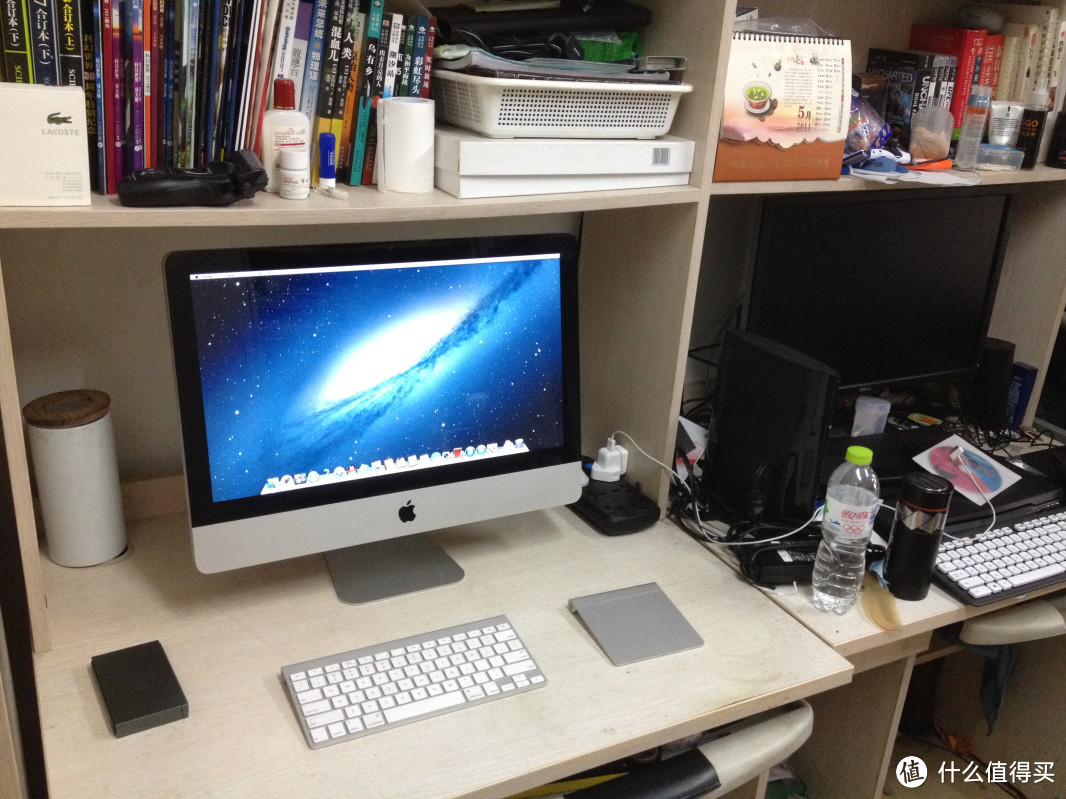
↑先出来朝个相,11年低配iMac,国行型号MC309CH/A。对于空间逼仄的学生宿舍而言,iMac无疑是最佳观影利器。紧凑的一体化设计使得桌面可以只余一根电源线;出厂预校色出众的广色域IPS屏幕也是一时之选。此图也很好的阐述了一个道理,桌面整洁的秘诀是:东西请往隔壁桌堆。选择它,更是因为明星同款,让某人心里得到了极大的愉悦感。

言归正传,虽然OS X的UI流畅度已然不错,但鉴于个人阈值被SSD提升了太多,又无奈苹果原生SSD的坑爹价格,折腾之心暴起,一体机也不是不能拆。顺便借此机会,跟大家交流一下iMac改装的相关事宜。同年的27寸,往年的机型,只要是熊猫机之后的,由于内部构造较为相似,亦可作为参考。
拆机过程手忙脚乱,只得手机所摄烂片几张,原谅则个。
拆机篇:
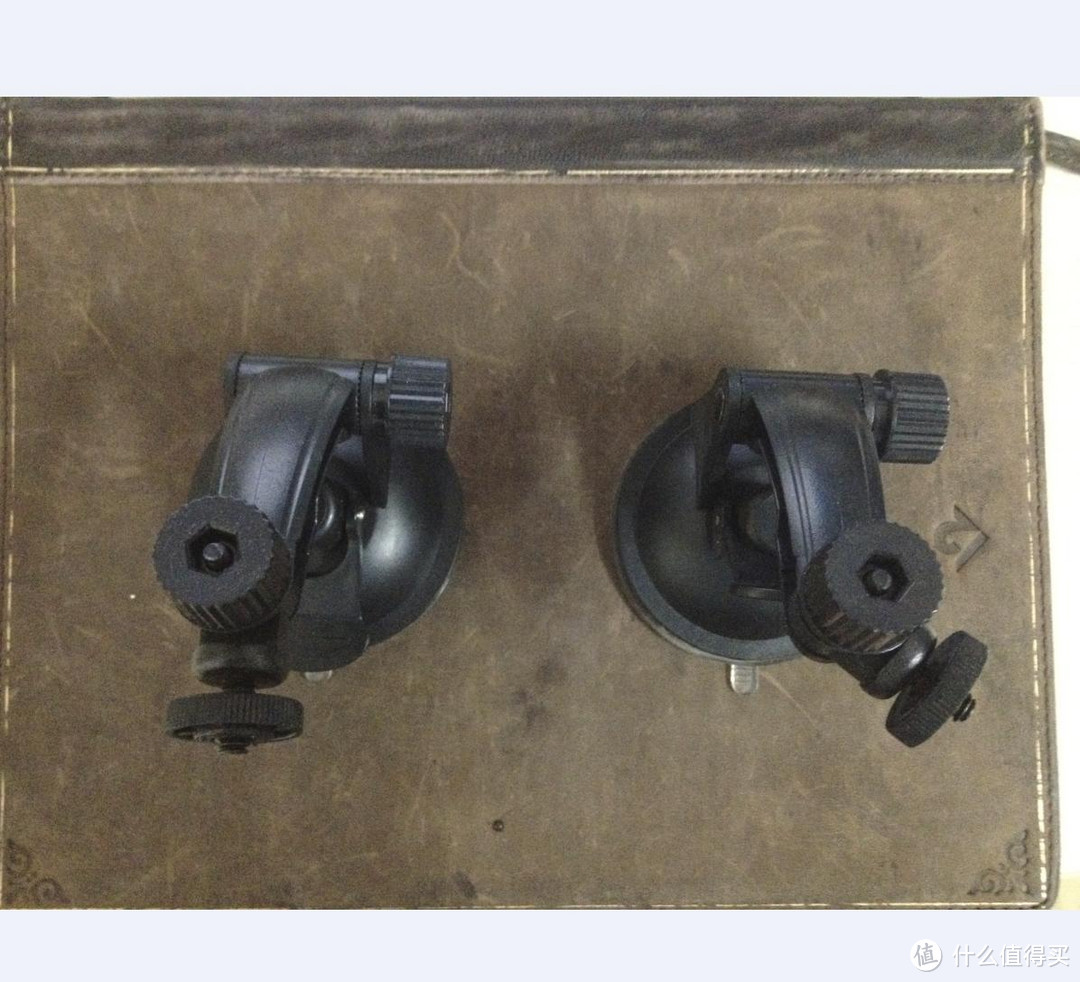
↓工欲善其事必先利其器,限于作案现场条件,请在床上摆好体位,工具伺候。非12年款的iMac内存都有外部接口,拔掉电源之后第一件事儿就是卸掉内存,不做赘述。真正的拆机,是从屏幕组件开始的。首先是那块微妙的玻璃外屏,靠磁力吸在机身上的,所以必须有一个更犀利的家伙来伺候----搋子,请无视下方斑驳的Bookbook。
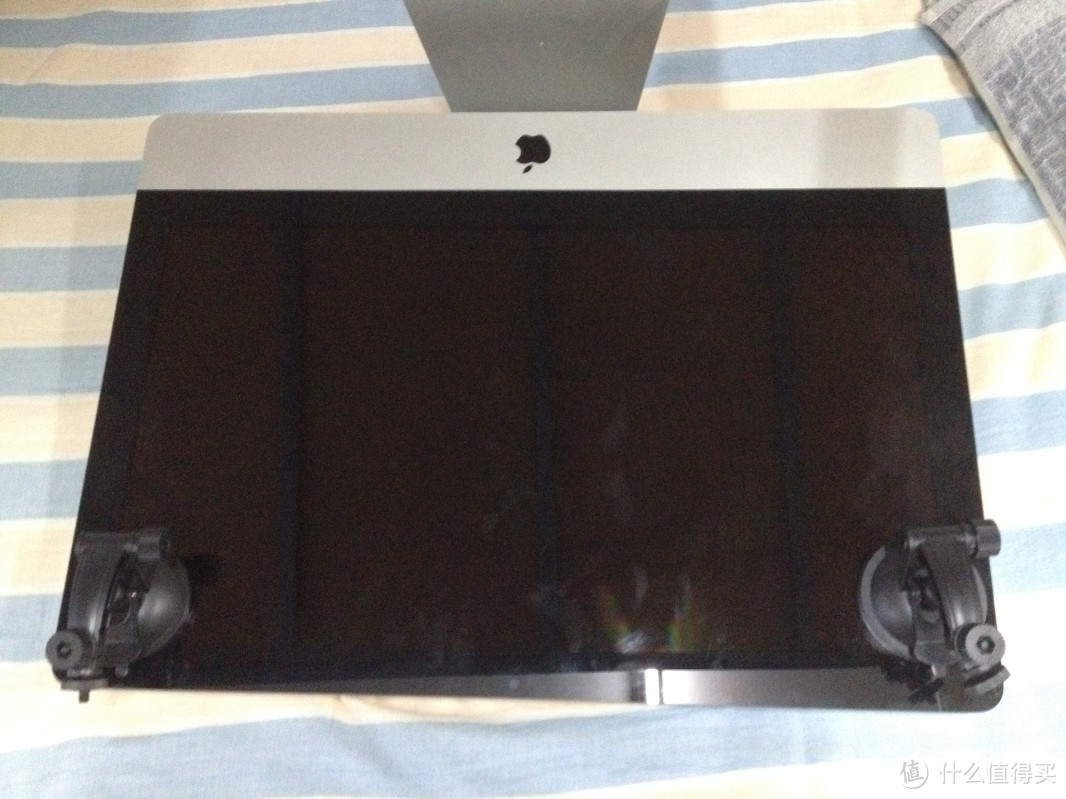
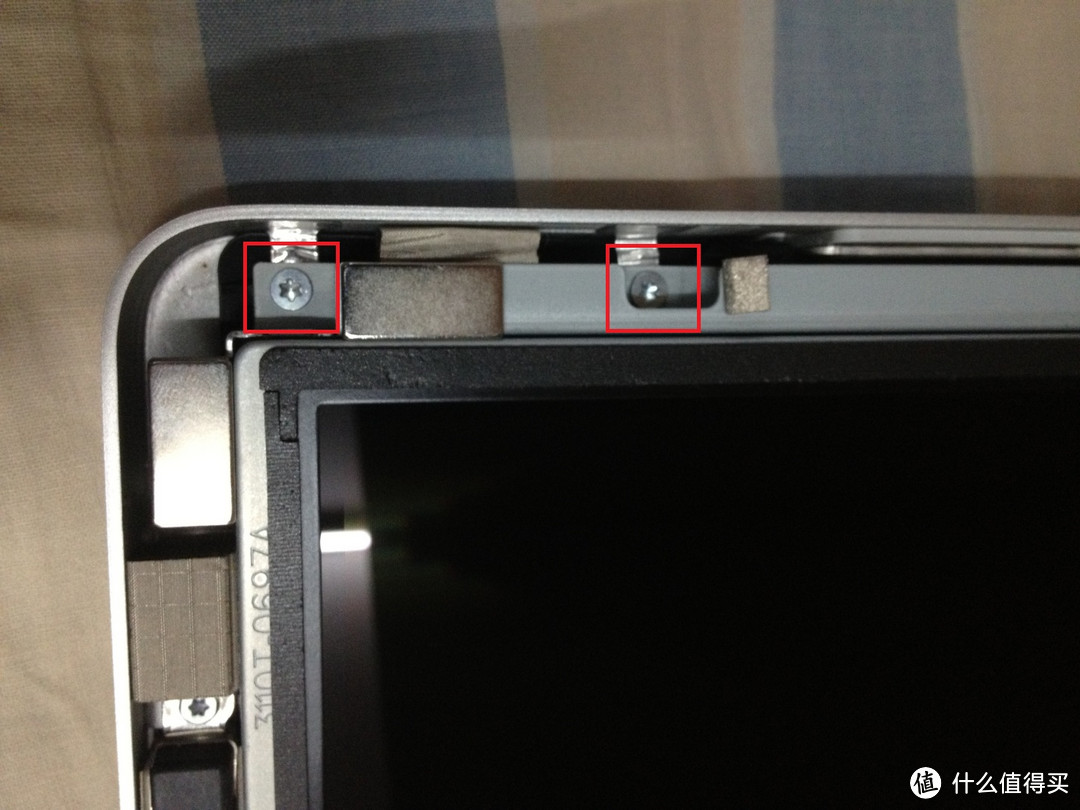
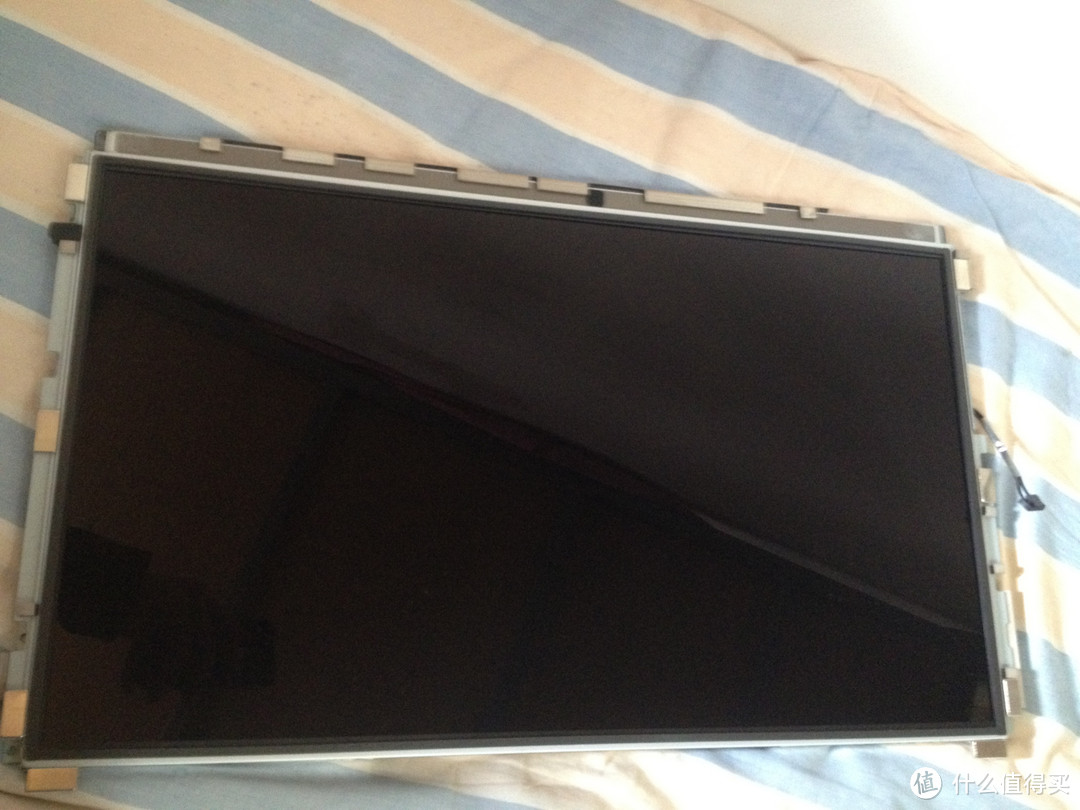
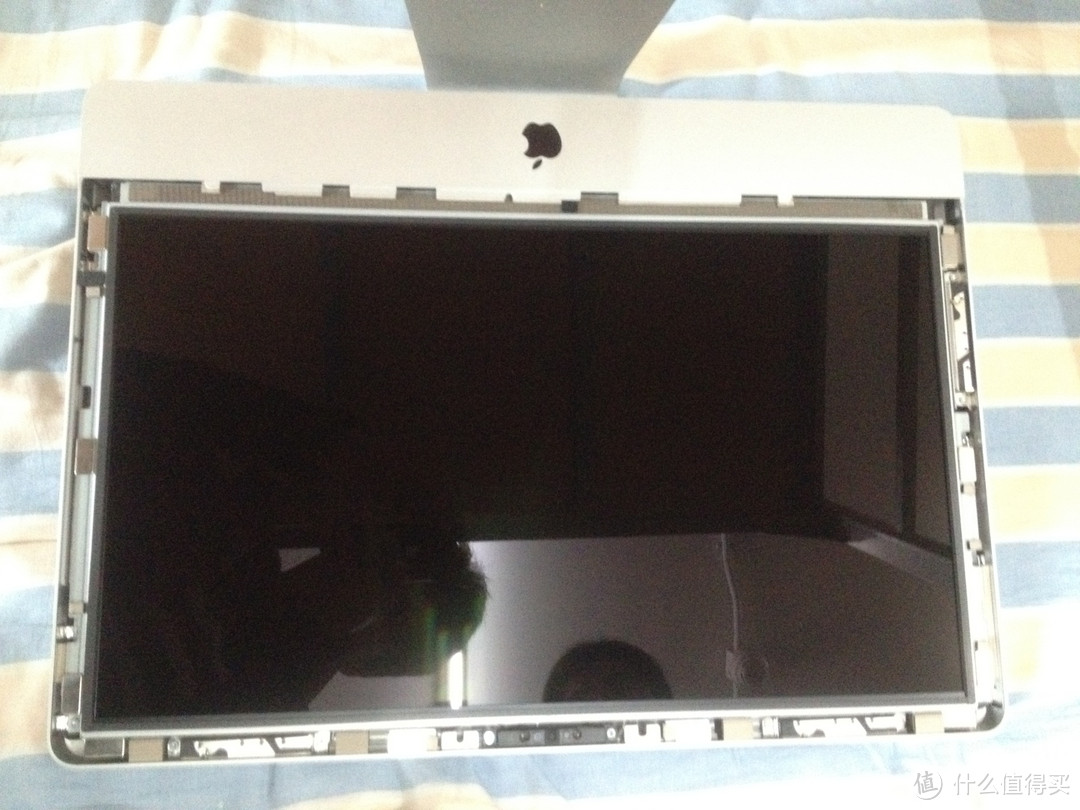 ↓于是外衣顺利脱落,内屏展露,用苹果常见的内六角螺丝固定,拆开屏幕边上的八颗,就能把十分厚重的屏幕卸下来,不要怪我没提醒过你在从顶部逐渐打开屏幕的过程中有四根线要拔下来。
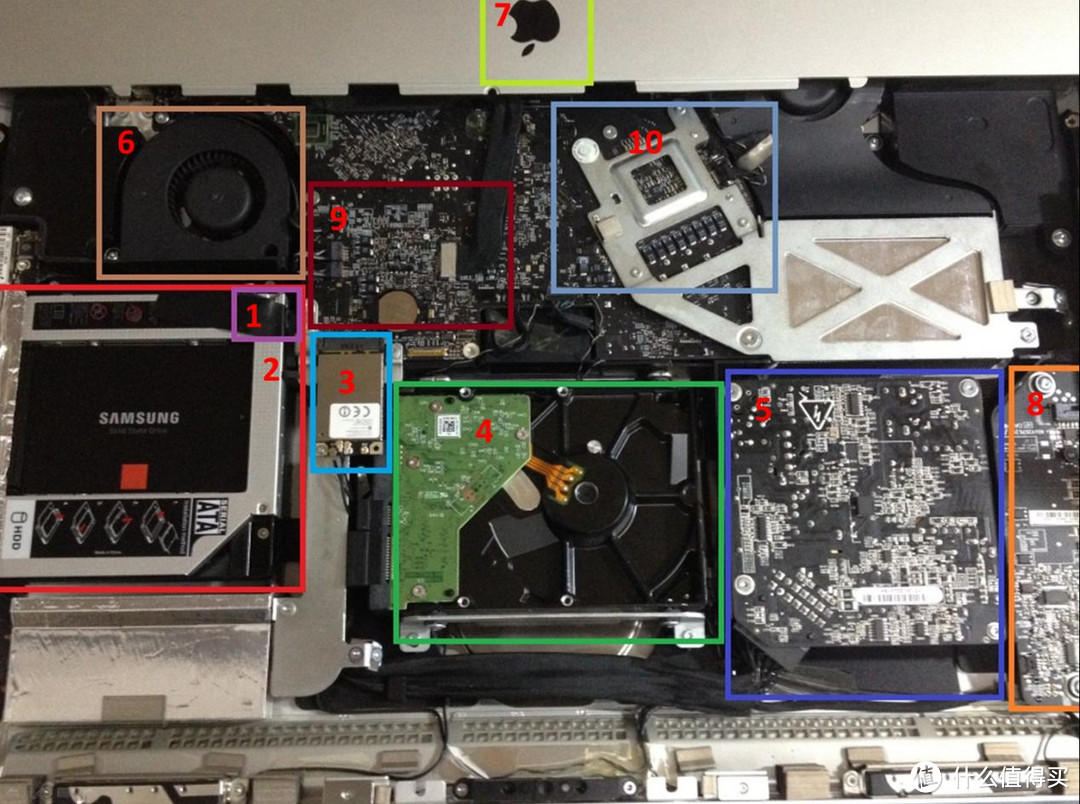
↓上一张完工后的内部鸟瞰图吧,也便于一一对应说明拆卸情况。简单说一下各部组成吧,用绝缘胶固定的 1处为原光驱的测温线,2处自然是光驱位;3处是AirPort无线网卡,4处盘踞着3.5寸的主硬盘;5处是电源模块,6处是显卡风道风扇,7处Logo下方隐藏着红外接收模块;8处是屏幕Led背光控制板,9位置的背面是显卡,10处有防拆贴纸,标识着背面的CPU。
且听如下逐一分解。
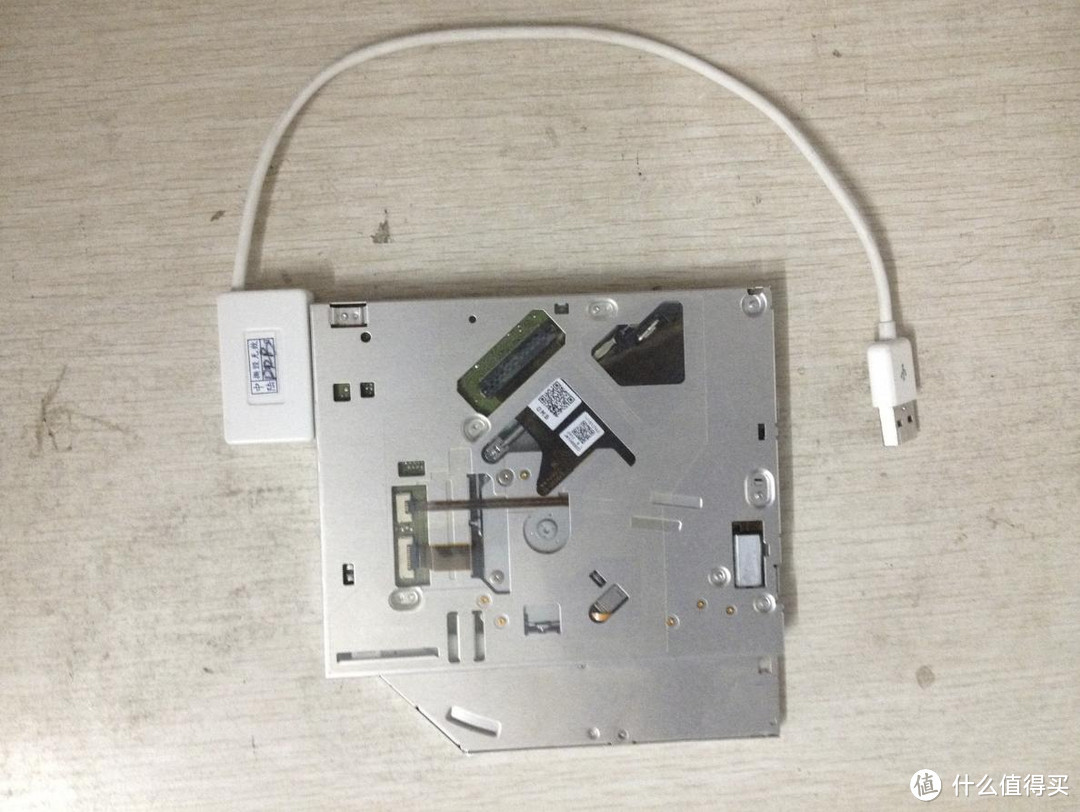
小心拔下1处的光驱位测温线,并卸下光驱(2处)。从一线退下的光驱,加根线又是一条好汉。而光驱位,注定要变成SSD君的容身之所。
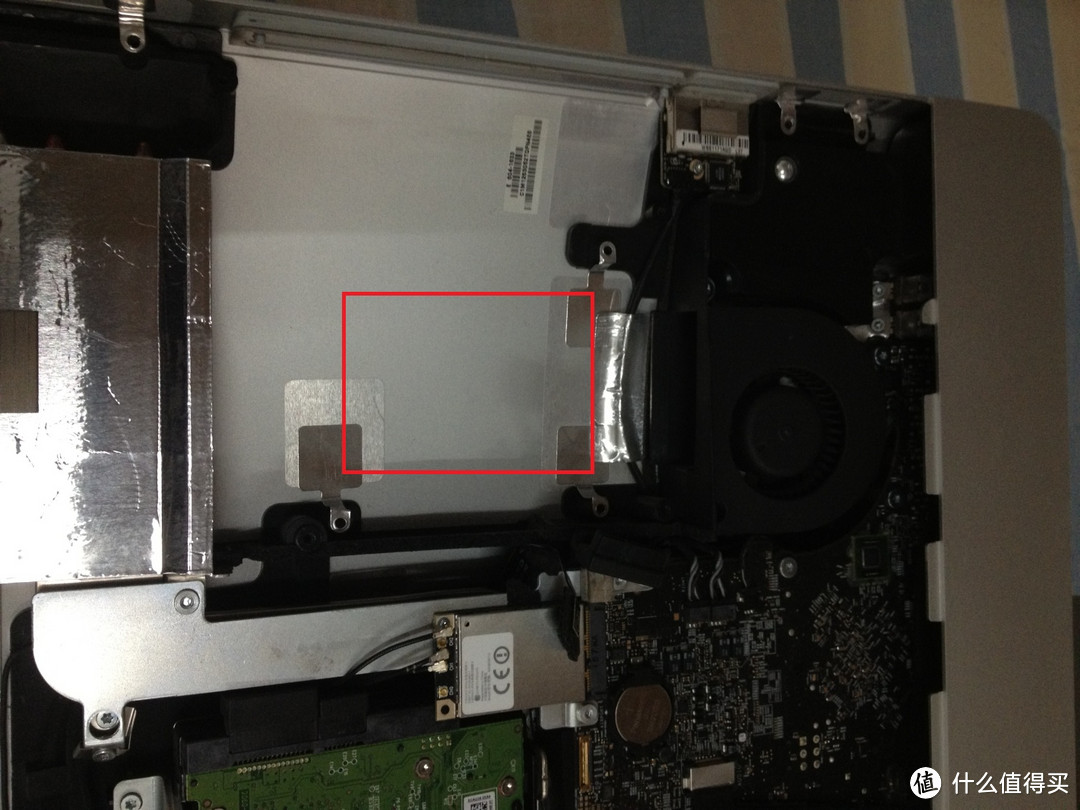
↓我们惊喜地发现,光驱位底部的弧形凹槽尚有富余空间来容纳一块7mm厚度的SSD,当然是否能再上一块硬盘得等探清主板的sata位以后才能下定论。
↓接着轮到AirPort无线网卡,挑开三根天线就行,让网卡自身留在主板上。苹果很可爱地用天线上的横杆数目对应了网卡上的通道标识,这样回插的时候就不会搞错了。
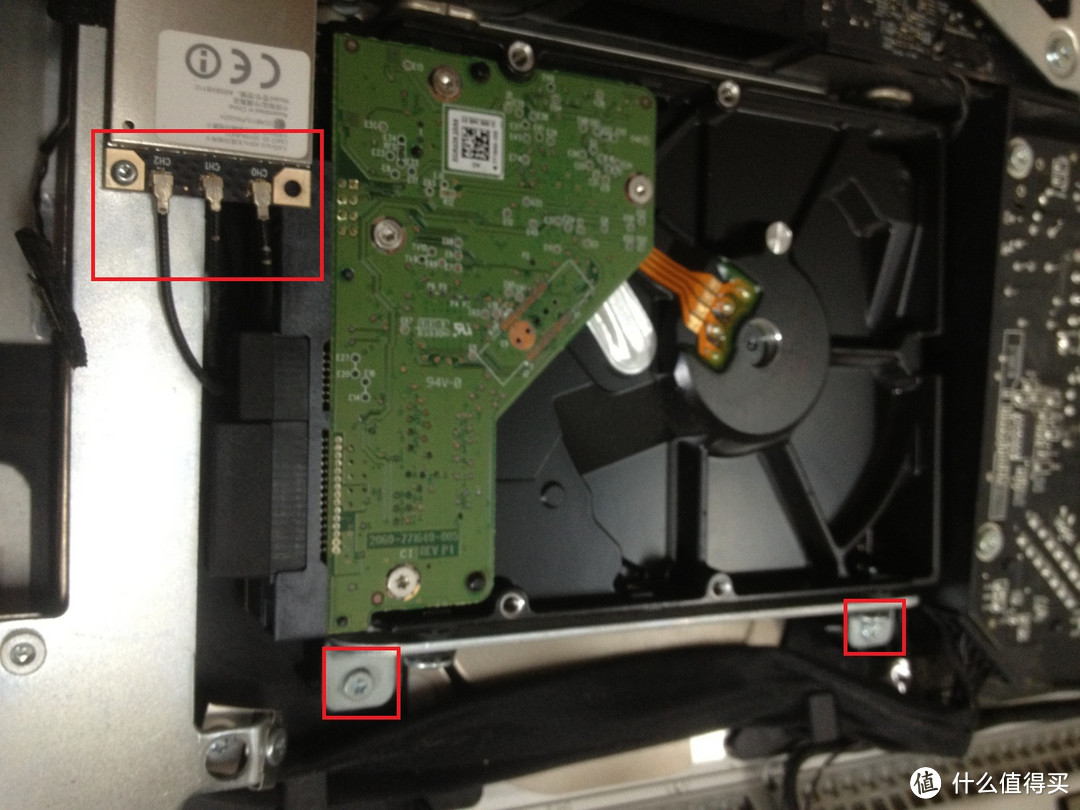
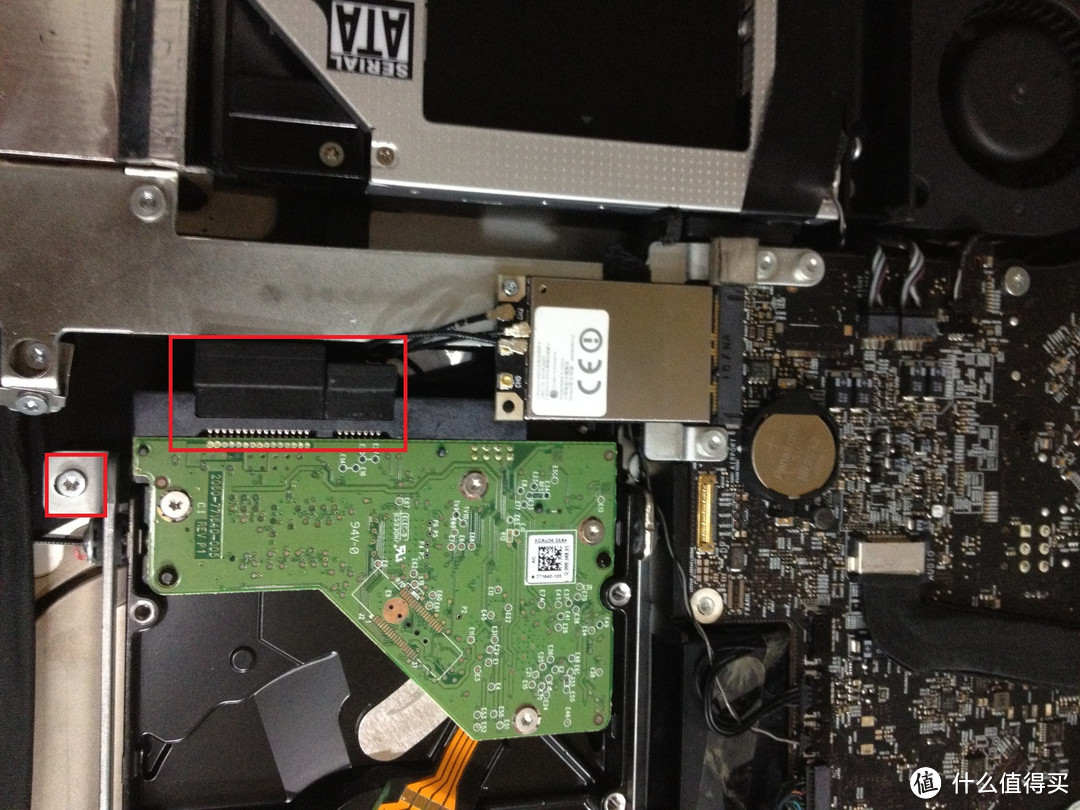
↓然后是主硬盘,拧开两根螺丝,拔下两根sata线即可取出。11款iMac的硬盘温控线集成在sata电源线里了,没法像之前一样短路了事,非要置换成非苹果定制硬盘的话风扇君会不高兴而7X24小时乱转的,想动手脚直接上4T的同学们洗洗睡吧。
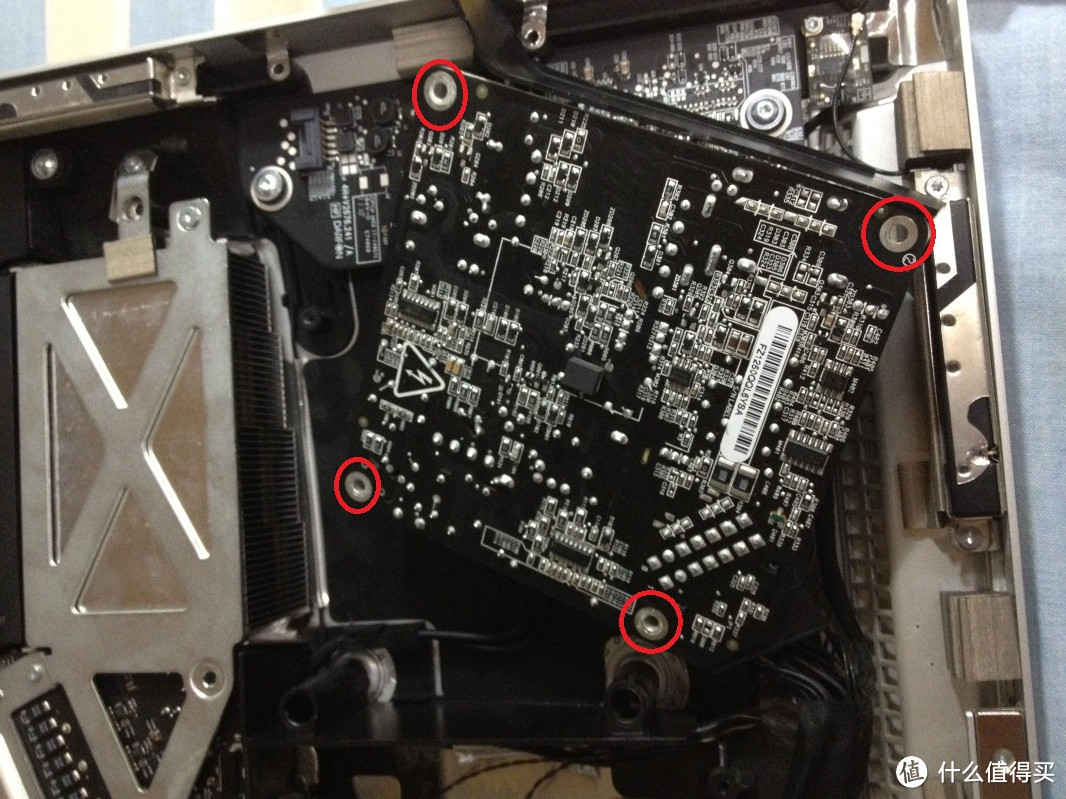
↓再拆电源模块,四根螺丝,长短不一连螺纹都不同,务必记住位置。接着来到显卡风道所对应的风扇,完事儿才能来到主板。
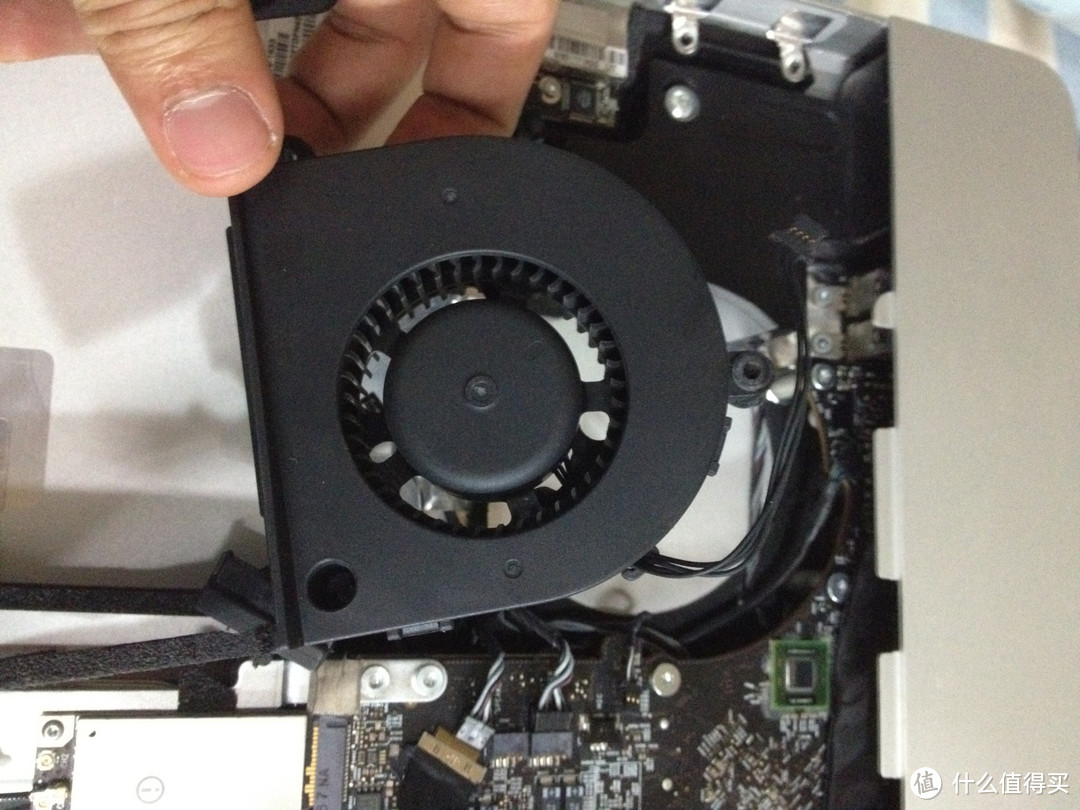 ↓卸主板的工作量可不小,能看见的线都先挑下,都是用的巧劲, 但是好在规格几乎都不一样,就近插回去的时候不容易搞混。
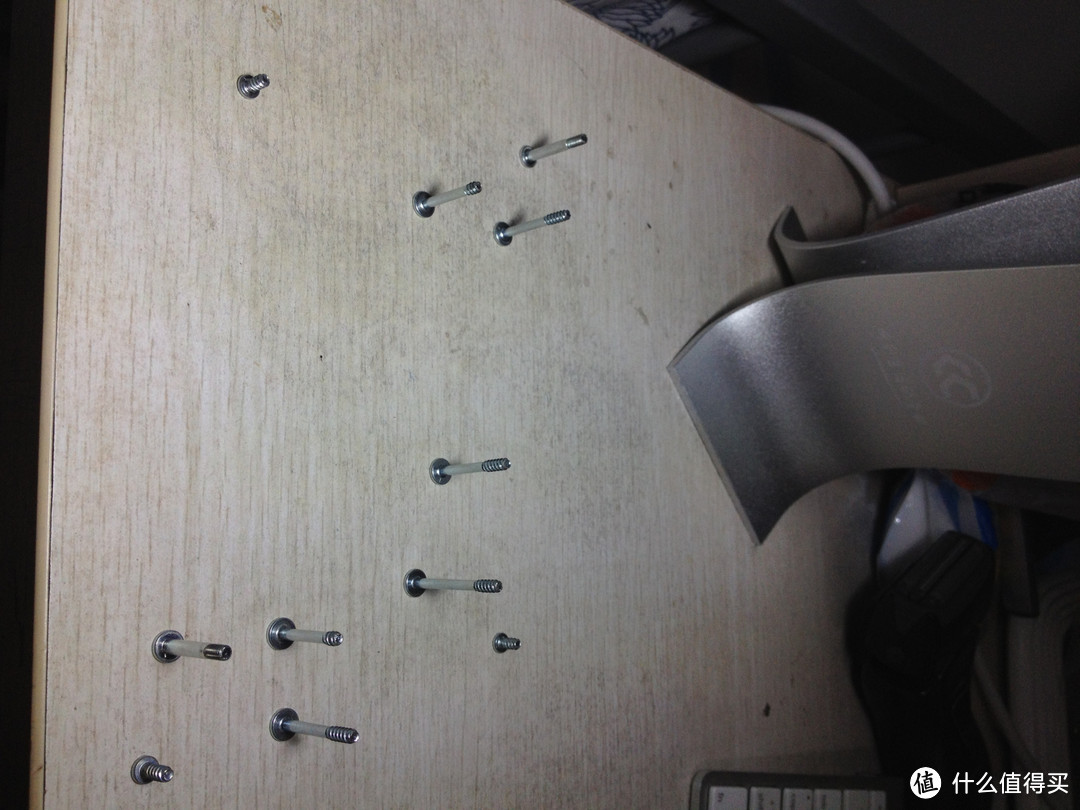
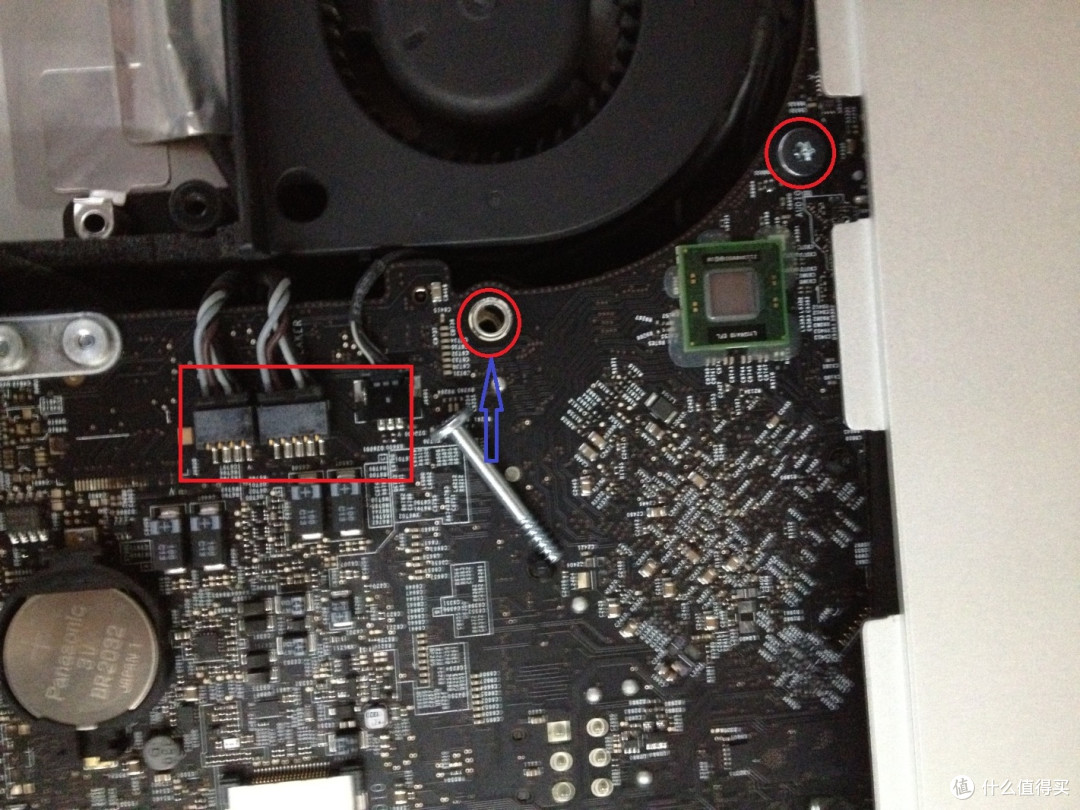 ↓至于螺丝,就恶心大发了,再次切记要记清螺丝所对应的的位置啊啊啊啊……万恶的苹果,一块主板上到底想用多少种规格的螺丝啊。
最后把Logo下面的红外传感器拔出,如果觉得紧可以把主板稍微下压再进行。
进而就能将主板小心抽出鸟.
拆机篇到此告一段落.
改造篇:
↓只见主板君一个鲤鱼打挺,得以一窥全貌。擦,背面不甚美观。
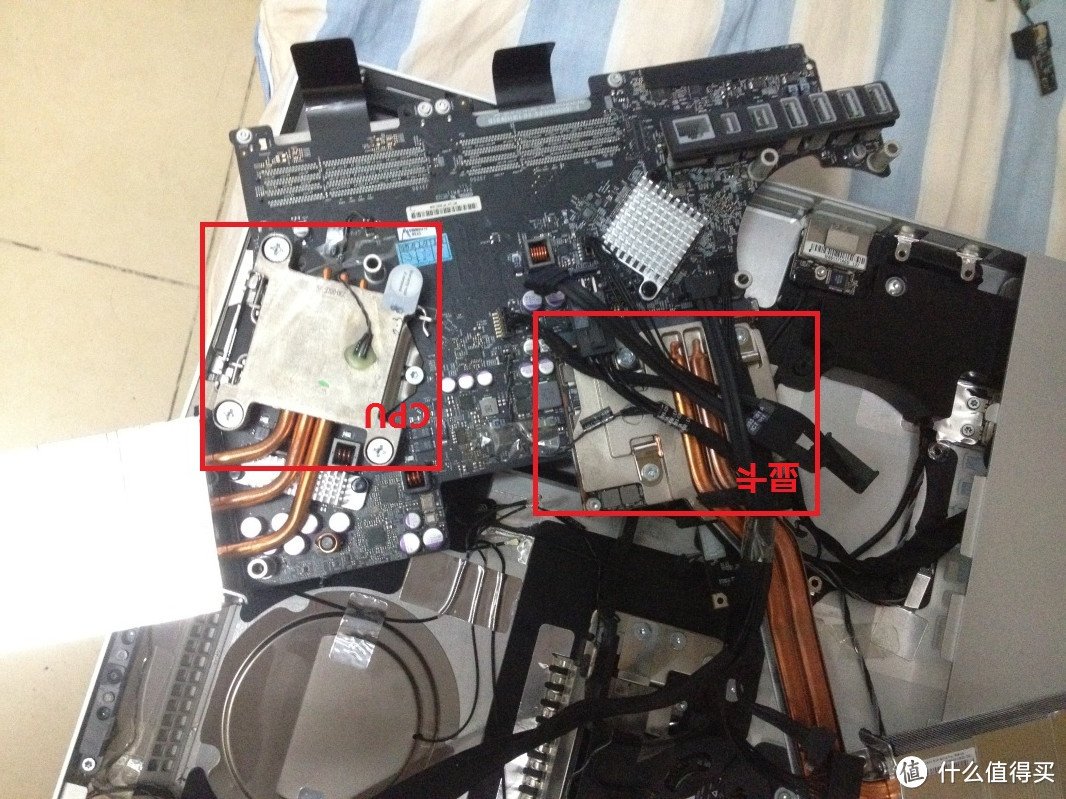
↑左边两根热管对应的是显卡部分,用的笔记本的MXM3.0标准,苹果对显卡的配置标准是:够用就行。连Mac Pro这等猛物都停留在HD 5770,剩下的就不作他想了。11年低配机型采用的是AMD家的6650m,移动版半高卡,参数一般,好在是GDDR5的显存,不算太小气。有兴趣自行升级的同学我多说两句,21寸机型兼容全高卡,散热器不用改造,只是会有一排显存无法覆盖裸露在外,那就只好靠风道里的强制对流来解决了。
↑显卡的选择上最好用苹果自家的卡,这样系统能自动匹配驱动,比如11年27寸高配用的6970m。另外因为苹果这一代产品投奔开普勒了的老黄,基本上10.8.3已经集成了n卡的全系列驱动,对n卡的支持反而会好一些。不过最大的问题不在于驱动,由于Mac是没有BIOS的,所以如果自行更换的显卡不支持EFI,那么在进入系统之前就无法启动屏幕,这样就无法切换启动顺序,如双系统的bottcamp。而是黑屏之后,直接跳到Mac OS的登录界面了。如果你不用双系统,系统挂了也有把握盲操(我还真见过这样的人),就不用太在意这个问题。可惜我艺低胆小,再者苹果专用的显卡比他家的SSD还贵,只好默默省钱。另外提一下,北美有大拿,有且仅有一个,往各显卡里面写入苹果的EFI支持,深得折腾众追捧,在此远远膜拜一下,有兴趣的同学可以去ebay找他……
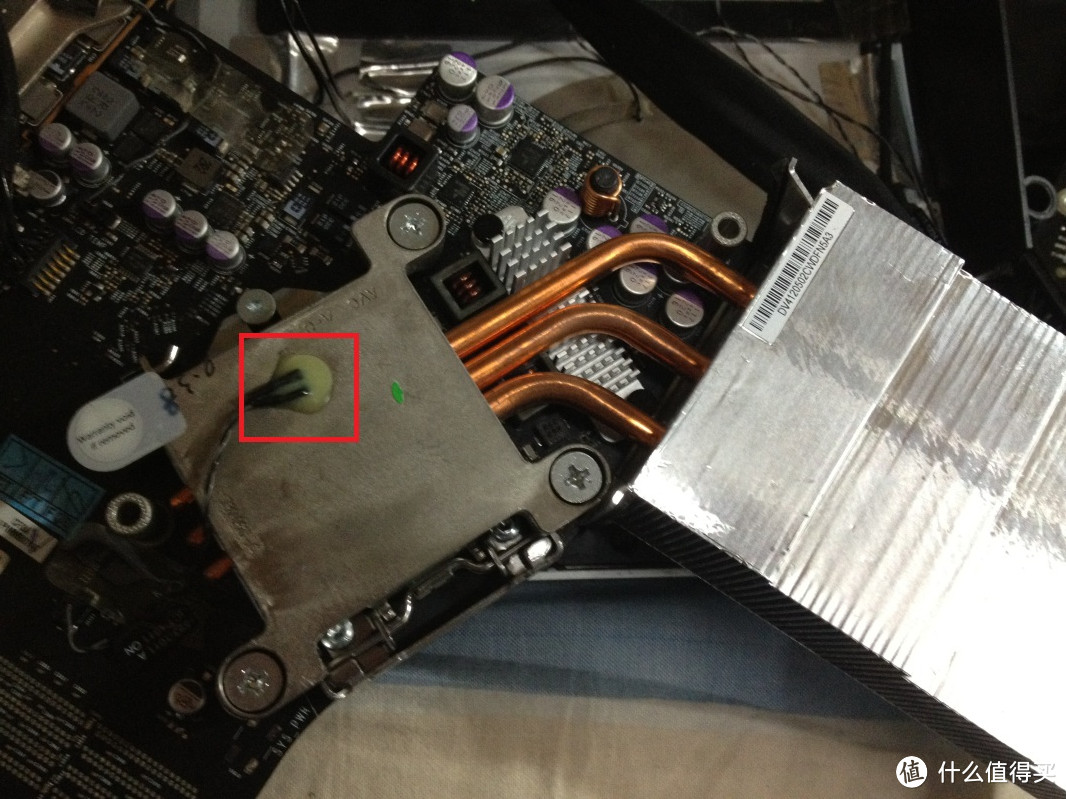
↓让我们跳过显卡,看看CPU部分,三个热管,应该是紫铜材质,带一个用胶粘着的温控。将温控与主板的连线松开,拧下几根螺丝就能看到CPU真容了。11款的iMac用的六系主板,按说CPU的选这面会广一点,intel难得良心发现从SNB到IVB没有“升级”针脚数目。原配i5-2400s的TDP为65w,为了不给散热系统增加额外的负担,又在性能上有所提升,IVB的i5或者不带集显的E3似乎是不错的选择。
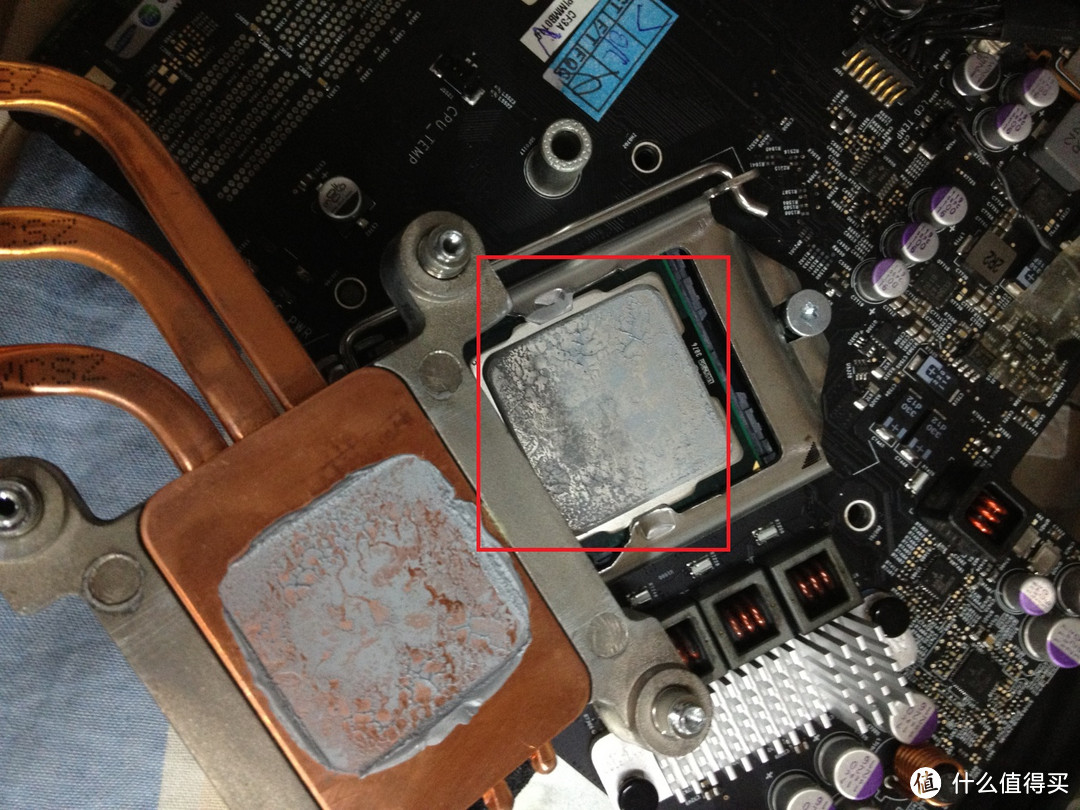
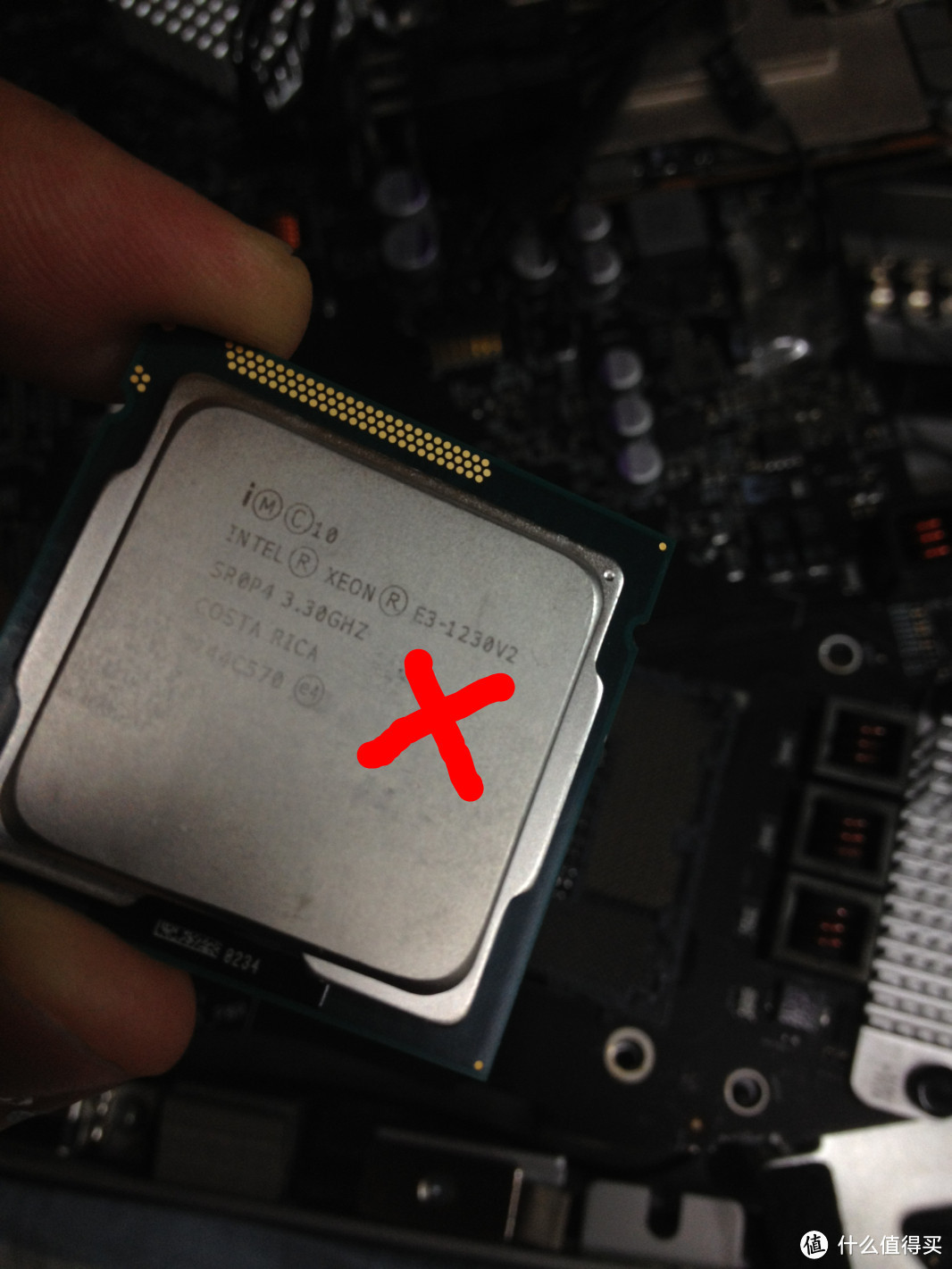
↓这么看来E3-1230 V2可以登场了,于是悲剧也就登场了,10.8.3的系统更新了EFI,增加了对CPU的检测(这是要闹哪样啊)。除了同系列iMac用过的CPU以外,10.8.3六亲不认,我勒个大擦,这也就意味着又一次全拆机器…..有意升级CPU的注意了,这一代的iMac,i7-2600是极限。
由于内存有外部接口不用拆屏幕就能升级,就不多提了。重点来谈谈硬盘,有几种选择。
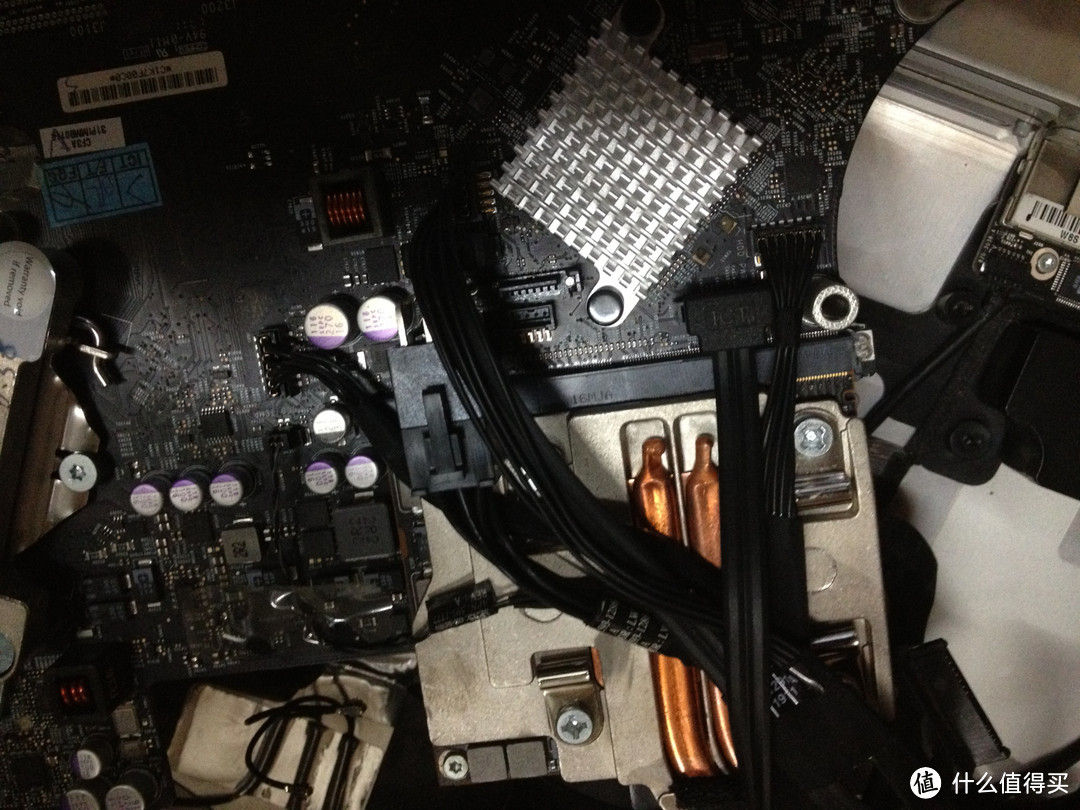
(1) (1)简易双硬盘,适合普通青年。实践证明光驱的Sata接口(下图中红框处)速度是3Gbps,如果不介意,上光驱位SSD完全不用拆主板,一个X宝满大街的光驱位硬盘托架就OK。Sata2在实际使用之中感受不到什么差别,4k读写不受太大影响。
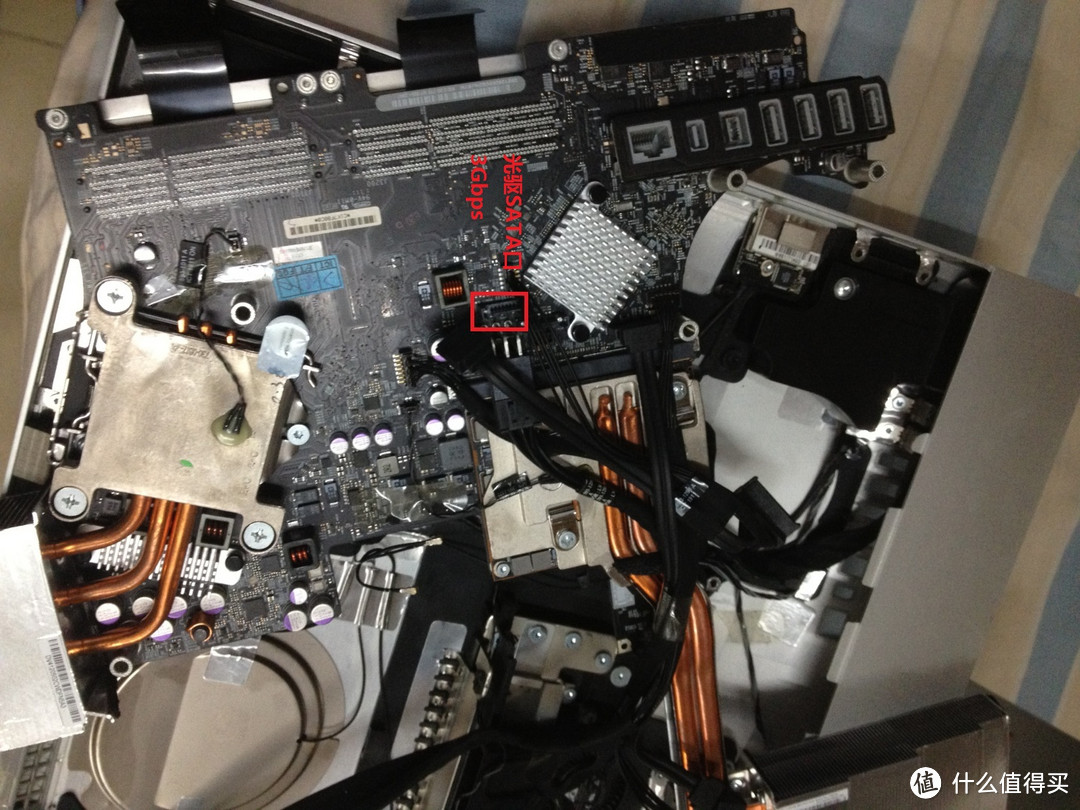 (2)双硬盘+SATA3,适合居家旅行。刚才在显卡接口处附近,我们发现了一个闲置sata 口, 而这个口是sata3的速度(获取这个信息的代价是一次拆机,请珍惜),那么把光驱的sata数据线换至该口就完事儿了。
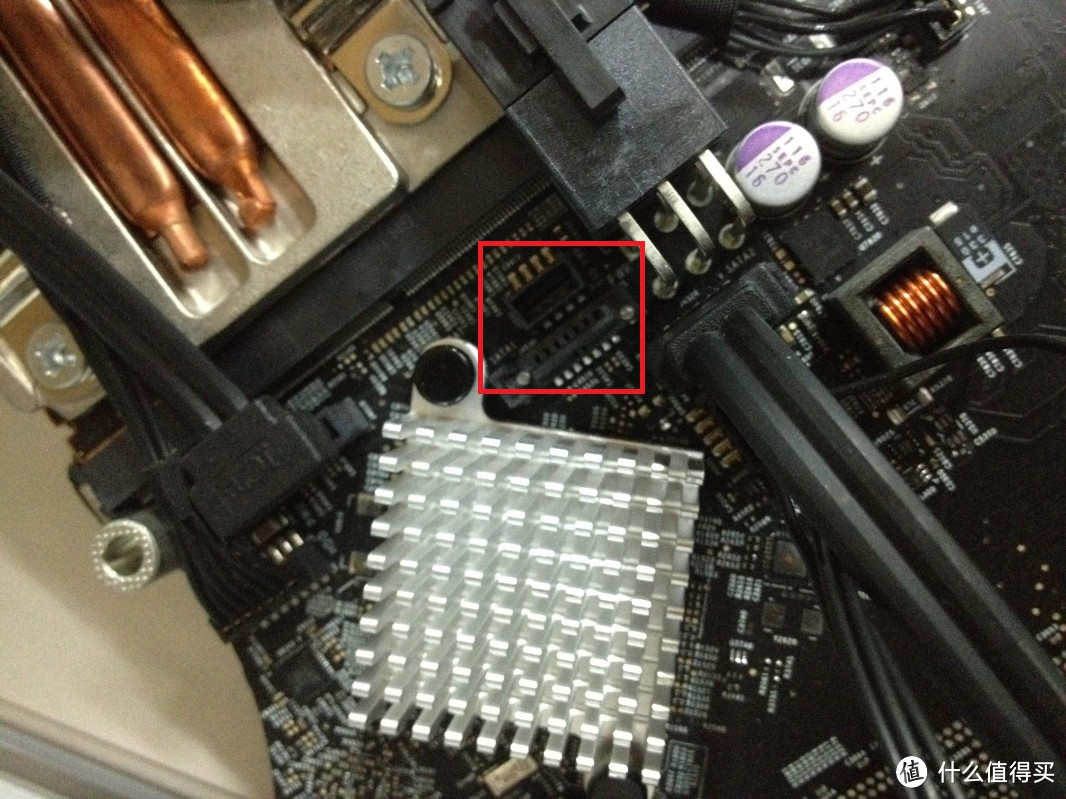 (3)三硬盘,适合折腾狂。实践证明,光驱的下方的空位,完全可以容纳一个7mm厚度的SSD,而刚才提到的空闲sata口不远处自然是有相应的电源口(上图红框内),那么利用合适的线材跟风骚的走线就能达成三硬盘。苦主事前备了一根给27寸机器定制的一体式成品线(27寸的电源口跟数据口是左右紧挨着的),于是在进行一番切削剥皮之后,仍宣告失败。给后来诸君提供些许信息吧,希望有用。首先sata线跟供电线是要分开的,供电线要小4pin,遍寻不至,试过给macmini DIY定制的小4pin,仍是太大,另外光驱位能上的硬盘厚度限制是12.5mm,再高会顶住屏幕….
装光驱位托架之前,记得用双面胶之类的把外壳上给原吸入式光驱留的缝隙贴上,免得影响风道。上完托架,记得把光驱温控线复位,不然风扇君可以不是易相与的。
↓之后要做的事情就简单多了,原样恢复,假如多了一两颗螺丝,别犹豫,扔了吧,装作什么都没发生过。
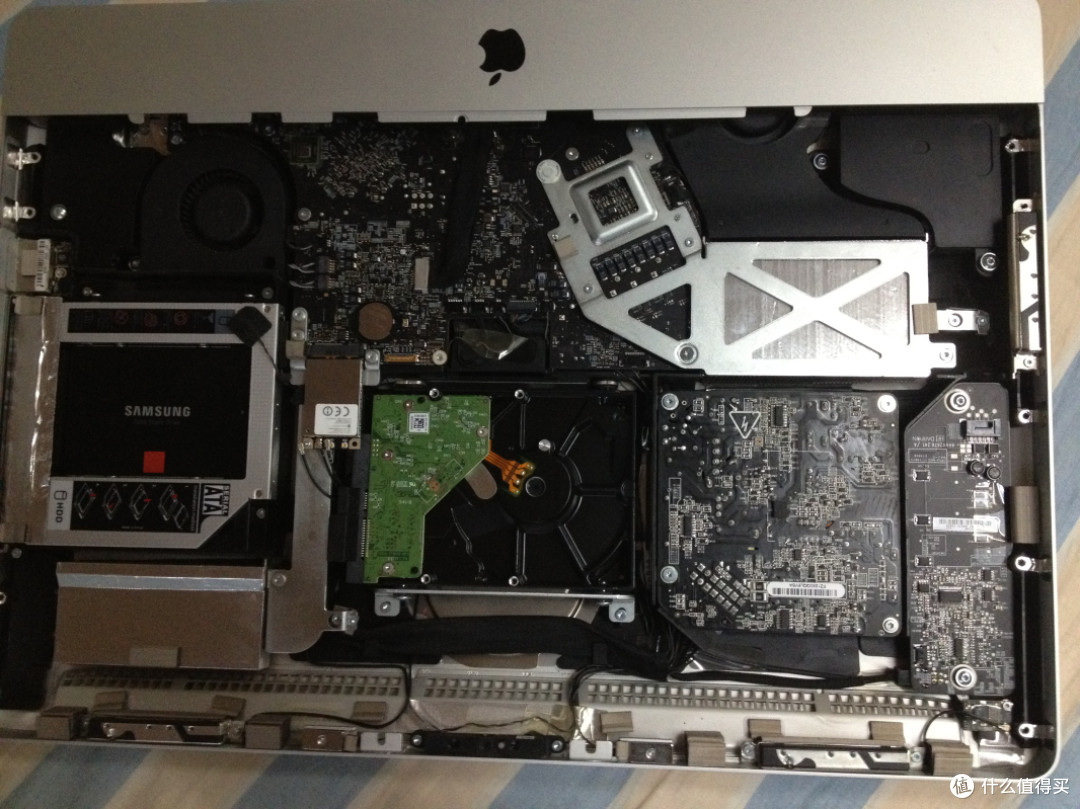
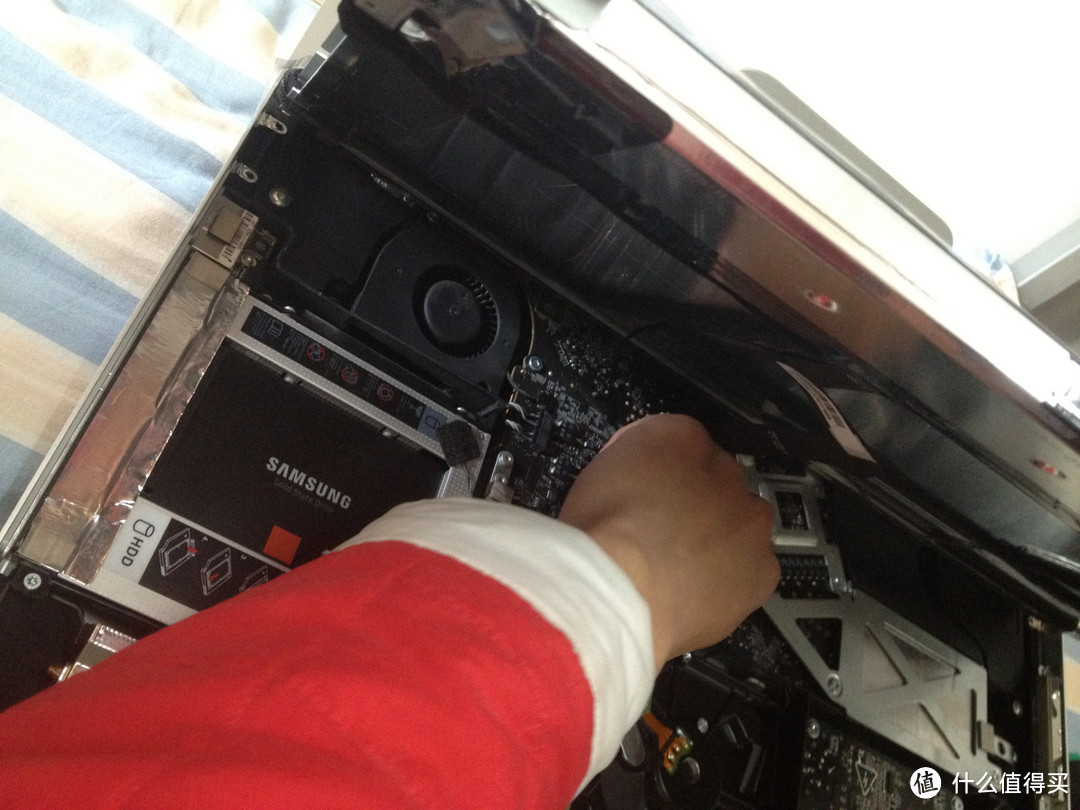
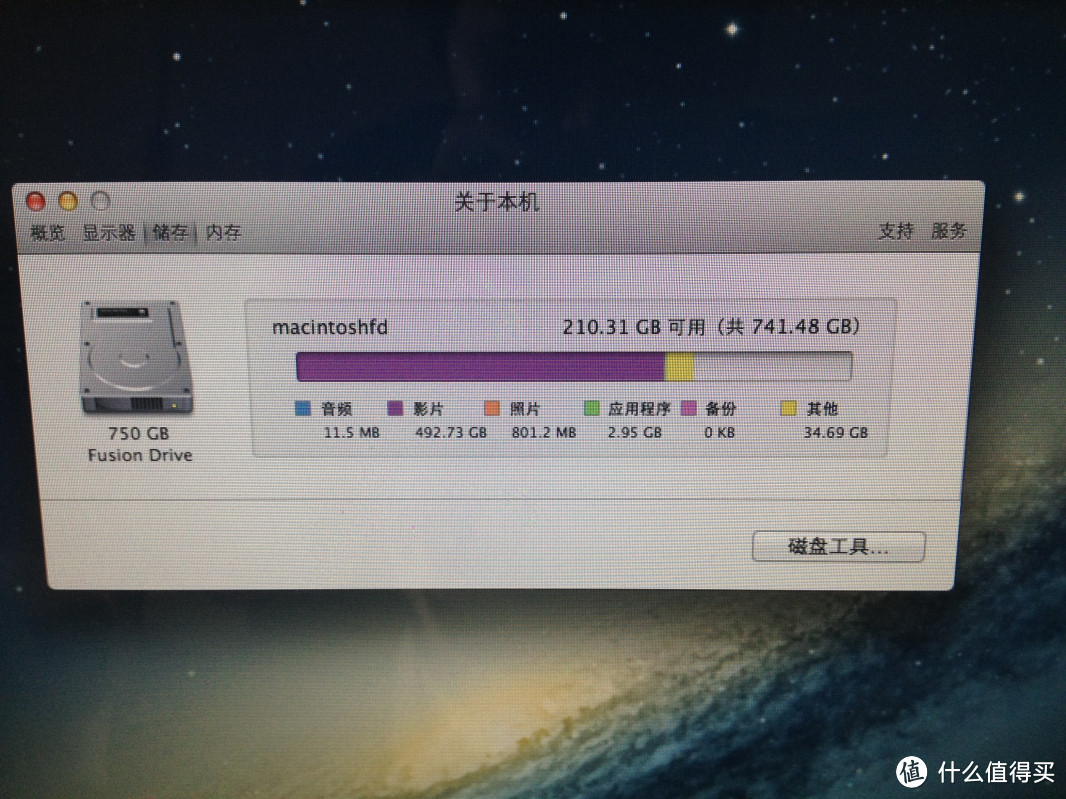 如果你有兴趣,完事儿之后可以用终端命令行自行打开Fusion Drive,妥妥安逸。FD是苹果出于硬盘性能与容量的均衡推出的新技术,简单而言就是SSD与HDD合体,至于什么东西放哪里,你不用操心交给系统来处理就好。不怕知道太多以及意欲自行组建FD的请点这里,别克的一篇技术文。
至此老树开新芽,焕发第二春。
有奖问答:试根据文中信息,推算出苦逼笔者至少拆装了几次机器?
奖品:上文出现的拆屏幕搋子一对。
上篇完。
注:拆机有风险....
预告:既然老款iMac加装SSD后风生水起,那么今天S站首页推荐的新款是如何加装的?












校验提示文案
校验提示文案
校验提示文案
校验提示文案
校验提示文案
等haswell的U了
校验提示文案
校验提示文案
校验提示文案
校验提示文案
校验提示文案
校验提示文案
校验提示文案
校验提示文案
校验提示文案
校验提示文案
校验提示文案
校验提示文案
校验提示文案
明星同款~淘宝爆款
校验提示文案
帮顶是必须的。
校验提示文案
校验提示文案
校验提示文案
校验提示文案
校验提示文案
校验提示文案
校验提示文案
校验提示文案
校验提示文案
校验提示文案
校验提示文案
校验提示文案
校验提示文案
校验提示文案
校验提示文案
校验提示文案
校验提示文案
校验提示文案
校验提示文案
校验提示文案
大赞 多了3-4颗...
校验提示文案