































29
37
iMac升级指南:中
2013-06-10 21:08:43
144点赞
185收藏
79评论
上篇说到老款iMac的改造,那么号称高快更强的新款自然也不甘示弱,那么准备燃烧自己的生命吧。
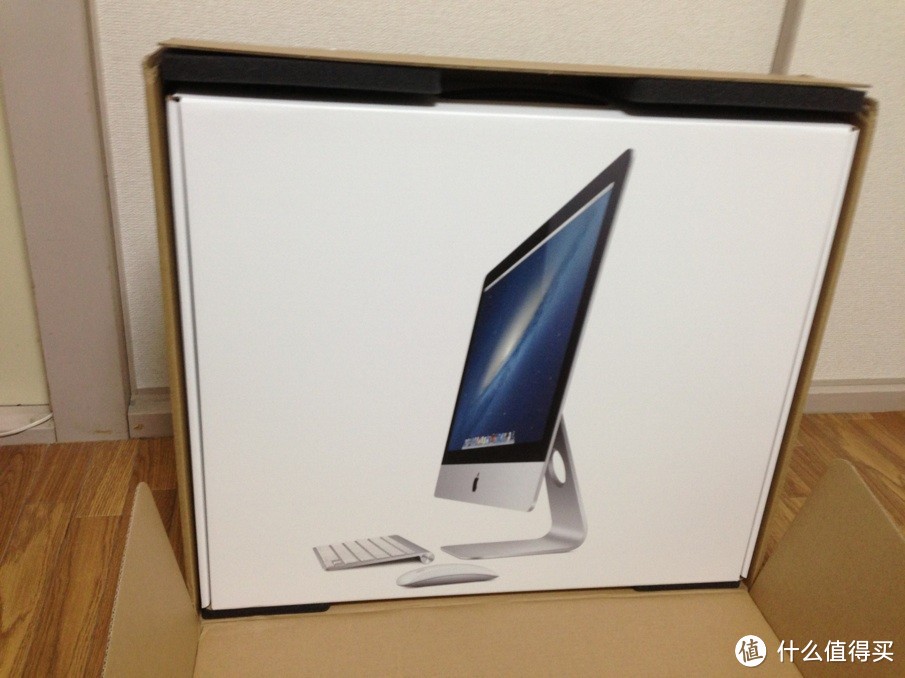
由于日元崩坏,某踏上了日淘的不归路。一台12款的iMac 093不知为何出现在了宿舍。当然不想折腾的同学选择国行也OK
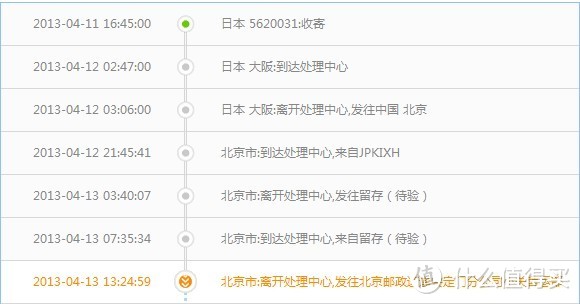
11号大阪的同学收寄,13号到手,这速度是要让全世界的快递都汗颜是吧。
然后14号就被拆了。
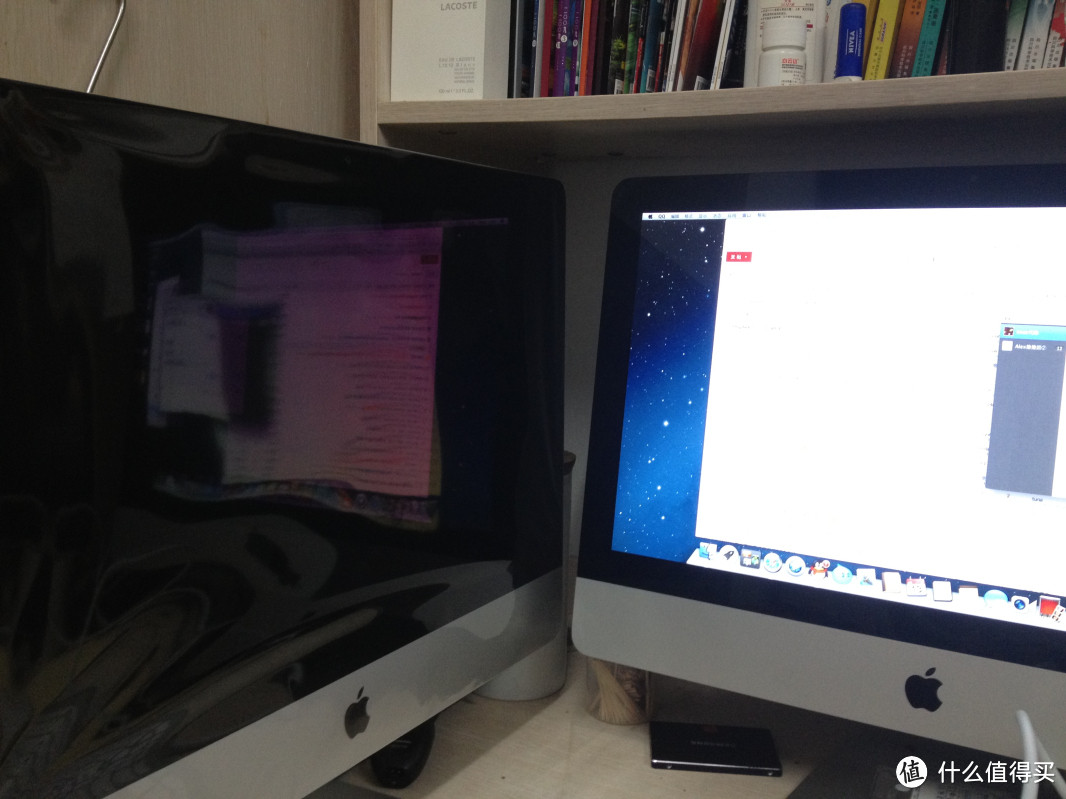
↓拆之前与前辈来张合影,正面几乎难辨新旧。
↓12款的iMac除了性能上的常规升级,结构更是重新设计,取消了鸡肋的光驱,端的是做到了干爽超薄整洁。上张官图看看。
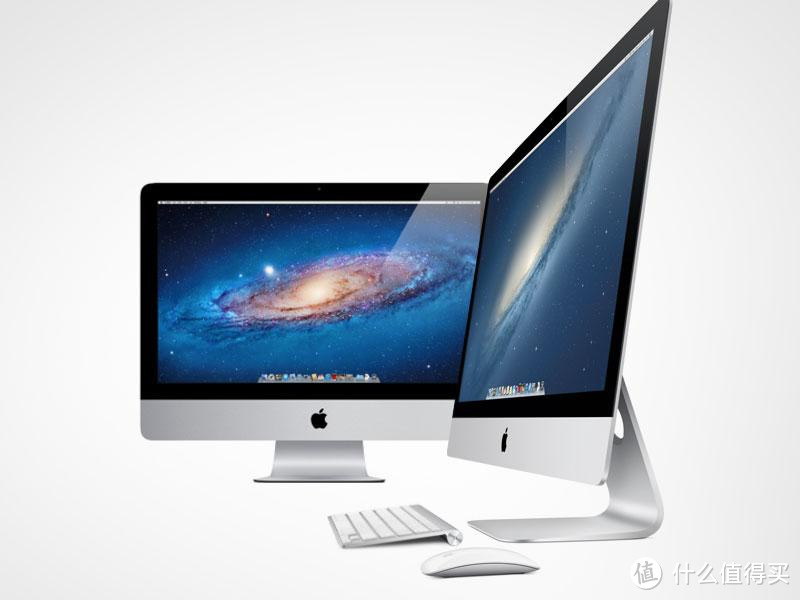
显示屏与外屏合为一体,据称屏幕表面反光减少了75%(苹果每次改进的百分比都好高的说),另外固定方式由磁力改成了…双面胶。于是这回拆机略嫌麻烦,要请出热风枪。因此这次的作案场所有所改变,宿舍限电连电吹风都带不动,更别说是热风枪了。
另外必须着重说明的是,拆机过程各种情况不断,没能留下每一步骤完整的照片,为了更清楚地说明情况,以下可能引用我所景仰的拆机团队ifixit的一些照片,均会有所标注”ifixit”字样,不再逐一感谢。
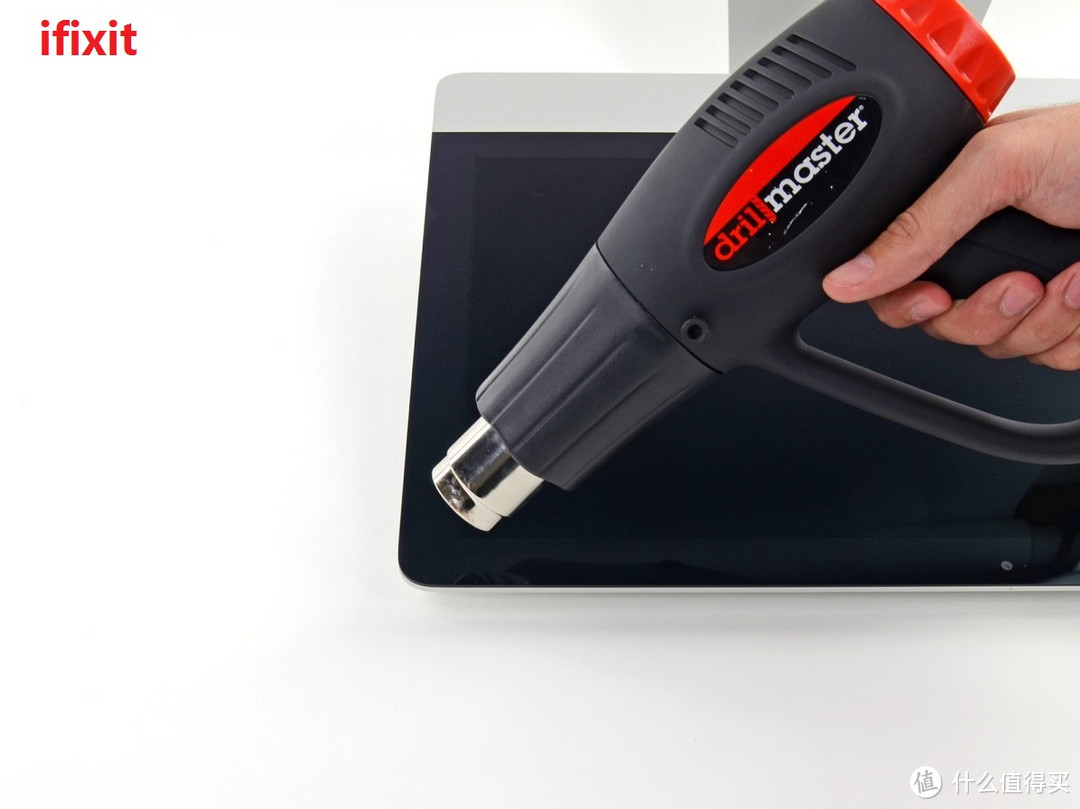
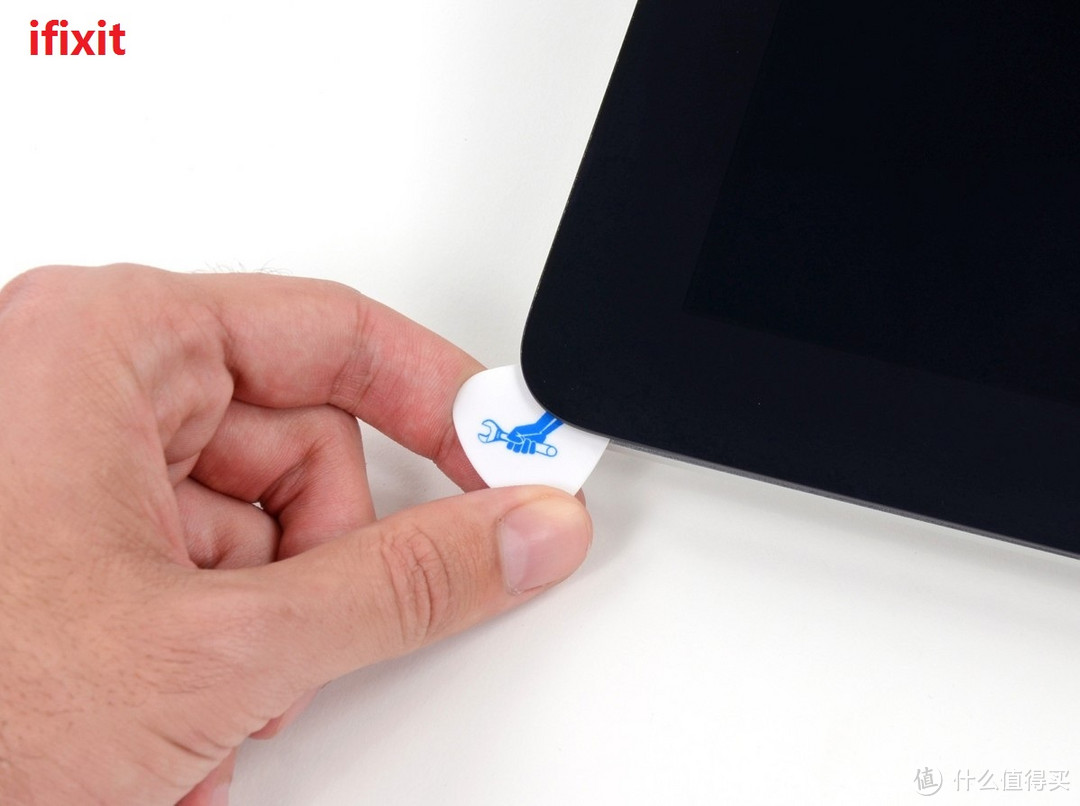
↓首先用热风枪软化屏幕周围一圈的胶,同时将薄片插入缝隙,慢慢刮开。薄片的选取上,比银行卡薄一些为佳,有见过用吉他拨片的,还有用衬衫领撑的,本人用的是名片。简而言之就是一边吹一边插,环切的时候避开关键部位摄像头。
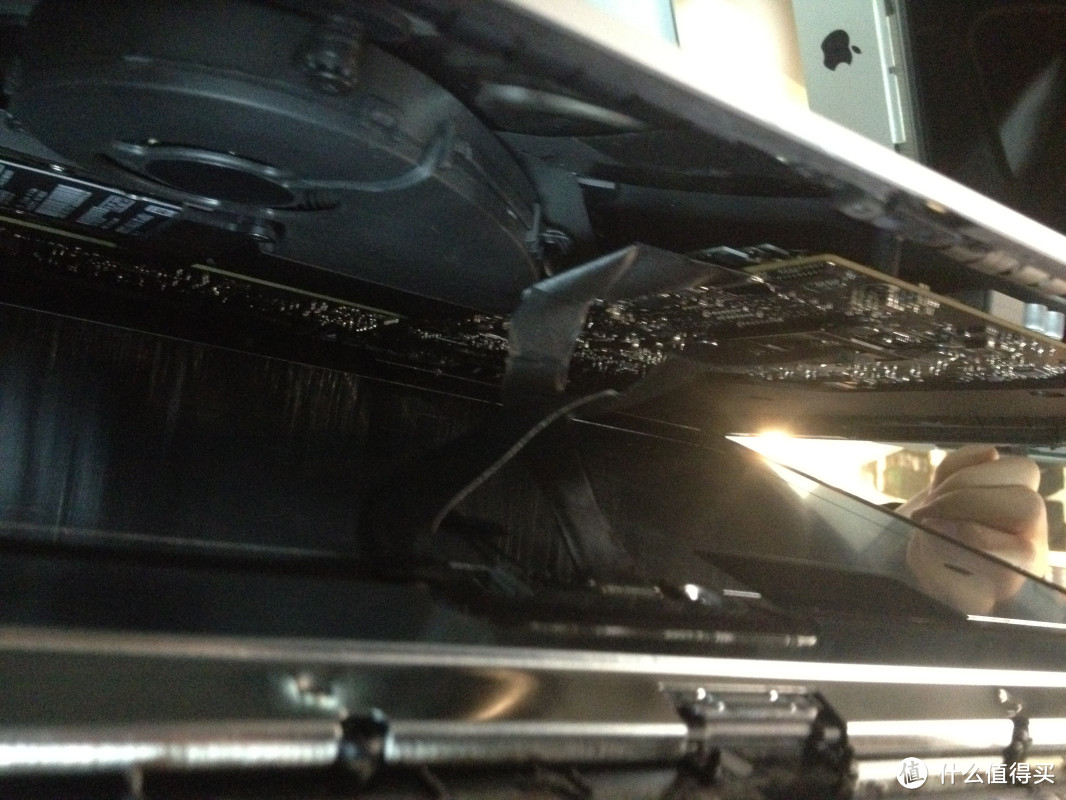
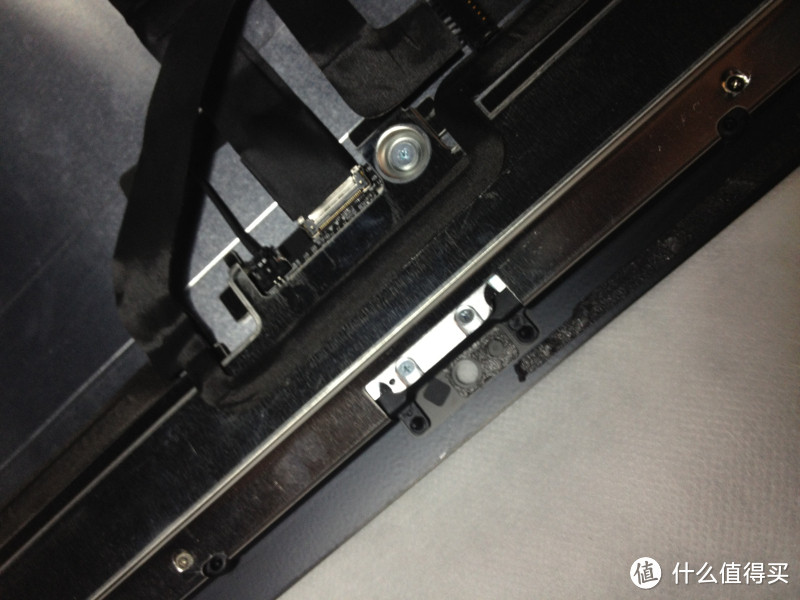
↓切开上半部分的胶,即可将屏幕缓慢打开,同时卸下顶部的屏线。新款的屏幕只得两根屏线,就在摄像头的下方,无论拆装都比上代简便。
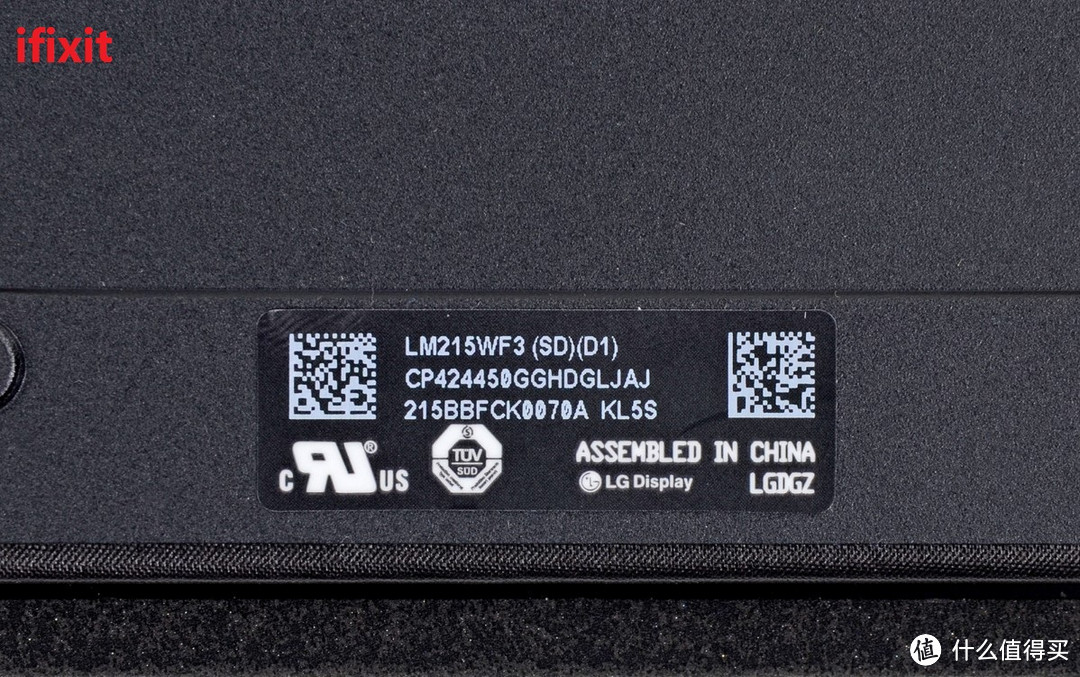
↓拆下来之后瞄一眼发现此屏与11年款的厚重屏幕竟然是同一型号,看来LG这两年没偷懒。
↓卸下屏幕后得以一览内部结构,库克船长上任以来最令人眼前一新的,当属iMac了,无论内外。正统的Fusion Drive也是从这一代开始的,利用新增的Blade接口的SSD与机械盘组件,自行添加SSD也就是拆机的首要原因。
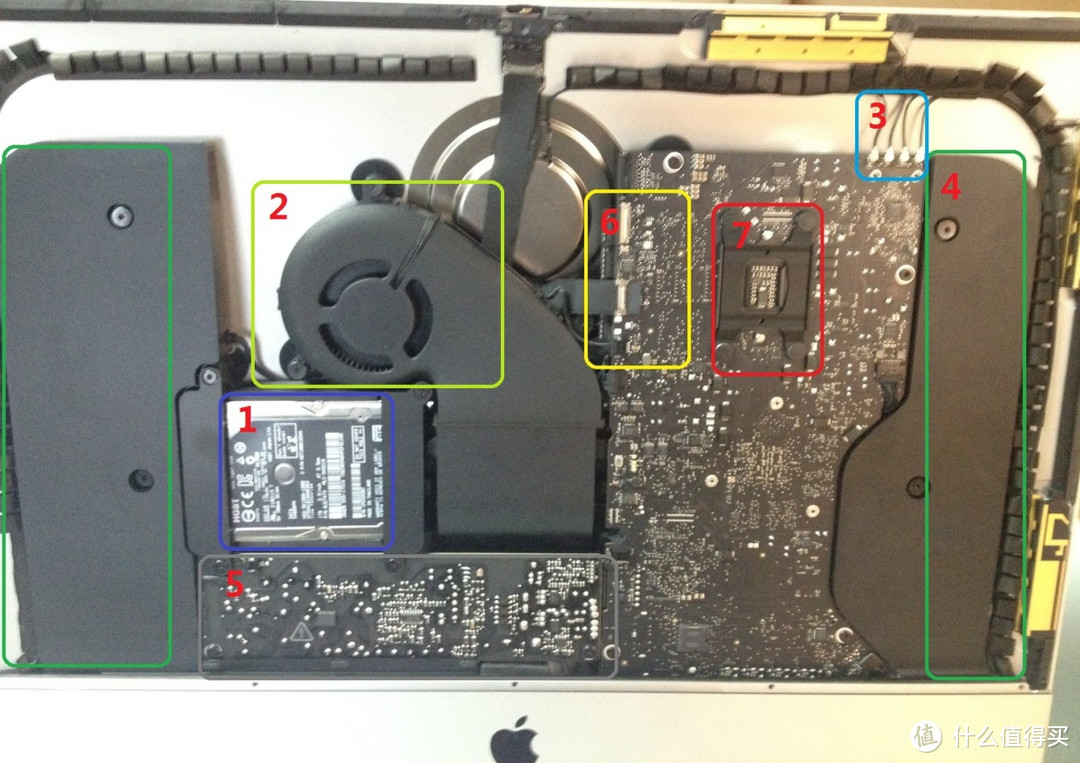
↓同样简单说一下机身内部的组成:1是2.5寸主硬盘,2是整机散热风扇,3是无线网卡及蓝牙天线,4是左右两个扬声器组件,5是电源板,6的背面是内存槽,7的背面是CPU。整机结构紧凑有序,更胜上代,至于如何升级,以下且听细细分解~
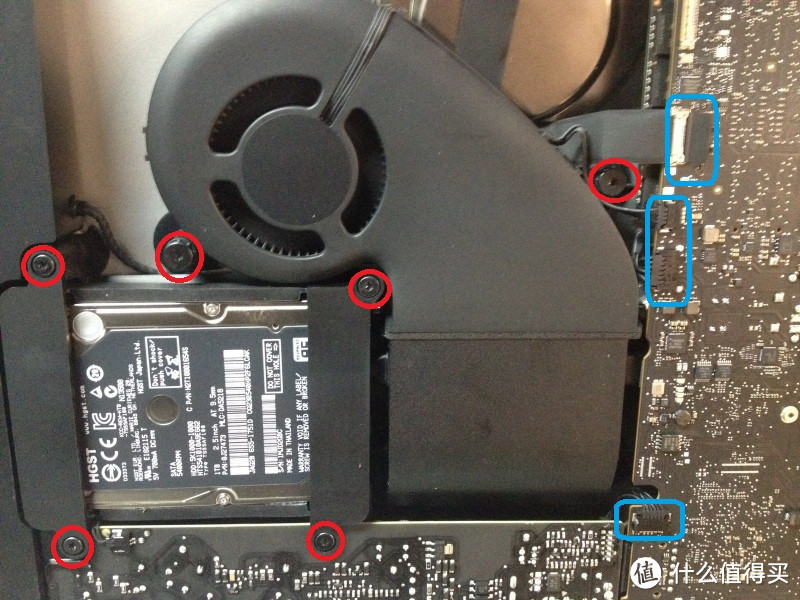
↓老imac的风道设计由三个风扇担当重任,而新款……一个就行,此处应有掌声。卸下图示的螺丝与排线,就能将风扇取下,顺便也能硬盘也拆了。
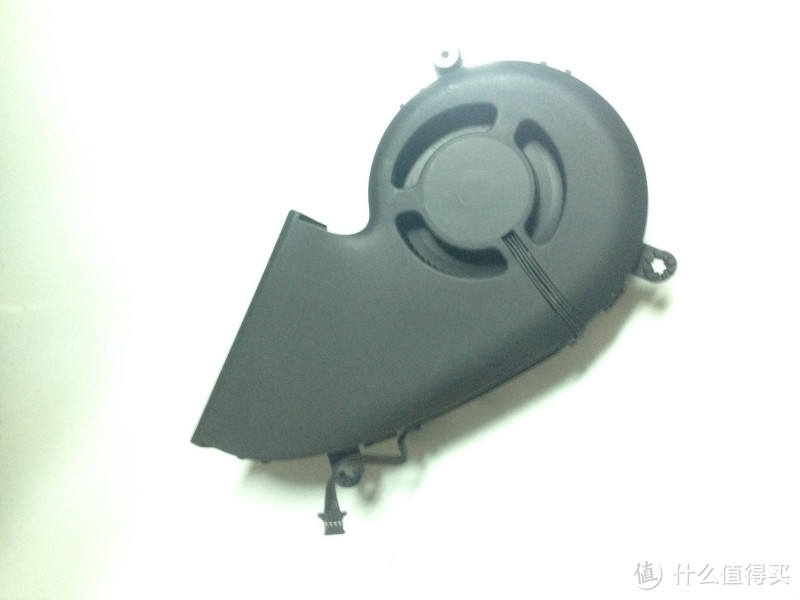
↓为了体积考虑,这一代的21寸机型采用的是一个2.5寸笔记本硬盘。实践证明此硬盘不含温控组件,不想拆主板的同学直接用SSD替换就OK。不过周围的用来缓冲的胶圈限制了硬盘的厚度是9mm,这一点需要做好准备。目前主流9mm硬盘最大的容量是1T,然而1.5T版本已悄悄准备好出货,从其单碟仅500G的参数来看,2T的9mm盘也不远了,这是后话按下不表。
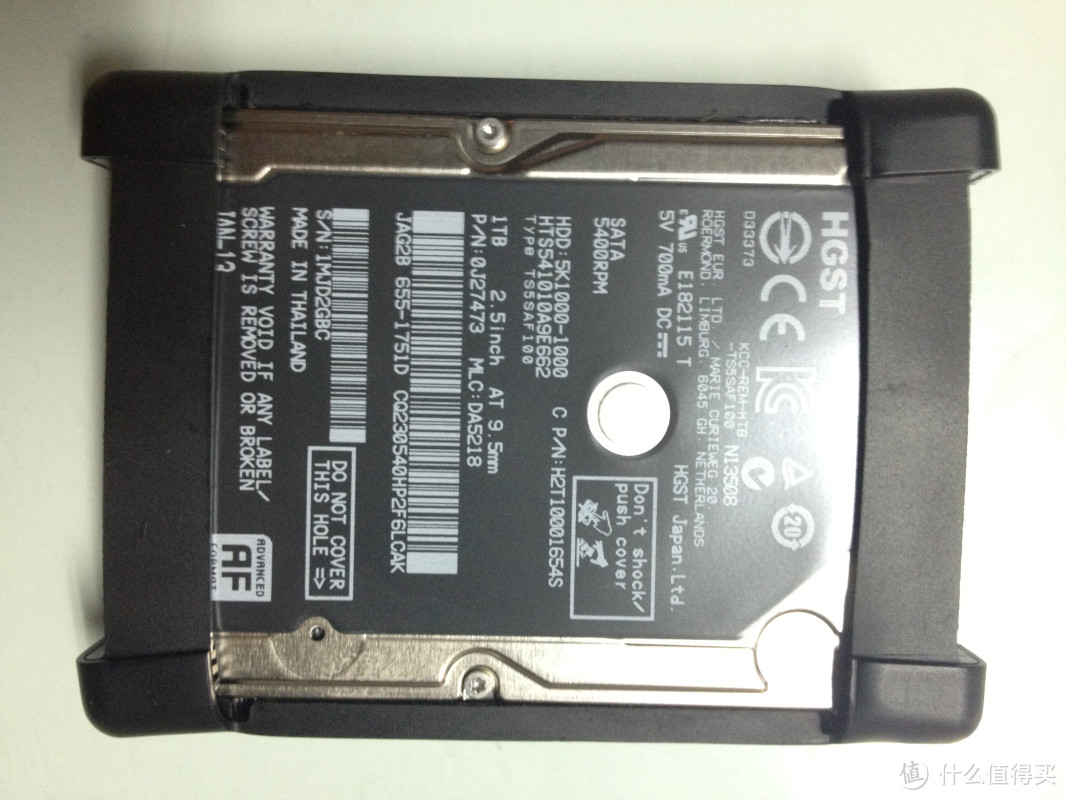
↓再挑开右上角的四根天线,机身内部周围的一圈黑条是用来走线的,从天线可以看出效果还不赖。
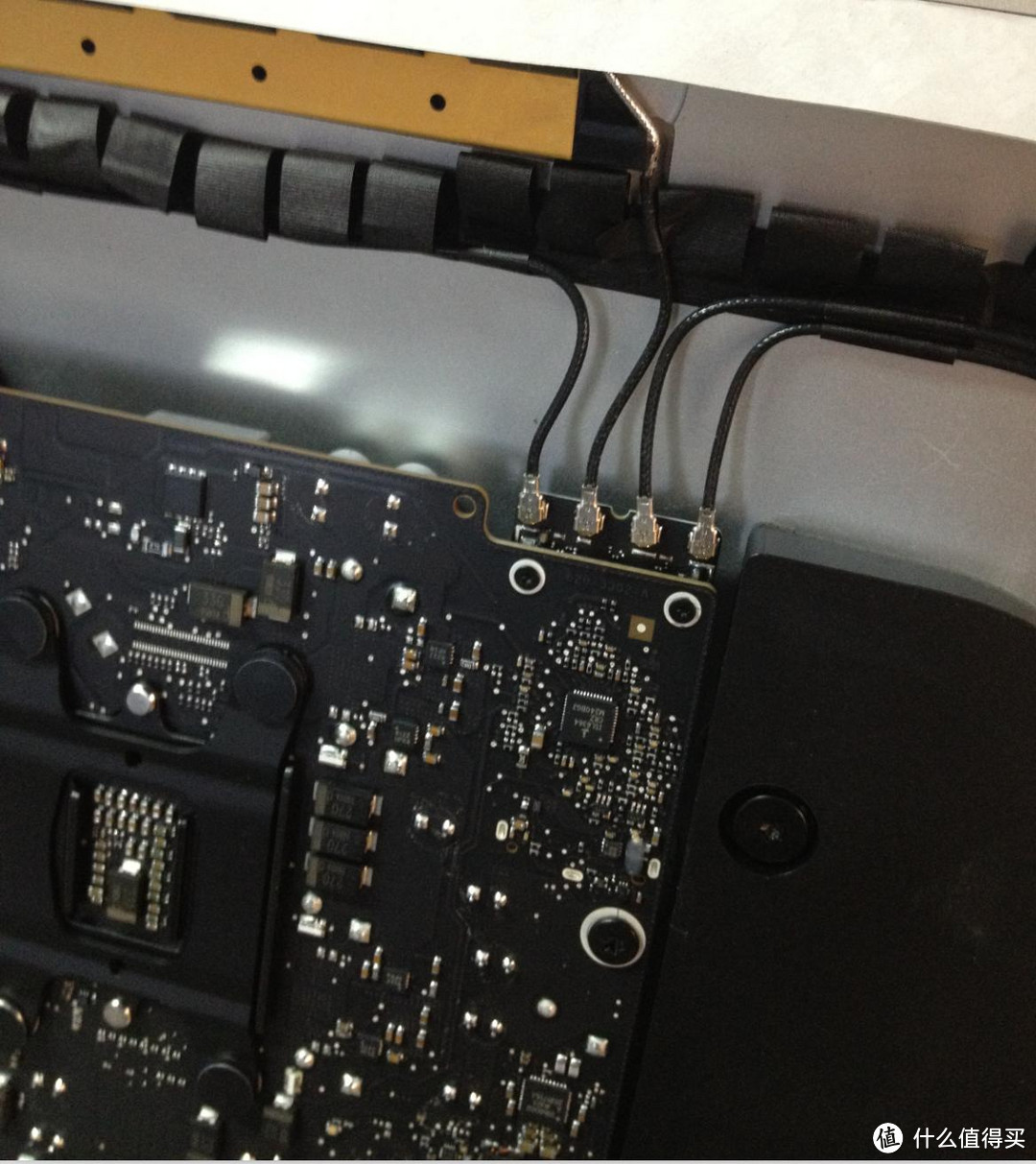
↓之前提到左右对称的两个黑长大粗,是扬声器组件,对已这么纤细的机身来说,还真是大方啊,要知道这种级别的扬声器,音质往往跟体积成正比。顺便插一句,各家笔记本所谓的JBL音效,杜比认证,安桥音响,丹拿设计,呵呵一下就好了,基本上都是台湾某厂出的小螃蟹,然后交钱贴牌罢了。言归正传,只要卸下右边的扬声器即可,拆的时候往外倾斜一点角度就能拔出来。
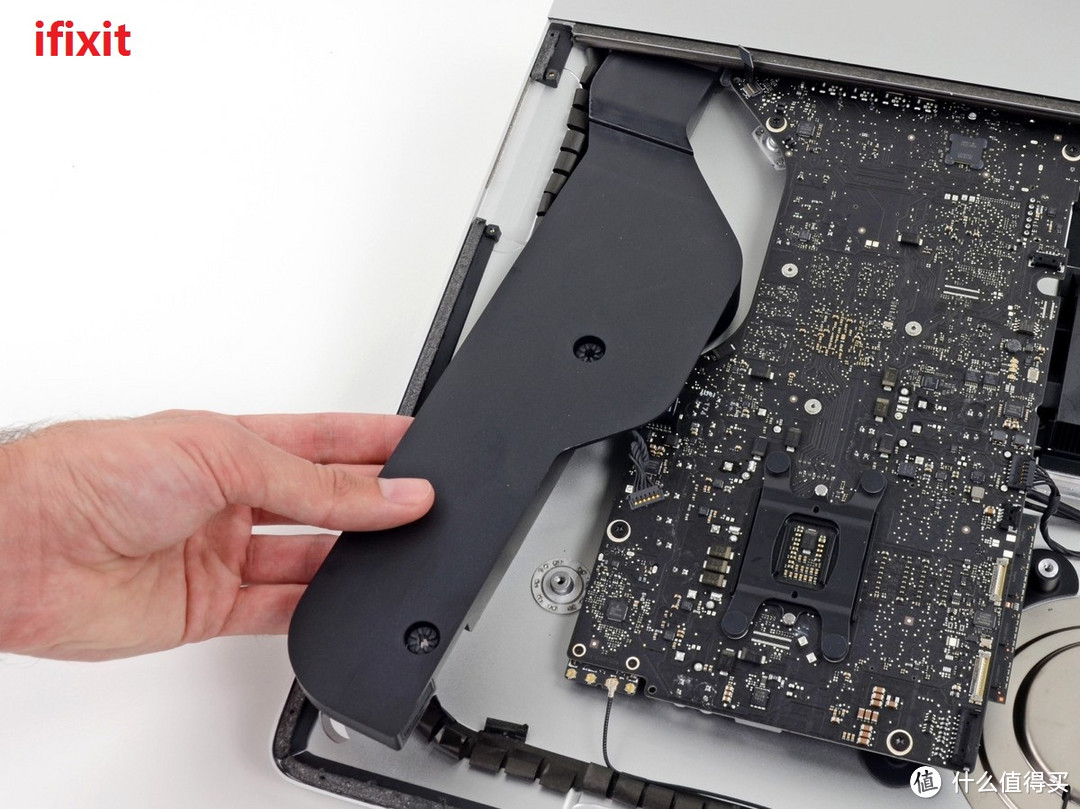
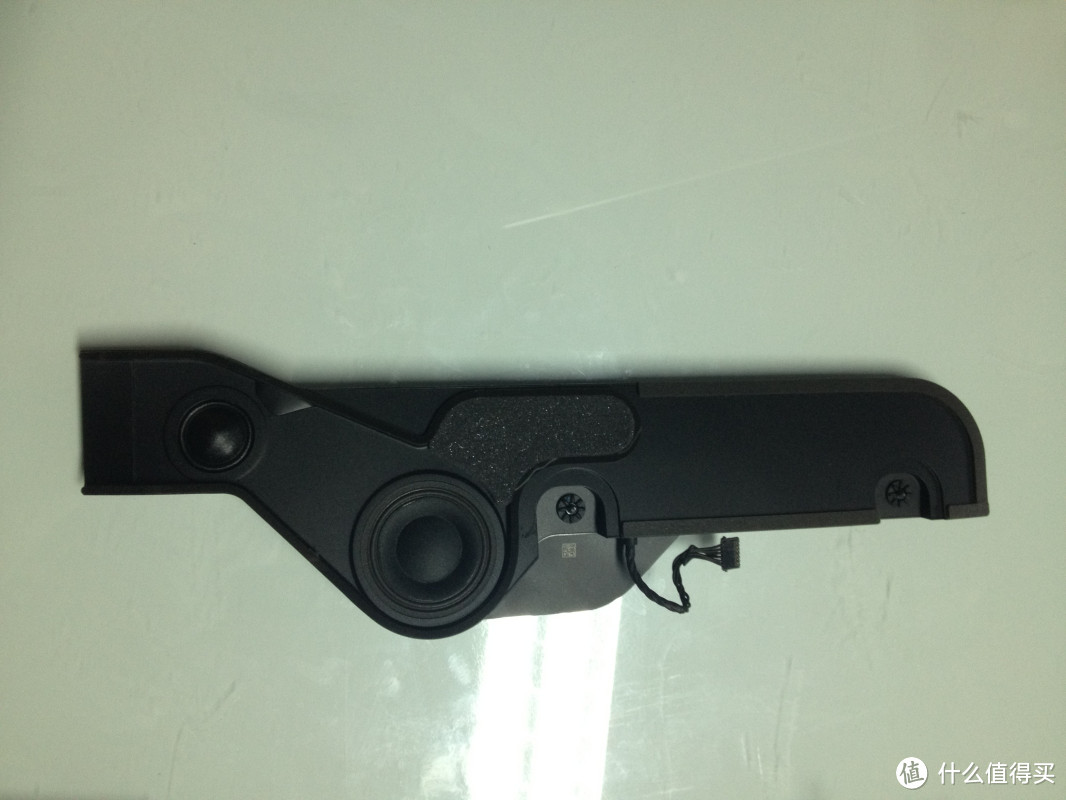
↓再卸几根螺丝跟排线就能把主板取下,难度要小于老款,过程不再赘述。
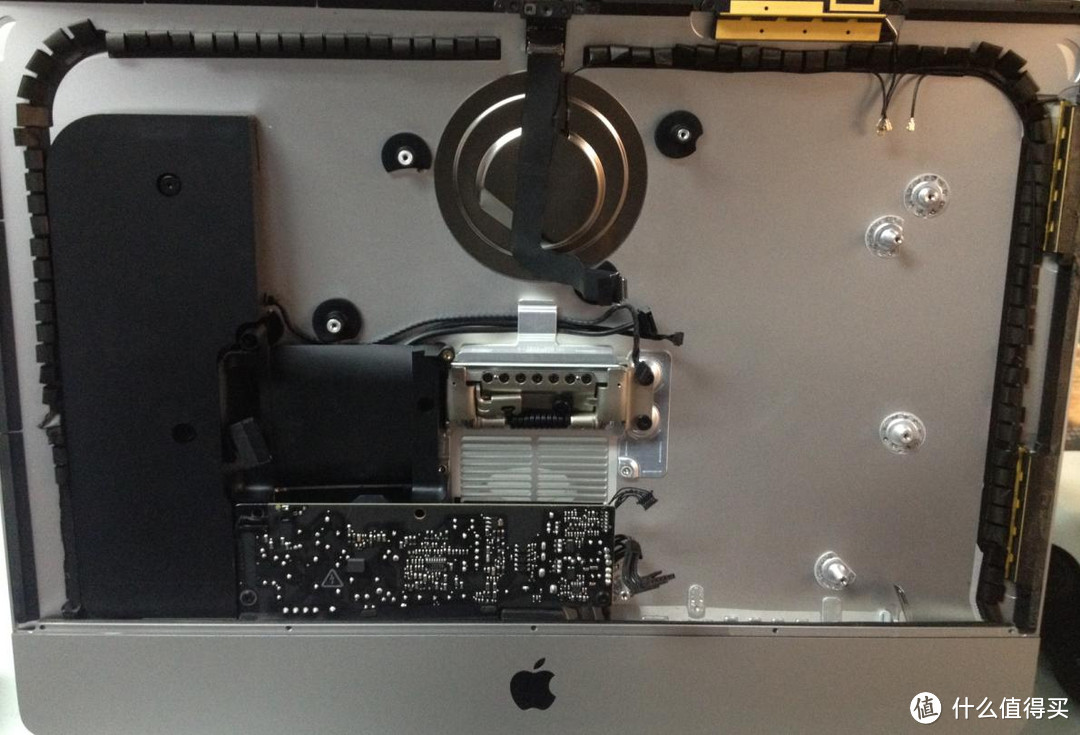
↓主板君含羞露脸,这回干净整洁的多了。到此不禁大大松了一口气,去年年末ifixit的拆机指出,21寸iMac不带Blade接口,也就是没法通过添加一块retina MBP用的SSD来自组Fusion Drive。不过来自日本的拆机信息是当苹果官方可以给高配21寸iMac选配FD之后,低配的主板也随之升级统一。其后众说纷纭,莫衷一是,所以这次拆机,心里也是没底的。
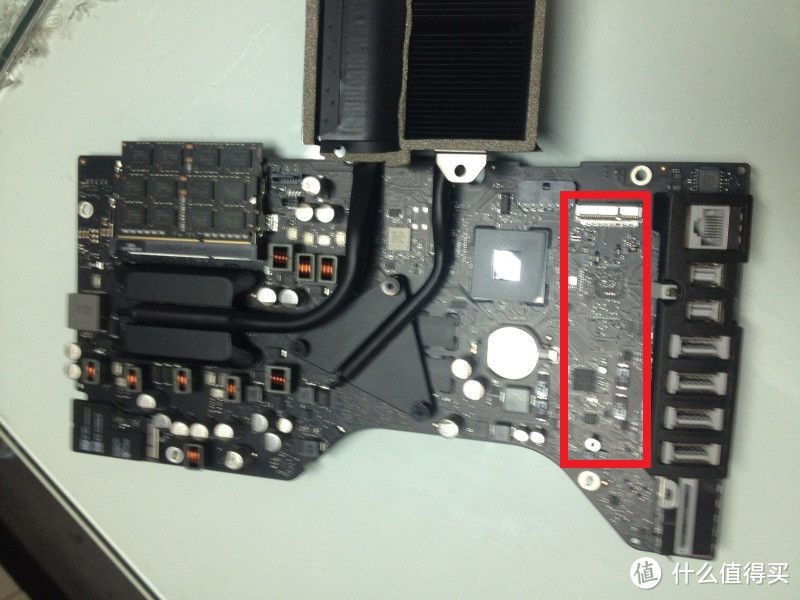
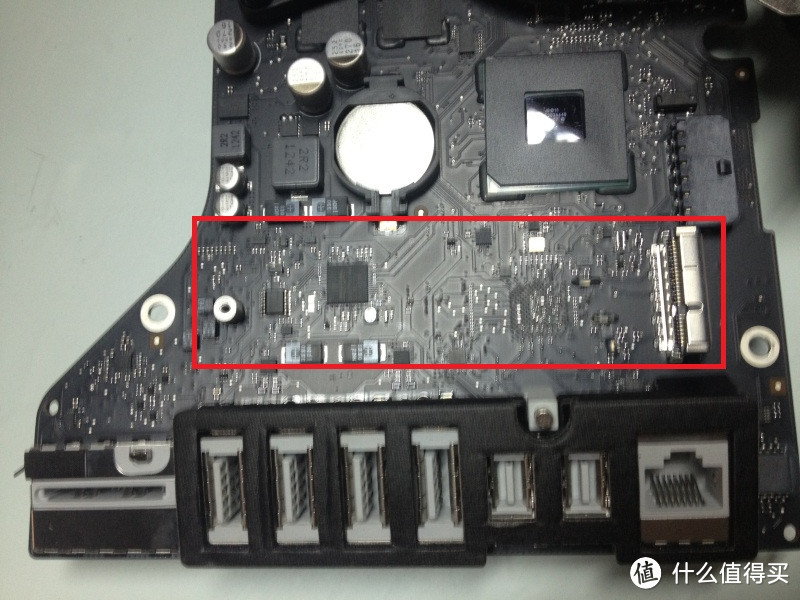
↑幸而结果不负众望,哇哈哈哈,外部I/O的旁边,(红框内)赫然就是预留的空接口位与螺丝孔。
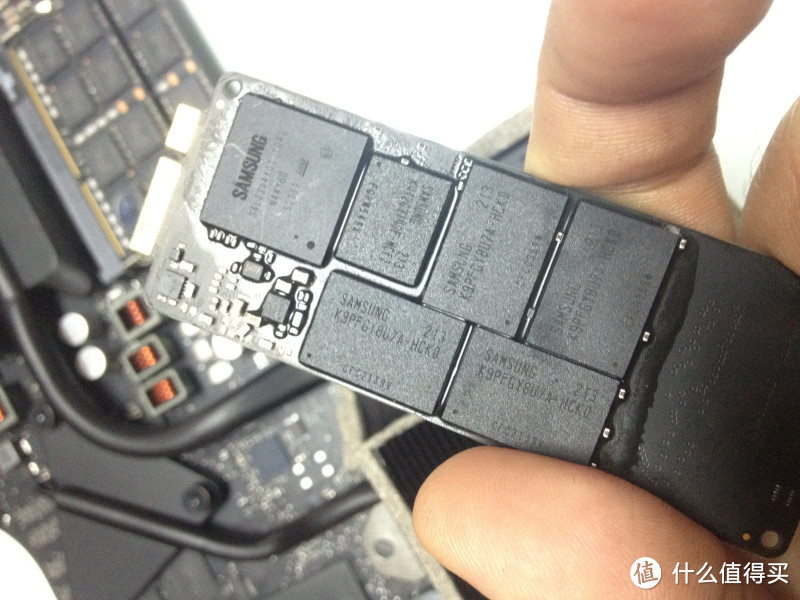
↑现身吧SSD选手,容量250G,来自三星,830系列,正反面八个自产的闪存颗粒。市面上没有此种接口的行货SSD流通,淘宝上的都是rmbp拆机或者备件,容量从128G到768G不等,品牌只有苹果之前御用的三星以及闹僵后改用的闪迪。
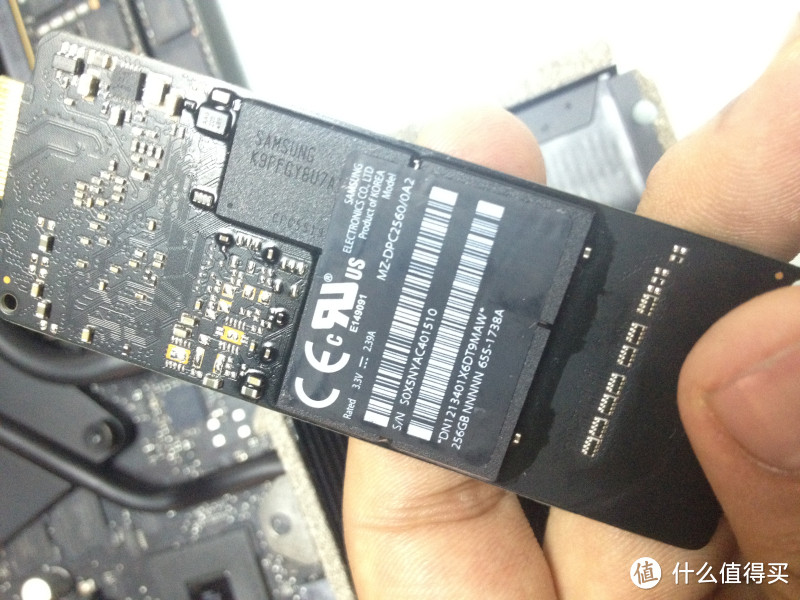
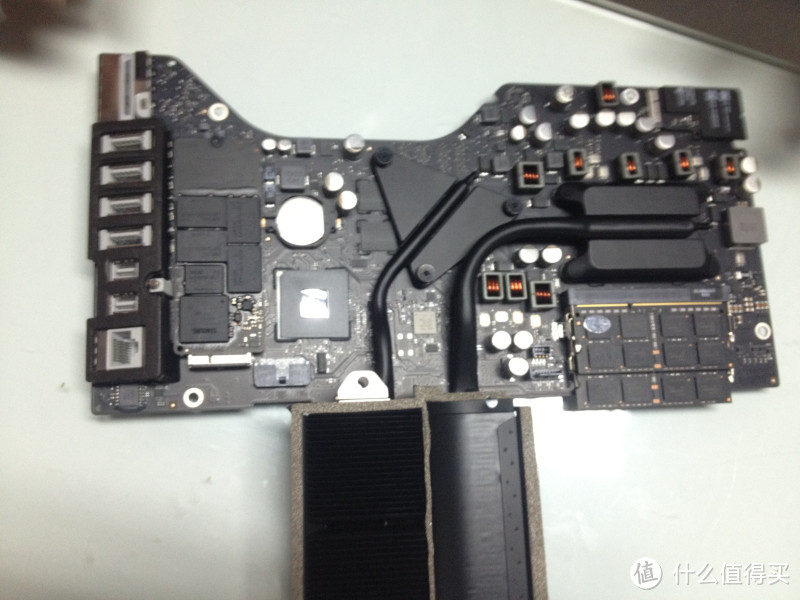
↑合体照奉上,解决了首要问题,接着就来看看还有什么可以折腾的吧~
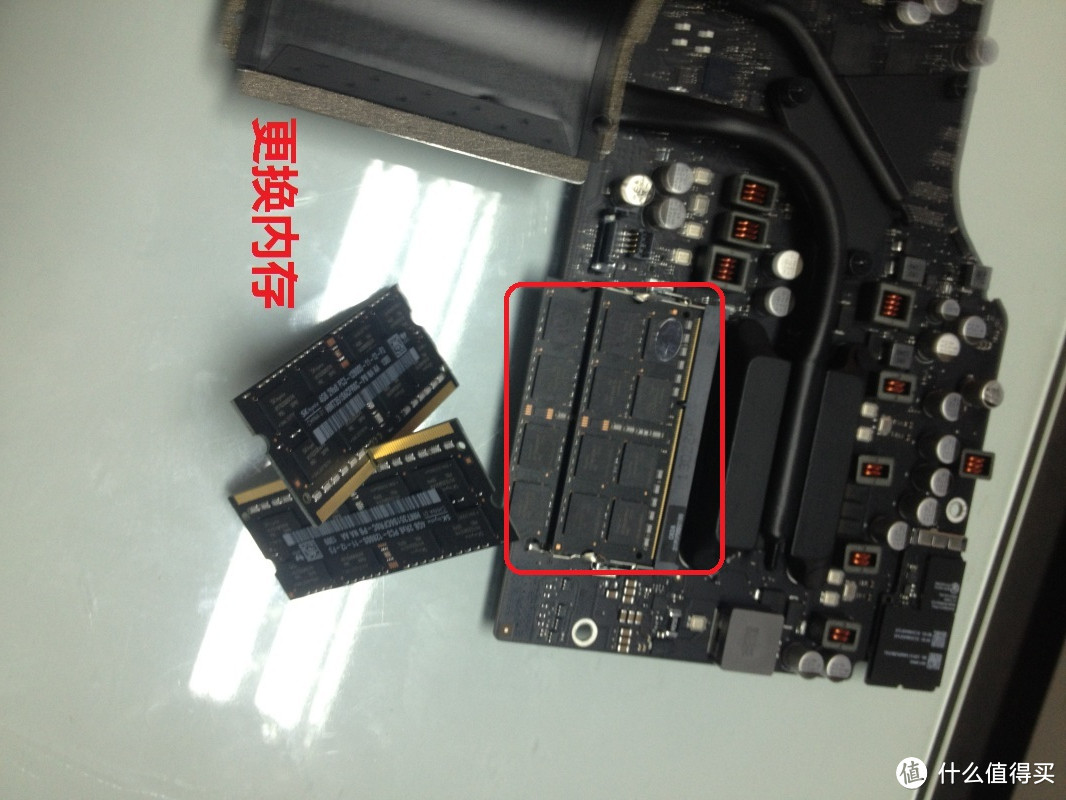
↓既然主板已然翻身,那么最简单就是内存了,12款iMac已然采用标准SO-DIMM接口(即普通笔记本内存条接口),低配是4GX2,要升级就要选择8G单条了。市面上选择面还是很广的,淘宝的话避开三星与金士顿这两个被假冒重点,剩下的基本没差。不过既然苹果原装用的海力士,考虑到如果发生兼容性问题再拆一次机就会吐血三升,特意挑了同品牌颗粒的8G条子换上,连PCB的颜色都相仿。虽然只有两根插槽,一对总计16G的内存容量也应该够撑到这机器被淘汰吧。上个新旧内存合影,4G再见~
↓接着拆开散热支架,主板上的构造一目了然。
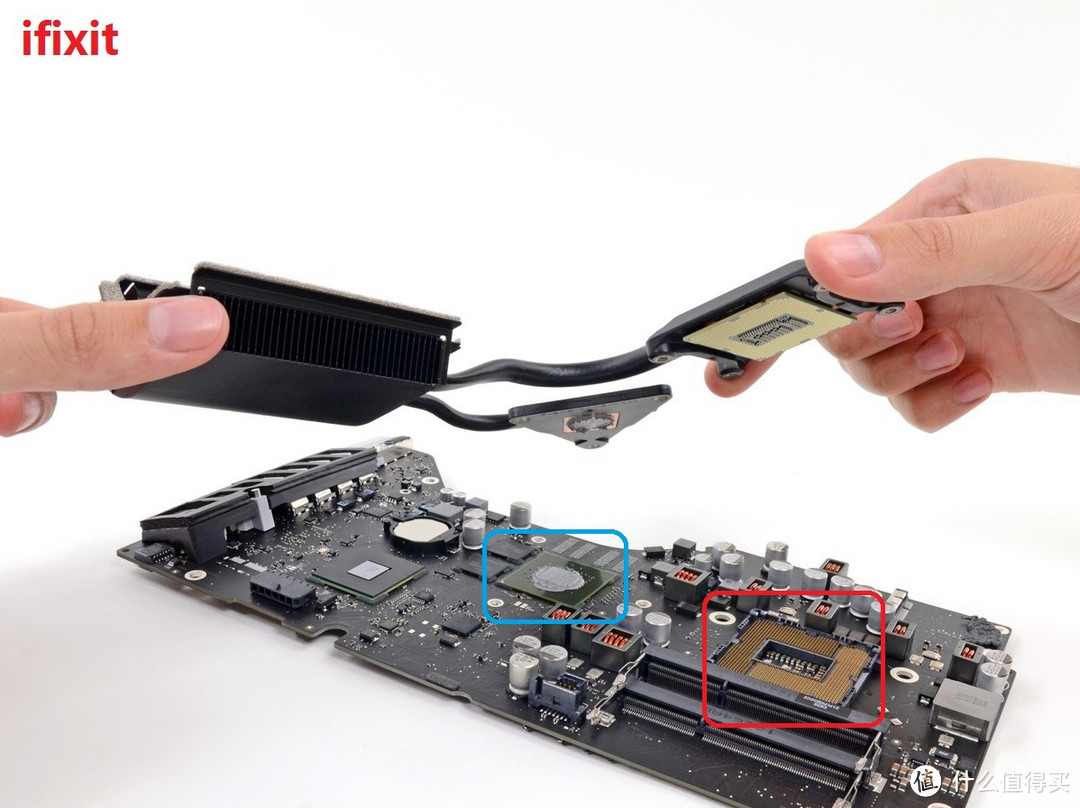
↓内存槽边上是CPU,新 iMac 仍然采用的是弹簧式1155 插口,理论上亦可自行更换CPU。
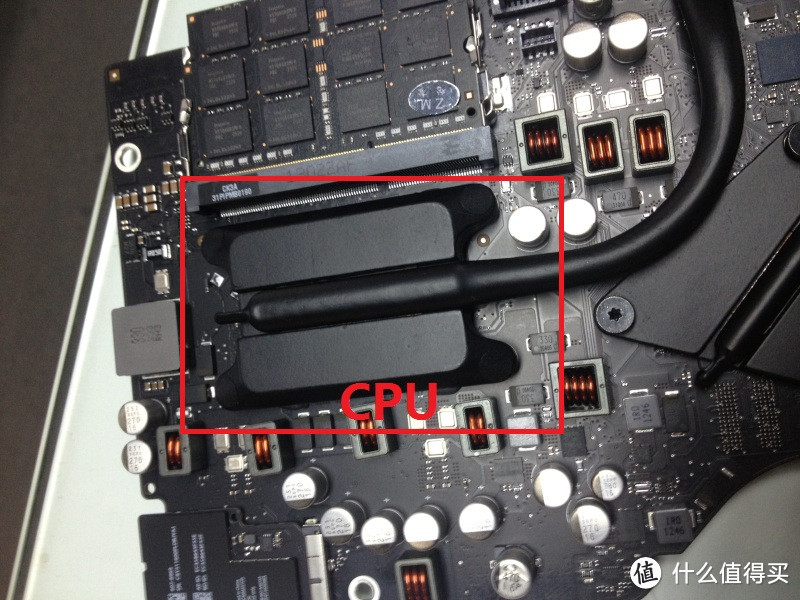
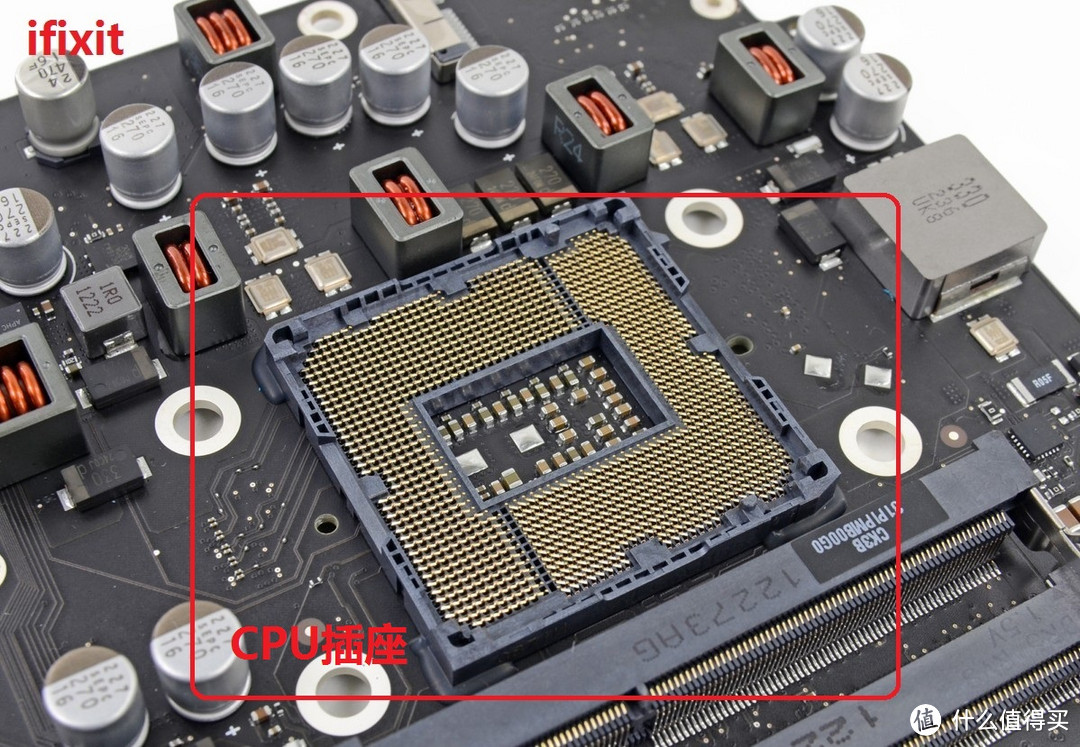
但如上篇所述,苹果不知闹哪样在新系统的EFI中限制CPU的型号,那么了可升级的上限应该是同代27寸高配所采用的i7-3770。至于是否需要升级,就请自行与钱包商量了~
↓CPU附近的三角形顶盖对应的是显卡,从ifixit的拆机图上我们看到显卡是焊死在主板上的,英伟达GDDR5的640m,这一次没留有可升级的余地。显存略显不足只有512m,苹果的东西天生不是玩游戏的,whatever~
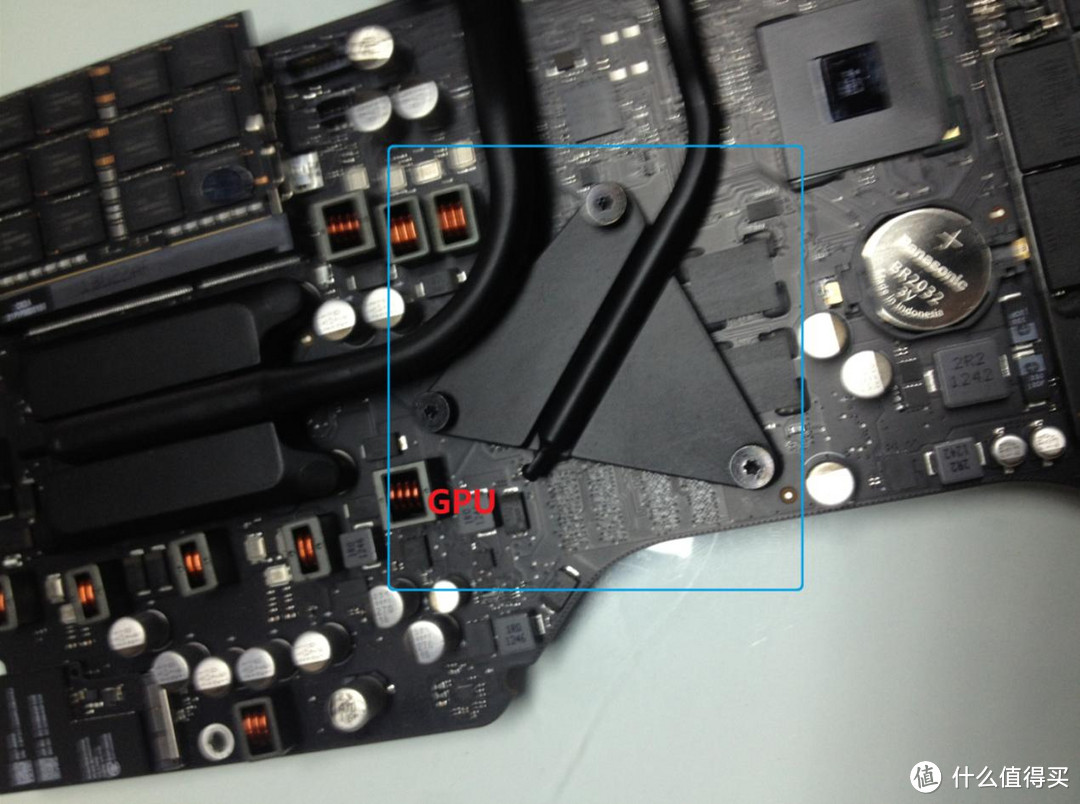
插一句,新一代27寸的iMac显卡最高可以选配GTX-680mx,虽然只是移动版,但老黄难得厚道,680mx仅是桌面版680的降频版,没有阉割流处理器,觊觎的同学可以上了,至于拿来干什么嘛那就自行发掘吧…..
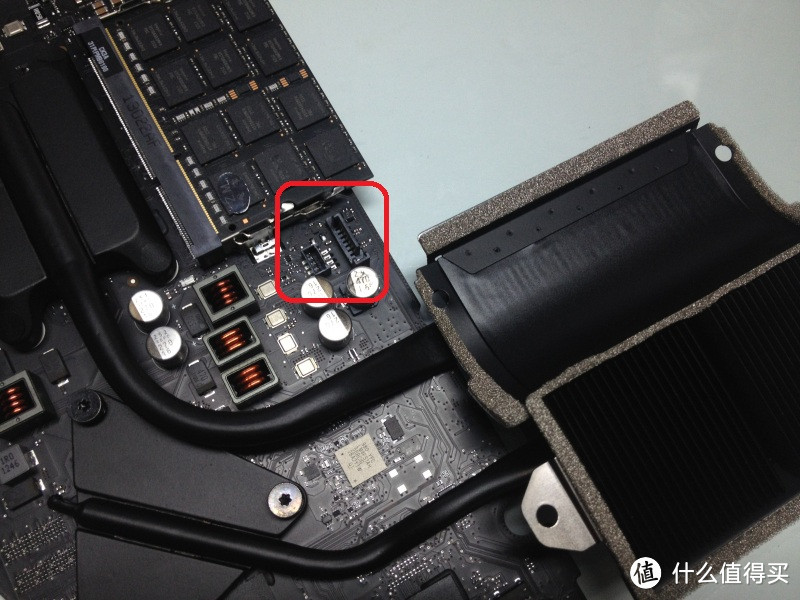
↓另外我们在显卡附近只看到了一个sata接口,对应的是正面那块2.5寸盘,因此新款iMac就也无法像上一代似的达成三硬盘了。
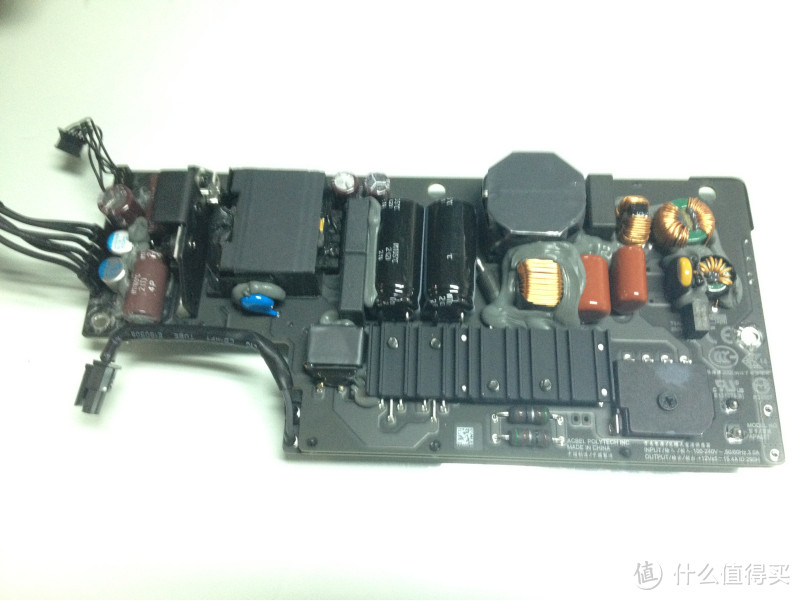
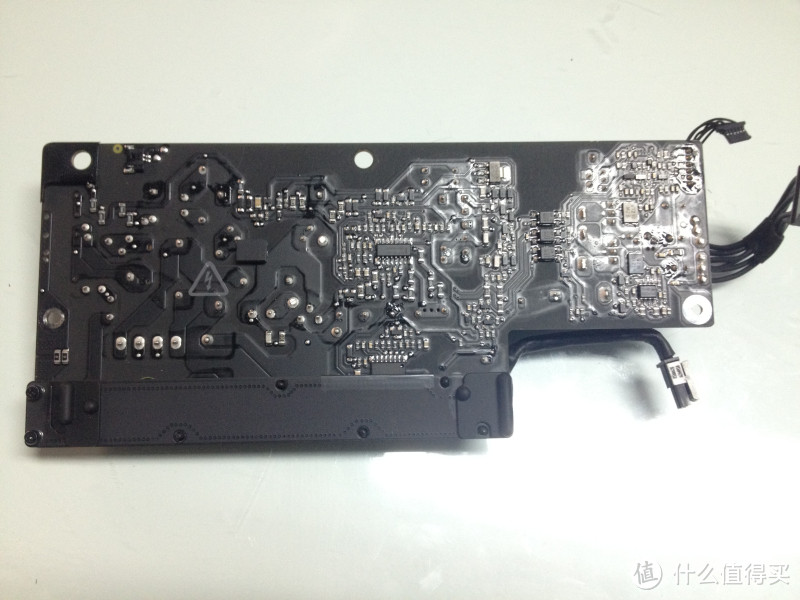
↓既然拆了,那电源君也顺便出场一下吧,输出规格为12.1V、15.4A,剩下的没有太多研究,请列位看官自品。
↓最后自然是复原步骤了,把机身上残留的胶除去。然后将自购的3M裁好,把屏幕按上去就好。
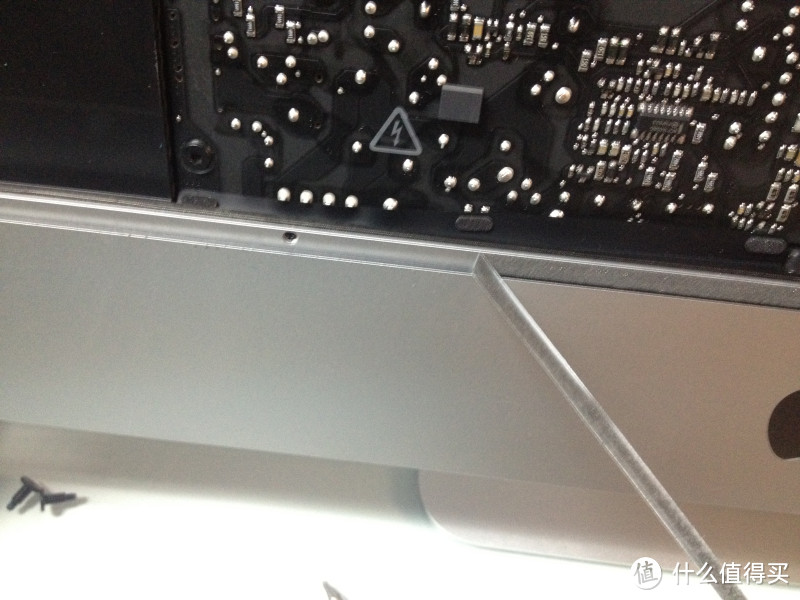
↓请买质量过关的双面胶,国外iMac拆机党推荐0.4mm厚度的3M VHB双面胶,当然有售后路子的搞一套原装的自然更好。否则对着电脑lol的时候突屏幕然掉下来不要哭,来自宝岛的某君已然悲剧(配图来自mobile01)。
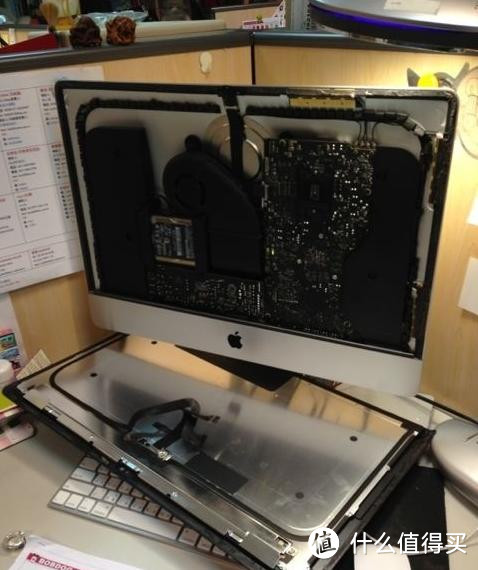
↓一切妥当之后,开机重做系统,有趣的是,新款机器两块盘自行合体成FD了,并不用进行上篇末所言的终端命令行操作。
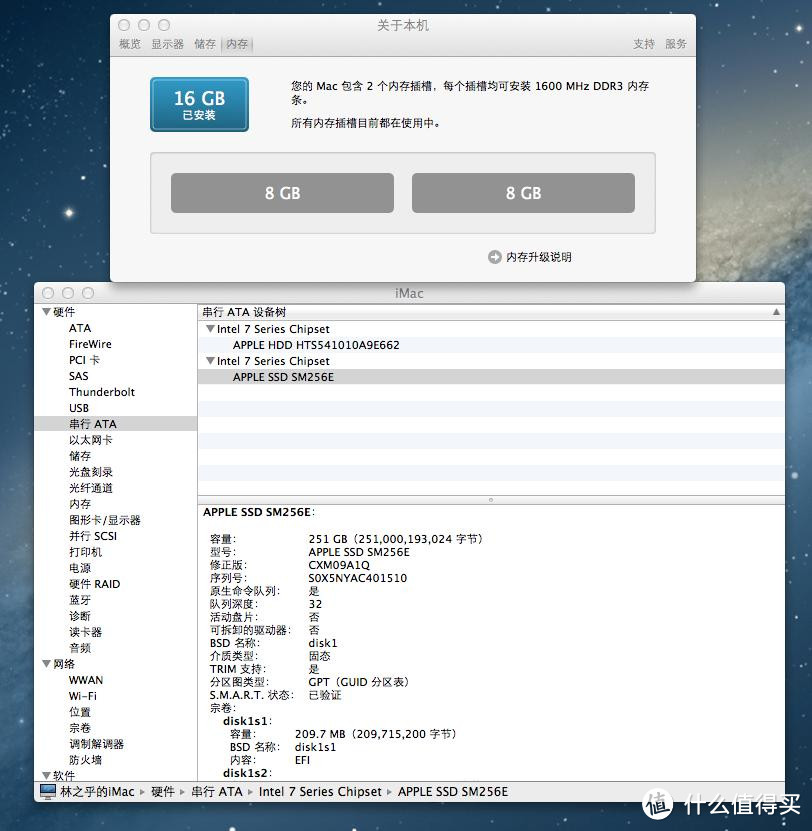
由于使用的是来自rmbp的拆机硬盘,系统识别以后自行开启了Trim支持,内存也识别无误。
来说点Fusion Drive的事儿吧,类似将SSD的速度与HDD的容量合体的技术还有希捷的混合硬盘与intel的智能响应技术(SRT)。前者未能得到系统层级的优化惨淡经营中,后者由于对用户的要求过高,未能普及。
而苹果的过人之处,就在于能将该技术很好的集成在系统,具体细节无需用户费心,其实就这么一点不同。
开启Fusion Drive以后,两块物理盘被合并成一块逻辑盘,对系统的读写操作,首先是在SSD部分进行的,这样就有了如下图般的表现。
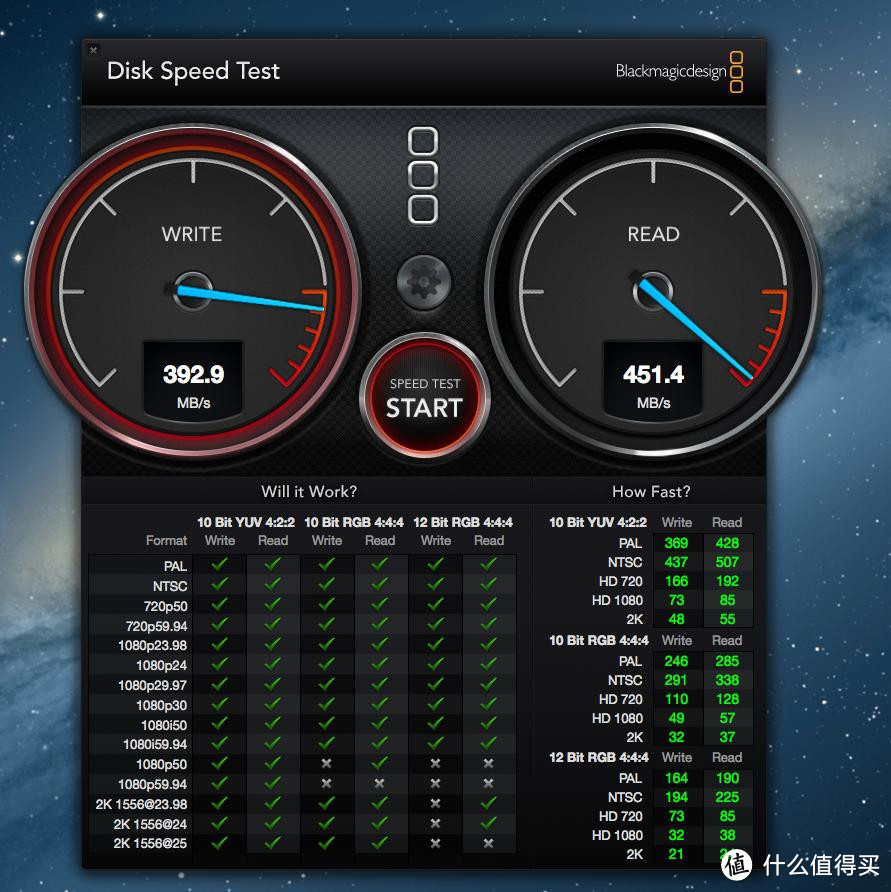
这下是真的安逸了~
中篇完
另:拆机有风险,还会丢保修….
预告:君子远庖厨,有些同学实在没法面对淋漓的拆机现场,却又舍不得SSD带来的快感,那么是否有不拆机就能享受到SSD速度的办法呢?答案自然是有。
且听下回分解~













校验提示文案
校验提示文案
校验提示文案
校验提示文案
校验提示文案
校验提示文案
校验提示文案
校验提示文案
校验提示文案
校验提示文案
校验提示文案
校验提示文案
校验提示文案
校验提示文案
校验提示文案
校验提示文案
校验提示文案
校验提示文案
校验提示文案
校验提示文案
校验提示文案
校验提示文案
校验提示文案
校验提示文案
校验提示文案
校验提示文案
校验提示文案
校验提示文案
校验提示文案
校验提示文案
校验提示文案
校验提示文案
校验提示文案
校验提示文案
校验提示文案
校验提示文案
校验提示文案
校验提示文案
校验提示文案
校验提示文案