













 深耕数码兴趣领域





16
18
Zen+的初体验—— ALL For RGB开箱
2018-04-23 14:51:35
19点赞
41收藏
45评论
距离Zen 1代也就是Ryzen 1xxxx系列的发布已经时隔1年之久了。其实很早之前就很想和大家分享玩硬件的心得和快乐,但是做为一个铁杆A fan,在 Ryzen 之前,实在是想不到可以拿什么分享给大家,毕竟“农用机”系列实在是。。。惨不忍睹到我最后都弃坑了。
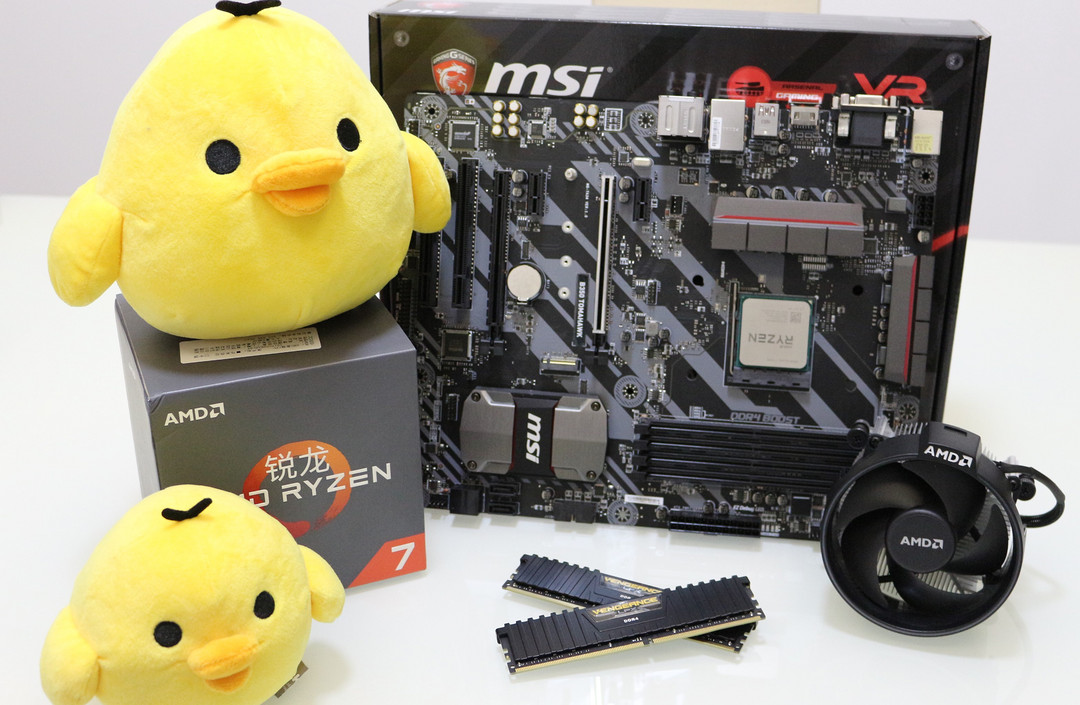
Ryzen 的发布着实让我兴奋了好久。也给大家呈现了一点点现在看来略显拙劣的作品。
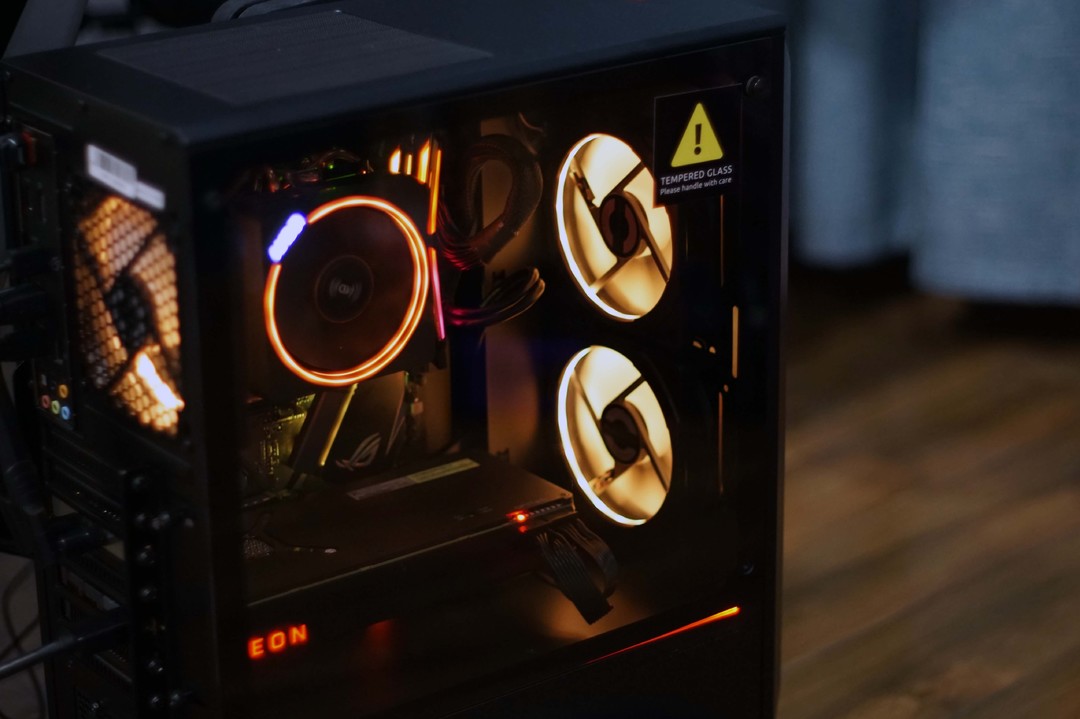
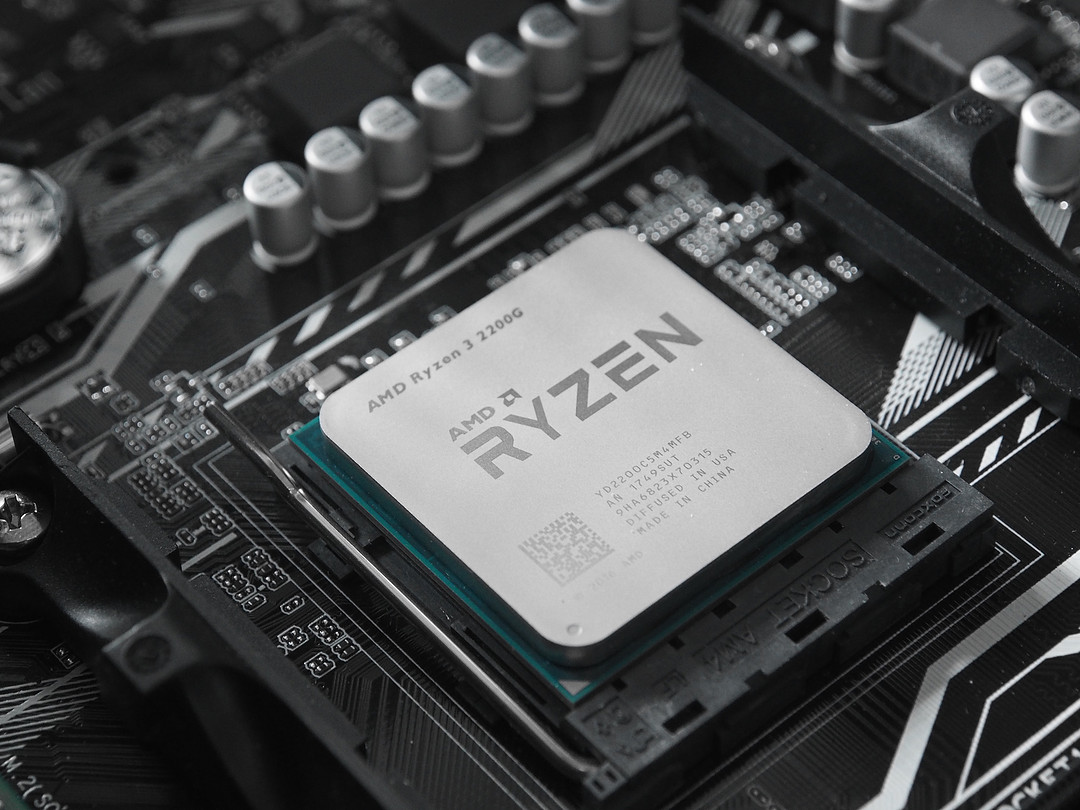
也让我成为了色魔张大妈的忠实用户了~为了给大家分享自己的心得和快乐,从手机到索尼5000L+狗头再到现在的奥林巴斯EM1+12-40PRO,也从一个摄影小白到现在小有心得(虽然拍的还是差。。。)。让我不仅收获到了搞机以外的快乐,也让我交到了不少志同道合的♂朋友。再次感谢一下各位机佬的支持

说回正题。这次的Zen+,好家伙真的让我等得好难受啊。足足等了一年之久,真的很担心会和某位I姓牙膏厂一样长久的等待换来轻轻的一管牙膏~
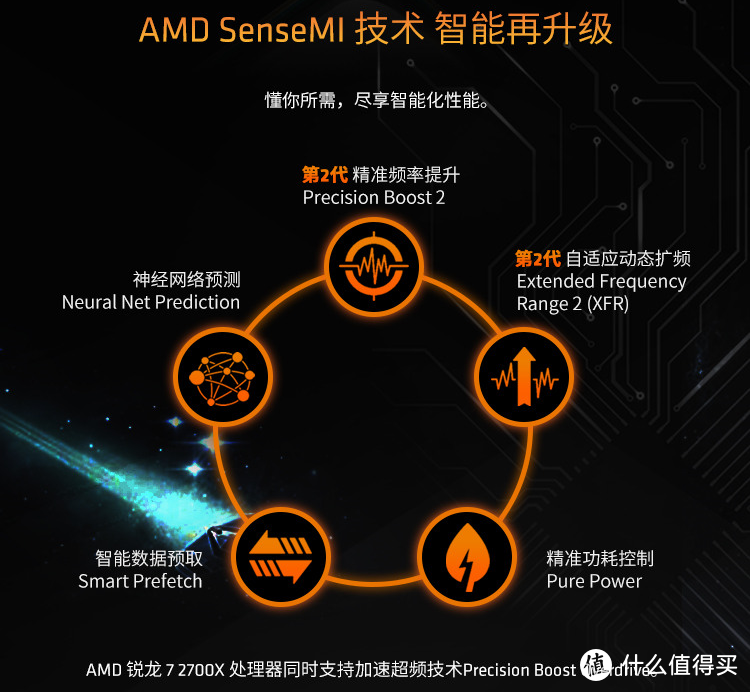
好在AMD没让我失望,除了制程和频率的提升,还为“船新”的Ryzen升级了“船新”的技术,改进了内存的连接并提高了内存频率的支持。就让我们一起来体验一下吧~
开箱
既然是RGB开箱,那么一定要采用全RGB的组合呢~
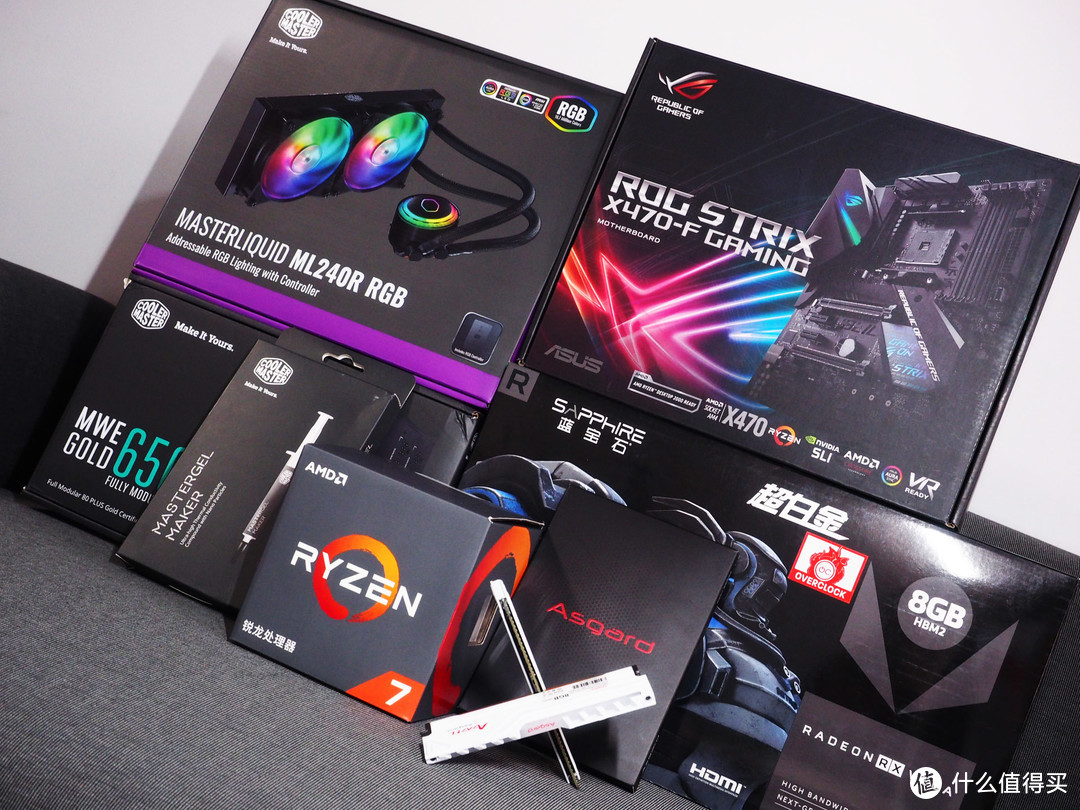
先来一个大合影勾一下在座的各位,然后我们一个个细细说。
Zen+!Ryzen R7 2700X
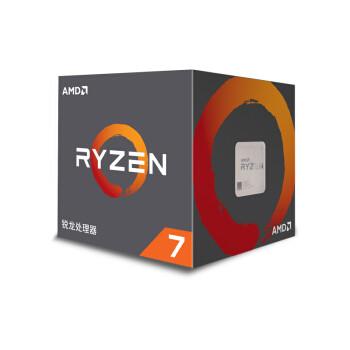
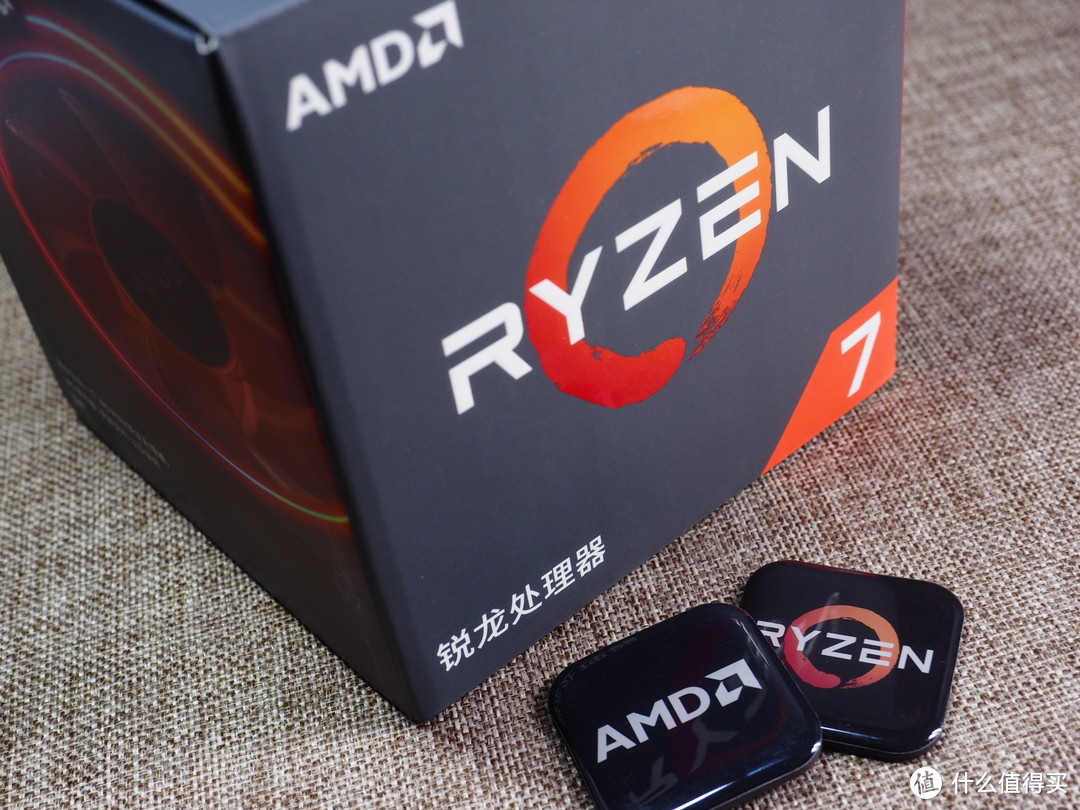
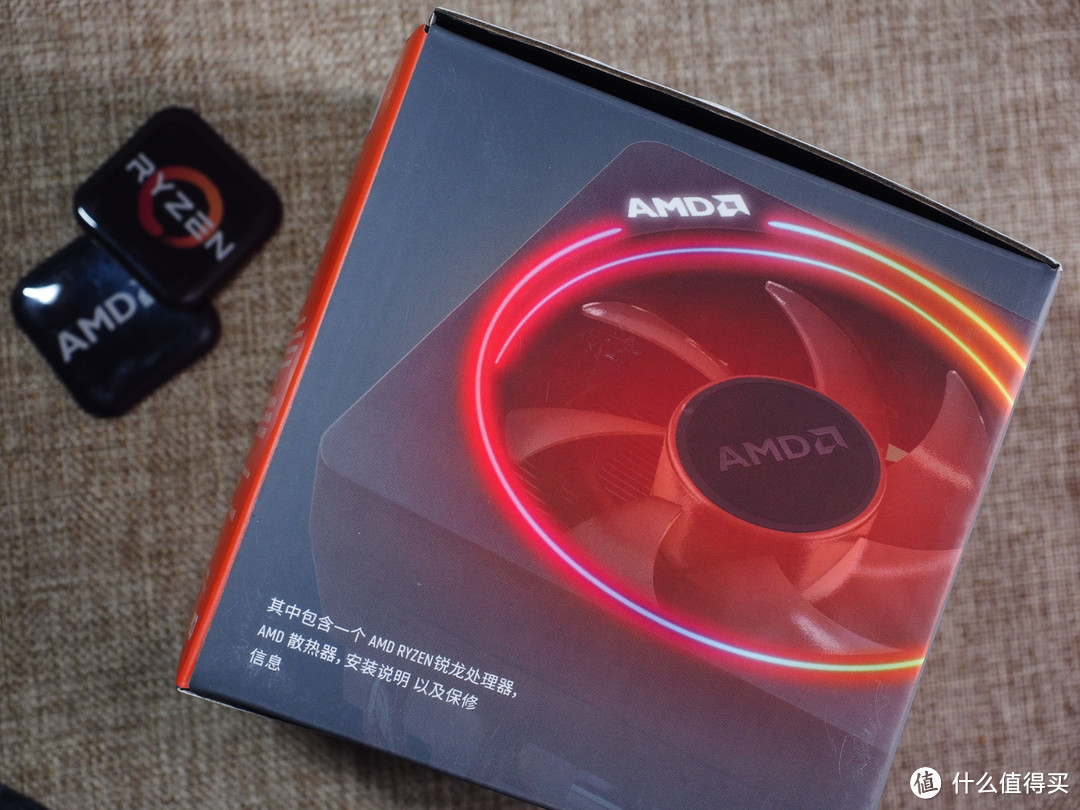
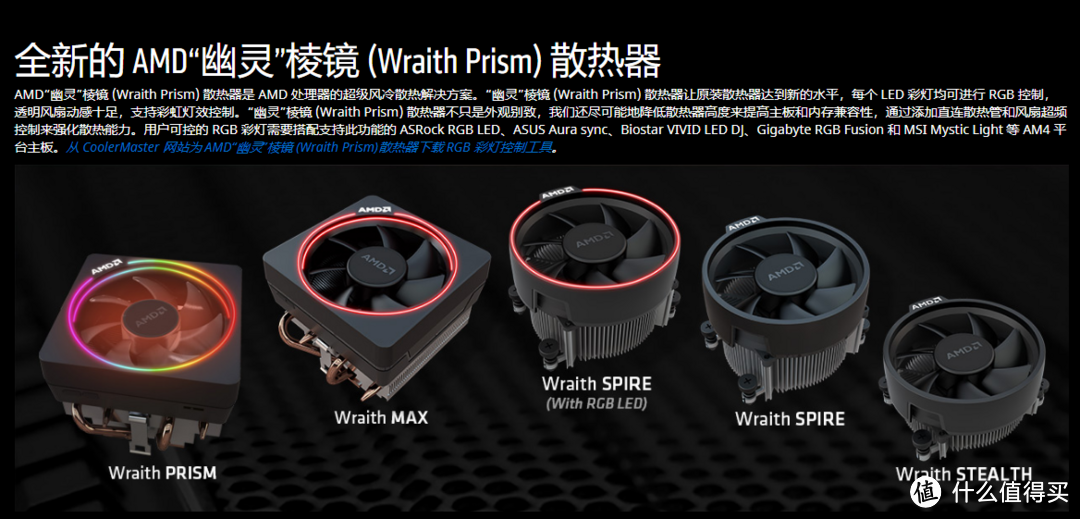
“船新”的Zen+在包装上没有太多变化,因为AMD这次破天荒的给带X的处理器配备了“幽灵”棱镜 (Wraith Prism) 散热器,于是侧面给了一张新散热的照片和一段内置散热的提示。有趣的是,不论是盒子上还是散热器上都没有提到这款散热的名字,直到最近才在官网上才看到这款散热的名字,难道在生产初期还没有想好名字的原因吗 ?
?
不知道各位有没有留意到上图AMD官网散热器https://www.amd.com/zh-hans/technologies/cpu-cooler-solution介绍页面,最后的那一行蓝字“从 CoolerMaster 网站为 AMD“幽灵”棱镜 (Wraith Prism)散热器下载 RGB 彩灯控制工具”看来这一次“幽灵”棱镜 (Wraith Prism) 散热器依旧来自CoolerMaster代工,酷妈的品质就不用说了,外设界的华硕,但是更重要的是这个散热是居然是有独立的灯效控制工具的!98%的用户估计都不知道这个秘密,点击上文中的蓝色的超链接可以直接下载。后文将为各位介绍这个软件(P.S.幽灵MAX也是有独立的独立灯效工具的)。
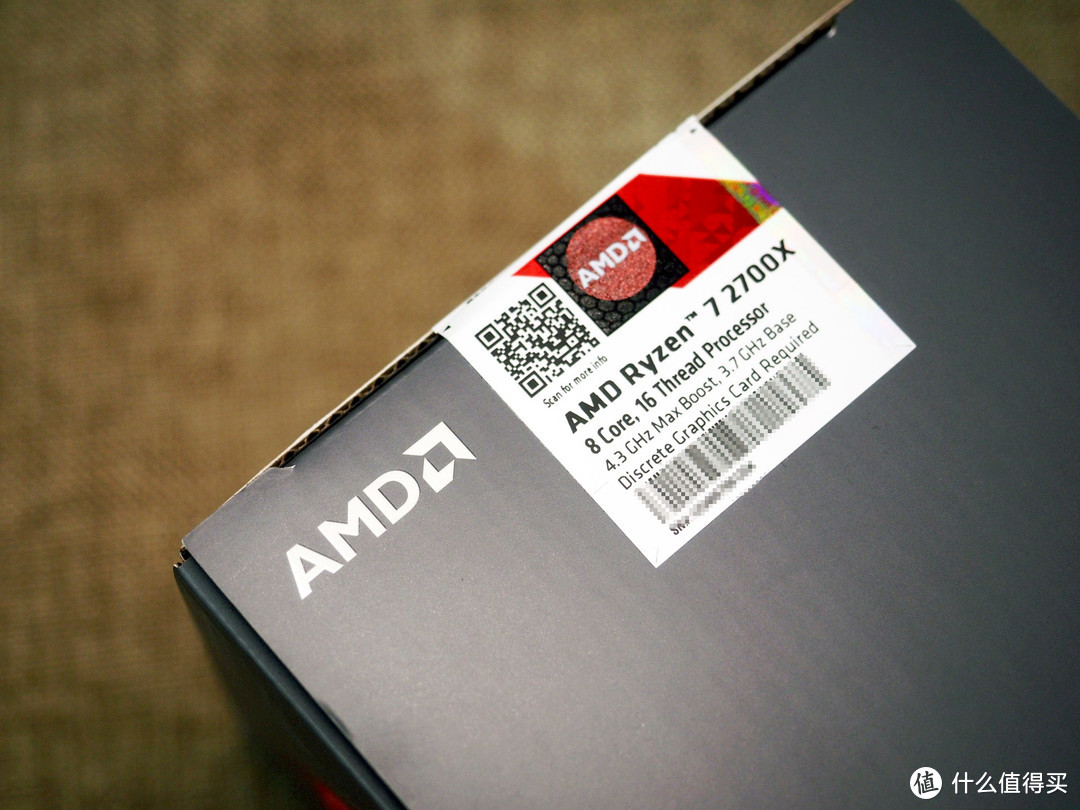
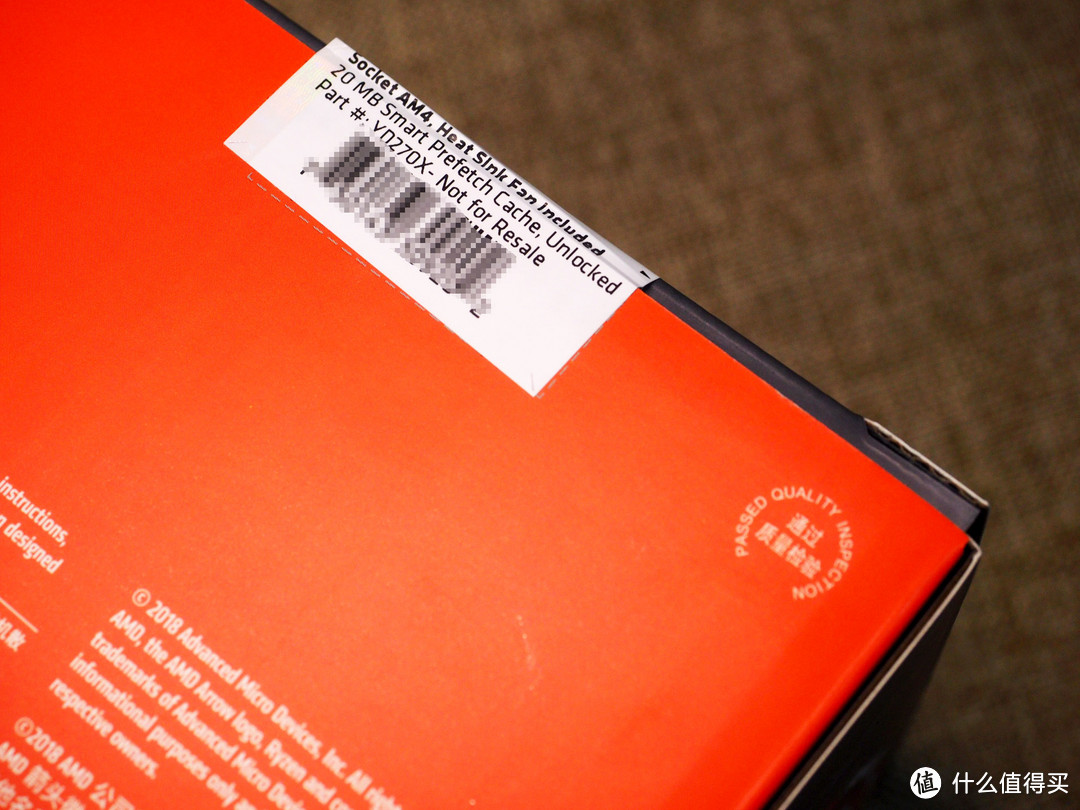
封口胶贴上可以看到一些产品的参数3.7GHz的基础频率,以及4.3GHz的最高睿频,AM4接口,20MB缓存以未锁定的倍频,相比起上一代1700X 3.4/3.8的跨步,简直是扯到蛋级别的提升。
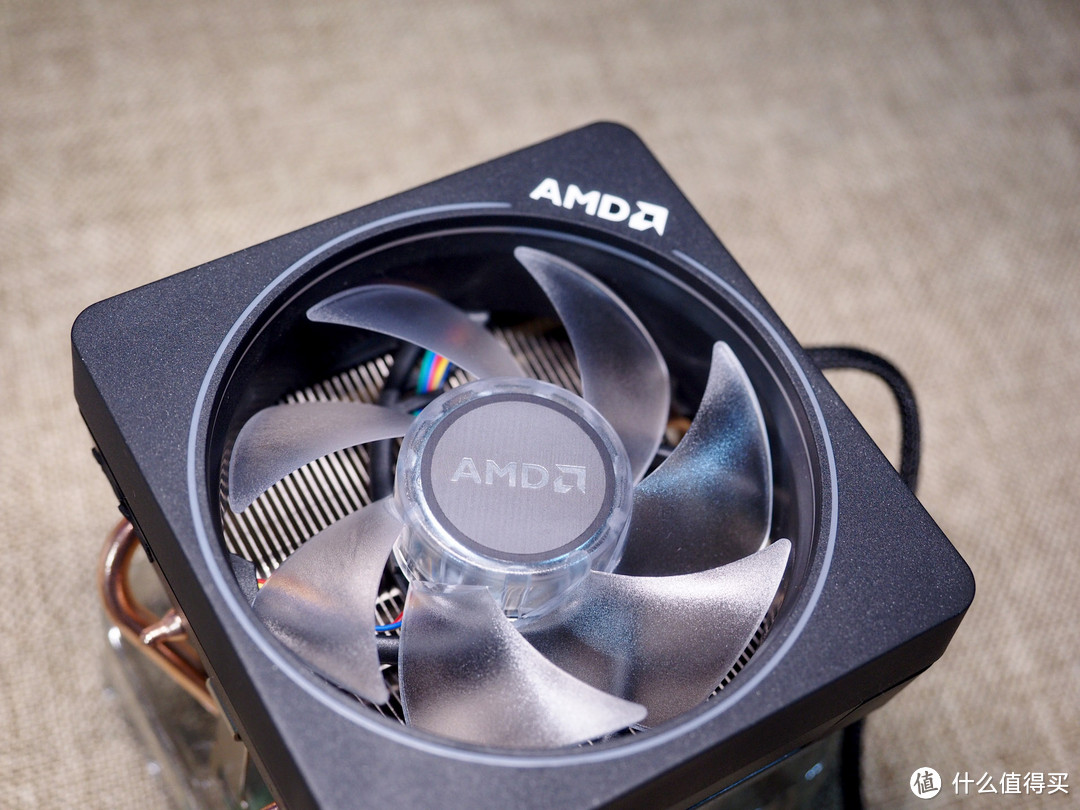
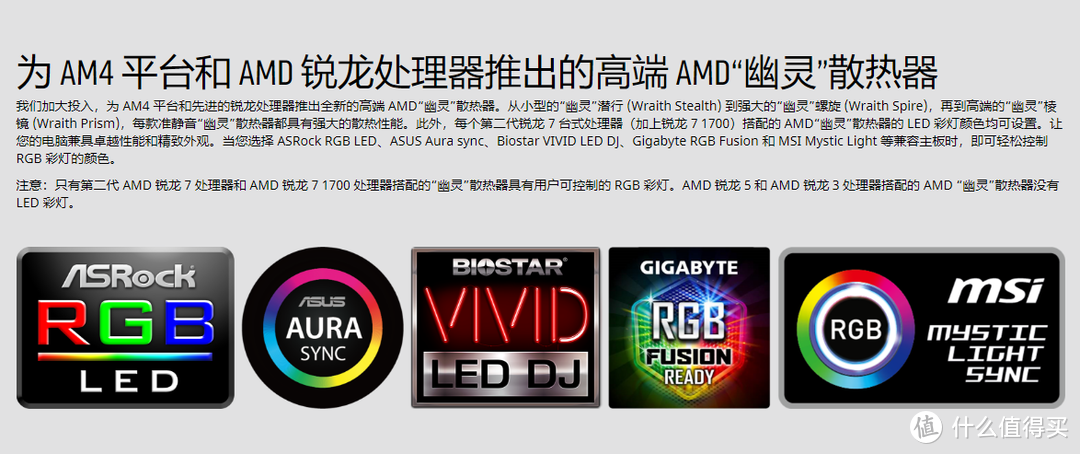
“幽灵”棱镜 (Wraith Prism) 散热器和上一代的MAX一样支持各种主板灯效,和MAX不同的是这次的棱镜采用了透明风扇,风扇部分也是带有灯光效果的,而且AMD的LOGO不再仅仅是白灯了,同样可以同步RGB灯光效果。而且灯环更是升级为了双层效果。风扇转速700-2600 rpm,使用寿命约18000 小时,重量550 g。
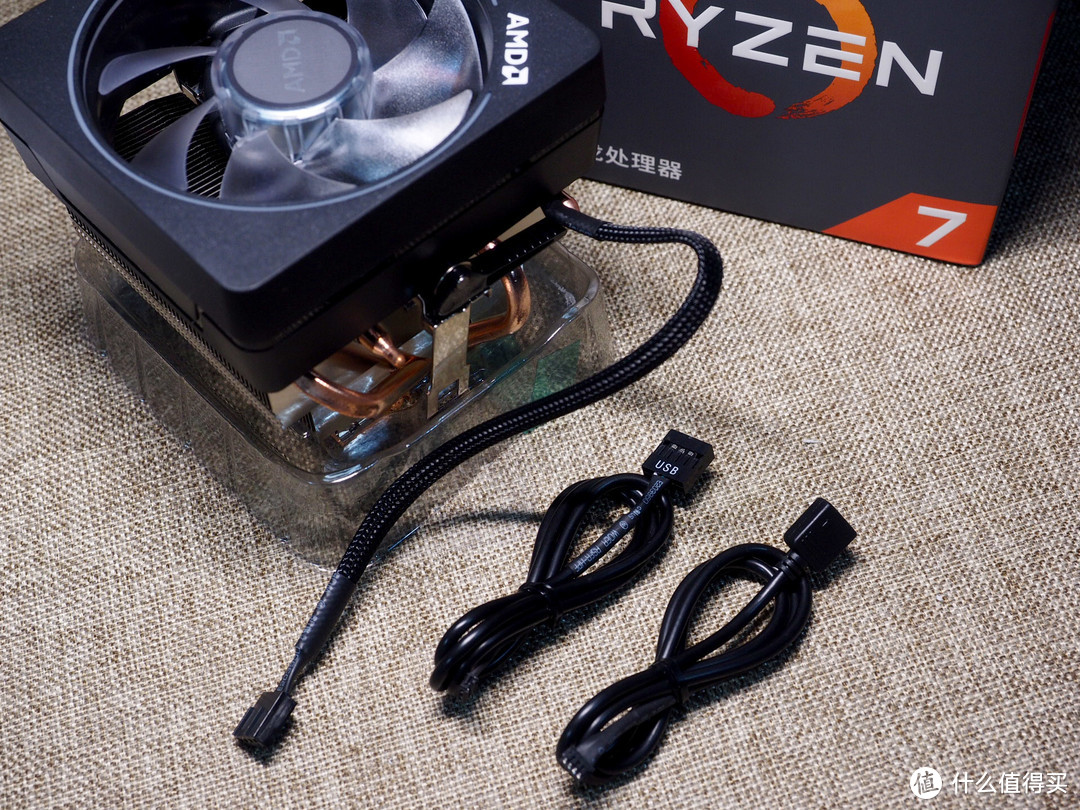
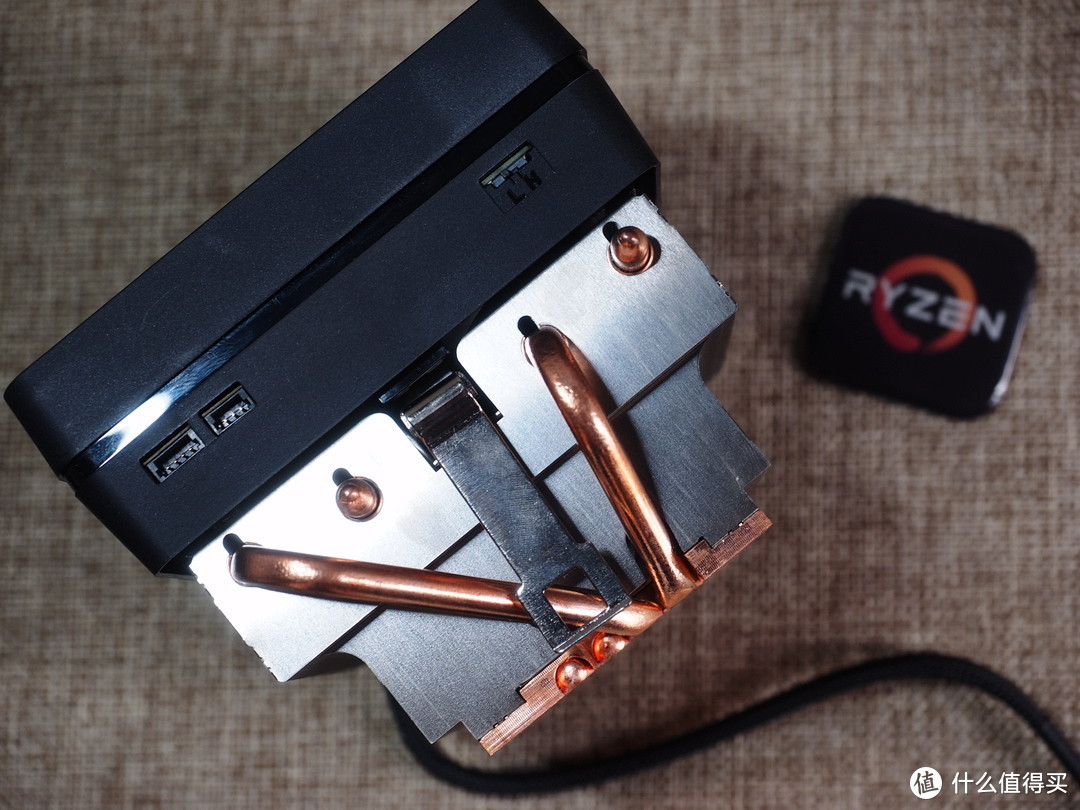
和MAX一样棱镜也有USB+RGB2种灯光连接方式,和MAX不同棱镜多了一个控制灯光变化速度的小开关。
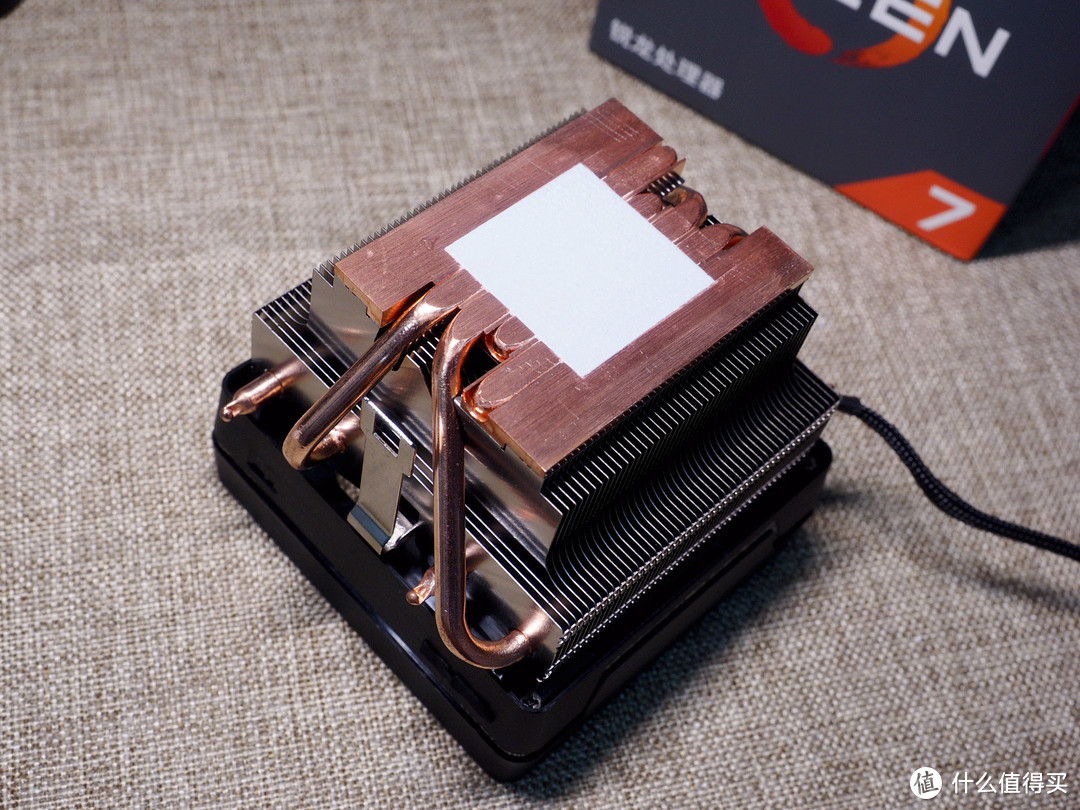
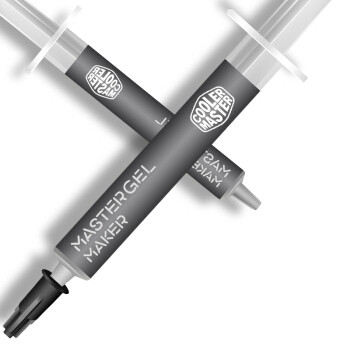
这一次的硅脂相比起幽灵MAX粘稠度降低了不少而且也薄了不少,这样减小了顺手拔下CPU的风险,既然是酷妈代工,这个硅脂的颜色和粘度,给我的感觉非常像酷冷至尊Maker硅脂。有兴趣的可以了解一下。
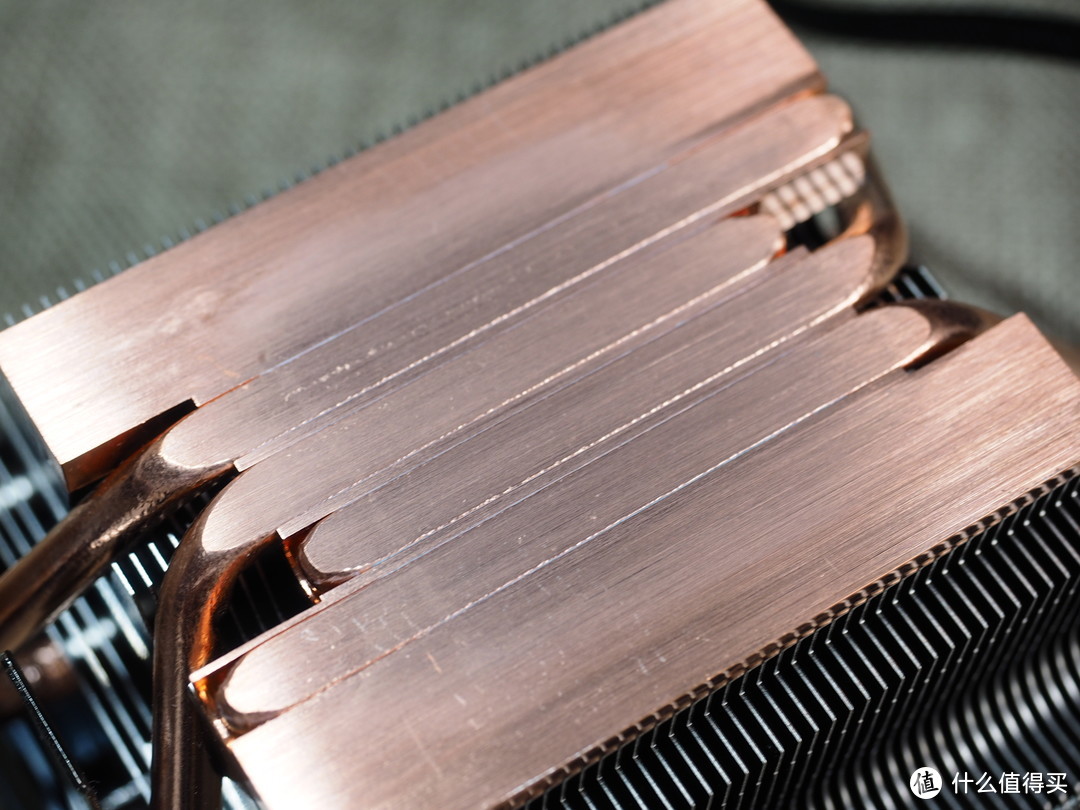
和采用铜底的幽灵MAX不同,这次的棱镜采用了热管直触的设计,进一步提高了导热效率。依旧是4热管设计,105W的2700X也不再话下。
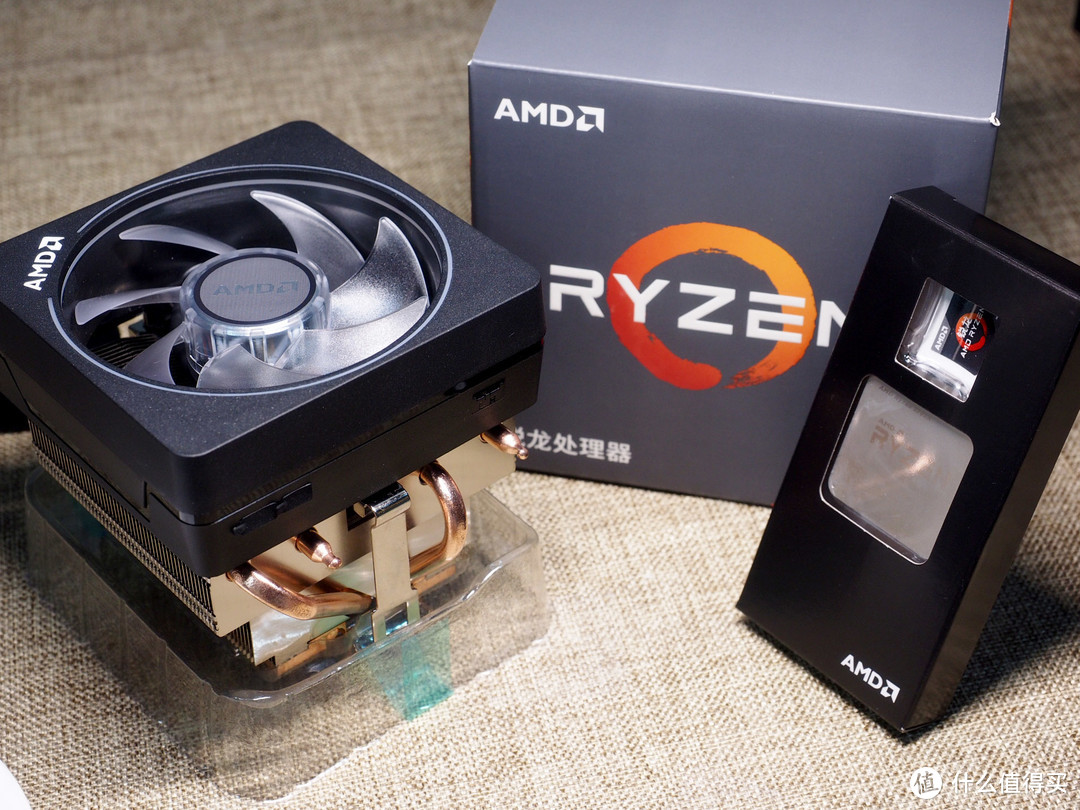
这款棱镜在闲鱼上已经卖到了400+的价格。。。还有朋友一直在琢磨如何魔改到IU上。。我的建议是,请直接购入R7 2700X谢谢!
要开CPU了,好鸡冻。。。
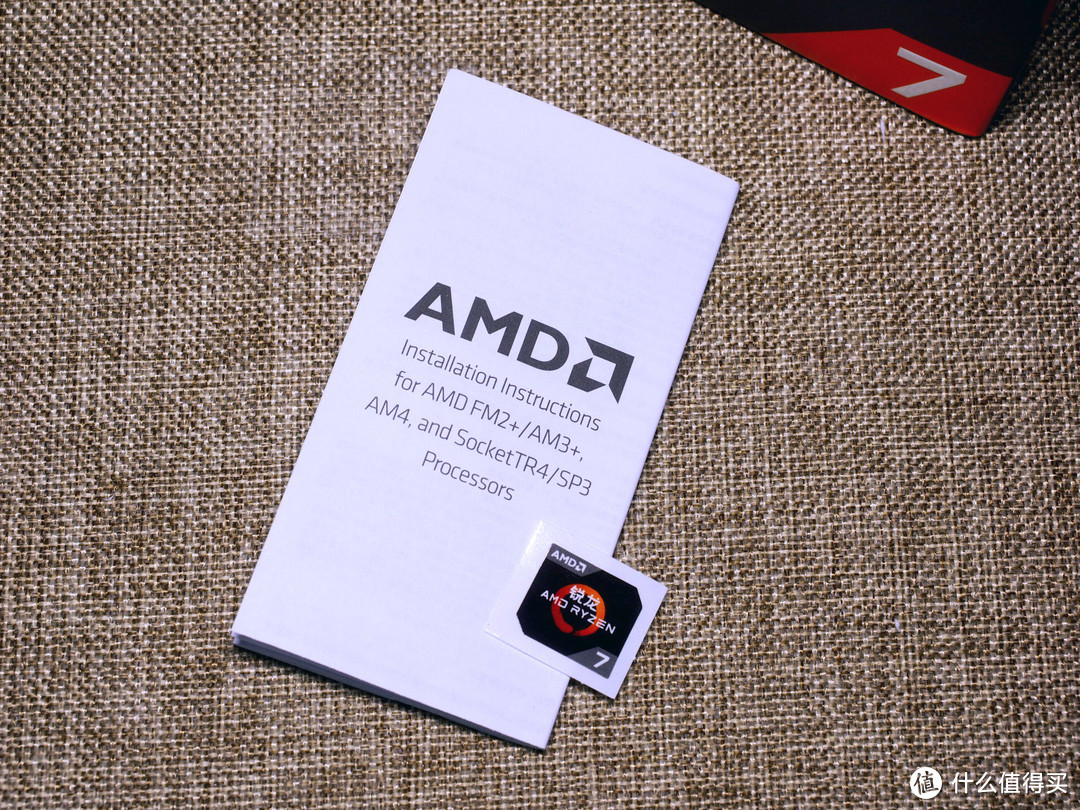
说明书和贴纸,为啥不多送几张啊。。。
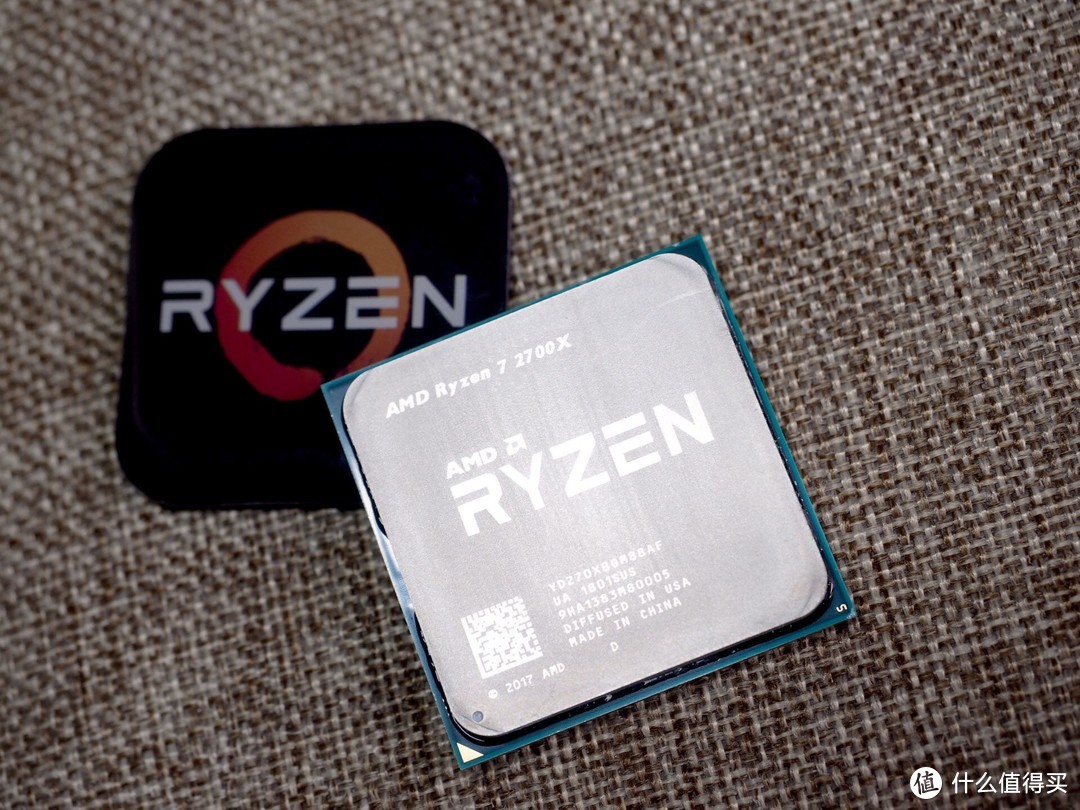
顶盖的设计和上一代的如出一辙,除了型号的变化还没看出有什么不同的地方,我这颗是在中国封装的。
放一波参数:核心代号Pinnacle ridge,基础频率3.7GHz,最大加速时钟频率4.3GHz,.最高支持双通道DDR4-2933MHz频率内存(上带2667MHz),同样没有内置核心显卡,热功耗设计大小为105W(上代95W)
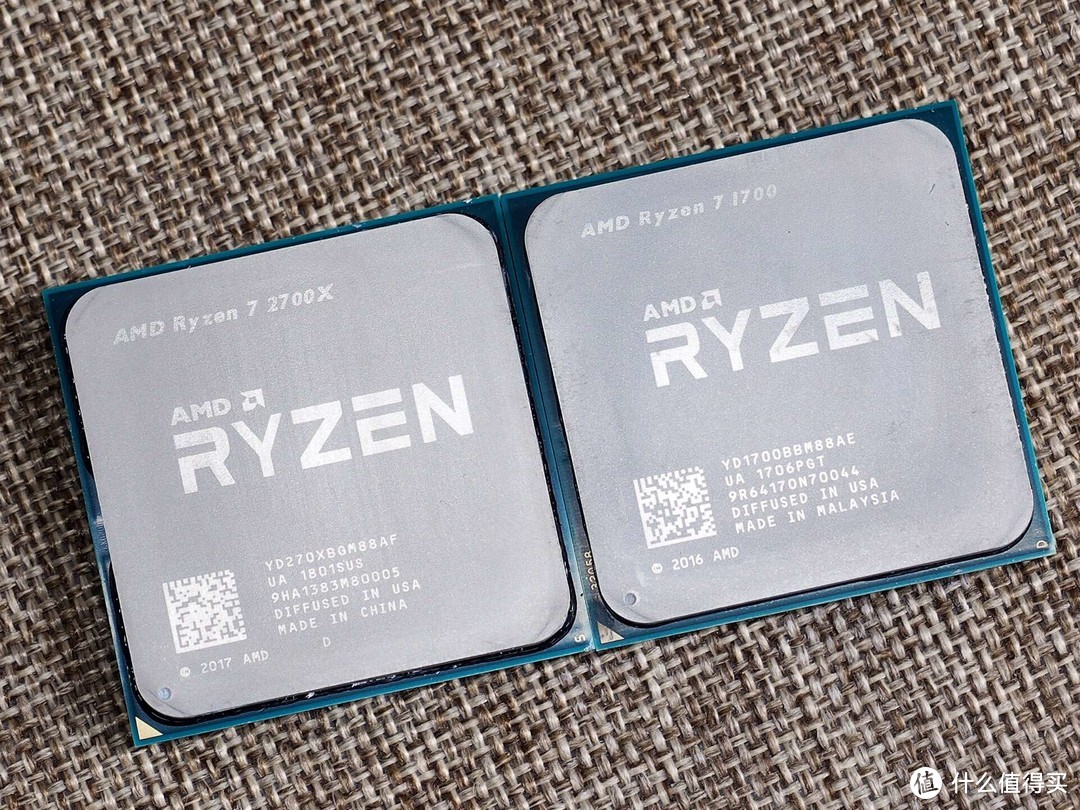
双兔傍地走安能辨我是雄雌
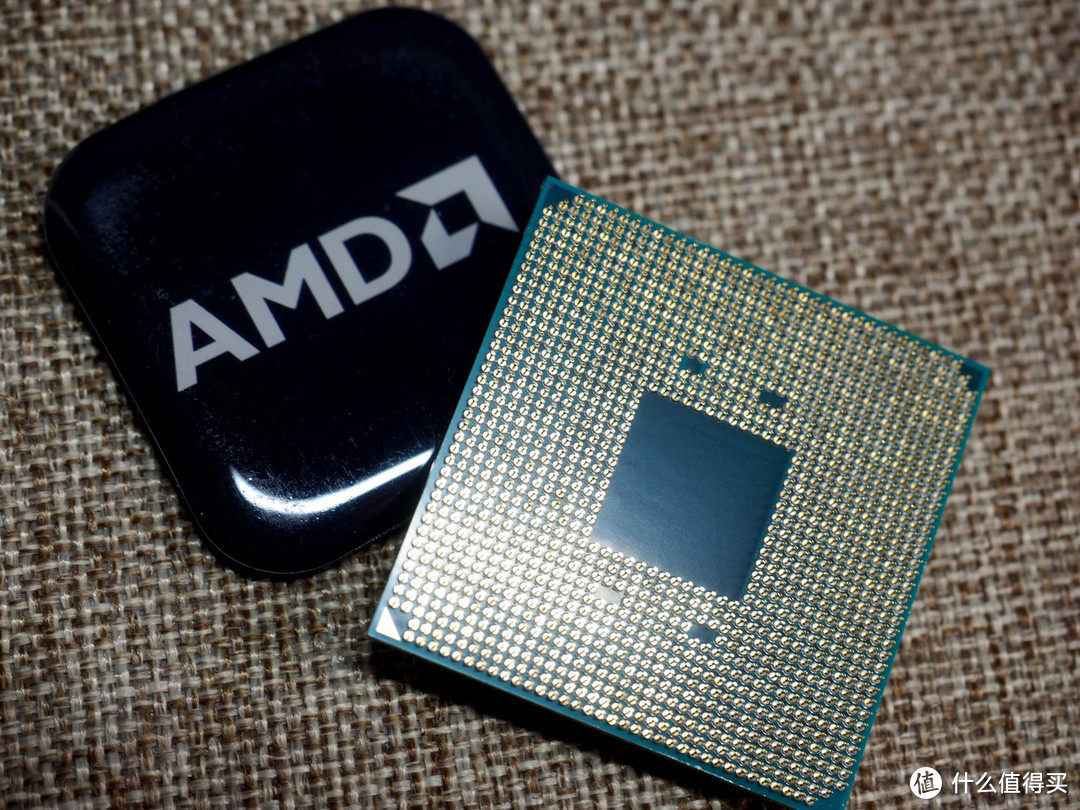
依旧是AM4接口,B350和X370只需要升级bios就可以直接换上了。
白天数针脚不瞌睡,夜晚数针脚睡的香。
AUSA 玩家国度(REPUBLIC OF GAMERS )ROG STRIX X470-F GAMING
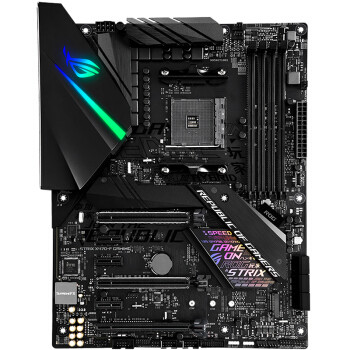
AMD除了给我们带了新鲜出炉的Pinnacle ridge(Zen+)同样的也带来了全新升级的X470芯片组。在芯片组的扩展能力上,X470和X370是一毛一样的,依旧只提供了8条PCIe 2.0总线数,不过X470引入了2个AMD的全新黑科技AMD StoreMI和Precision Boost 2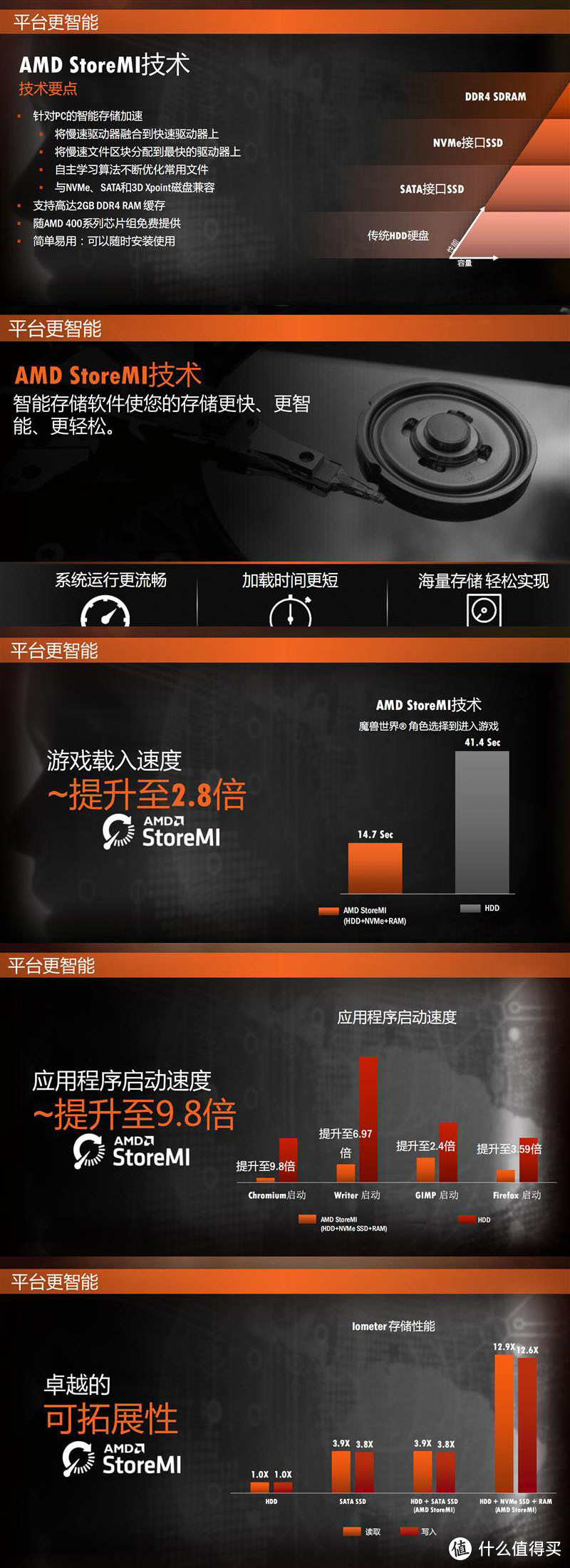
首先是AMD StoreMI,这个是一套针对SSD固态硬盘、HDD机械硬盘混合系统的加速技术,看介绍和三星RAPID以及Intel的傲腾内存有点神似。它可以将快慢不同的硬盘融合为一块独立、快速、易于管理的硬盘驱动器,将慢速文件区块分配到快速硬盘上,而且有自主学习算法,越用越快。支持NVMe、SATA乃至是Intel傲腾固态盘,可以支持最多2GB DDR4作为缓存。400系列主板免费安装相关软件,300系列主板用户可以单独购买。值得一提的是,这个技术是通过软件来实现的,不过目前软件和教程都是全英文版的,本人英文水平还不够吃透教程,好像是需要重建硬盘的,有兴趣的同学可以下载试试。
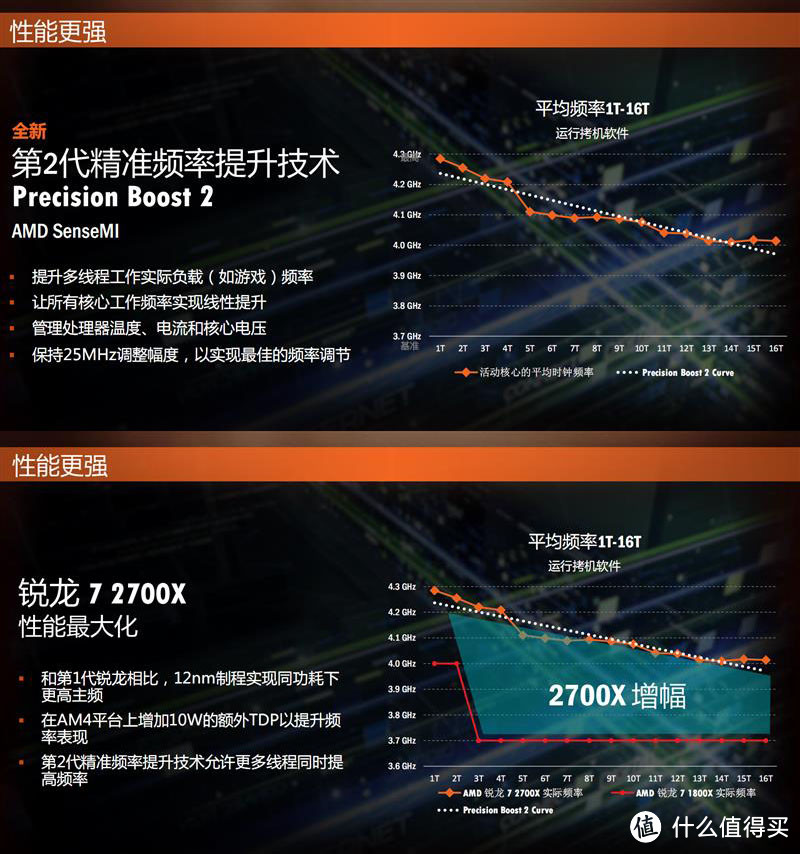
Precision Boost2 对多核心多线程实际负载中的频率、温度、电流进一步优化,频率不会因为线程负载的提升出现断崖式的暴跌。相比起上代1800X所宣传4.0GHz的加速频率,实际负载一旦超过2个线程后,频率就会暴跌至3.7GHz了。而2700X的频率和线程之间是则是趋于线性的关系。不会因为负载的陡然提升出现频率暴跌的情况。基本上维持在增加4个线程频率下降0.1GHz的线性关系上。即便是满载16线程也能将频率维持在4.0GHz。
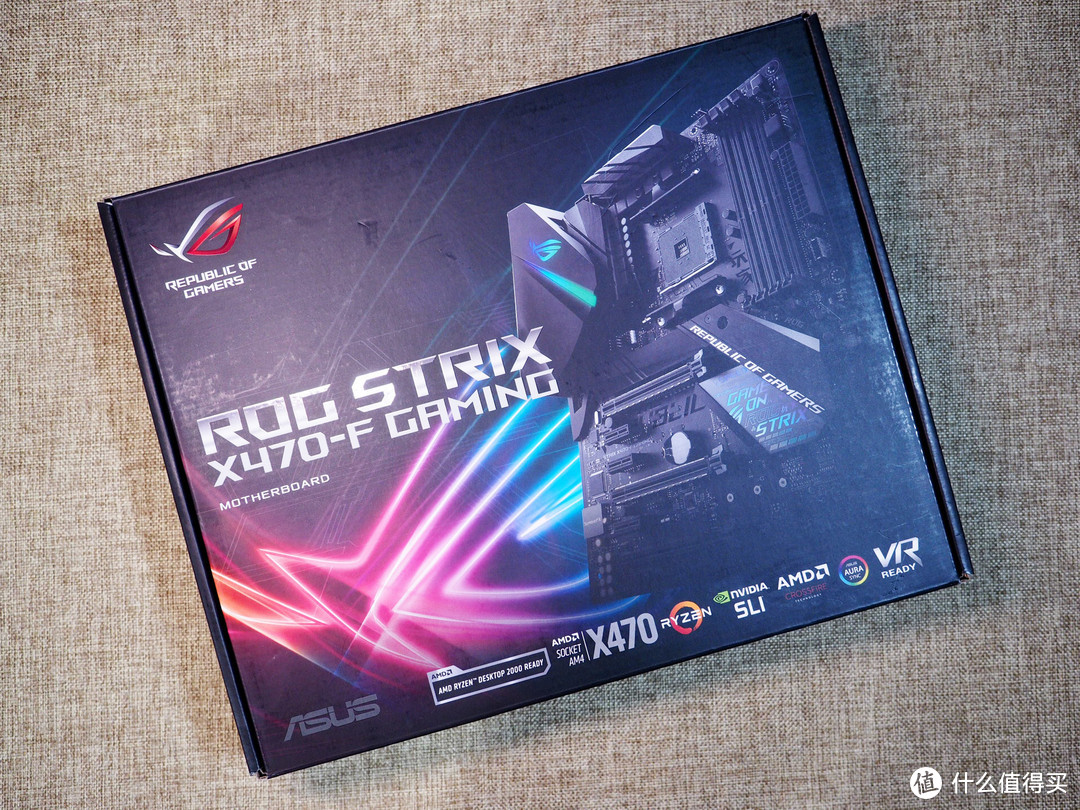
包装是黑色基色搭配RGB败家眼作为背景,和上代的X370F以及X350F的包装风格上挺像的。
底部是一大技术/授权标识。
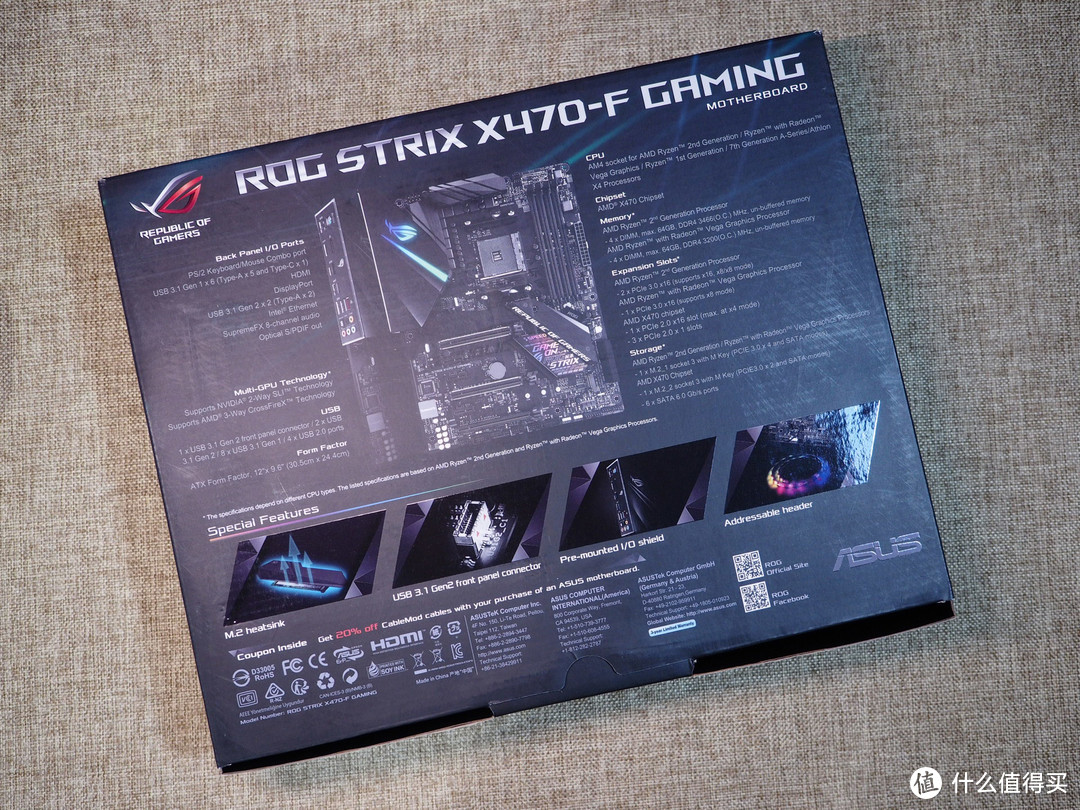
背面是产品的特性介绍以及参数呈现。
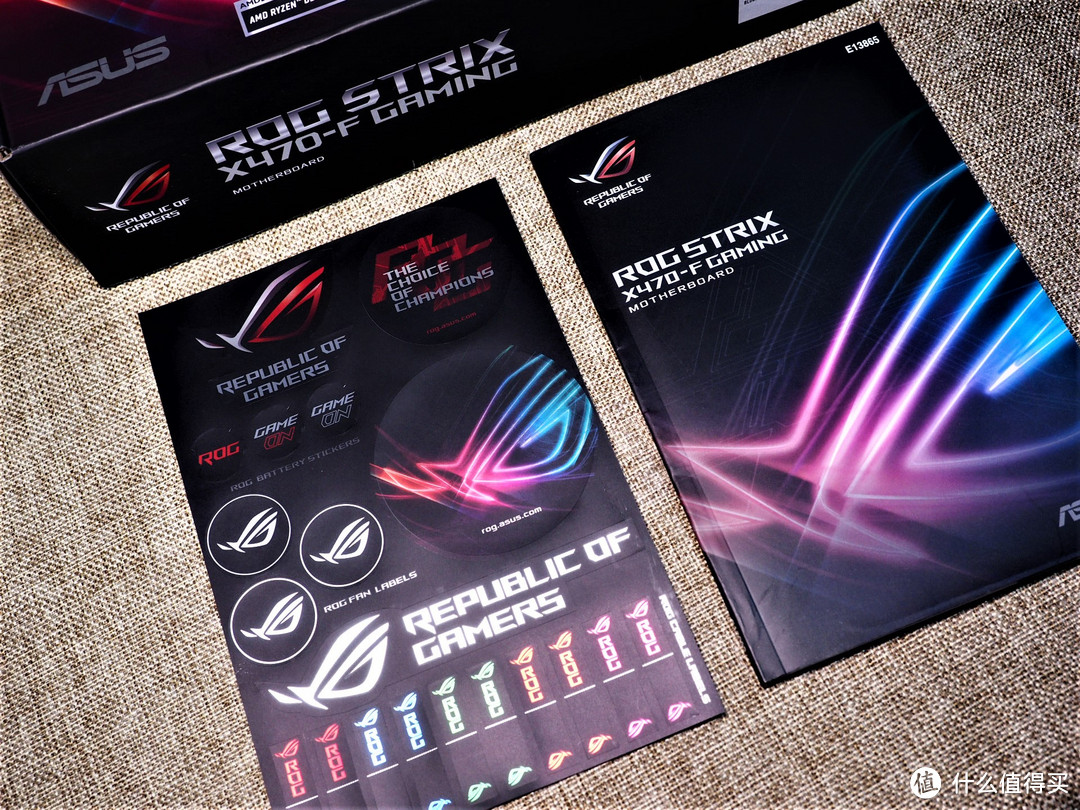
说明书、贴纸,这就对了嘛 贴纸要送就送一整版才够爽嘛
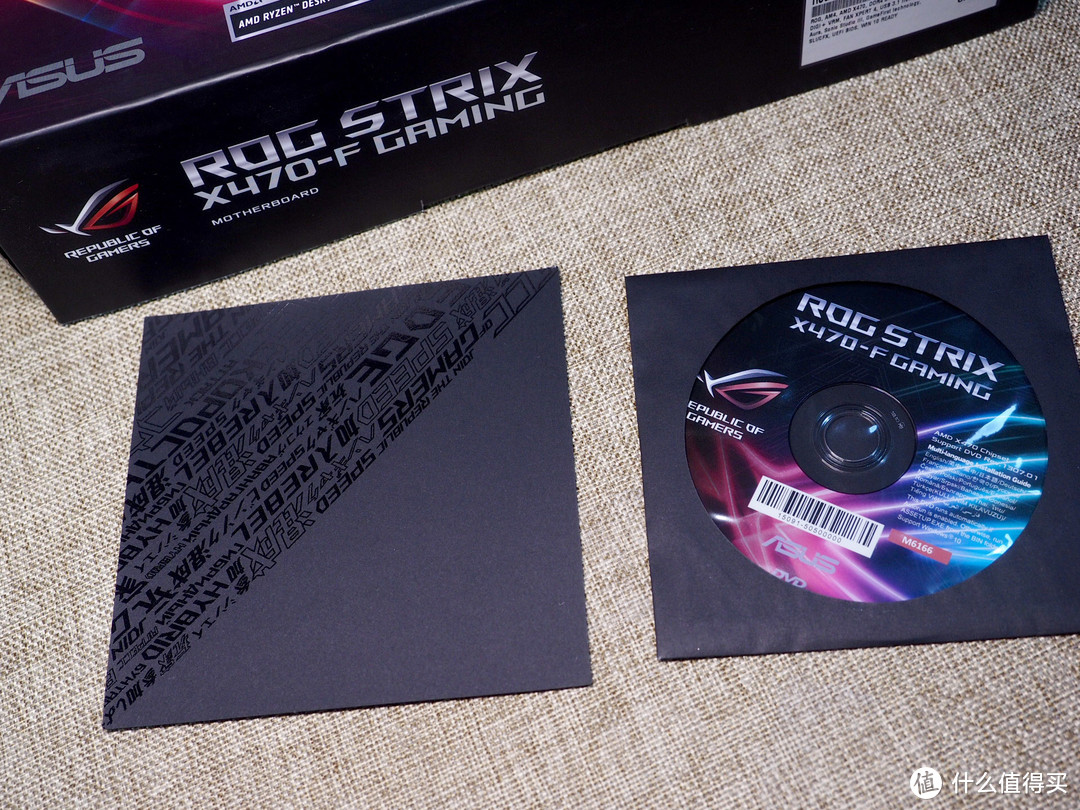
光盘以及。。唔。。这个应该是杯垫。浮印的文字和主板上的很切合,要是能在加上南桥上的激光镭射效果就更酷炫了
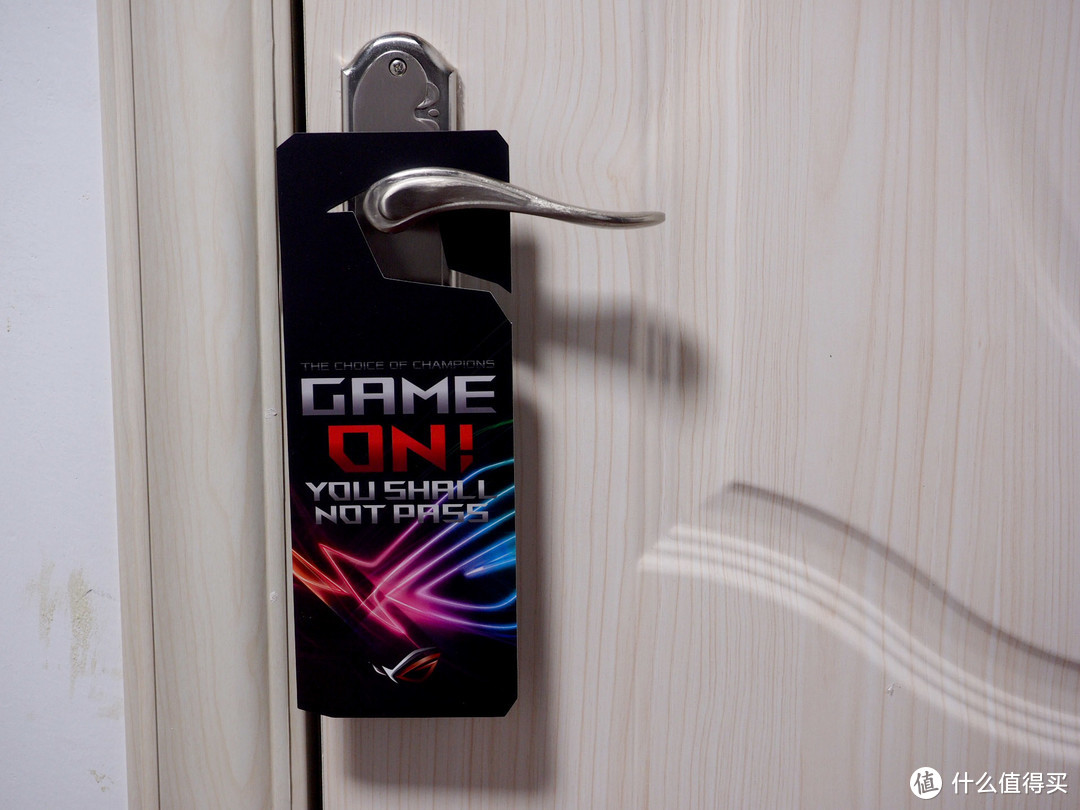
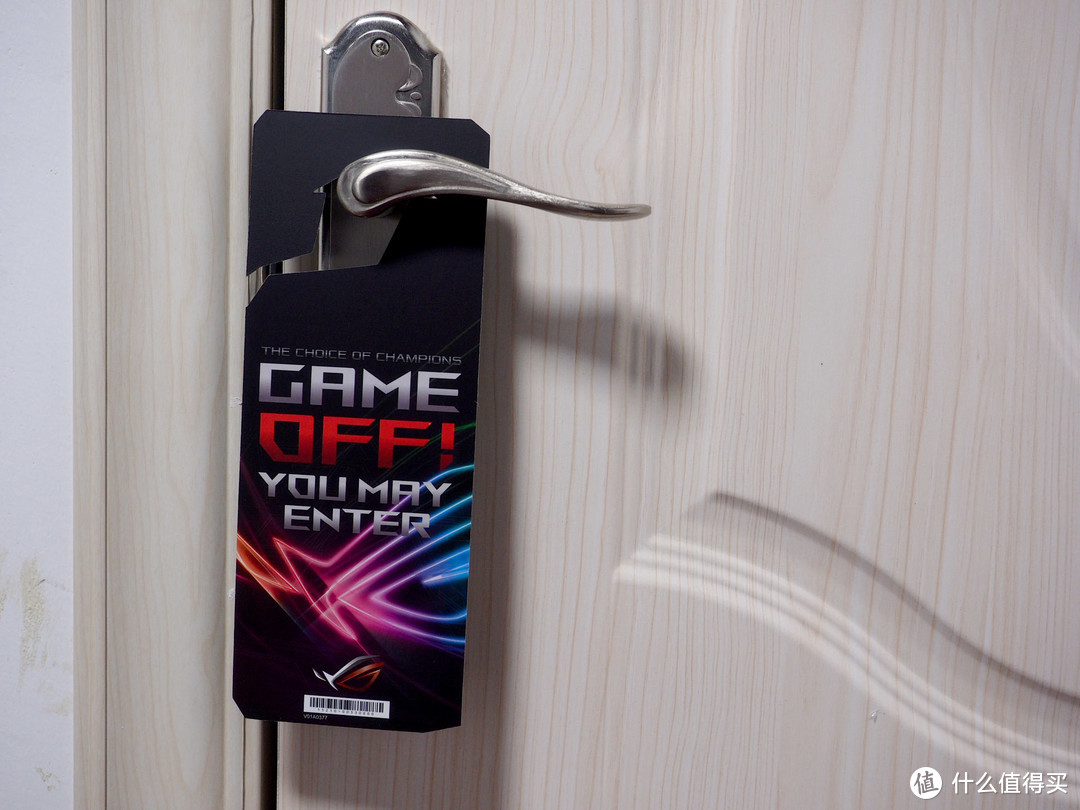
败家眼的主板每次都会给带上一些很有趣的周边。这次附赠了一张勿扰门牌
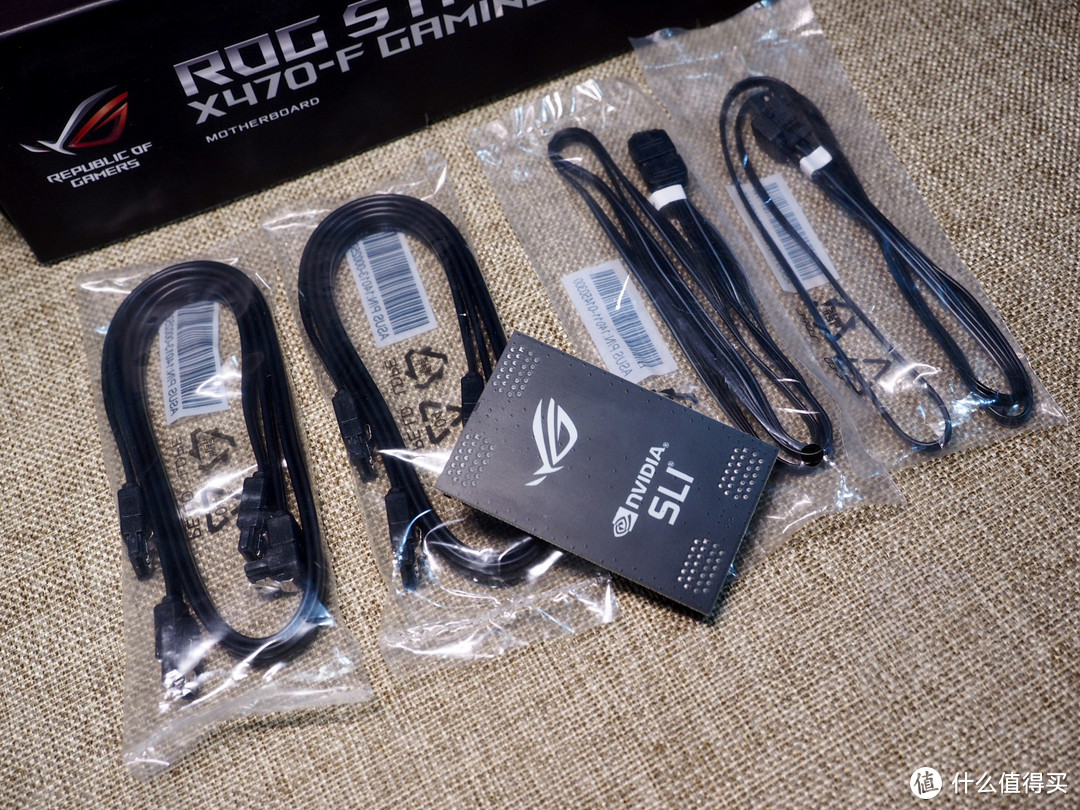
4根SATA线,其中有2根L形的;2根RGB延长线,有一根是A-RGB的。还有一个SLI的桥接器。
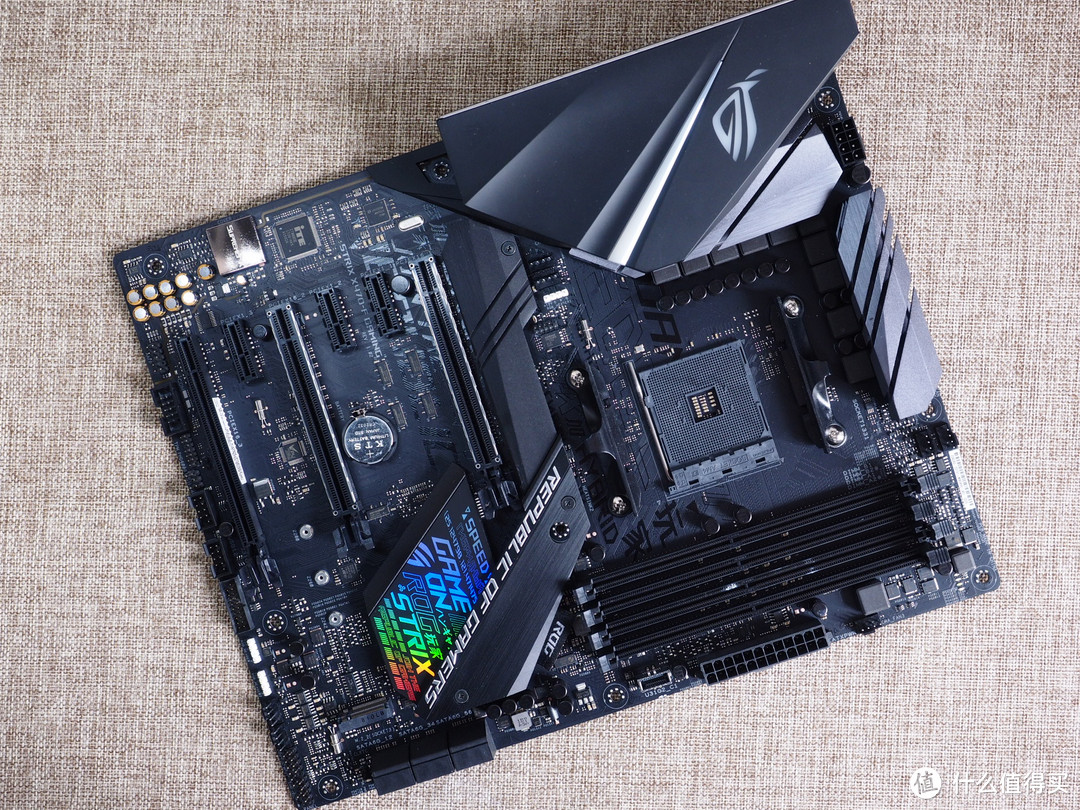
主板ATX结构,最为引人注目的应该就是这个彩色铭文的南桥了。
双M.2.接口,其中有一个M.2还有散热装甲,和供电,南桥覆盖的散热片视觉上连在一起。主板整体纯黑色的风格,主板浮印了很多很酷的文字。
2个主PCI-E接口都是SafeSlot安全防护插槽,可以防止因显卡过重损坏插槽。
主板自带了4个诊断灯和一个通电指示灯,可以快速找出问题发生的位置。
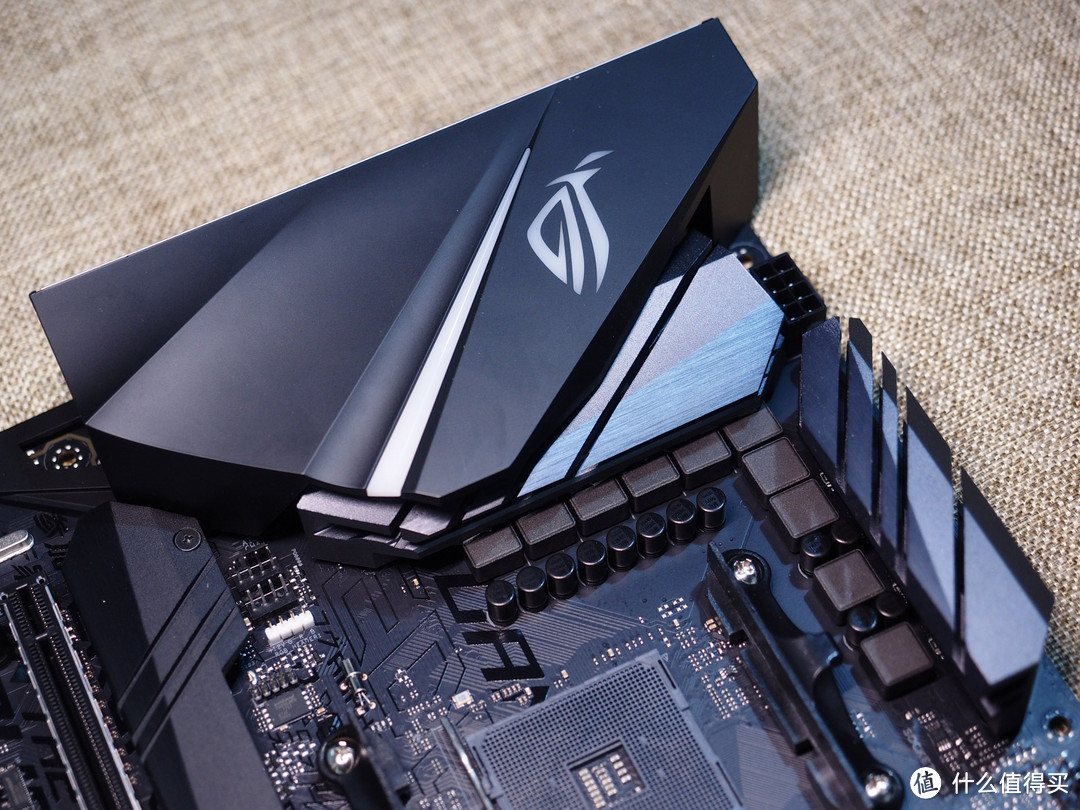
我们先来看一下供电部分。这个败家眼标志覆盖的装甲是塑料的,主要目的是为了发光。
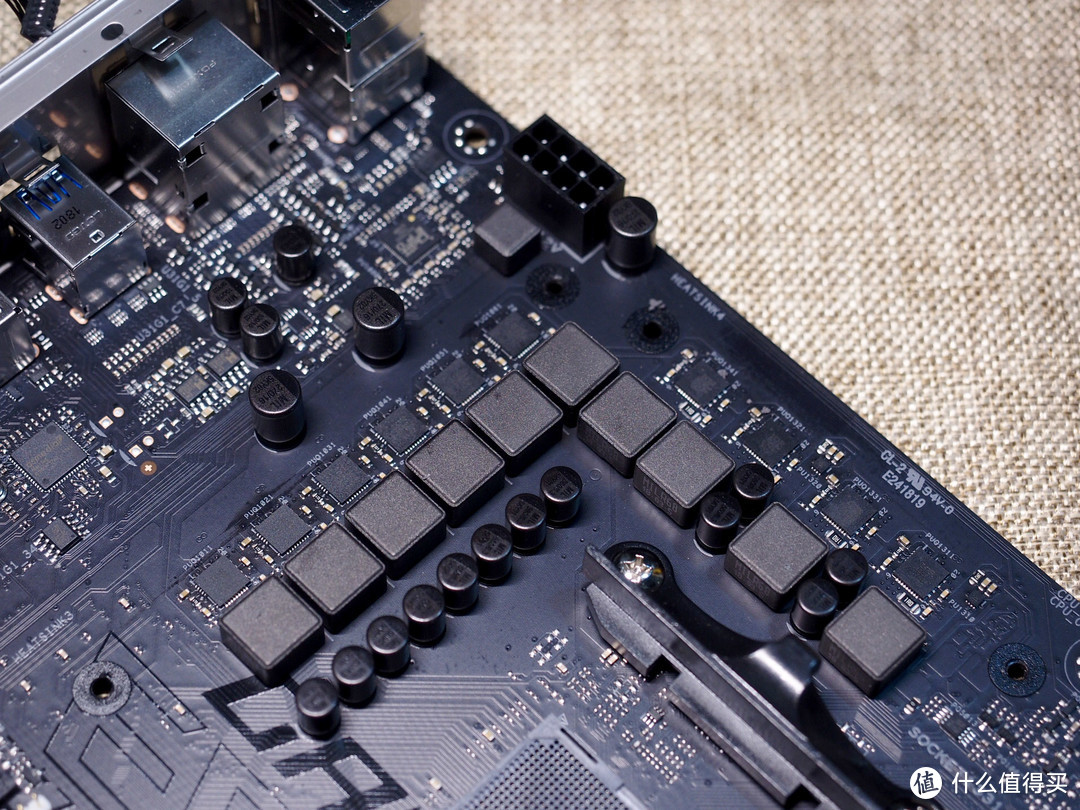 供电部分采用了10相供电设计,因为X470F是配备有显示接口的,因此其中有2相供电应该是为核心的显示芯片提供的。
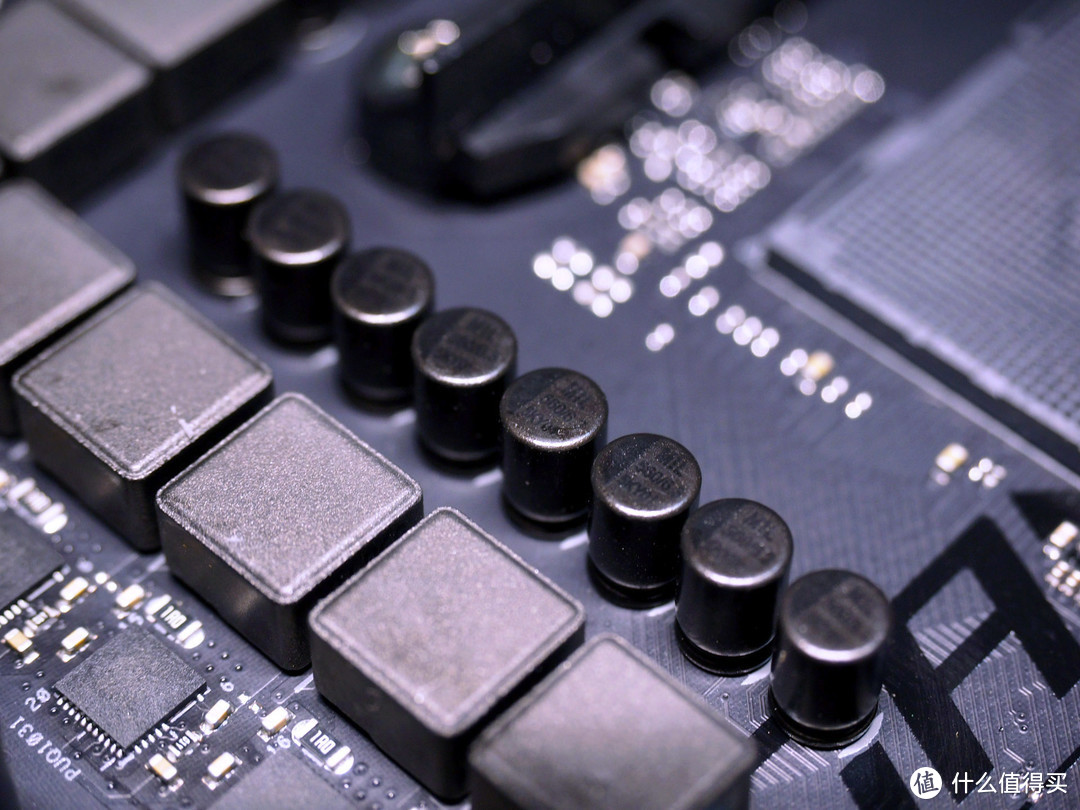
首先是电容部分。X470-F采用的是尼吉康Nichicon-GT定制的“5K黑金”固态电容,这个应该是ROG专享的电容,在多款国度的产品上都能看到它的身影

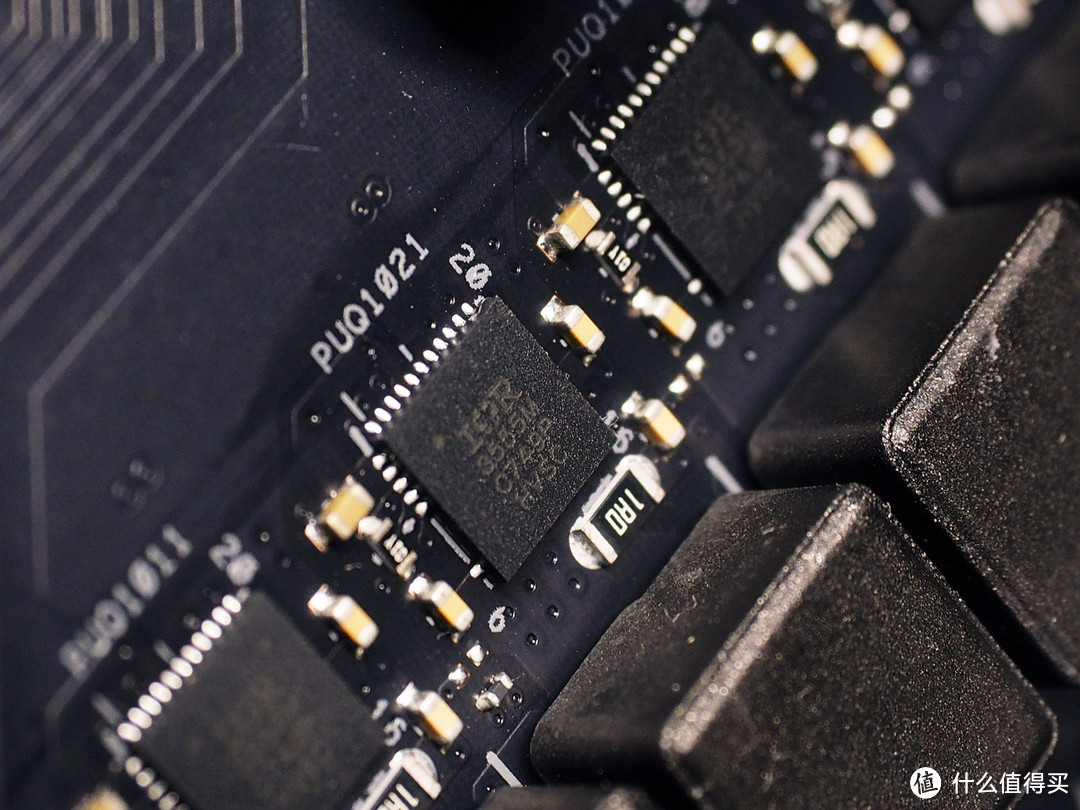
MOS部分采用的是三合一封装的DrMOS IR3555M,DrMOS封装是功率密度是分离MOSFET的3倍,为主板增加不少了超电压和超频的潜力。
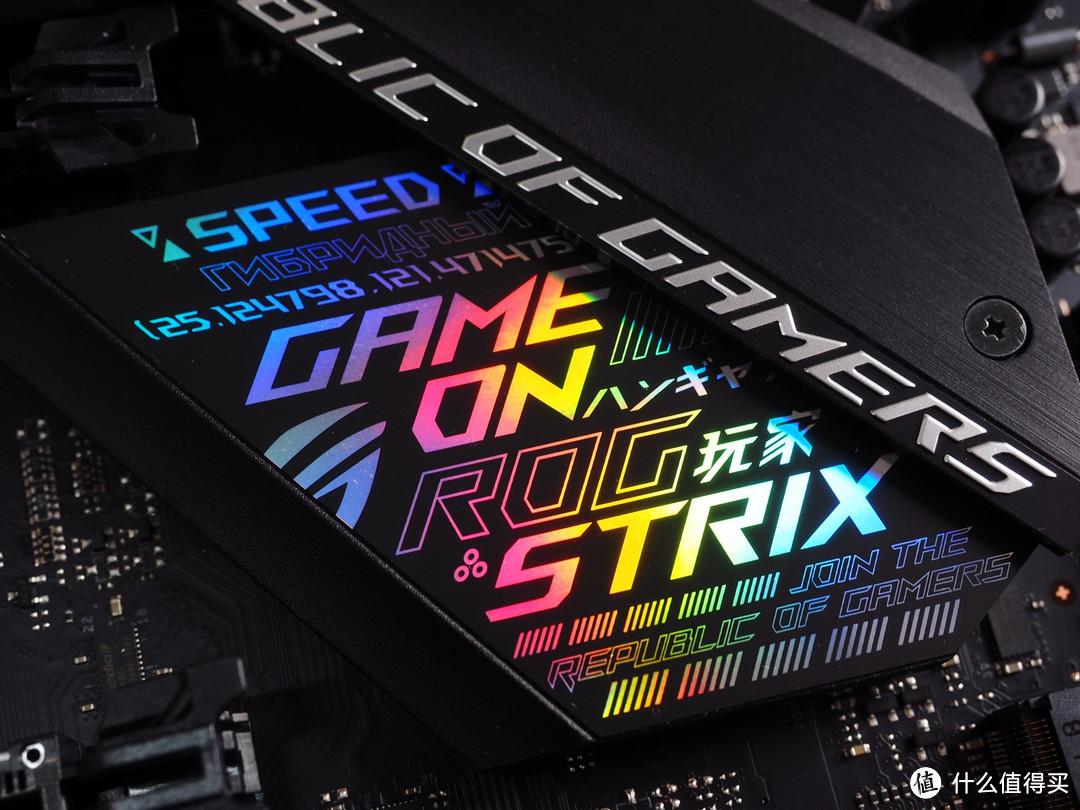
彩色铭文的南桥
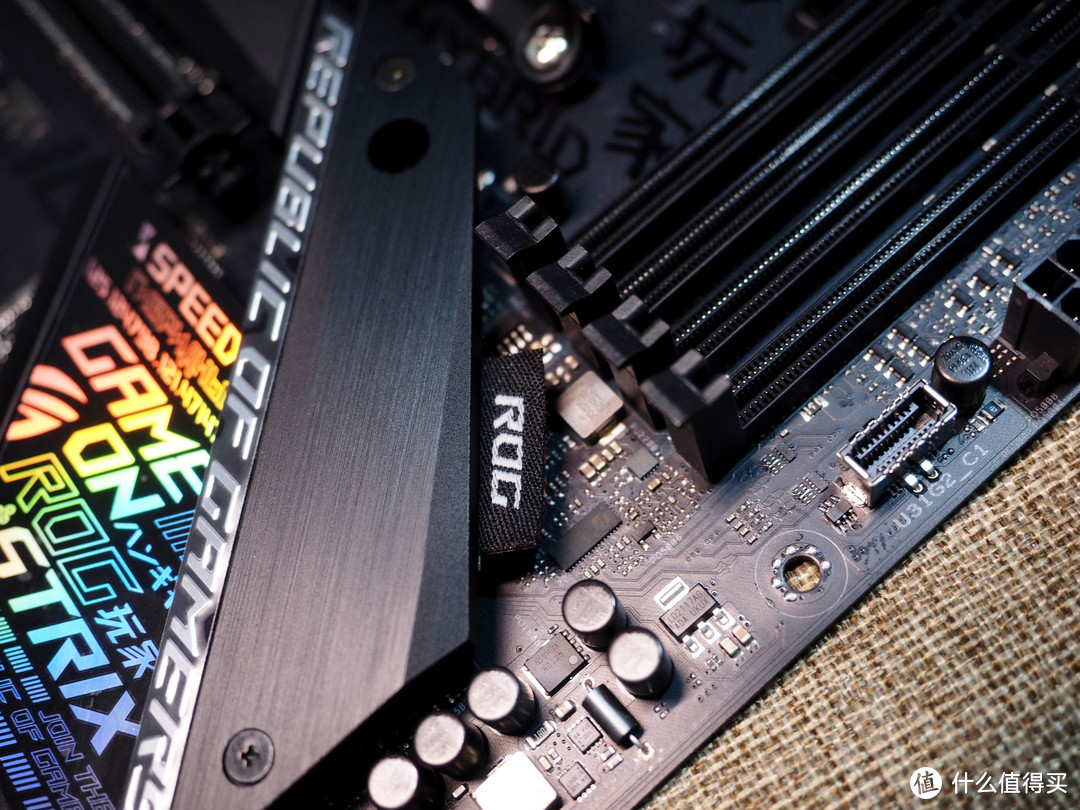
装甲上还给绣上了一个类似衣角铭牌的ROG标识,华硕给这个款X470-F增加了很多个性元素。
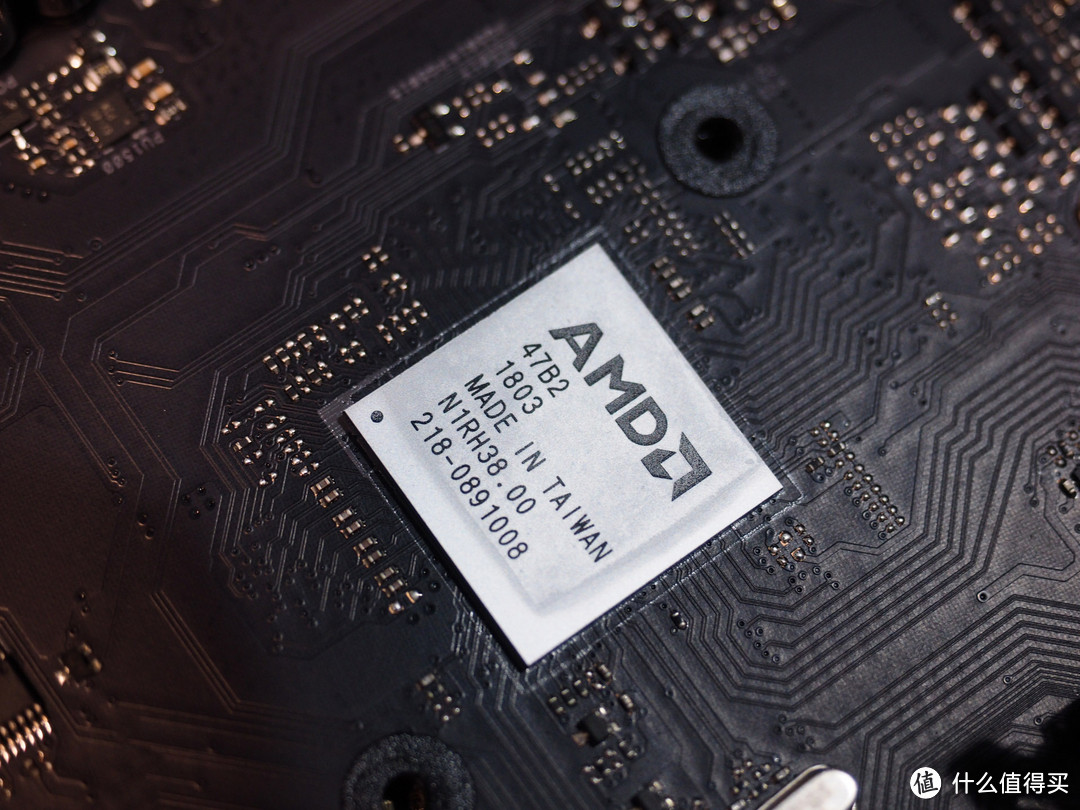
南桥特写。
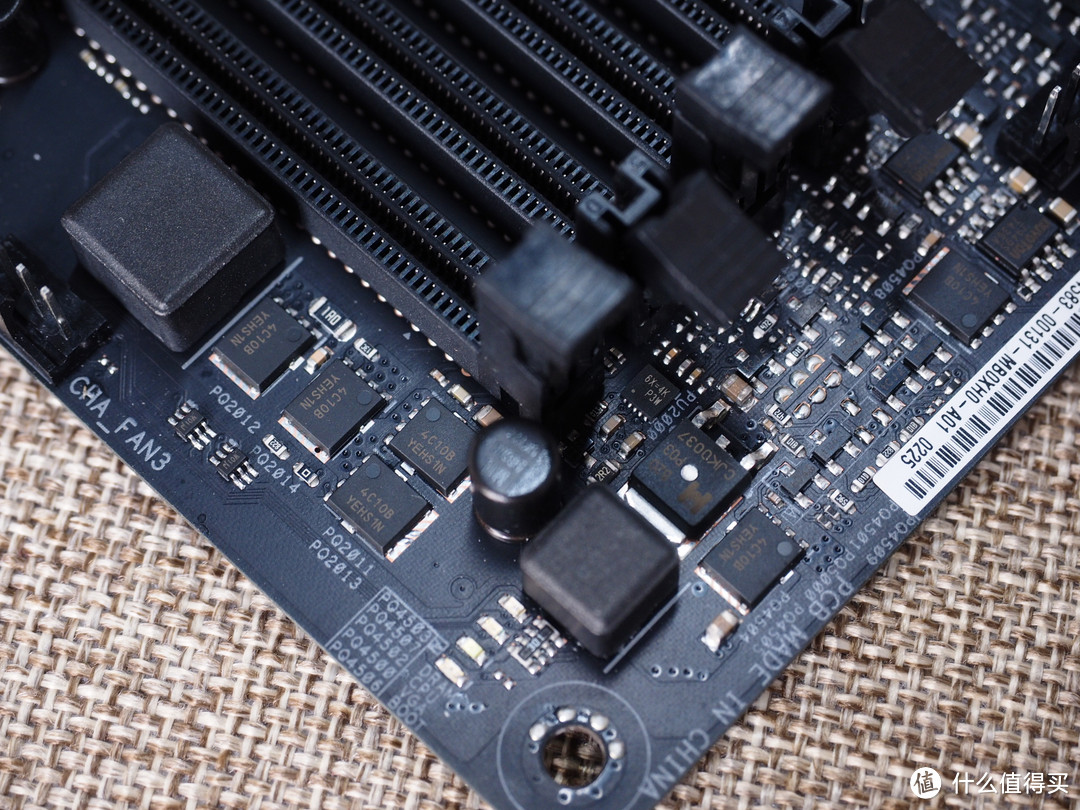
2相内存供电
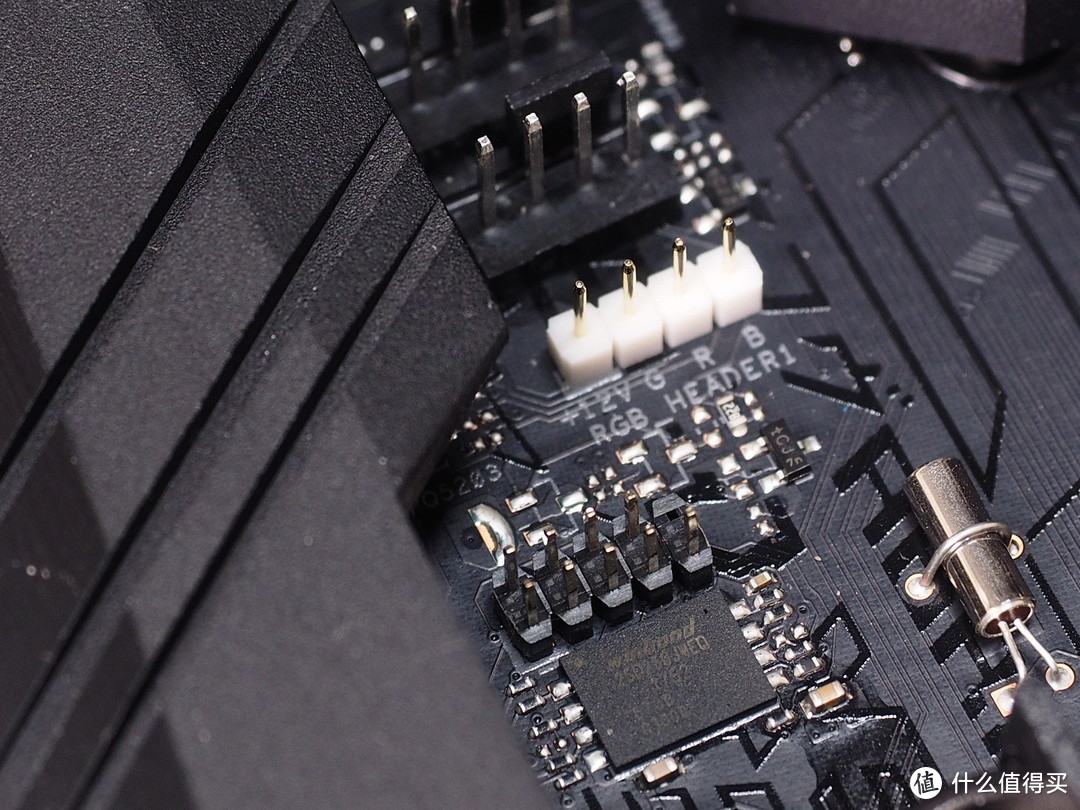
在CPU旁边RGB接针的下方有一个接口,说明书上也么有提及,经过我仔细观察才发现,原来是USB的转接口,惊了。因为棱镜散热是的灯效控制线可以通过USB接口进行转接,而且现在有不少水冷也是通过这个接口进行灯效控制的,华硕很贴心的在CPU的旁边给装配了一个,这样避免了用户接线的时候需要绕过显卡影响整体的美感。
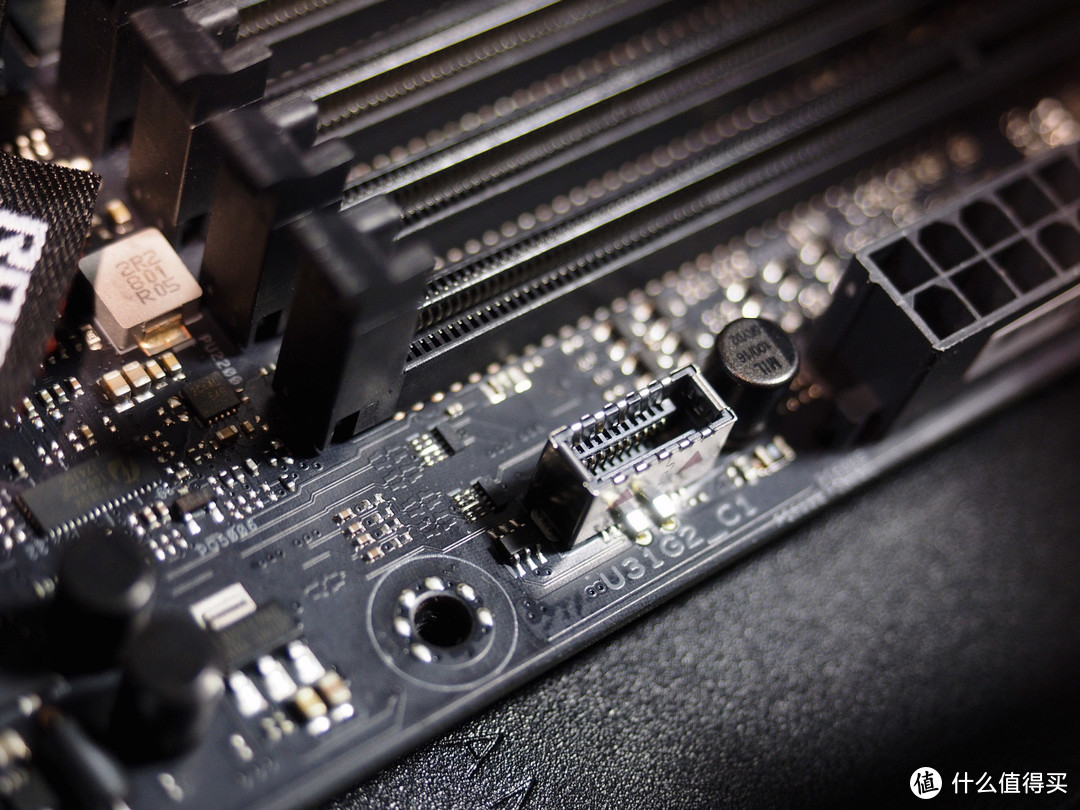
前置USB 3.1接口,在24PIN供电接口的旁边。
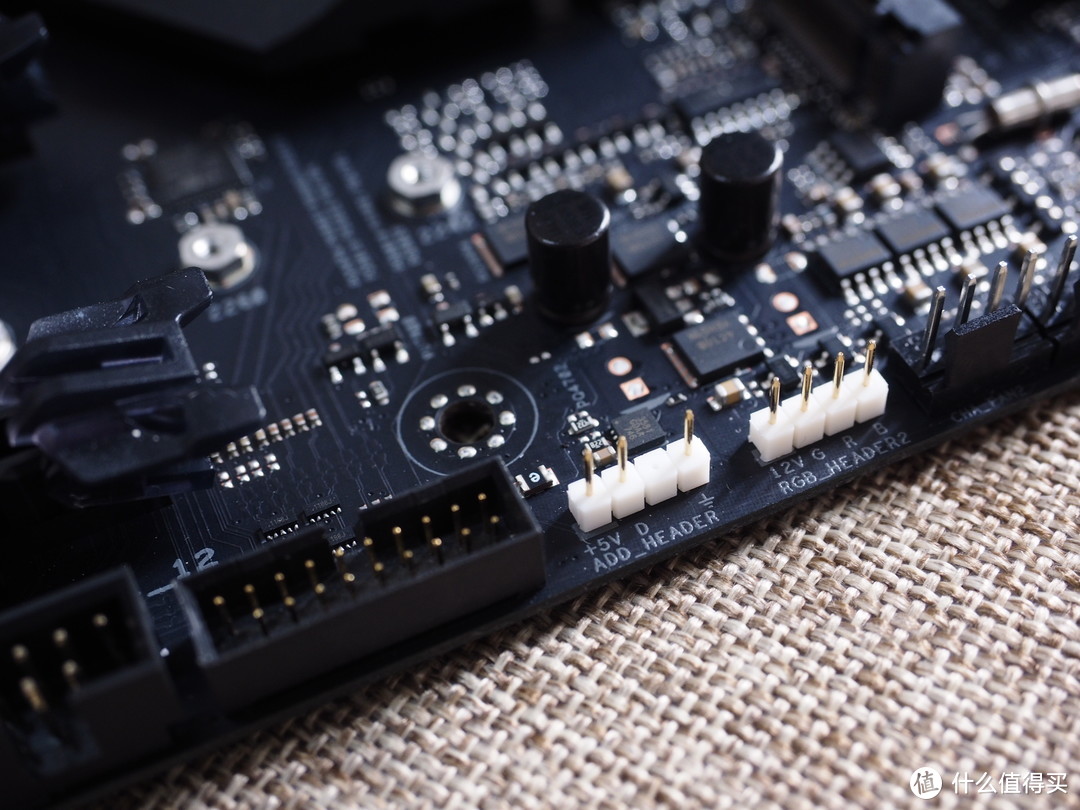
提到过很多次了,这个船新的A-RGB接口,不要小看少了一根针,功能却丰富了许多,可以独立的控制每颗灯珠的光效,自定义出属于你自己风格的RGB
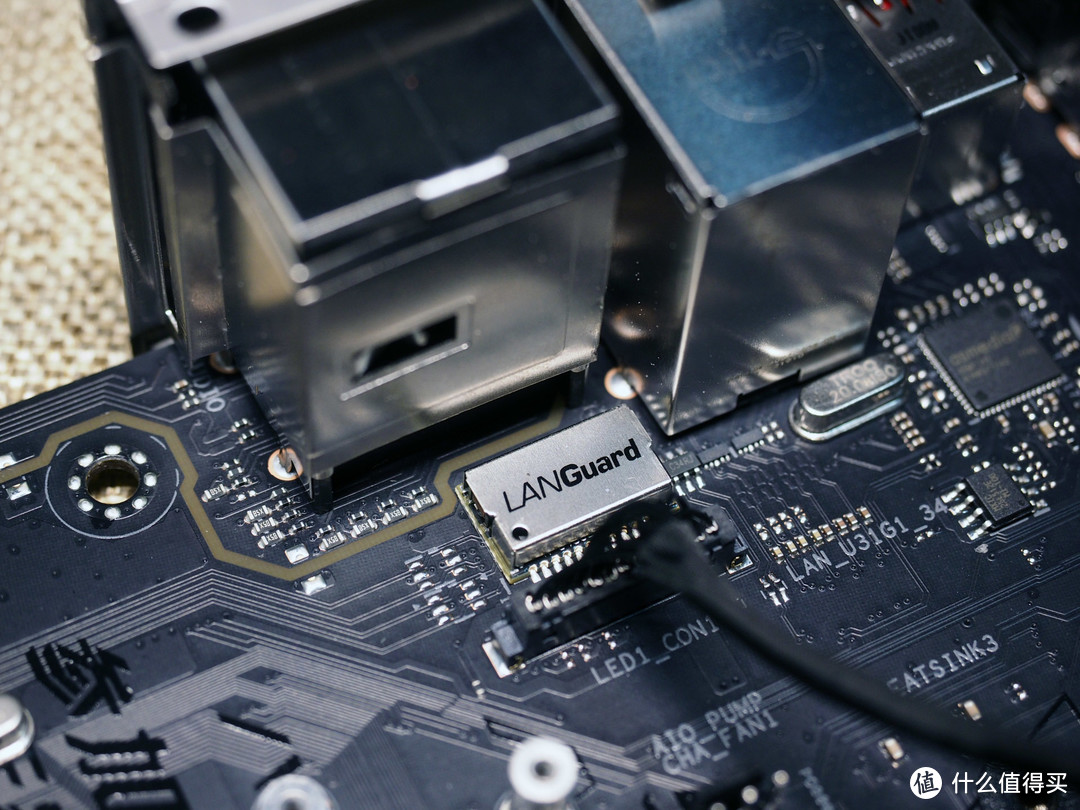
LANGuard网络安全保护,防电涌。他下方的是装甲上败家眼的灯效接口。
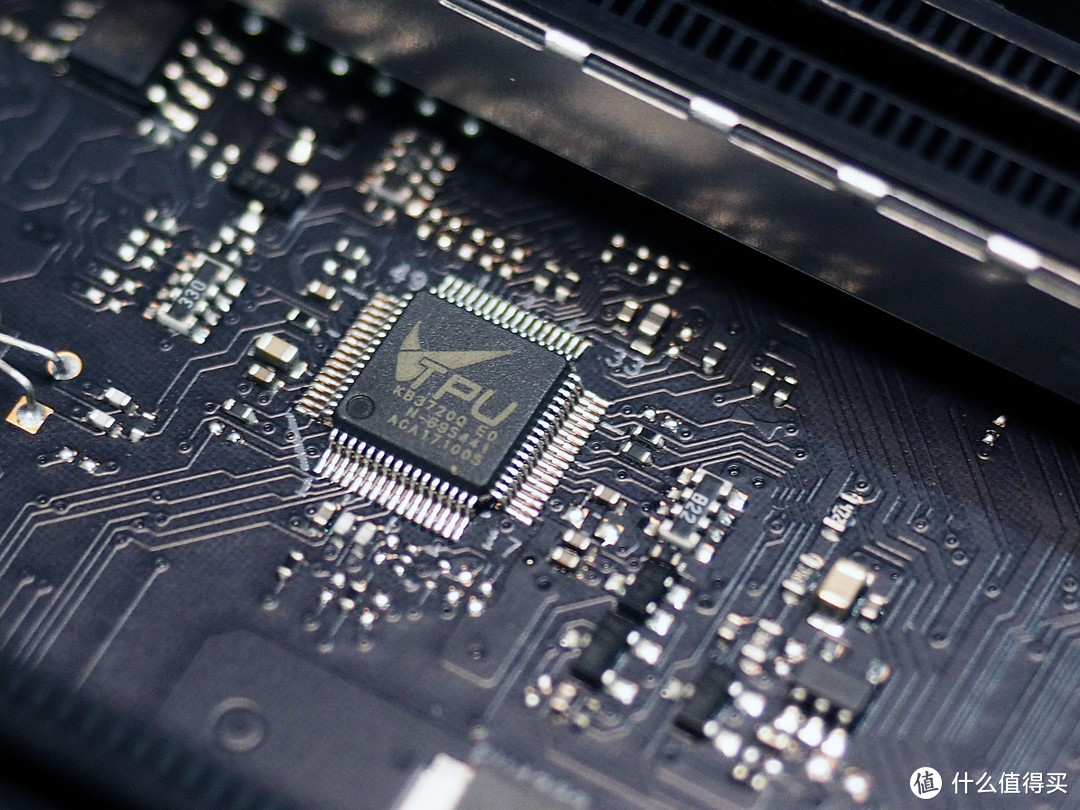
华硕专用的TPU一键超频控制器。
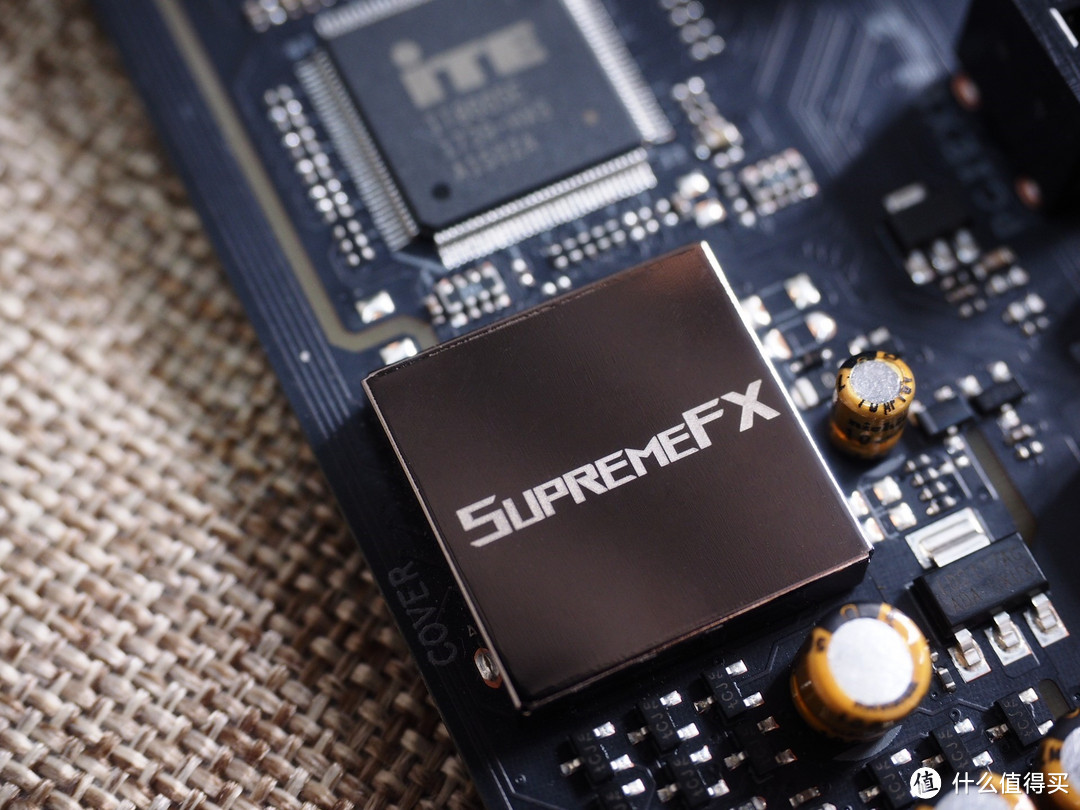
音频部分采用的依旧是SupremeFX S1220A GODEC。可以驱动32-600欧的大功率耳机,EMI保护罩和日系Nichicon音频电容的配备使得噪音更少,声音更为纯净。
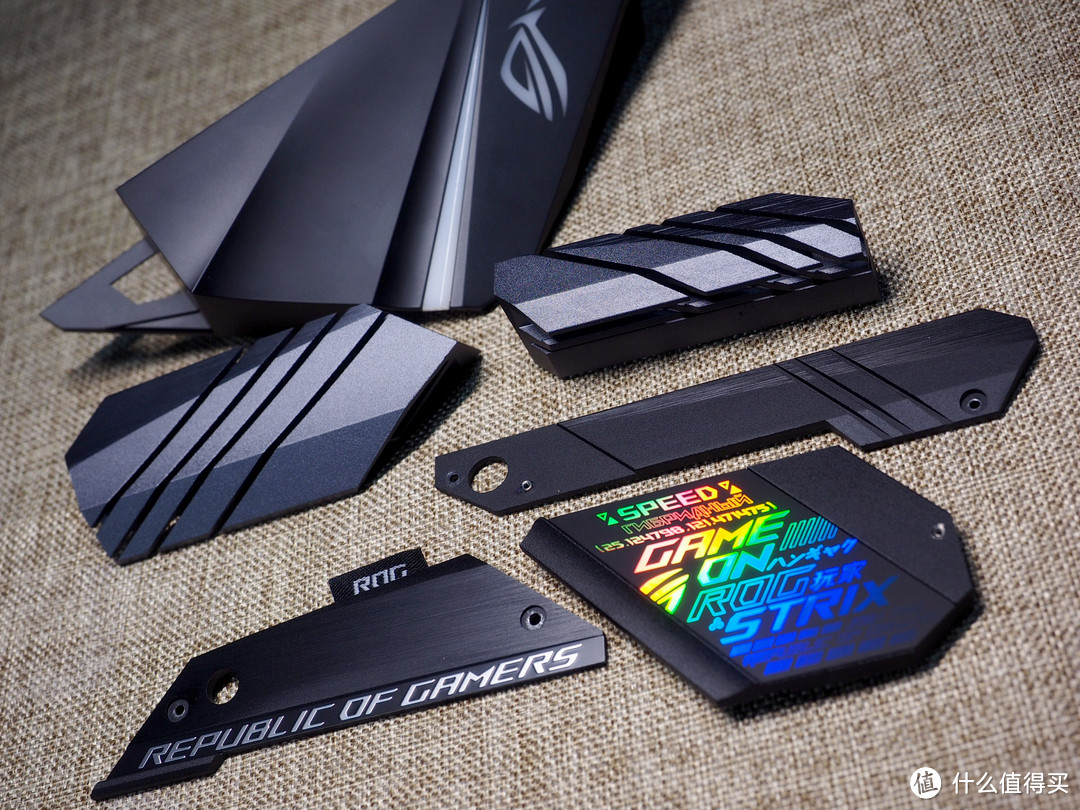
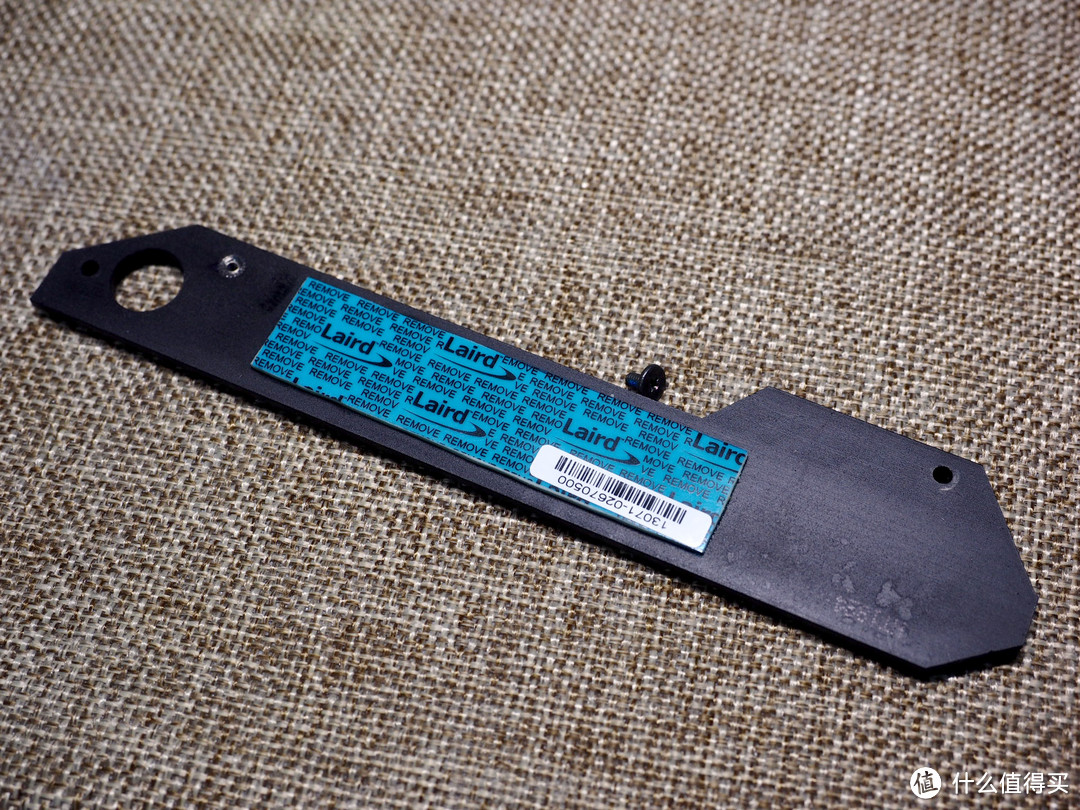

拆掉装甲之后露出了隐藏的M.2接口,由于这根M.2与下面的两个PCI-E插槽共享了带宽,因此这个接口并不是我们接驳NVME的首选。靠近主板底部的M.2.,是从Ryzen处理器直出的独享x4通道。这里虽然没有散热片,但是预留了螺丝孔位,同时赠送的M.2.散热片的结构,是支持把上面那个M2接口的散热片拆下来在这里使用。
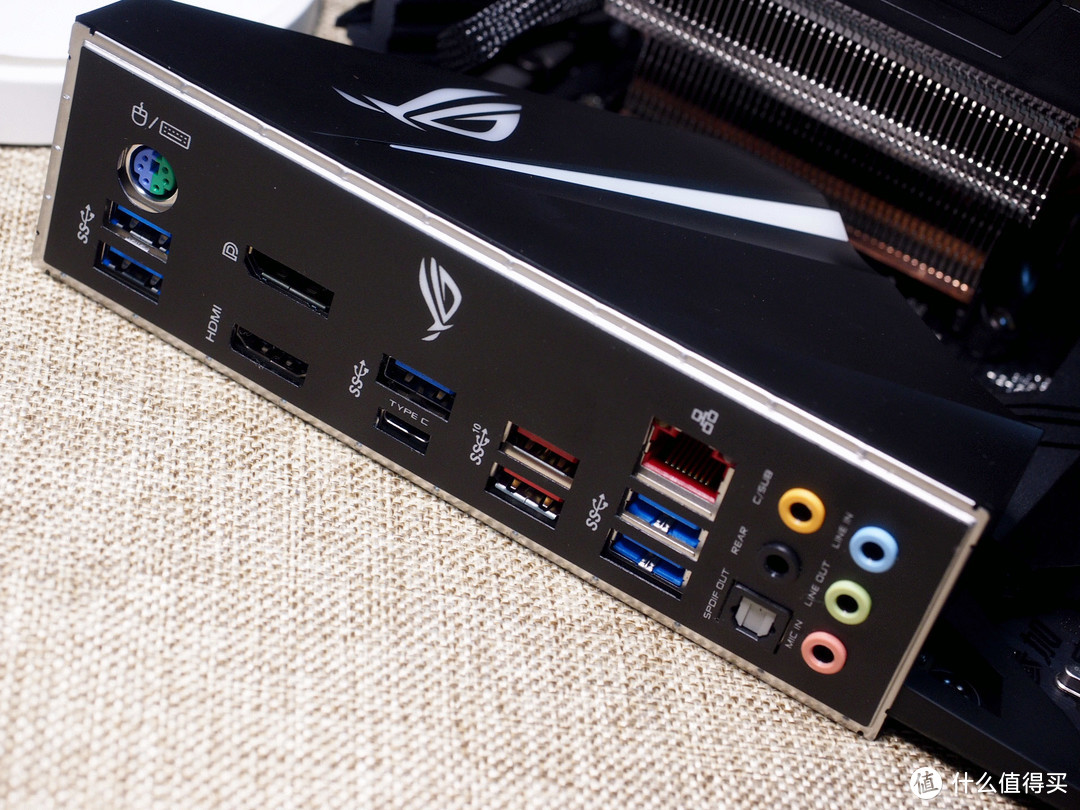
挡板一体化设计,免去了安装挡板的操作,第一次安装要适应一下,学会了装起来就非常爽了。
提供的接口很丰富,USB3.1 ,Type-C 以及连老键鼠接口都有。
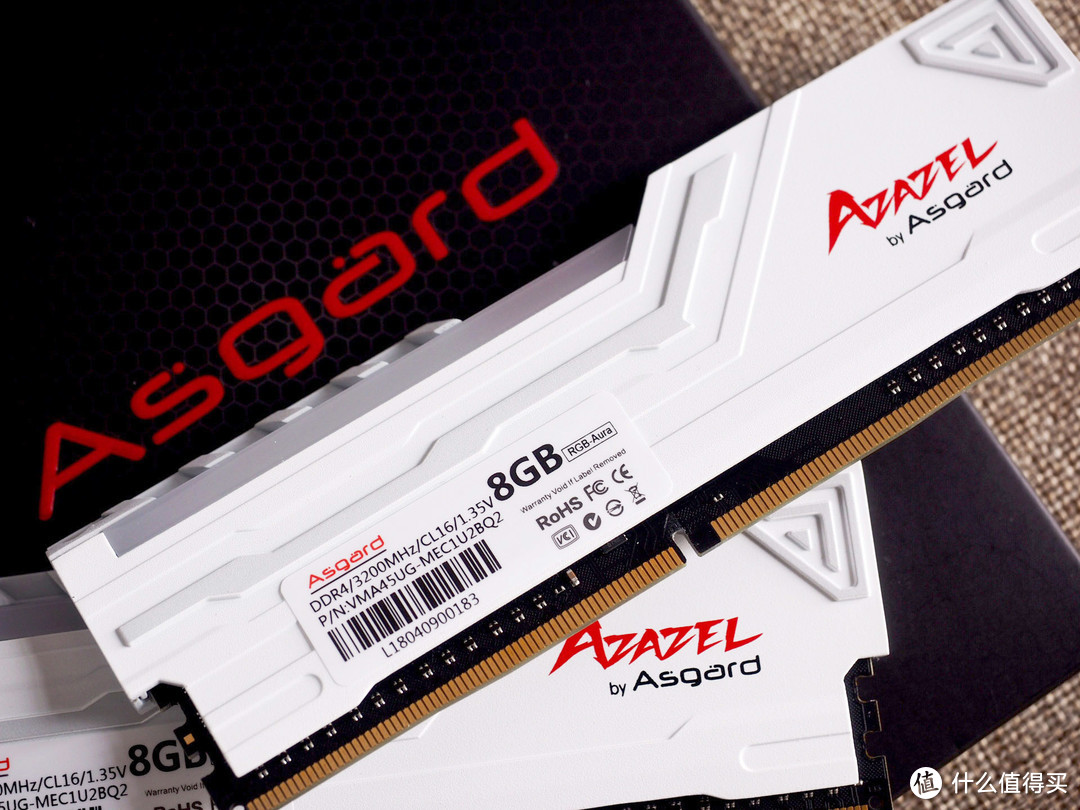
阿斯加特(Asgard)阿扎赛尔系列 DDR4 3200频率 16G(8Gx2)套装
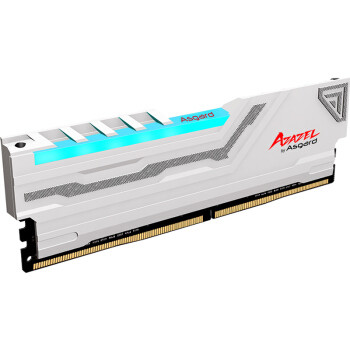
内存暴涨,想找一套性价比高一点支持AURA的内存真的好难,之所以选择阿扎赛尔,一方面是因为性价比很高,算是能买到最便宜的3200频率又支持AURA的内存条了。另一方面,Ryzen一代刚出的时候,我的3000贼船,只能跑在2133,让我很难受,后来借来了朋友的阿斯加特洛神,居然稳稳的上到了2933。所以这次Zen+新装机我还是选择了阿斯加特。
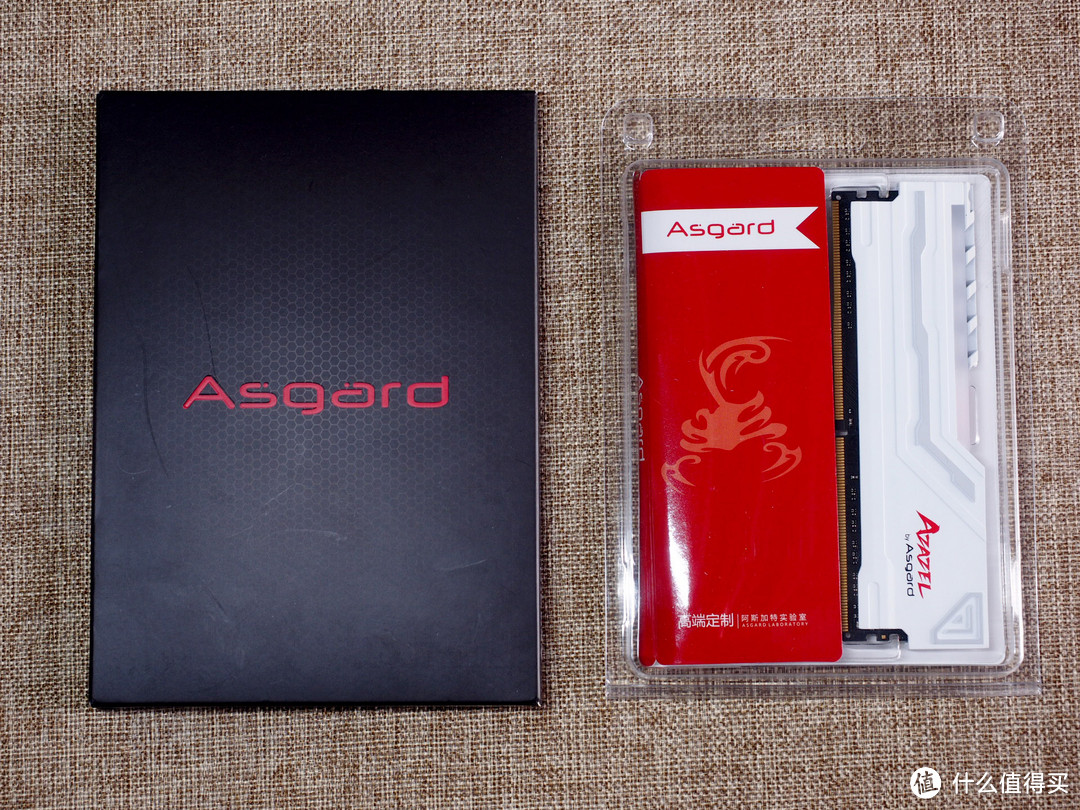
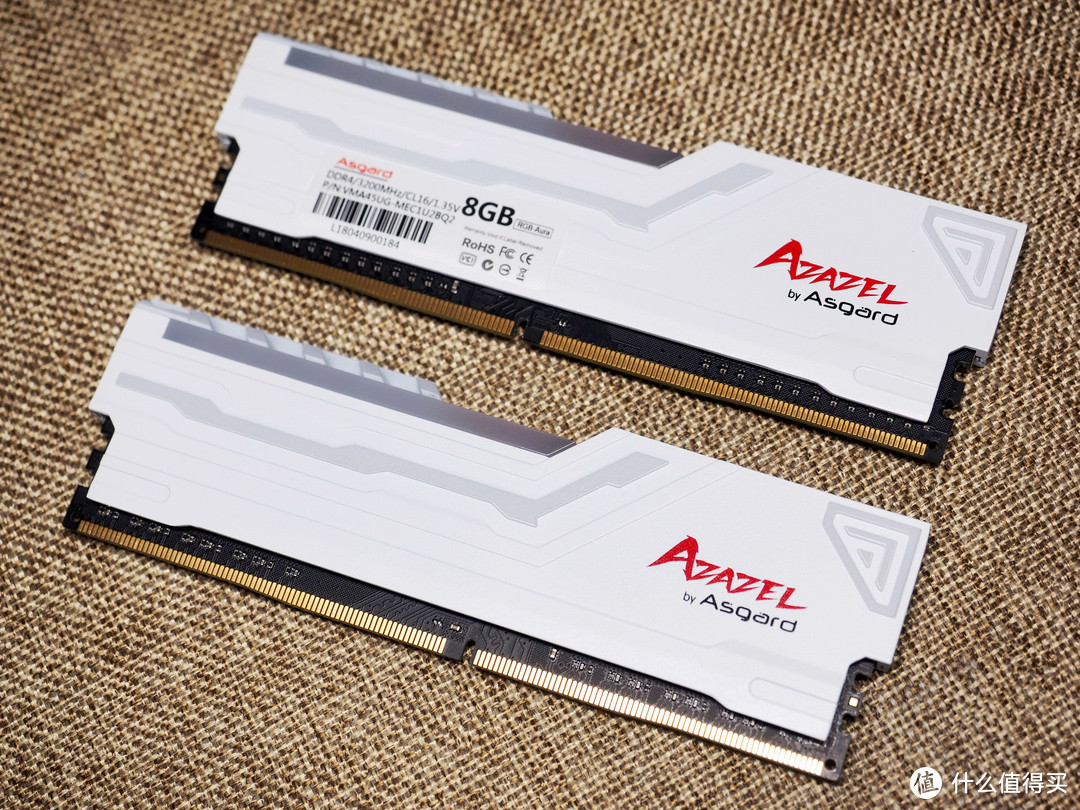
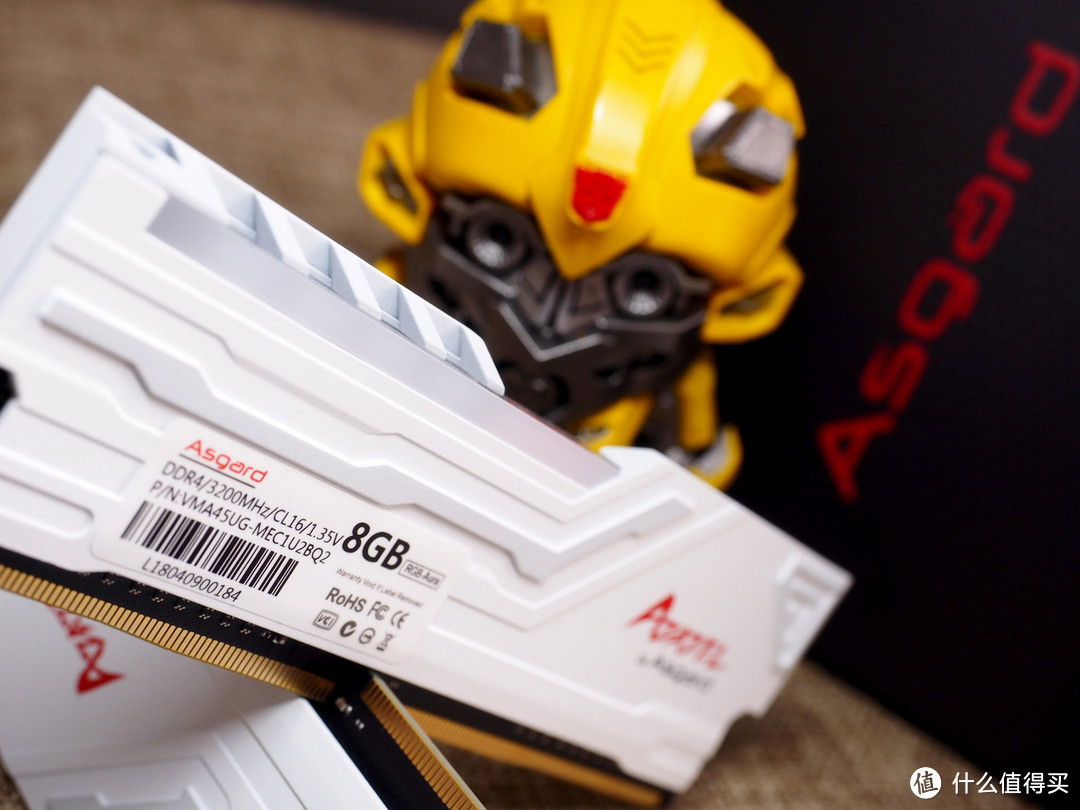
这款阿扎赛尔频率3200MHz,时序16-18-18-38对于一般用户非常足够了,内存加钱提频降序对性能的提升实在觉得不值。这个频率和时序完全足矣了。
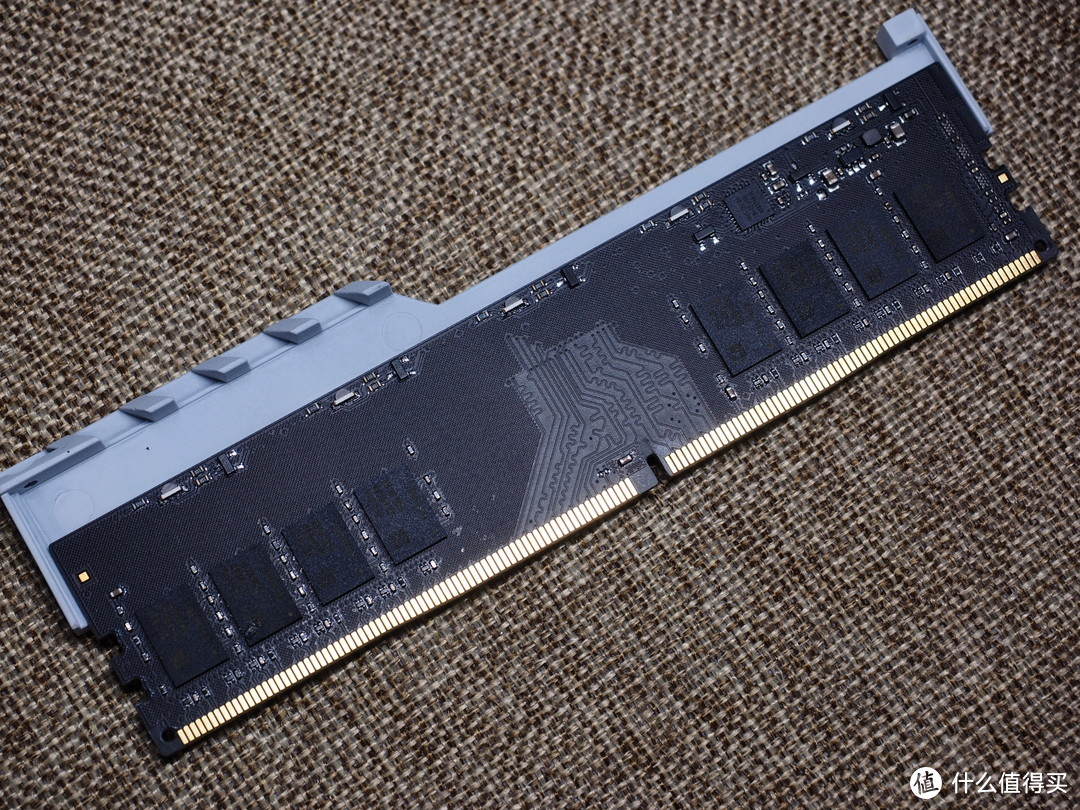
陡然发现这个条子很好拆只需要拧掉顶部的2颗螺丝就可以拆开了,和装甲中填充的硅胶垫,黏性有点大,拆的时候还是要小心点。单面内存,镶嵌了8颗1G的颗粒。
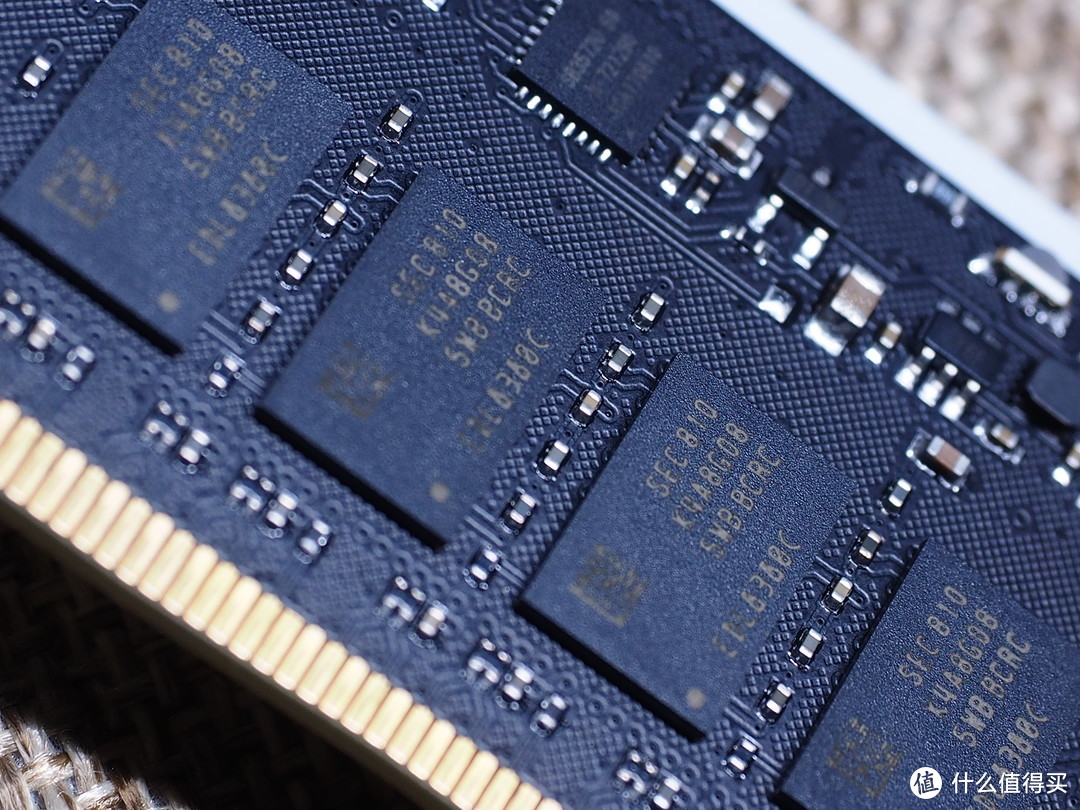
内存的知识点实在有点贫乏,看不出啥颗粒。。还是上机看吧。。。
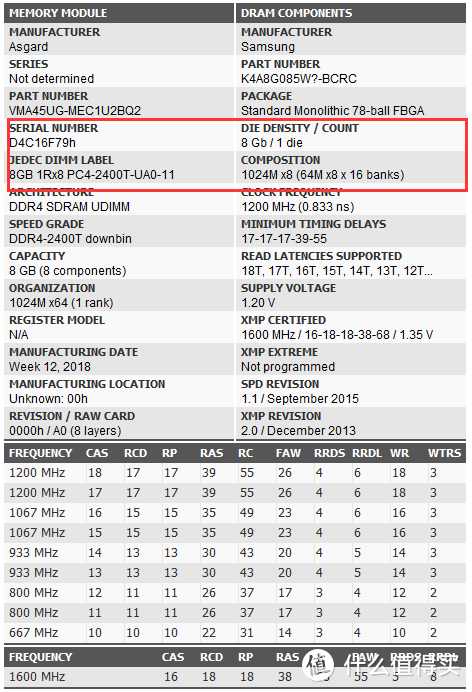
上机之后真的惊到了,居然是三星的颗粒。。。猛然诞生了一个大胆的想法
理论上说单颗1G的三星颗粒的单面来说一般都是B-Die顿时感觉赚到了
Sapphire 蓝宝石 RADEON RX Vega 56 超白金OC 显卡
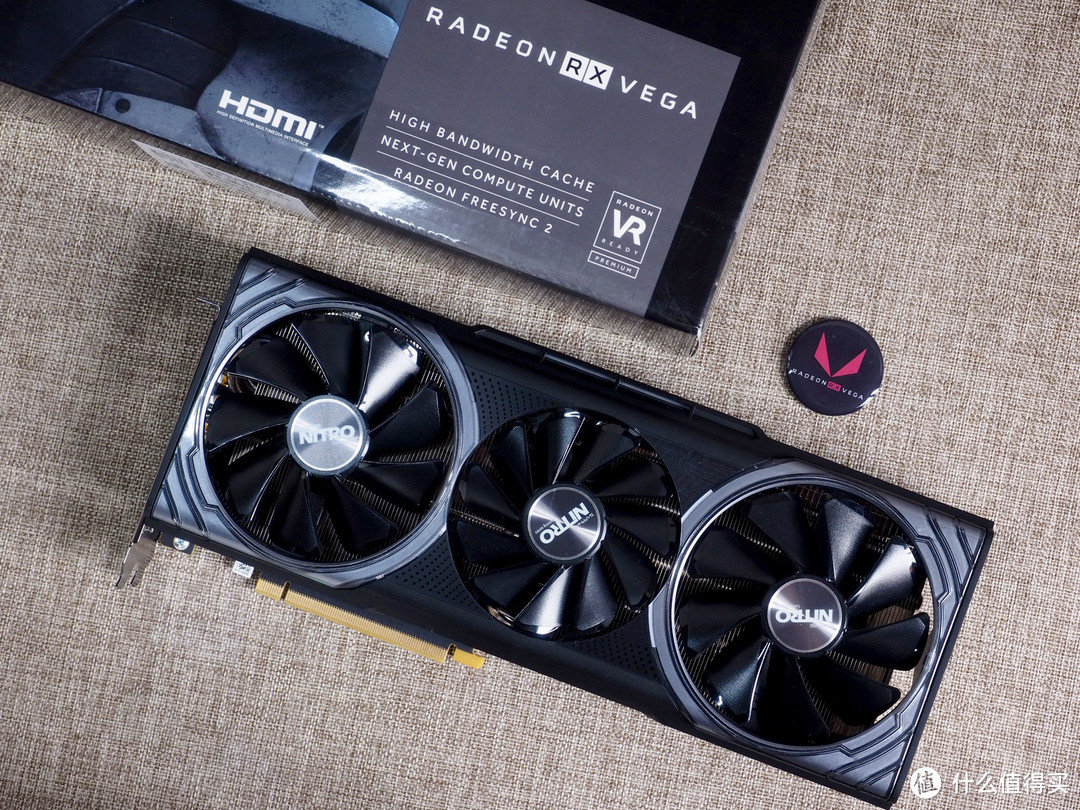
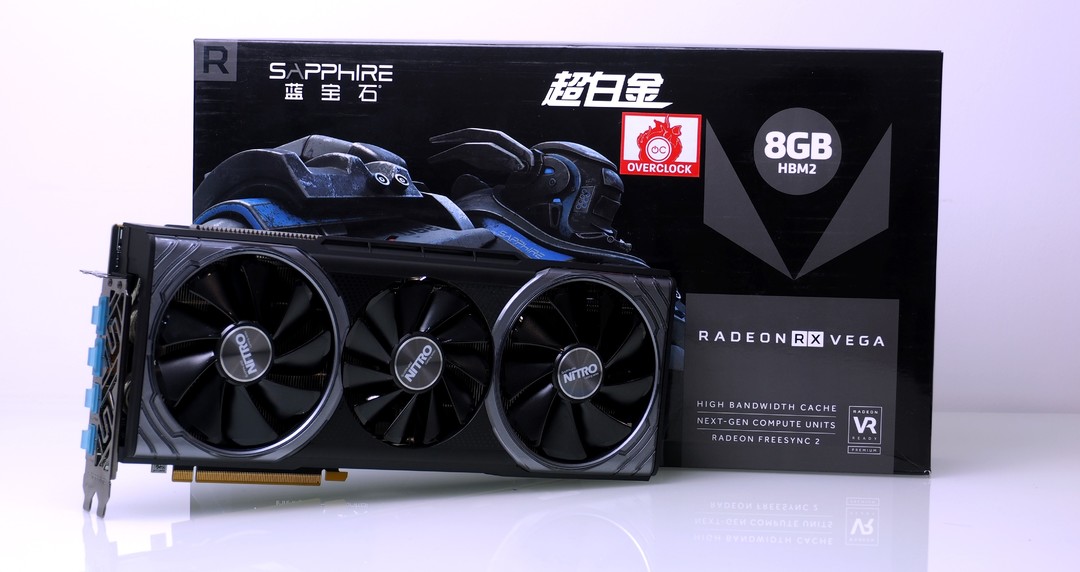
显卡就不做详细介绍了,因为我做了一篇非常详尽的专题介绍,有兴趣的朋友可以点击上方的链接了解一下。
酷冷至尊(CoolerMaster)冰神G240RGB CPU水冷散热器
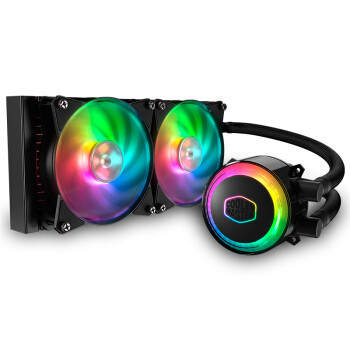
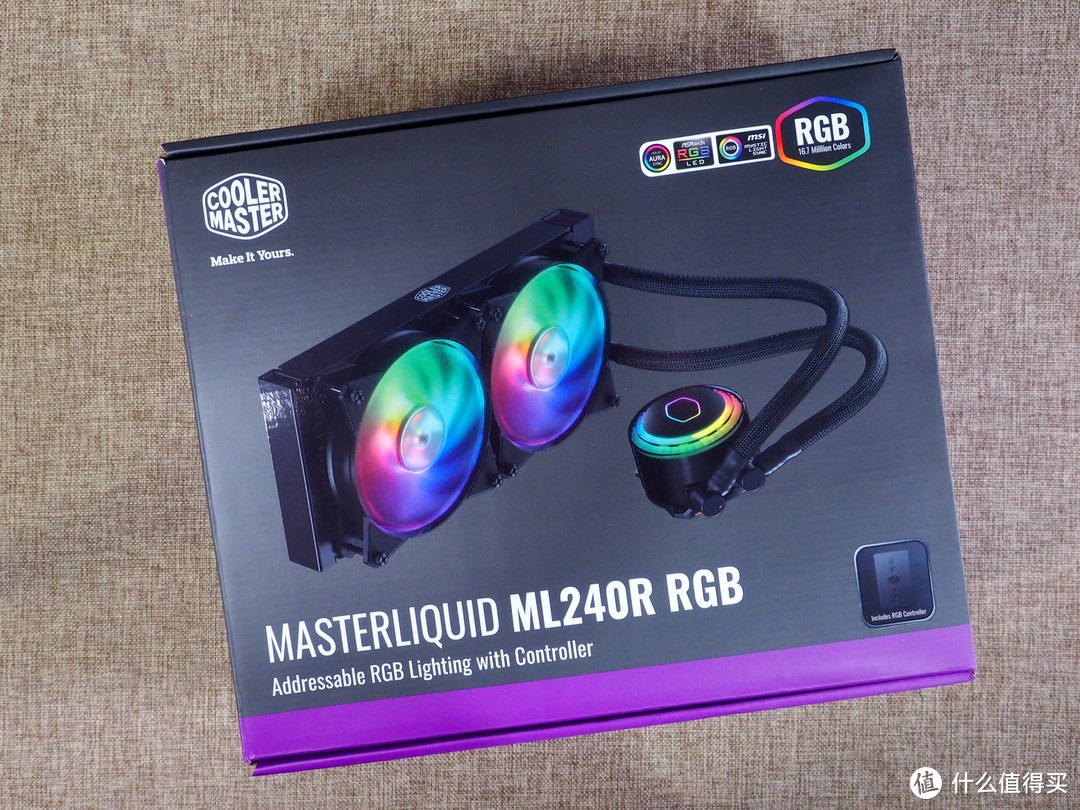
第一手拿到这个水冷的时候我还以为京东发错了。。我买的不是G240RGB吗。。。怎么变成ML240L RGB了,仔细研究一番发现应该是一个是商品名一个是型号名称。。。
右上角各路主板厂商的RGB支持的LOGO。
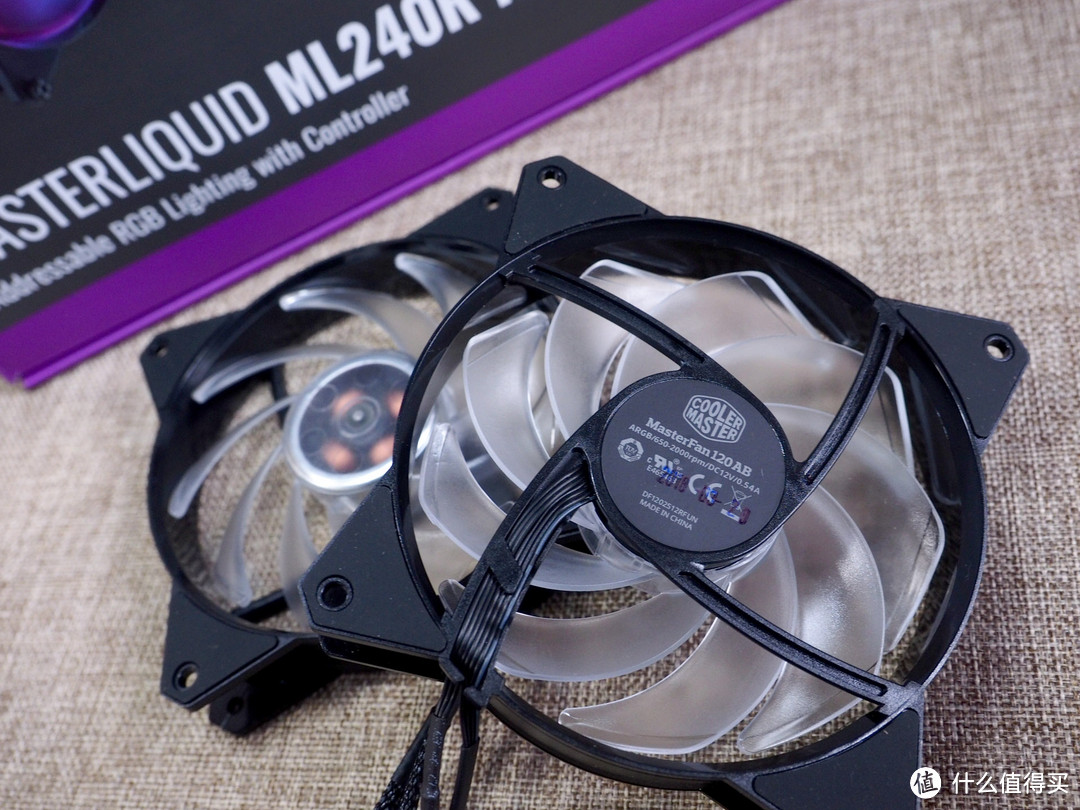
9片透明扇叶。安装的时候注意正反哦,一般来说有LOGO贴牌的一面都是进风面,风扇配有减震垫。
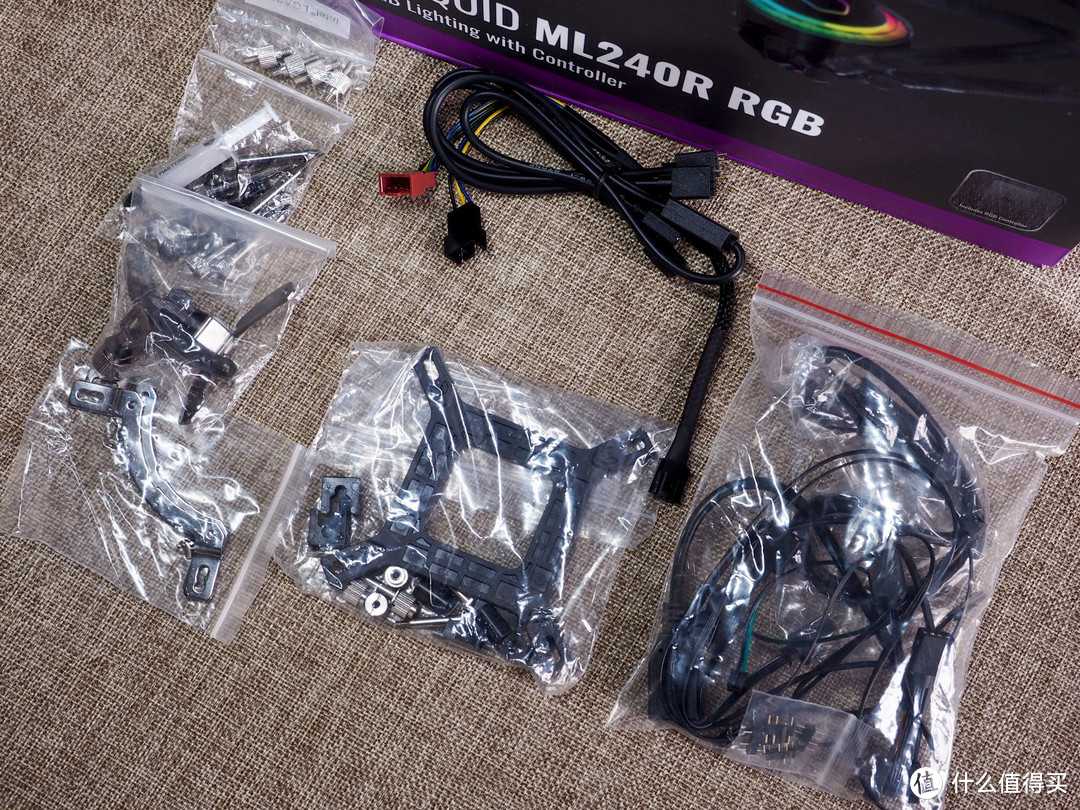
配件包又升级了。。好多配件的说,光RGB线材就有一大包。小白安装时多阅读说明书哦。
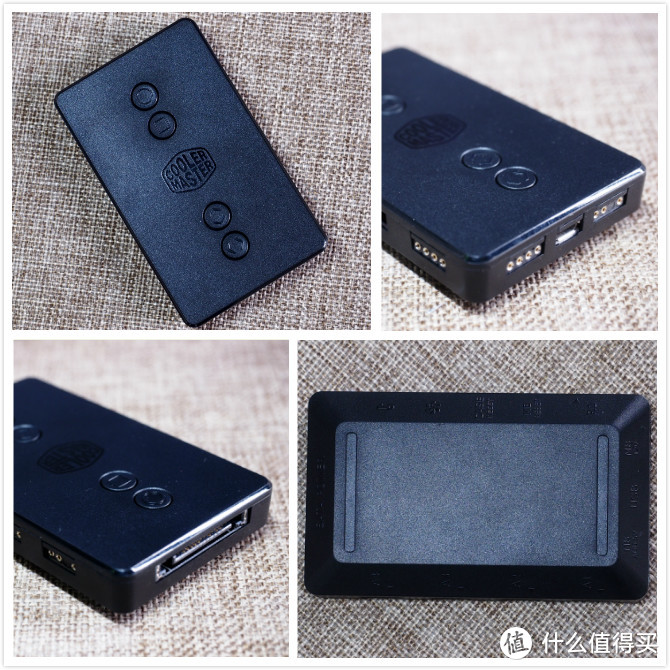
可接驳非常多的设备的RGB设备的控制器。
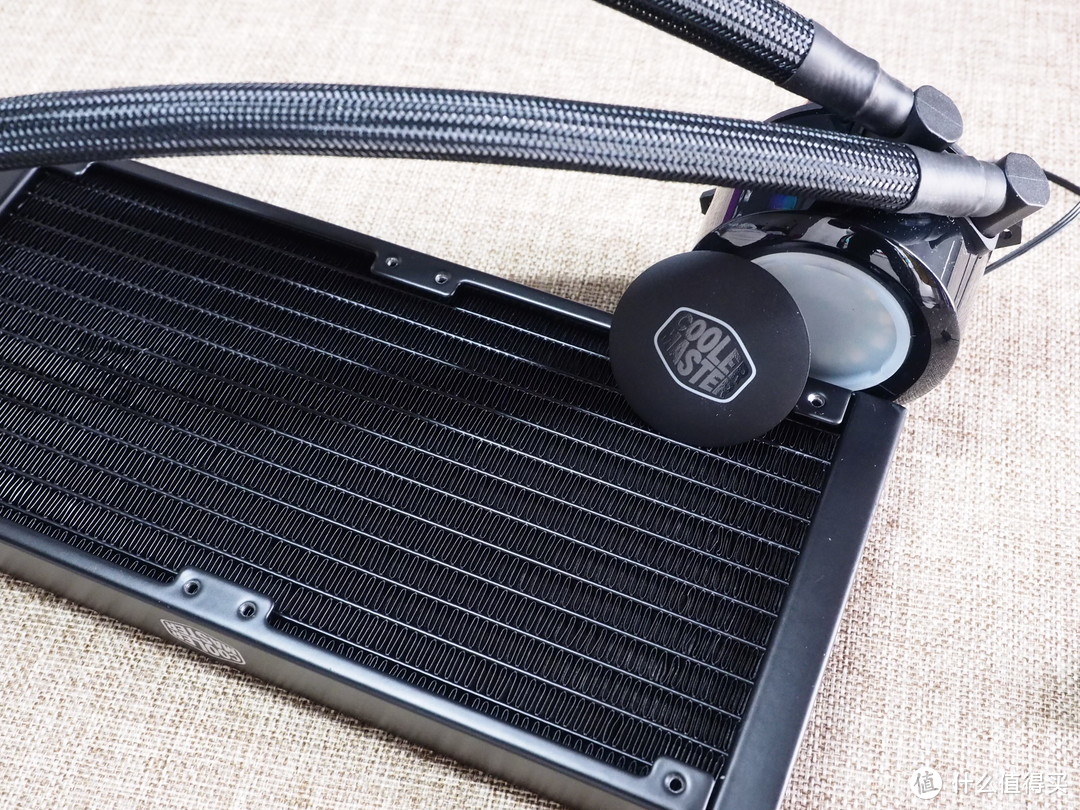
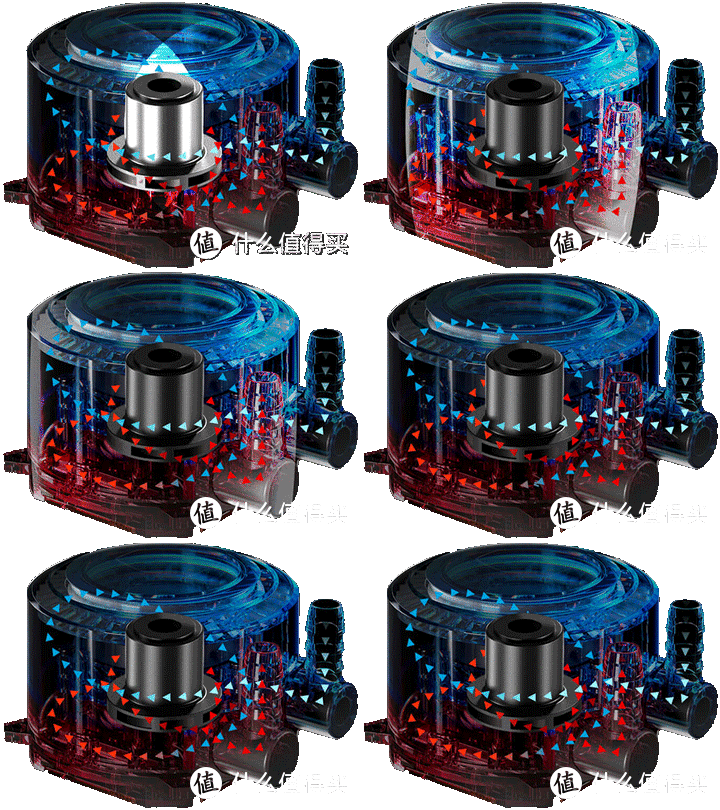
一开始还以为收到了坏的,才发现原来冷头上的盖子是可以拆换了,那么 酷冷是不是很快就会推出多个可以替换的冷头了?或者自己DIY岂不是美滋滋。
冷头是PPS+玻璃纤维材质的,完全不用担心会被腐蚀。号称是双腔设计水流自动分层,不知道能不能助我起飞。
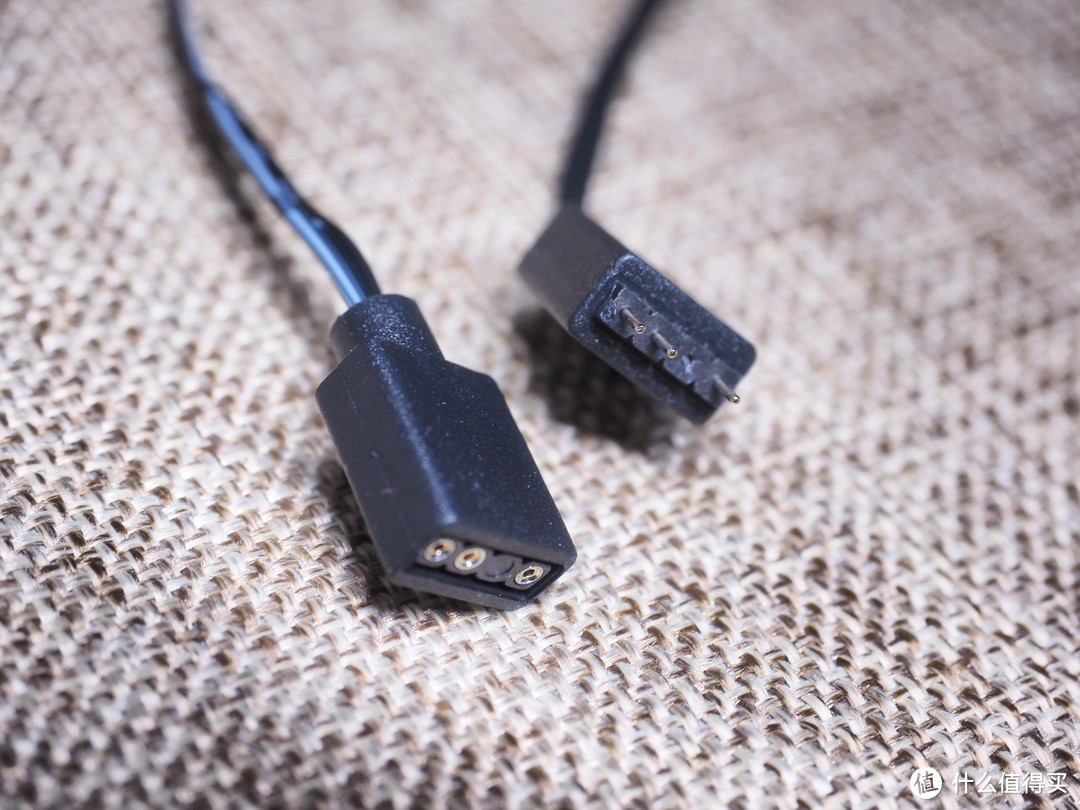
散热基本都采用的是A-RGB接口。
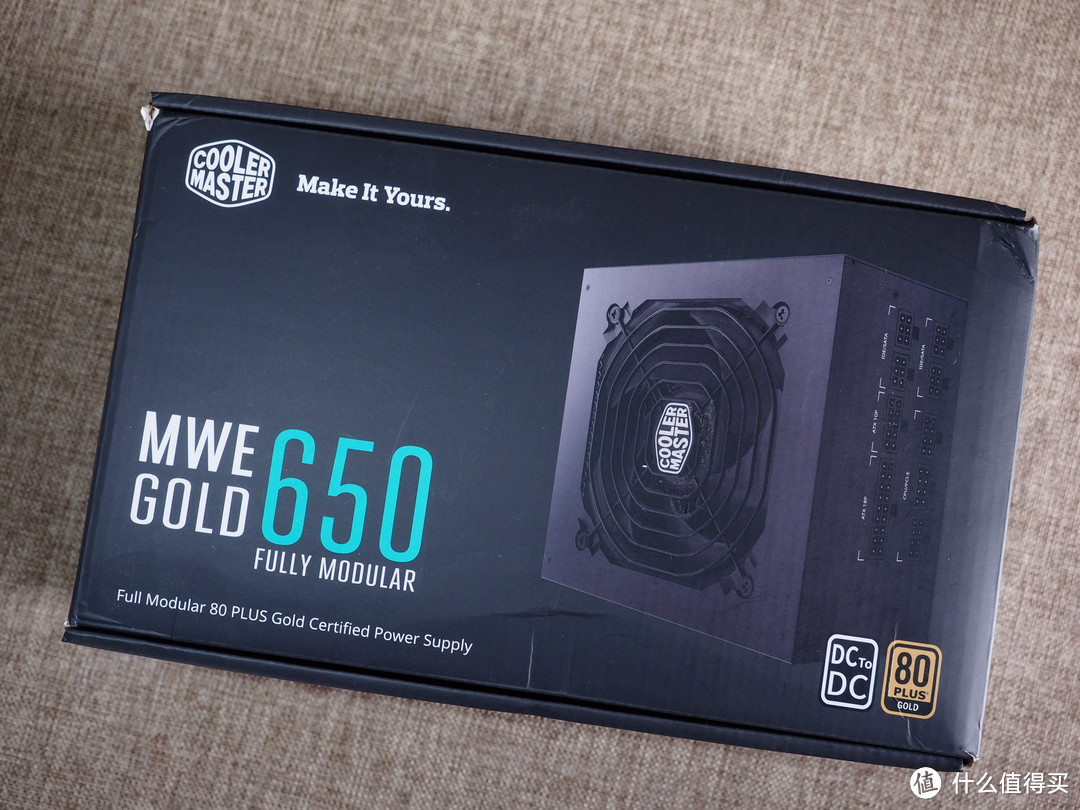
酷冷至尊(CoolerMaster)额定650W MWE650电源
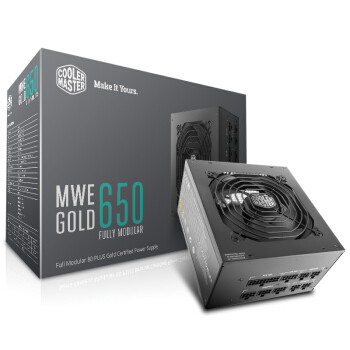
之前R7 1700+Vega的时候就觉得500w的电源有点不够用了,这次反正就便凑单满减顺便升级了一下内存。
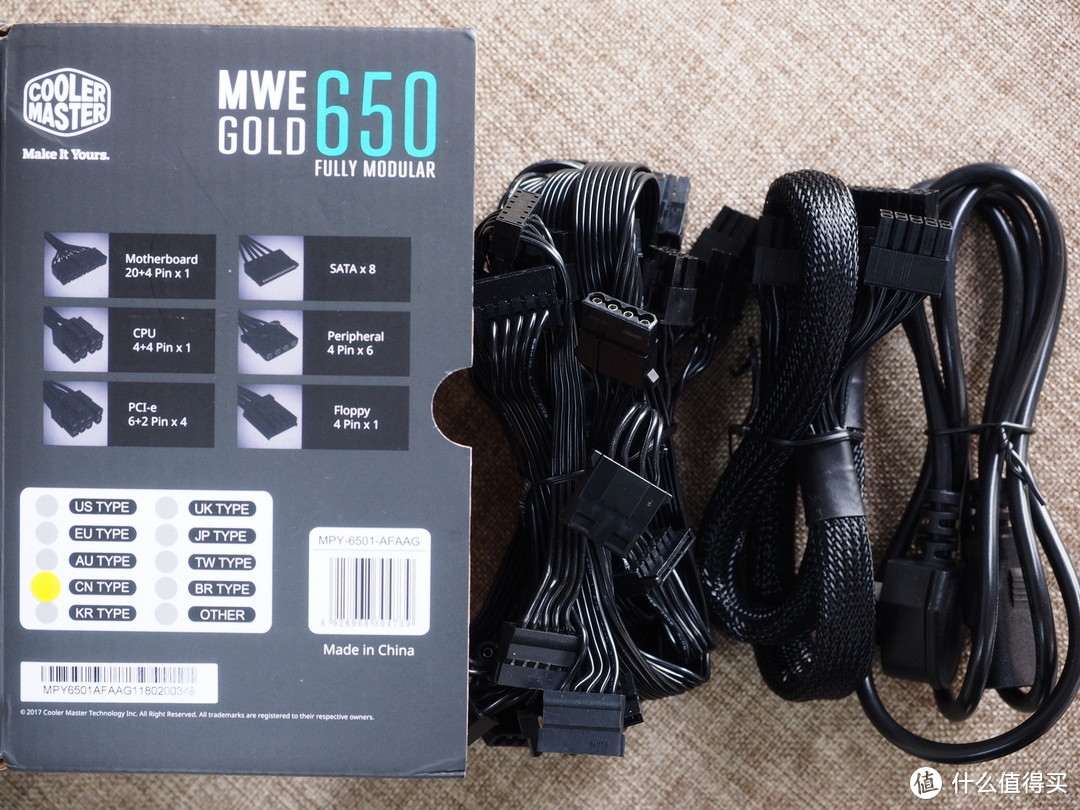
线材还是挺丰富的。
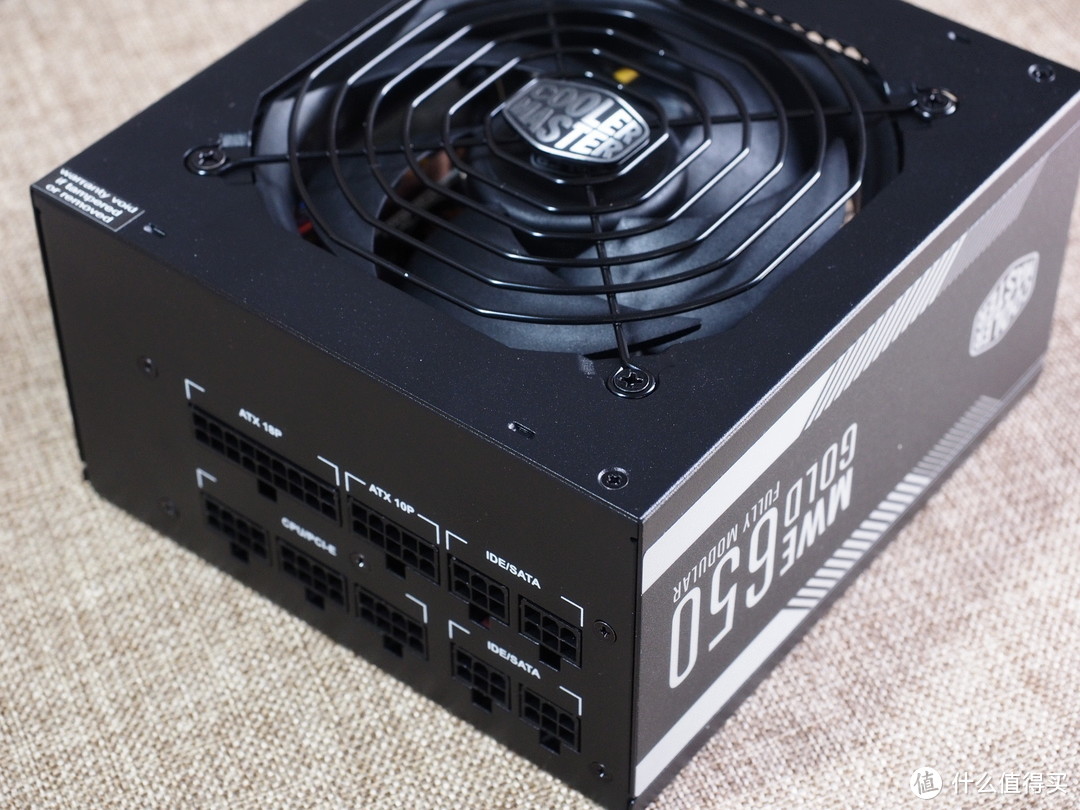
模组接驳位
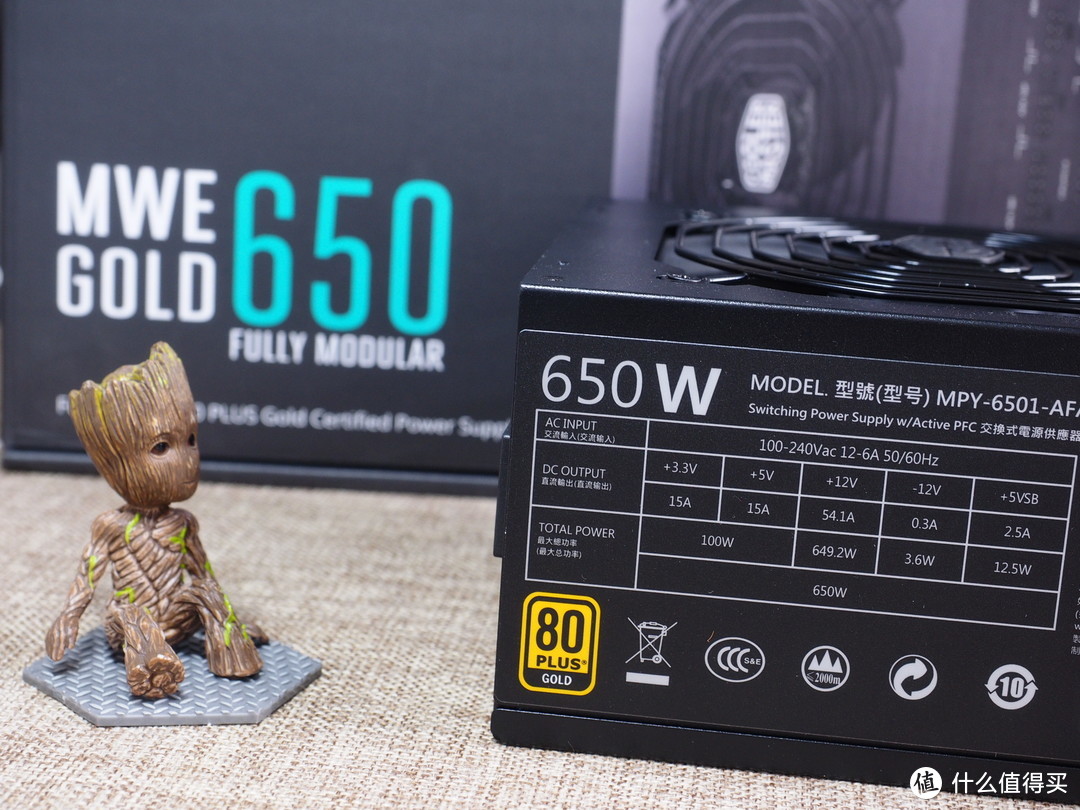
电源侧面印了一些产品的特性。金牌现在有点成标配了的趋势了呢
酷冷至尊(CoolerMaster)MB500 毁灭者Ⅲ钢化玻璃RGB版
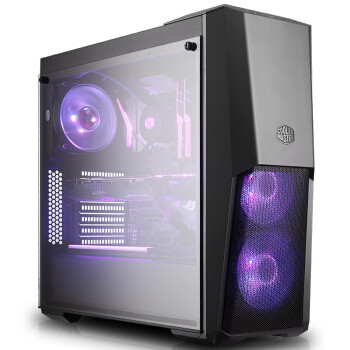
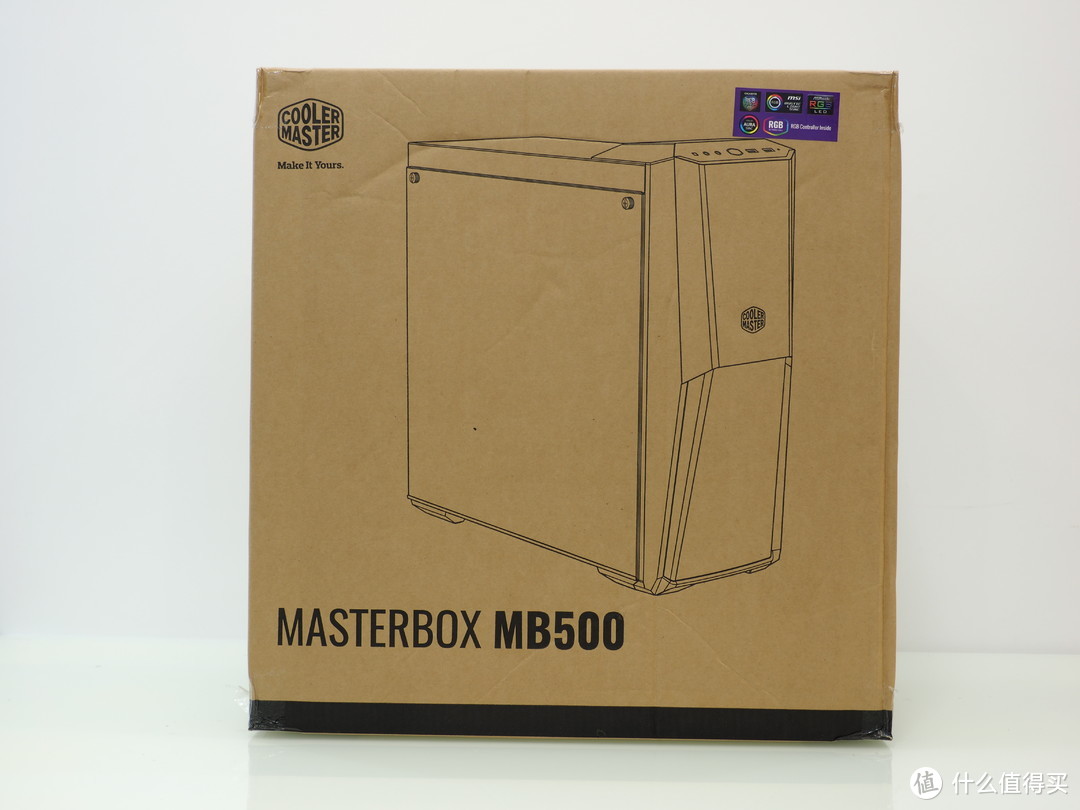
之前用的是追风者P300箱子虽然挺有趣不过有点小了,装了Vega上面这个水冷就装不下了。
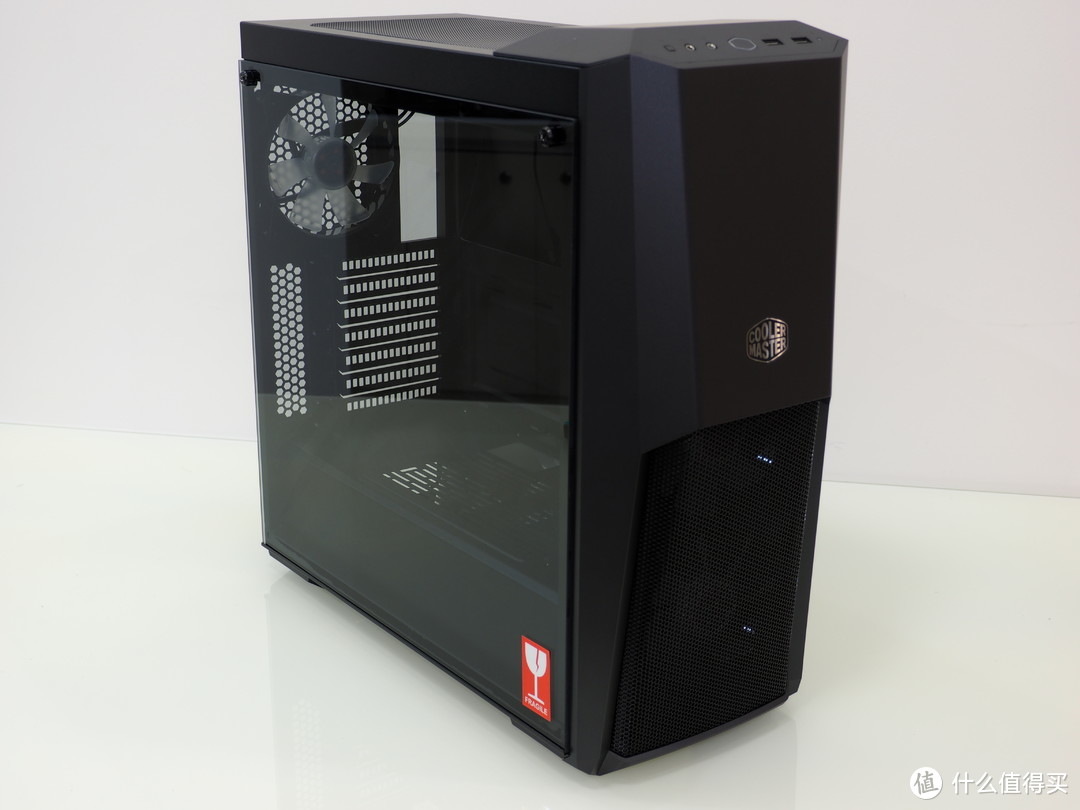
纯黑设计,前面板上有特殊的UV涂层,摸起来手感有点像一些亲肤材质的鼠标的感觉。钢化灰玻璃,可以让光效更纯净。尾部有一个RGB风扇,支持AURA。
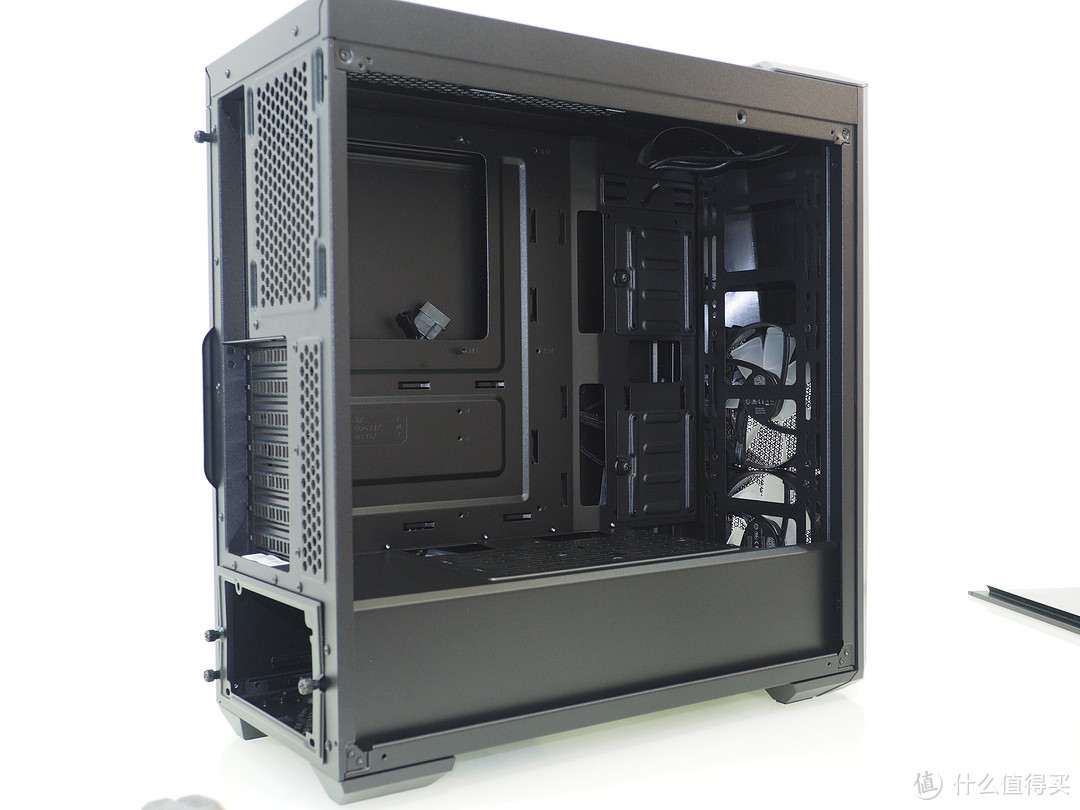
箱子还是非常宽敞的,前面板也下至了2个RGB风扇。
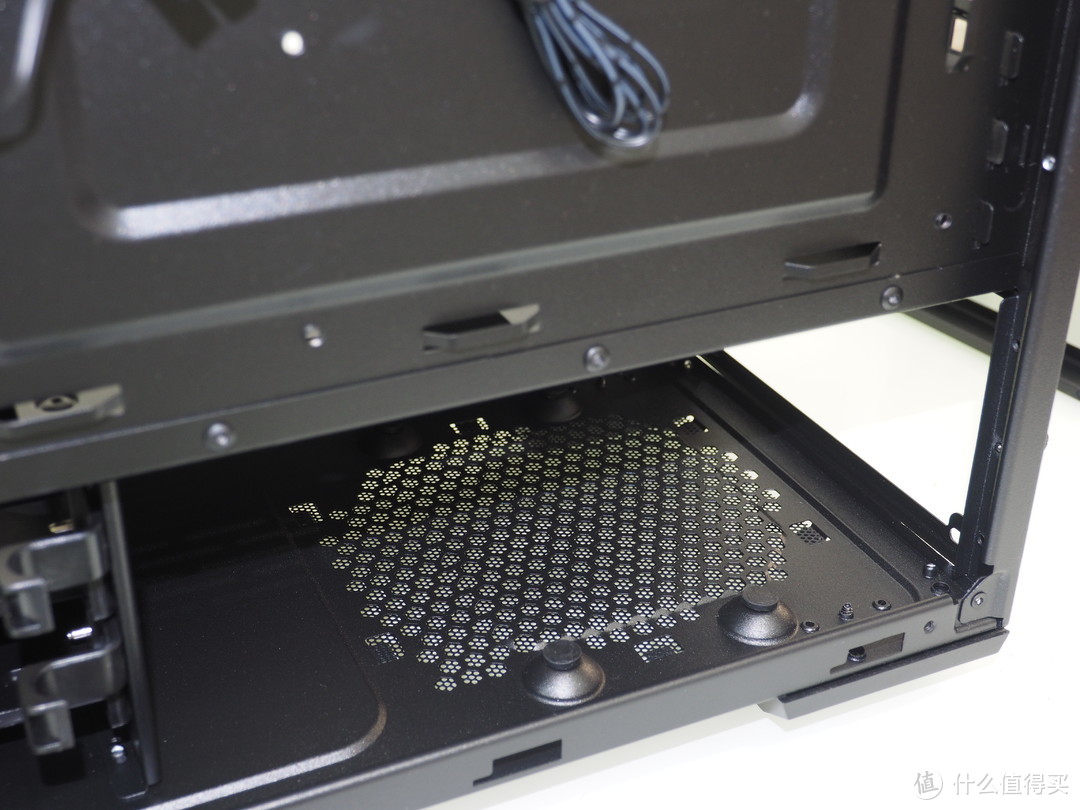
电源仓设有减震胶垫。
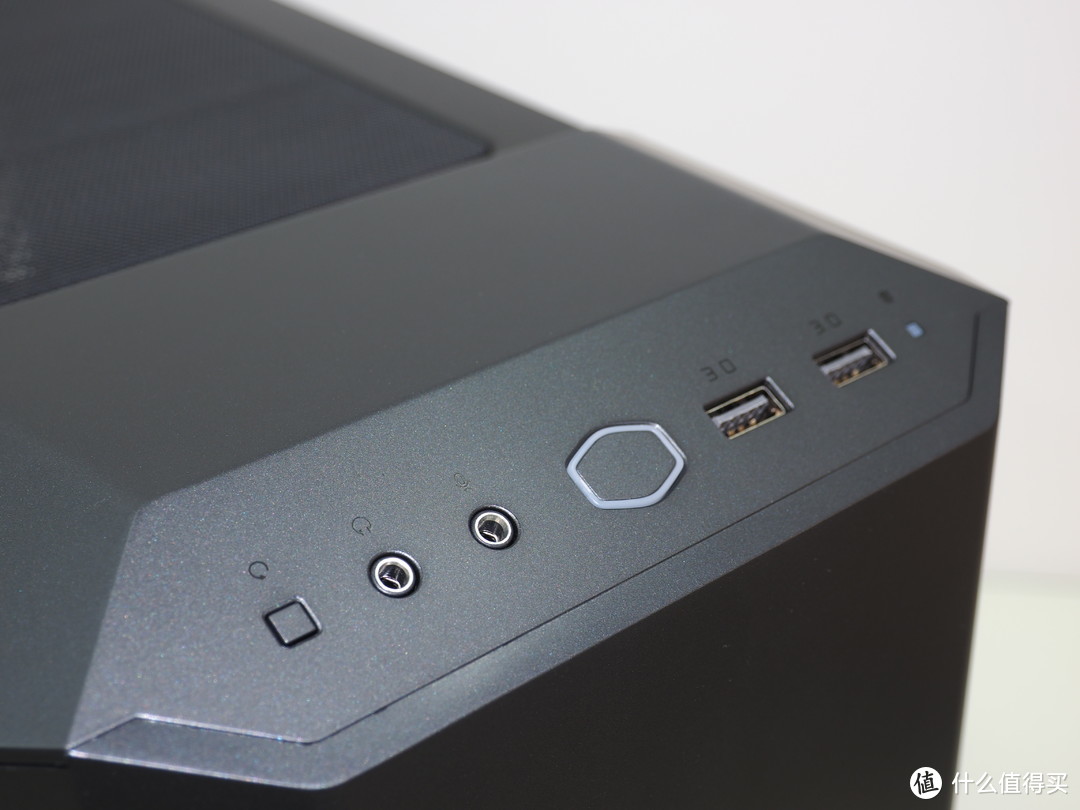
顶盖提供了2个USB3.0接口以及音频接口。斜切口式的设计,电源键点亮后会发白光。
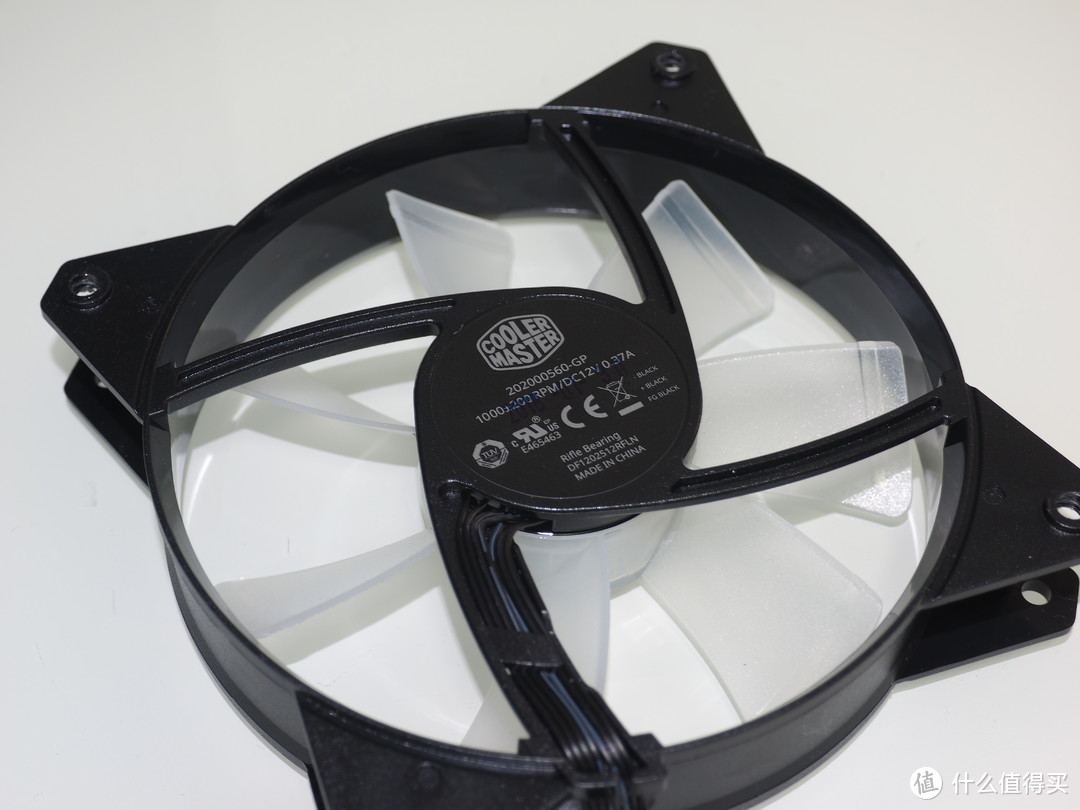
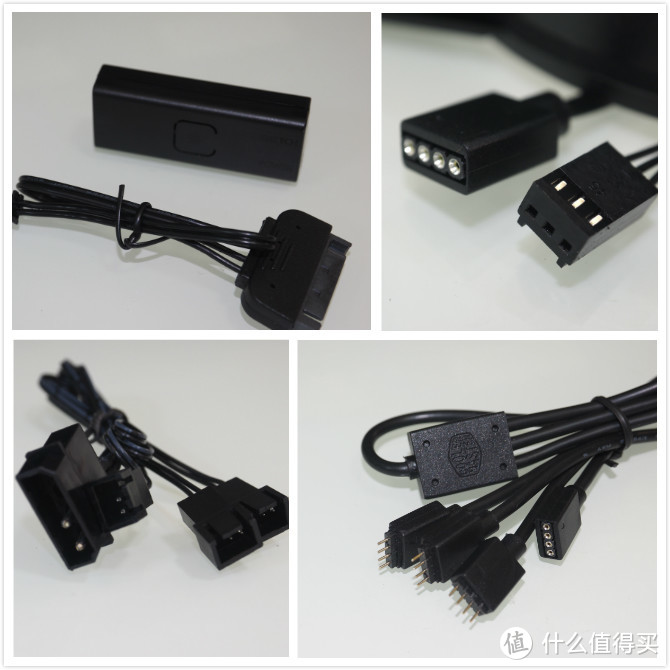
风扇是7宽扇叶的RGB风扇。机箱风扇和冷排风扇因为功能不一样所以扇叶也有所不同,冷排需要的是比较大的风压,来快速带走热量,而机箱风扇的设计则是为了给机箱提供更大的风量。
机箱还配备了诸如风扇分线器,灯光控制器以及RGB分线器等丰富的线材。
RGB SHOW
准备上机
总算晒完了所有的配件准备上机啦~
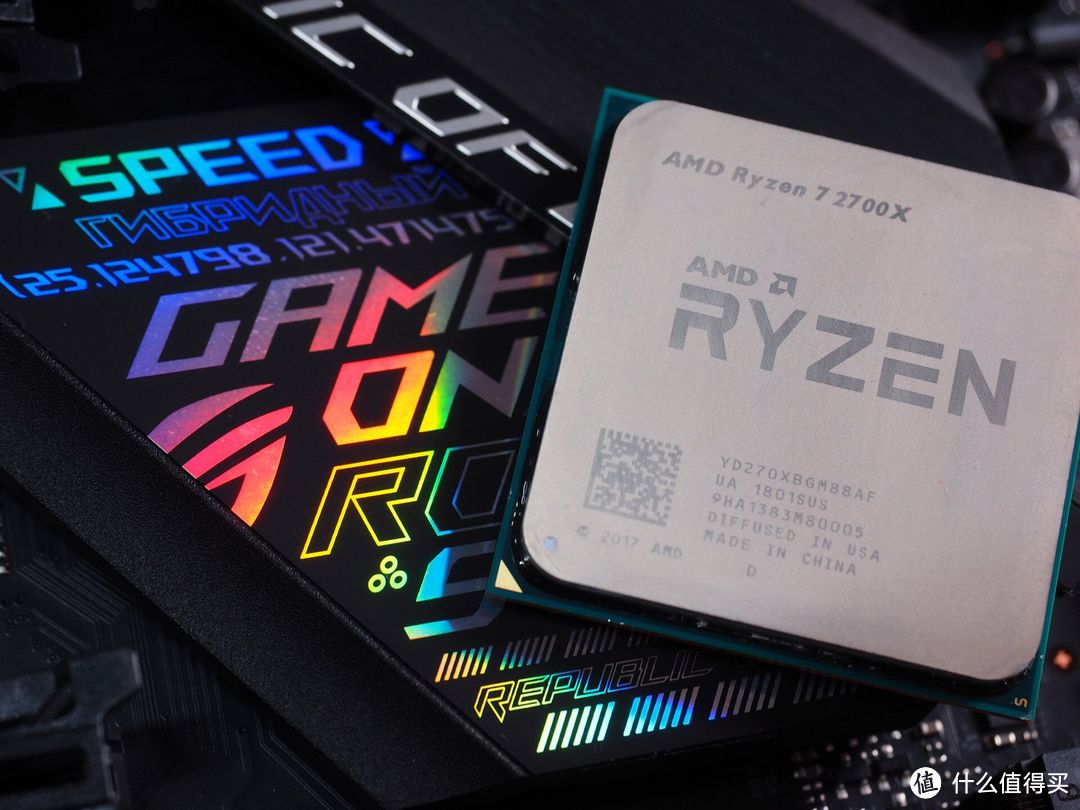
这个多彩铭文真的挺酷的。和2700X来个合影,祝我频率能上天吧
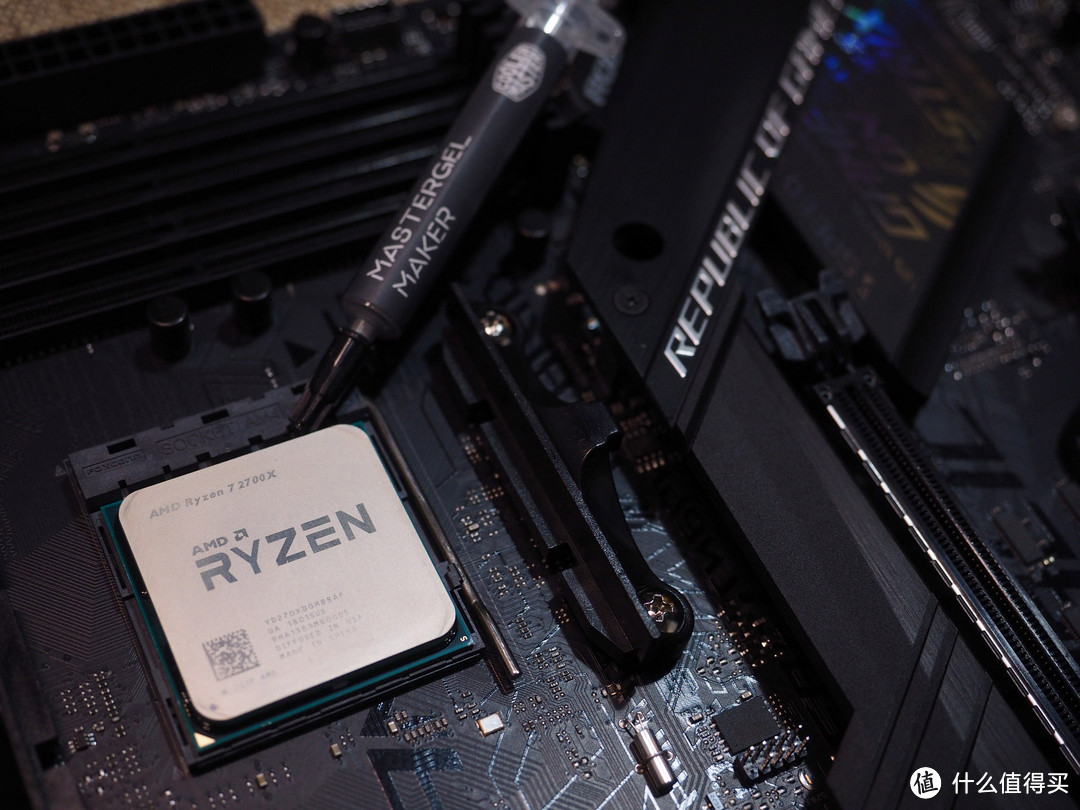
光顾着拍照了,把散热器给放在背景布上了。。。硅脂弄了到处都是,清洁了半天。只能重新给上一遍硅脂了 ,提醒各位装机还是得专心。
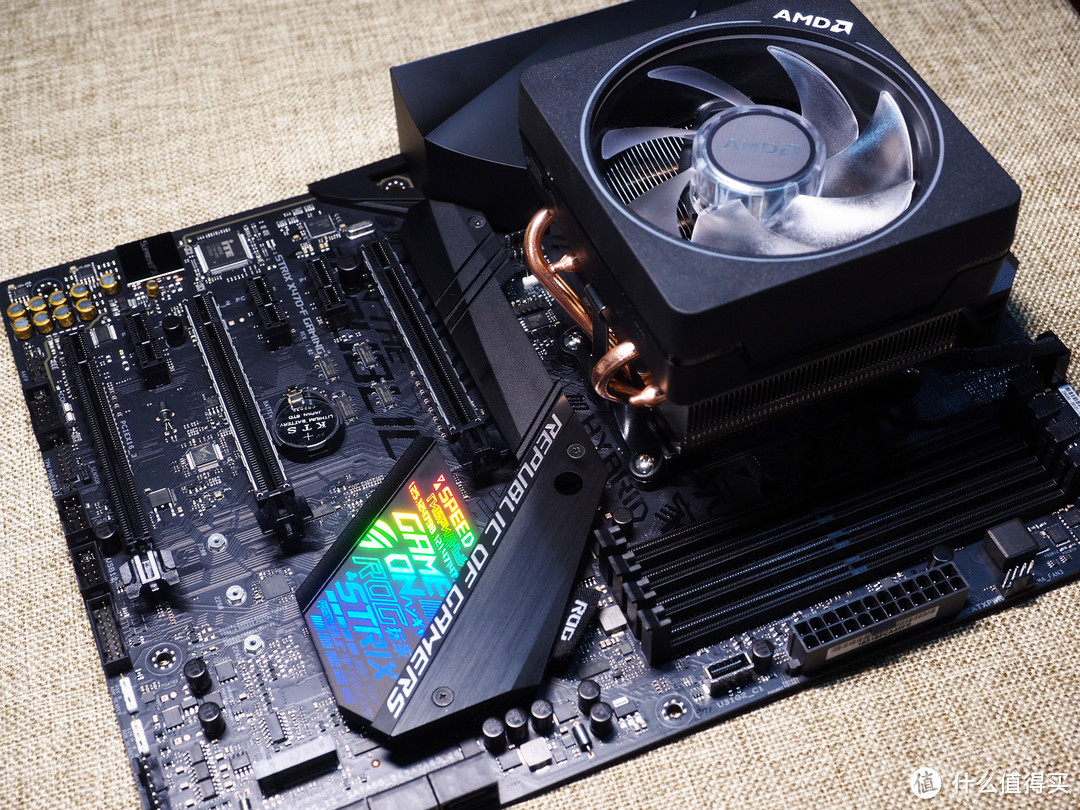
还是喜欢AMD这种卡扣式的散热安装方式,拆背板什么的真好麻烦诶~
值得提醒一下的,如果只有2根内存的话优先接A2和B2口,现在主板大部分都是这样的设计,应该是太多玩家被散热器挡内存的问题整怕了吧
灯光SHOW
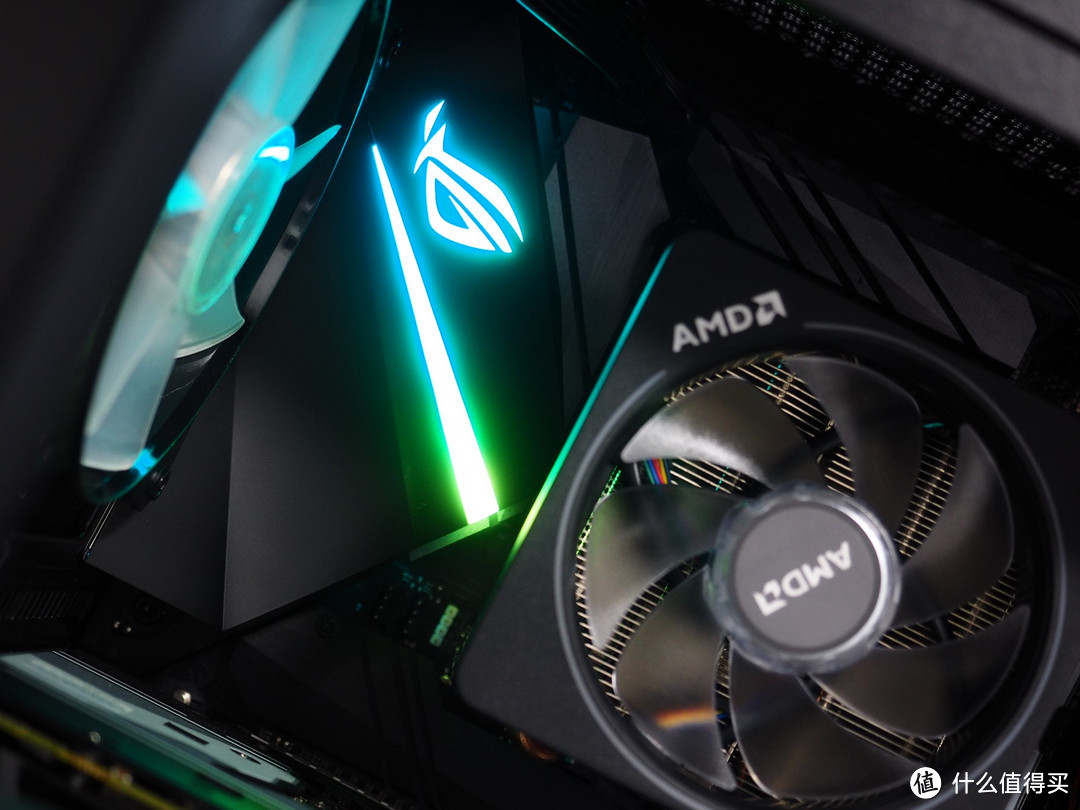
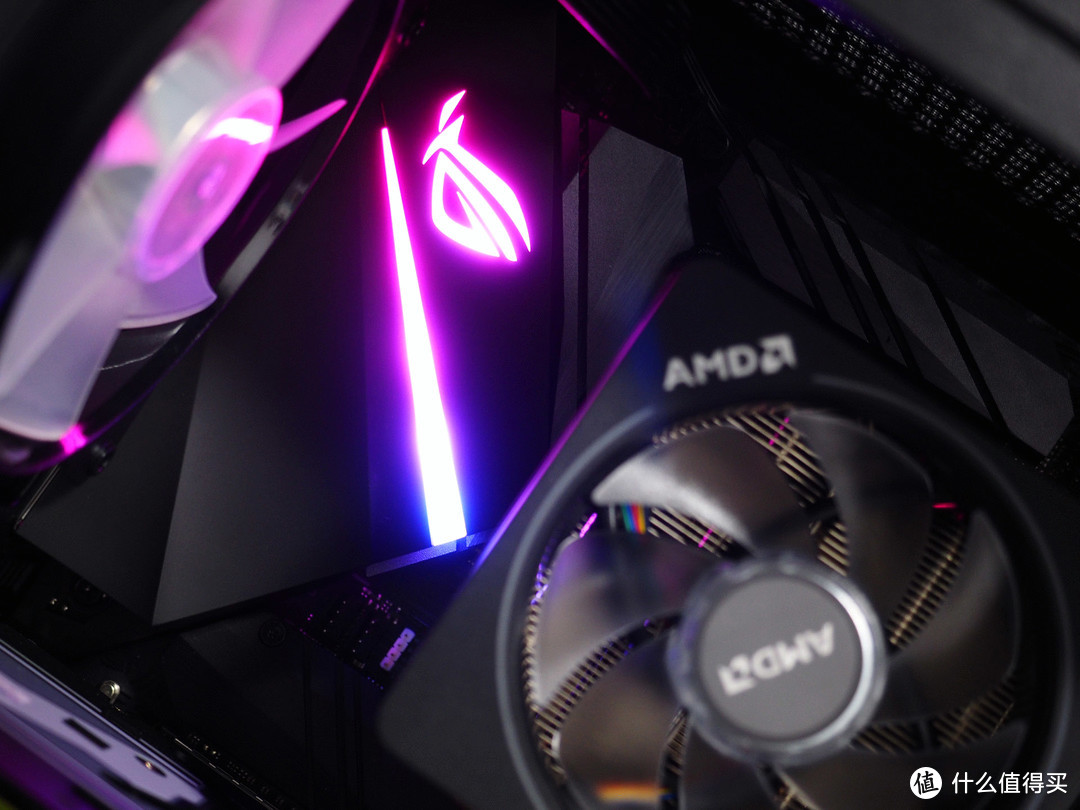
还没开机主板就先帅起来了~
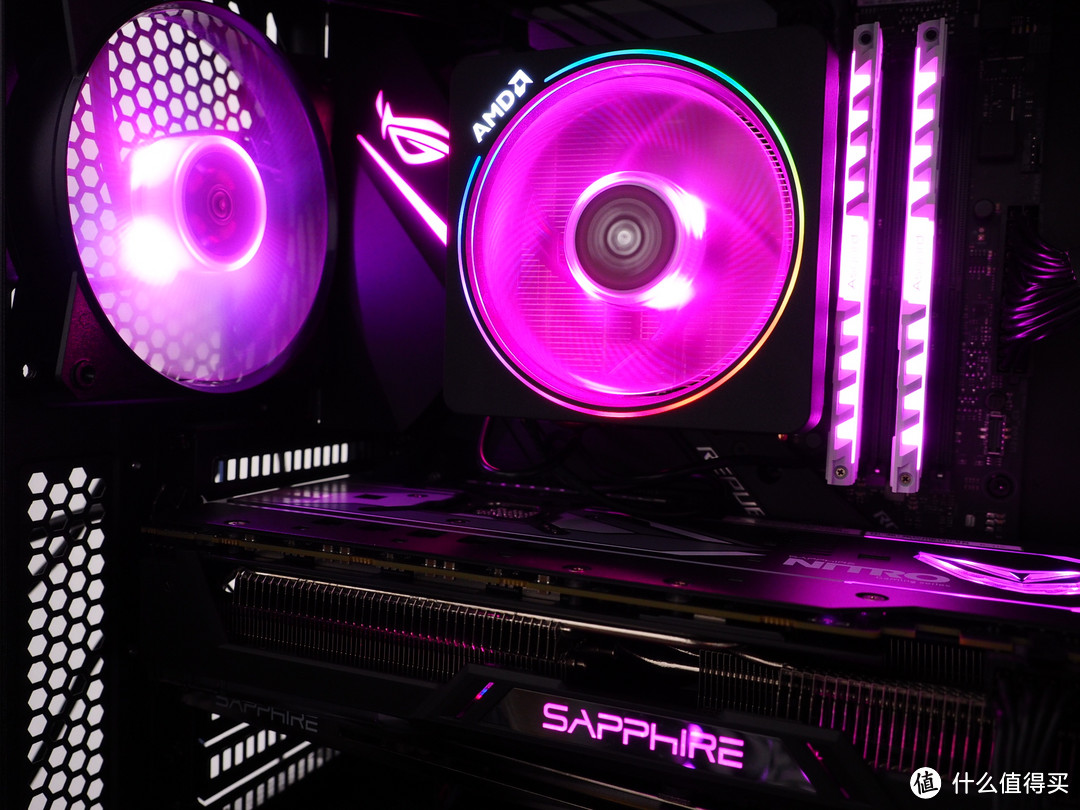
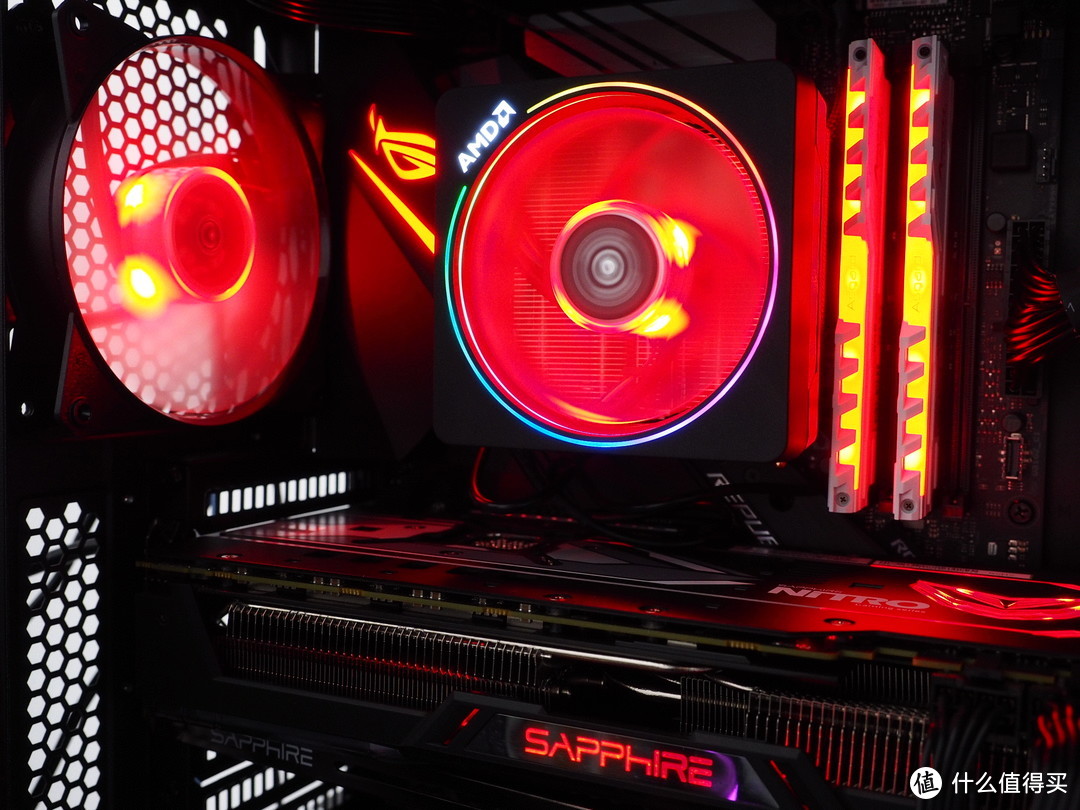
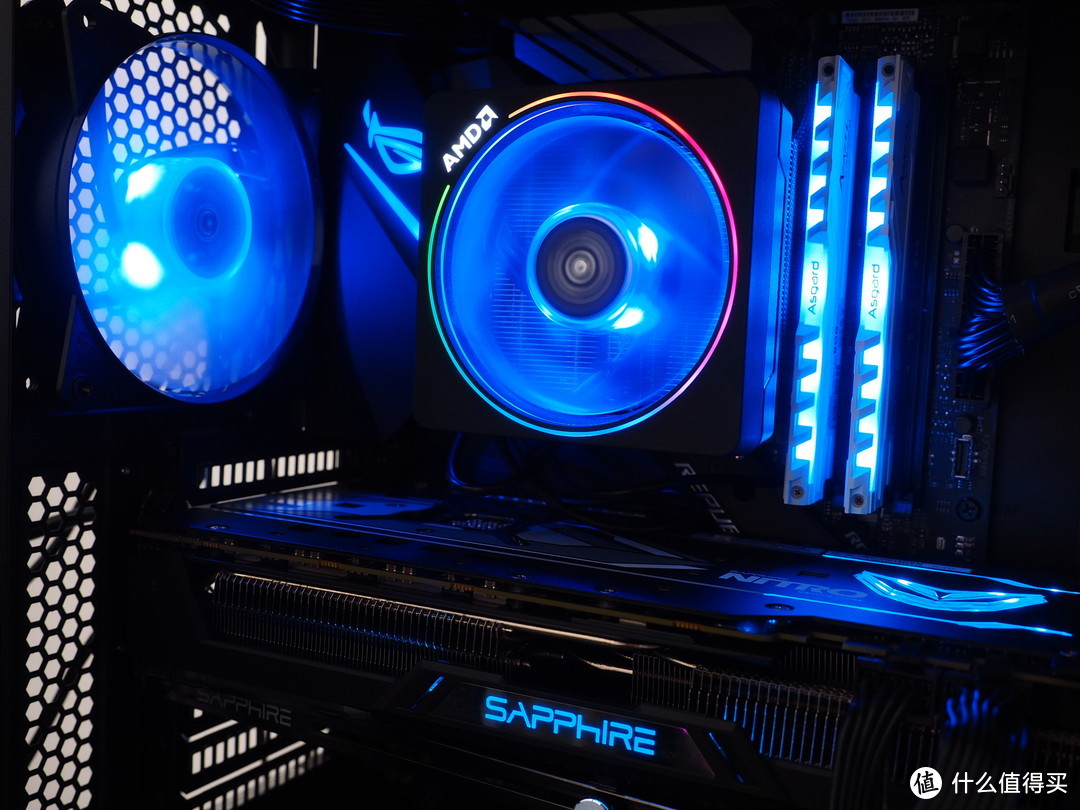
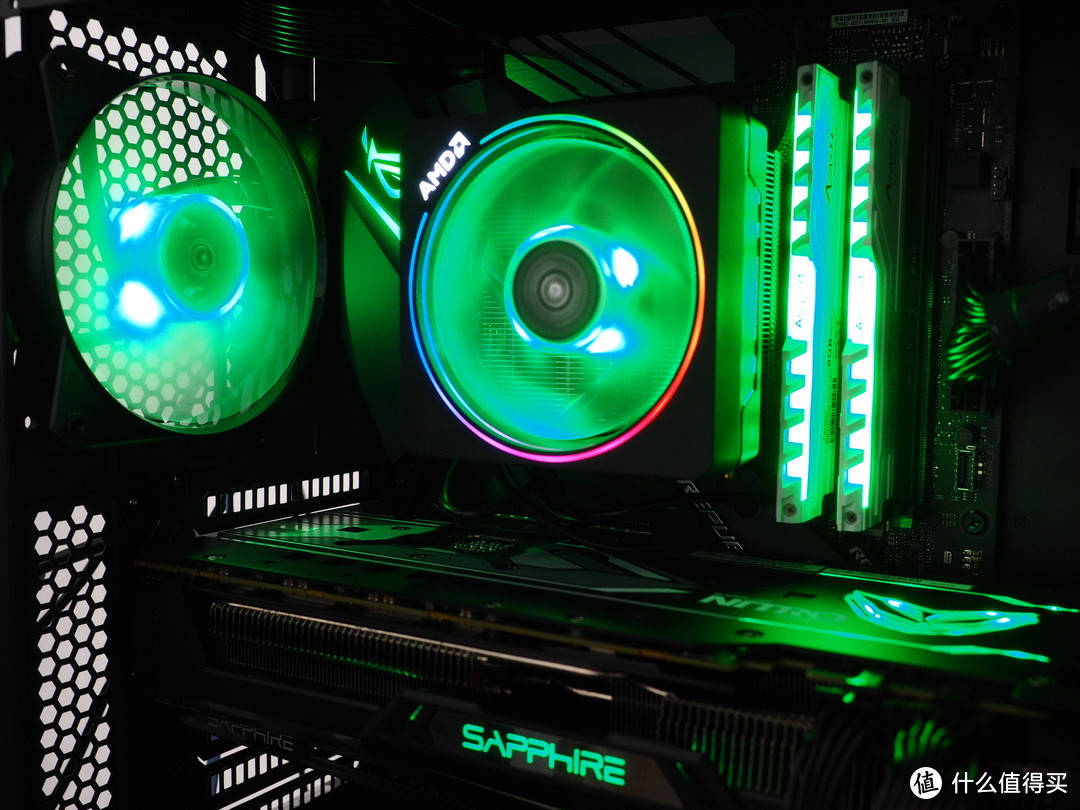
先来一组棱镜上机的照片吧~~~~~RGB的双光圈加可变色的的扇叶,真的很帅
值得一提的是,如果用RGB接口接棱镜,那么AMD的LOGO灯是纯白的,灯光会随着AURA的设定变化。
如果是用USB接口接入。那么AMD的LOGO灯就是彩色的和扇叶同色,不可调。不过上文提到了一个AMD和冷共同出品灯光调校软件,应该就可以调校该模式下的灯效了,我会在下一篇为各位带来更为详细的体验。
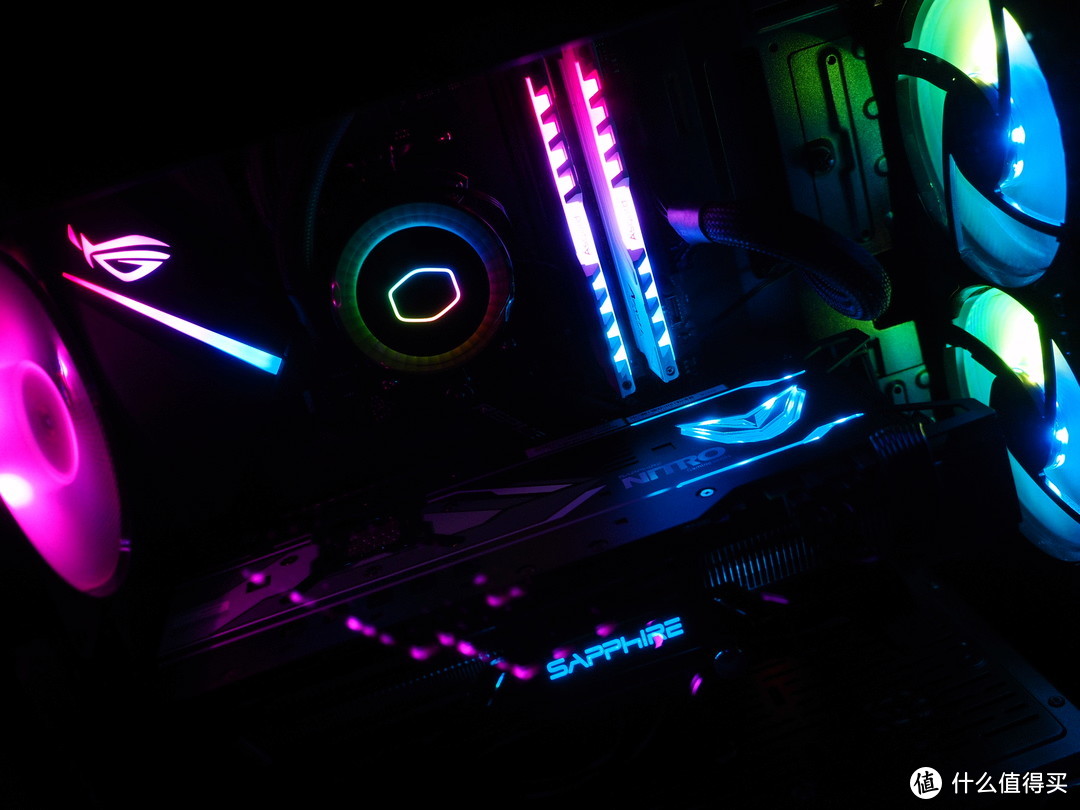
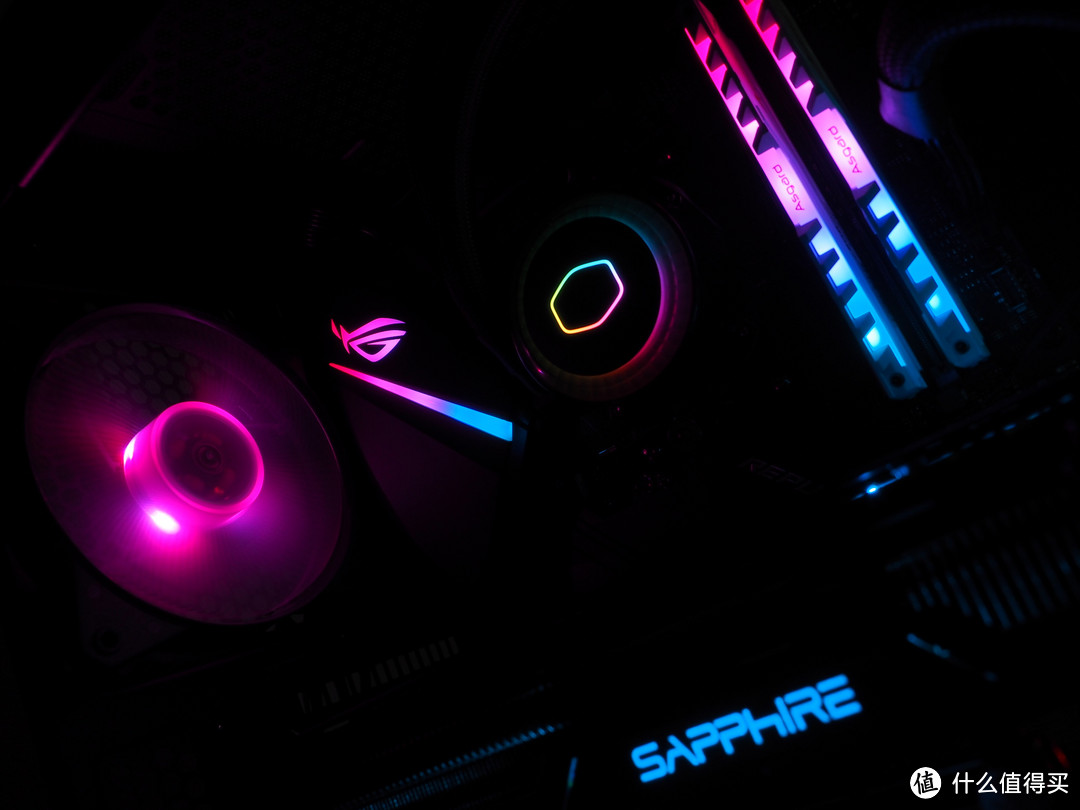
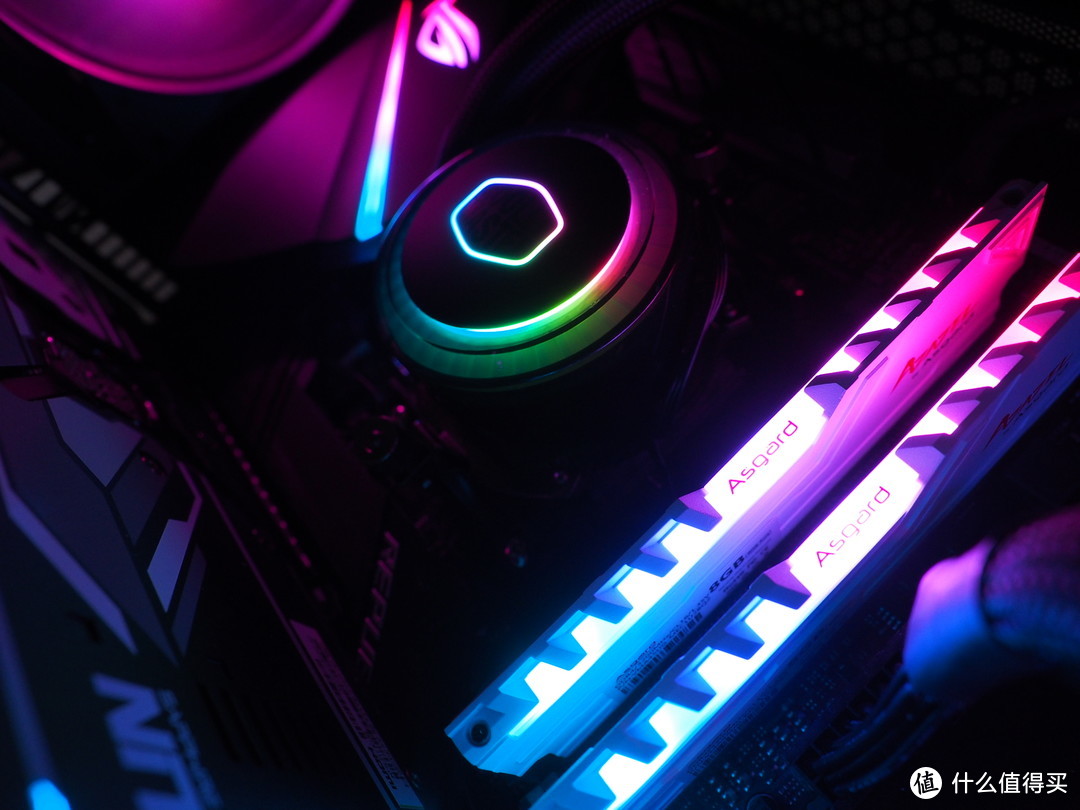
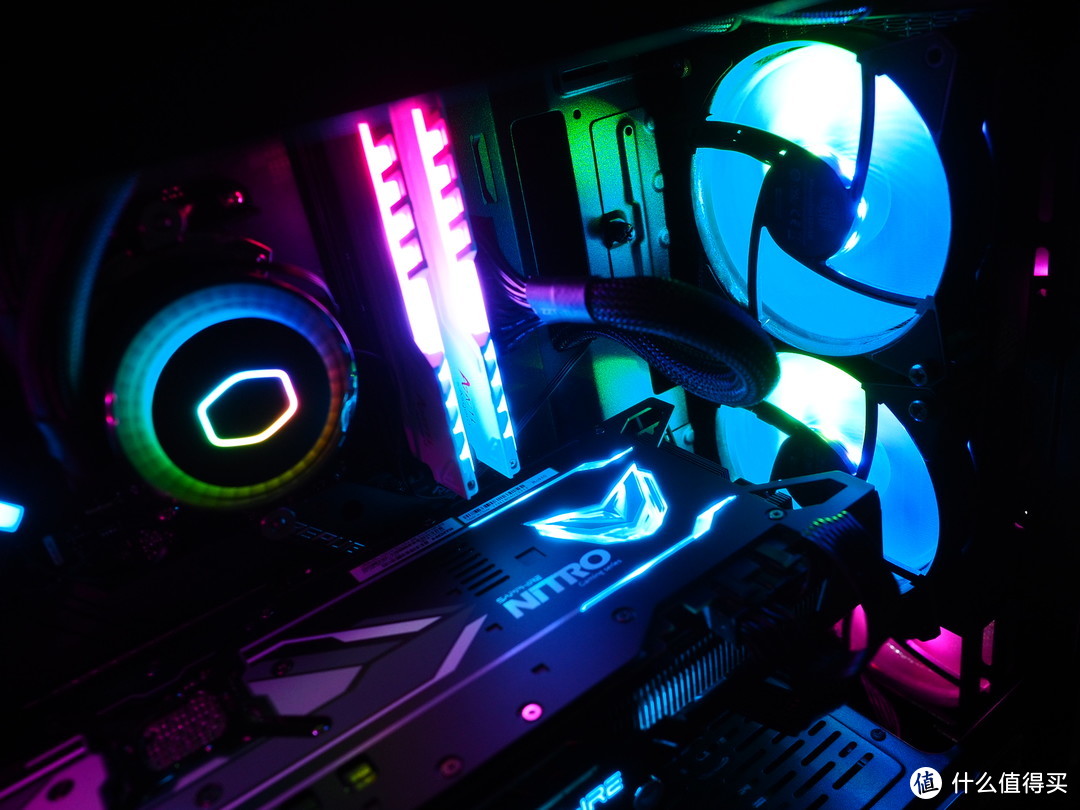
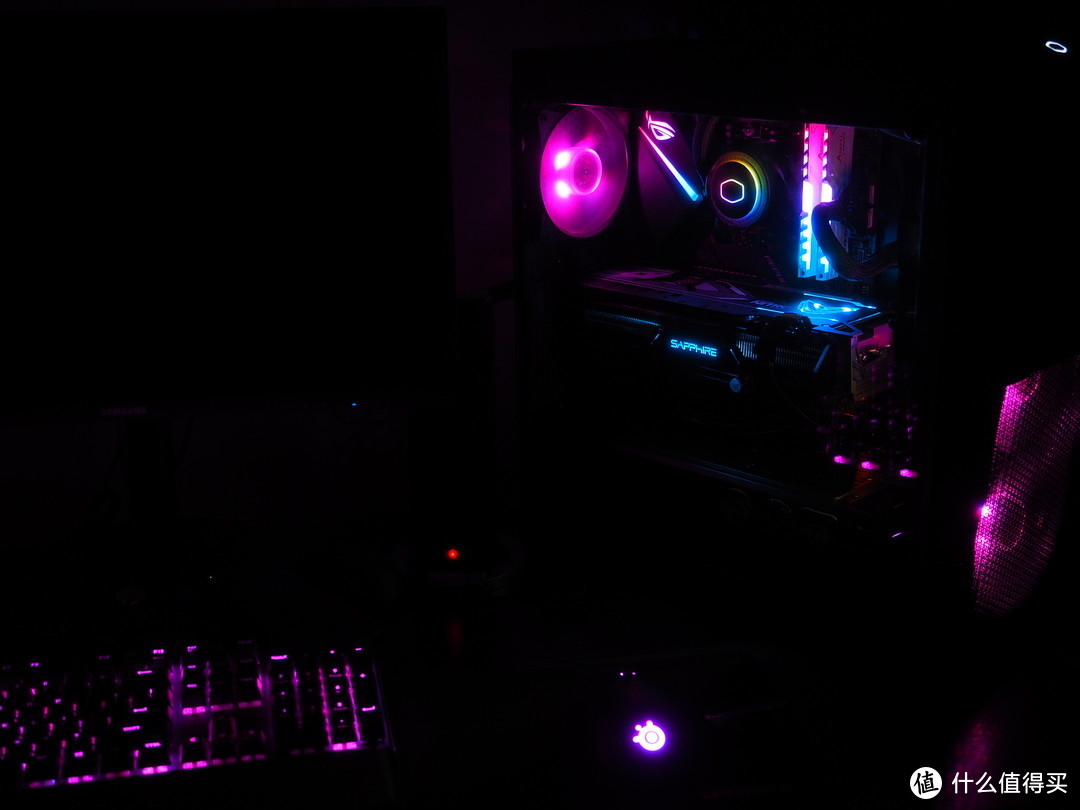
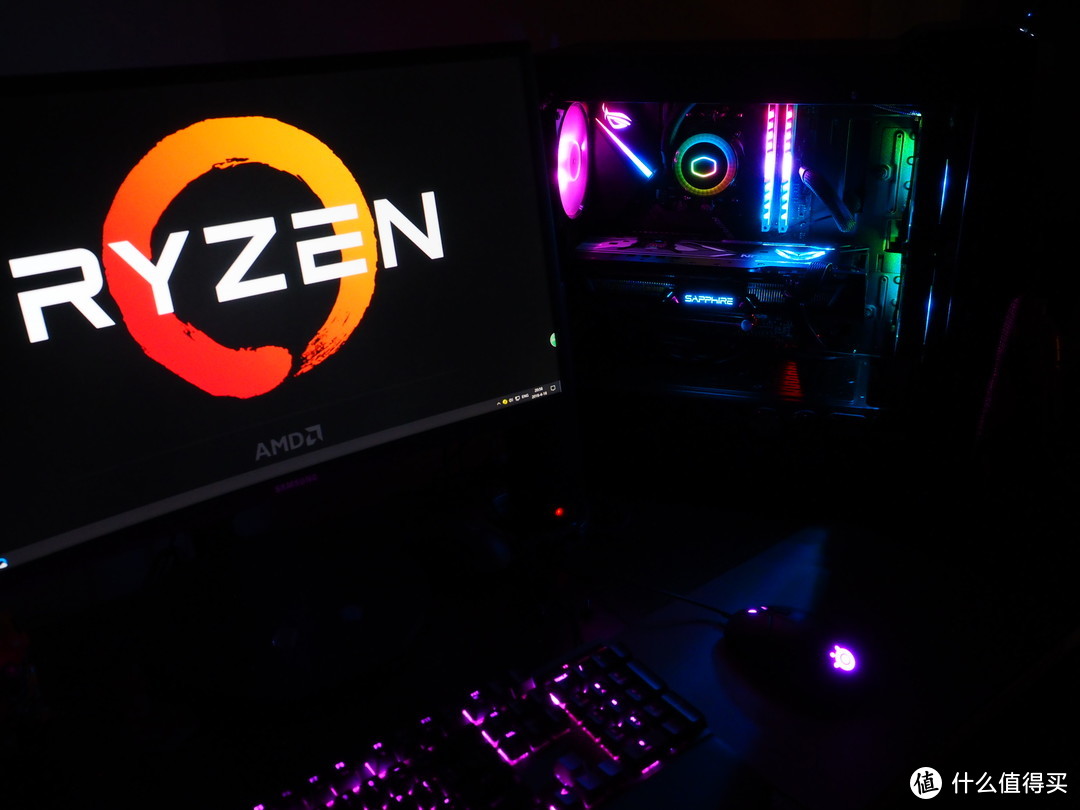
通过华硕的AURA对A-RGB每一个灯珠进行调校修改出的渐变色灯效。 不知道你喜不喜欢,反正我觉得帅爆了~
最后
不知道你有没有被这套灯效炫瞎了 ~亦或是抱怨居然木有测试啥的~
那么赶紧点赞、打赏、关注、收藏走一波吧,我会为各位疯狂爆肝,在下一篇为各位带来性能测试,超频测试以及华硕AURA,棱镜灯光控制器等的详细测评~~
最后的最后
感谢你的耐心阅读~期待你的关注~











无双2020
校验提示文案
我没有钱我不要脸
校验提示文案
意大利超跑
校验提示文案
二呆好萌吖
校验提示文案
弱鱼
校验提示文案
嘿嘿黝黑
校验提示文案
冰崶318
校验提示文案
yohohyh
校验提示文案
云开箱
校验提示文案
sholydar
校验提示文案
HudenJear
校验提示文案
究极凹凸曼
校验提示文案
大湿BigWet
校验提示文案
轮回的星星
校验提示文案
我想有只斗牛犬
校验提示文案
randomaaaa
校验提示文案
啊鲁
校验提示文案
一恕拔剑
校验提示文案
猫不裹腹
校验提示文案
值友8528609834
校验提示文案
值友1469550667
校验提示文案
值友7137812796
校验提示文案
大湿BigWet
校验提示文案
我想有只斗牛犬
校验提示文案
究极凹凸曼
校验提示文案
值友8113364339
校验提示文案
值友8528609834
校验提示文案
轮回的星星
校验提示文案
猫不裹腹
校验提示文案
一恕拔剑
校验提示文案
HudenJear
校验提示文案
sholydar
校验提示文案
云开箱
校验提示文案
yohohyh
校验提示文案
啊鲁
校验提示文案
冰崶318
校验提示文案
嘿嘿黝黑
校验提示文案
弱鱼
校验提示文案
二呆好萌吖
校验提示文案
意大利超跑
校验提示文案