





























7
5
#原创新人#Synology 群晖 DS218play NAS网络存储服务器 开箱
2018-04-20 08:15:04
9点赞
55收藏
24评论
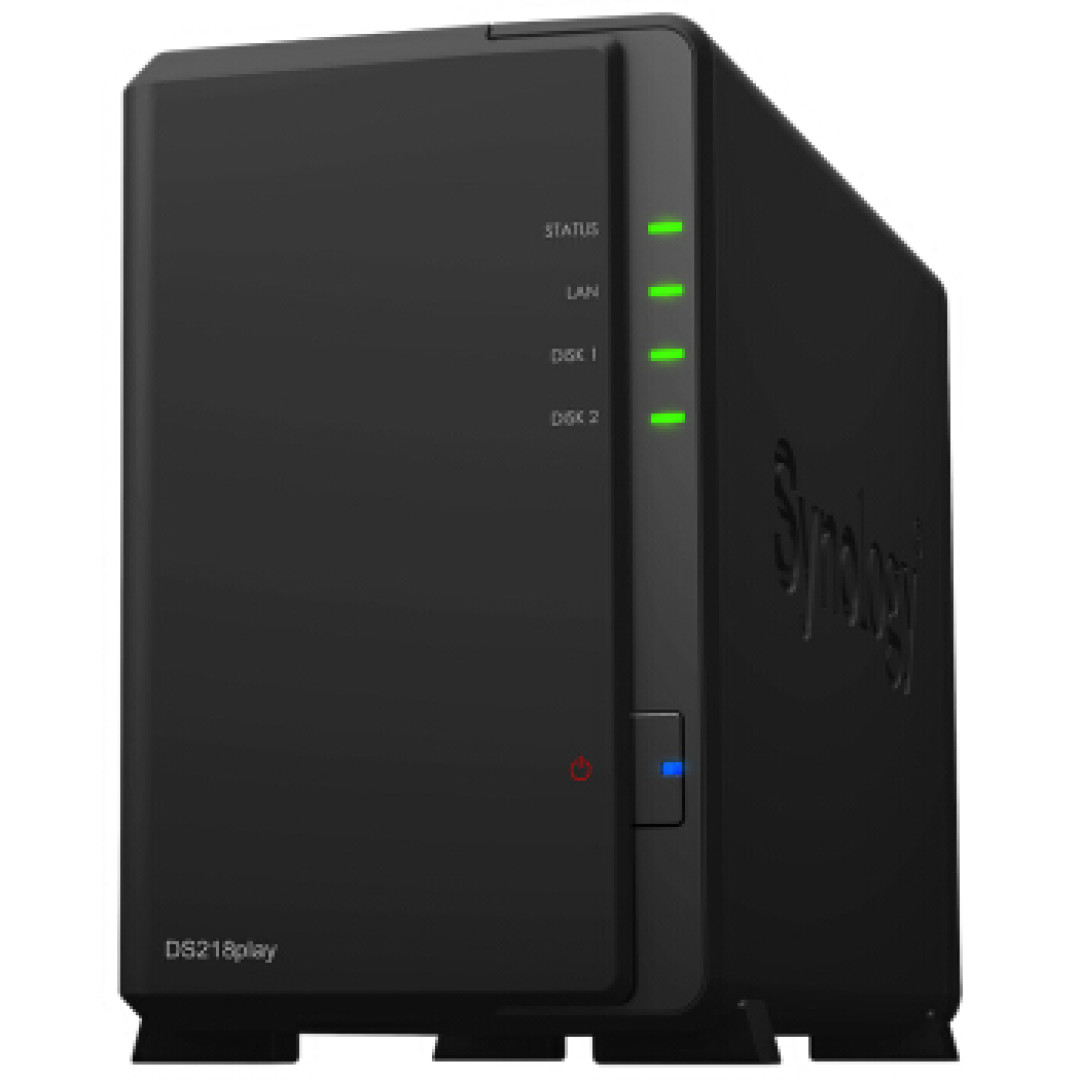
最近突然看到大妈推送群晖好价,两件8.8折,哇塞,下手。
链接如下:
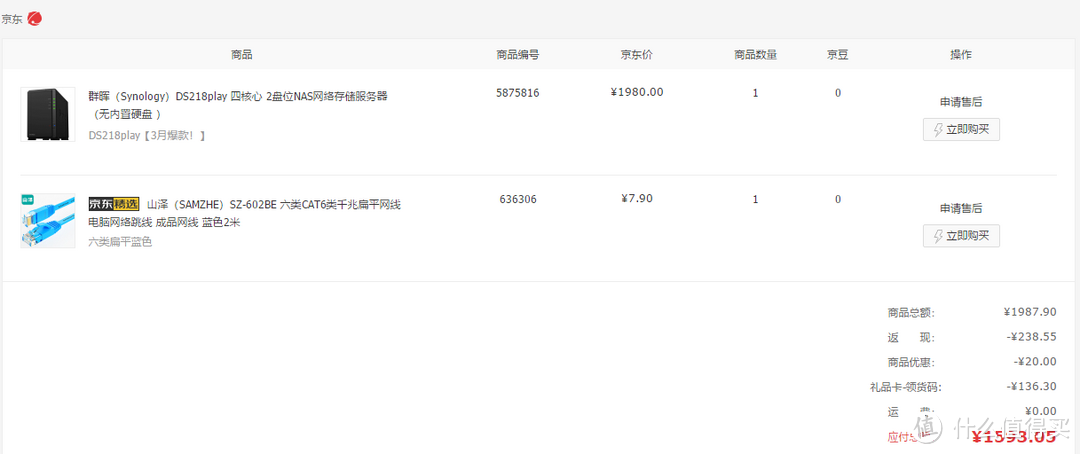
JD订单截图:
硬盘入手地:当地电脑城,JD上4T红盘价格一波几折,西数自营899没抢到,另外一家第三方卖家感觉又不靠谱。
故到当地电脑城找了一个西数代理(官网可查)直接线下购买,850*2。
购买理由
1、前几年入手700D,这几年也拍了将近1万多张照片,而很多照片都是记录了与女友,现在的老婆的点点滴滴,想入手个人存储设备进行存储。
2、本月9号,建设银行出生,也想从他出生一直记录他的成长历程。
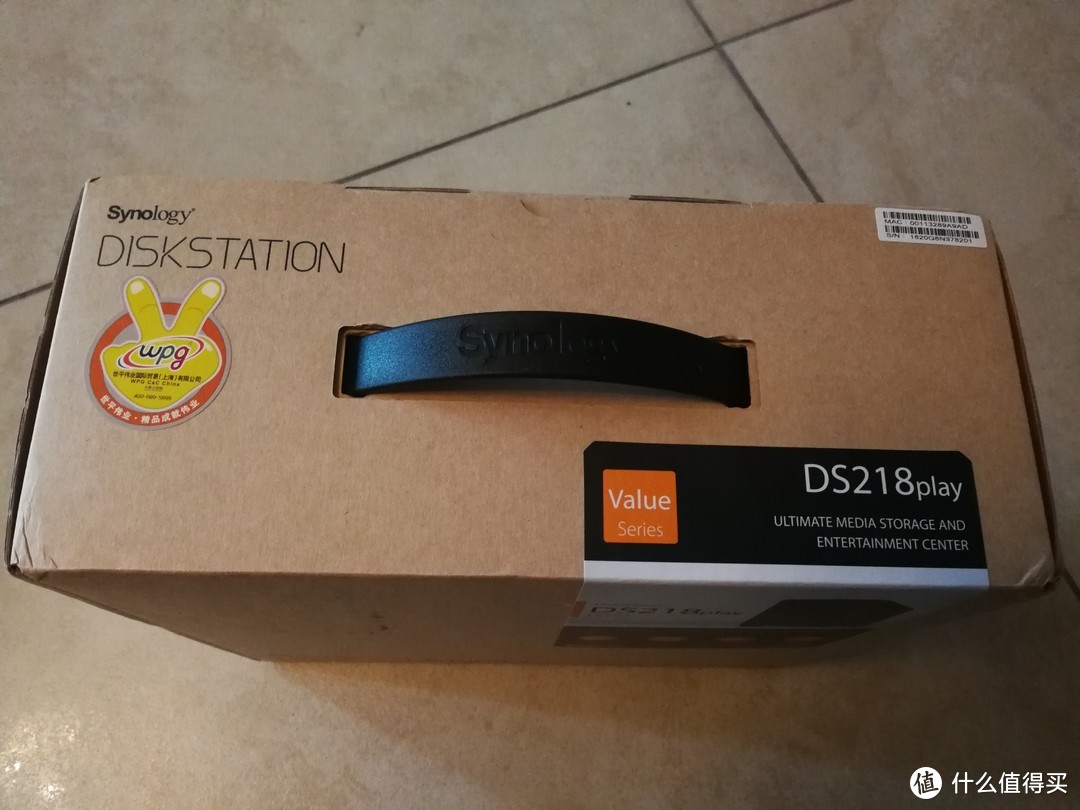
外观展示

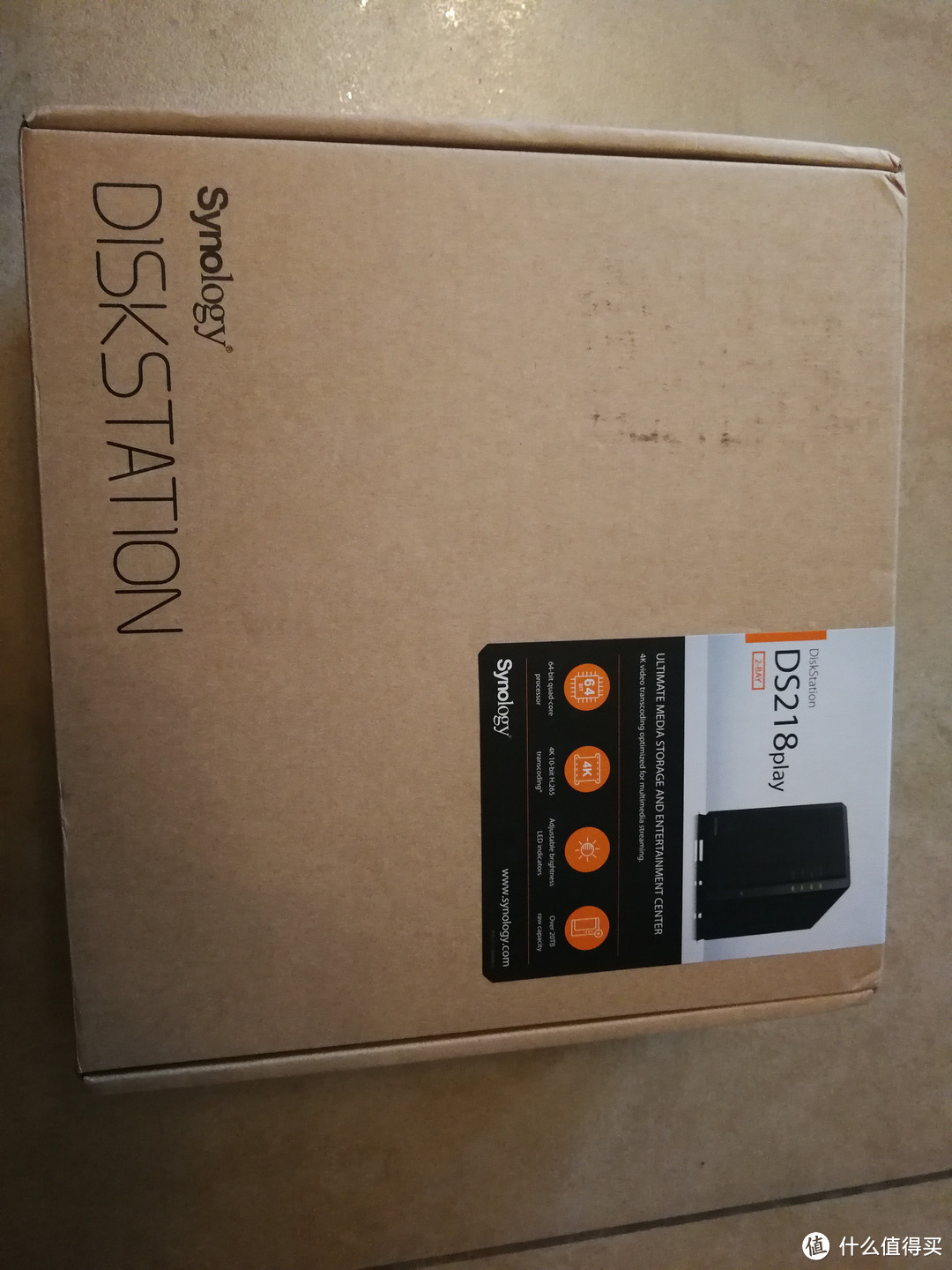
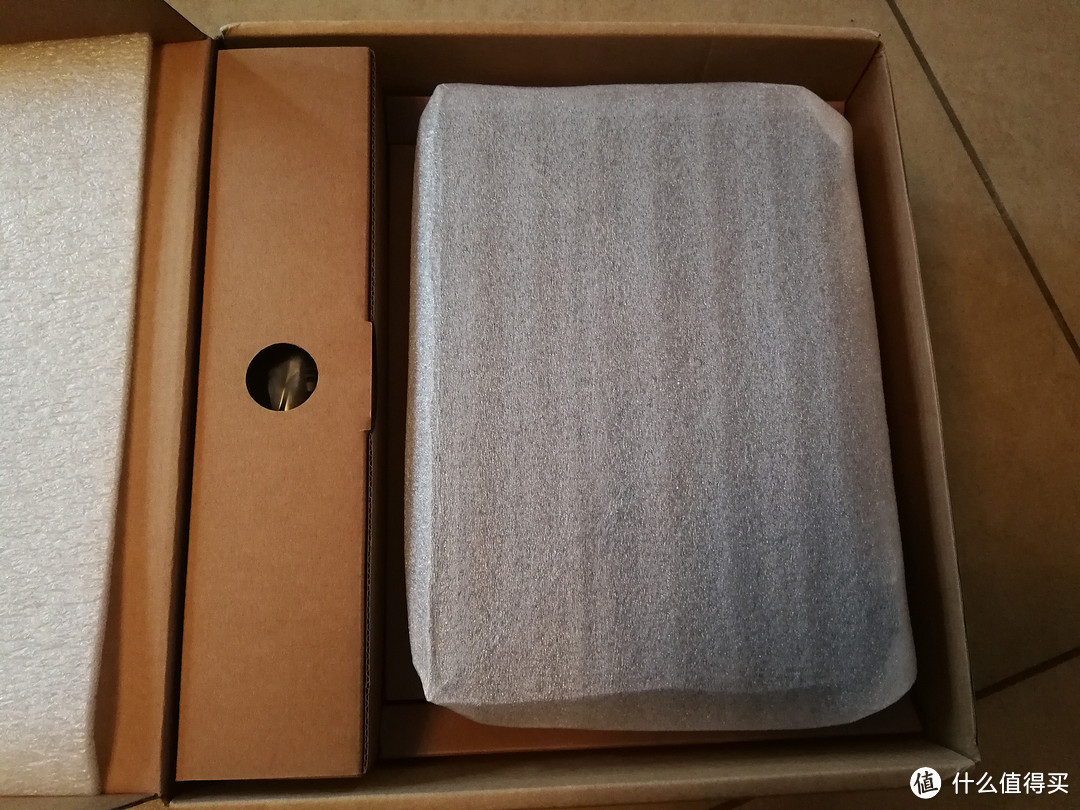
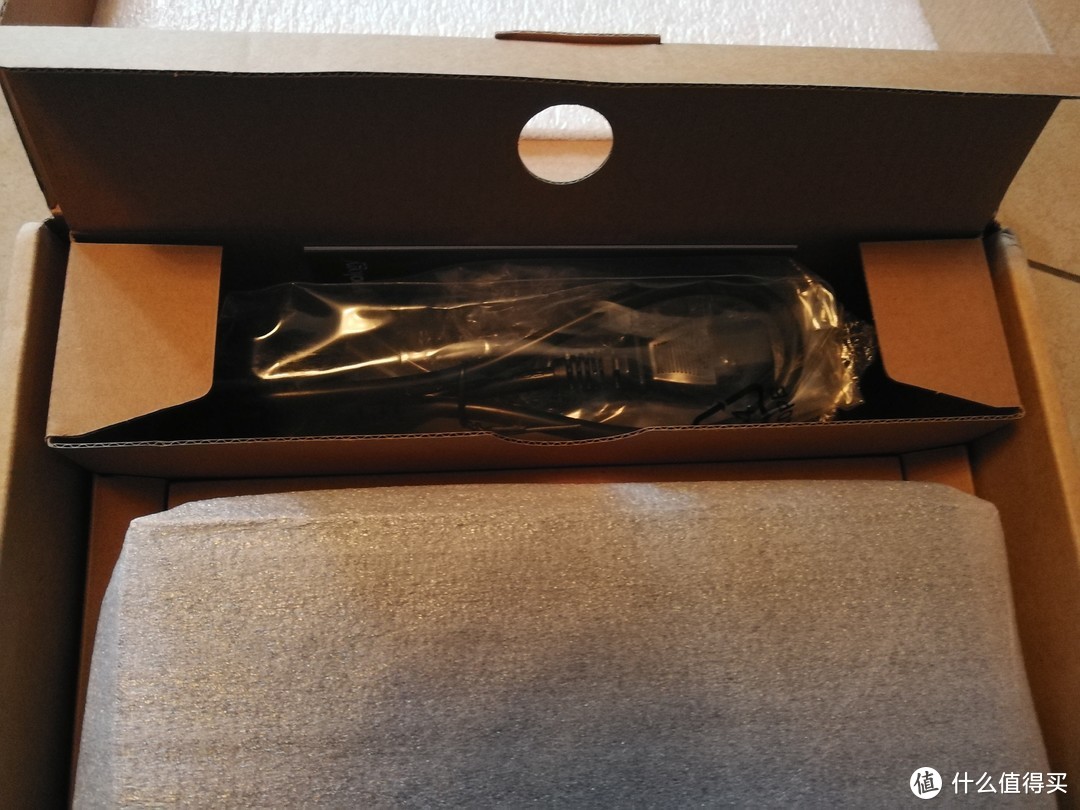
硬件安装
拆开机器,准备安装硬盘,在百度,知乎搜索安装过程,都说得不是很仔细,最后在JD客服那里得到硬盘安装方式,见下图吧,为其他值友提供一个直接、快速的安装方法。
打开机盖图
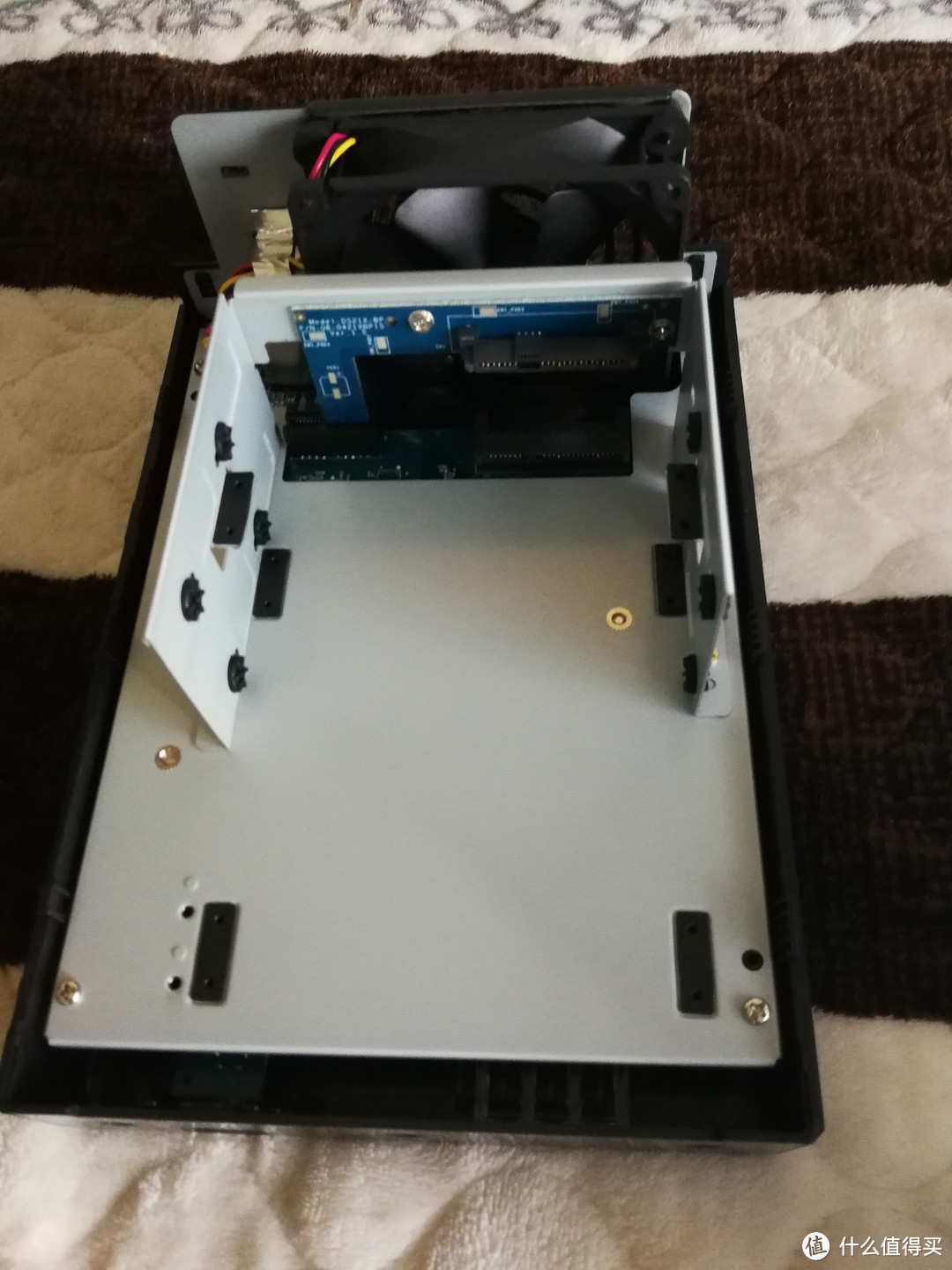
下图两颗固定螺丝是错误的 !!!
!!!
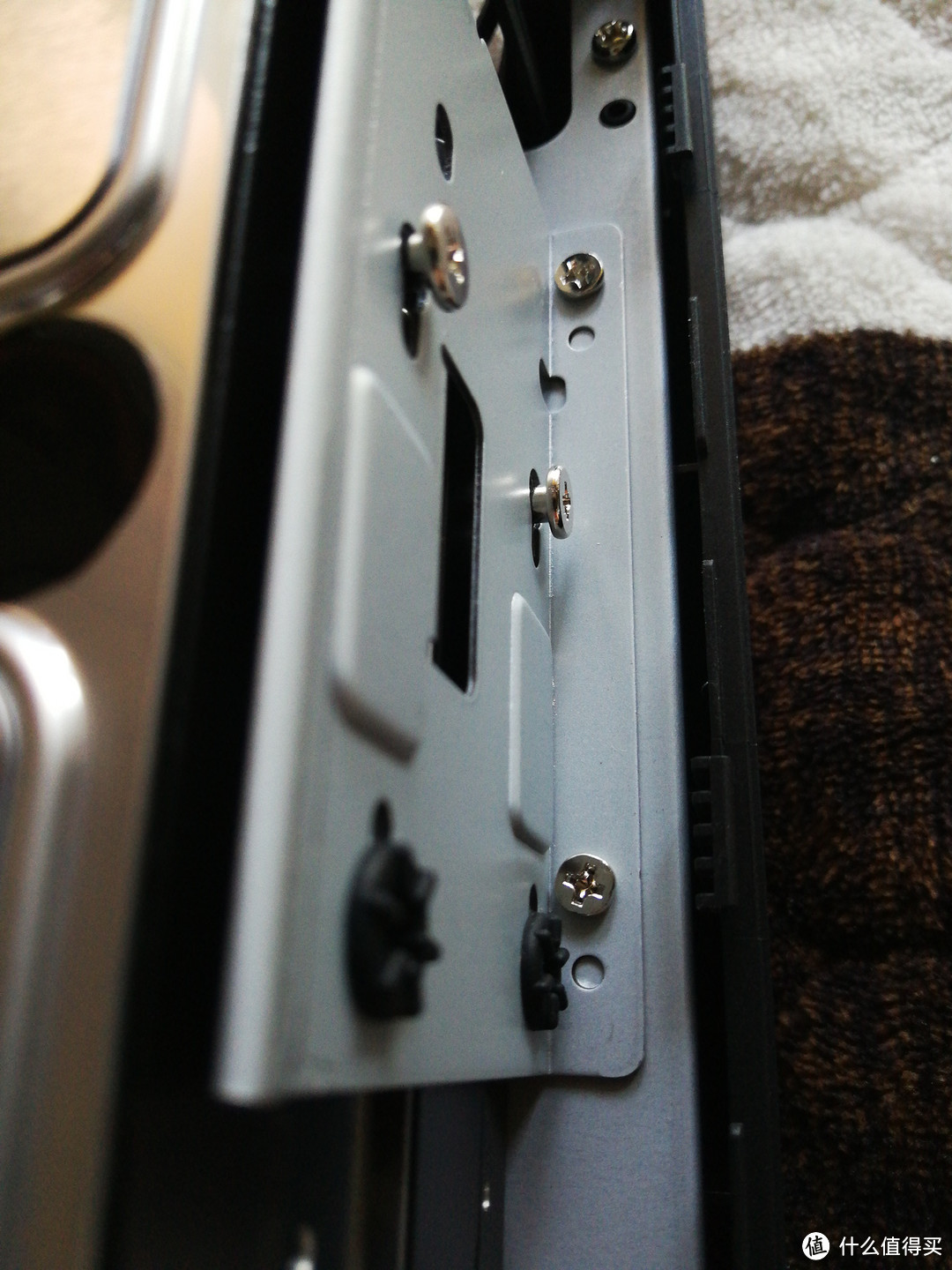
应该在原有橡胶垫的基础上直接打包装盒中的硬盘固定螺钉。螺钉*8,分分钟搞定。

尤其要表扬群晖贴心的准备了硬盘固定螺钉。
装电源、网线之类的就不提了,值友们都懂的。
使用感受
终于到了激动人心的开机时刻了!!
1、直接浏览器里面输入 find.synology.com,它将自动搜索局域网内的NAS设备,

2、约半分钟后,找到了NAS,点联机即可。

3、开始安装NAS系统DSM
装了两块4T红盘,也没有提示做什么raid,直接就提示擦除数据后安装,打钩,确定。
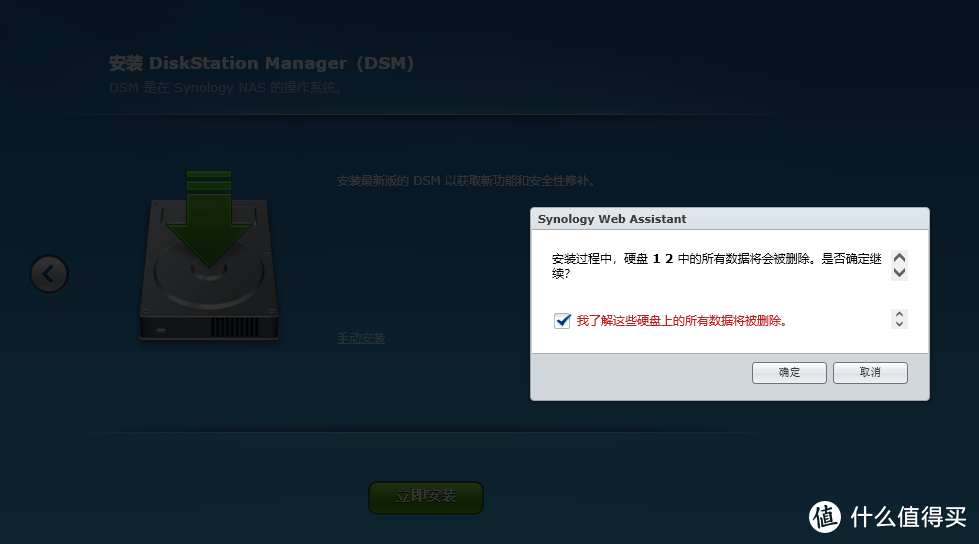
4、接下来就是漫长漫长的安装过程了。
没注意看时间,因为我去换尿不湿去了,回来发现已经安装好了。耗时15分钟左右。
5、安装完成后,需要重启。
别傻等,看看大妈,刷刷微博一会就过去了。
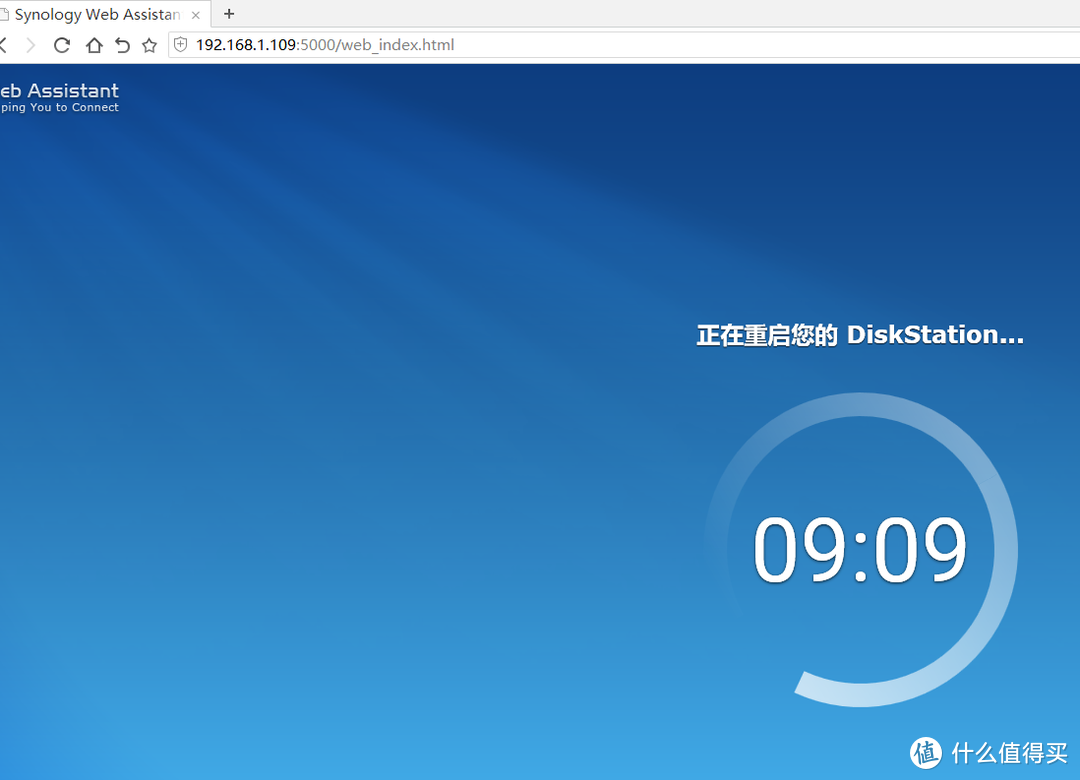
6、设置账户密码及QuickID。
没撒说的,注册即可。QuickID应该类似花生壳的DDNS自定义域名,请牢记,以后远程访问和手机APP访问都需要!
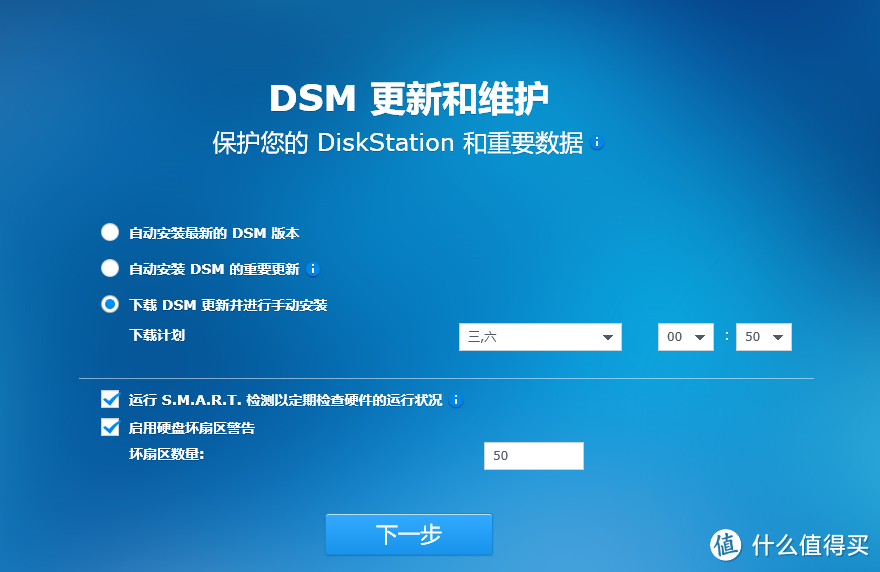
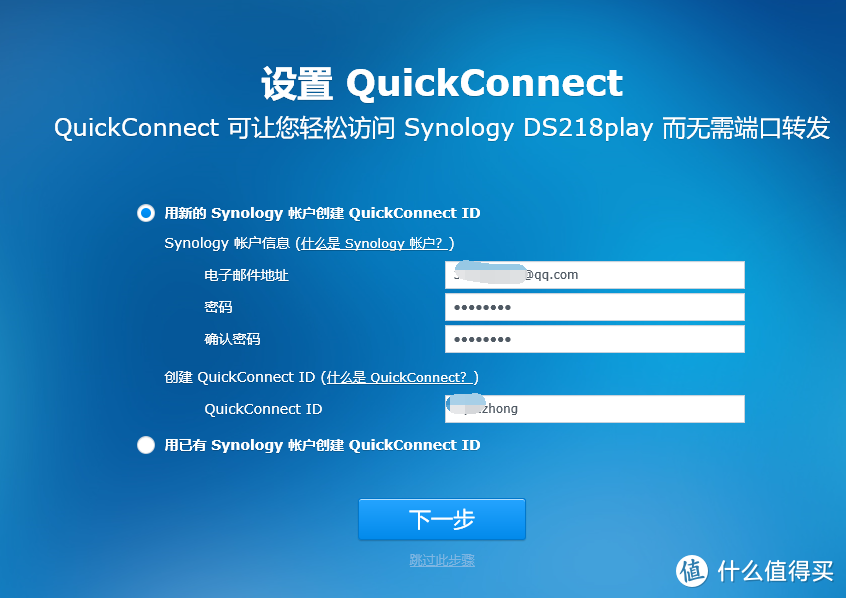 7、设置NAS系统的更新及安装,磁盘smart信息检查等。看个人情况了,我选的是自动更新但是手动安装,免得影响使用。
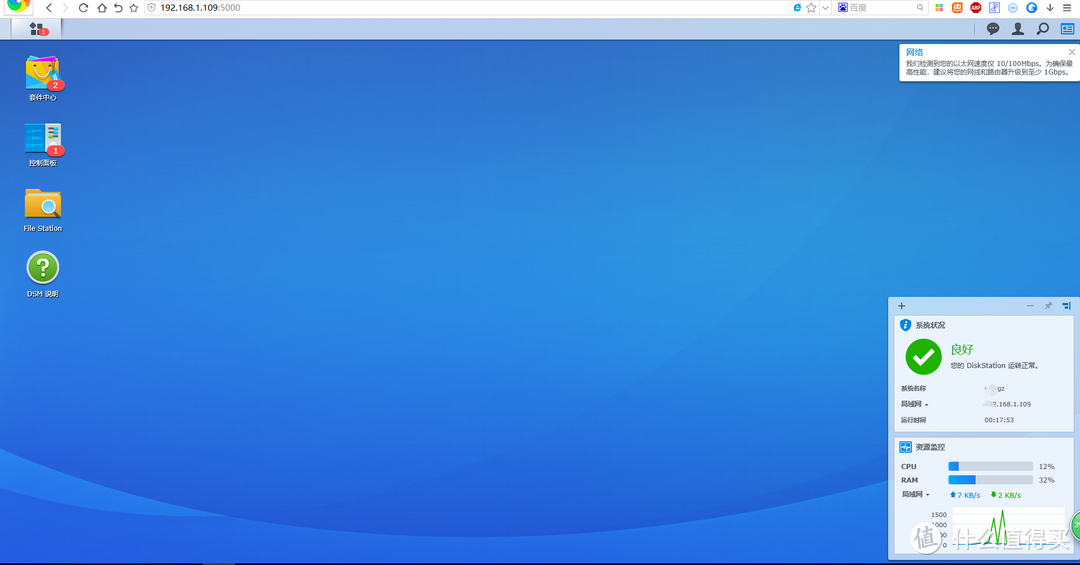
8、清爽的主界面
界面和桌面版的linux差不多,右下角是一个系统资源和磁盘状态栏,可以看到2块4T的硬盘最后可使用的空间仅仅为3.57TB。好吧好吧,为了数据安全,我忍了。
10、目前开启的套件
monents:官方介绍如下:以智能的方式整理您的个人照片,从而使您可以十分详细的跟踪所有特殊时刻。以下省略千字。。。
翻译:就是iPhone上的可以通过地点,头像进行智能检索,看起来biger很高。
总结
优点:
1、大妈推送相当及时,9号上午推送的,马上就下单了。晚上6点40孩子降生,10号上午就快递到家里了,可惜没人收件。
缺点:
1、各种手机APP说实话不太人性化。
2、开启一些服务后CPU就占用99%,内存60%,不开心















校验提示文案
校验提示文案
校验提示文案
校验提示文案
用的时候CPU 6%,内存7%。
买了阿里云的域名做DDNS,5年60块,在外面看电影秒放,美滋滋~
校验提示文案
校验提示文案
校验提示文案
校验提示文案
校验提示文案
校验提示文案
校验提示文案
校验提示文案
校验提示文案
校验提示文案
校验提示文案
校验提示文案
校验提示文案
校验提示文案
校验提示文案
校验提示文案
校验提示文案
校验提示文案
校验提示文案
校验提示文案
校验提示文案
校验提示文案
校验提示文案
校验提示文案
用的时候CPU 6%,内存7%。
买了阿里云的域名做DDNS,5年60块,在外面看电影秒放,美滋滋~
校验提示文案
校验提示文案
校验提示文案
校验提示文案
校验提示文案
校验提示文案
校验提示文案
校验提示文案