






























10
8
密码太长不好记又懒得输,买个新鼠标来解决它—指思 指纹鼠标开箱
2018-05-03 11:29:32
9点赞
23收藏
8评论
前言
自从张大妈把好文频道分成原创和资讯后,每天刷几遍资讯成为我必修的功课,因为总能看到一些有意思的新品,我也深深地成为资讯频道的受害者。
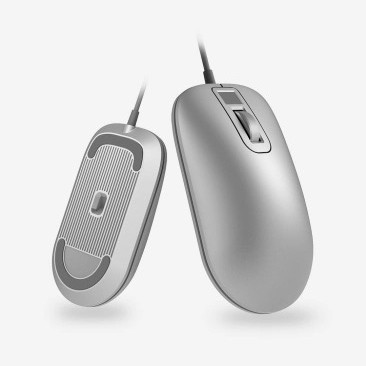
那天在资讯频道看到这个鼠标,就觉得蛮有意思的,以来它通过了微软RS3安全认证,可以保存win系统的登录密码用指纹登录,二来现在的平台和各种社交媒介越来越多,各种账号和密码也越来越多,每次登录也是一个麻烦的事,这个鼠标可以记录多个平台的密码,用指纹登录就方便多了,虽然199的价格感觉还有点贵,但是本着尝鲜的态度,于是参与众筹了一个。
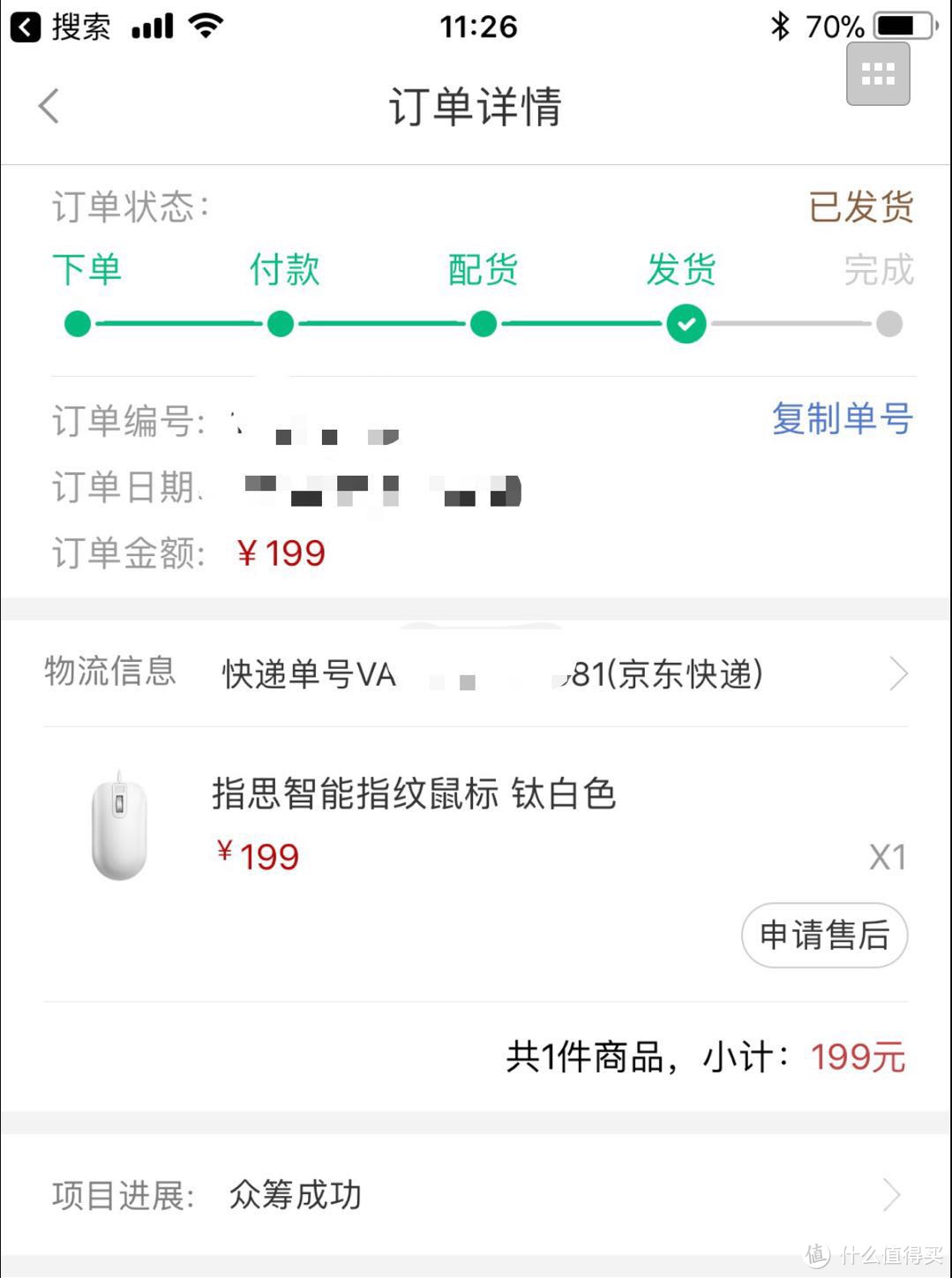
包装
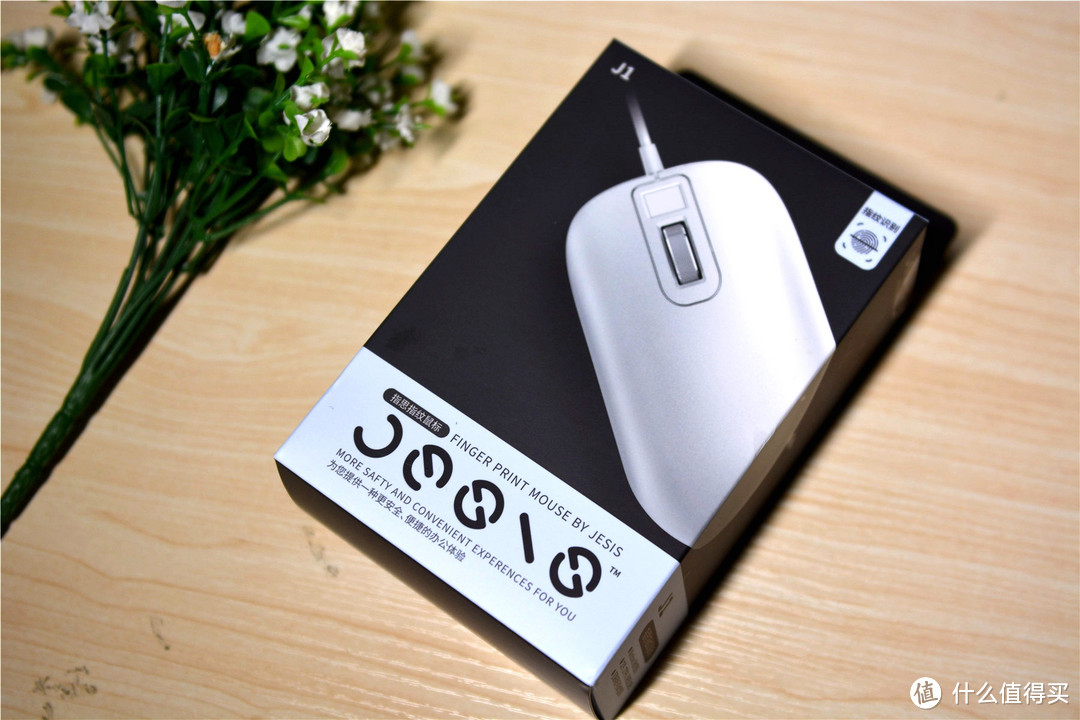
包装盒是一只很小的盒子,印刷的质感还不错,没有太特别夸张的包装,盒子面上印着鼠标的图片
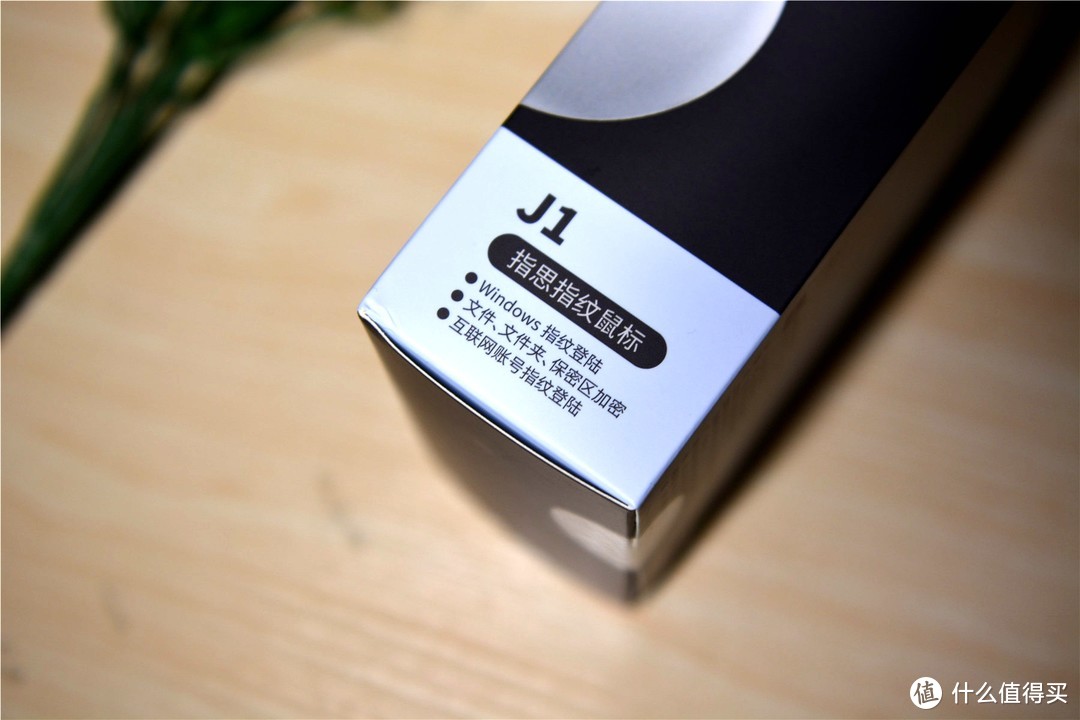
侧面对鼠标的主要功能有简单的描述。不只是对账号加密,还可以对文件夹进行加密。
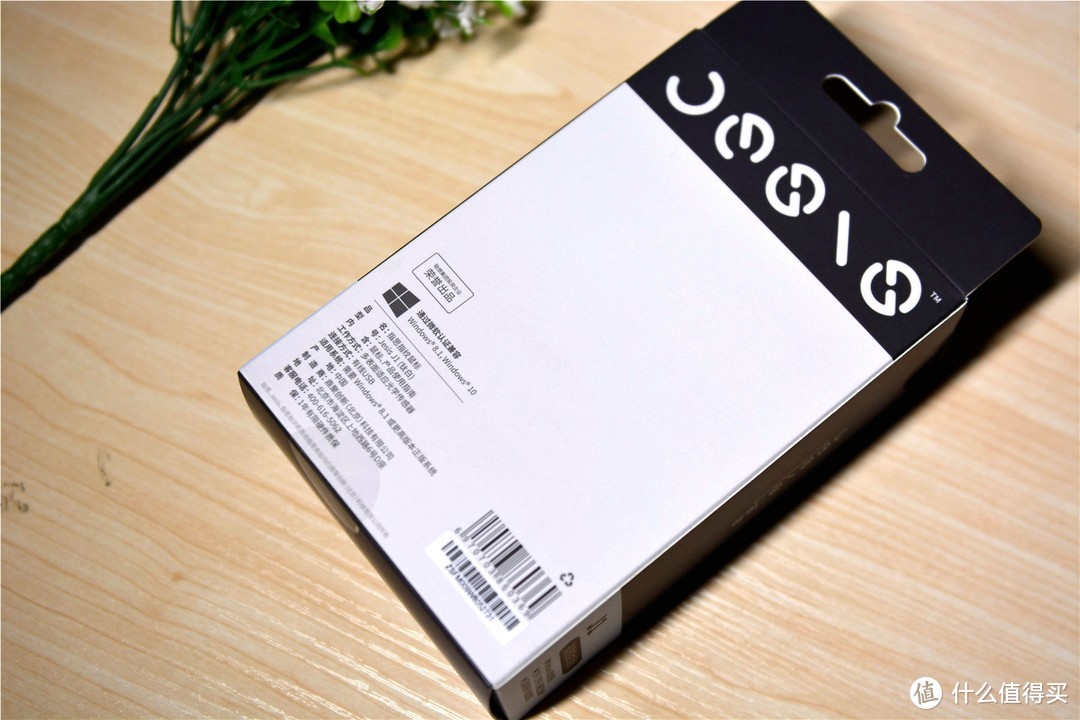
盒子的背面是很简洁的,印有商品的生产信息。
外观
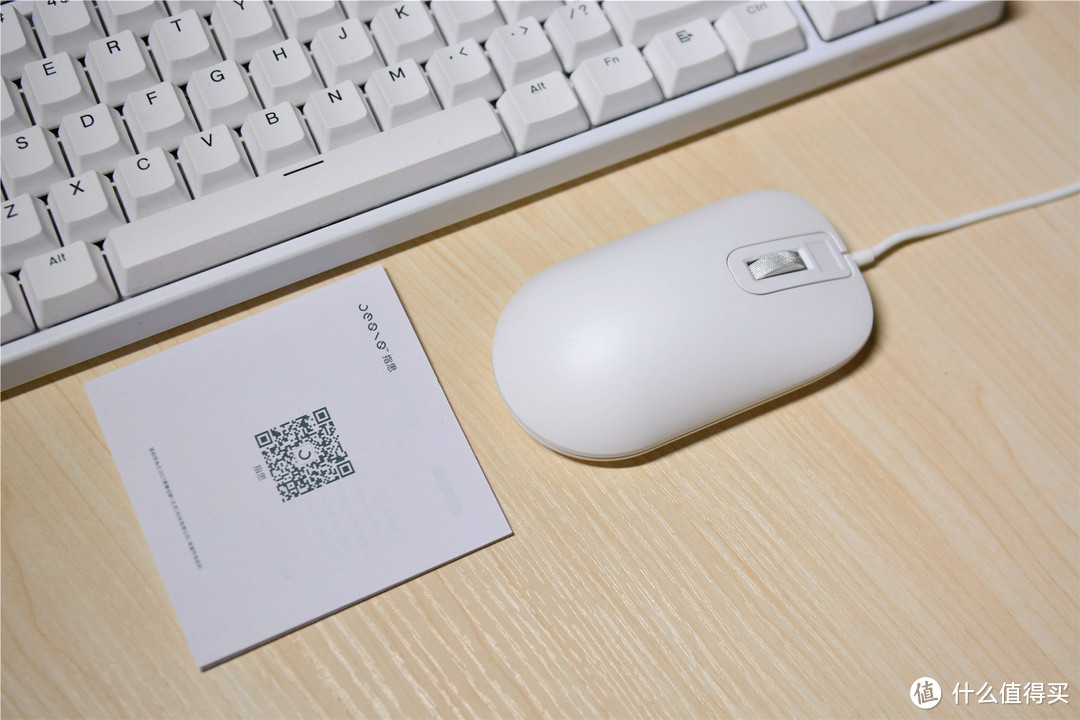
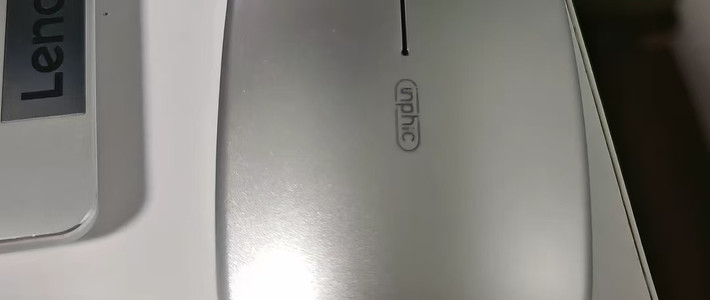
内部包装物是一只鼠标和一份说明书,鼠标是白色的设计,对称手型。
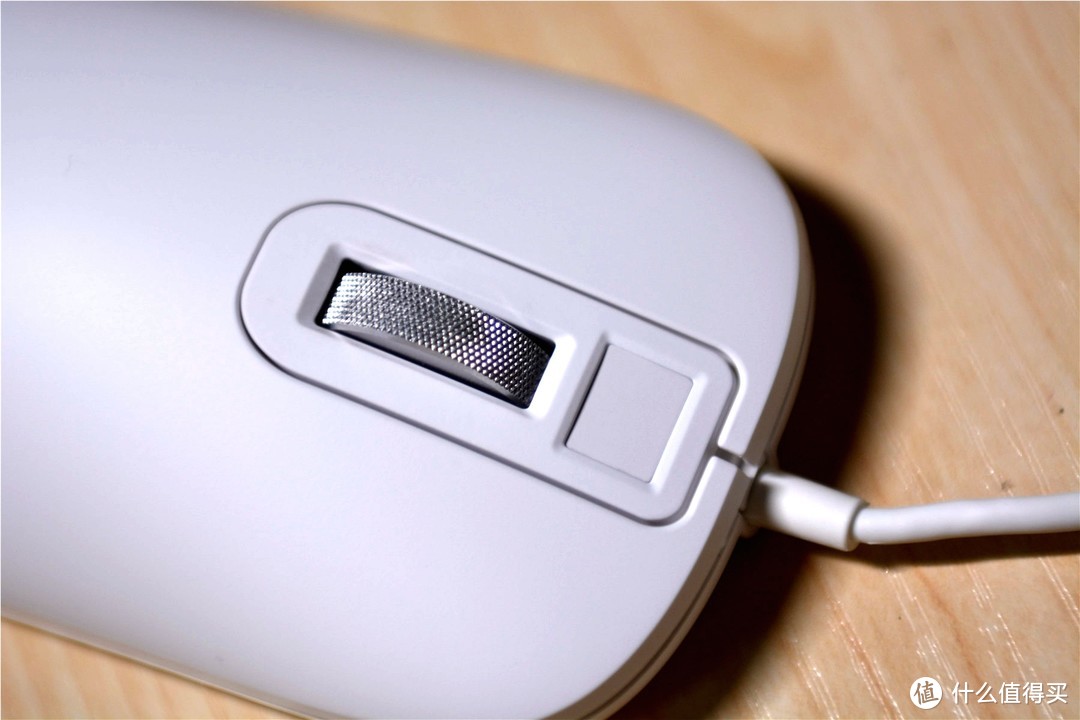
中置的滚轮采用了金属质感的配色,在滚轮的上方,设计有一枚矩形的指纹识别区。
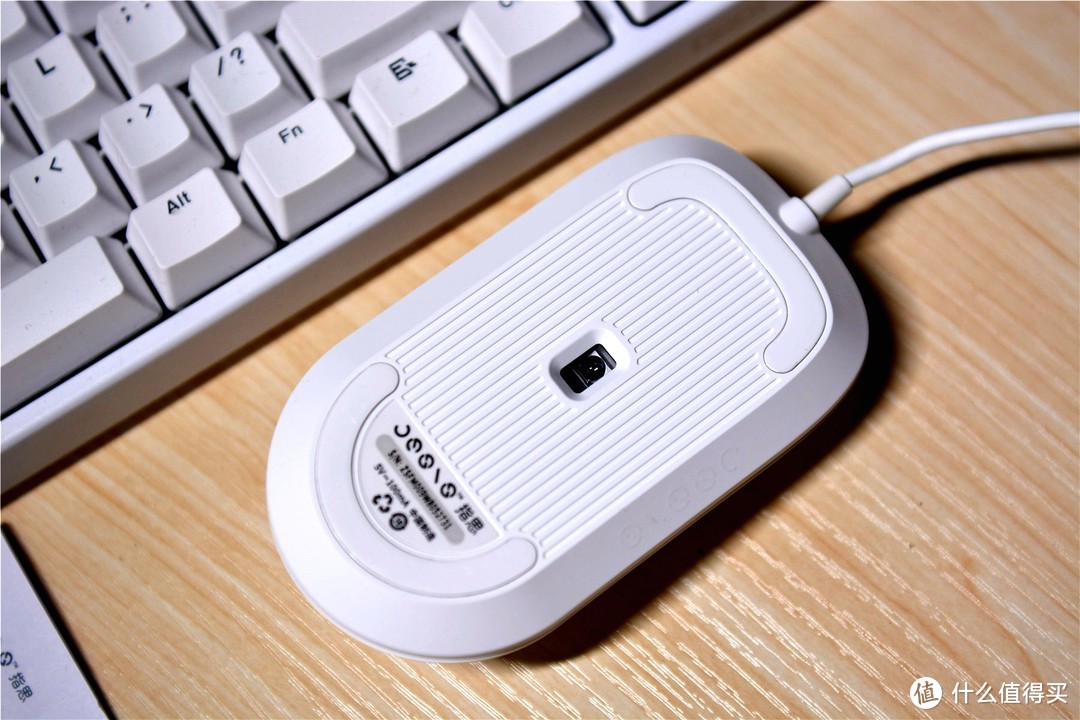
鼠标的底部,上下各有一圈防滑垫圈,中间是一枚激光引擎,颜值设计上中规中矩,略带文艺范的气息。
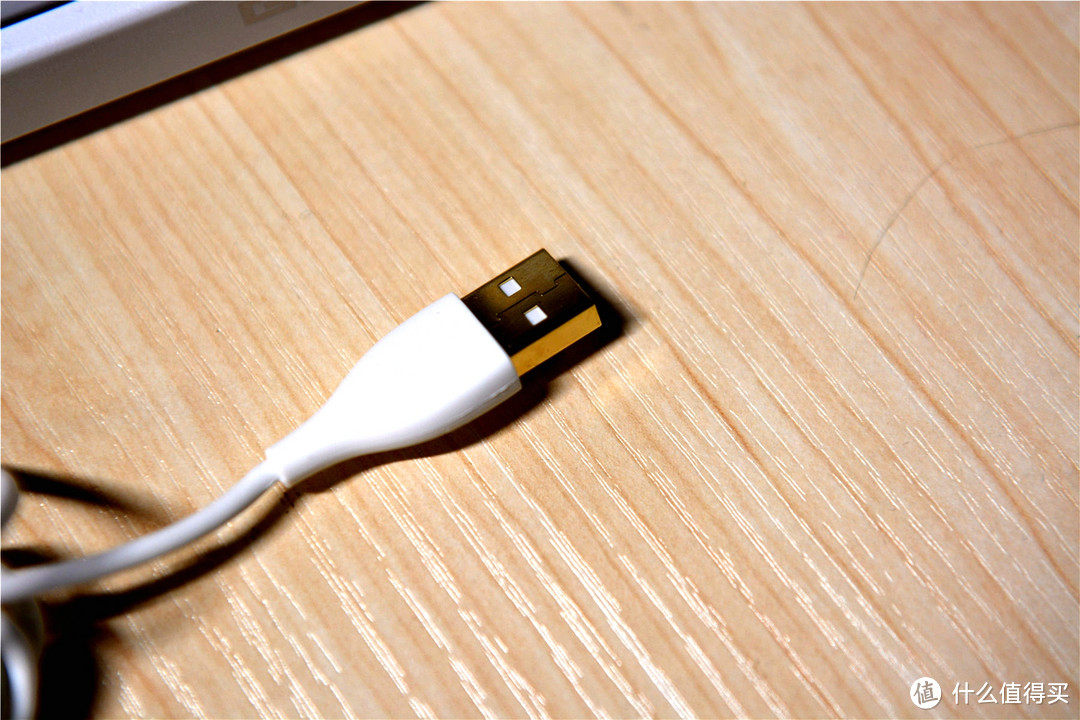
鼠标是有线鼠标,采用了类似数据线的材质,线材材质柔软细腻,usb接口镀金,接口做工精致。
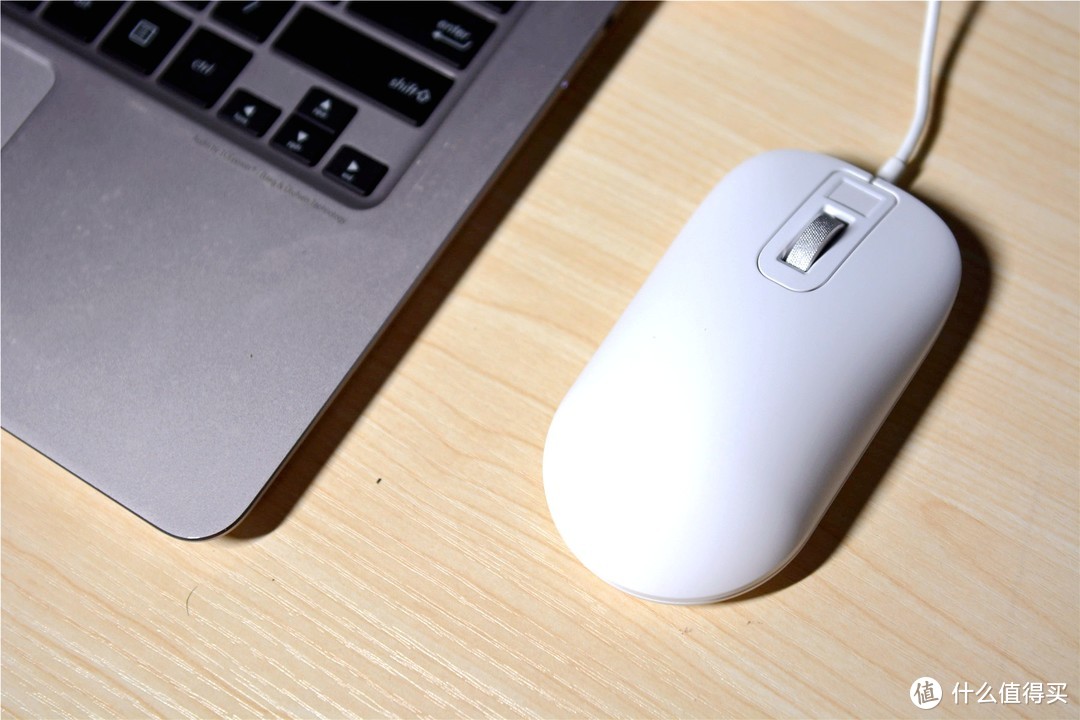
鼠标的定位并非是游戏鼠标,并没有配置过多的按键和自定义键,左右键没有分区,上面板一体化设计,弧度偏小,握持的手感偏软,不过鼠标的触摸感很舒服,细腻而不光滑,属于办公鼠标设计方向。
使用
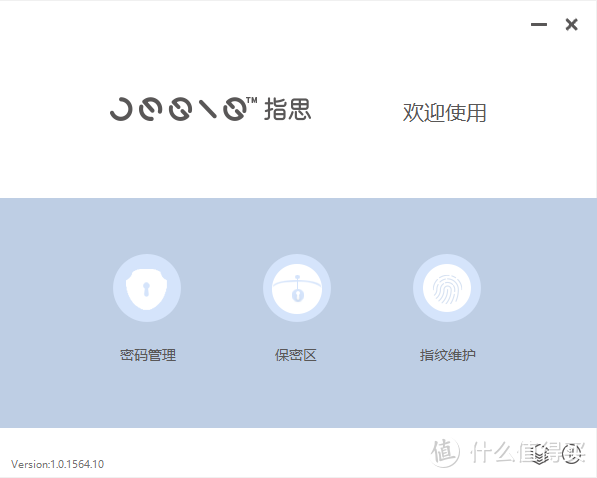
鼠标的使用上,一开始我是接入给N1天天链用,即插即用,但是在插上电脑后,并不能使用,需要先去官网下载驱动程序和软件,在重启以后方可使用。
驱动和软件安装好以后,打开软件,即可看到三项基本功能,密码管理,保密区和指纹维护。

首次使用的时候先进行指纹录入,可以录入十个手指的指纹,点击对应的手指,然后即可进入录入画面。
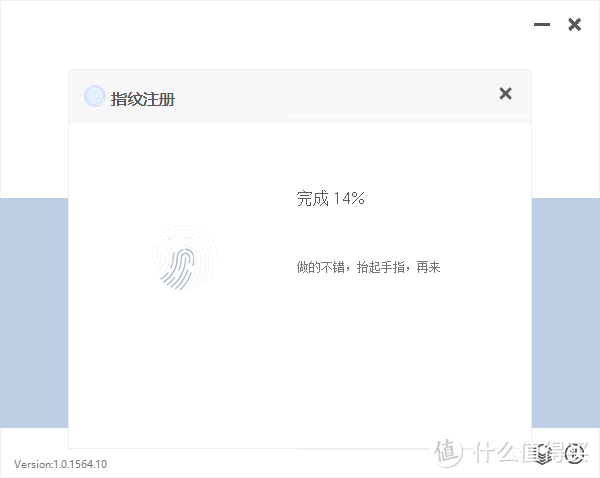
整个录入过程和手机的指纹识别的录入过程基本是一致的,需要按下抬起按下抬起,反复十来次,就能成功录入了。
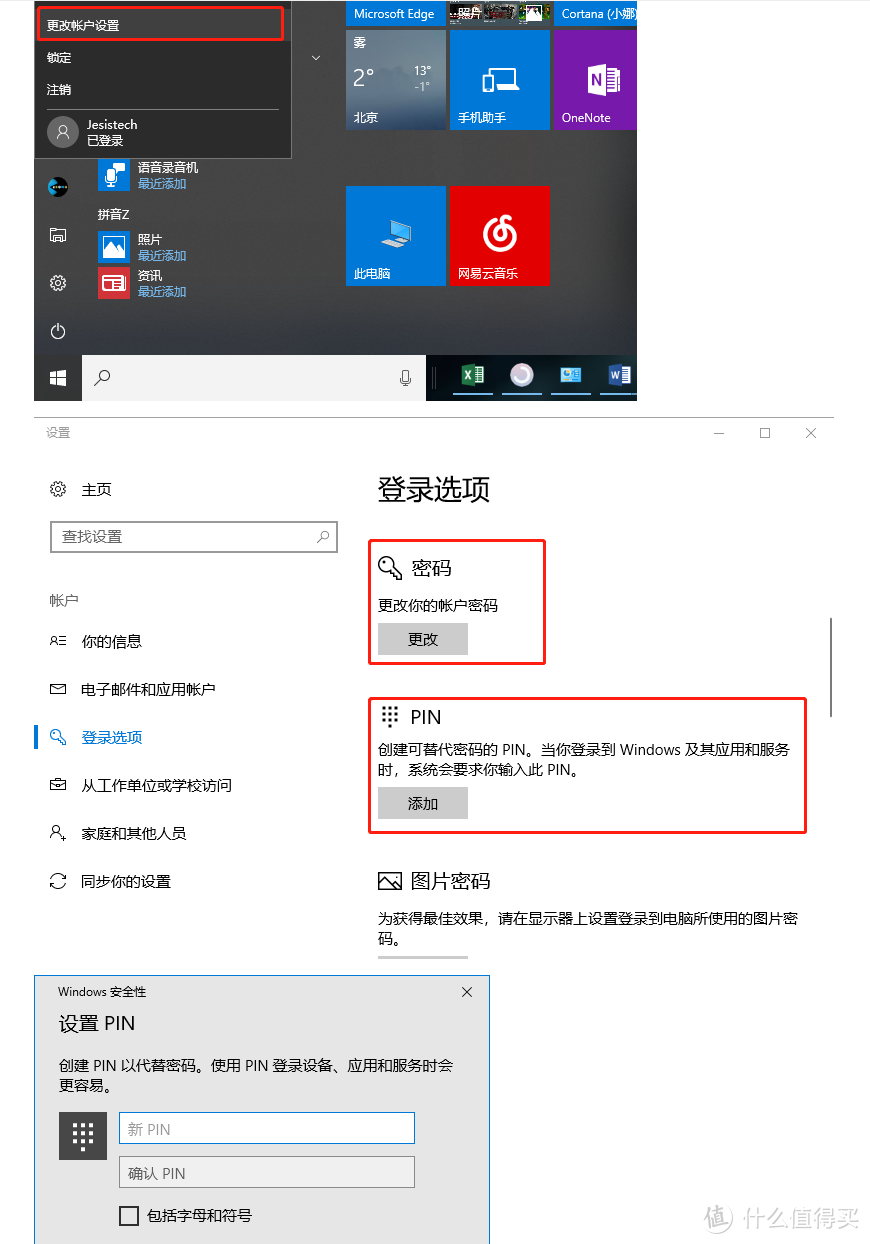
然后进入密码管理,首先要管理的当然是win的密码,这个操作相对麻烦,需要创建PIN码,不过麻烦也只有一次,后续使用就方便多了
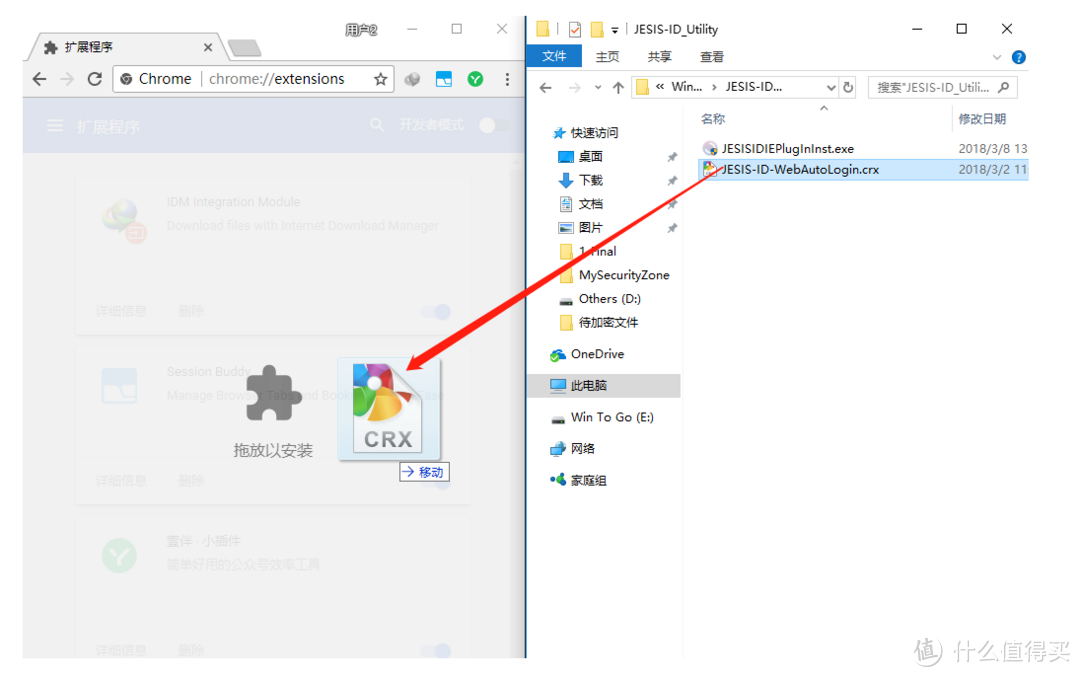
在浏览器的支持上,需要安装相应的插件才能调动密码管理功能,IE浏览器比较简单,而谷歌浏览器因为某些原因,插件市场不能打开,需要在安装目录里找到进行手动安装。
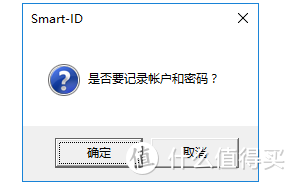
然后打开网站登录页面,比如京东,就会弹出对话框,点击确定即可。
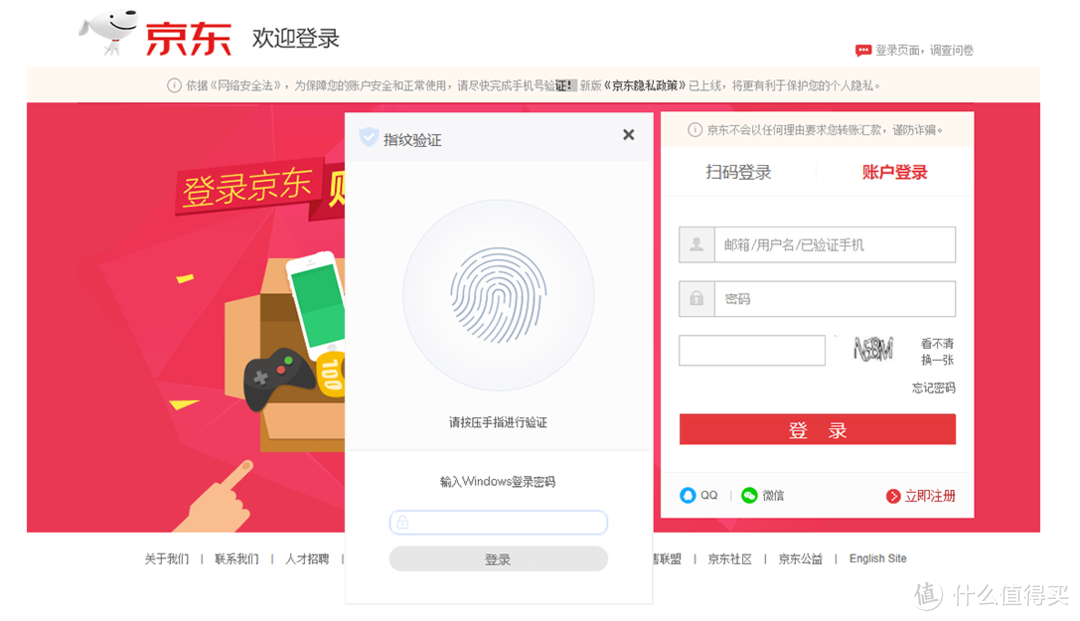
此后在登录京东的时候,就会出现指纹登录的页面,手指放上去,0.1秒搞定登录,在某些需要抢购的时候,如果忘记登录了,这个指纹登录相当节约时间啊。
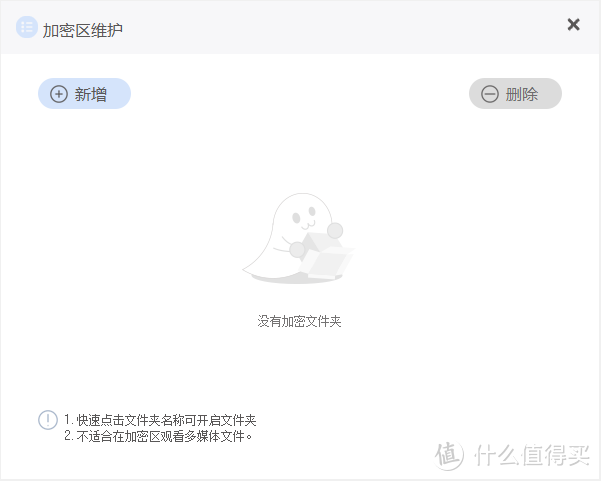
而加密文件的设置这个功能我很是喜欢,比如我的电脑里有很多高科技技术视频,而我的电脑经常被人翻阅,我又不想让这些高科技技术泄露出去,用上这个功能,就方便多了。
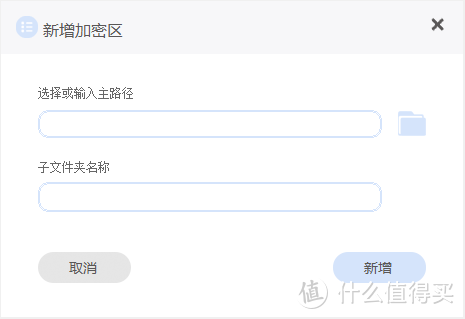
点击新增,加入路径和文件夹名称,搞定,从此,高科技技术我一家独享。再无人偷窥。
总结

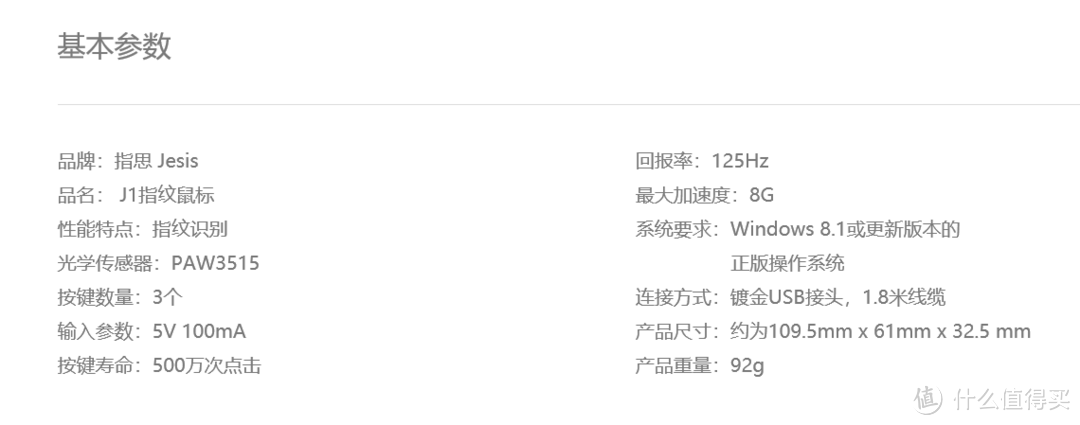
总结的最后,我们来看看参数。
PAW3515激光引擎属于基本级别的激光引擎,最大为1600dpi,在这只鼠标上,没有标注相应的dpi,从实际使用上来看,我的感觉是默认设置为1000dpi,不过没有加入dpi的调节键比较遗憾。
没有拆机,不知道微动的品牌是什么,不过从500万次的寿命来看,凯华的微动可能性比较大。
线材上,相对于各种鼠标常用的编织线材,这种柔软细腻的线材我倒是更为喜欢,比较好收纳,1.8米的线缆长度也足够。
回报率和加速度来看,这只鼠标的定位还是限定于办公鼠标,作为游戏鼠标有点力不从心。
指纹模块的参数没有注明来源,不过从使用上来看,识别速度和识别率都很不错,和市面上主流的手机的指纹解锁速率基本一致。
总的来说,指思这款鼠标最大的特点就是指纹识别的加入,外观设计上偏文艺气息,除却指纹的功能,没有特别的功能加持,相对功能较为简单,适合作为电脑的第二只鼠标使用,快速指纹登录和指纹密码文件保护都是很实用的功能,比跑马灯的花哨更实在,199元,值得尝鲜。
















校验提示文案
校验提示文案
校验提示文案
校验提示文案
校验提示文案
校验提示文案
校验提示文案
校验提示文案
校验提示文案
校验提示文案
校验提示文案
校验提示文案
校验提示文案
校验提示文案
校验提示文案
校验提示文案