

工具下载地址:链接 提取码:h2go
本文涉及的安装包和映像在文末提供
购买理由
疫情在家闲着没事,天天在群里和@神神4x4 @浙江盒子王 @连瞬 @KKKK 吹水.有一天,朋友说搞了一批映泰A10N-8800E的主板,,于是趁着放风出门的机会去拿了一块回来玩.这款主板集成的AMD FX-8800P处理器,综合性能大概是J3455的2倍.主板集成HDMI 1.4接口支持4K30Hz分辨率,当个htpc也可以,毕竟现在60Hz的电影很少.
主板解析
懒得拍照了了 从狗东盗二张图过来,这板子的优势就是集成cpu和ITX版型,扩展性不错,完美匹配蜗牛机箱,价格便宜.
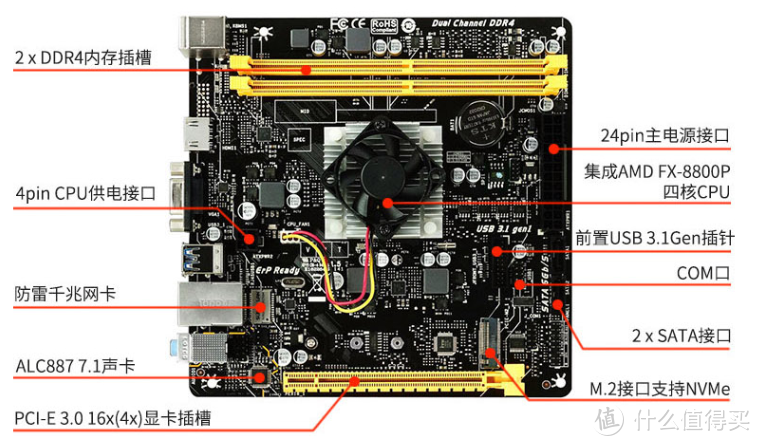 主板正面视图
2根DDR4内存插槽支持DDR4 2133,螃蟹千兆网卡,一个pci-e扩展槽(插阵列卡,插万兆网卡)
1 x M.2 (M Key) 16Gb/s 接口,支持nvme和sata协议SSD(16G傲腾当系统盘美滋滋)
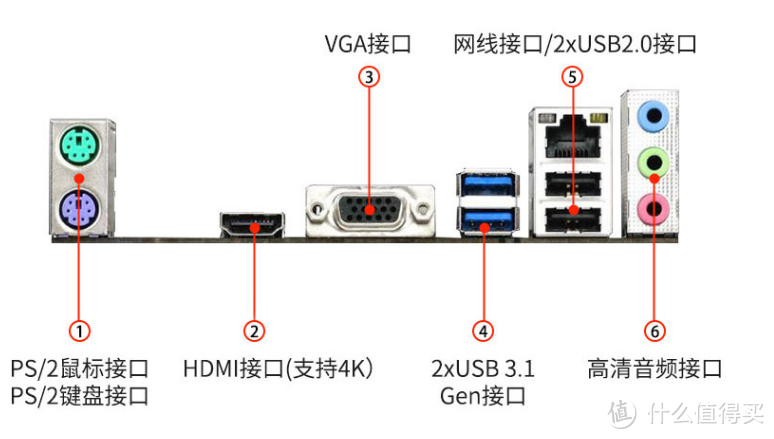 菊花视图
2个后置USB3.0接口,配合主板前置的2个,总共有四个usb3.0,可以通过usb3.0扩展网口,某鱼上的usb3.0千兆网卡也就3x元,各个系统都支持的比较好(openwrt,黑群都能识别,esxi也有大神集成驱动),拥有hdmi1.4接口也能偶尔客串一下HTPC.
花式折腾
花式一:
安装win10系统,插usb3.0千兆网卡,使用HY-V虚拟openwrt,安装jellyfin搭建媒体服务器,安装爱奇艺或者腾讯视频(毕竟狗东送的会员,电视端不能用),安装kodi看看H264的4K或者h265的1080P(这款集显不能硬解H265,想硬解的小伙伴建议使用8代或者9代的intel核显平台)配合2.4G遥控器实现HTPC功能,安装qBittorrent实现PT下载和远程下载功能,开启win10的网络共享和FTP服务器.
花式二:
直接安装群晖系统,使用群晖系统的集成服务,在docker中安装jellyfin搭建媒体服务器和qBittorrent实现PT下载和远程下载功能,插usb3.0千兆网卡,在群晖VMM中安装openwrt实现软路由功能,(此方案比Win10方案简单快捷,但无HTPC功能)
花式三:
安装UNRAID系统,在unraid里docker安装jellyfin,qBittorrent,然后虚拟群晖系统提供其他服务(这个方案本站阿文菌同志写的很详细)
鉴于花式二和花式三在站内有很多教程,我就用花式一的玩法来和广大基友"深入"互动一下.
第一步
安装win10操作系统.(这个我就不写了,会折腾nas应该都会装系统,百度教程也很多)
第二步
配置FTP服务器
1.到控制面板程序功能菜单添加FTP服务端
 点击启用或关闭Windows功能
 按图勾选,顺便把Hyper也装上,一会配置软路由用
勾选好点击确定开始安装,安装后重启电脑
2.FTP站点设置
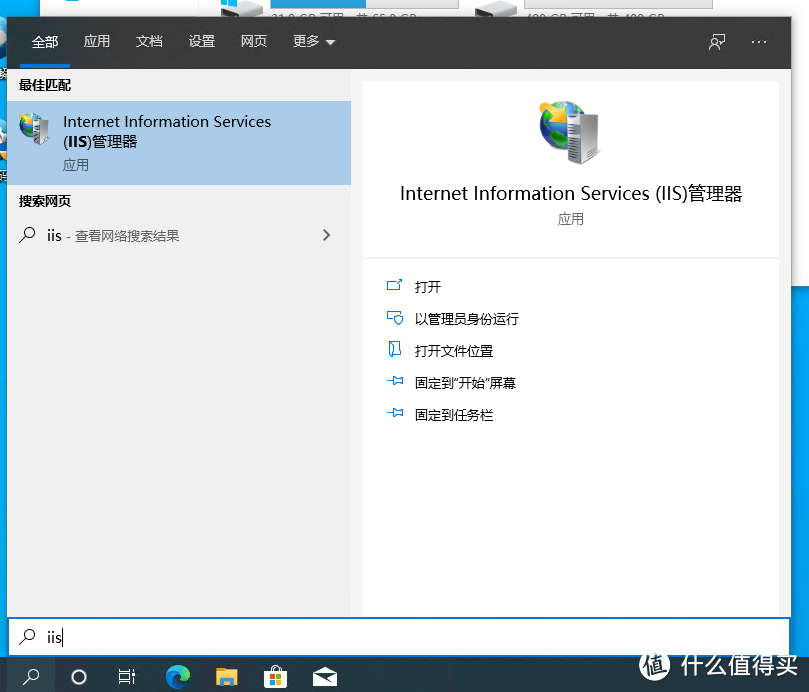 windows搜索框内输入IIS,打开iis管理器
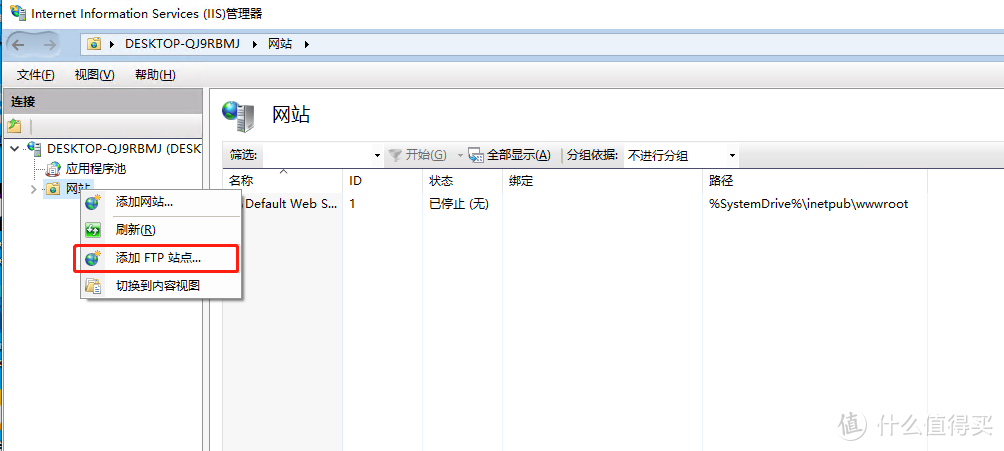 在网站菜单上单击右键选择添加FTP站点
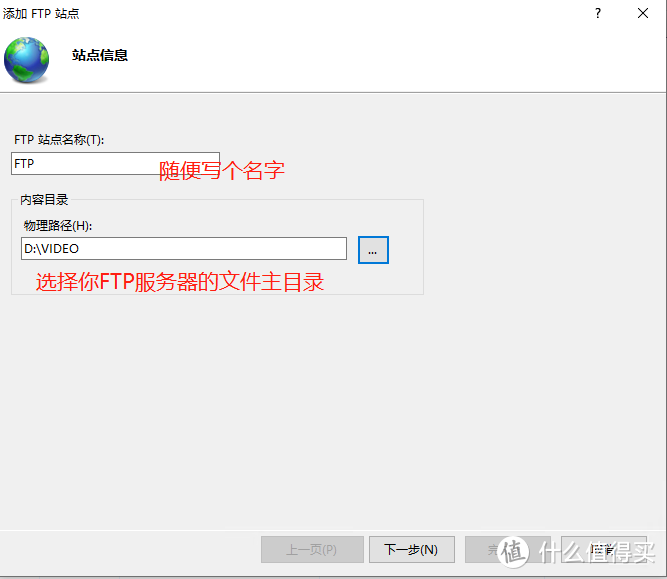 按需填写
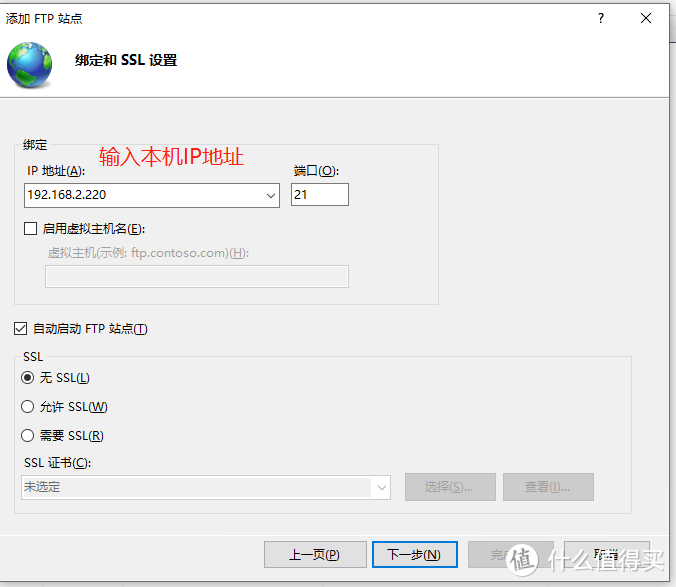 按需填写
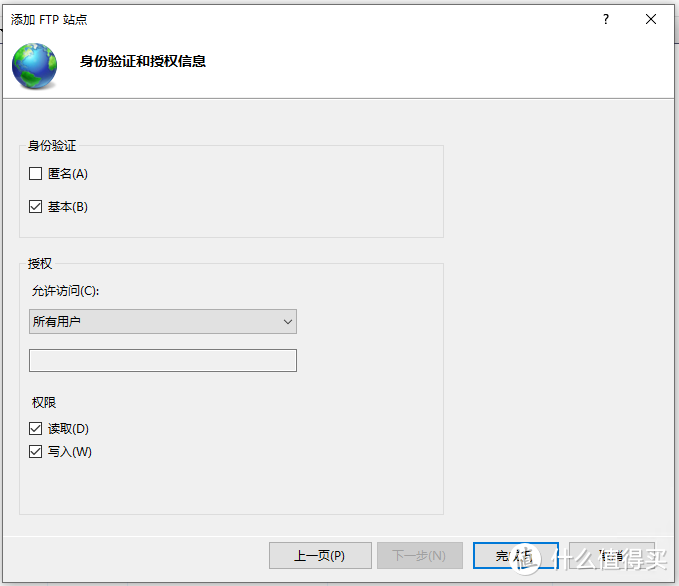 配置身份验证,登录FTP的时候输入windows的用户名和密码
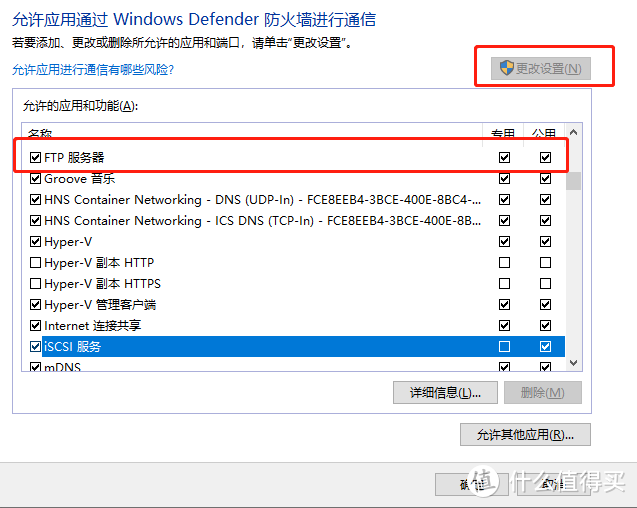 然后到系统防火墙内配置FTP权限,允许FTP服务
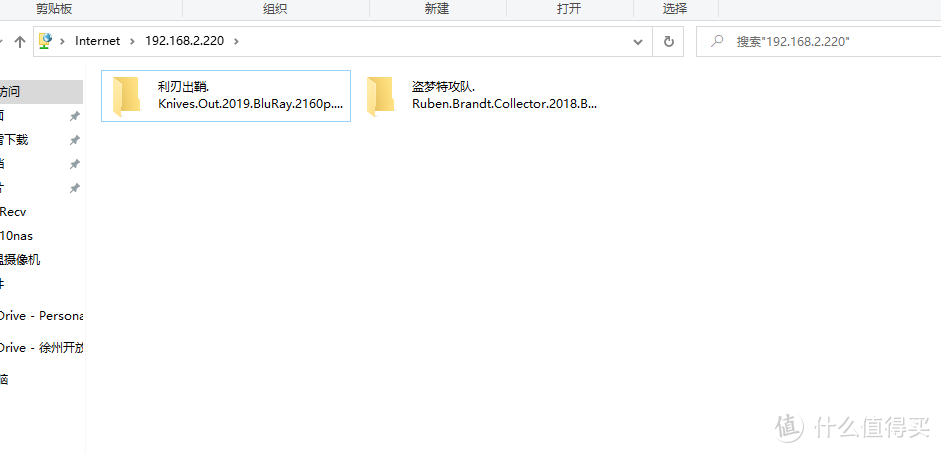 在浏览器或者资源管理器内输入FTP地址验证身份后正常访问
第三步
配置Hyper-v,安装软路由
1.由于这块主板只有一个网口,所以这里我购买了一个USB3.0千兆网卡
在上一步里我们已经勾选安装了Hyper-v.
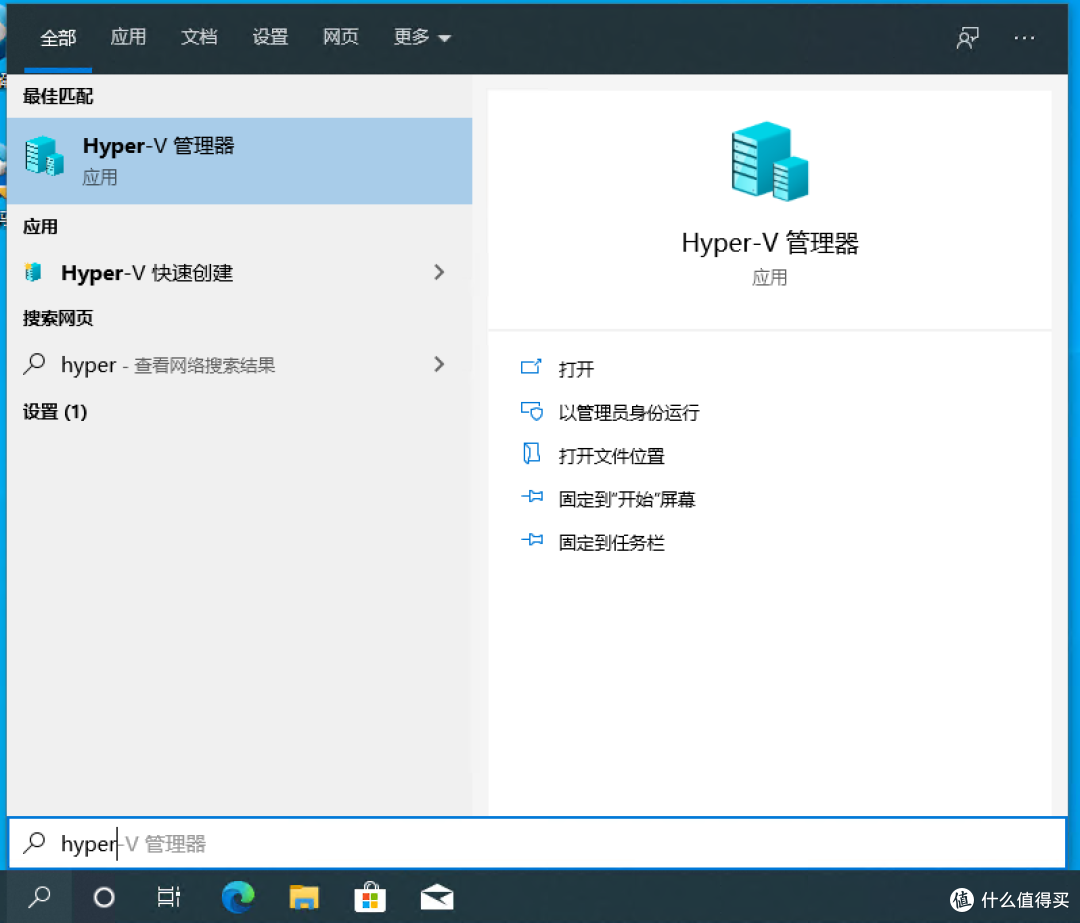 在搜索内输入hyper打开Hyper管理器
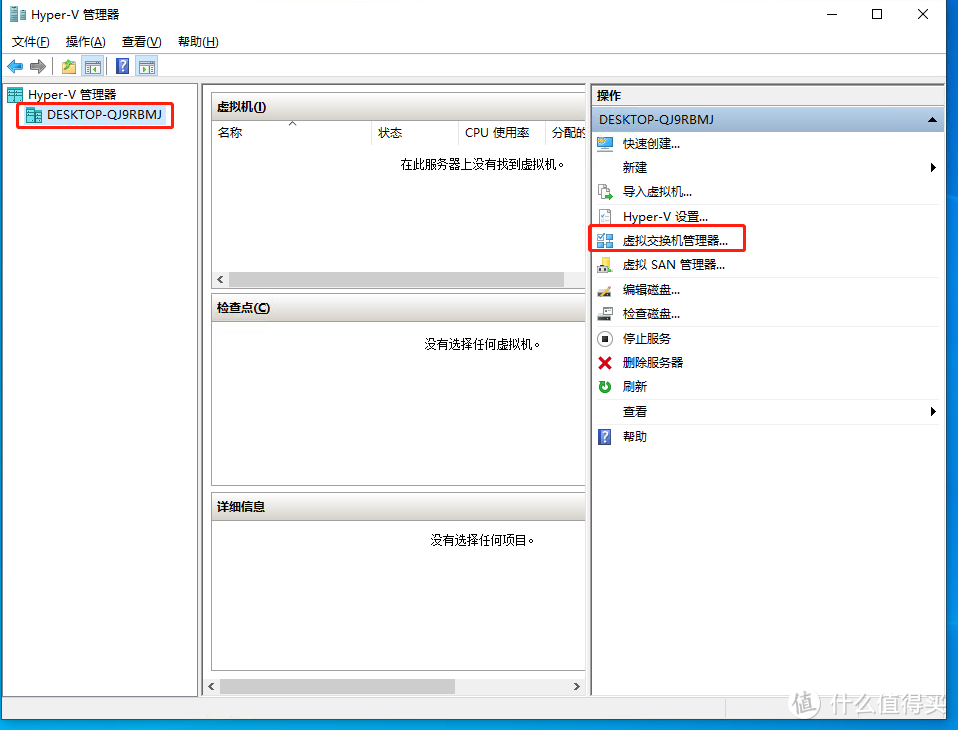 然后选择虚拟交换机管理器配置网卡
在Hyper-V管理器中右侧找到【虚拟交换机管理器】并打开,添加一个外部虚拟交换机【Lan】(准备用作连接AP或交换机的LAN)→对应连接交换机或者AP的网卡(比如我是连接Realtek PCIe GBE Family Controller),添加一个外部虚拟交换机【Wan】(准备用作连接外网的WAN)→对应连接光猫的网卡(比如我是连接Realtek USB GBE Family Controller),一个内部虚拟交换机【Network】→无需绑定任何网卡,用于宿主机与虚拟机通讯。
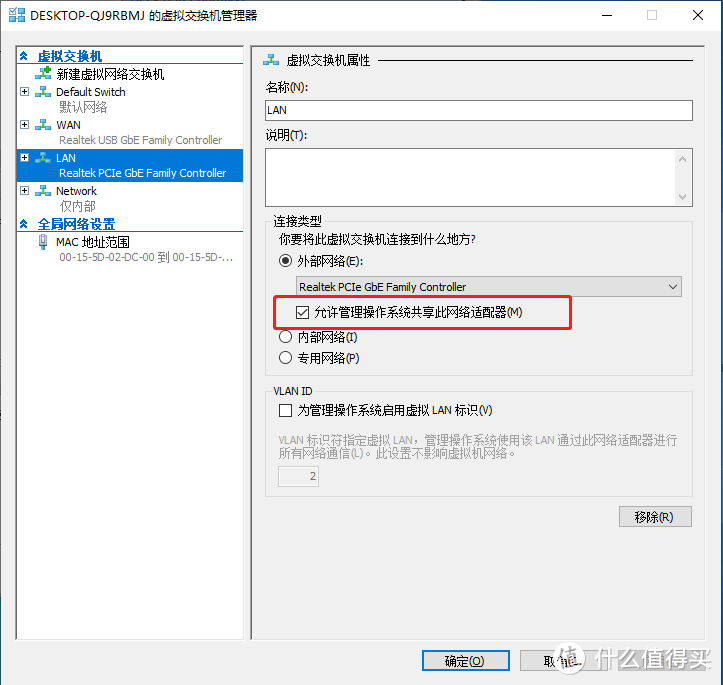 配置软路由LAN口
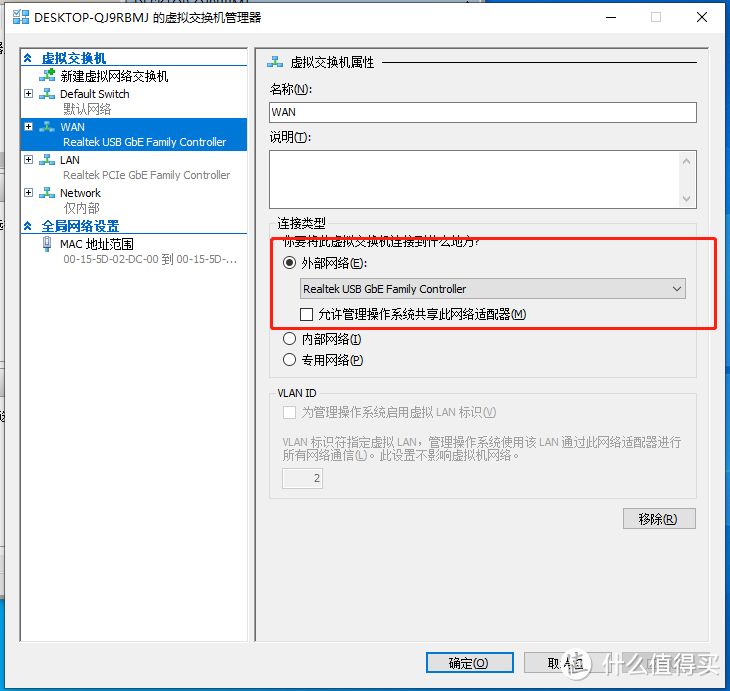 Wan口设置
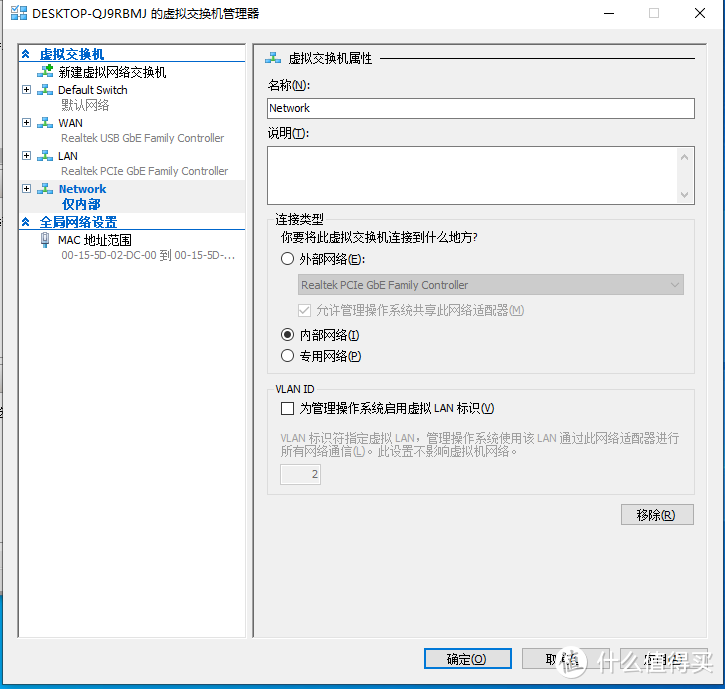 内部交换
点击确定后网卡配置完成
2.现在我们开始创建软路由虚拟机
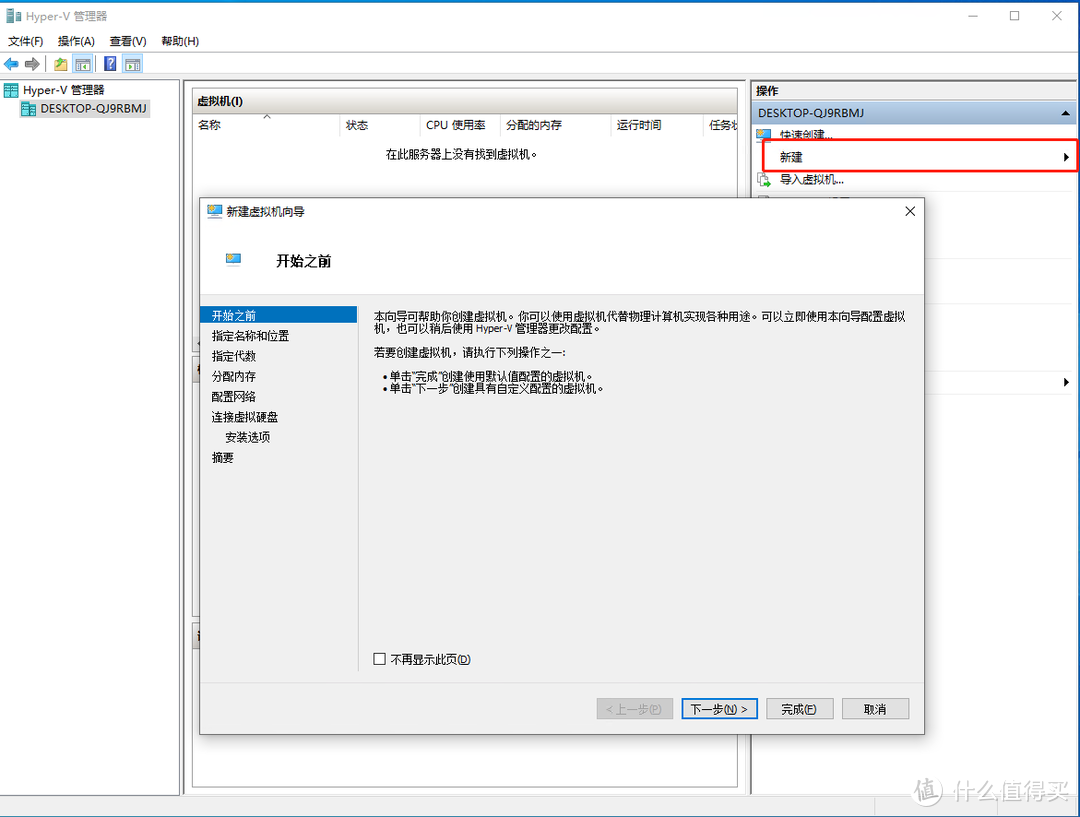 新建虚拟机
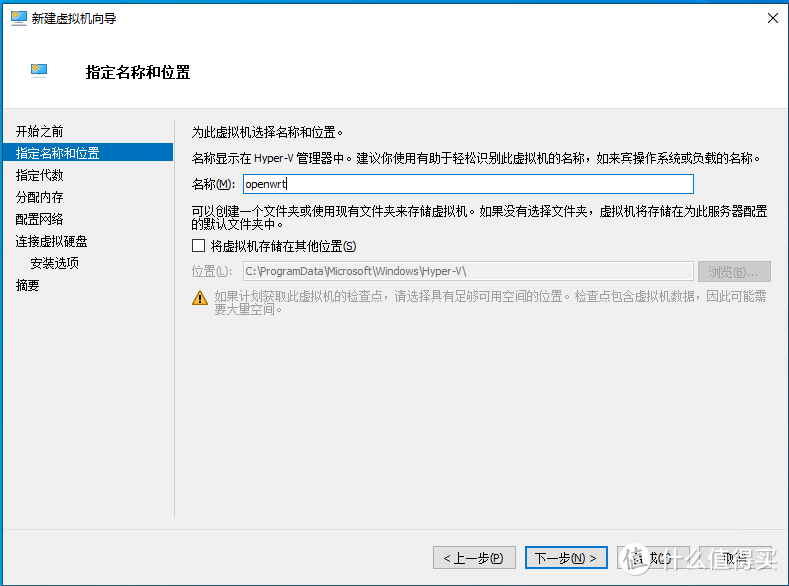 给虚拟机命名
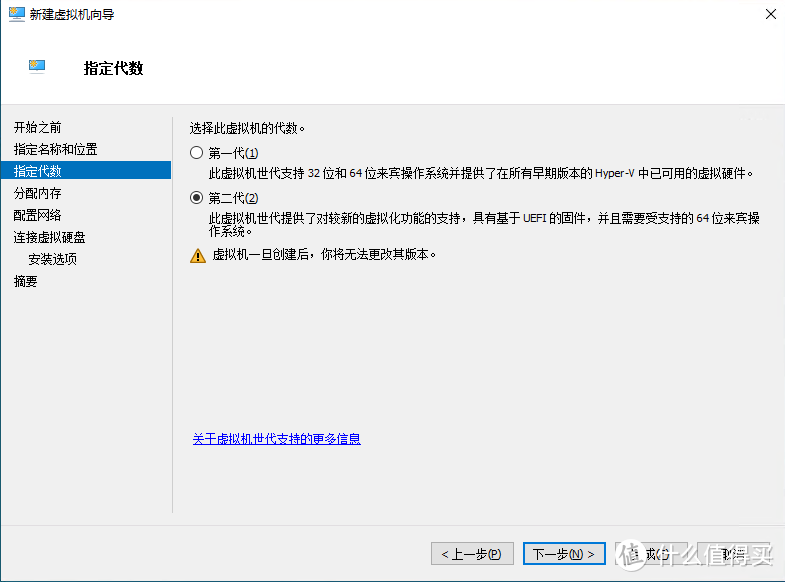 这个选择第一代,第二代都可以
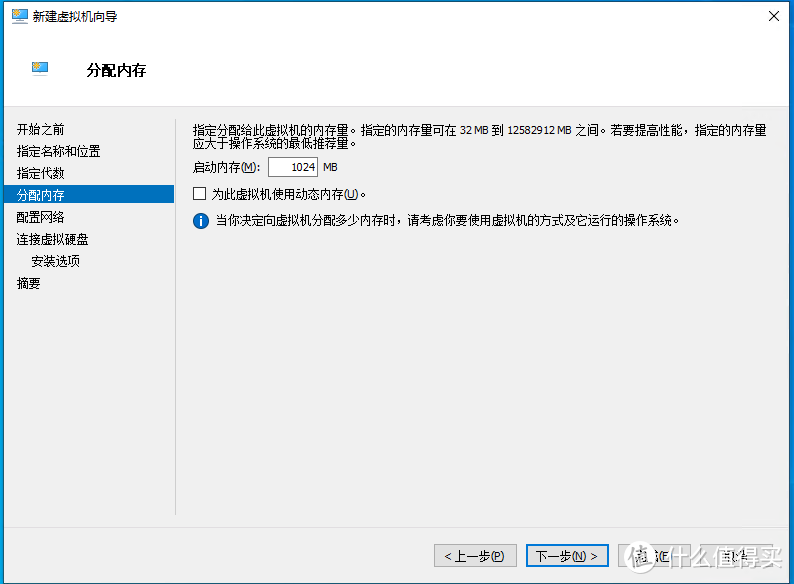 设置虚机内存
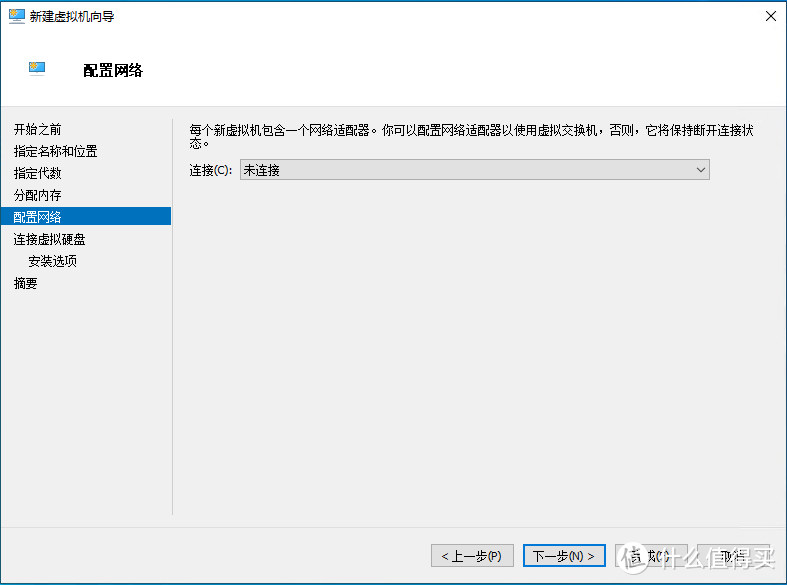 网络暂时先不配置
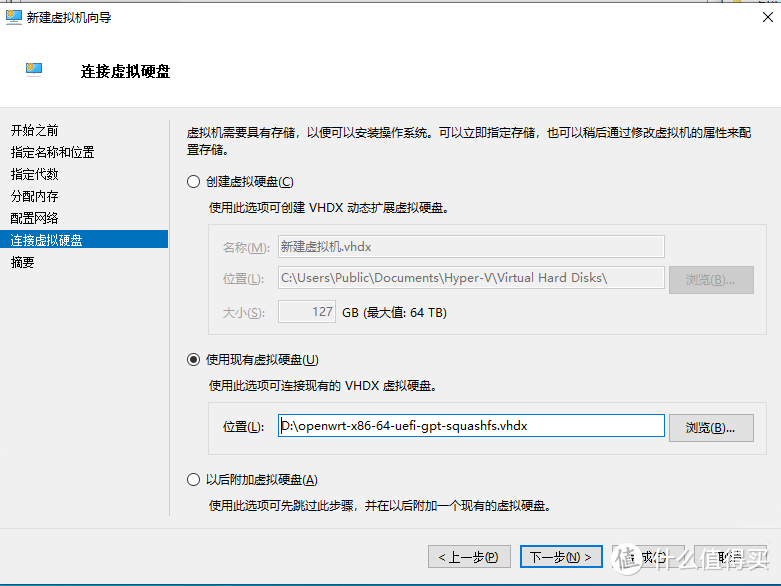 选择openwrt映像
 点击完成
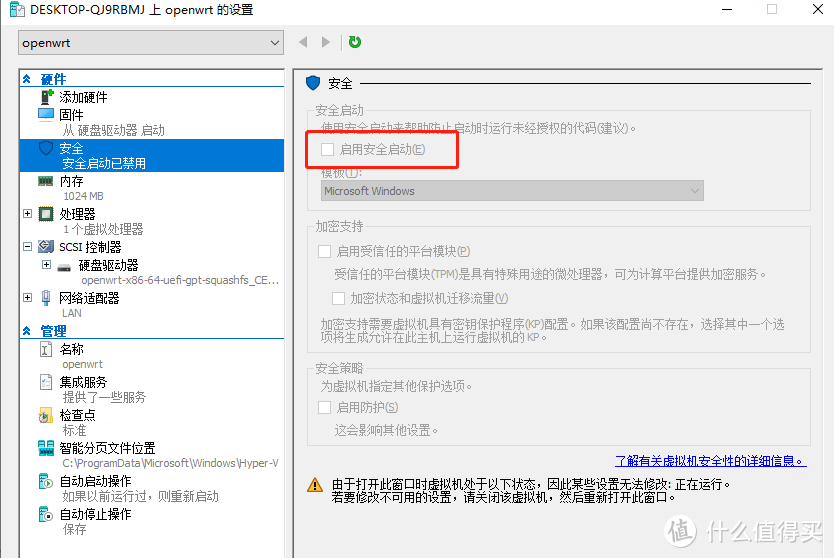 编辑虚拟机,关闭安全启动
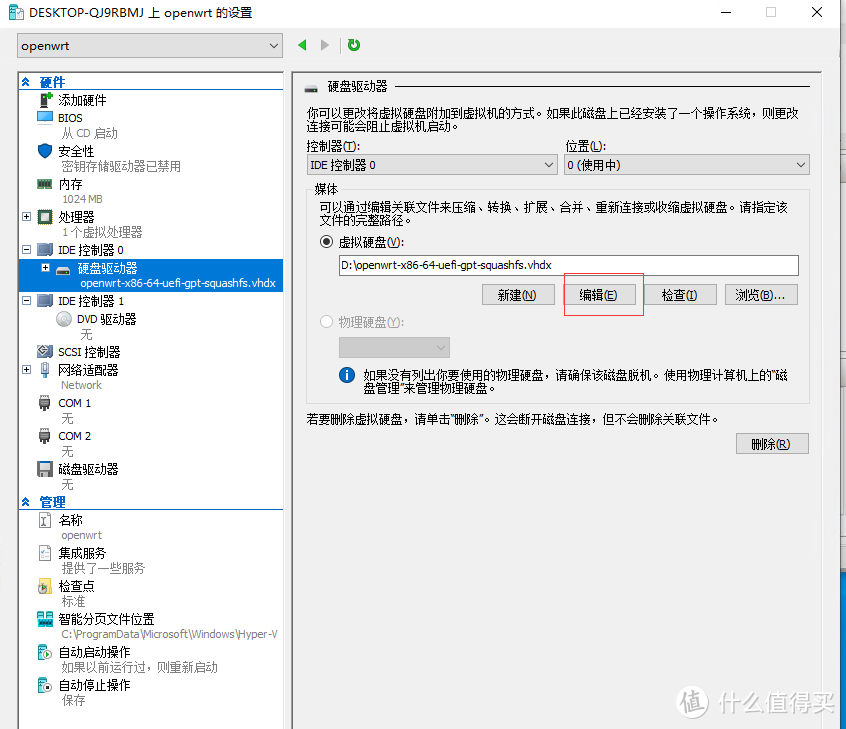 编辑磁盘,给映像扩容,方便以后升级和配置插件
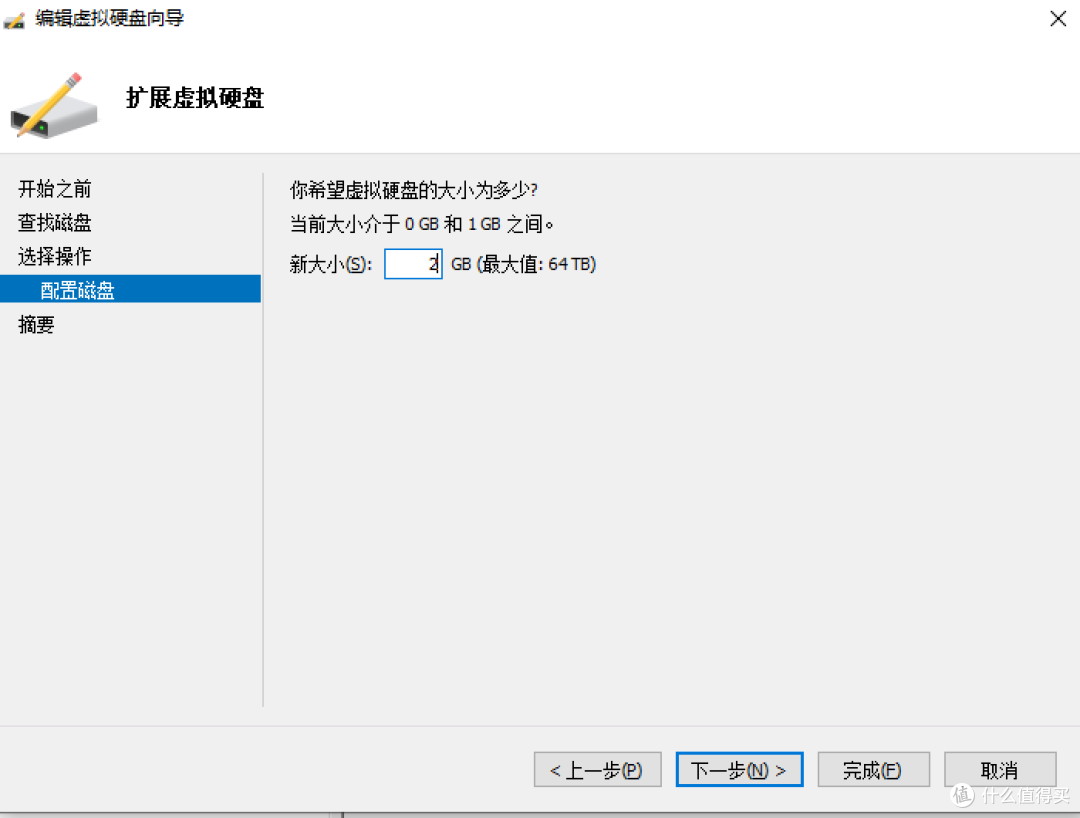 2G就够了
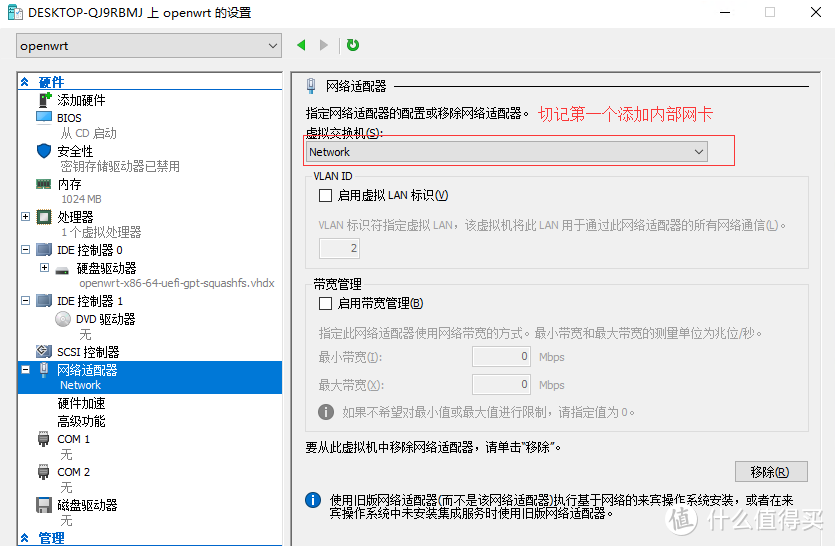 添加第一块网卡,切记第一个添加network内部网卡
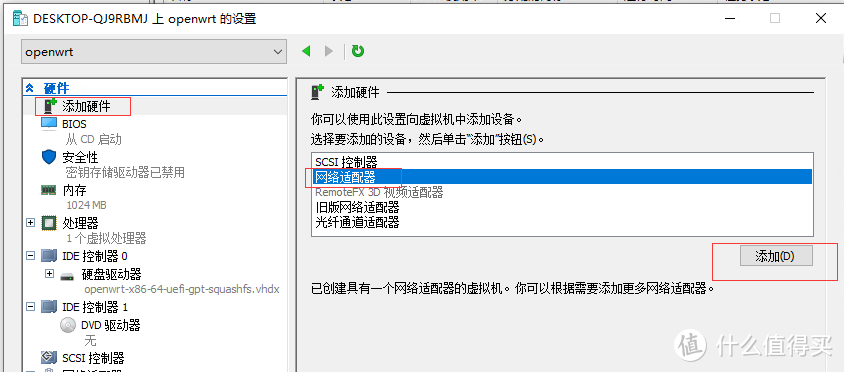 添加第二块网卡
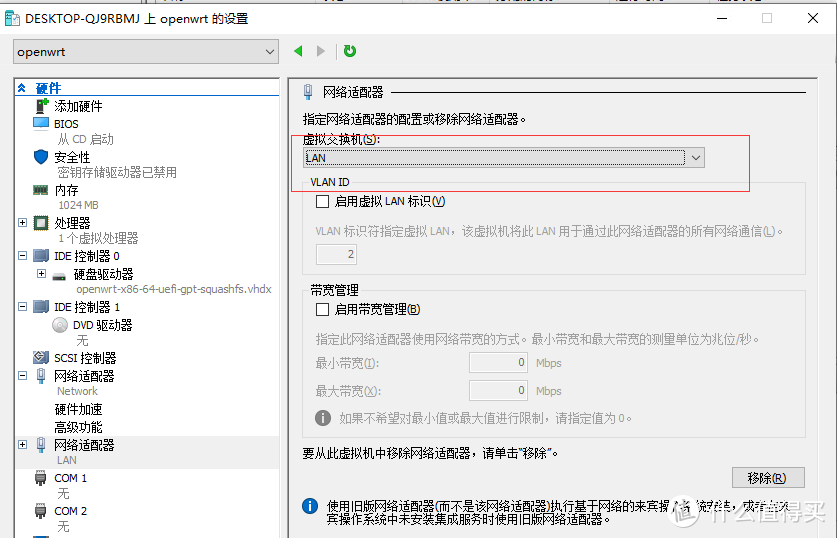 选择作为lan口的网卡,按同样的方法添加wan口
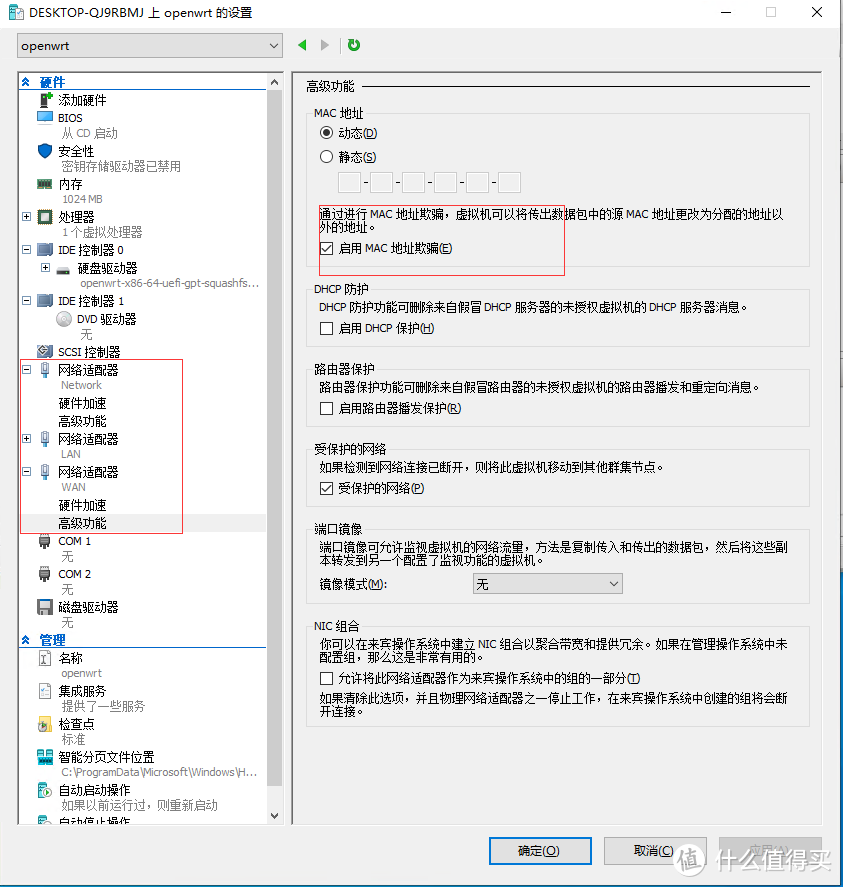 三块网卡都打开MAC欺骗
设置编辑完成后打开虚拟电源
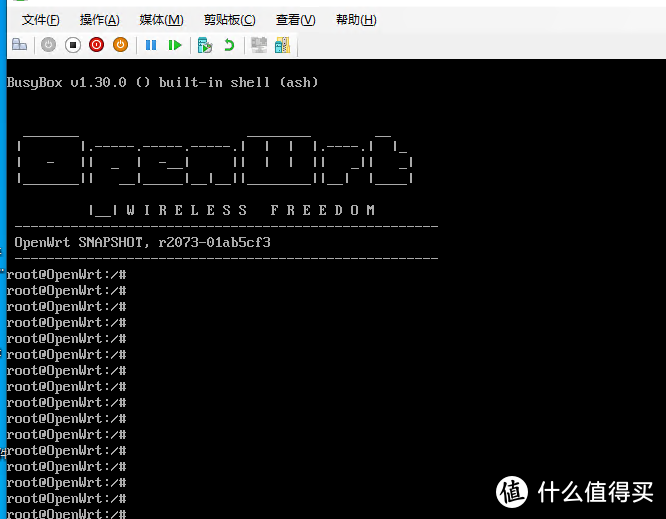 稍等1分钟等待虚拟启动完成
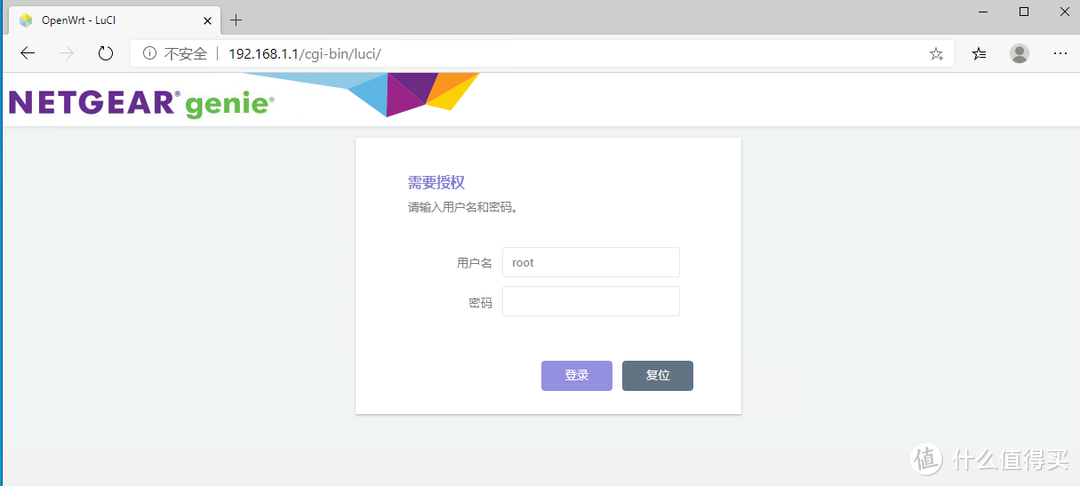 输入默认地址192.168.1.1打开web界面,默认密码password
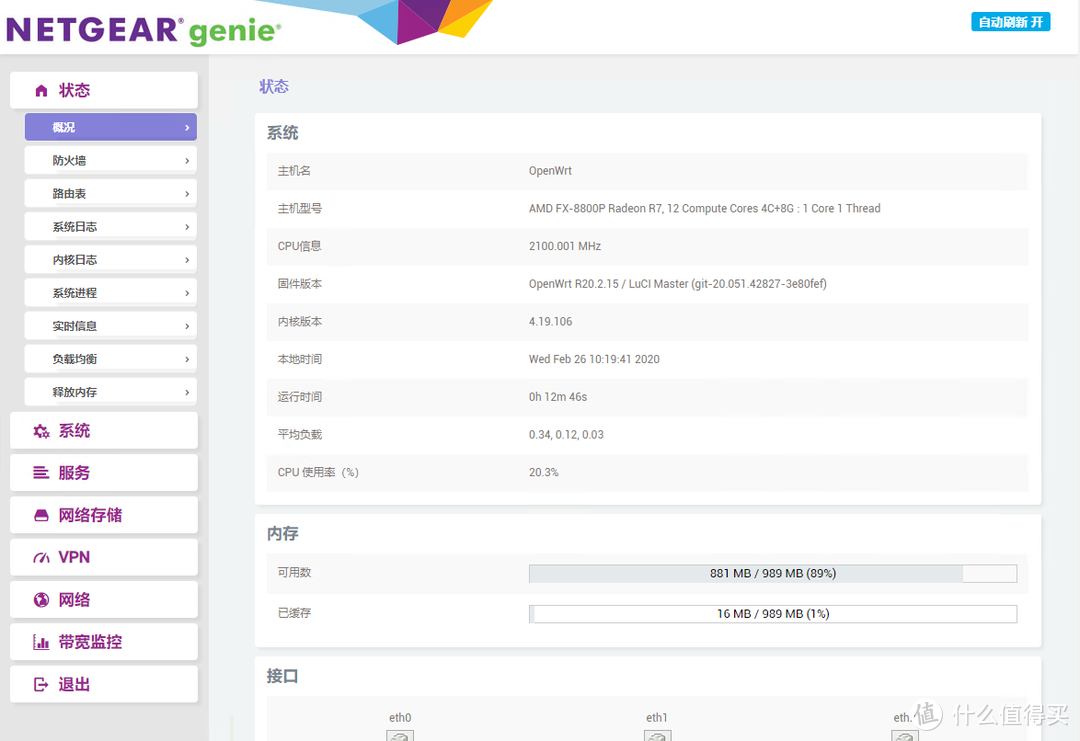 软路由状态信息
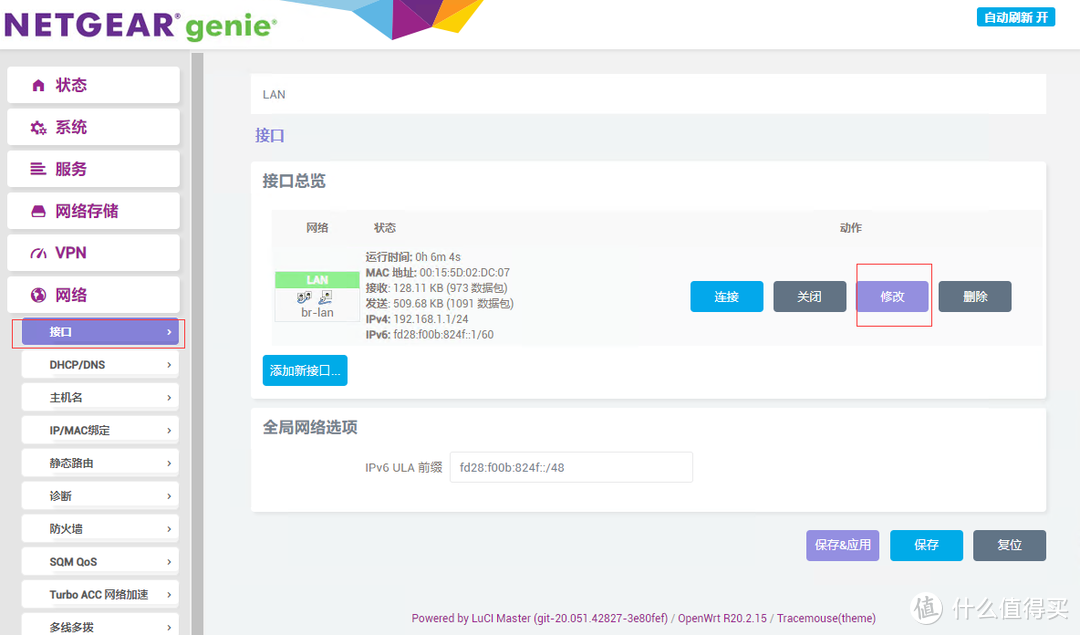 修改lan接口添加网卡
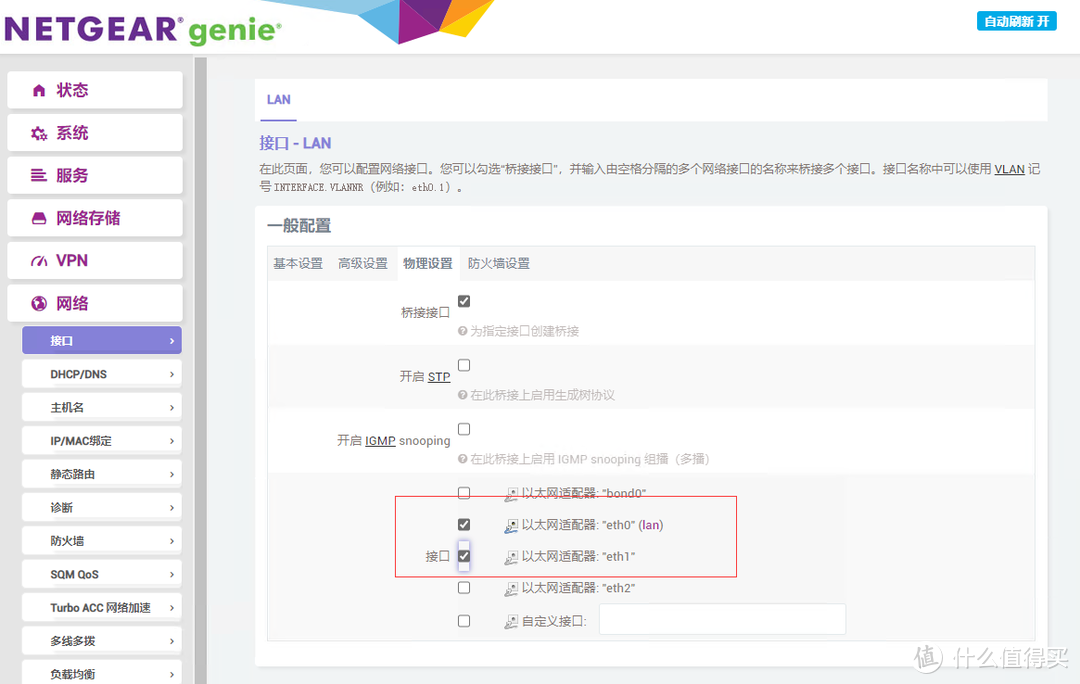 选择ETH1(就是我们的lan网卡)
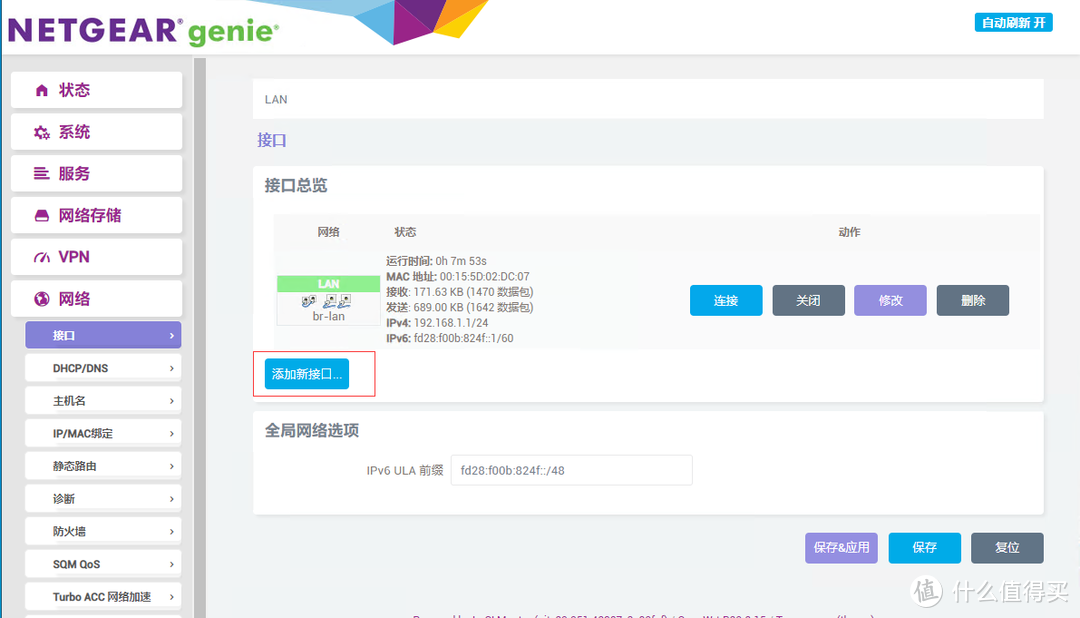 选择添加新接口,添加wan接口
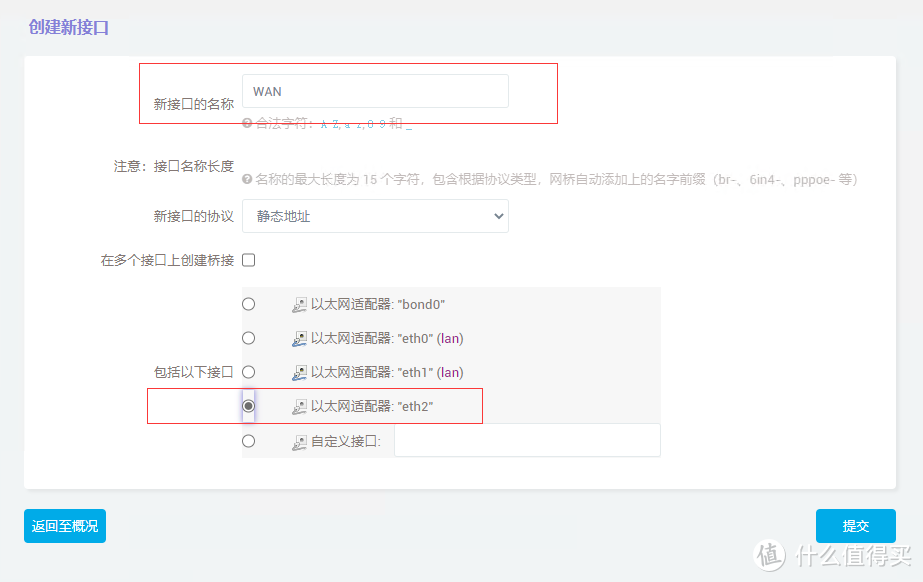 ETH2就是我们的wan网卡
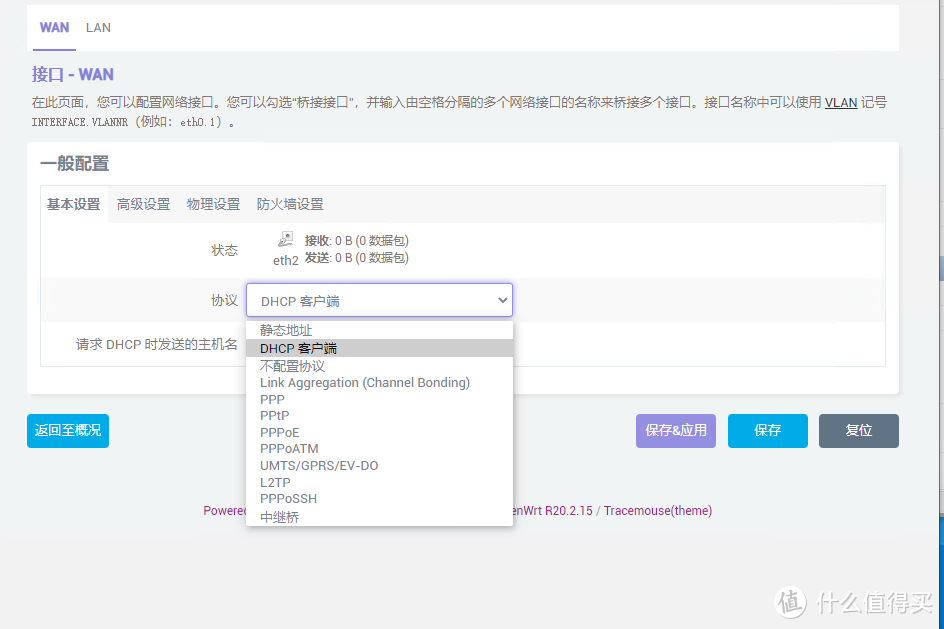 选择你的wan网络类型,然后点解保持应用
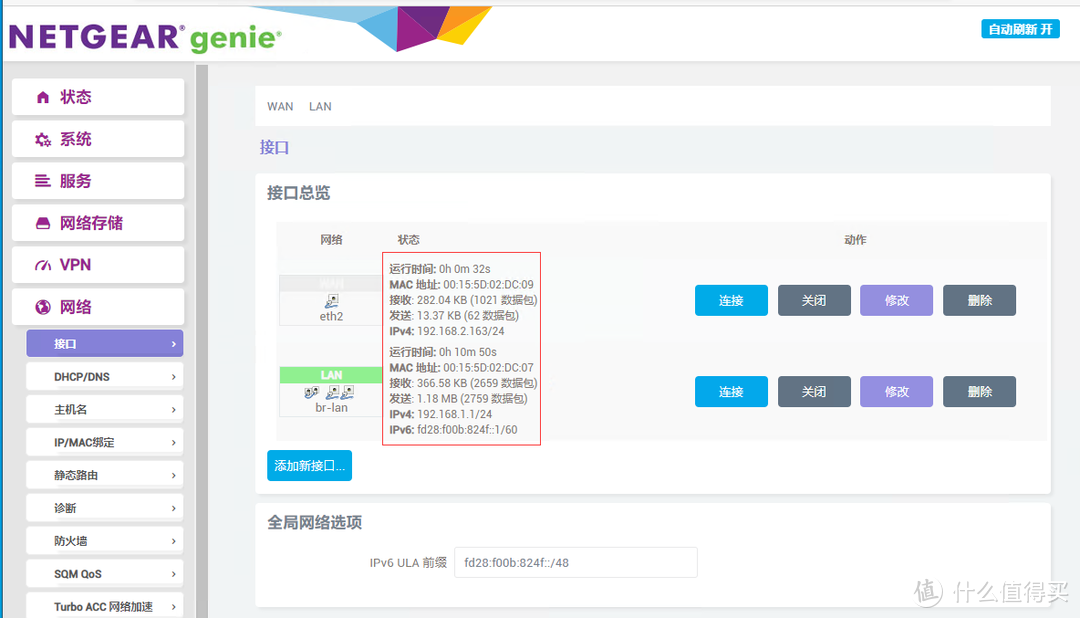 稍等片刻后连接成功
至此我们的openwrt虚拟软路由配置完成.openwrt更多不可说的功能大家可以自行研究.
openwrt编译来自LEAN大神的源码,在此感谢LEAN大神对国内openwrt发展的贡献.
第四步
安装jellyfin媒体服务器
从jellyfin官网下载windows安装包
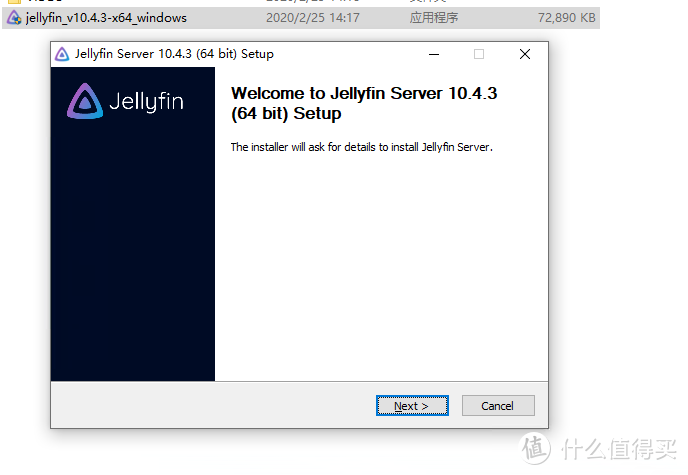 狂点下一步
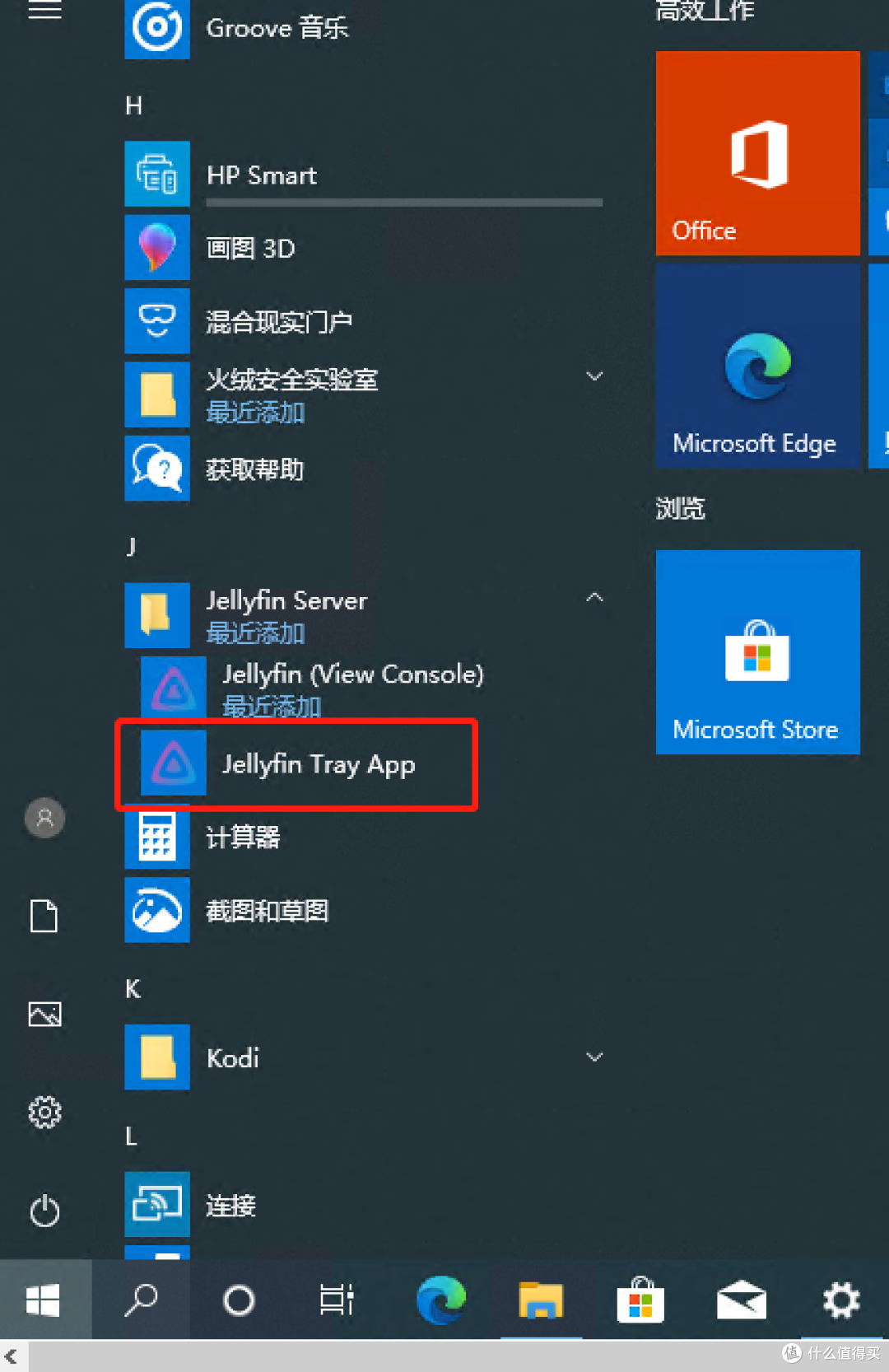 安装完成后到开始菜单打开
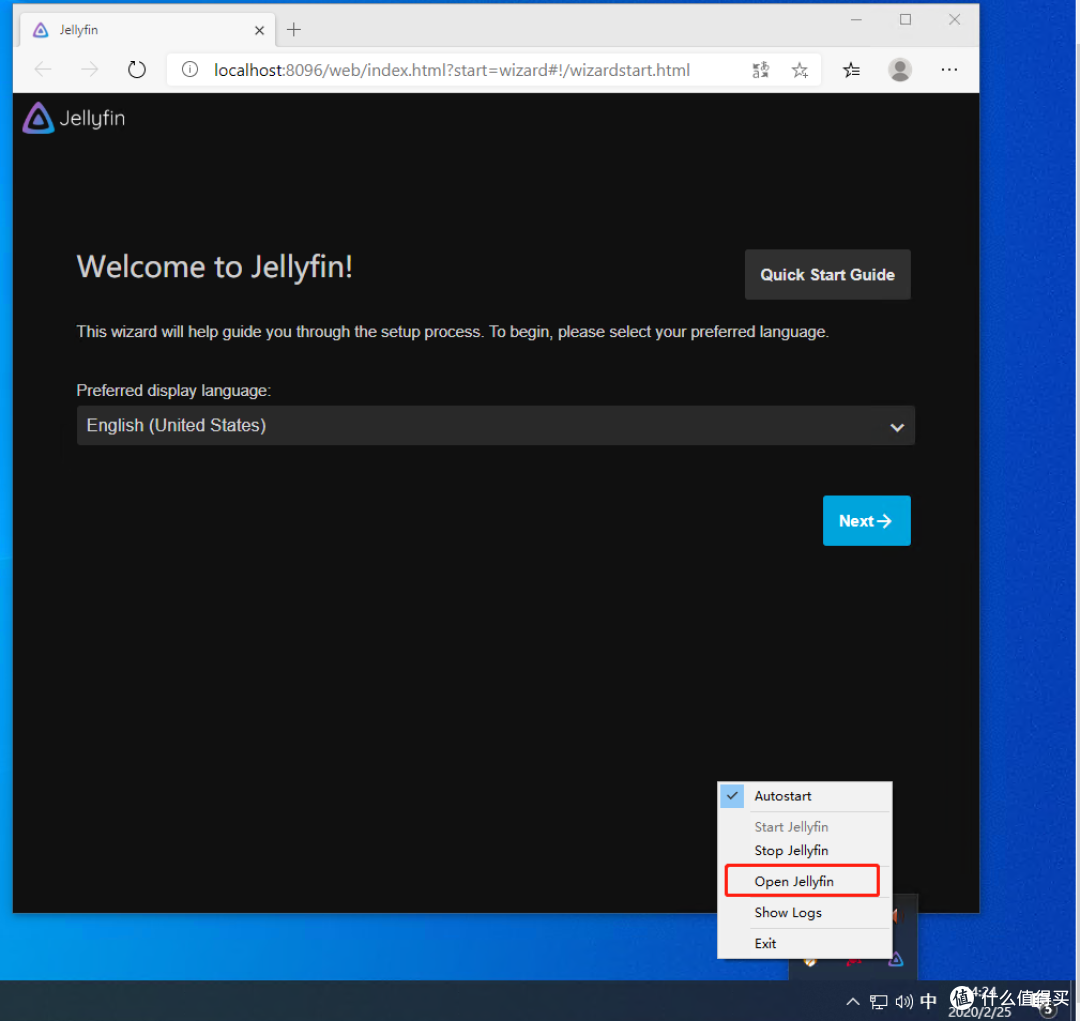 在右下角找到jellyfin图标右键打开配置界面
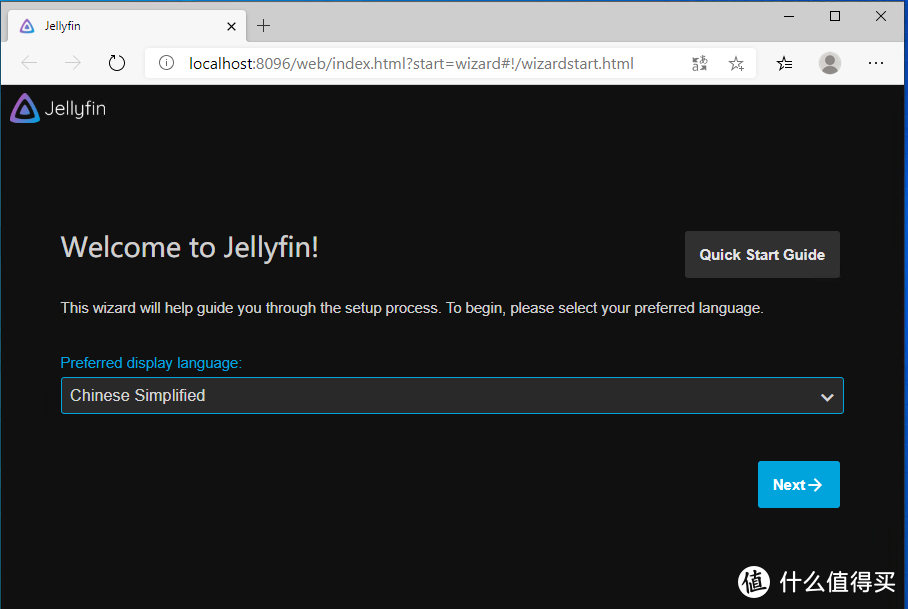 切换语言
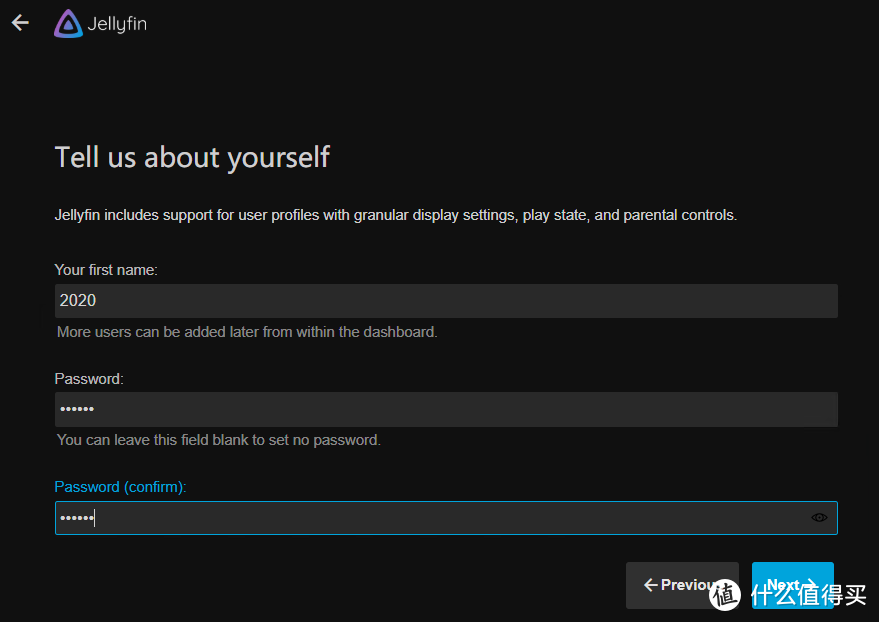 设置用户名和密码
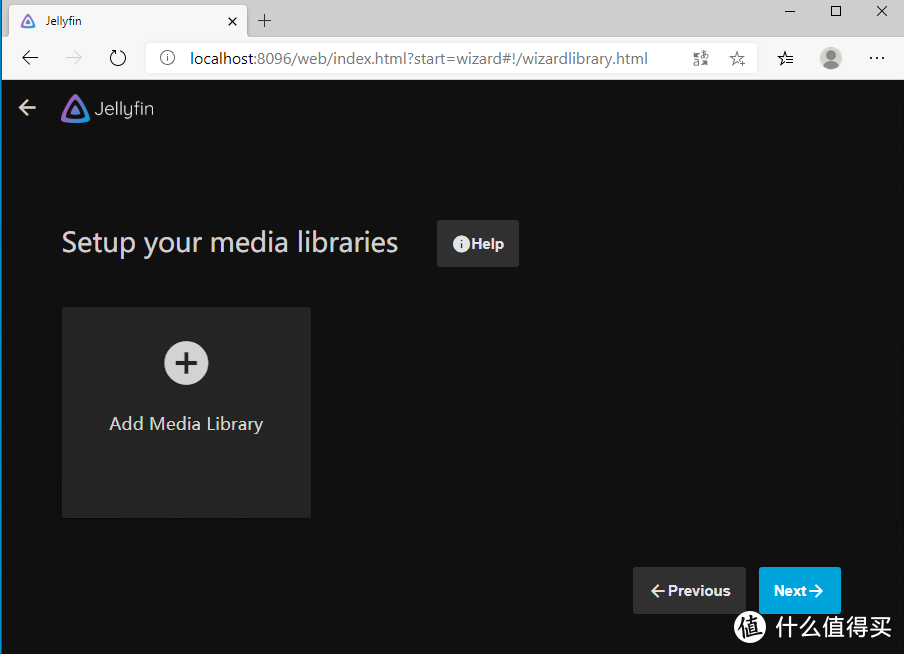 设置媒体库,这个先跳过,等配置完成再添加
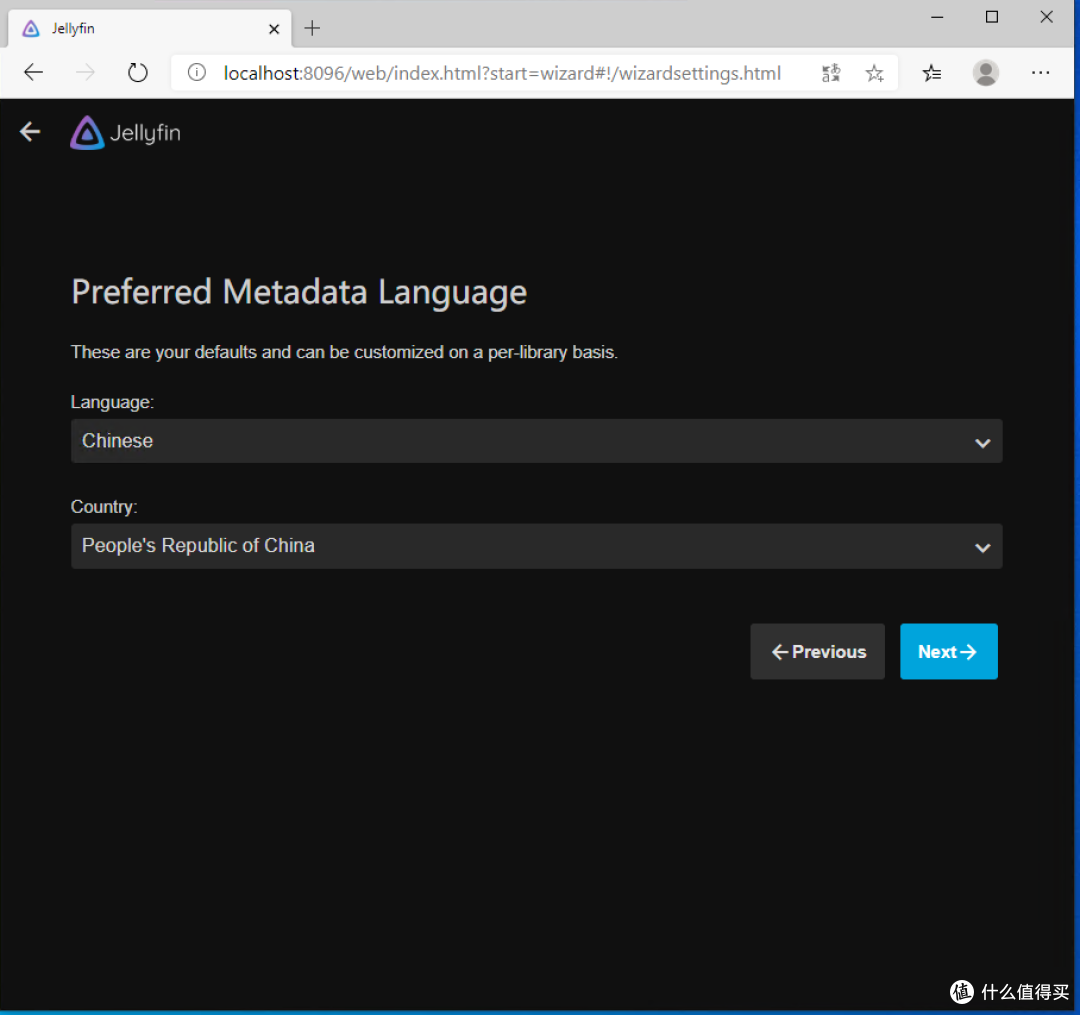 选择语言和国家
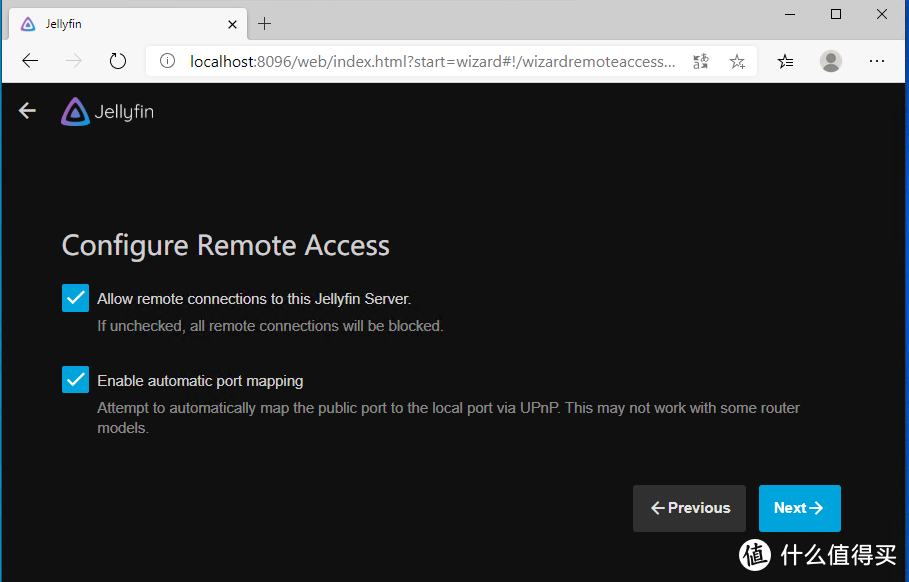 允许远程访问和开启Upnp
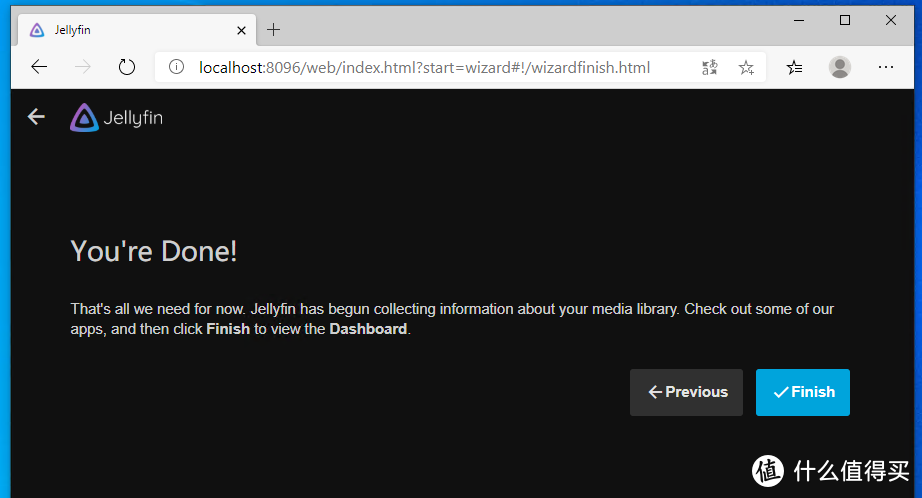 安装完成
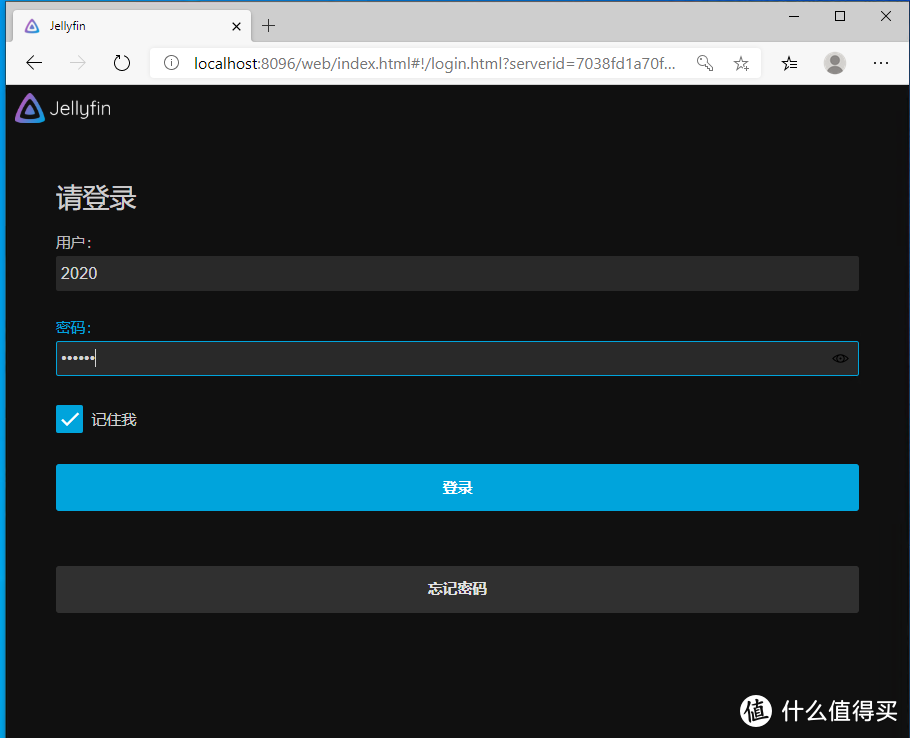 输入刚才设置的用户名和密码
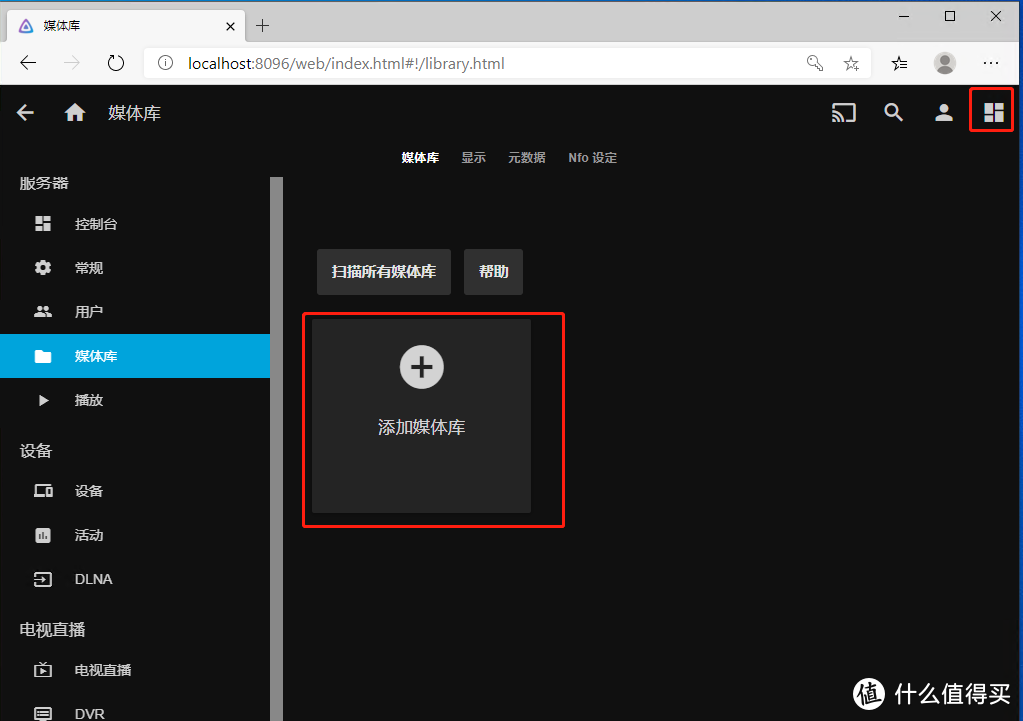 点击页面右上角的方块图标进入控制台添加媒体库
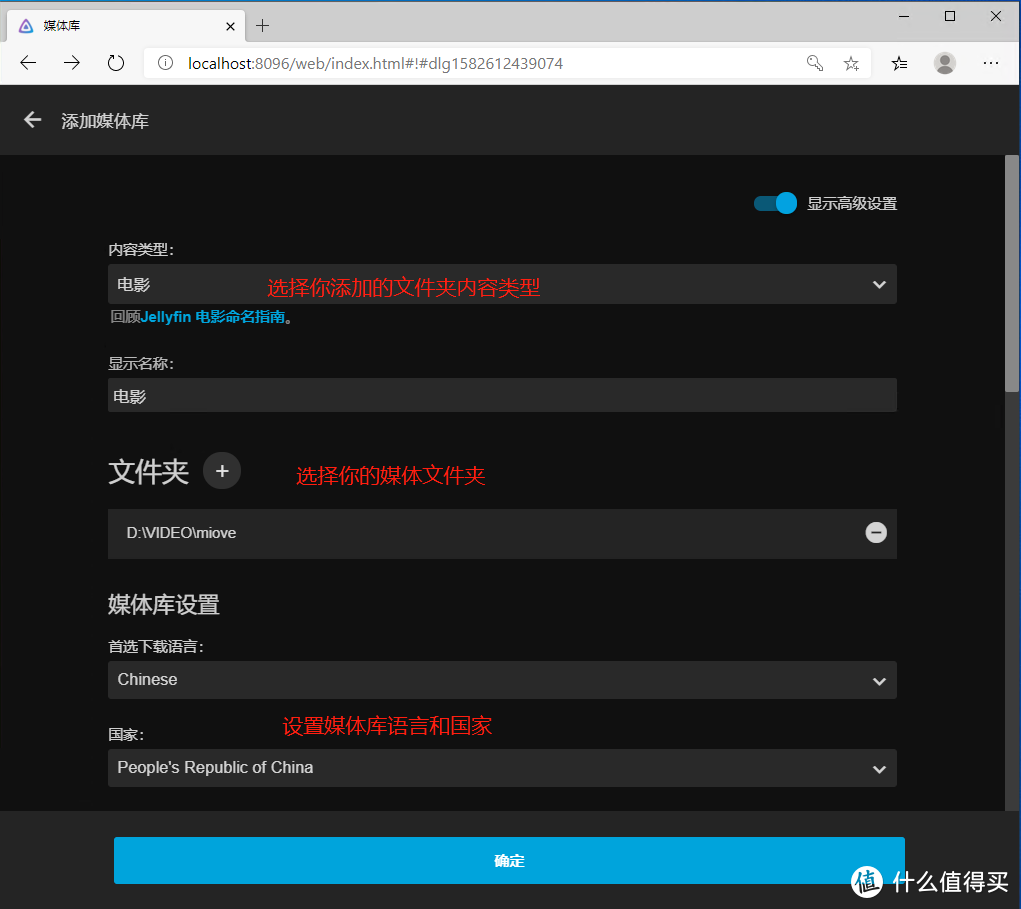 添加电影类型媒体库
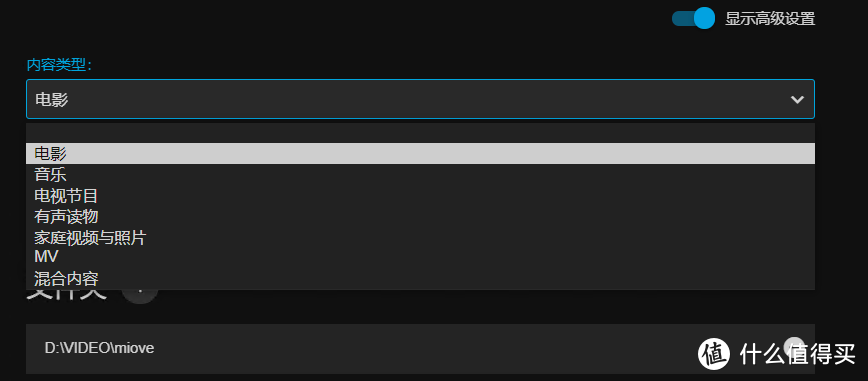 可以根据媒体的类型选择媒体库的类型
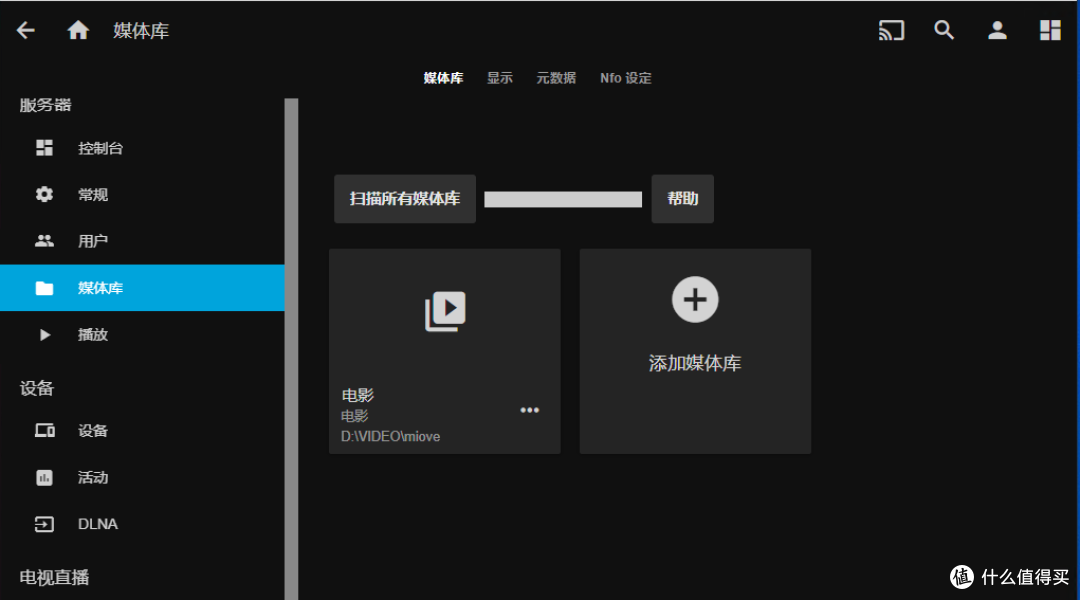 添加后可以看见媒体类型和媒体路径
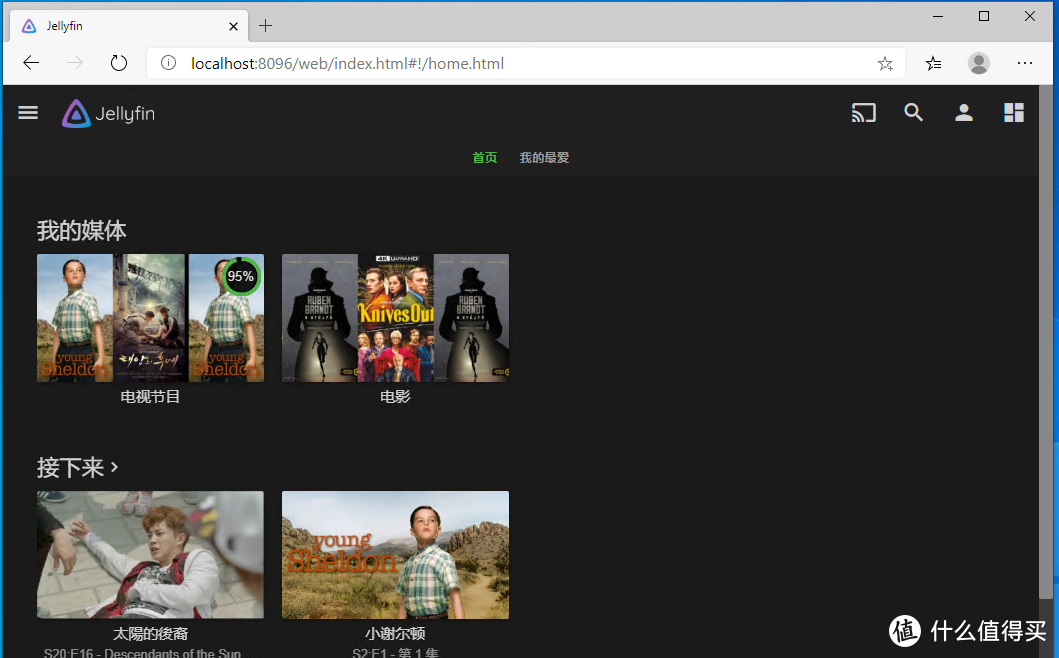 媒体库扫描后的首页
因为这块cpu的核显不能硬解,所以jellyfin的转码都靠cpu,1080p级别的可以流畅,4K就不行了,有硬件解码和4K需求的小伙伴请转战amd 200GE和2200G或者intel G5420和I3 8100,下一篇我准备了intel G5420的cpu,基友们可以期待一下G5420的表现.
第五步
安装爱奇艺,腾讯视频,kodi等
这个一般都会把,安装的时候记得去掉全家桶就行.
第六步
设置BT下载软件qBittorrent
QB可以说是目前最好用的PT下载工具,我个人一直在使用,在windows下安装很简单.现在我就远程下载配合openwrt做端口转发给大家做一下演示
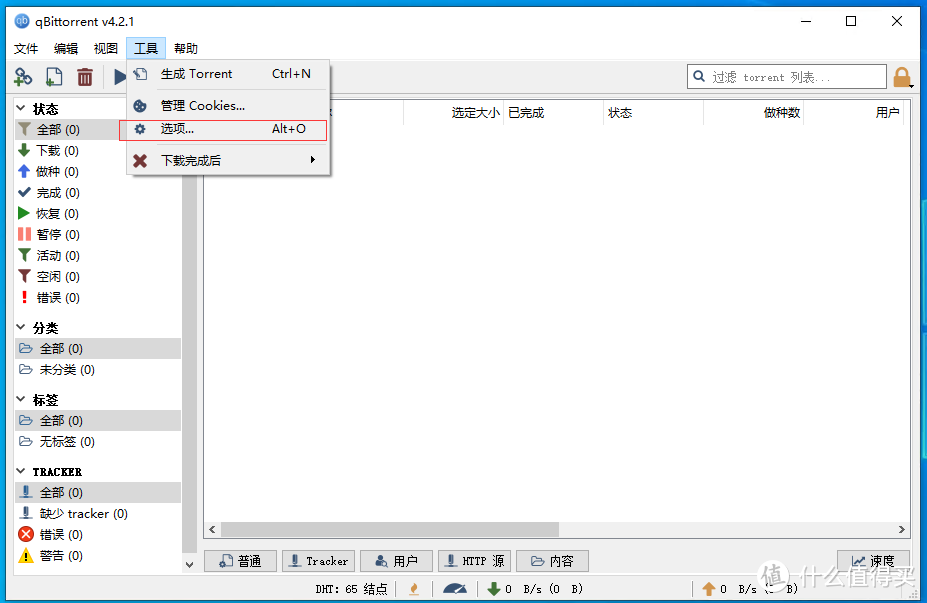 打开QB设置选项
 PT下载是去掉DHT等选项
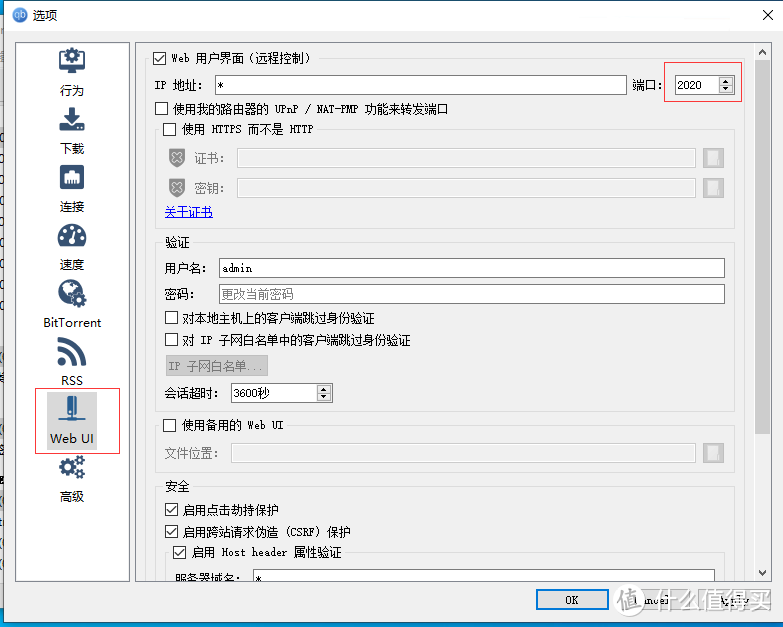 启用远程控制,修改默认端口
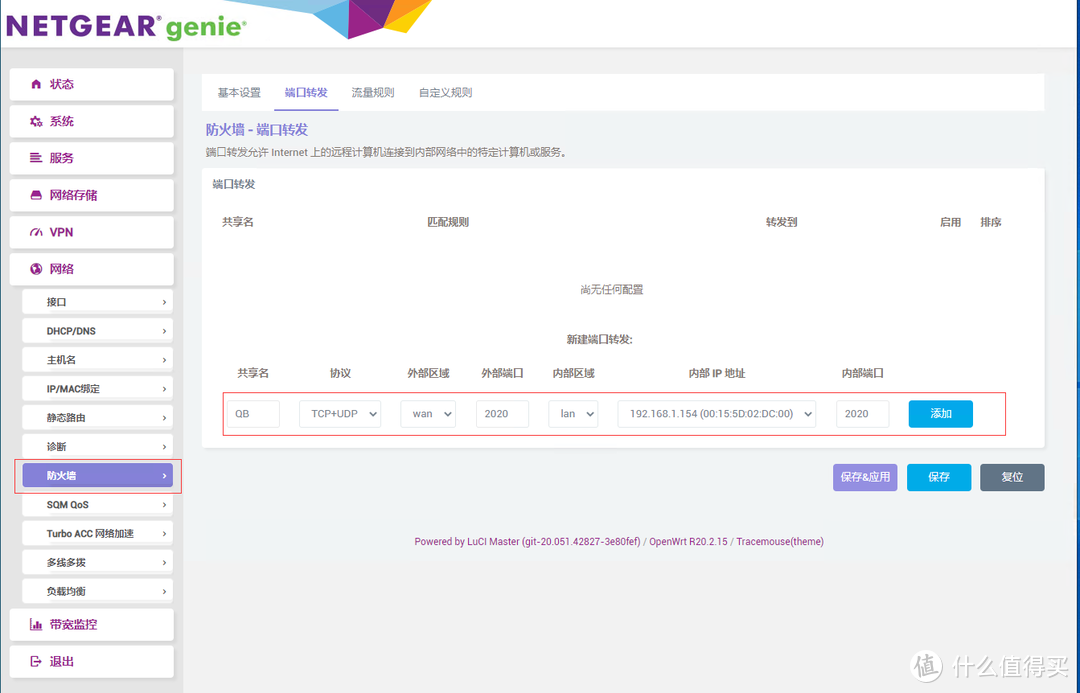 在openwrt选择服务器IP地址然后填下端口号,点击添加后保存应用.
如果有公网ip,配合动态域名就可以在异地访问qb下载服务器,动态域名的使用方法请自行学习.
总结
此套方案的优势是在较低成本下实现itx主板的all in one方案,除了不能硬解265之外,基本没有什么短板,cpu的性能比J3455翻一倍.价格还更便宜.不过3455在解码方面还是有优势的.
下一次我们G5420篇再见.
没用存储池吗?
关键设备最好别几合一,否则一机故障,全家断网
楼主,那个Hyper-V,那个内部网卡是不需要添加的,啥用没有,只需要虚拟两个外部,一个WAN一个LAN就行礼物
老哥给个链接呗 邮箱也行
有个闲置i3-4130
这块板U是多少大洋呢?
星际蜗牛只开了smb,有时网络邻居显示,有时没有,只有输入ip进入
jellyfin怎么看着有点像emby啊,有什么改进的地方吗
这个netgare genie只是个主题吗?
能否再简单点,就装个win10只做pt下载机和电影服务器
同方案+ap,i3-9100的u,ups伺候着。稳定工作三个月没管了!功耗高些,其他满意。 有机会把主板换成支持4k60hz输出的就完美了。
lz应用和我差不多,jellyfin的windows版本可以安装成service模式更加稳定,pt的应用就更多了chrome插件手机直接发送种子到qb服务器等等。软路由这种开了纯属浪费,什么服务硬路由和windows不能干偏偏要软路由来完。
windows系统不稳定
我有群晖DS216-2的nas,只有一个千兆网口,USB3.0接口有一个,请问可以实现软路由功能?
电视连过去一直要账号和密码,但我的win10没有设密码的,这个怎么破啊?
这相当于WIN10里跑了个虚拟机,日常界面还是Win10,可以当台式电脑用,虚拟机在内存里跑相当于一个应用?
有台旧机子i5-3450,hd6770,h61主板可以用不
弱弱的问下,要是虚拟双软路由,win10下可以吗?
来吐个槽..... 这款主板真的是让我先爱后恨啊。 首先,cpu散热器的设计真的是很烂。第一,风扇超响!而且开机就70度,基本上2分钟飞机起飞一次。第二,竟然不是标准散热器接口,孔距4cm的.... 我想改水冷都没办法! 其次,不知道是我运气问题还是品控太差。我装了一块就的ssd打算测试pve的zfs的缓存和挂载情况下添加硬盘。第一次插上去没问题之后关机箱重新走线拔插了一次。关机断电的情况下!然后sata2口就坏了... 就坏了... 坏了... 了...
老哥内存要多大吖