



















































10
8
OPENWRT路由固件入门食用教程S1
2020-04-17 16:25:31
57点赞
441收藏
21评论
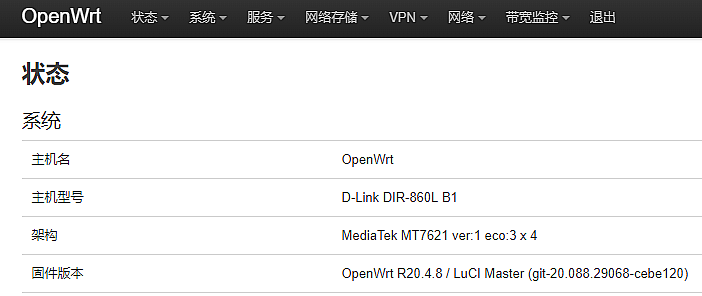
目前最火热的开源路由系统毫无疑问应该是openwrt,但是openwrt的设置对小白来说可能是一场噩梦,各种选项等等可能都不知到从何入手.下面针对采用lean大屌源码编译的openwrt固件做一个简单的图文教程,希望能帮到那些迷茫而不知所措的人们.
PS:OpenWrt的一个分支PandoraBox也有不少人用,设置方法都一样。
1.线路链接
路由器的WAN口接运营商的网口(就是你光猫的千兆口),台式机的有线网口接路由器的LAN口。
如果没有台式机的话就用无线链接对应固件的无线信号并连接即可。
2.登录后台
openwrt固件的默认网关地址是192.168.1.1(就是路由器的管理地址).在浏览器的地址栏(就是输入网址的那个栏)内输入192.168.1.1然后点击键盘的回车键(就是Enter哪个键).进入到路由器管理后台的登录界面.

OpenWrt系统
访问地址:192.168.1.1,用户名:root,密码:password或为空
2.4G无线名:OpenWrt,5G无线名:OpenWrt,无密码
PandoraBox系统
访问地址:192.168.1.1,用户名:root,密码:admin
2.4G无线名:PandoraBox,5G无线名:PandoraBox_5G,无密码
3.接口配置
3.1 网关地址修改
修改路由器网关地址(管理地址)(路由器LAN口地址)
有时候上一级路由器或光猫的网关也是192.168.1.1,会造成冲突.
可以修改为192.168.6.1、192.168.8.1
确保上一级设备的网线接在路由器的WAN口。
如果还是无法访问到路由器的管理地址,请拔掉路由器上的的其他网线。
在网络菜单的接口选项下点击lan口的修改选项


修改好后点击保存并应用后,断开wifi或者网线让网卡获取新分配的IP地址,然后再浏览器地址栏输入192.168.8.1再次进入路由器管理界面.
3.2 WAN接口配置
同样再网络菜单的接口选项下点击wan口修改

DHCP客户端:openwrt默认wan口协议,上级设备是带路由功能的光猫或者其他路由器时选择此项。
PPPoE:拨号上网,需要用户名和密码拨号的环境选择此项.
静态地址:不存在dhcp服务或者其他特殊环境下手工设置固定IP.
根据自己的实际情况选择!选错就不能上网!如果不了解自己的网络情况,请联系宽带运行商了解,设置好要点击“保存应用”。

4. 无线设置
在网络菜单的无线选项下点击对应无线的修改选项
PS:2.4G和5G设置方法一样


到此openwrt的基础上网配置完成,我们下期再见















校验提示文案
校验提示文案
校验提示文案
校验提示文案
校验提示文案
校验提示文案
校验提示文案
校验提示文案
校验提示文案
校验提示文案
校验提示文案
校验提示文案
校验提示文案
校验提示文案
校验提示文案
校验提示文案
校验提示文案
校验提示文案
校验提示文案
校验提示文案
校验提示文案
校验提示文案
校验提示文案
校验提示文案
校验提示文案
校验提示文案
校验提示文案
校验提示文案
校验提示文案
校验提示文案
校验提示文案
校验提示文案