



































 深耕数码兴趣领域











6
17
Windows痒点击破:一键音频切换
2018-06-14 23:35:38
19点赞
104收藏
22评论
这是一个象征性的开篇
说到声频设备,一直以来对我来说,都是只要听个响就行了。
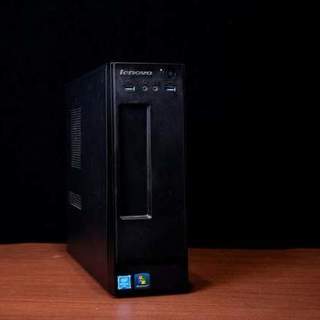
最早家里的联想家用机,耳机插孔直接就在音箱上,插上耳机,音箱就没声了。
后来,装了小螃蟹的驱动,插上前面板的3.5接口,它一定要不厌其烦的蹦出来问你
“大兄弟,你把啥插我身上了?”
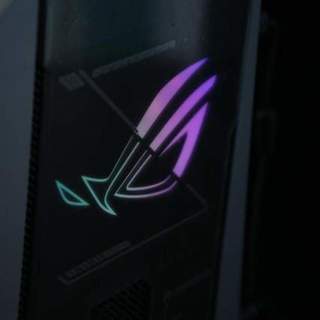
直到后来的很长一段时间,一直是用DELL的U系列显示器,没享受过显示器能出动静的感受,也没用过AC系列的音箱棒。一直都是插前Audio口。去年购入了华硕的STRIX 7.1之后,则是将音箱接在附带的接入线上,通过中控台上的SPEAKER按钮来实现一键切换。
 图中标白点处
这个功能非常方便,配合控制台的其他按钮,很好的解决了玩游戏/看电影等场景的切换。
到了今年,经过一系列谈不上是错误的选择,我听声的主要设备变成了DELL U3818DW的内置小喇叭,由DP输入/和罗技G933无线耳机。由USB输入。

而因为两个并不存在冲突或者替换的关系,物理开关G933耳机上的开关又并不能起到设备切换的功能,只有在重新插拔USB接收器的时候才能改变当前输出设备。
(也可能能够实现,但是我比较愚钝,没搞懂操作)
因此在两个设备间进行切换则成了比较繁琐的一个痒点。单纯也是比较懒。
需要完成 右键托盘喇叭图标→播放设备→右键→设置为默认设备 的反复操作。比较麻烦。在经过搜索确实windows并没有为这个操作设计热键之后,发现了这么个开源小软件:
SoundSwitch
(请原谅我这么慢才进入主题)
它标榜自己是一个简单管理音频设备的途径,目前已经有超过68万次的下载。
基础设置
安装后进入设置页面,虽然目前暂时不支持中文,但是开发者对帮助翻译的要求持非常开放的态度,有大能可以帮忙进行汉化。
 设置页面
设置页面
在页面中可以选择目前所用的设备,并开启热键,官方热键为Alt+Ctrl+F11。可设置自己比较顺手的热键,我因为用键盘写了快速按键,所以沿用了该热键。
 录音页面
录音页面
因为我只有G933一个麦克风,所以暂时不需要设置,因此并没有使用该功能。
 设置页面
设置页面
基础设置中的 随windows页面启动 和 保持软件托盘图标需要勾选上。
右侧的更新设置我选择了停用。
下方的同时切换默认设备和默认通信设备按照官方说法是用于Skype等语音软件或其他软件的需求
通知设置使用了banner这个选项,还有托盘推送,提示音,自定提示音和关闭提示等选项。
 banner提示播放设备已变更(屏幕左上角)
 toast提示播放设备已变更(屏幕右下角)
提示选用了Playback Device,还可以选择录音设备和两项都启用。
切换环我选用了只切换已选择音频设备。
软件的痒点:无法自动重连断开过设备
虽然目前已经比较固定,但难免出现插拔设备的情况,一旦我拔掉了G933的接收器,作为一个新设备重新插回电脑,也不会重新被添加到切换环中,此刻就需要手动进行设置。
 将connected中的设备选中并反选上面的3-Logitech G933
软件的痒点:增加其他的playback/recording设备
此处以赛睿寒冰7无线耳机为例:
 新追加设备
新追加设备
此时,我作为一个听响麻瓜,并不知道为啥会有两个选项,但是经过切换确认,耳机是出声的那个。故勾选耳机作为已选中设备,结束。
假装是个结尾:
通过一个小软件就解决了windows不具备的功能,而且需求也非常小众,还啰嗦了这么多,真的没什么好骄傲的。感谢值友看到这里,希望能帮助和我有一样问题的值友们。
谢谢














校验提示文案
校验提示文案
校验提示文案
校验提示文案
校验提示文案
校验提示文案
校验提示文案
校验提示文案
校验提示文案
校验提示文案
校验提示文案
校验提示文案
校验提示文案
校验提示文案
校验提示文案
校验提示文案
校验提示文案
校验提示文案
校验提示文案
校验提示文案
校验提示文案
校验提示文案
校验提示文案
校验提示文案
校验提示文案
校验提示文案
校验提示文案
校验提示文案
校验提示文案
校验提示文案
校验提示文案
校验提示文案
校验提示文案
校验提示文案
校验提示文案
校验提示文案