

























13
10
ThinkPad E480开箱及加装机械硬盘分享
2018-07-01 11:55:08
53点赞
73收藏
25评论
注:本文图片较多,流量党请注意;文中关键元件的条码信息做了处理;自己十几年没有写过作文啦,文笔不 好,请见谅,谢谢!
本人的上一台电脑为2010年12月购买,当时心水大法的Z系列,可惜腰包不鼓,最后选了大法EA48定制型号。随着夏天到来这台老爷机发热越来越严重,开机要50几秒,开个网页或者游戏风扇像打了鸡血一样,然后动不动蓝屏抗议,不得已走上了选购新电脑之路,刚好公司有新电脑的补贴(公司每月补助150,补助20个月,要求是电脑价格必须在5000以上,电脑所有权归自己所有),加上618活动,于是天时地利人和,果断剁手。
本来还是计划买大法,可惜VAIO已物是人非,看了S13系列,CPU还是6代的,价格8K以上,在情怀和性能之间,最后拜在了性能的石榴裙下。同事推荐了ThinkPad,本着后续可以升级的原则,最后选择了ThinkPad E480-0QCD(E480为双卡槽内存位,网上是说最大可以到32G,官方是说最大为16G,支持双硬盘,且预留了机械硬盘的位置,短板在于显卡那一块)。


电脑原价6299,5月20日0点618活动特价5799,加上满3000减200优惠卷(当时有满5000减500的优惠卷,可惜下手太晚,没抢到,泪奔),最后以5599下手,送了一个T300单肩包,算下来自己出血2599,加上后面买的西数1T的机械硬盘266,共计花费2865。

一、开箱
5月20日下单,从广州黄浦区寄出,21日顺丰送达,检查外箱外观正常后,开箱!

内箱封条正常


内容物全家福,电源适配器65W,最底下为E480

包装袋封条正常


A面为ABS塑胶材质,磨砂手感,只有右下角有ThinkPad标志,红点为灯,电脑运行时常亮,待机时转为呼吸灯。

左侧接口从左至右依次为电源接口,HDMI接口,双USB3.0接口,耳机插孔

右侧接口从左至右依次为SD卡插槽(摄影工作者的福音),USB2.0接口,网线接口,安全锁接口

正面顶部中央为720pHD摄像头,右侧小白点为摄像头工作指示灯,两侧为双阵列麦克风,屏幕为FHD屏幕,分辨率1920*1080。
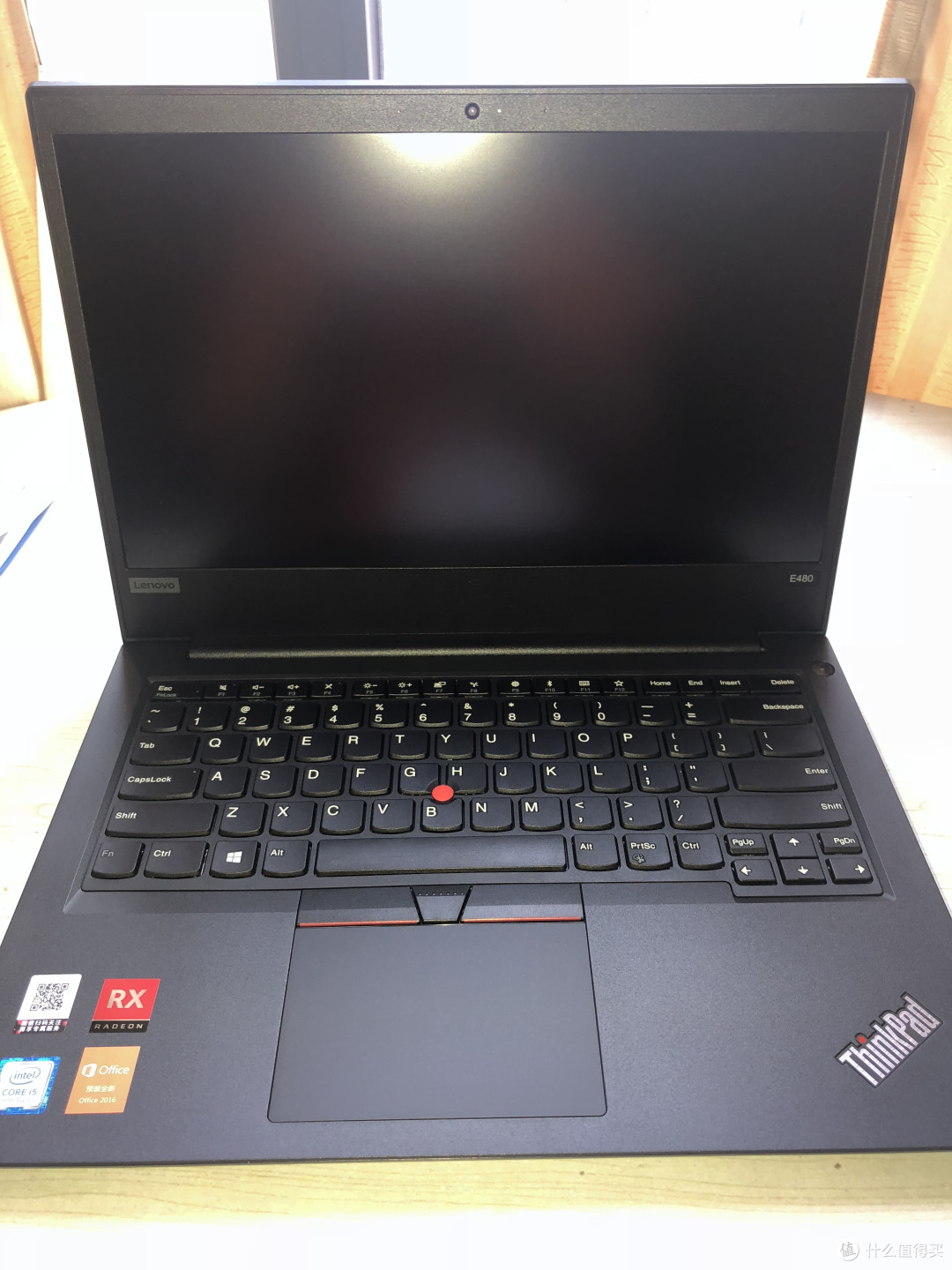
全尺寸键盘,个人感觉最大的特点是FnLock键、麦克风键以及Capslock键旁边有一个小小的指示灯,当开启FnLock功能,关闭麦克风,打开大写功能时指示灯会常亮。但有个不适应的地方是Fn键在最左侧,反而Ctrl键在中间,复制粘贴时经常会按错键,不过可以通过软件设置解决,操作方法为联想电脑管家— 系统硬件 — 设置 — 输入设置 — 互换Fn键和Ctrl键即可。

掌托中间位置为左键、中间、右键以及触摸板,触摸板底部也有左右键,触摸板支持手势操作,具体设置为点击左下角开始图标 — 点击左侧设置图标 — 触摸板 — 高级手势配置 即可,右下角为ThinkPad标志,不带灯。

正常开机时间约8秒


手机距离屏幕约15cm拍照效果

放大2倍效果

放大5倍效果

预装了Office 2016,不过需要激活才可以使用

优点:1.配的Win10系统,比Win7系统确实方便很多,也多了很多功能;
2.CPU为第8代CPU,四核八线程;
3.RX-550的2G独显,能够满足日常办公需求;
4.双内存卡槽,方便以后升级;
5.支持双硬盘,预留了机械硬盘的位置,且固态硬盘没有焊死,日后可自行升级。
缺点:1.键盘没背光,可以首富家买美版带背光键盘,只是国内版的背光排线口被阉割,改装非常麻烦,不愧 为美帝良心企业;
2.磨砂面很容易留下指纹印,对于我这种汗手党来说简直无法容忍;
3.不带指纹识别,不过ThinkPad这种价位我也不强求了;
4.电脑版本非常多,有翼480银色版,A面有分金属材质和ABS塑胶的,屏幕有分HD和FHD 的, 显卡有分集显和独显的,硬盘容量可选项也非常多,对应的价格都不一样,所以下手的时候一定 要擦亮眼睛,多看看参数表,没有注明的一定要问客服;
二、加装机械硬盘
警告:拆机前要估量自己的动手能力,虽然E480拆机很简单,但还是存在一定的风险,客服意思是拆机意 味着自行放弃保修的权利,不过现在品牌家用电脑很少会有质量问题的。
拆机只要用十字螺丝刀拆掉底部的9颗螺丝即可,需要注意的是每个螺丝在外壳里面是有卡扣卡住的,螺丝只能拆松,是没办法取出来的,只要拧到听到喀喀喀的声音就代表螺丝已经拆掉了。

拆掉9颗螺丝后,使用塑料撬棍从触摸板那侧的一个角的缝隙插进去,然后斜着撬棍往两边慢慢撬开就可以了,不建议使用一字螺丝刀或其它金属物硬撬,土豪随意。撬开卡扣后别急着扳外壳,因为不确定前面拆掉的螺丝是否真的已经拆掉,如果强行扳的话非常损坏外壳。我的做法是先撬开三条边的卡扣,只留下旋转轴那条边的卡扣,然后慢慢扳开外壳,观察里面螺丝情况,拆掉的螺丝是与主板完全脱离的,只要确定9颗螺丝都有拆掉,然后轻轻一抬外壳就可以拆除外壳了。

外壳背面,蓝色海绵用于机械硬盘的缓冲,蓝色海绵上方的灰色物是固态硬盘的散热硅胶和散热片。

黑色部分为散热风扇,集显为单条散热条,独显为双条散热条。散热片下方为内存卡槽,可以看到双内存卡槽,且并没有焊死,所以后续自己是可以升级内存的。风扇下方为固态硬盘位置,也没有焊死,日后可以升级。固态硬盘下方为机械硬盘位置,用指甲扣住硬盘排线的两边,往上一扳就可以取出机械硬盘,因为我买的是固态硬盘版本,所以这里面机械硬盘只是一个塑料块,取下塑料块后小心的取下排线就可以。内存条下方为电池,电池容量45Wh,新普制造。需要注意的是机械硬盘和电池旁边的椭圆形物体为喇叭,不要遗留螺丝或者铁屑在上面。


取下机械硬盘塑料块后取下塑料块的塑胶边框,然后扣入机械硬盘的螺丝孔,装好排线就可以按原路装上西数的机械硬盘了,装好后如下图。其实机械硬盘是安装位置底部的海绵和靠底盖的海绵固定住的,并没有螺丝做固定连接,这样可以消除很大一部分噪音,装好后也确实听不到机械硬盘的马达声音。

装好机械硬盘后就可以装后盖了,按顺序一点点扣好卡扣,锁上9颗螺丝就可以开机了,开机后进入设备管理器可以看到机械硬盘已经识别了。

打开文件资源管理器,并没有看到机械硬盘,这是因为还没有分配磁盘的缘故。

右键点击左下角的开始标志,打开磁盘管理,会自动弹出需要初始化磁盘的对话框,直接点击确定就可以了。

格式化后,就可以建立磁盘了,右键点击磁盘1的位置,选择新建简单卷,点击下一步,因为我计划E盘大小300G,F盘大小200G,剩下的作G盘,所以简单卷大小E盘输入308000MB,F盘输入205000MB就可以了。


好了,加装机械硬盘到此结束,其实加装机械硬盘是很简单的,难点在拆除后盖那一块,只要你摆平了后盖那一块,那就没什么大的问题了。













校验提示文案
校验提示文案
校验提示文案
校验提示文案
小姐姐怎么待的下
校验提示文案
校验提示文案
校验提示文案
校验提示文案
校验提示文案
校验提示文案
校验提示文案
校验提示文案
校验提示文案
校验提示文案
校验提示文案
校验提示文案
校验提示文案
校验提示文案
校验提示文案
小姐姐怎么待的下
校验提示文案
校验提示文案
校验提示文案
校验提示文案
校验提示文案