




 深耕数码、AI兴趣领域







12
18
我的618攒机全纪实分享
2018-06-29 10:45:20
9点赞
46收藏
32评论
又到一年攒机时,家里已经很长时间没有电脑了,新房装修差不多了,可以攒机了。
原本已经买了很久了,为什么现在才写,其实没啥,拖延症……
配置清单
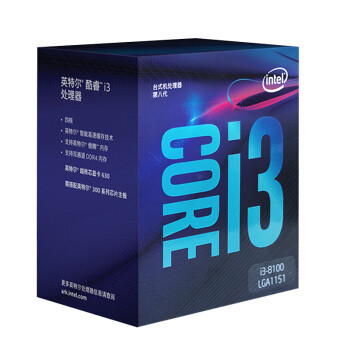
CPU:i3-8100(别问为什么)
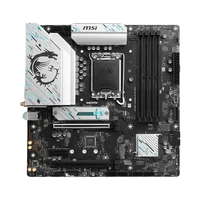
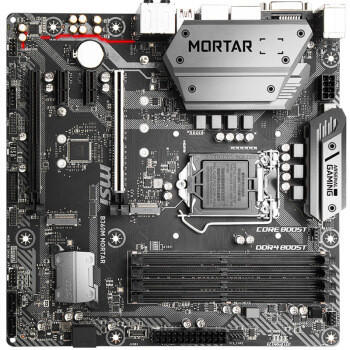
主板:微星(MSI)B360M MORTAR迫击炮
散热:酷冷至尊T410R(赠品)
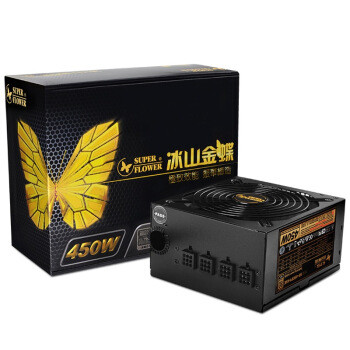
电源:振华冰山金蝶GX450
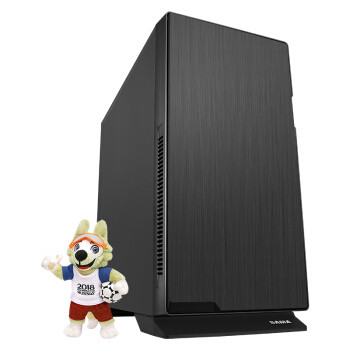
机箱:先马黑洞
以上,共计¥1976
其他:(都是旧货)
硬盘:希婕 3T机械 + 三星 850EVO(120G)
内存:金士顿骇客神条 单条8G(2400Hz)
配置说明:不打游戏,其他操作可能会需要CPU的计算能力,但是用不到显卡,至于为什么买了8100,我只能说,pinqiong
1、拆箱
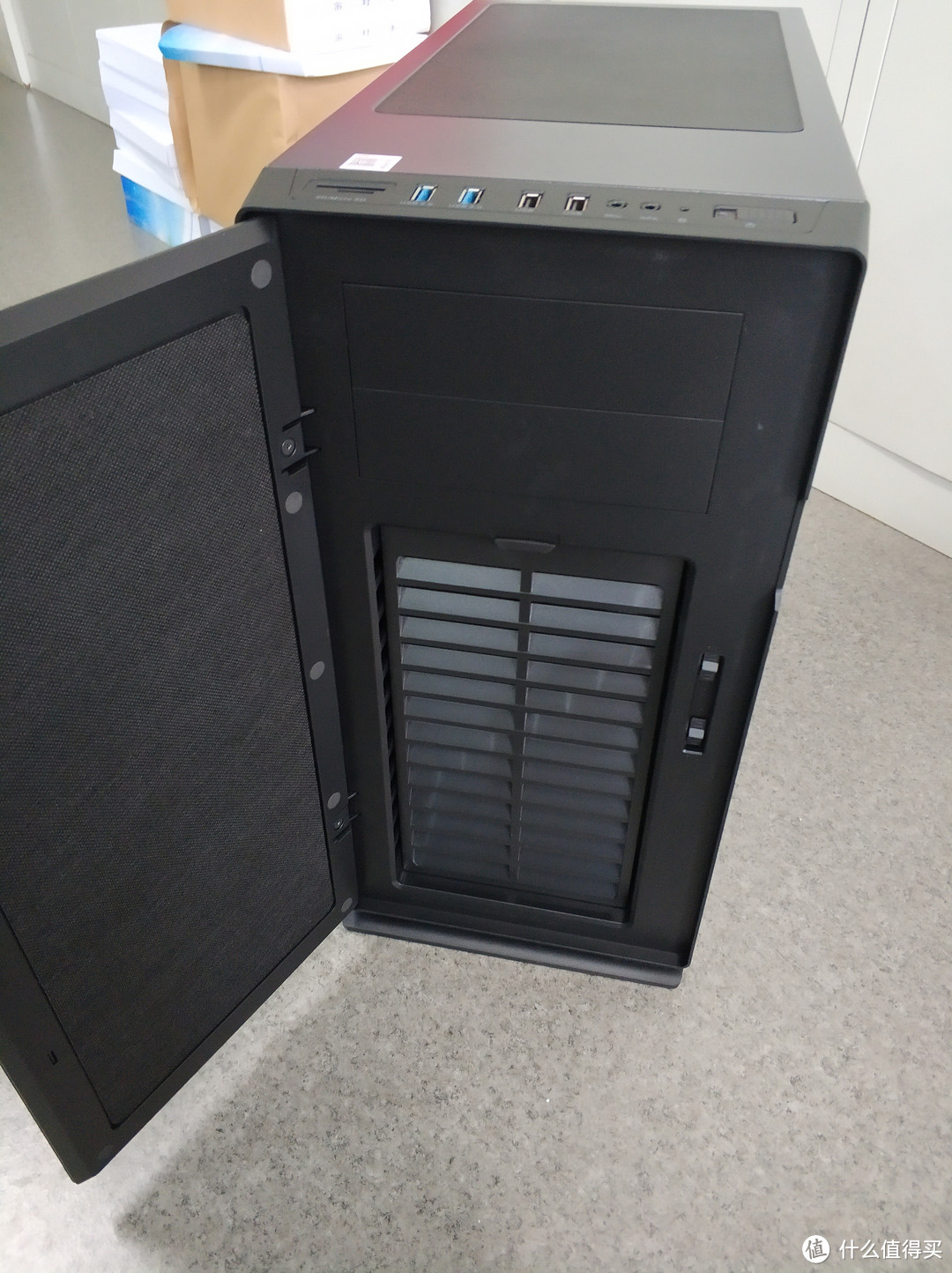
先看看机箱外观吧!
本次装机的重点就是拒绝光污染!拒绝RGB!全都封死!要静音!静音!!!
看了许久,还是先马了,这价位,够敦实了,收到后并没有发现网上说的变形的情况,难不成是幸运。
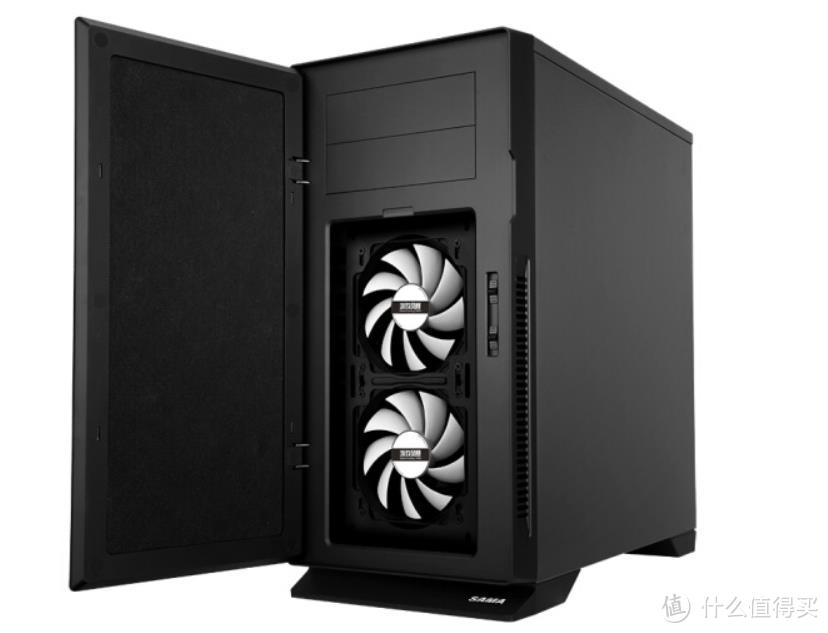
打开前面板,一整块的吸音棉,具体效果怎么说呢,我没有晚上试过,白天我开了电风扇,然后其他的声音就都听不到了,自带的风扇静音效果不错,就不换了。

顶部接口丰富,USB3.0*2,USB2.0*2,音频、麦克、SD卡槽,附送的还有所有开口的防尘塞。
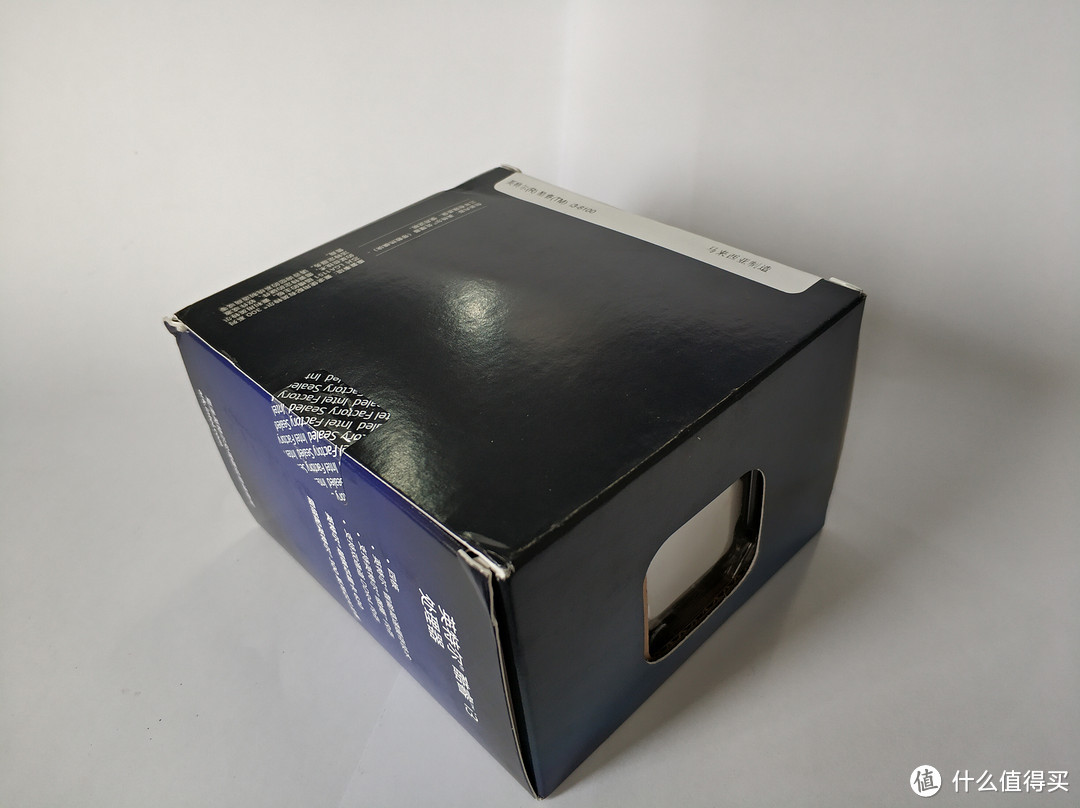
这是CPU了,第一次买盒装的,很是激动。
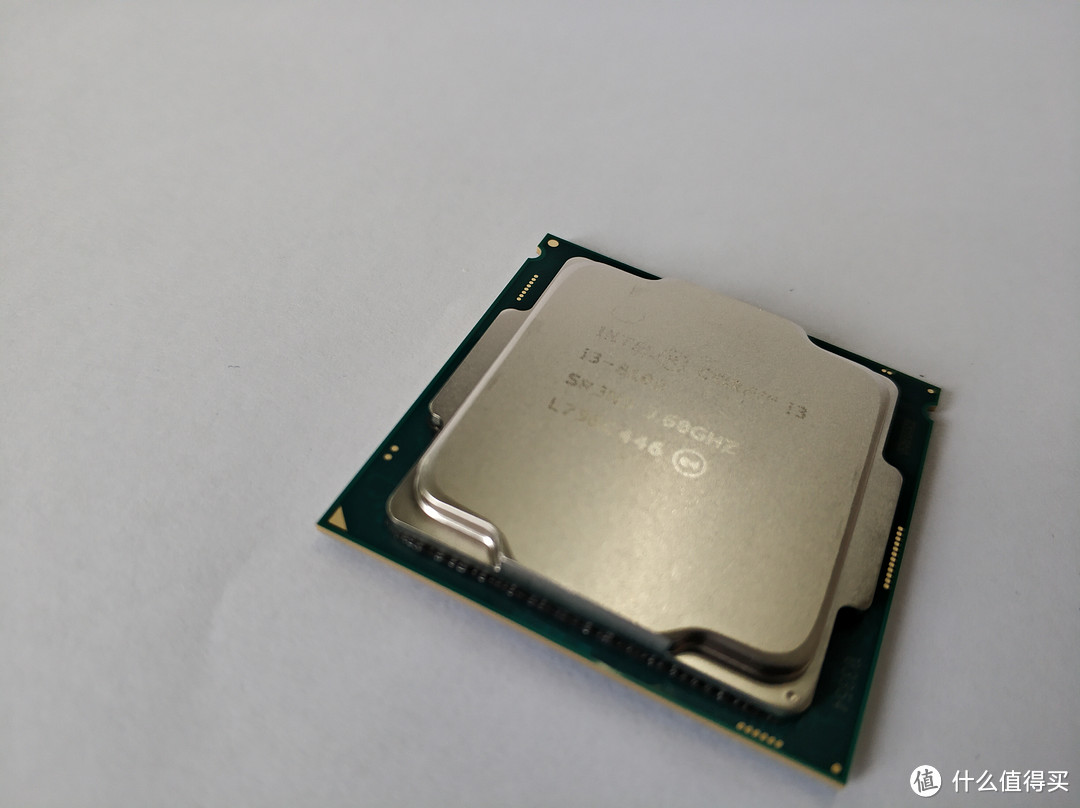
小耳朵没有压痕,新的无疑。

四铜管的T410R,镇8100绰绰有余。

主板做工精良,显卡PCI接口有加固(虽然我用不到),两个M.2,我也(hai)用(shi)不(pin)到(qiong)
2、组装
先上U,防呆指示已经很多了,只要稍微小心一点就不会有问题的,看图!
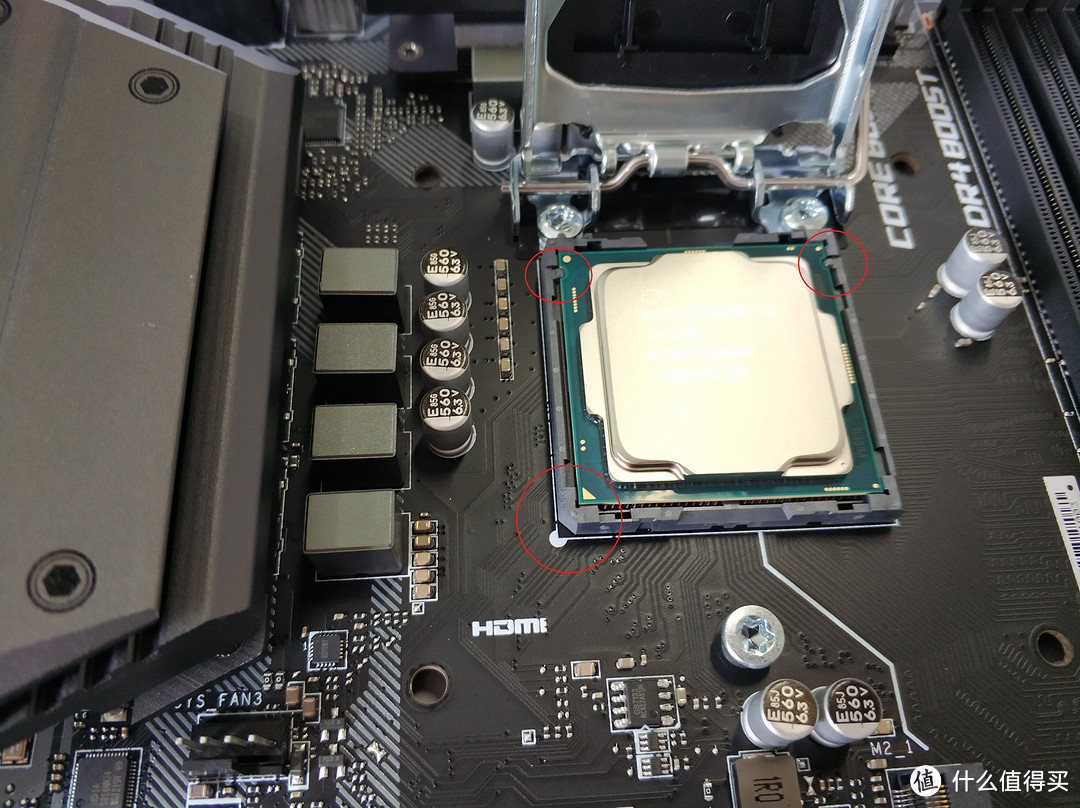
卡上固定座,这样就已经安装完成了,接下来就要安装CPU散热扇了,安装之前需要注意一下风道的问题,先看看机箱的散热风向。
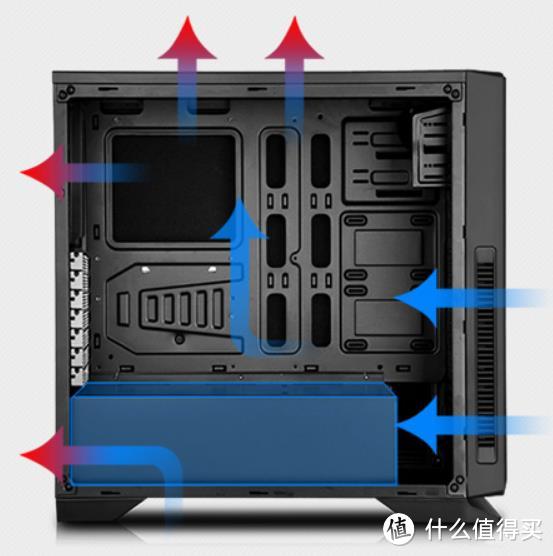
因为我用的是前进风,后出风,顶部没有安装散热扇,所以,CPU的散热扇的风道也要跟随大流,此时需要注意的就是散热扇底座的安装方向,不会的话,先把底座放到扇上卡一下看看,就知道了。
安装电源,这里没什么需要注意的地方,两个侧板都要拆下来,比较糗的一点就是,电源居然只能固定三颗螺丝,第四颗的时候由于错位,已经无法安装了,还不确定是电源的原因还是机箱的原因,但是已经够了。
安装后挡板,比对一下主板螺丝位以后把铜柱装上,如果不装,只用机箱原本的也可以,我是把所有的螺丝孔位全都固定了。

接下来,安装底座,涂上硅脂。
看了翼王的魔性硅脂大法,瞬间释怀了,无论怎么涂,一挤压,都会均匀的。
至于为什么这个时候才安装散热扇,主要是因为太大了,我不知道装主板的时候空间会有多狭窄。
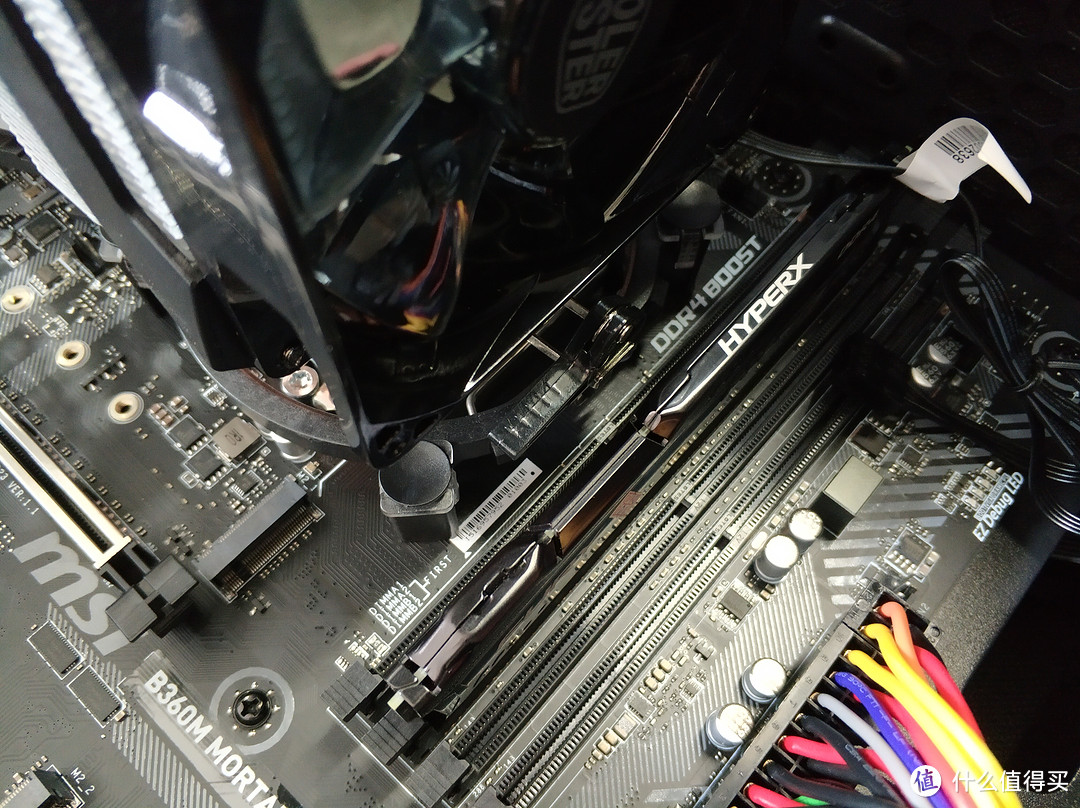
安装内存条,根据说明书指示,建议安装在2槽位。
至于不用看说明书什么的,那人家写那一本厚厚的书是干什么使的呢,生平最喜欢看的书就是说明书了。
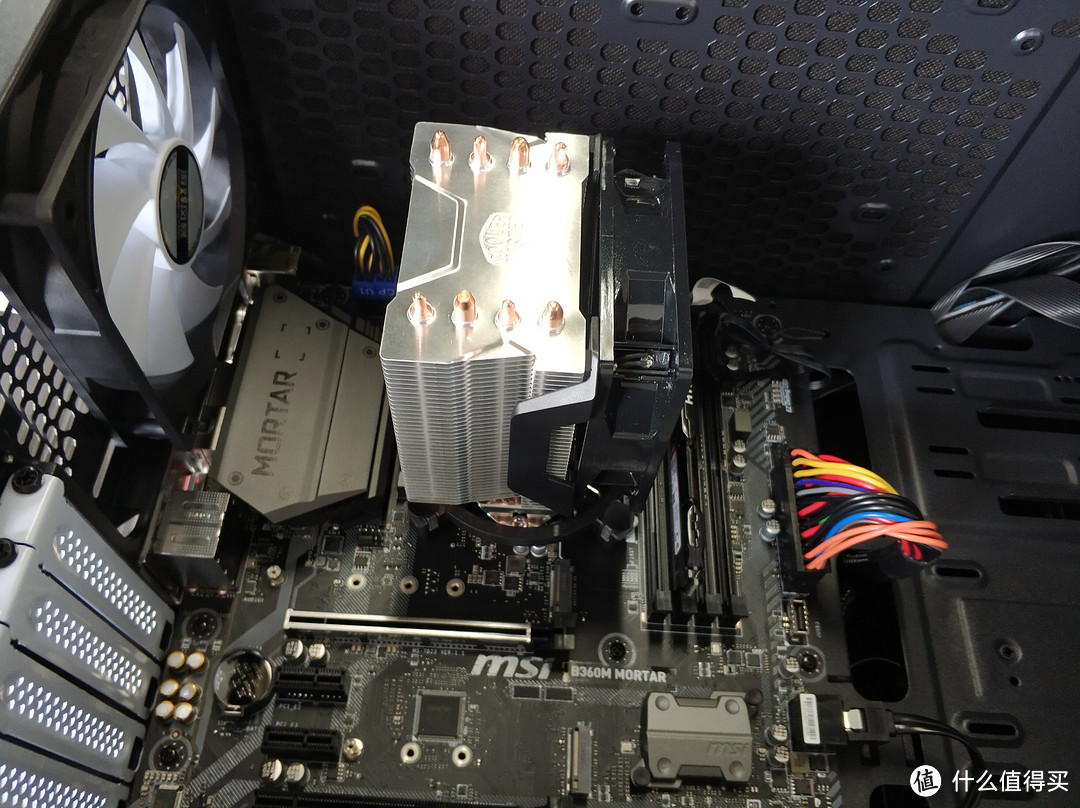
主板线,CPU供电安装。
半模组电源,唯一的好处就是多余的线可以扔掉,减轻走线的负担,余下需要的就是一个大4pin,两个SATA电源,大4pin用来接机箱风扇,两个SATA分别给固态和机械供电。
这里需要注意的是,先马黑洞机箱的风扇有自己的控制器,所以机箱风扇并不需要用主板供电,只需要连接一个大4pin就可以了,如果两个都接,那就等着主板冒烟吧。

两个硬盘的位置不能太远,因为我只用了一根模组线,刚好全部包括了,但是两个SATA太近了,位置变了两次,说出来都是经验啊!
请忽略以上魔性的走线,背板一盖,谁知道后面长什么样子。
3、总结
装机的时候很多地方都忘记拍照了,比如:安装电源、安装主板、安装跳线,所以文章的篇幅就被限制了。
电源安装并没有什么需要注意,因为我没有买那种需要跳接的机箱,选择电源的时候要注意品牌(最重要的就是代工厂,当然,宣传的全日系电容也是很重要的)。
主板安装主要就是对齐后挡板,然后就是把螺丝安装到位。
跳线方面,看看说明书,主板跟线材接口处都有字符显示,由于主板只有一个usb2.0的跳线接口,而机箱需要两个,一个是读卡器,一个是USB,我选择了读卡器,因为前面还有两个3.0的接口,应该够用了,要是实在不够的话,后期还可以再改回来,这个不担心,线我直接拉前面了,不用把两边的侧板全都拆了。
总之,说明书很重要。
(不知道什么原因,竖图的方向都被旋转了 )









校验提示文案
校验提示文案
校验提示文案
校验提示文案
校验提示文案
校验提示文案
校验提示文案
校验提示文案
校验提示文案
校验提示文案
校验提示文案
校验提示文案
校验提示文案
校验提示文案
校验提示文案
校验提示文案
校验提示文案
校验提示文案
校验提示文案
校验提示文案
校验提示文案
校验提示文案
校验提示文案
校验提示文案
校验提示文案
校验提示文案