















































7
8
拥有个人博客网站我的建站记录
2018-07-16 14:00:48
60点赞
862收藏
106评论
经常看技术大牛的文章,发现他们都有一个自己的博客,域名也非常个性。
比如高博gao.bo,丁宇dingyu.com等等
非常羡慕他们,所以也有了想做个自己的博客的想法。
一、购买域名
既然是个人博客域名一定既要有自己的辨识度又要简短好记,本人姓刁,diao.com/diao.cn/diao.xx的这些就不用想了,肯定有主了而且肯定都是天价,所以选择了有空间意思的.space的后缀,直接去万网看看。
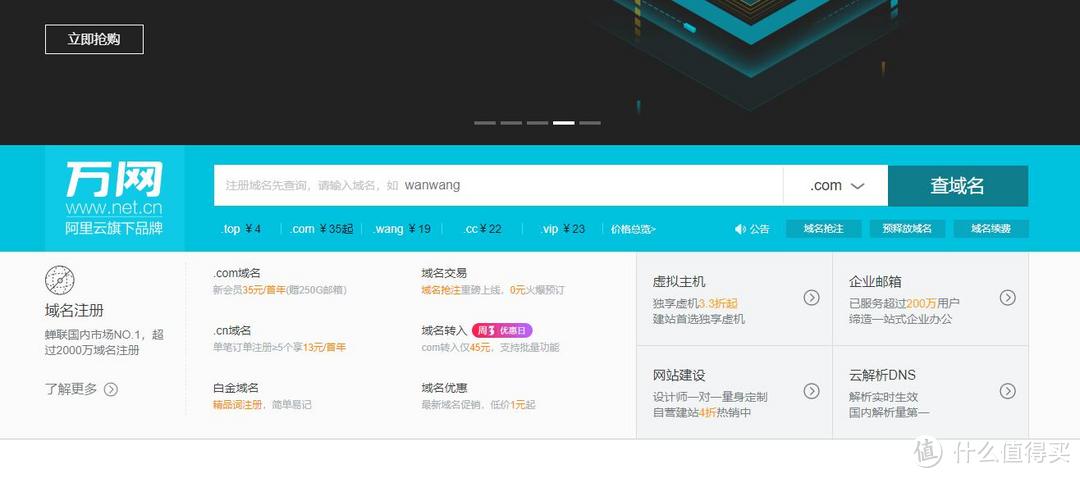
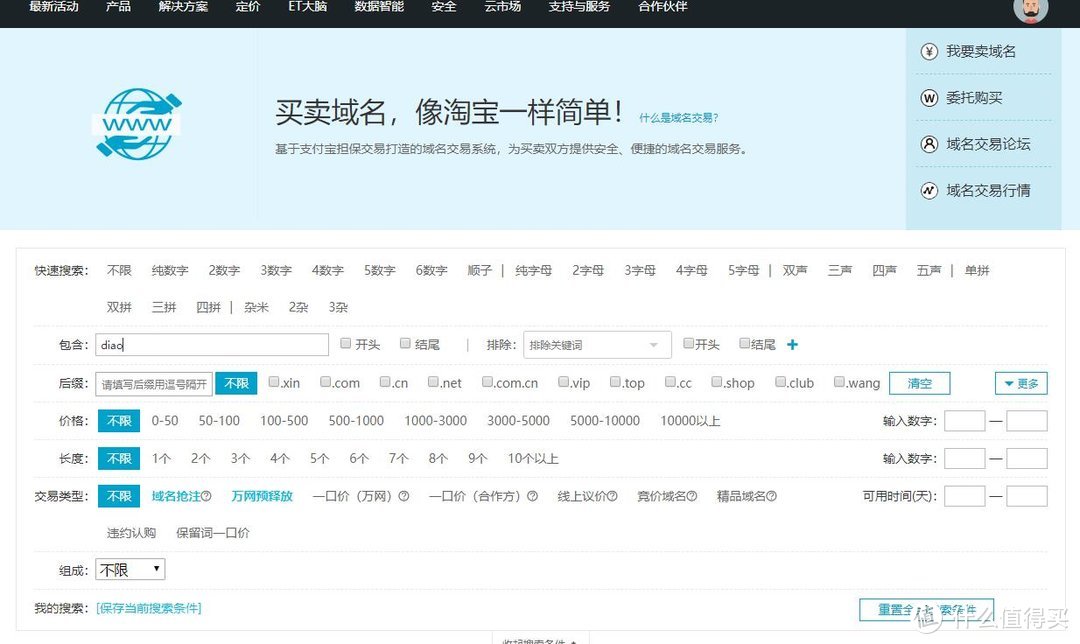
一搜索发现Diao.space已经注册,所有者正好在阿里的域名交易出售,讨价还价花了大几百买下来了,域名购买完成。
二、购买vps
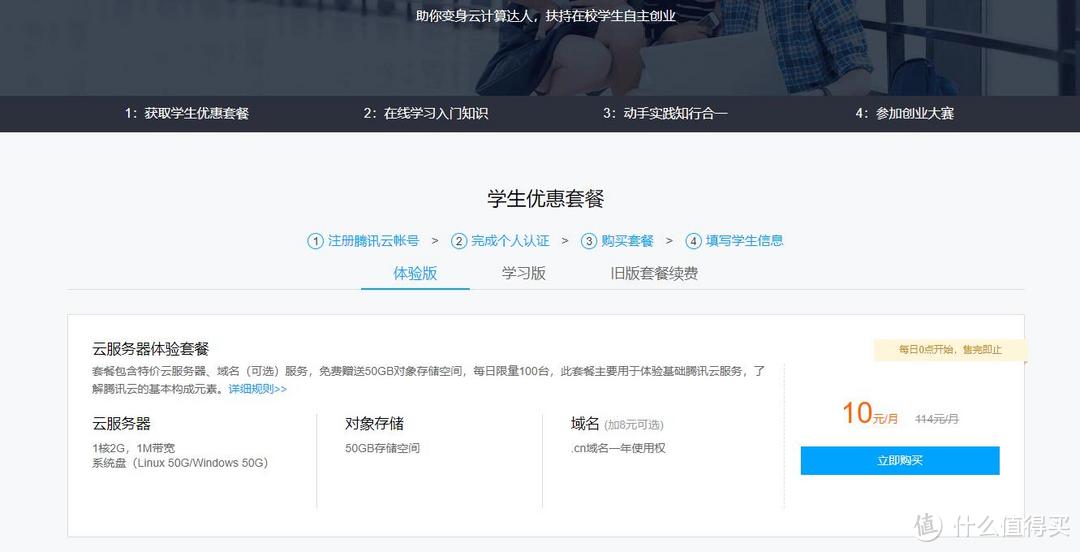
国内国外的服务器很多,国内比较有名的美团云、阿里云、腾讯云。国内的优势就是访问速度快,中文服务方便优质,其中最好的就是腾讯云的学生价优惠10元/月,但是要学生认证。
国外服务器选择也非常多,比较知名的性价比的就是vultr 和 搬瓦工 了,前者亚洲美国服务器选择比较多,后者搬瓦工目前只有北美的服务器。国外服务器的优势就是适合没法备案的网站,我的.space后缀域名现在还无法备案,还有的好处就是其他一些不可描述的功能了。最便宜的都是120左右一年,还算实惠,配置也足够使用,这两家性价比挺高的了。
vultr注册一段时间会有10$刀充值优惠券,搬瓦工则有一个5%的优惠码 BWH1ZBPVK,都可以用支付宝支付。
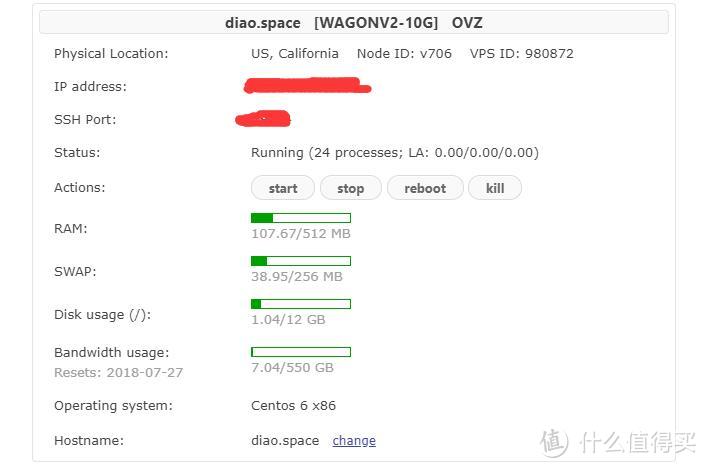
我买的是搬瓦工的18.79刀/年,大约126元人民币。
三、开始搭建环境&设置网站
一、安装环境
打开putty,输入上图中的ip地址、端口,登陆用户名一般用root,密码会有邮件发送给你。
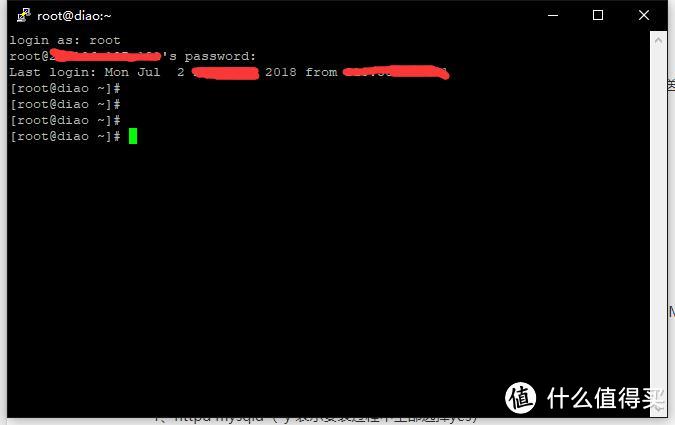 登陆后就可以开始部署了
Centos6 x86 Apache2.2.15 MySql5.1.73
PHP5.6.36 phpMyAdmin4.0.10.20 FTP2.2.2 WordPress 4.9.6
版本不兼容容易出现各种各样的错误,主要在系统版本与MySql、PHP、phpMyAdmin的使用上。
以上版本使用没有问题。
1、httpd mysqld(-y 表示安装过程中全部选择yes)
yum -y install httpd mysql mysql-server
2、php(默认的自动安装会是5.3版本的不太兼容,所以单独安装5.6版本)
a.追加CentOS 6.5的epel及remi源。
rpm -Uvh http://ftp.iij.ad.jp/pub/linux/fedora/epel/6/x86_64/epel-release-6-8.noarch.rpm
rpm -Uvh http://rpms.famillecollet.com/enterprise/remi-release-6.rpm
b.使用yum list命令查看可安装的包(Packege)。
yum list --enablerepo=remi --enablerepo=remi-php56 | grep php
c.安装
yum install --enablerepo=remi --enablerepo=remi-php56 php php-opcache php-devel php-mbstring php-mcrypt php-mysqlnd php-phpunit-PHPUnit php-pecl-xdebug php-pecl-xhprof
3、设置
a.设置httpd、mysqld为开机启动服务
chkconfig httpd on
chkconfig mysqld on
b.启动服务
service httpd start
service mysqld start
c、MySQL数据库设置
mysql_secure_installation
Set root password? [Y/n] //设置root密码(最好自己设置密码,选Y) anonymous users? [Y/n] //删除匿名用户(选Y)
Disallow root login remotely? [Y/n] //禁止root用户远程登录(选n)
Remove test database and access to it? [Y/n] //删除默认的test数据库(选Y)
Reload privilege tables now? [Y/n] //是否马上应用最新的设置(选Y)
登陆MySQL数据库
mysql –u root –p (一开始密码为空,直接按回车键即可)
mysql> create database wordpress; //创建名为wordpress的数据库
二、安装wordpress
1、下载安装
cd /tmp
wget http://cn.wordpress.org/wordpress-4.9.1-zh_CN.zip //下载
unzip wordpress-4.9.1-zh_CN.zip //解压
cp -r /tmp/wordpress/* /var/www/html //将wordprss下所有的文件复制到apache服务器下的根目录
2、配置wordpress的配置文件
cd /var/www/html //进入html文件夹下
cp wp-config-sample.php wp-config.php //复制配置文件
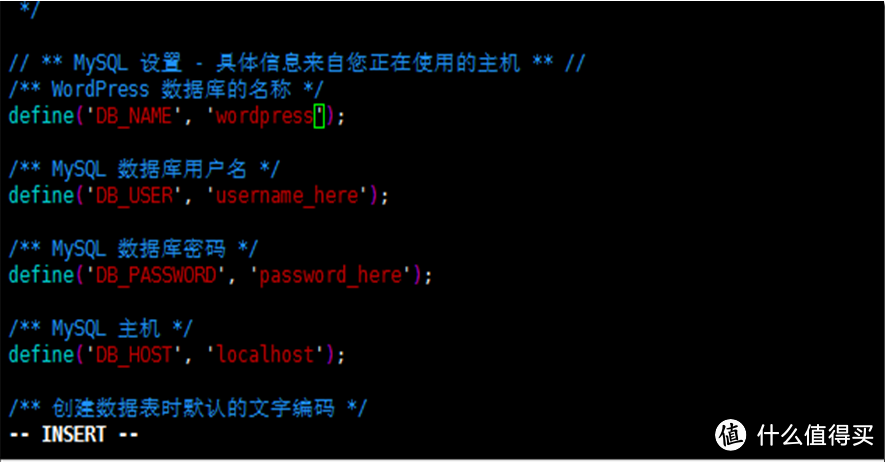
vim wp-config.php //编辑wordpress的配置文件
然后输入数据库名称,例如我上面创建的数据库wordpress,然后是数据库的用户名和密码,“MySQL主机”一般默认为localhost,不需要修改
3、FTP设置
a.安装
yum -y install vsftpd //安装vsftp服务
service vsftpd start //服务启动
chkconfig vsftpd on //设置开机启动
b.配置vsftp
vim /etc/vsftpd/vsftpd.conf //进入vsftpd配置文件
anonymous_enable=NO // 禁止匿名用户anonymous登录
local_enable=YES //允许本地用户登录
write_enable=YES //让登录的用户有写权限(上传,删除)
local_umask=022 // 默认umask
xferlog_enable=YES
xferlog_file=/var/log/vsftpd.log
xferlog_std_format=NO //把传输记录的日志保存到/var/log/vsftpd.log
ascii_upload_enable=YES //允许ASCII模式上传
ascii_download_enable=YES //允许ASCII模式下载
connect_from_port_20=YES //使用20号端口传输数据
ftpd_banner=Welcome to use my test ftp server. //欢迎标语
c.创建用户&安全设置
useradd -d /var/www/html -s /sbin/nologin -M wordpress // 创建用户
chown -R wordpress /var/www/html //设置用户到文件夹
chmod -R 777 /var/www/html //设置权限
passwd wordpress -> 密码 -> 确认密码 // 添加密码
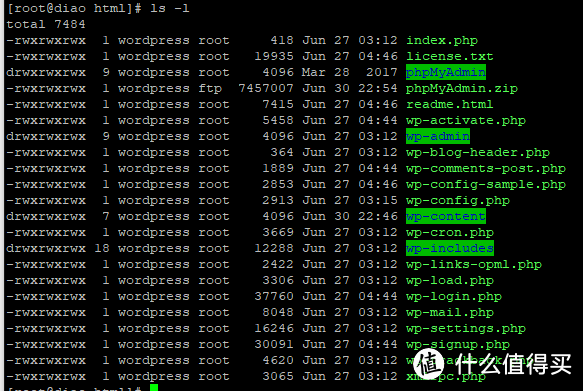
将root 等敏感用户添加到下列文件中去,一个名字占一行。禁止敏感用户登录ftp
vi /etc/vsftpd/ftpusers
vi /etc/vsftpd/user_list
chroot_local_user = YES //将所有用户目录被限制在了自己的目录下下,无法向上改变目录。
chroot_list_enable设置了YES,即让chroot用户列表有效。
如果chroot_local_user设置了YES,那么chroot_list_file
设置的文件里,是不被chroot的用户(可以向上改变目录)
如果chroot_local_user设置了NO,那么chroot_list_file
设置的文件里,是被chroot的用户(无法向上改变目录)
在/etc/目录下的vsftpd/ftpusers和vsftpd/user-list两个文件与主配置文件中的 "userlist_enable" 和 "userlist_deny" 选项相关。
两个文件中,每个用户名需占用一行。
当userlist_enable为YES时,
如果一个用户名在"vsftpd/user_list"文件中,
同时"userlist_deny"选项为"YES",
则该用户在试图登录FTP服务器时,
将不能够登录,甚至连输入密码的提示信息都没有,直接被FTP服务器拒绝。
如果一个用户名在"vsftpd/ftpusers"文件中,
同时"userlist_deny"选项为"YES",
则该用户在试图登录FTP服务器时,
将能看到输入密码的提示,但即使正确输入密码仍然不能登录FTP服务器。
这两文件常用来阻止”root”、”apache”和”www”等系统用户登录FTP服务器以保护系统安全。
至于“两个文件中用户不同会怎样,该用户到底能否登陆”的问题答案是:只要名列这两文件之一的都不能登录。两个不同文件只是拒绝的时候出现的情况不同,“拒绝”是相同的。
service vsftpd restart //重启vsftpd服务
4、安装完成
最后在浏览器中输入vps的ip地址,然后按照提示,就成功设置了一个自己的博客系统
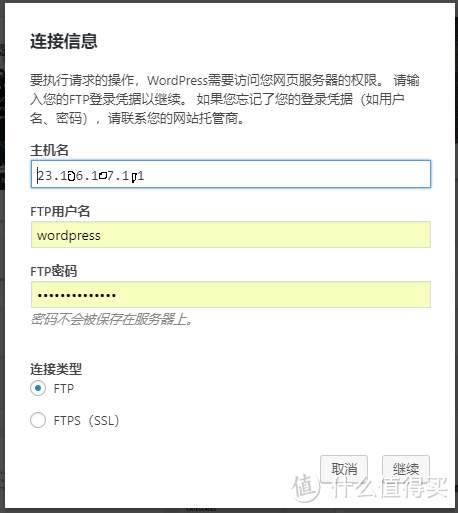
5、利用ftp更新
更新时填写vps的IP地址、ftp用户名、密码就可以随时更新版本、插件、主题了
三、安装phpMyAdmin
下载phpMyAdmin-4.0.10.20-all-languages.zip
改一个简单的名字phpMyAdmin.zip
使用ftp上传到/var/www/html目录下
cd /var/www/html //到html目录下
unzip phpMyAdmin.zip //解压压缩包
mv phpMyAdmin-4.0.10.20-all-languages phpMyAdmin //把解压文件重命名
http://vps ip/phpMyAdmin访问

登陆后进入界面选择数据库wordpress
*解决上传时出现“/wp-content/uploads/ 有没有上级目录的写权限”的问题*
a.在/var/www/html/wp-content/下创建uploads目录并赋予权限
cd /var/www/html/wp-content
mkdir uploads
chown -R wordpress /var/www/html/wp-content
chmod -R 777 /var/www/html/wp-content
b.在选择wp-option中的upload_path键值填写wp-content/uploads
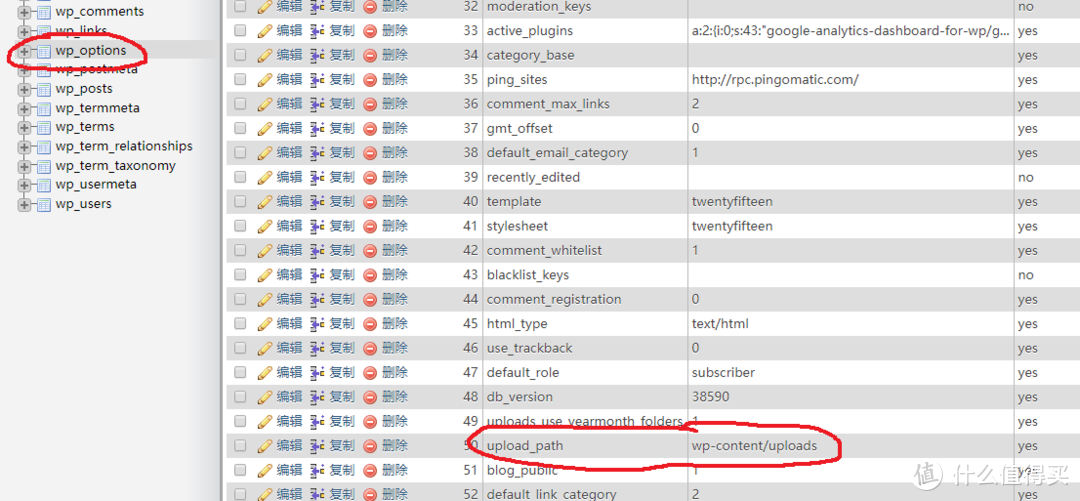
至此基本问题都已解决,可以开始更新自己的博客了
欢迎大家访问我的博客
文中的问题欢迎指正。














找不到 diao.space 的服务器 IP 地址。
请在 Google 中搜索“diao space”
ERR_NAME_NOT_RESOLVED
校验提示文案
校验提示文案
校验提示文案
校验提示文案
校验提示文案
校验提示文案
校验提示文案
校验提示文案
校验提示文案
校验提示文案
校验提示文案
校验提示文案
校验提示文案
校验提示文案
chown -R 777 /var/www/html //设置权限
校验提示文案
校验提示文案
最后VPS沦落为梯子。
我们接下来学习一篇科学上网之一键SS。
校验提示文案
校验提示文案
校验提示文案
校验提示文案
校验提示文案
校验提示文案
校验提示文案
校验提示文案
校验提示文案
校验提示文案
校验提示文案
校验提示文案
校验提示文案
校验提示文案
校验提示文案
校验提示文案
校验提示文案
校验提示文案
校验提示文案
校验提示文案
校验提示文案
校验提示文案
校验提示文案
chown -R 777 /var/www/html //设置权限
校验提示文案