












































9
7
Netgear Orbi (网件奥秘) 能取代我的 TP Link AC3150吗?
2018-08-04 19:52:25
11点赞
35收藏
22评论
大概2年前搬新家的时候狠下了心要给自己一个好的网络环境,也不想把旧的路由器带进新家,毕竟新家具才更配嘛 。所以就开始四处看评测做功课,后来根据自己当时的预算入了一台Tp Link AC3150 无线路由。自己的家里设定很简单;一个4K小米电视,一台PS4,一台任天堂Switch,两台苹果手机,两台iPad,一个无线监控器,一台笔记本,总共9个设备。
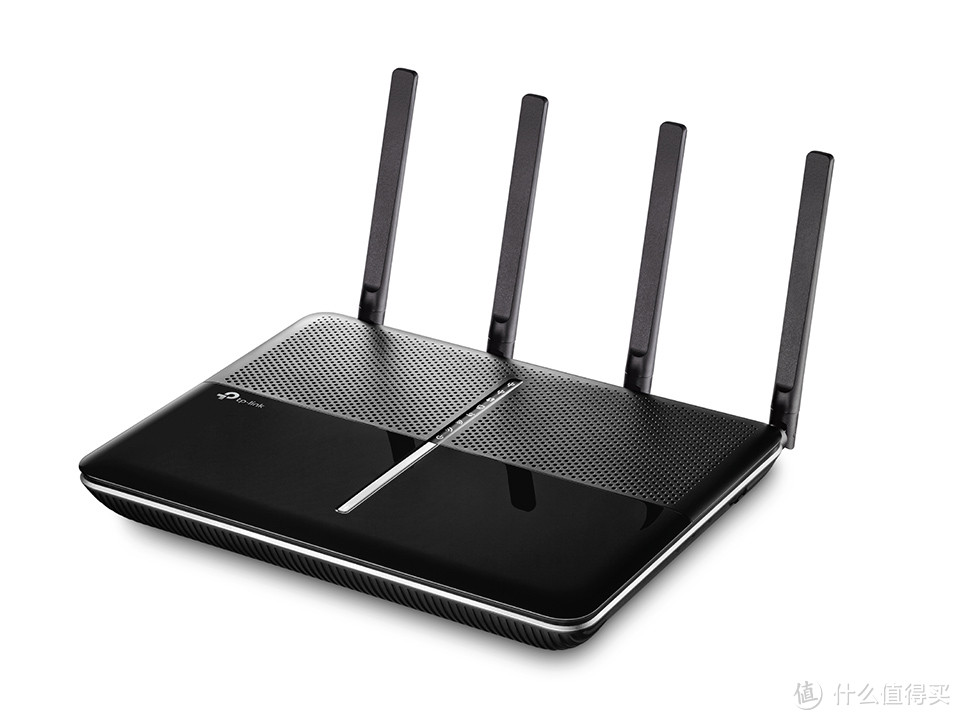
小米电视和四公主不折腾,直接上网线,就这么简单粗暴 。Switch没配件不行,所以基本要用上无线的设备共有7台。考虑到方便性和设备的支援,我的要求就只有简单的在这小小的74平米房子里面到处可以上网,并且速度不要太差即可。差不多2年下来除了每次在茅厕里面没信号或者连接不良
 ,基本都没什么大问题。
购买理由
一直到最近要开始做学习的阅读项目,开始要下载大量文件才发现了差别是那么的巨大。话说前几天我在房间的书桌下载一个档案的时候,大概只有不到0.2MB/s 的速度,后来我觉得太慢了就把笔记本带到客厅路由器的地方,速度马上就变成了2MB/s,我就惊呆了 。10倍的差距!纳尼?!我这2年花了多少冤枉时间啊?!
所以为着速度的差距和家里的一些盲区,就看看市面上有没有什么能解决这些问题的设备。一开始看的是无线扩展器和电力线产品,也大致看了一些评测和数据。接着几乎要入手了电力线产品,虽然扩展器和电力线各有各的弱点。没想到被谷歌WiFi的广告吸引了一波,然后又去研究了下Mesh网络,结果中毒了 !看了不下10个网站的评测和推荐,基本就两款上榜的,Netgear的Orbi 和 Linksys 的 Velop。其他差不多就是陪太子念书。Smallnet Builder 里面各种数据评测,虽然我不是看得很懂,只知道应该不错就对了。哈哈哈哈哈哈哈哈哈哈哈哈。
外观展示
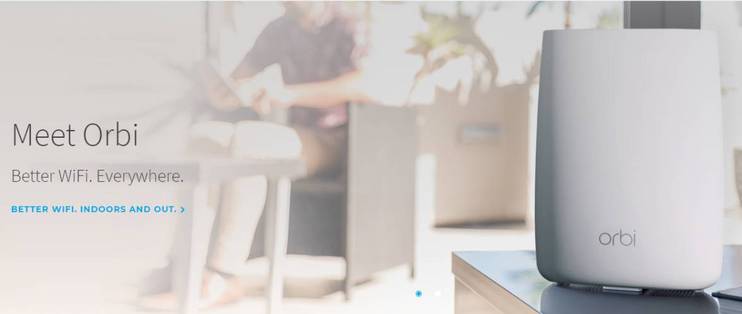
后来去了一个连锁店买了实物回家,就剩下那么最后一个被我抱走了,不知道会不会中了网上评测的雷。尤其那个价格,499新币,几乎2500人民币,感觉钱包被掏空啊。。。 
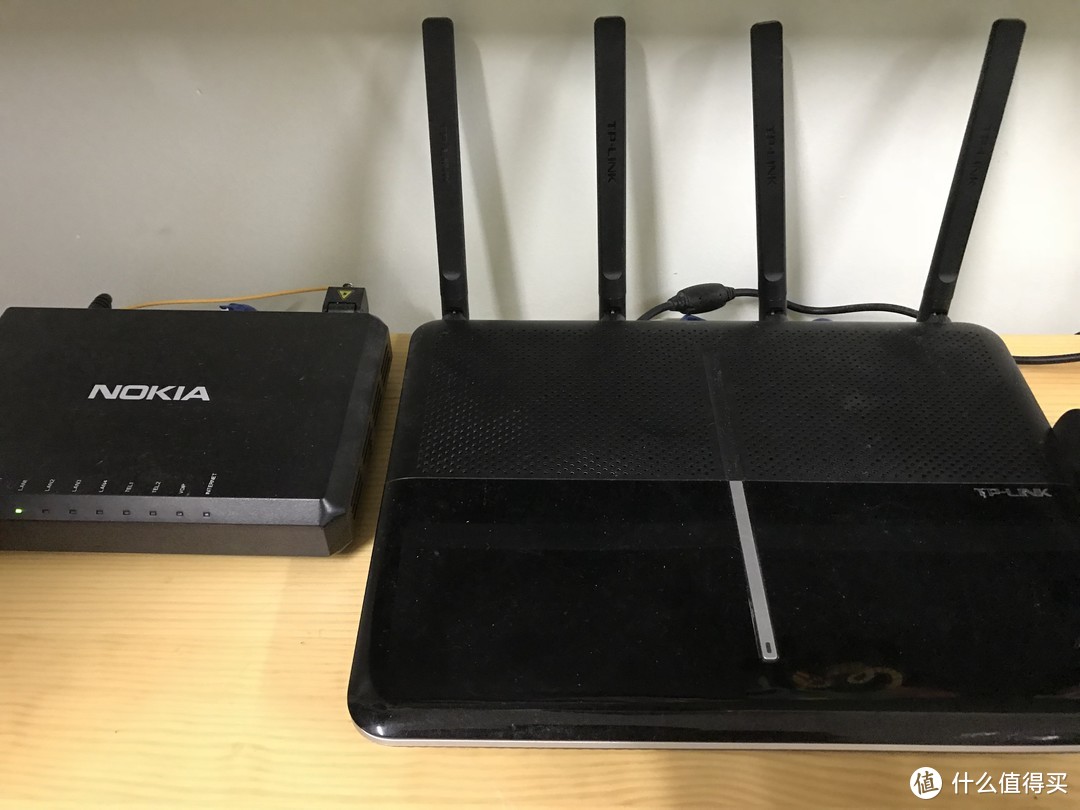 再见了我的C3150
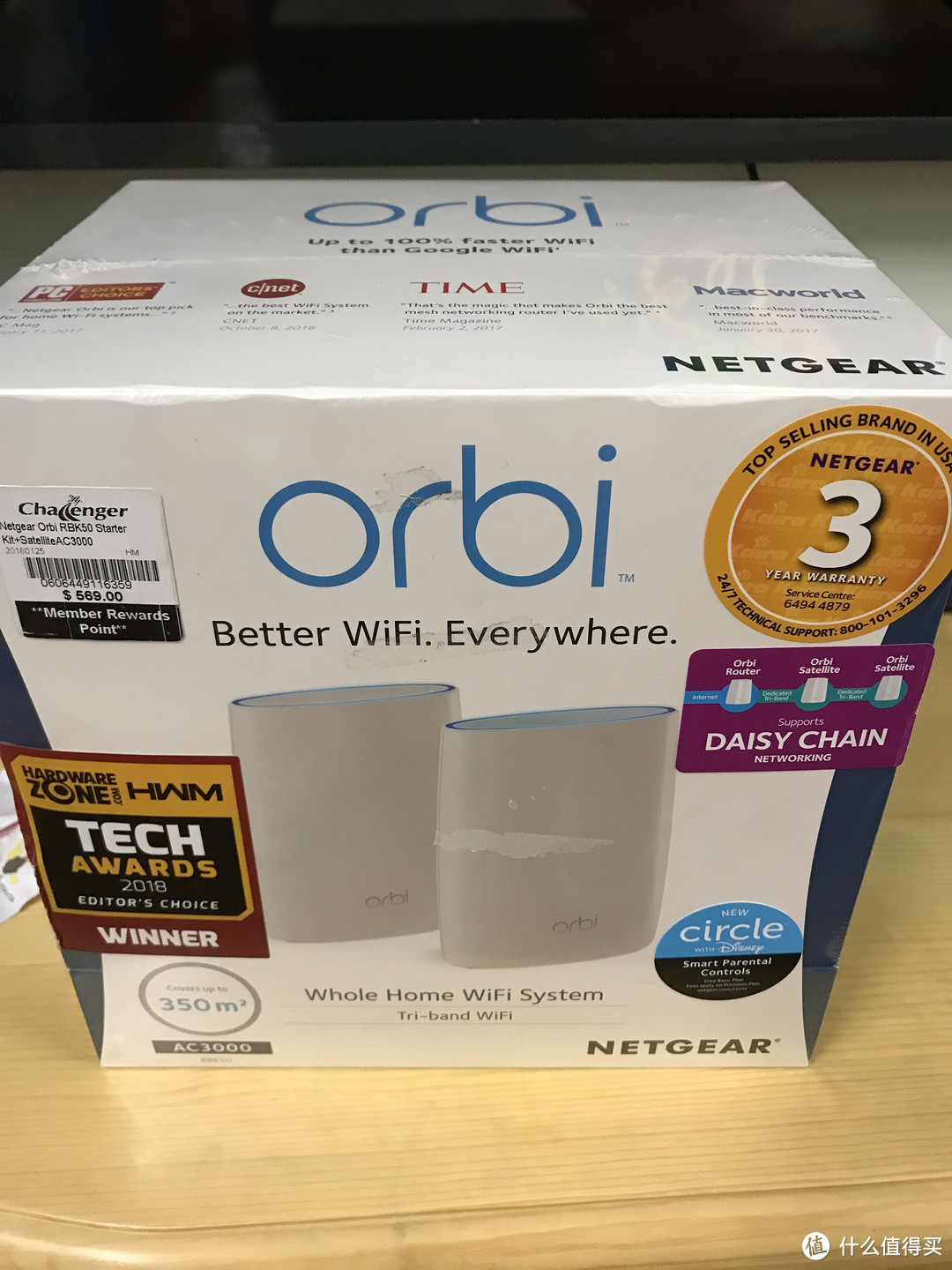 我说张大妈你为什么硬要把我这张照片倒过来呢。。。
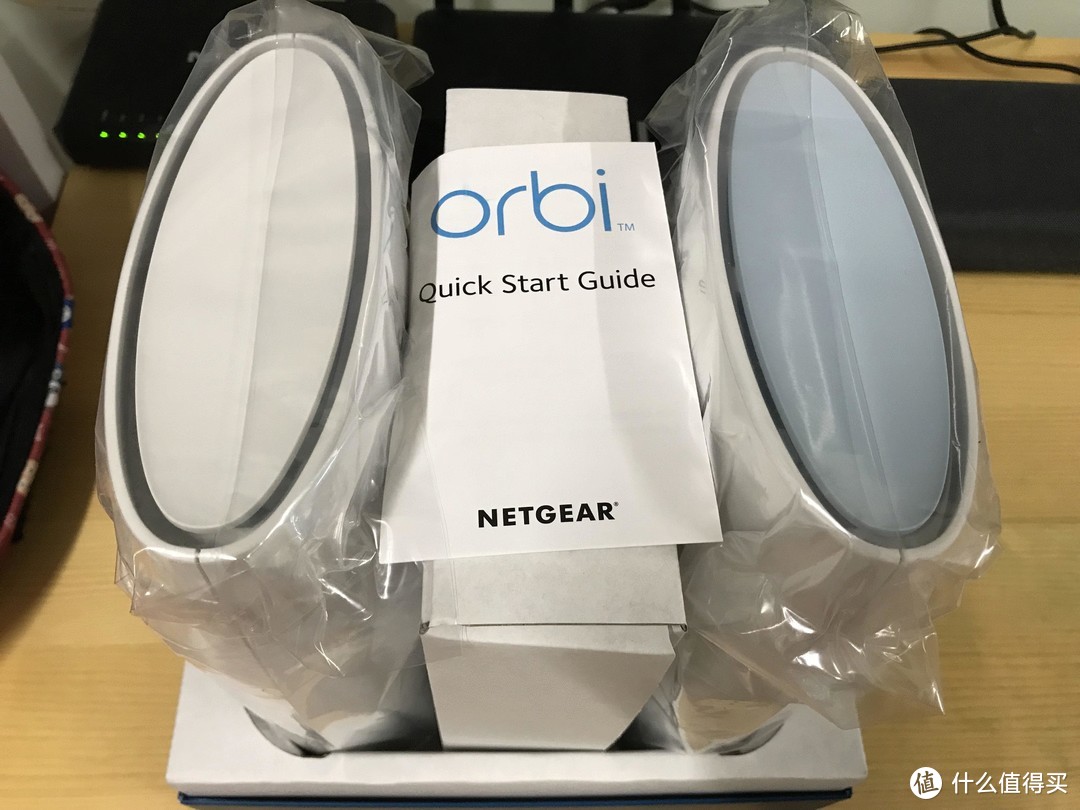 开箱!一个路由器一个分身!我说大妈你是不让我好好放图片了?
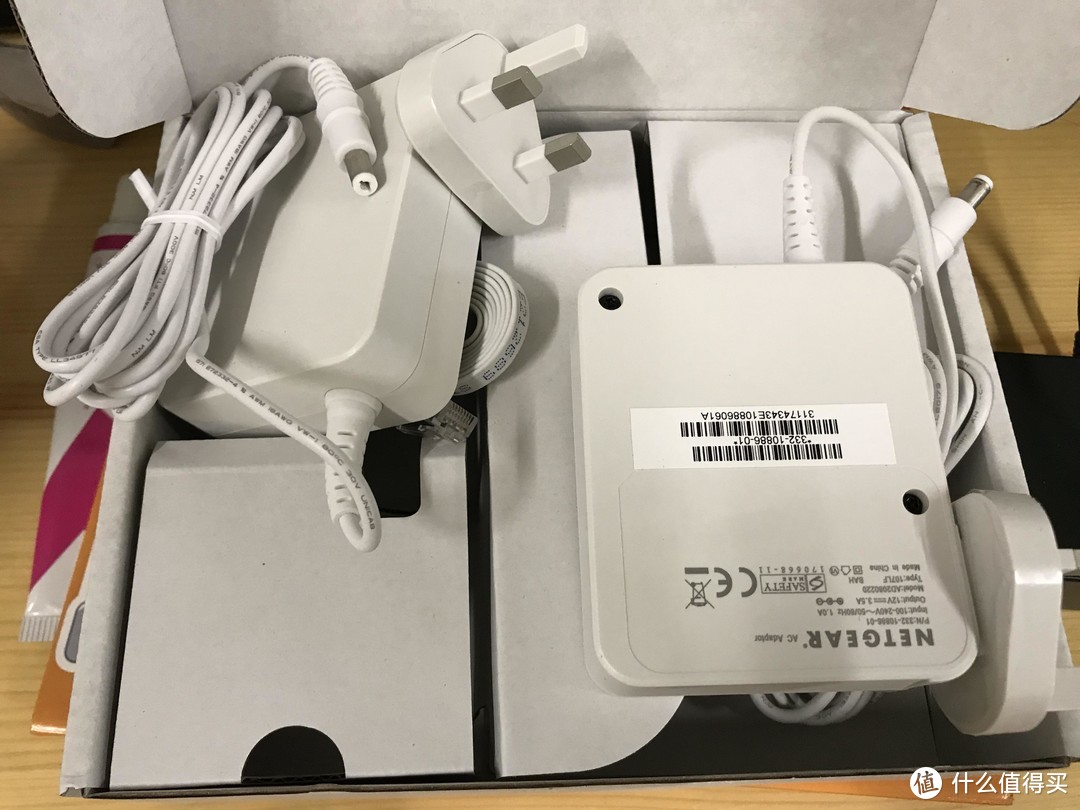 这个插座到底谁设计的,为什么要这么大。。。
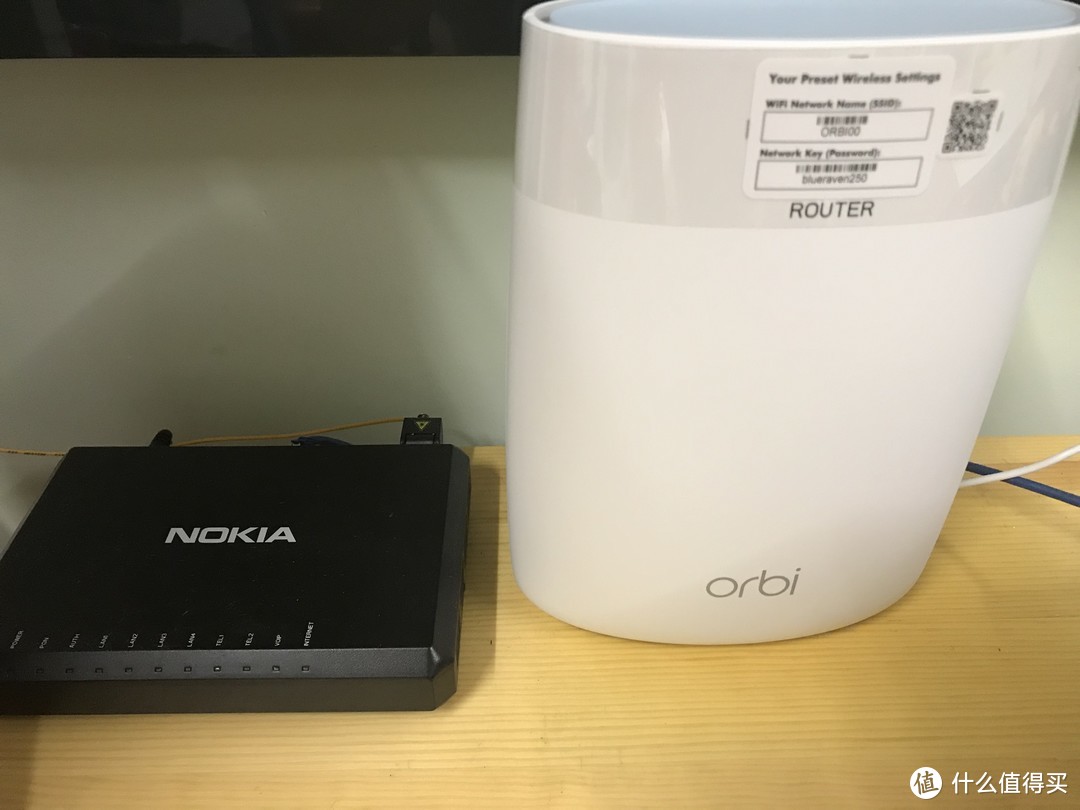 这个。。。感觉位子忽然多了好多。。。
测试过程
现在就到实战的时候拉,基本我的要求很简单,第一要覆盖率比之前大,第二是速度要比之前快,那么就可以说是升级成功了。至于怎么测试呢,我在我的家分别5个地方进行上网速度测试,毕竟我们都是7-8成的时间花在手机和平板上,这样评测对我们来说是比较实际的。
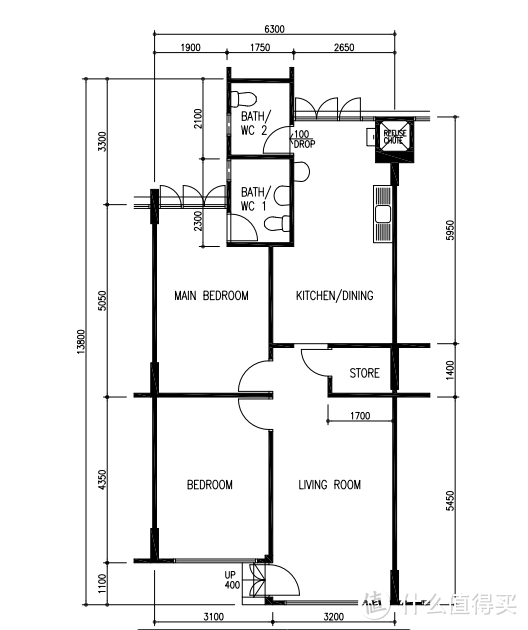 家里的平面图
为了更容易说明情况我做了一些标注。
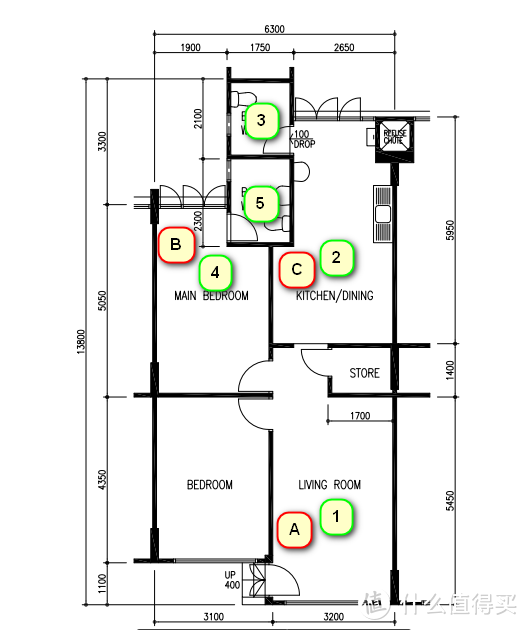 详细看下面
详细看下面
A点:路由器位置
B点:Orbi 分身第一次位置 (为什么放这里是因为最靠近我学习的电脑)
C点:Orbi 分身第二次位置 (第二次放这里是因为照着说明放在家的中间)
1:客厅测试
2:厨房测试
3:厨房卫浴,关卫浴门测试
4:主卧,关房间门测试
5:主卧卫浴,关房间和卫浴门测试
测试的工具为手机,然后用上Speedtest 和 Speed Smart 测试。测试了差不多20次 ,数据如下。
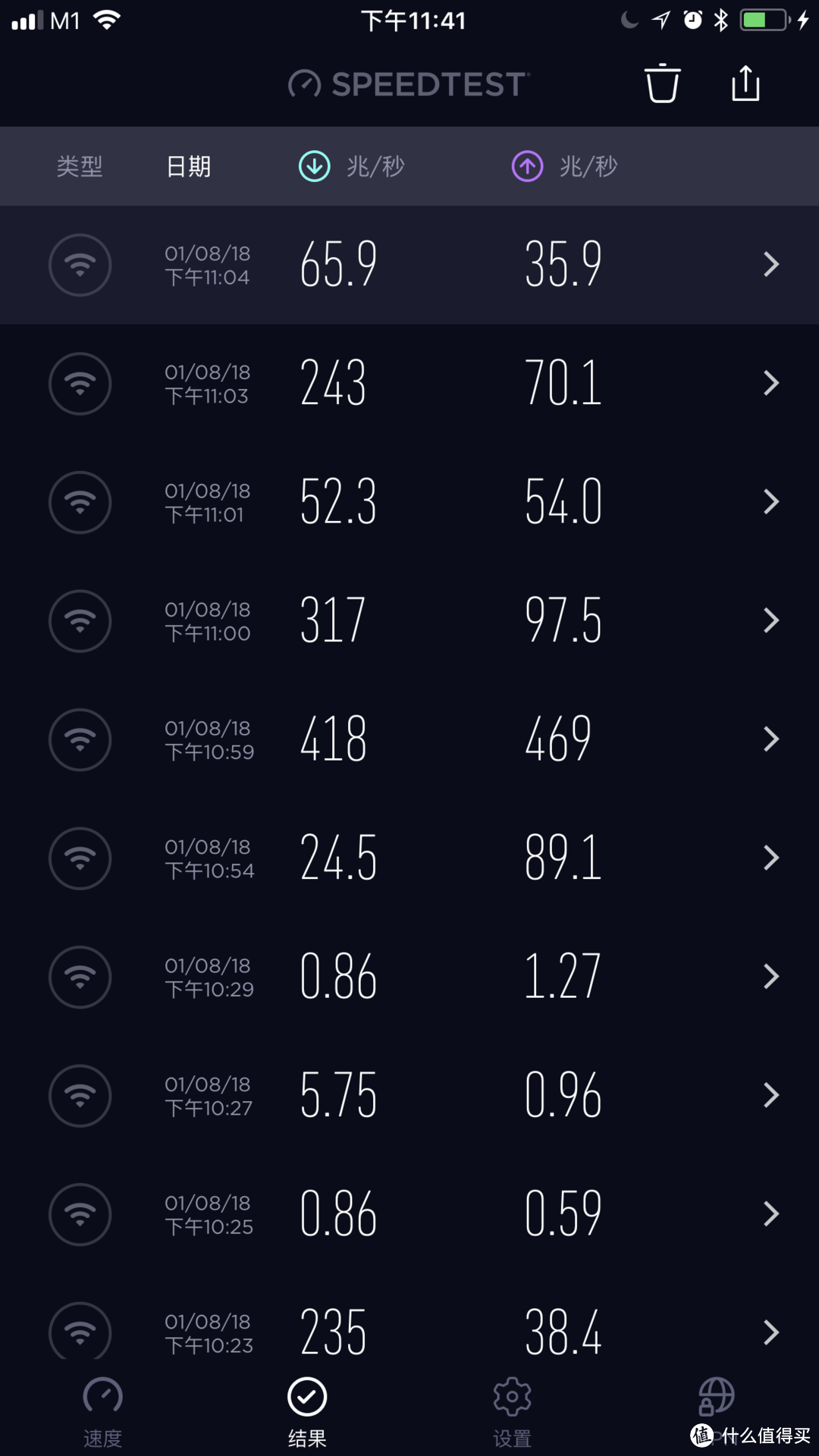 图一
图一
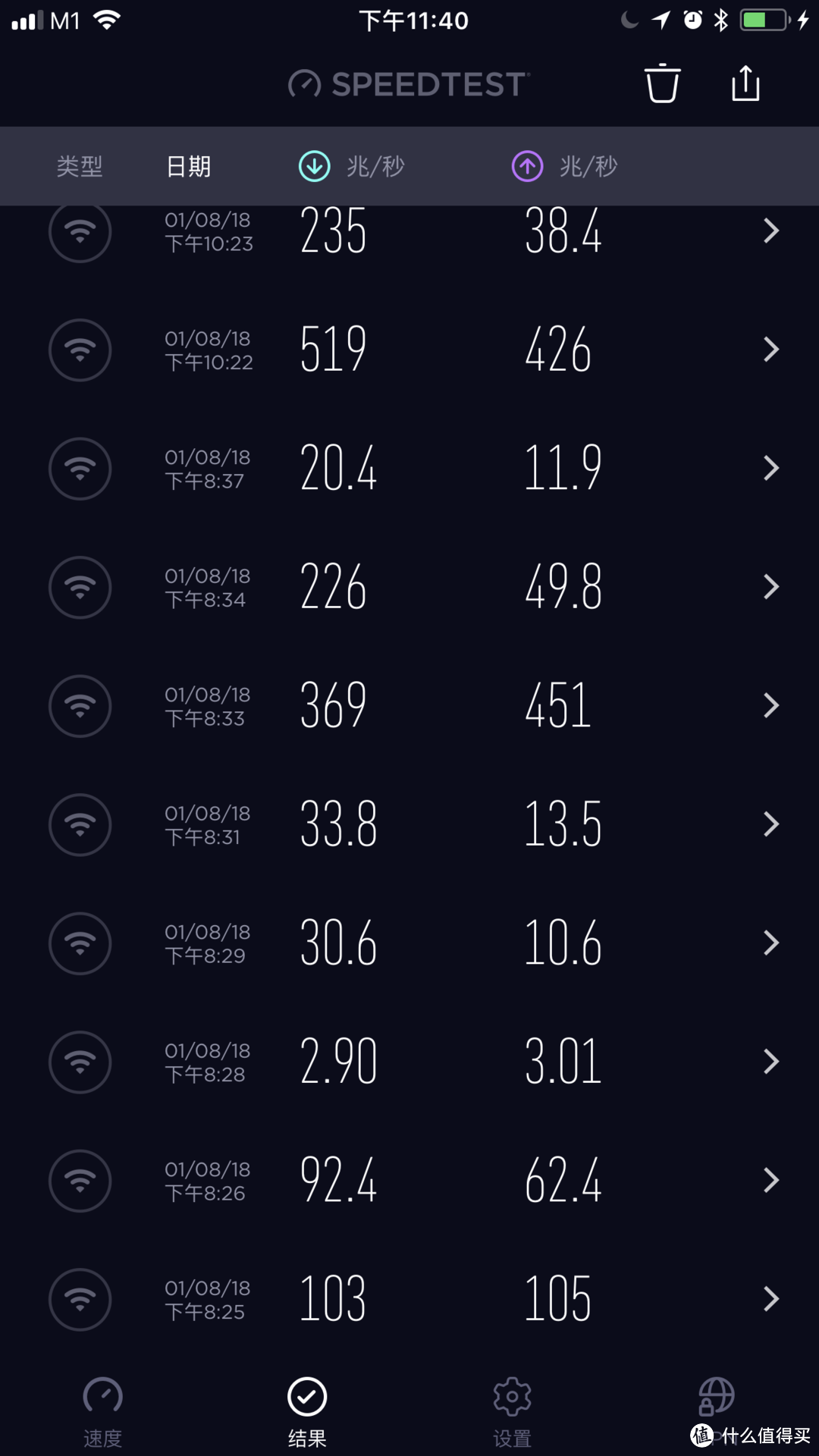 图2
图2
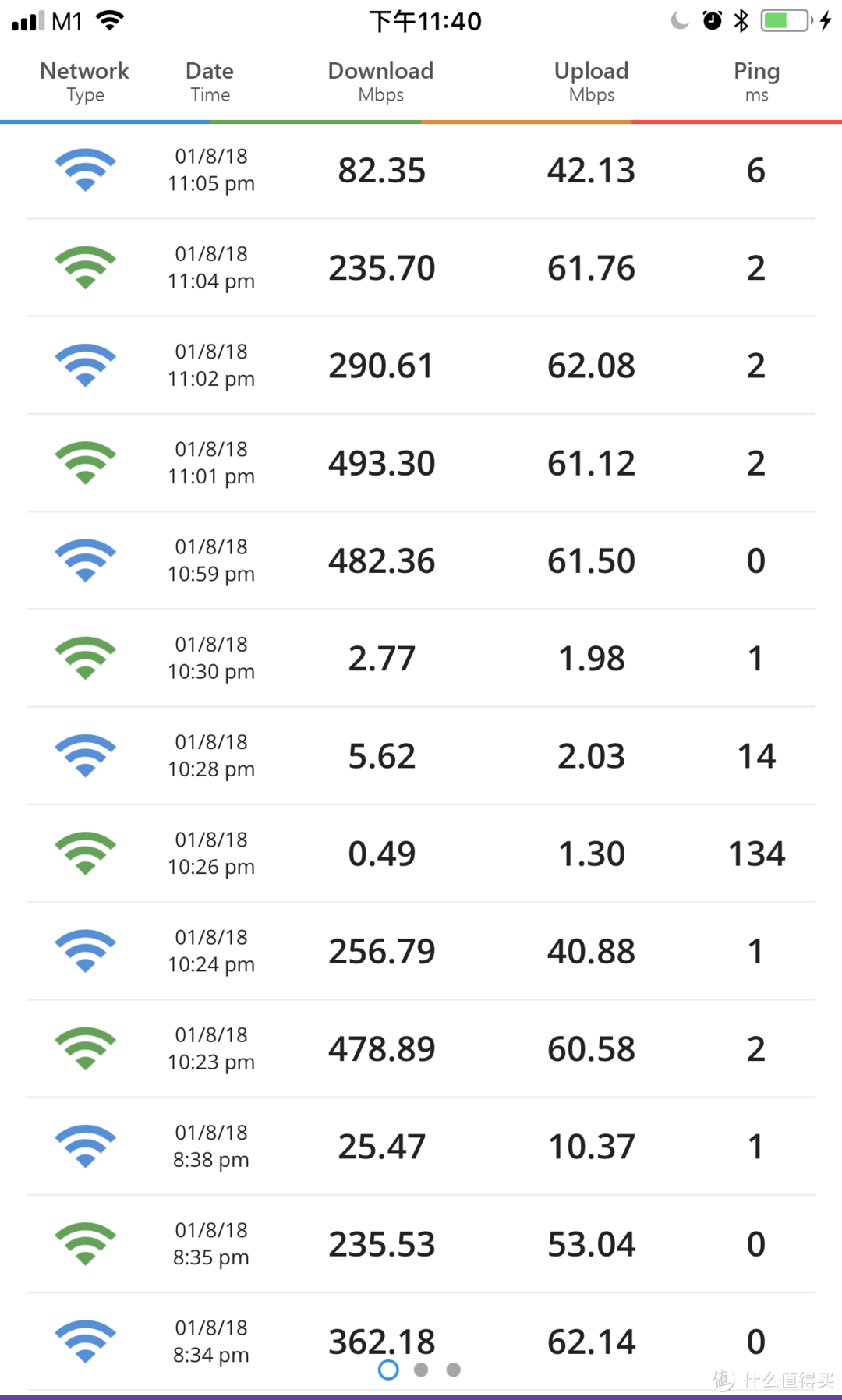 图3
图3
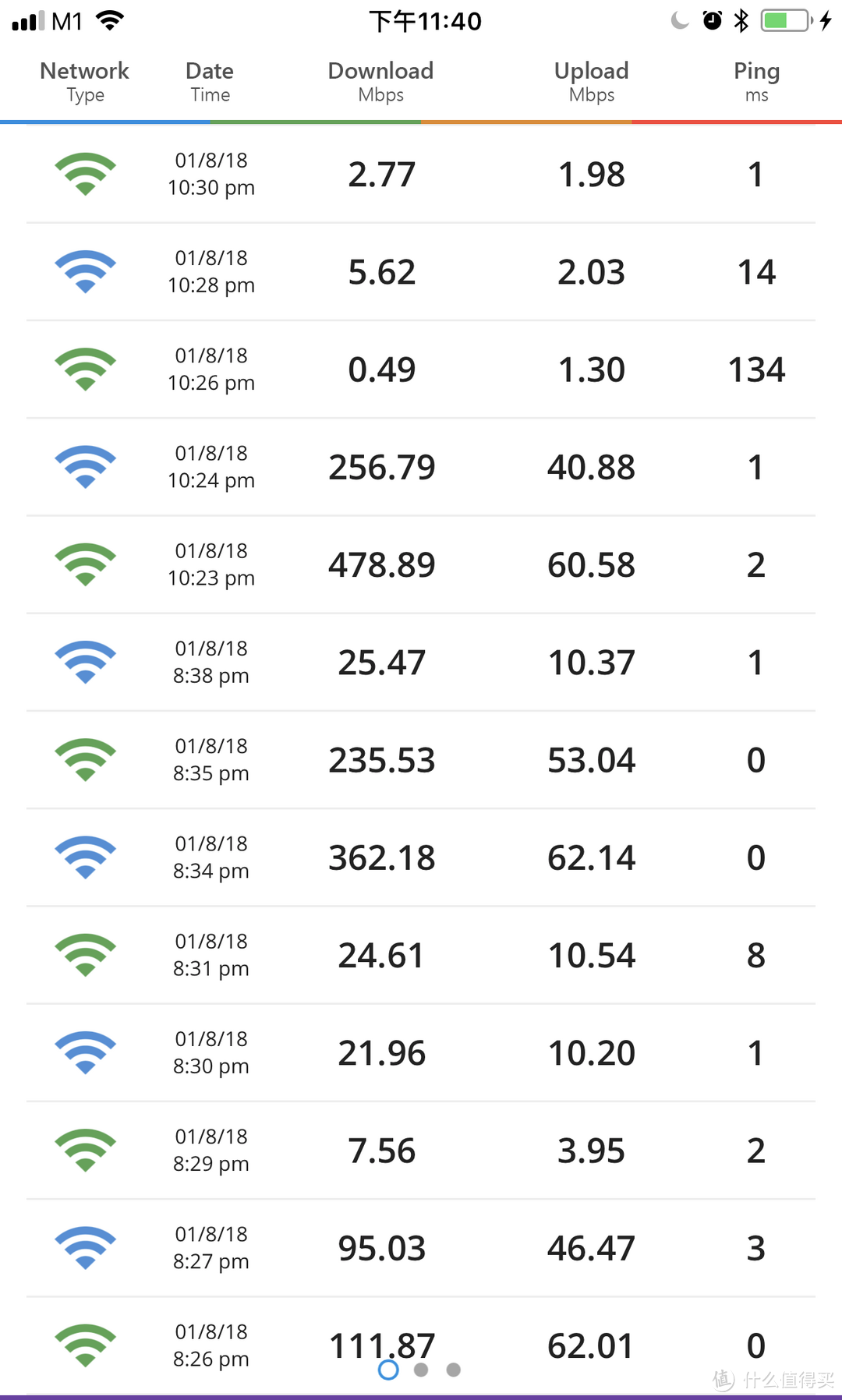 图4
图4
为了方便整理结果我做了一个图表来表示各个地方测试的结果。
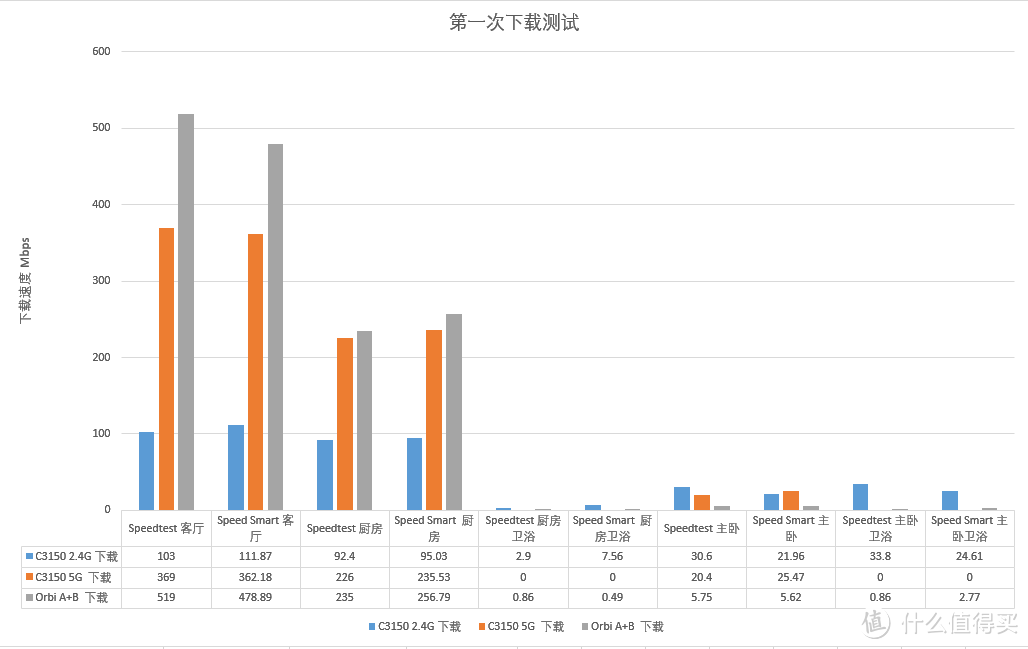 第一次的下载测试
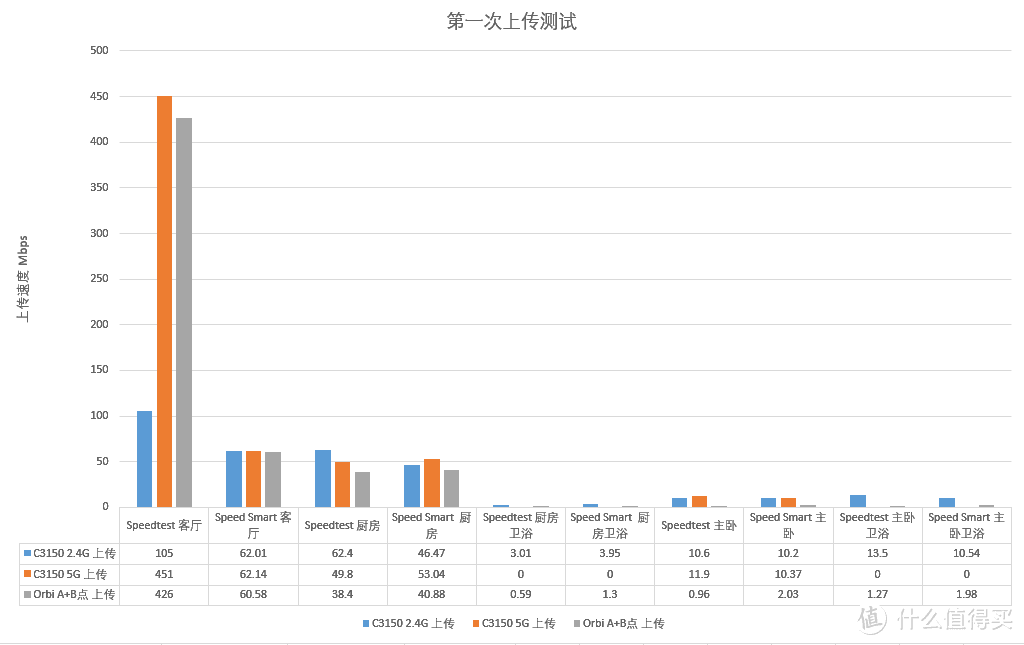 第一次的上传测试
看到这里我的心里真的有一百万只的**在奔腾啊 !花了整2500大洋除了在客厅和厨房表现和C3150差不多外,在两个卫浴和主卧竟然表现比C3150还差?坑爹啊网上的评测!好气啊!气得我差不多要点个肯德基全家桶来吃完泄恨啊!
在失望的时候就想算了,照着说明书的推荐放到整个屋子的中间再来测试一次吧。于是又开始了我的第2次测试历程,心里没什么期待,所以如果结果还是那么差的话我就不至于太失望了 。接下来上第2次测试的图表。
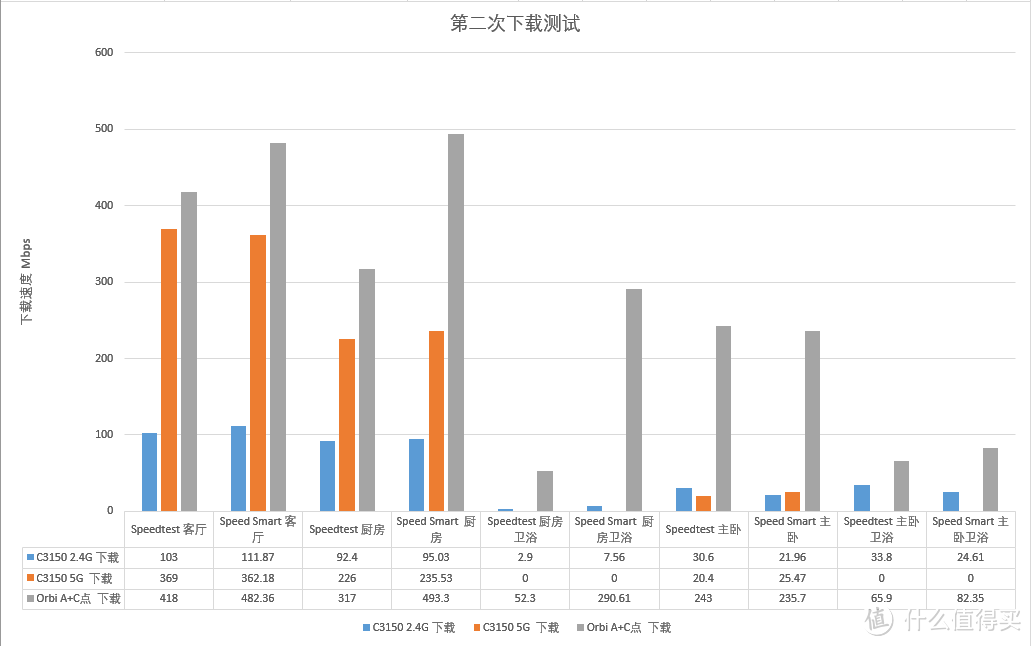 第二次下载测试
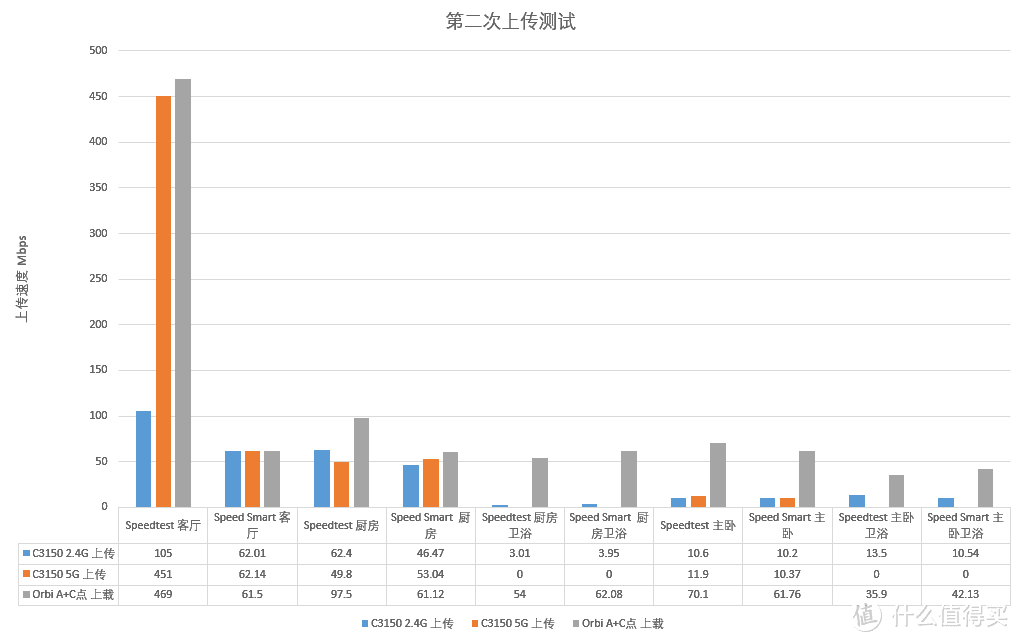 第二次上传测试
这次就真的是很惊喜了,简单的看图表的话就会发现灰色的Orbi 几乎在我家的死角不只是吊打C3150,而是“复活”了本来都没网络的两个卫浴,实在是太出乎我意料了 !那么整体上到底快乐多少呢?我也大概做了两个图表来比较。至于C3150的数据我则是不分2.4G 或者5G,统统拿最高的和Orbi对比。
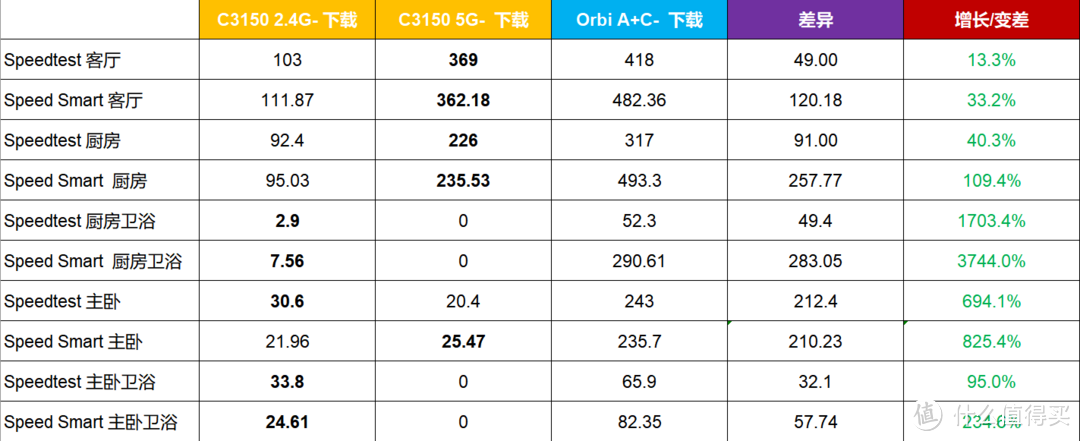 C3150 vs Orbi 下载
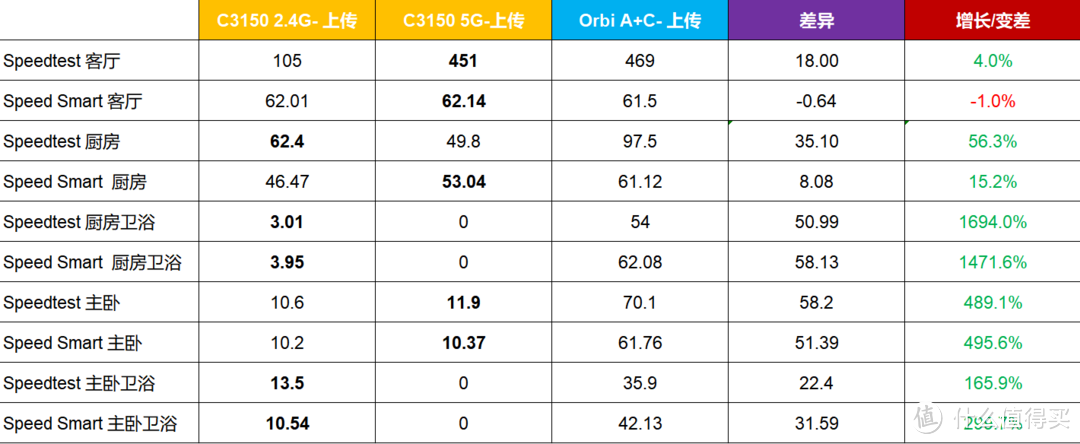 C3150 vs Orbi 上传
根据这两个图表,我们来看每个测试点的差异在那里。
客厅:下载差异最高达几乎3分1, 上传方面差异几乎不大
厨房:下载差异几乎接近成倍的提高,上传方面差不多要快5成
厨房卫浴:下载上传C3150几乎接近不能测试或者出错的状态,Orbi几乎是把它变成了不错的上网状态
主卧:下载上传的差异几乎是5-7倍差异,对我的作业帮助提升不少!
主卧卫浴:这个真的是死亡地带,估计是因为4面实心墙和两道门的关系,但是仍然有了2-3倍的增长
平行比较的话,用C3150和Orbi的差别在于:
C3150 2.4G:没有阻碍的话差距为1成(客厅和厨房),1道门的速度差距为3倍以上,2道门最高差异30倍
C3150 5G:没有阻碍的有5成的差距,1道门的速度差距为10倍以上,2道门基本没信号。看到这里你就知道5G的信号穿透能力和距离和2.4G 的差距了
Orbi:客厅和厨房的差异几乎不大(除了1个数据误差很大不算在里面),1道门的差异为几乎1倍,2道门的差异也是几乎1倍,除了主卧卫浴为大概7倍
总的来说Orbi 的 Mesh 网络覆盖让我家的速度差异保持在10倍的差异里面,最低50Mbps 到最高的480Mbps。而原来用的C3150 从最低的3Mbps到最高的369Mbps,有着100多倍的差异。使用无线网络的话,考虑到Orbi提供给我们的最低50Mbps,已经比一般的4G手机网络的40+Mbps 还要快上不少了。
后来为了自己主力使用的笔记电脑又测试了一次。这次的结果如下。
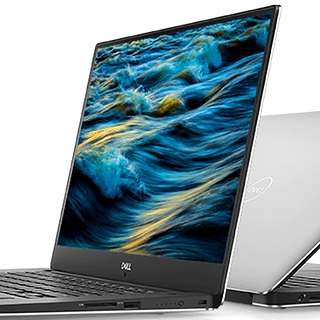
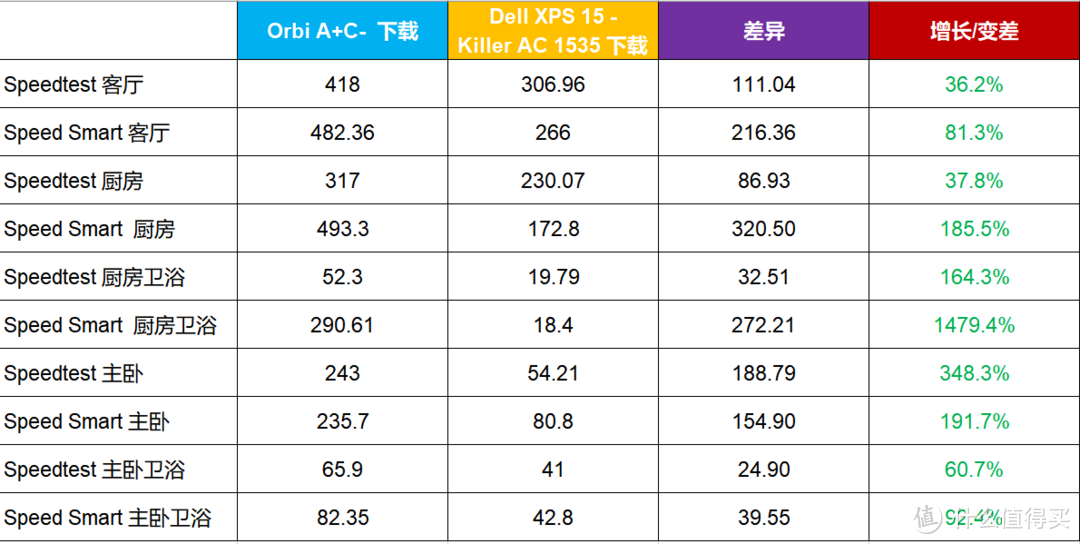 Dell XPS 15 和 iPhone 比较
这次测试结果我也是有点无语的,因为我发现不知道什么原因我的笔记本默认使用2.4G 连上Orbi,而导致速度这么慢 ;又或者可能5G信号不足,系统认为连接2.4G比较好。当然我所有的设定都是默认的,调整过后肯定有所不同,这里是站在一个小白的角度来连接,尽可能越少操作高级设定越好。
总结
无线路由现在市面家用的AD,可以最高支援7Gbps;到一般常用的3频,4X4天线什么的琳琅满目,单看无线性能的话,距离是唯一一个问题。就是距离越远,障碍越多,新的技术就穿透不了。当然我们也可以选择买增强器或者电线猫来加强无线性能。无线Mesh网络的出现的点对点原理就和一般无线路由不同,分身越多性能越高,所以Orbi的优点和传统的无线路由相比非常的明显。就是在距离的覆盖范围上,提供了相当不错的网络速度。这里提供下Smallnetbuilder的 WIFI 系统排行,你们也可以看看深入的评测如何。
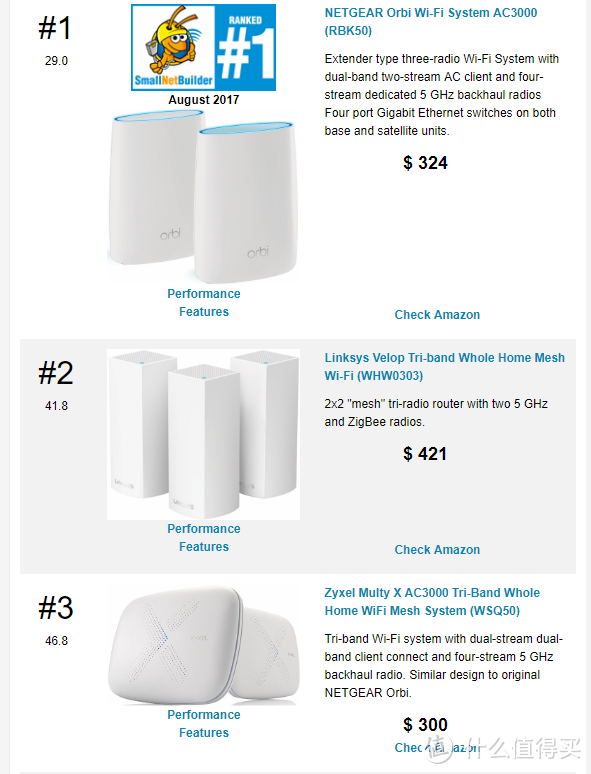 Smallnetbuilder
关于Orbi的设定我有个东西提醒下,它是默认一个SSID让你连接,然后系统自动帮你切换2.4G和5G频道。它也可以设置为分开两个单独的频道和分开的SSID,至于要不要那么折腾就看你了 。对Orbi的总结我简单的说一说。
外观:不小,但是比起C3150来说还是小一些。发热也比C3150小,3150运行的时候会有微烫,比如说拿了一杯温水。但是Orbi几乎没什么发烫,和一台iPad运作差不多。这里要吐槽下,那个插座为什么要设计成那么大,占的地方还真的不少。

设定:可以用手机App和Web界面登入。除了第一次进去的时候要设定安全问题外,几乎都是无脑设置。我的评测里面没提到因为实在是太简单了,你们下个App就知道了。照着向导点点点就完成了。最多也是换个SSID名称,密码什么的。

连接:里面有很多有用的功能不妨自行发掘。比如迪斯尼的Circle功能,就是为小孩提供内容过滤和使用时间设定。给有小孩的家庭可以更好的控制使用的设备时间。访客功能也不错,可以让你保护自己的密码至于,也让来客“见证” Orbi的神奇覆盖性能。

2500块对我来说实在是物有所值,我不是鼓励你上个厕所或者洗澡都要玩手机什么的。只是如果你的预算是买个不错的无线路由,又或者家里太多盲点不能上网,不妨考虑Mesh网络。当然我个人的建议是,钱都花了还不如花在刀口上,选最好的和差不多的。买一般的如果达不到你的预期还要拿去卖2手不是很麻烦么?最后希望自己可以搞定笔记本无线的连接,虽然使用度不如我的手机和iPad这么高,有那些已经入手的大神也欢迎来一起讨论。把Orbi发挥到极致啊!













校验提示文案
校验提示文案
校验提示文案
校验提示文案
校验提示文案
校验提示文案
校验提示文案
校验提示文案
校验提示文案
校验提示文案
校验提示文案
校验提示文案
校验提示文案
校验提示文案
校验提示文案
校验提示文案
校验提示文案
校验提示文案
校验提示文案
校验提示文案