

自从去年双11晒单完为装修买的一大堆建材之后,这个系列的文章好像烂尾了,其实还不是因为装修、搬家、结婚一大票事情忙的。如今总算安心入住1个月了,也闲了点终于有时间可以把装修的一些事情好好记录一下了,这个系列预计会陆陆续续更新近10篇干货。
几天前在明基1070+的有奖评论下面立了flag要先把这篇讲影音系统的撸出来,虽然最后没中奖,为了感谢值友的关注,就别怪我不按顺序出牌了。
设备选择
话不多说,首先是组成这次影音系统的设备组成和布置图。
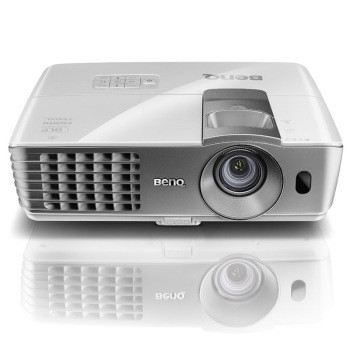
视频播放设备 投影:
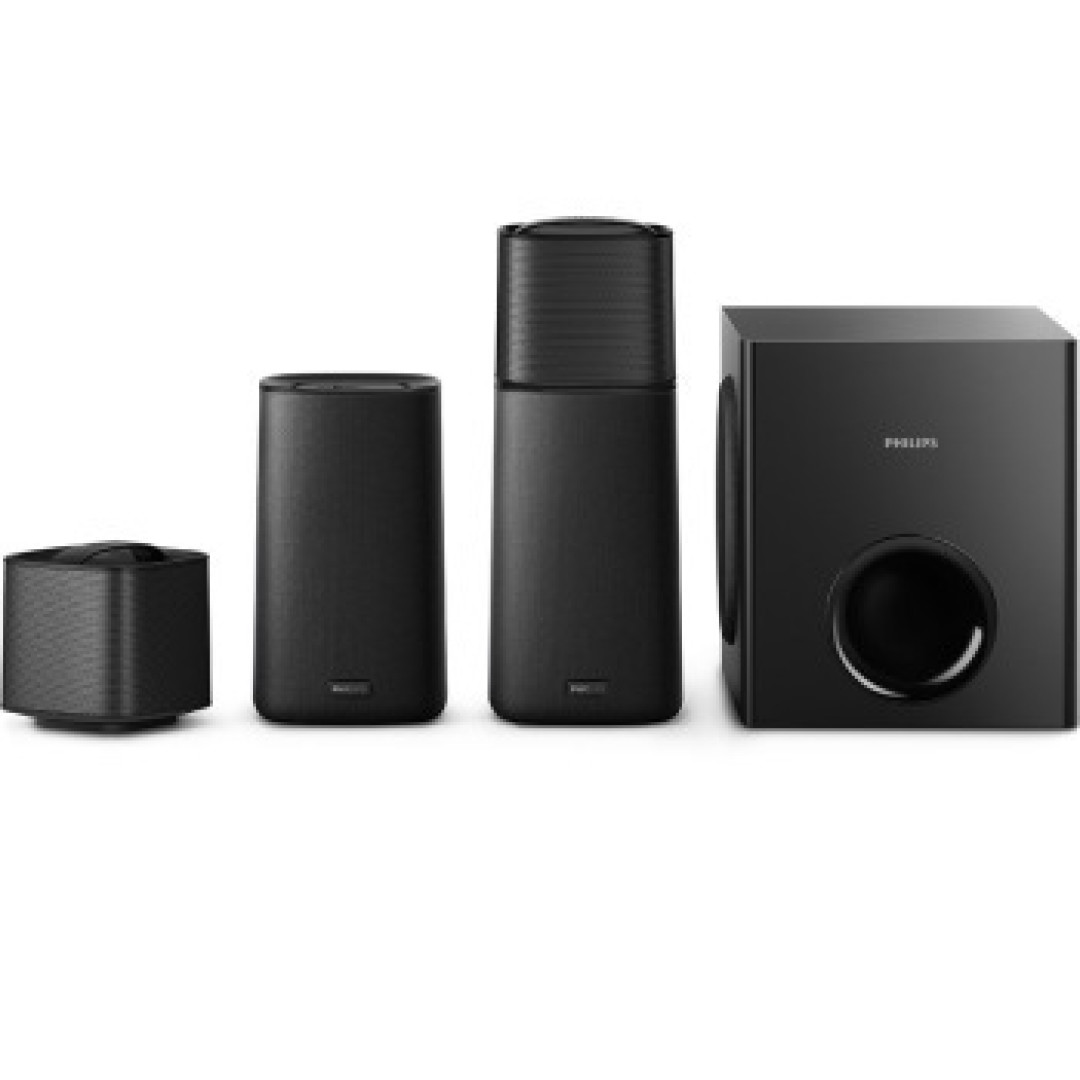
音频播放设备:
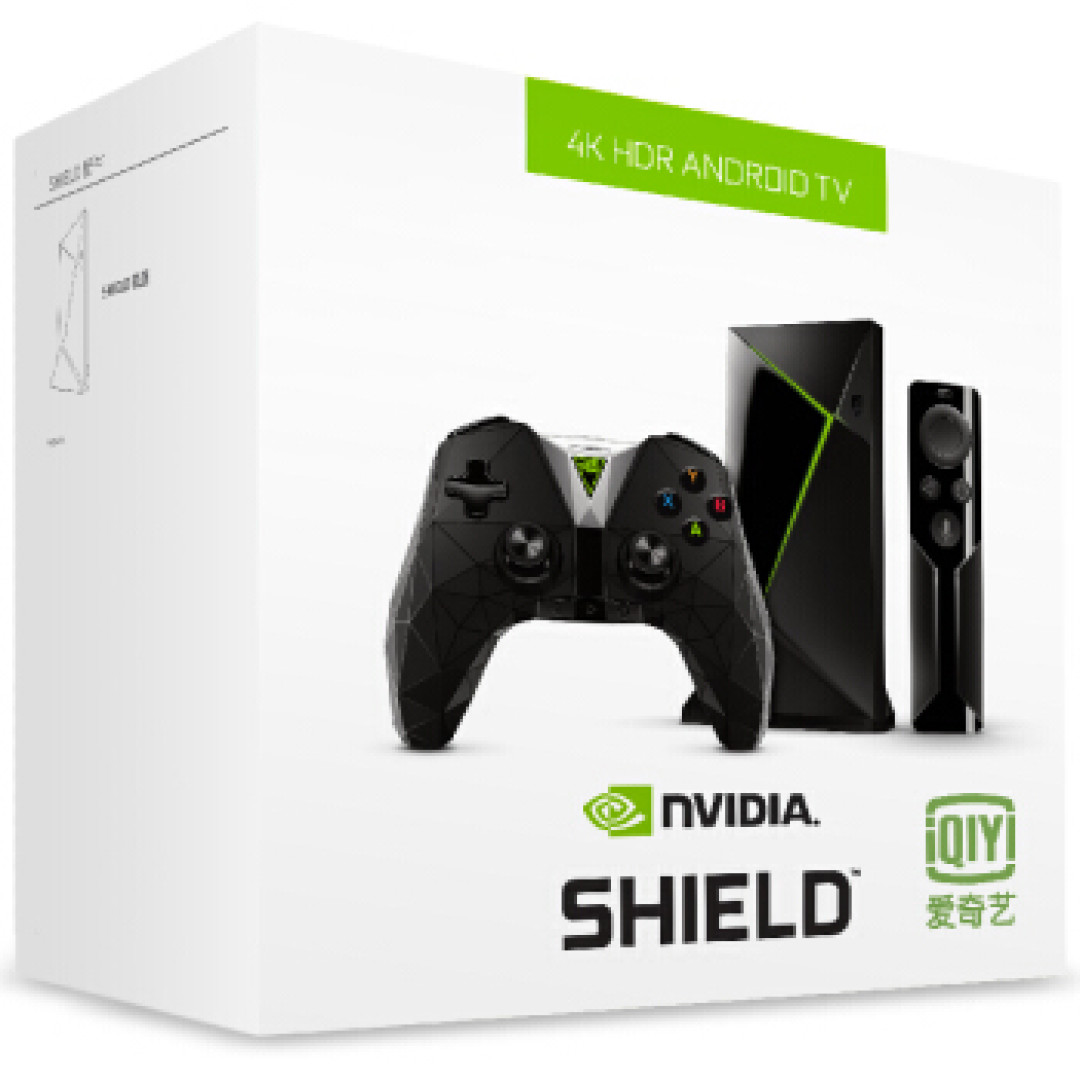
播放器 盒子:
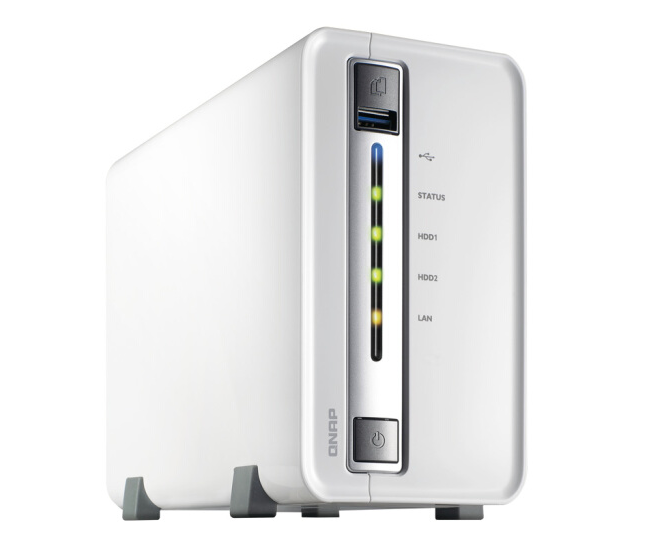
主视频源:
其他视频源还包括NVIDIA SHIELD的原生内容、手机投屏和台式机GameStreem串流。
没有使用幕布,直接投在预留好的乳胶漆白墙面。
设备在卧室的布置图:
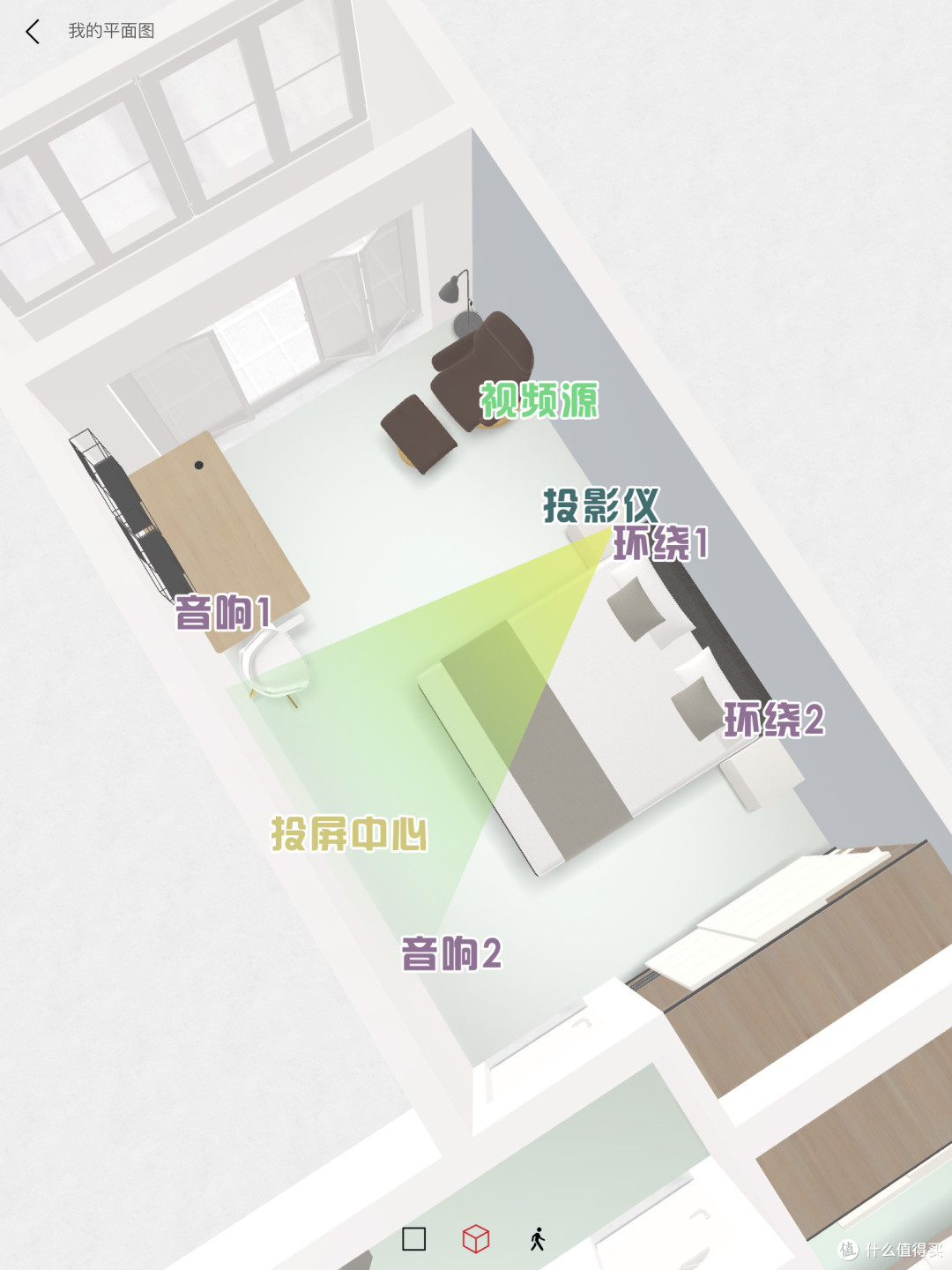
总花费:投影仪3900+音响1579+SHILED TV 1000 +小架子66= 6545(网络设备不记入其中)
布置完成的效果:
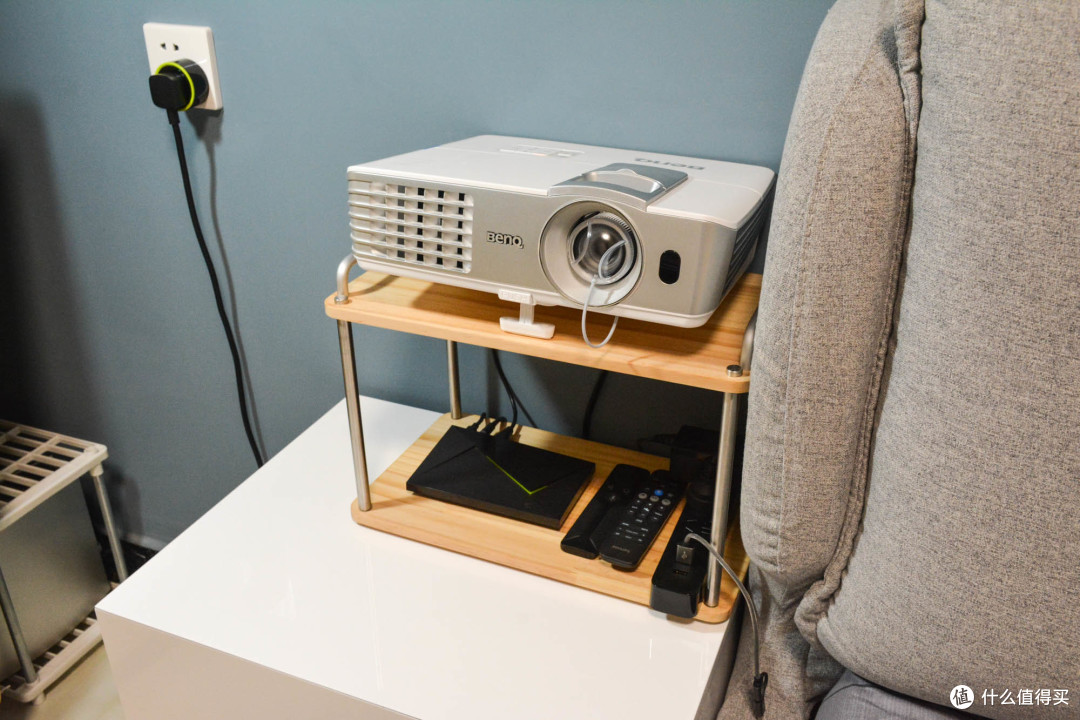 床头的投影仪、盒子
 平时组合成2.1电脑音箱使用
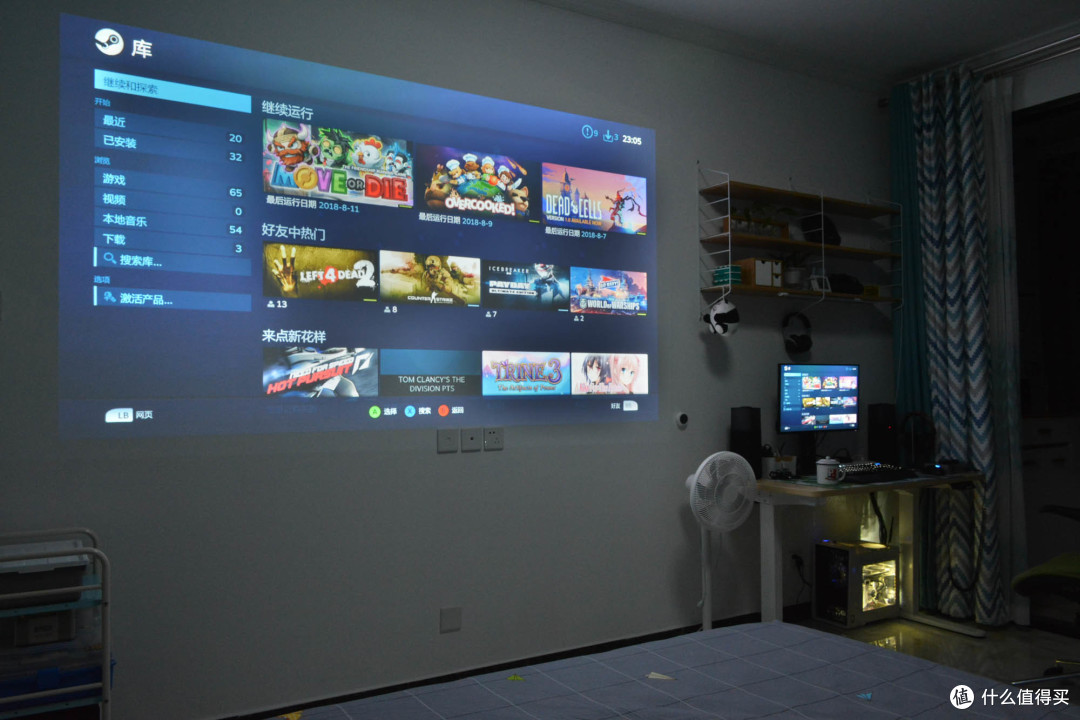 投影效果
下面开始逐一解说。
明基W1070+投影仪
起初也是在张大妈上开始了解家用投影,原本是想装修时隔出来一间独立的影音室,后来没能实现。由于房子主卧较大(宽3.3米,长6米),而且与开放式阳台相连,就打算在卧室布置投影。
经过一段时间了解,看了多篇评测之后,在微投和投影之间选择了亮度更高画面更好的传统灯泡机。初步定下来的型号是这款大妈标配的明基W1070+和明基新出的i705智能投影,看众测的评价说画面上差别不大,后者比前者多出了一个内置的安卓系统,但好价大概比前者高出1000。
当时正好有个机会从朋友那里拿到一台二手的NVIDIA SHIELD TV,玩过一段时间感觉挺适合做投影的播放源的,所以就趁618时3999-50券返50E卡购入了这台W1070+。

用了两个月了,就不再伪开箱了,直接看一下外观吧。整体采用了白+银的配色,简约的造型,和房间风格搭配比较和谐。
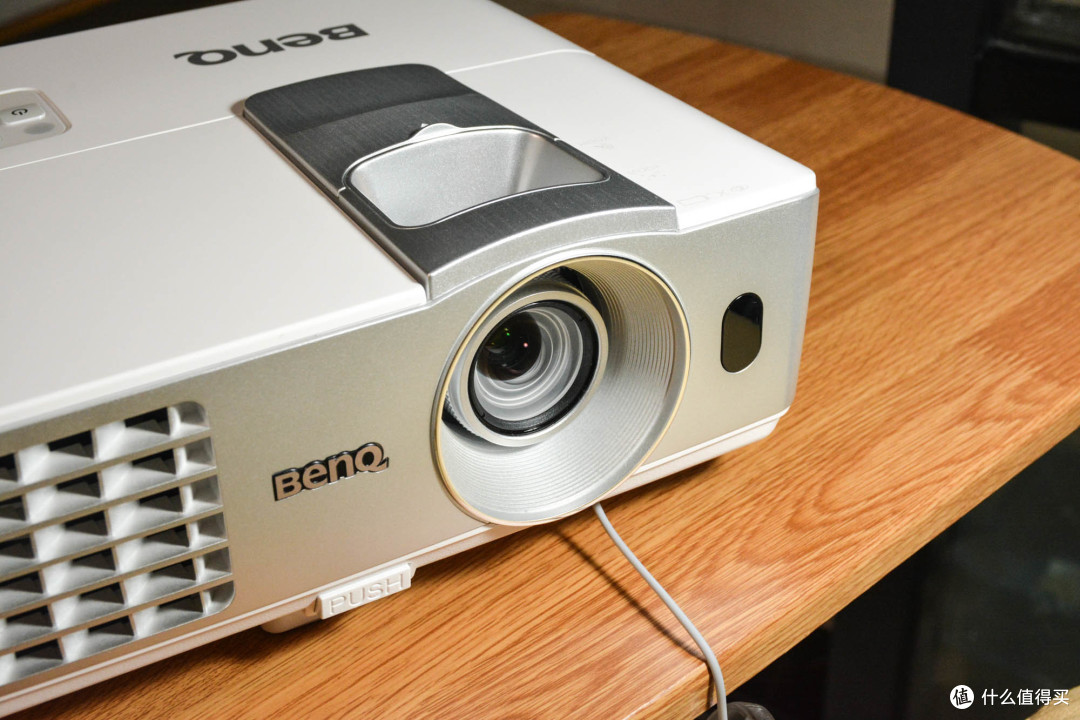
全玻璃镜头大眼睛,旁边是红外接收器而不是自动调焦传感器。镜头盖是外置的,自带一根线连接。
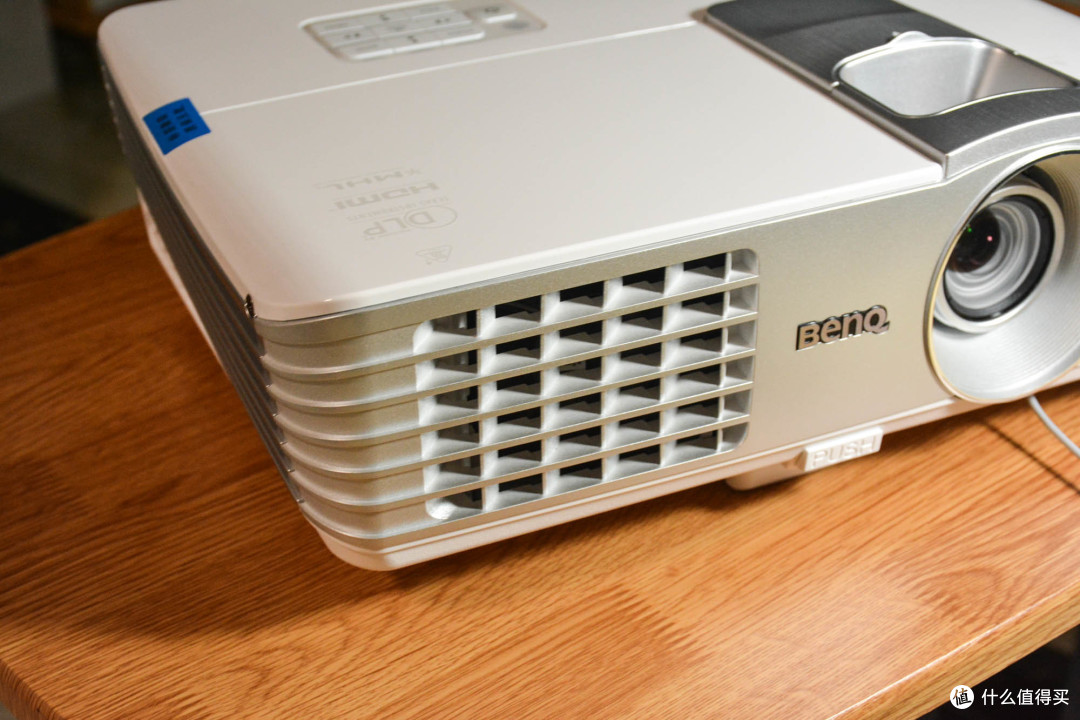
左侧是出风口,开机注意热风。
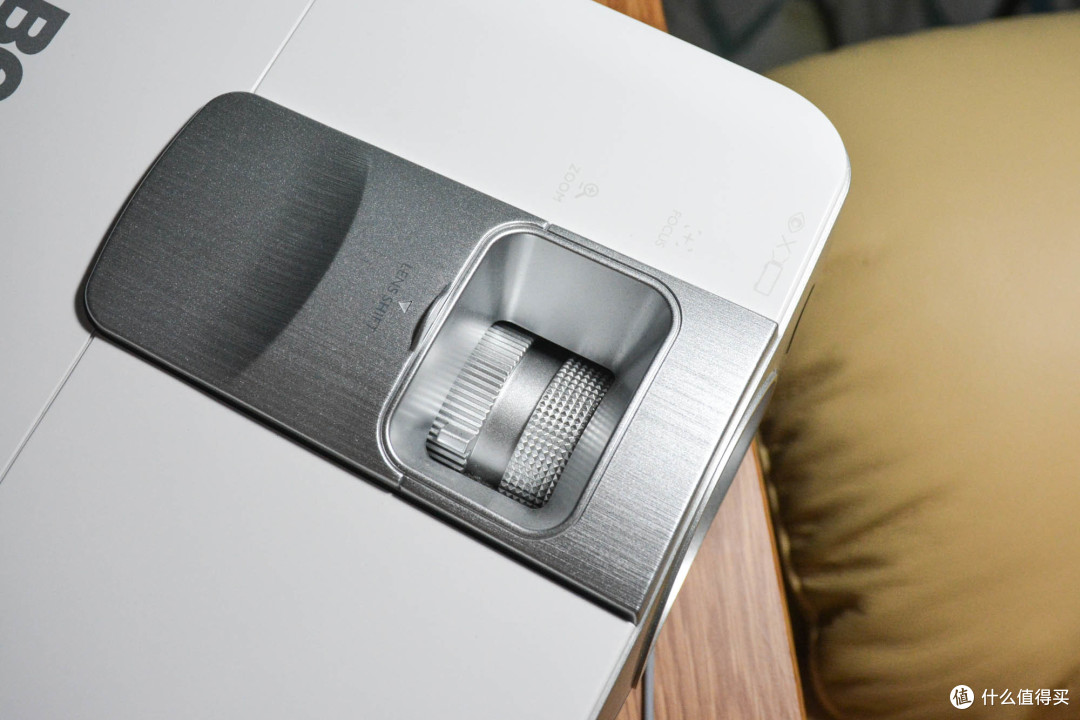
顶部两个拨轮分别是对焦和变焦,虽然两侧有防尘措施,还是有点容易积灰。靠后方盖板下面还有镜头位移调节,但是只支持垂直,用处不大。

因为底部的支架调节已经可以很方便的调节垂直角度了。
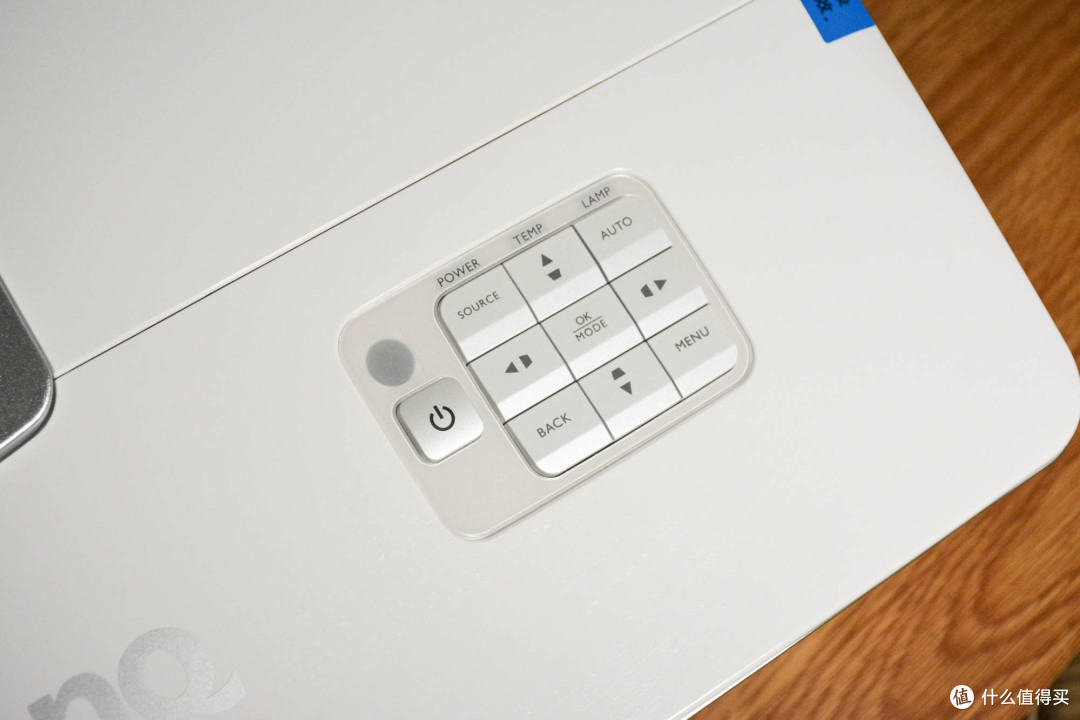
顶面靠左位置是控制键,基本的调节功能都有,放在床头操作也很方便,不过一般只用得到开关了。

底部预留了三颗吊装孔,后面两个橡胶支腿和前面的支架形成三角式的支撑,可以自由调节仰角。
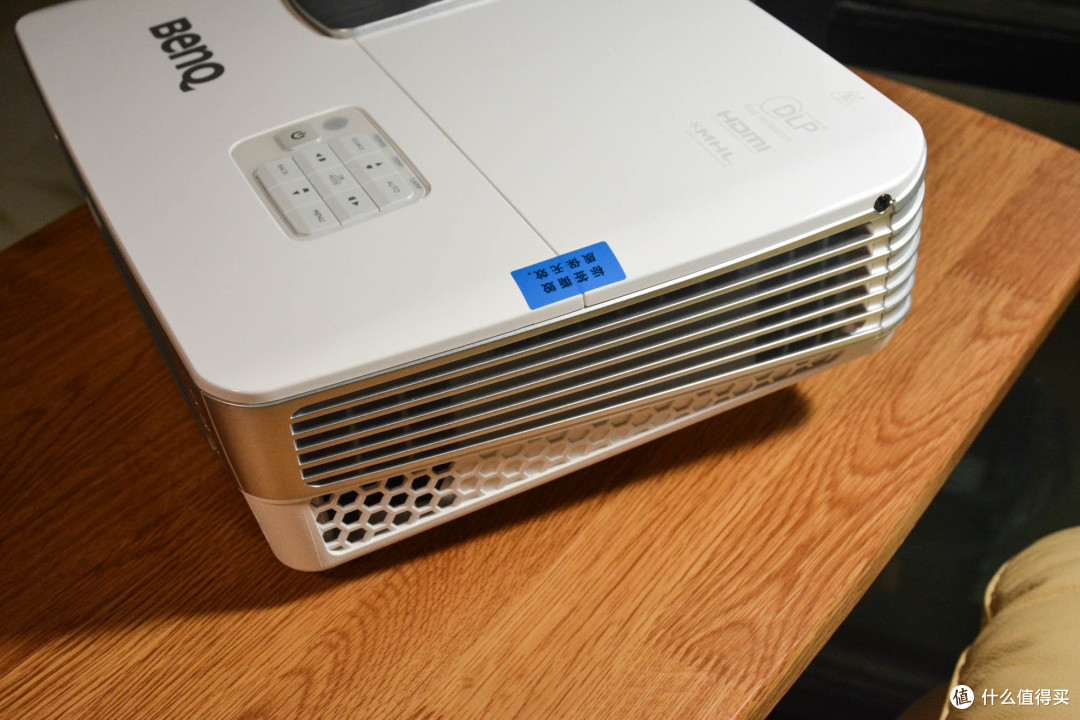

左右两侧都留有大面积的进风口,格栅的样式虽然更好看,但是也存在积灰问题。
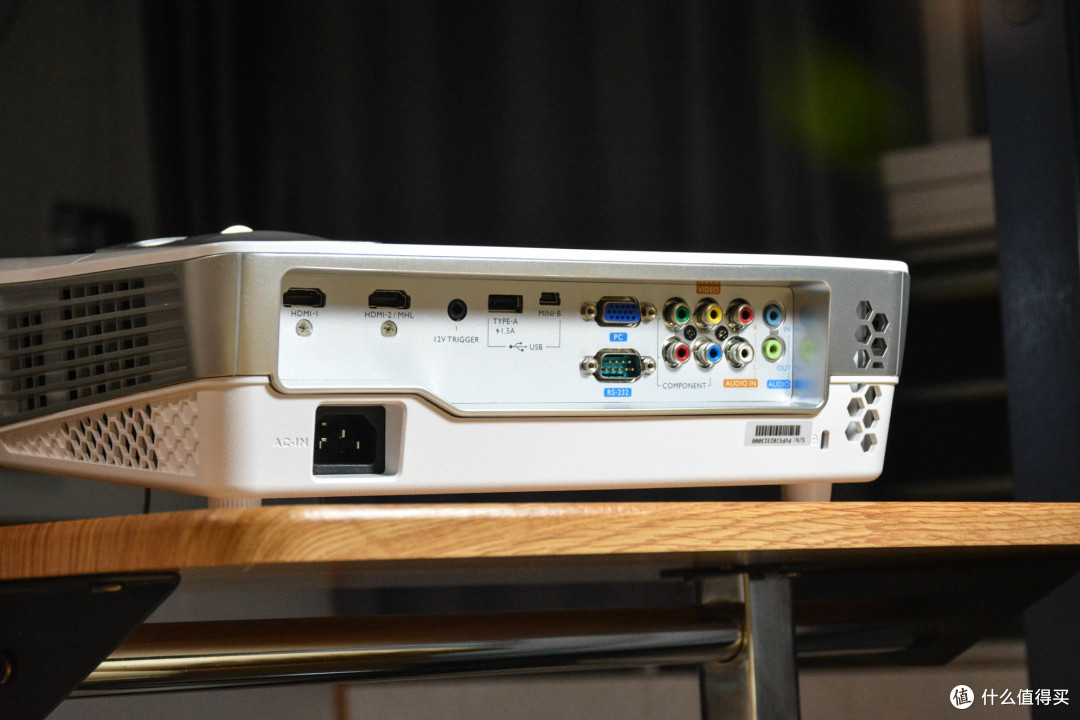
主要接口全都集中在背部,包括通用的品字形电源口,2个HDMI,usb TypeA、B各一个,其中一个A口可以提供5V,1.5A输出,挂接一个普通盒子也是可以的。还有一堆过时的老接口,音频输出接口只有3.5mm,hdmi也不支持输出和回传,要求高的还是得利用播放端的设备连接。
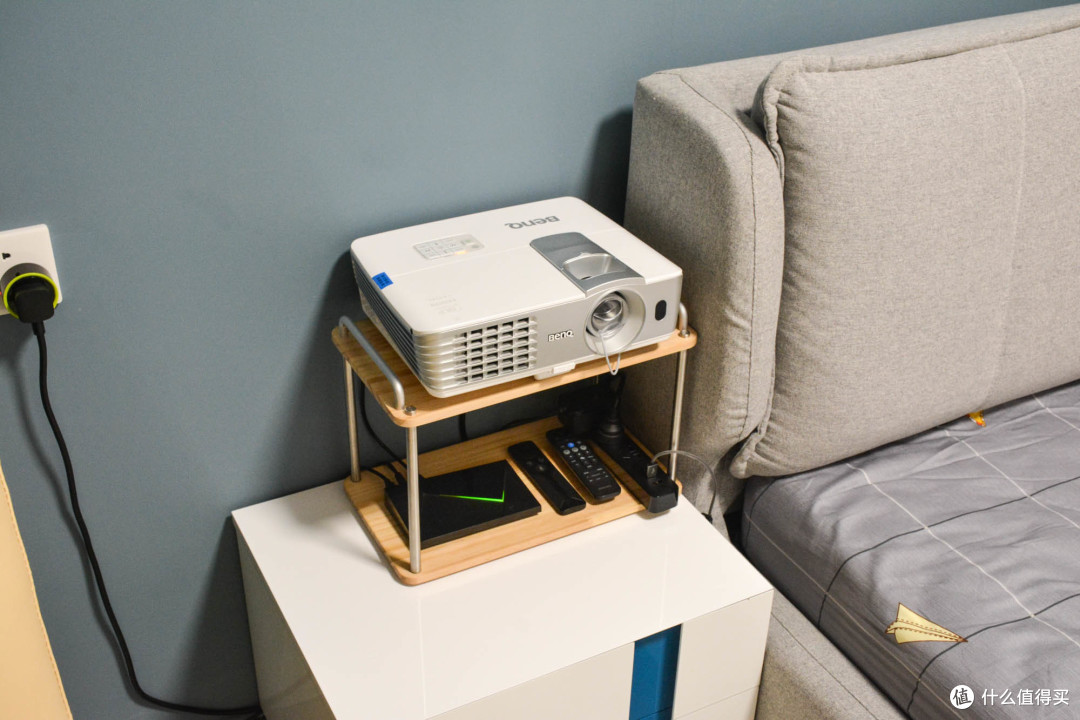
虽然W1070+支持垂直位移调节,我还是买了个小架子放置在床头,一是减少梯形矫正时损失的画面,二是集中放置盒子等设备。
飞利浦F5 随需环绕音响
这套设备也是看过站内的几篇选购攻略,经过一段时间的了解后,赶上618神价购买的,感叹一下2000元对于音箱真的只算入门。
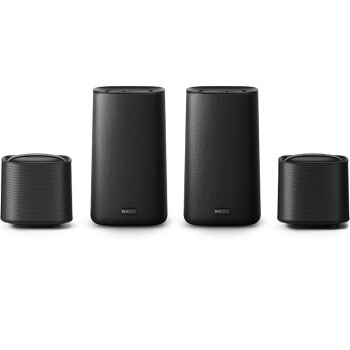
 合并效果
作为飞利浦E5的廉价版,外观上由木质+羊毛织物变成了塑料+布,音箱和低音炮的体积都缩小了一圈,当然音质上肯定也有缩水。起初也在两者间纠结,E5的外观确实好看价格也贵好几倍,但是不用环绕时用作电脑音箱也太大了点,正好赶上F5神价,最终就拿下了这款。
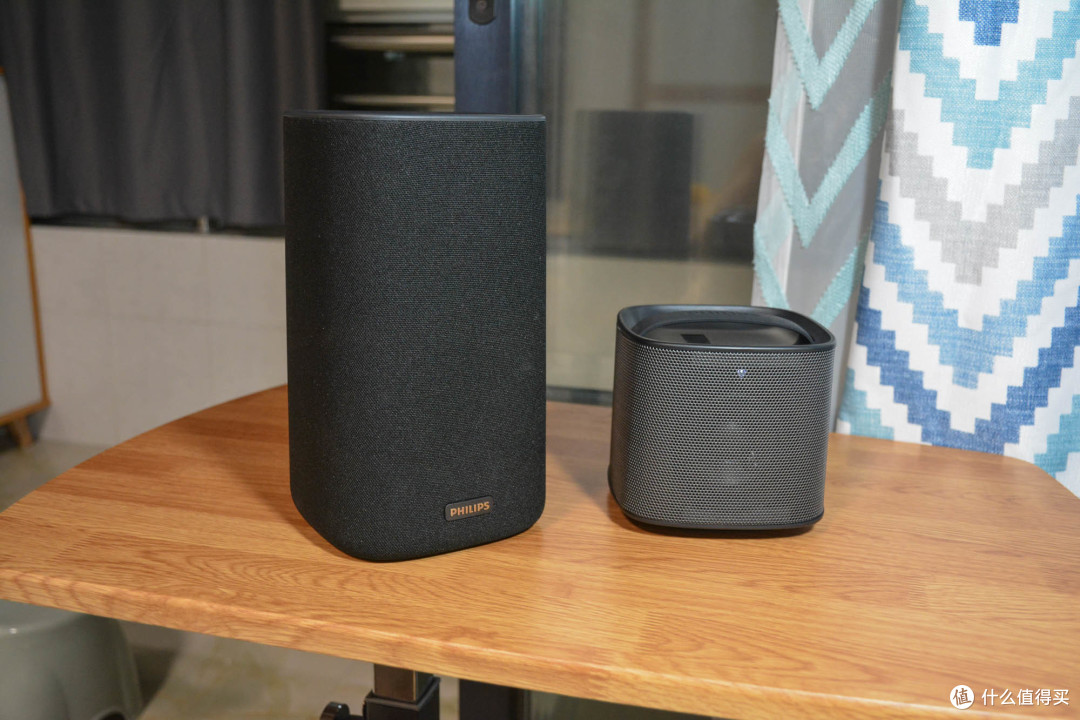 拆分效果
最大的特点是可以根据使用需要在2.1音箱和4.1音箱之间切换。左右的音箱都可拆成上下两部分,上部内置电池,拆下后无需接线可以转换为环绕音箱使用。

右侧主箱的侧面有实体按键,可以开关、切换音源和调节音量。环绕音箱上只有一个按键,用于在连接失败时手动重连。
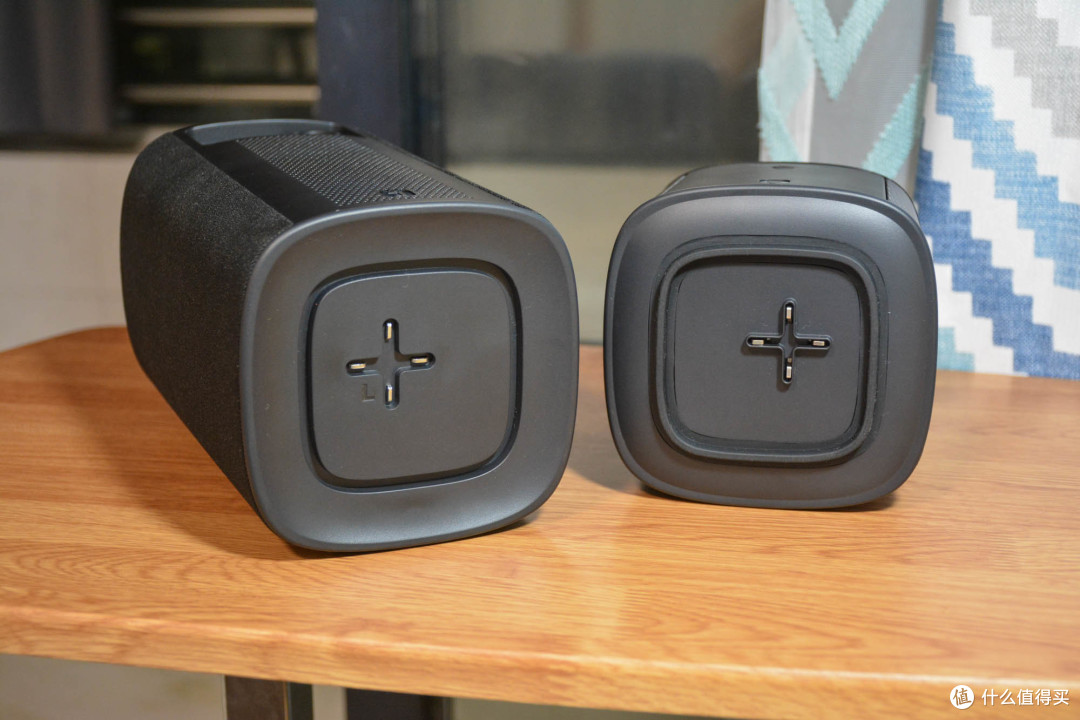
两者直接通过十字形的触点接口相连,连接时为环绕音箱充电,并自动转为2.1声道。
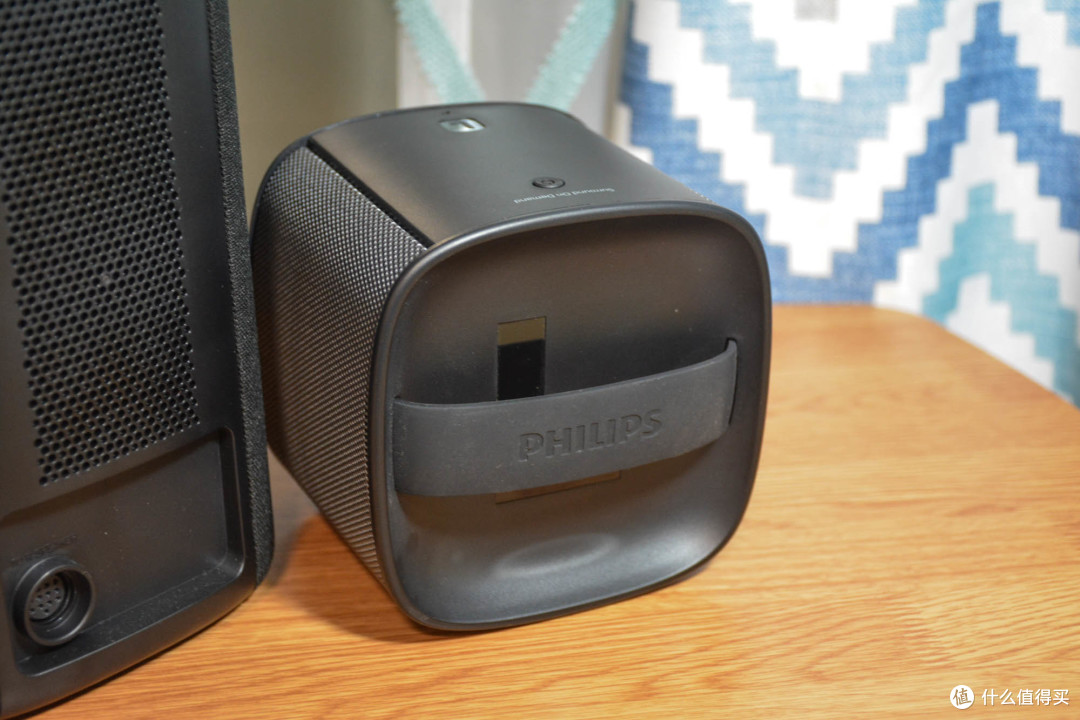
环绕顶部有一个提手,方便取下,下方还有大大的L和R指示左右。
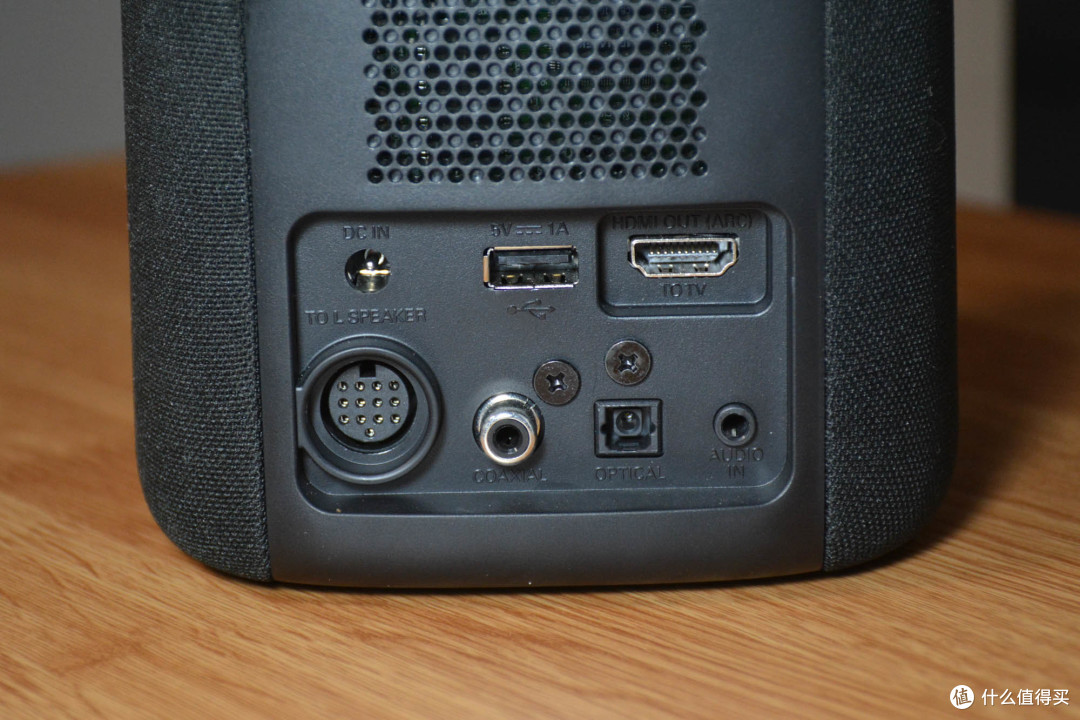
主箱背部有DC供电接口,同轴、光纤、3.5mm等音频接口,可以接U盘的USB接口,支持输出和HDMI-ARC的HDMI接口,还有个连接副箱的卡农头。原本以为副箱可以独立供电无线连接,但并非如此。

低音炮则是独立供电无线连接的,只需接上电源就可自动连上主箱,箱体没有想象中重。
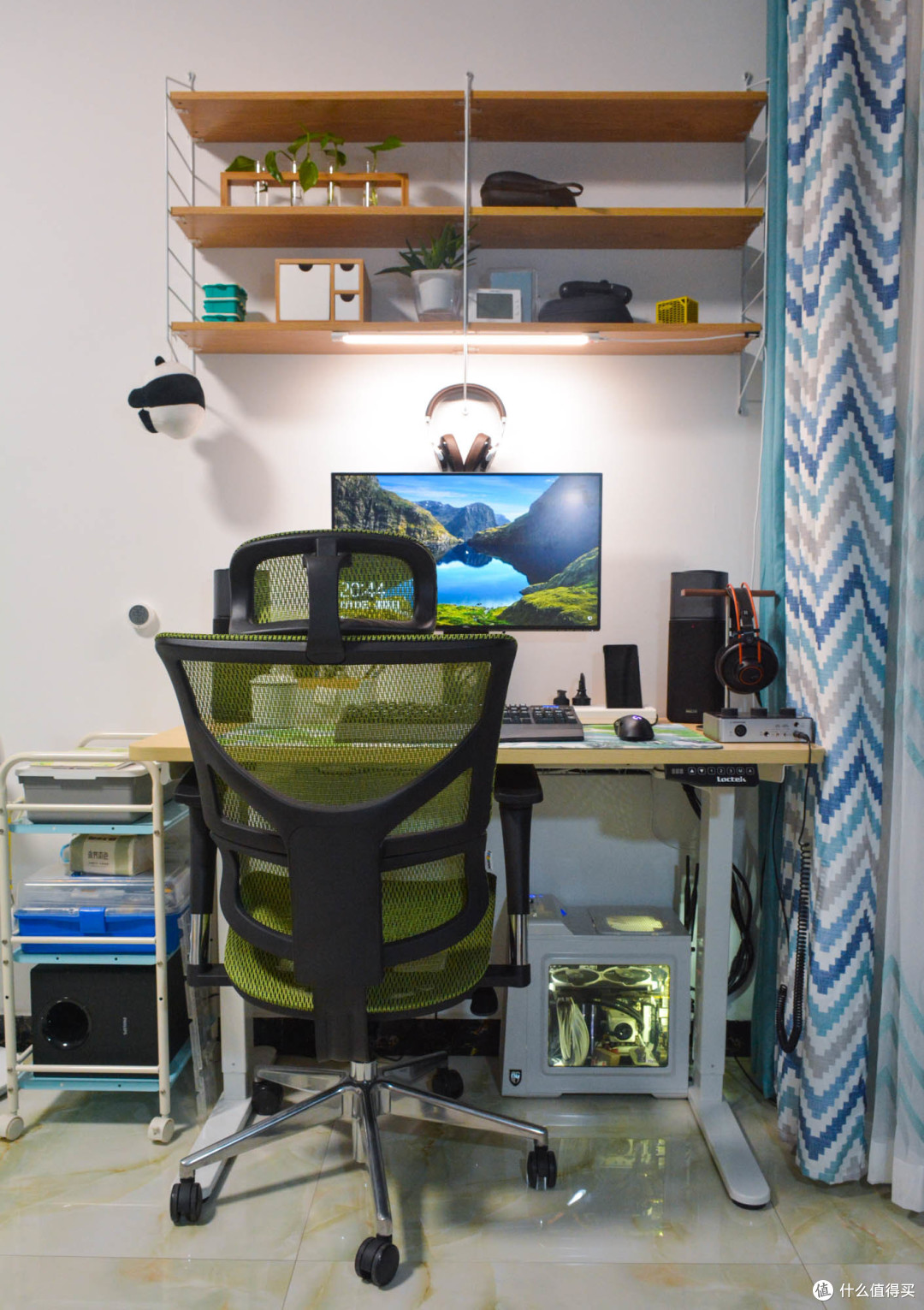
音箱平时我是布置在电脑桌面上,用光纤与电脑相连,低音炮置于桌旁的小推车上。平时多余的线材收纳在桌面下的理线槽内。
单纯当成音箱使用起来没什么问题,蓝牙连接手机等设备都可通过遥控器切换,就是在无声音输出15分钟就会自动休眠,及时是在连接电脑的情况下,而且不能设置,有时挺烦人。
英伟达 SHIELD TV
在买投影仪之前从朋友处拿到这款国行版的SHIELD TV玩了一段时间,觉得它很适合作为投影的视频源,所以就收了过来搭配投影仪和音响。
这款其实是SHIELD TV的二代,在国外被称为SHIELD TV (2017),是2015年SHIELD TV的换代产品。国内因为是首次引进,所以直接称为英伟达SHIELD TV,由英伟达打造硬件、爱奇艺提供内容本地化,联合推出。
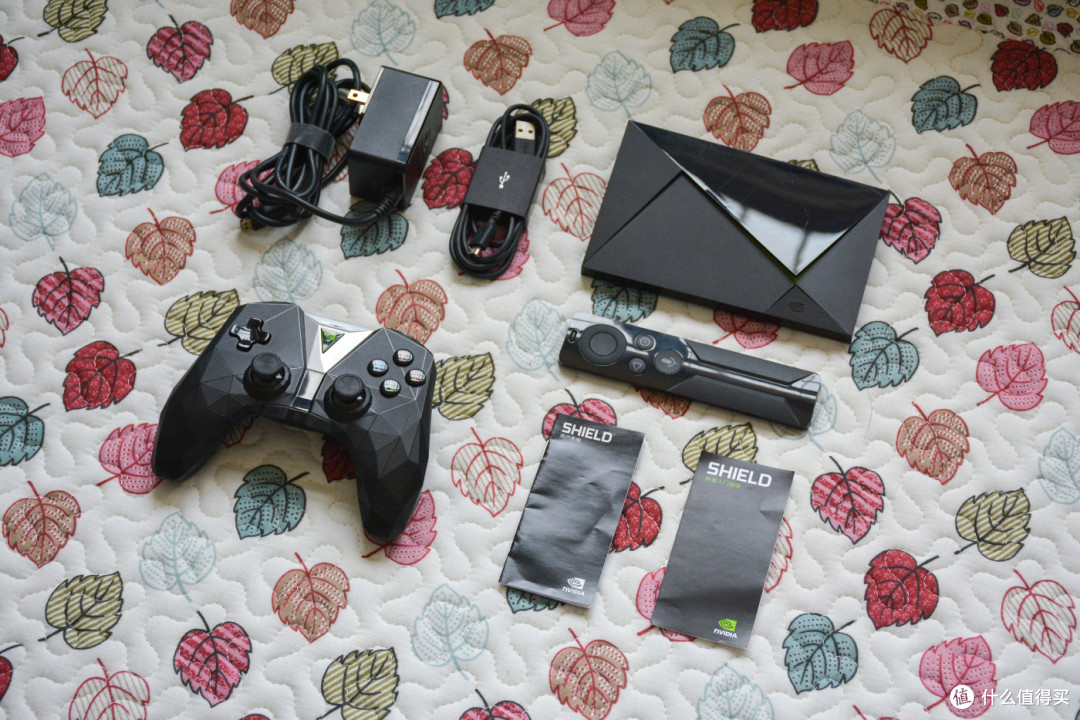
主要配件包括了盒子、手柄和遥控器。
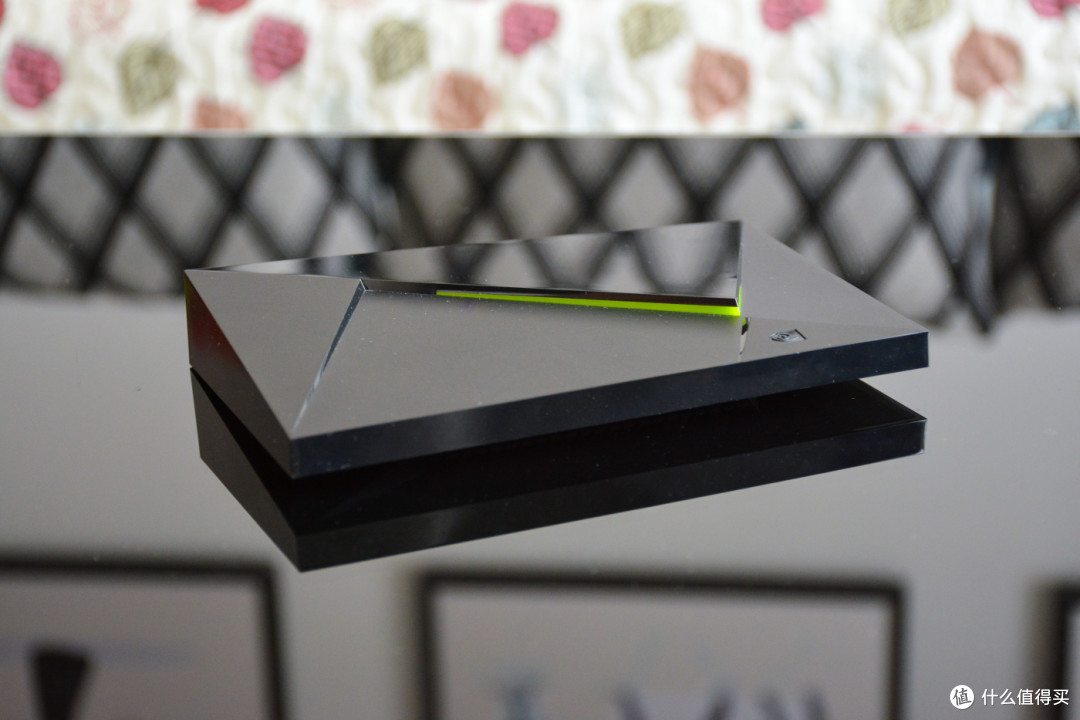
正面是钻石切割的造型,切边处做了一条绿色的LED指示灯。
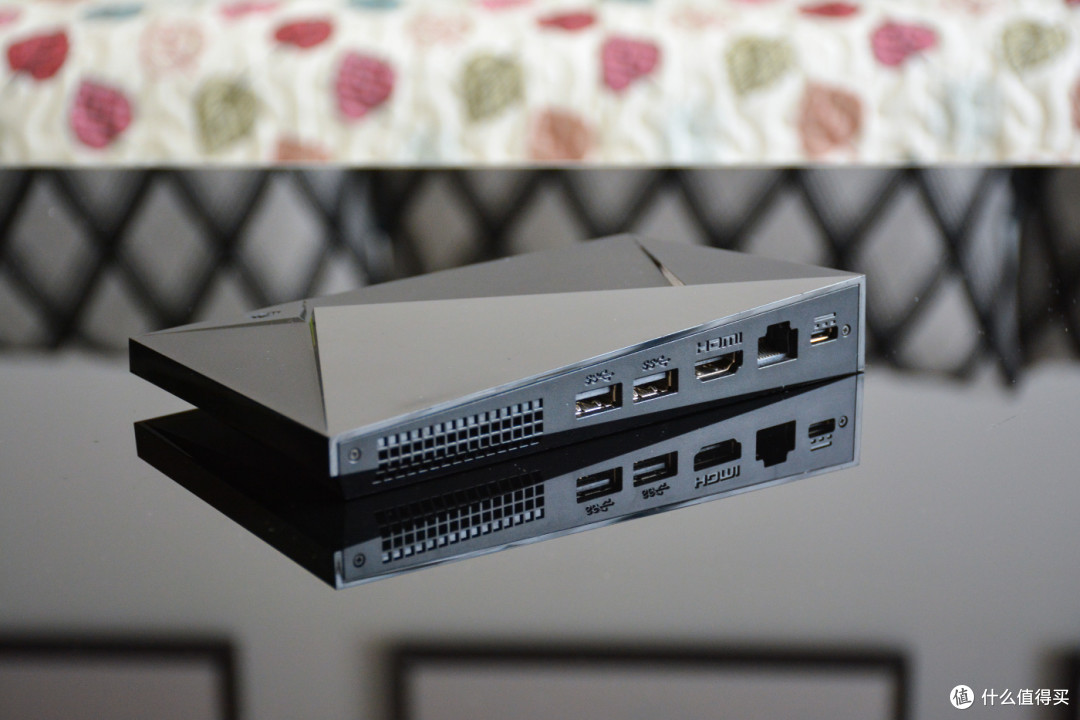
背部接口不是很多,有两个USB3.0,HDMI2.0,千兆网口,可惜同样没有音频输出。


随机附带了一个游戏手柄、一个遥控器,手柄用起来不错,主要是用于GameStream串流游戏时使用,遥控器手感有些过于轻薄,而且触摸式的音量键很容易误触。

SHIELD TV采用了英伟达Tegra X1处理器,无论是在性能还是视频硬解方面都高出市面主流盒子一个层次。由于使用了安卓系统,且没有安装应用限制,很多视频和直播软件都可以和普通盒子一样使用,作为播放源来说是毫无压力的。
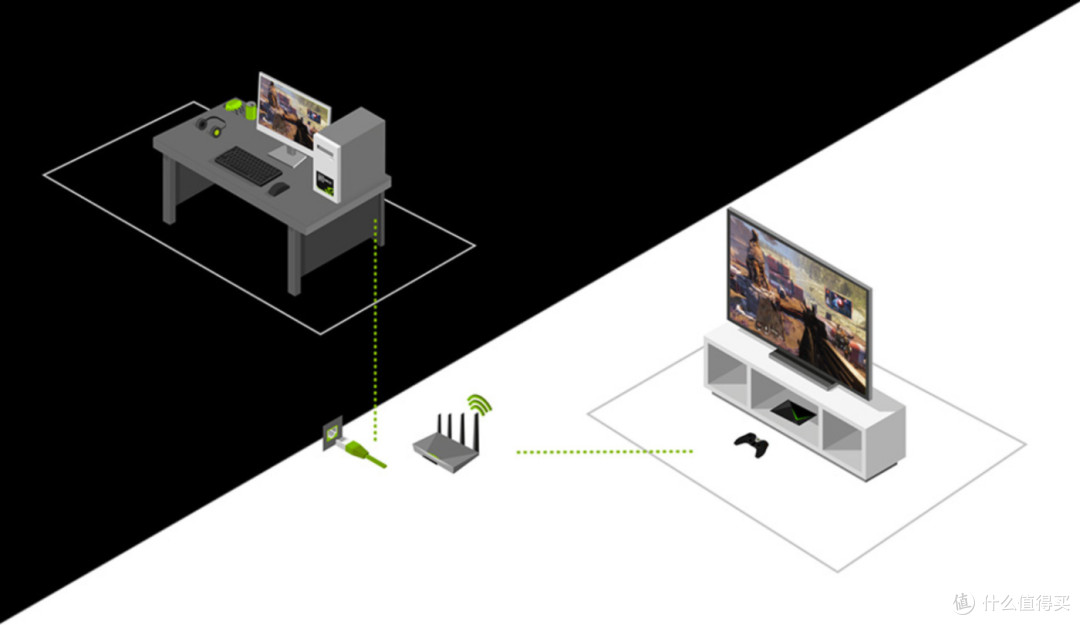
SHIELD TV的特有功能就是GameStream游戏串流,可以将电脑上的游戏画面、音频和操作串流到SHIELD TV上游玩,这一功能同样也支持电脑画面的实时传输,所以我也利用它以电脑为视频源播放影片,来实现5.1声道向音响的输出。起初为了在电视上玩游戏去年黑五还找人代购了Steam的串流盒,可惜代购居然没买到,说实体店都被抢完了 ,这次也是为了这一功能从朋友处拿来一试。

系统方面这里不再详细介绍了,之前录了一个60帧的视频传了B站,感兴趣的欢迎跳转观看。
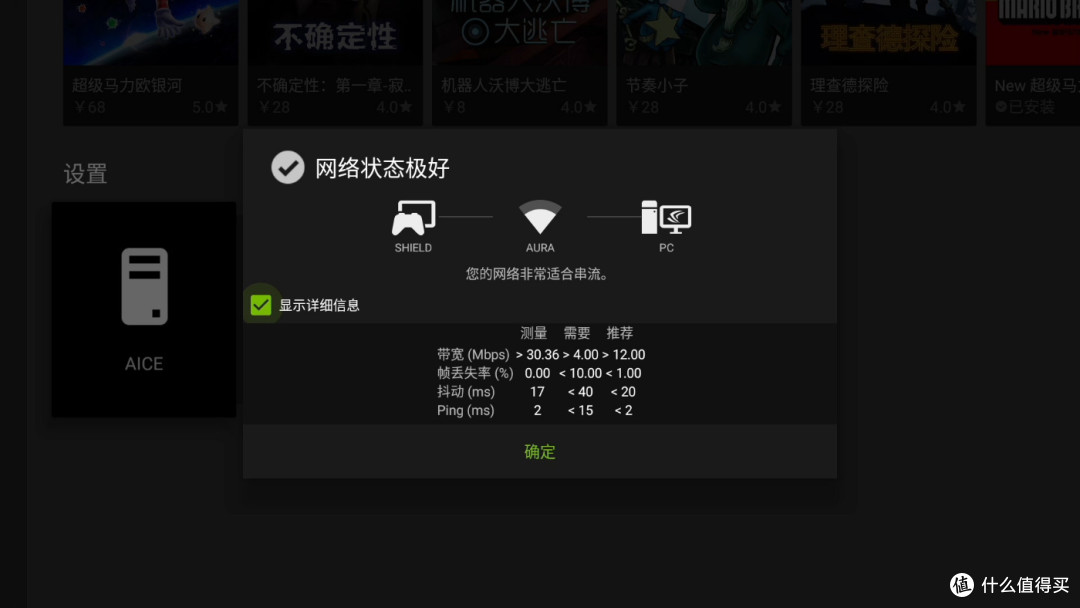
但在试用中通过无线的串流还是存在卡顿和延迟,最后在布置设备时还是走了一段明线网线和电脑连接了。
设备布置
投影和盒子主要都放置在床头柜上的小架子上,按照投影的尺寸、摆放的高度和外观挑选了挺长时间,最终选中了这款实木小架子,我觉得可以一发给买投影的值友种种草。


架子是实木+太空铝的组合,做工不错,风格和尺寸都正合适。
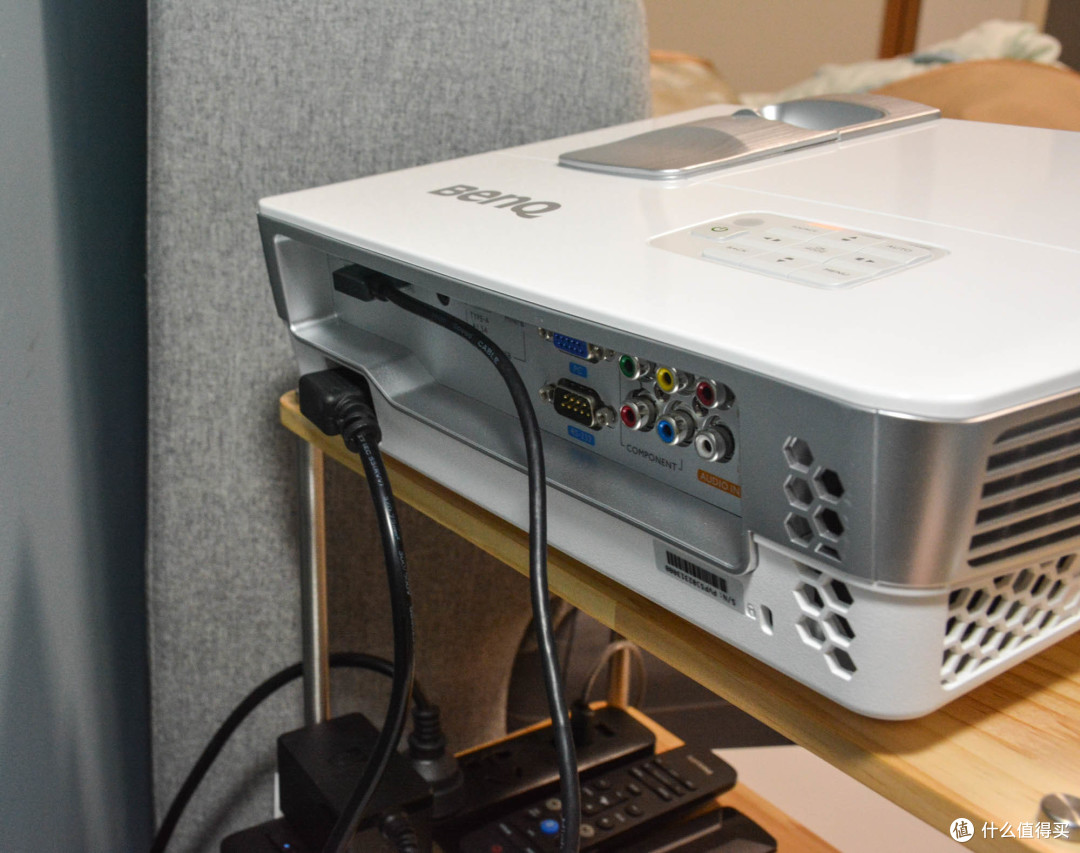
为了减小摆放时投影仪贴墙的距离,使用的电源线和HDMI线都是右弯头的短线,也减少理线的难度。
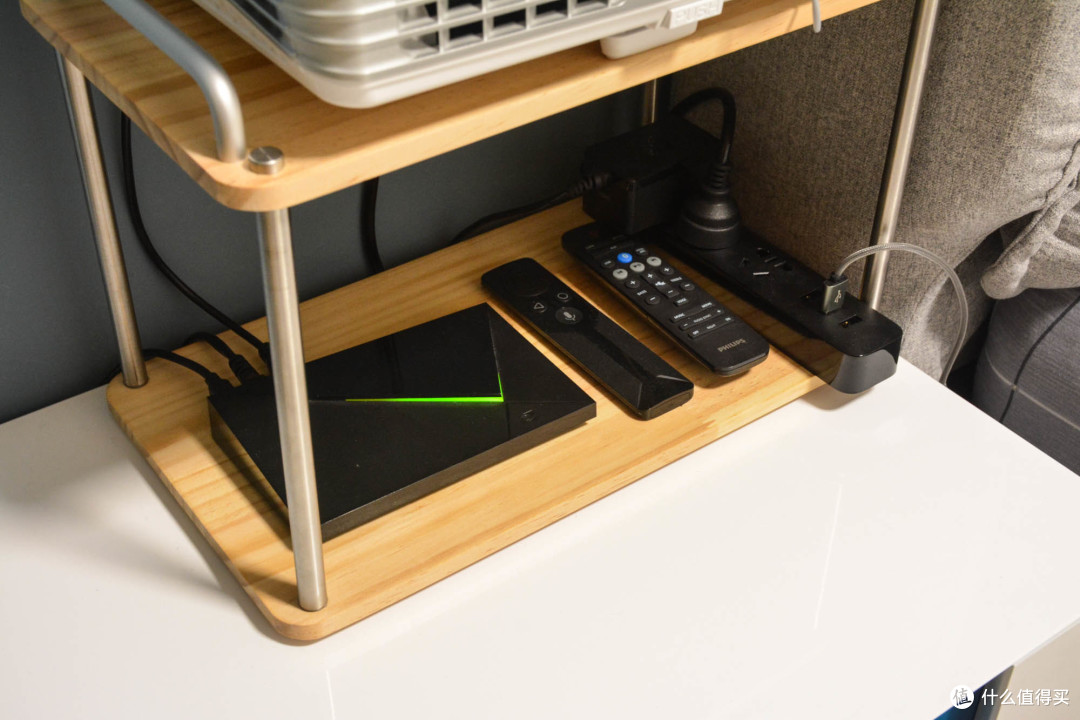
盒子、插线板、遥控器都放在架子的下层上,用了一个小米的插线板提供几个USB口,方便晚上接手机充电。
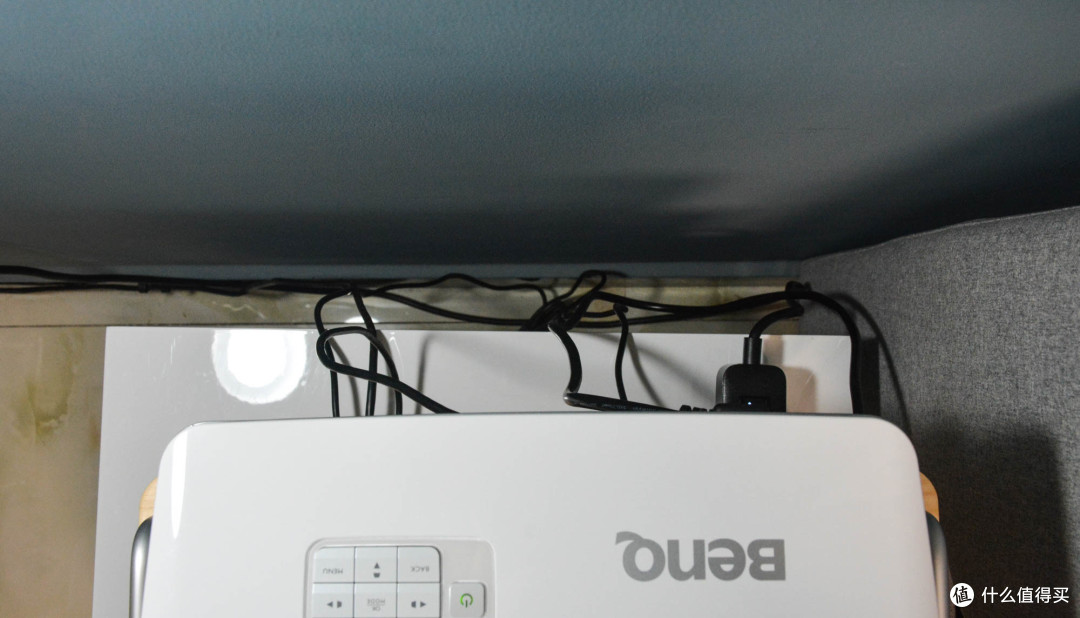
网线和多余的线材都隐藏在床头柜背面。
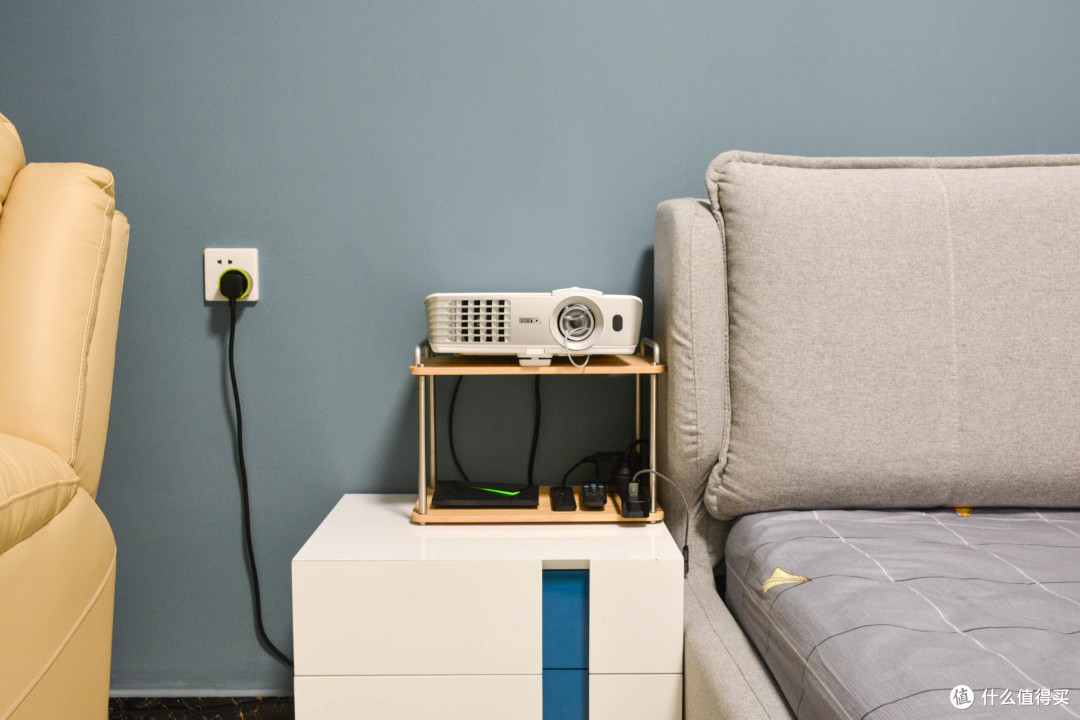
只有一根小米排插的电线拉了出来,接在旁边预留的插座上,正面在床头的整体摆放效果很工整。
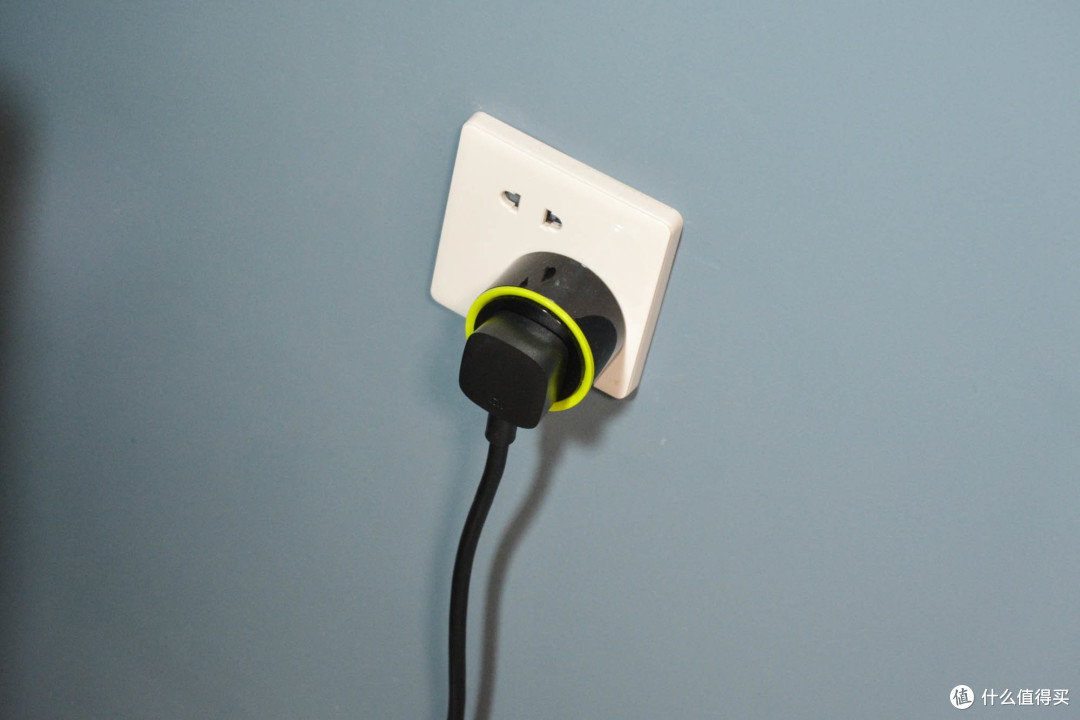
插头接在了小k的mini pro智能插座上,购买于3年前最早的众筹,一直用着都不错。因为这个位置正好没东西遮挡,可以利用它的万能红外遥控控制整个卧室的红外设备。
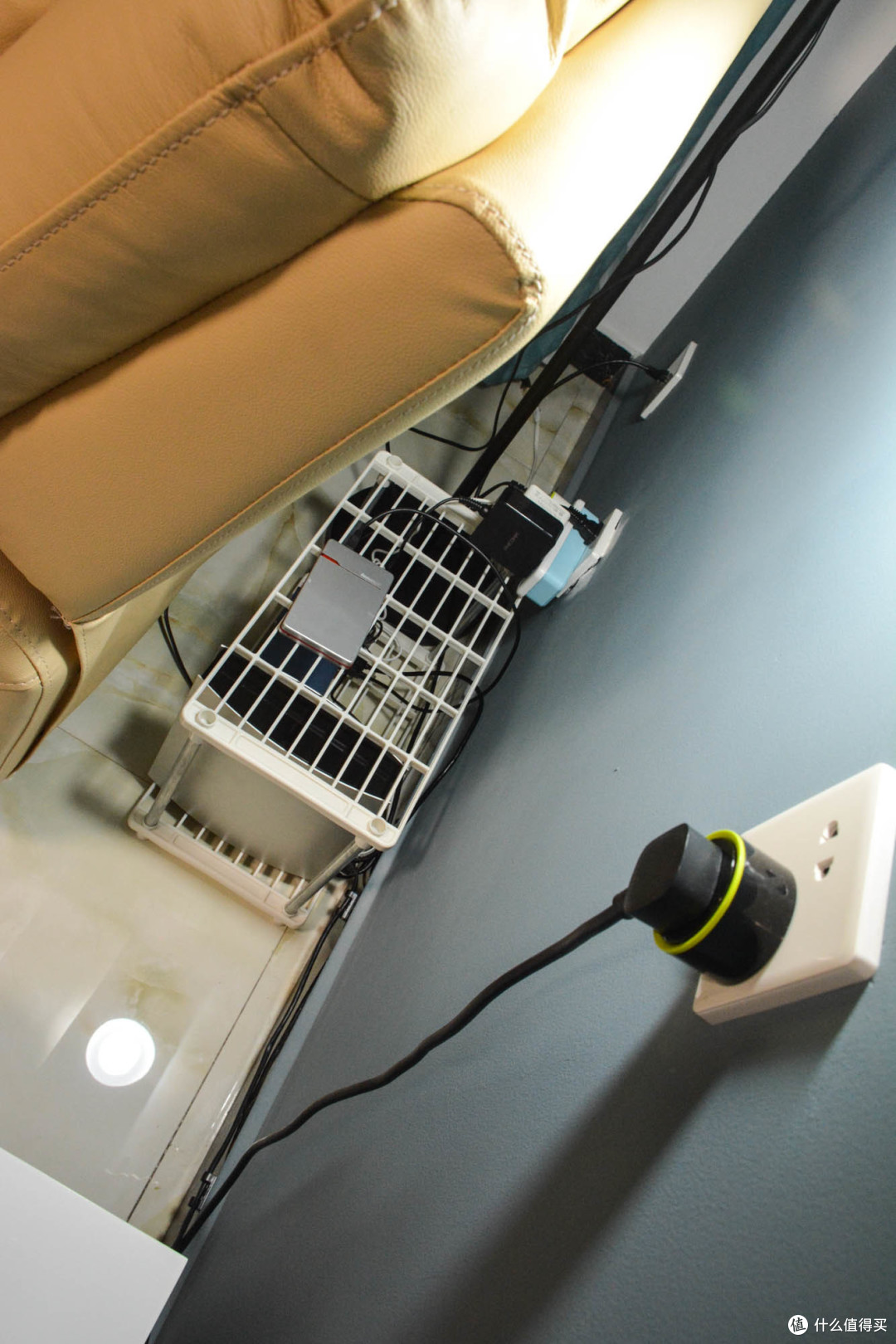
网线方面,卧室的网口预留在了旁边的沙发后面,正好把此处改造成了一个网络副中心,用一个架子放了当成AP使用的K3路由器和一个玩客云。连接SHIELD的网线用的也是黑色的,利用背胶线卡固定在了黑色的踢脚线上,基本看不见。
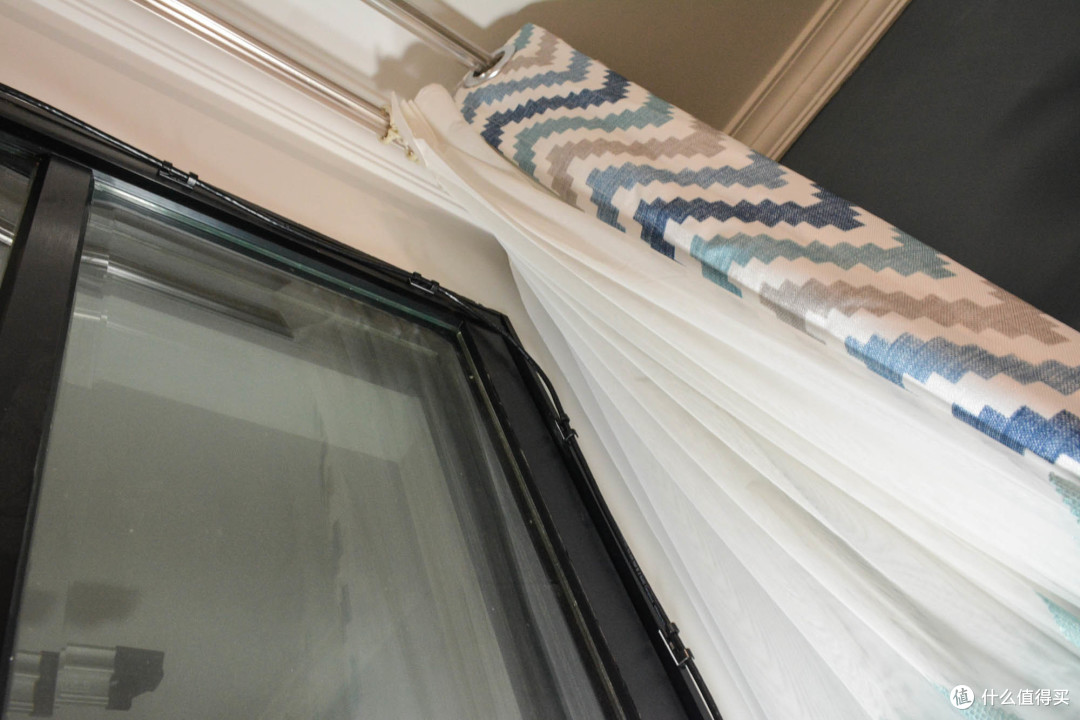
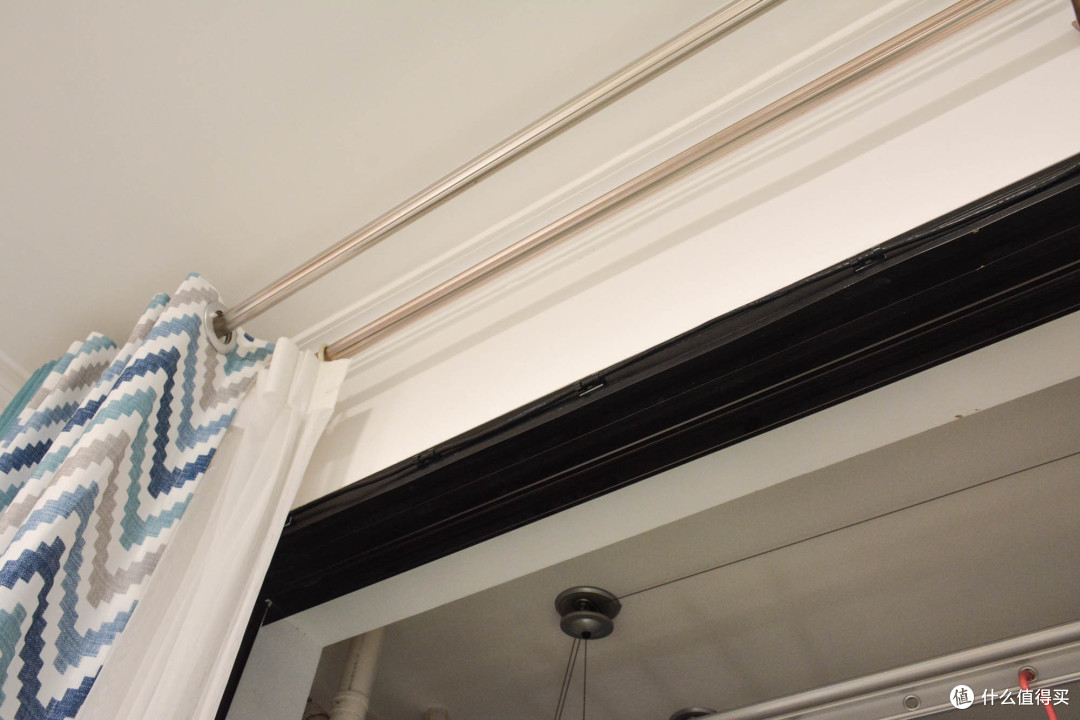
连接电脑的网线走了10米超5类明线,也是通过线卡粘在了黑色的阳台门框上,档在窗帘后面,隐蔽性也不错。连接后电脑显示可以达到千兆。
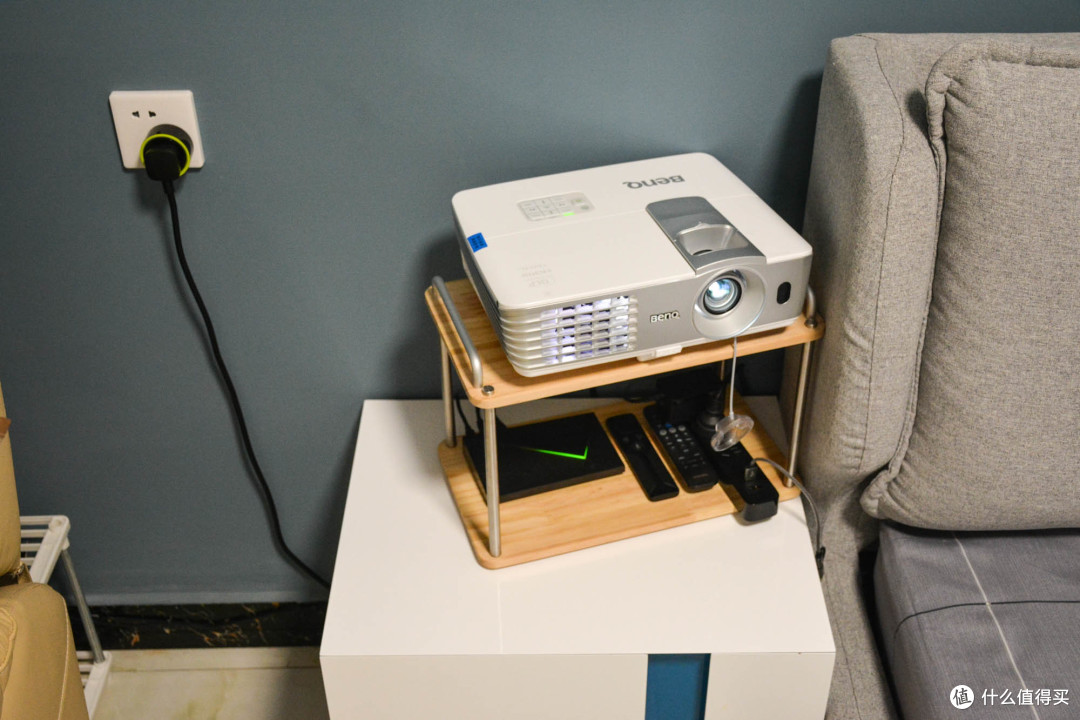
投影提前调整好侧投矫正的角度,我这样摆放的角度大概为水平13°,垂直-1°,在使用投影时简单调整一下架子的水平角度就行了。
使用效果
调节完对焦和梯形矫正后的显示效果,可以看到画面周围的一圈黑色边框,这是实际的投影边界,中间是通过投影内置处理进行裁剪后使画面重新变回16:9长方形。
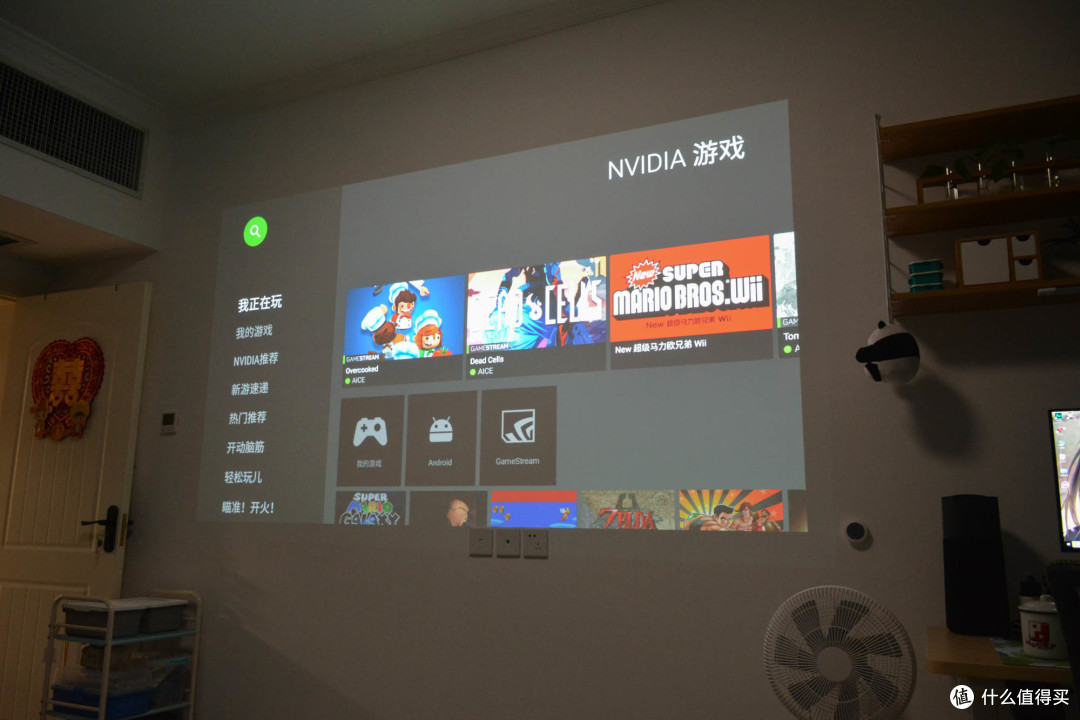
下面三张分别为开灯(36W LED自然光)、2W夜灯模式、关灯下的画面实拍效果:
 开灯
 夜灯
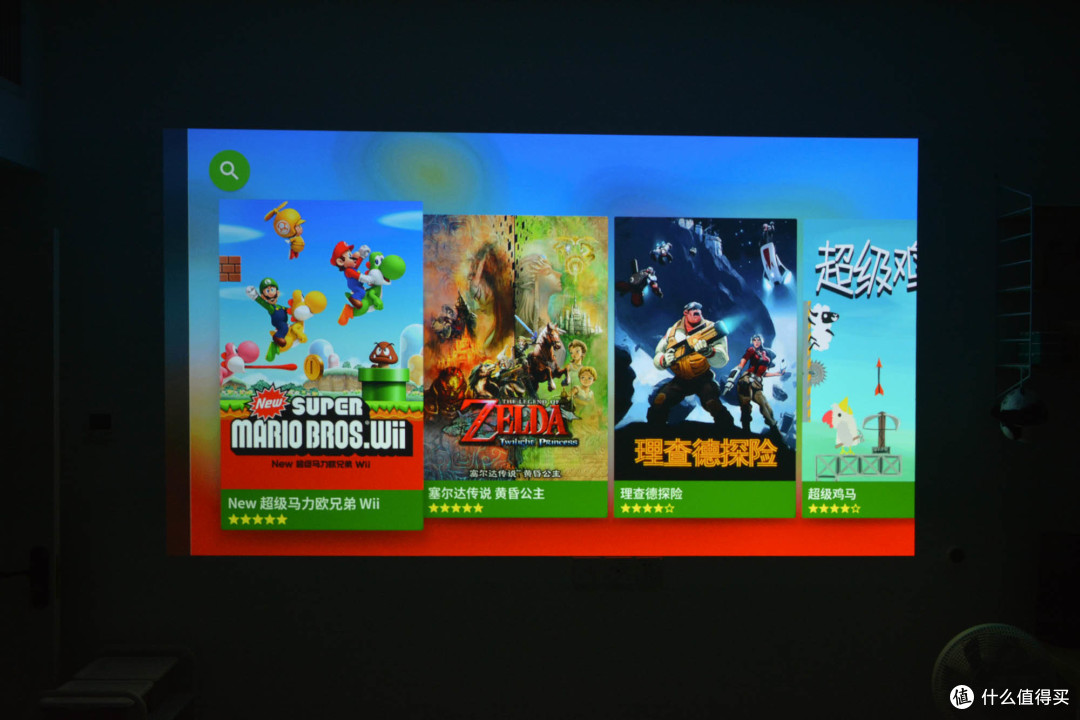 关灯
在关灯纯黑下反而有些过饱和和色彩溢出。
下面三组照片为投影效果与U2518D显示器的对比,上方为投影效果,使用D7100单反在手动相同参数下拍摄。(除变焦外)

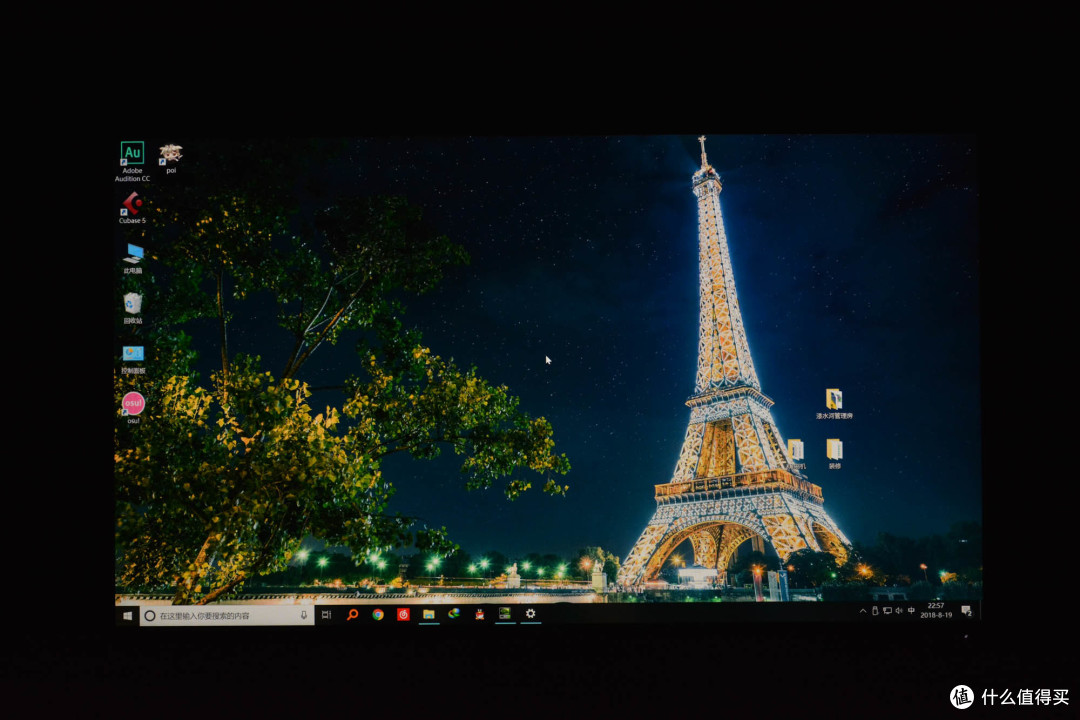
深色背景图片两者比较接近,投影的颜色稍微偏冷。
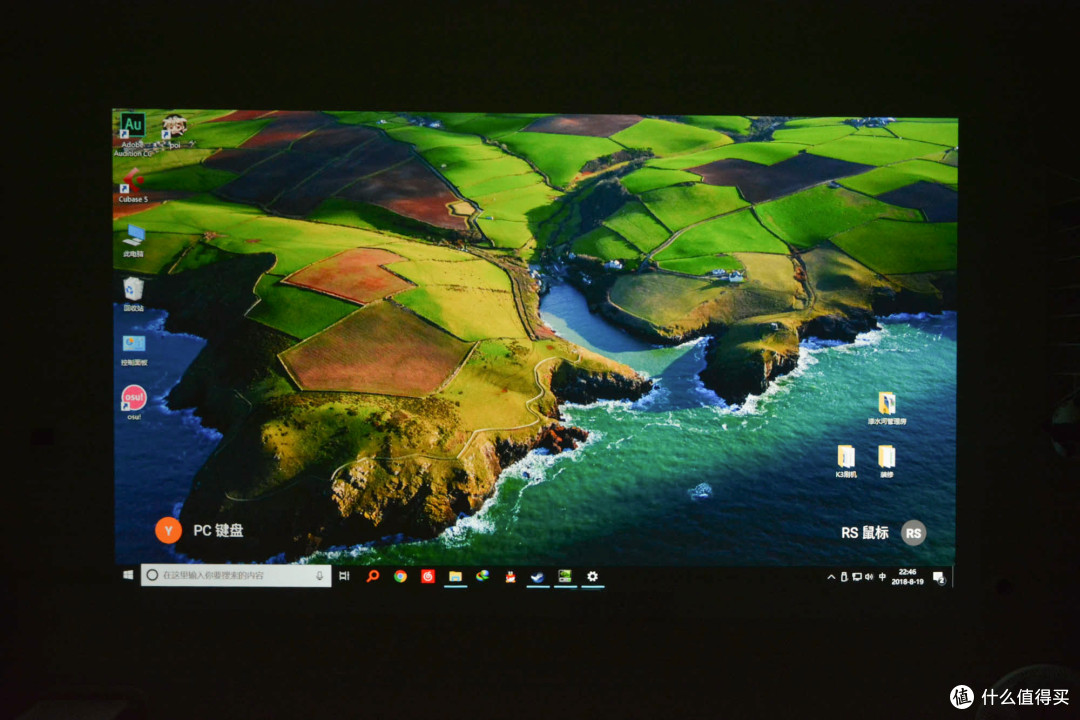
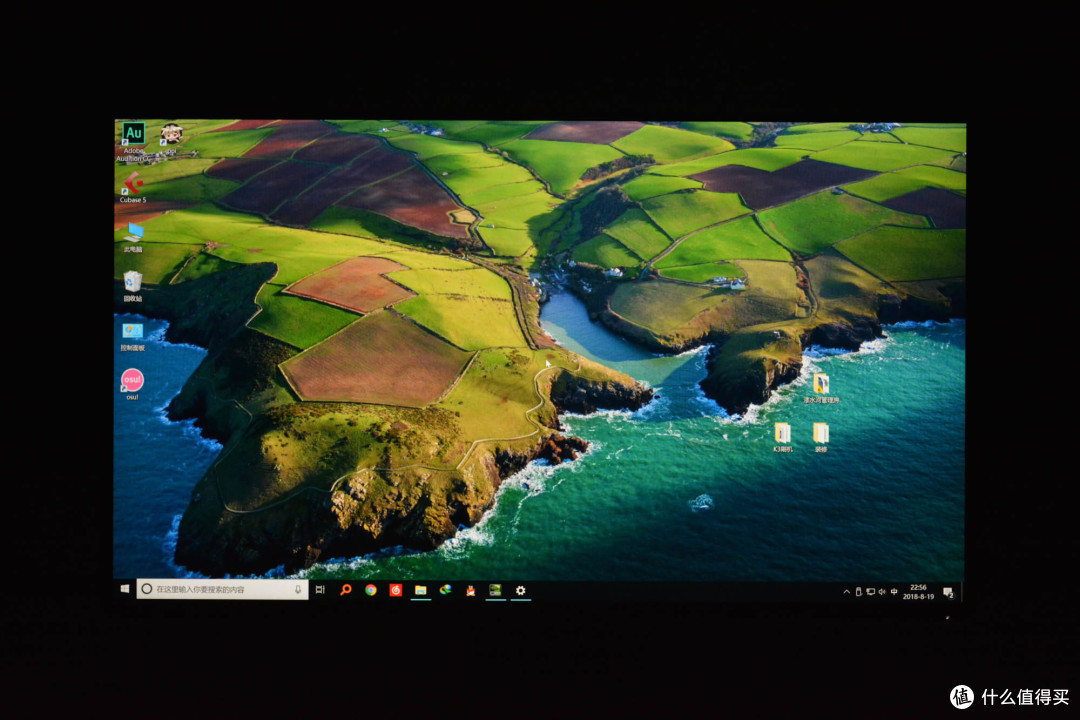
第二张对比度大的照片,颜色方面比较接近,但对比度过高,在暗部亮度上要逊色于显示器。

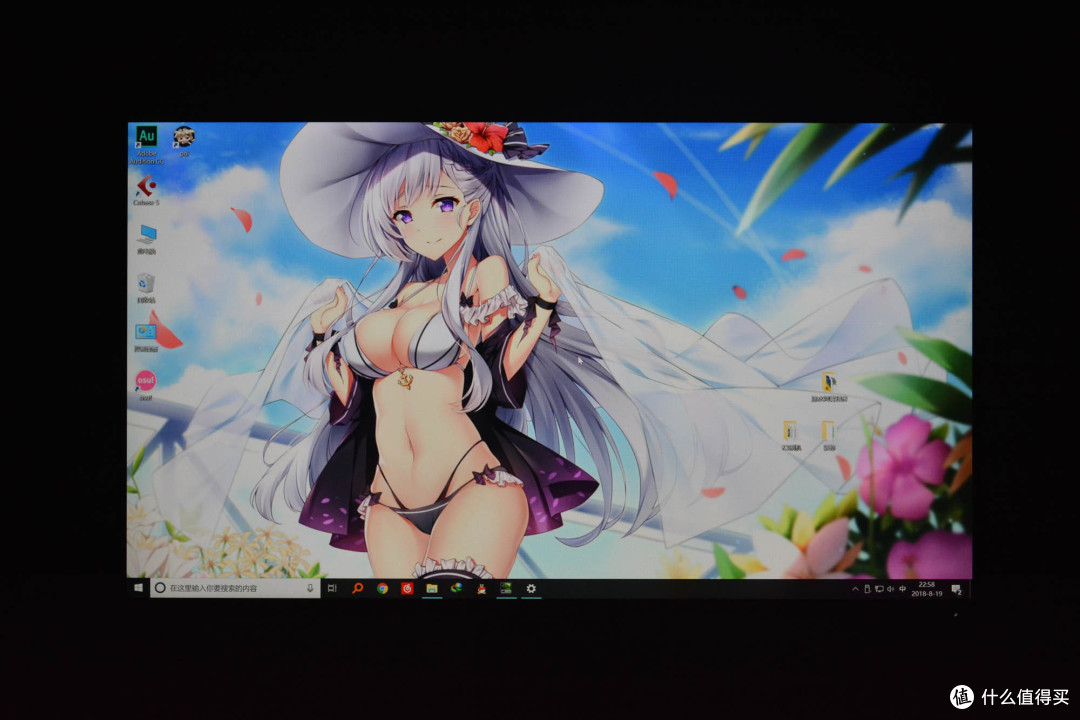
第三章明亮的图片,在拍摄时会遇到DLP投影色轮原理上造成的偏色,拍了好几张得到这张有些偏绿的照片,实际观感上倒是和屏幕很接近。
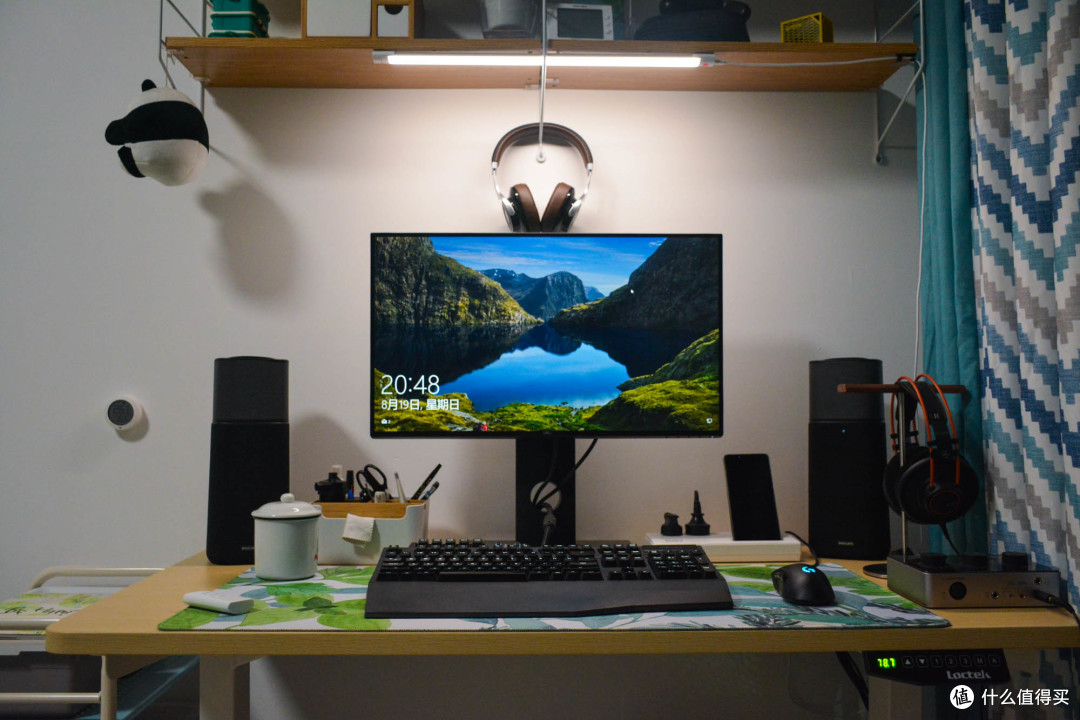
再说音频,一般看一些网络片源和打游戏时基本用不到5.1声道,所以就直接用SHIELD通过蓝牙连接桌面上的飞利浦F5,用遥控器就可以进行切换,也算是很方便。虽然摆放位置不太平衡,但也比投影自带的音箱好多了。
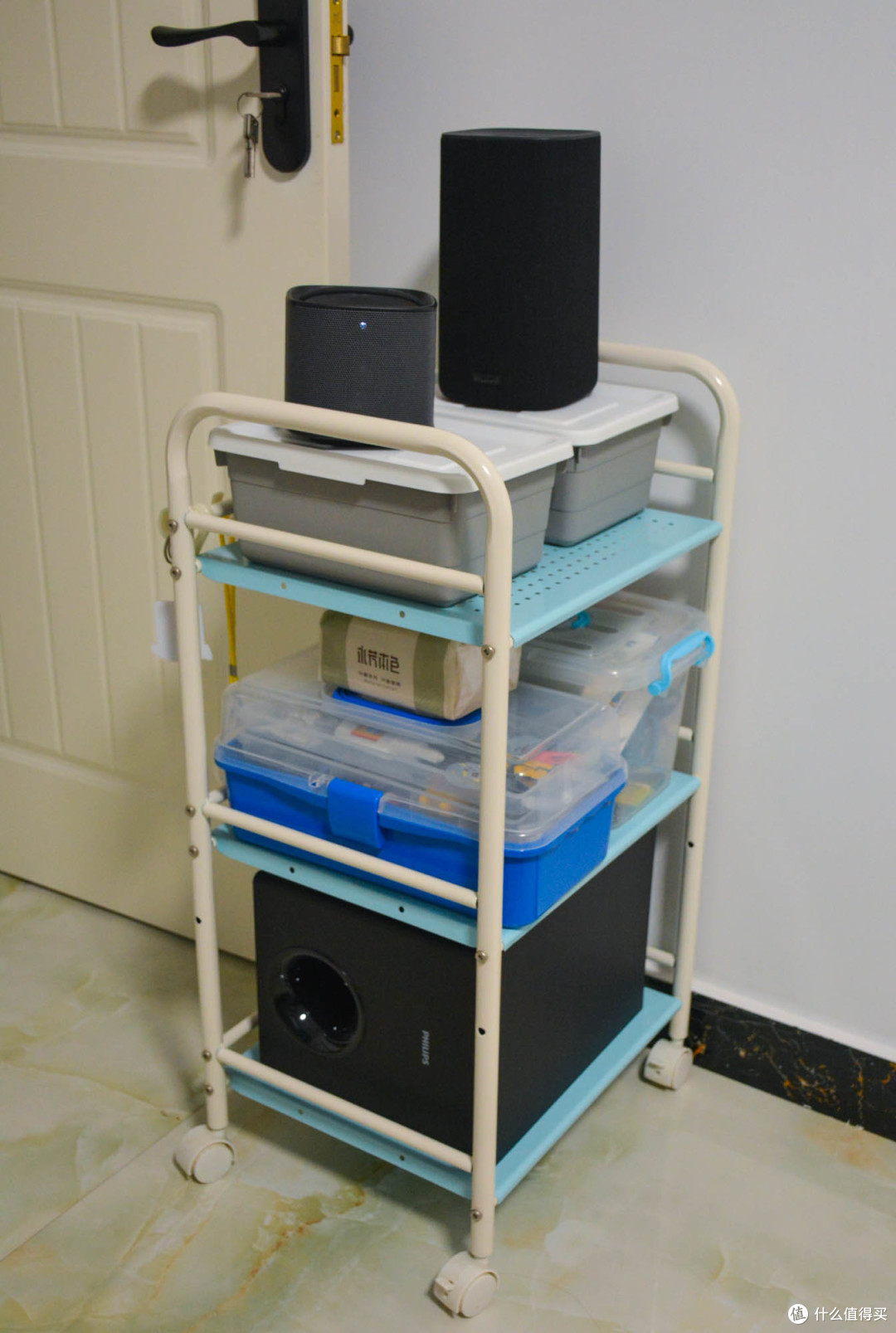
在需要播放5.1音效电影时,使用电脑作为播放源,画面通过SHIELD的串流传到投影仪上,音频通过主板光纤接口直接输入主音箱。右侧主箱保持不动,左侧副箱和低音炮一起随推车挪到投影画面左侧,通过一根线与主箱相连,还算方便。
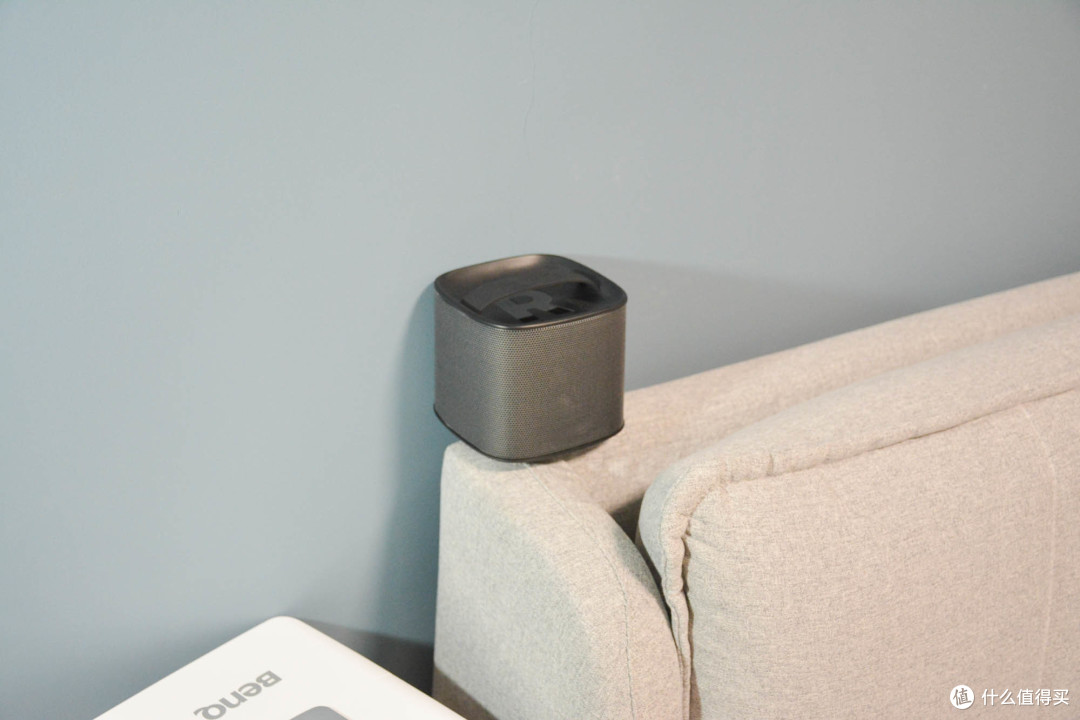
两侧的环绕箱取下放到床头的两角,这样一来环绕效果就有了。

电脑端视频的播放使用完美解码,但可能由于音箱要在2.1和4.1间切换,软件识别有些问题,需要手动设置音频输出。
音质上感觉这组音箱听音乐时的效果要略逊于之前用的漫步者700元的R2000DB,但在播放5.1音效的电影时带来的感觉和2.0立体声真的很不一样。
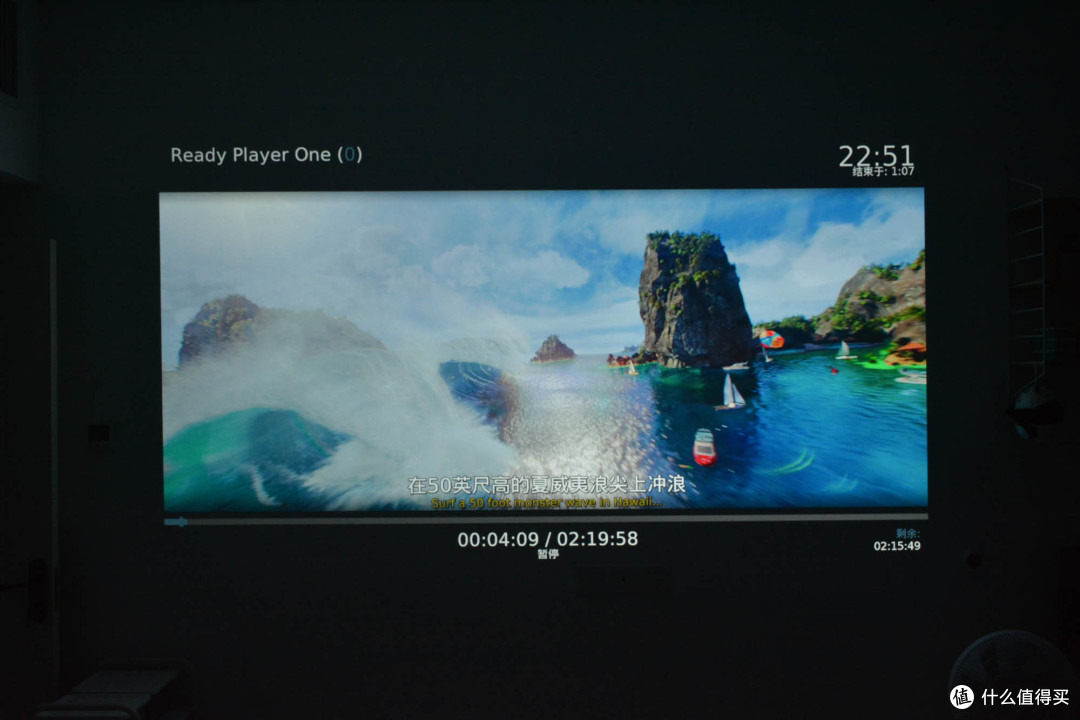
内容方面,使用方面SHIELD安装kodi通过samba播放内网玩客云及NAS中10G左右的1080P DTS音轨的电影,毫无卡顿。
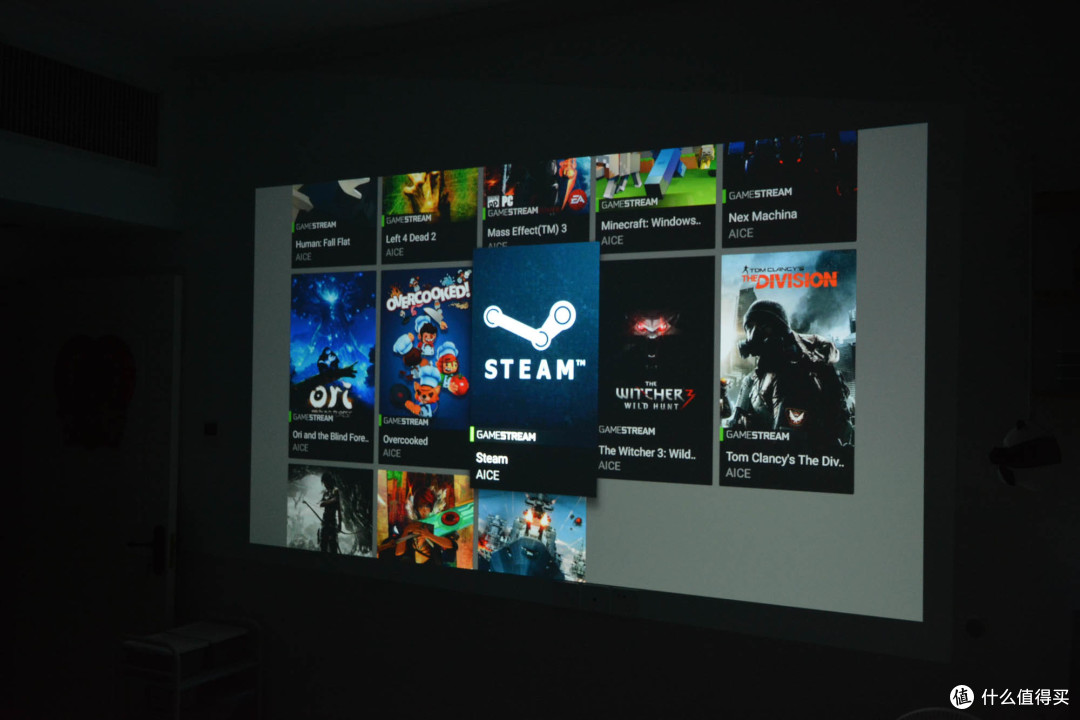
通过串流电脑上的Steam,可以方便的在投影上玩各种大作,Steam对SHIELD手柄也专门进行过适配,可以完美使用Steam的大屏幕模式。
SHIELD TV自身也有一定可玩性,有一些移植wii的正版任天堂游戏,也可以自由安装安卓app,无论观看直播还是手机平板投屏都没问题。

值得在意的就是投影的发热和噪音问题了,也是很多值友关注的地方,明基这款W1070+内置了3个风扇,我拍摄的位置是出风口,此处温度可说是热浪袭人。
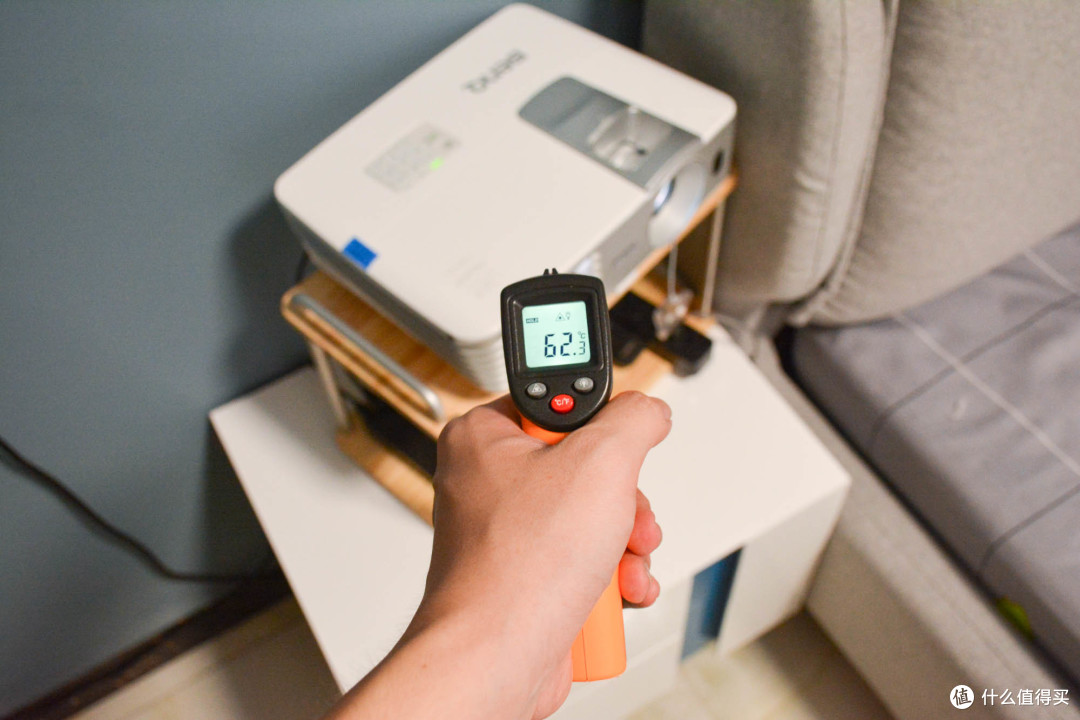
开机十分钟左右测量格栅处的温度就能超过60度,由于风口是面向机身右前方的,所以侧投的话只适合摆在床的左侧了。
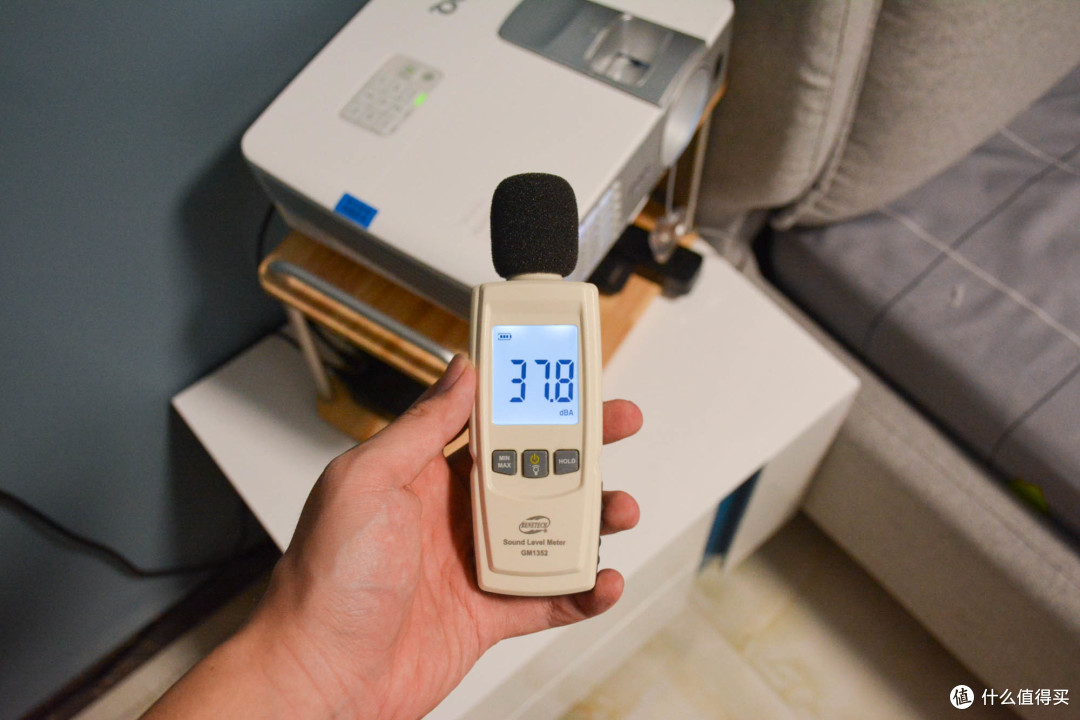
噪音到没有太过严重,靠近处38左右的分贝大概也就和一台台式机接近,开始播放声音之后就被盖过了。
总结
在没有提前布线的情况下,通过设备的组合,能实现目前的效果自己已经很满意了。投影的画质,环绕音响的效果,对于非发烧友的我也是够用。在神价和优惠加持下,这套设备也更凸显性价比。

因为音响在平时可以当做电脑音箱使用,不会吃灰。投影因为有了SHIELD丰富的内容源和游戏串流功能,即使懒得折腾片源时也可以简单的享受影音和游戏,同样不会吃灰。
对于一个强迫症来说不破坏家装的整体和谐是第一要素,对于一个正常人来说不折腾才是能持续下去的保证,希望这篇分享能给值友带来一些新的思路。
请问6000元是怎么算出来的?
啦了一大半发现了原来文章是给英特伟推广的 没4k没大法连巨硬也没一台撤退了。
放投影的架子挺好,链接不能用了。能更新链接么?
不错不错,我家是客厅这样搞得,但用的大电视
投这么高颈椎还好吗
学习了 还想问下你电脑桌墙上的支架是哪家买的
投影连飞利浦,声音有延迟吗?
这标题。。。6千,只能买投影和音响吧
侧投强迫症能忍?为什么不吊装?
幕布幕布幕布呢?????
这个侧投了好像不能看3d了吧
推车是狗东49元半价买的么
卧室的背景墙颜色感觉很好看,是啥颜色的,用的什么油漆呢?
感觉投到墙上的尺寸也很小啊......为啥不上个壁挂电视。
楼主的电脑桌是贝肯特?
求电脑桌购买渠道
我的1070+用HDMI连电脑放电影,如果关闭显示器或者设置为只显示投影仪,有时候播放会一卡一卡的,调一下控制面板的显示器设置(随便乱点)有时候就好了,楼主有没有出现过类似的问题?网上搜索不到原因哇!
投影仪不如同价位的电视剧看的舒服吧
求架子链接或key word ,我买来放打印机
大哥那个布置图是什么APP做的