

















































7
10
iPhone基础照片编辑技巧
2018-09-18 19:13:47
486点赞
5661收藏
94评论
在这之前我推荐了8款iPhone照片编辑的软件。光推荐实在太不厚道了。
在这里我会为大家介绍关于Snapseed的使用方法。
在本文中,您将了解如何使用Snapseed来美化你的iPhone照片。

Snapseed(由谷歌开发)丰富的工具让作品拥有了无限可能,可以实现您所追求的效果。Snapseed同样适用于多平台强大的兼容性让它成为手机摄影必备工具之一。
我自己在使用过程中也经常会在Snapseed和Lightroom之间切换。Lightroom强大的文件管理是Snapseed所没有的。Snapseed却是免费软件中功能最丰富的。
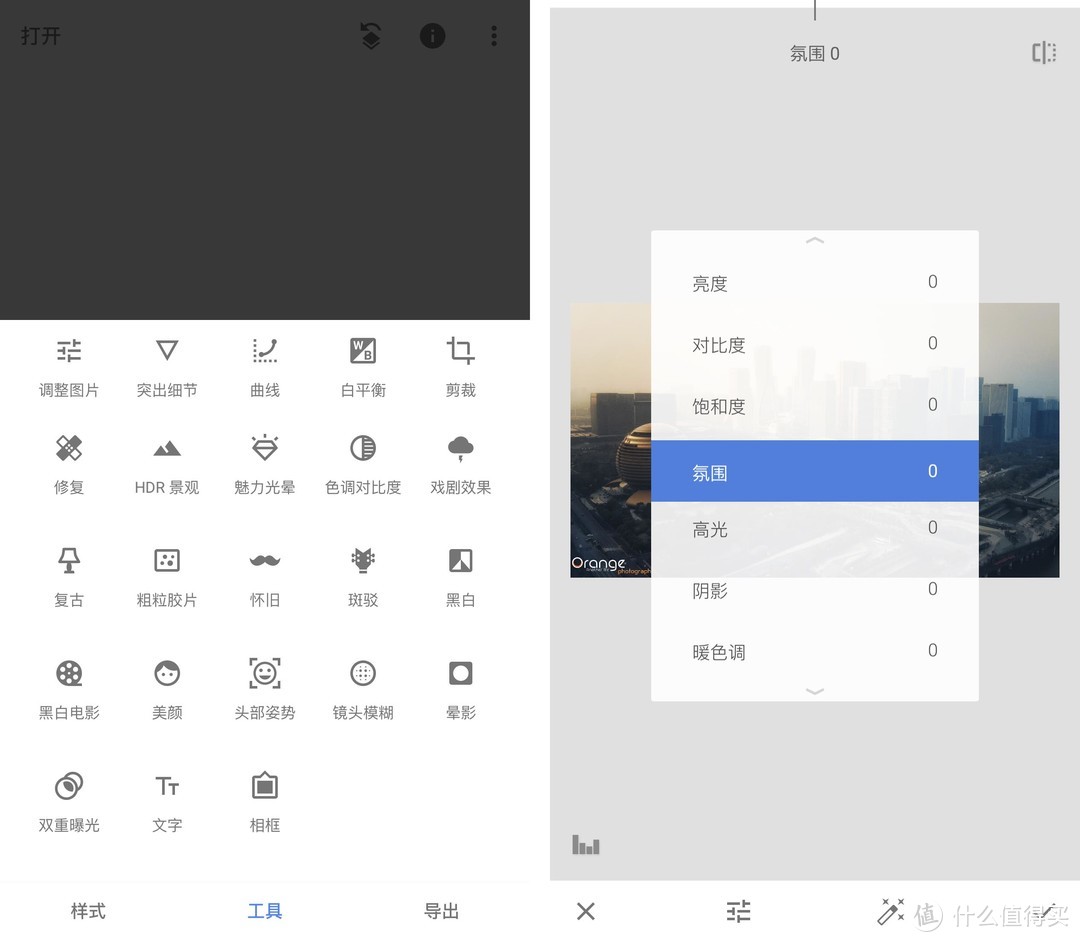
该应用程序有两个编辑部分:样式和工具。“工具”部分包括Snapseed提供的所有调整工具,“样式”部分包含各种可调整的预设滤镜,还可以创建属于自己的风格。
1、屏幕布局
Snapseed除了传统的竖版界面,也提供了横版的界面对于大屏用户还是非常的友好的。
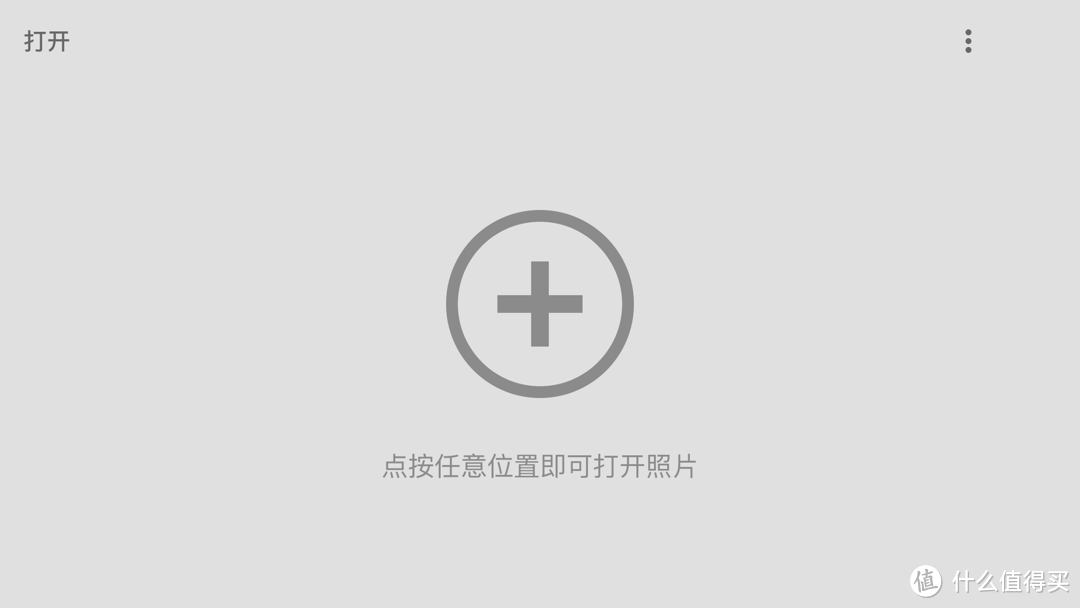
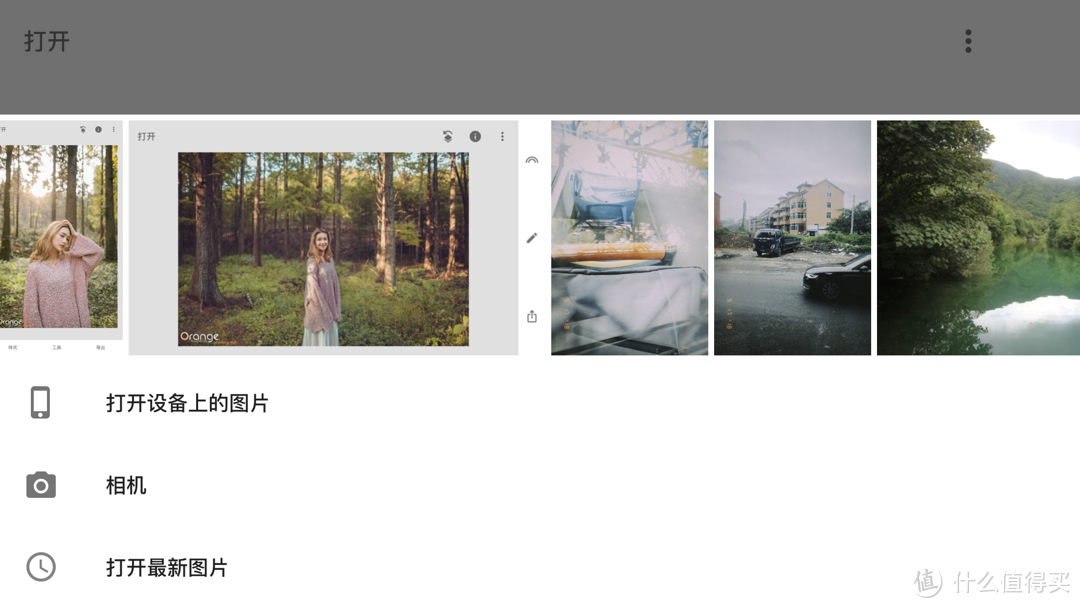
您可以选择打开你要编辑的照片。点击“任意位置即可”,你可以从“相册中”中打开照片,也可以使用内置相机拍摄照片(这里的相机功能较为简单不推荐大家使用),还可以通过默认选项快速的打开最新图片。

屏幕右侧分别是样式、工具、和导出。右上角分别是历史记录及样式创建、照片的参数和软件的基本功能设置。
2、如何保存
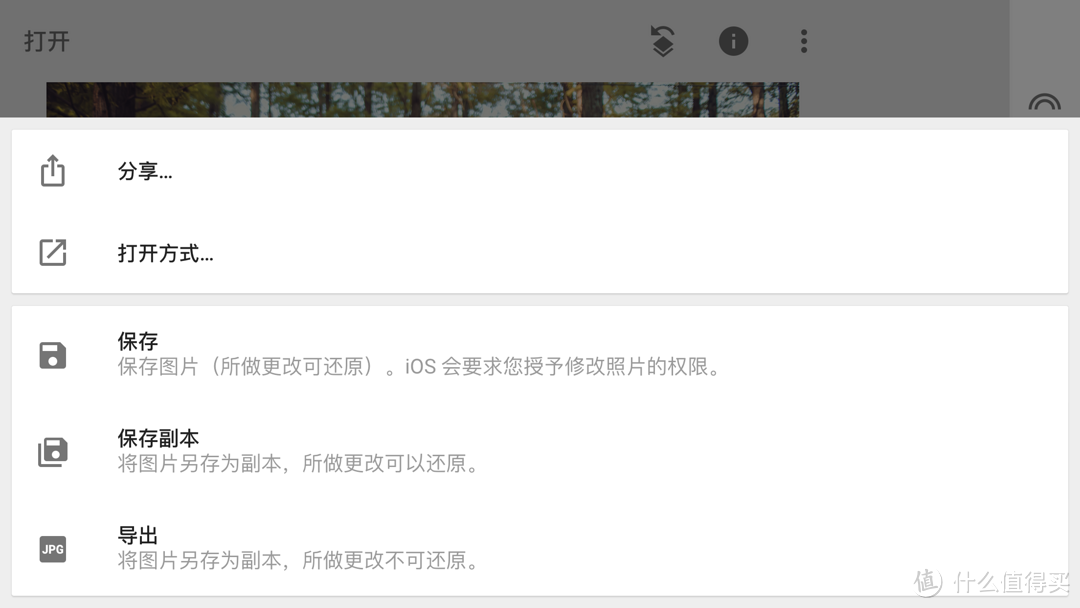
完成图像编辑后,通过“导出功能”将你编辑好的照片保存至相册。
这里的保存大致可以分为两种,
导出成图片(文件较小,不可修改)。
保存(这里不同的是保存的图片可以进行二次修改,会完整保留你的操作,编辑是非破坏性的,因此您可以随时回来继续编辑您的照片)。
3、历史记录

Snapseed的一个重要功能就是编辑是非破坏性的。意味着您可以随时返回编辑过程中的任何前一点。
通过右上角的“历史记录”我们可以随时返回我们所调整过的内容甚至移除这次操作。
4、工具
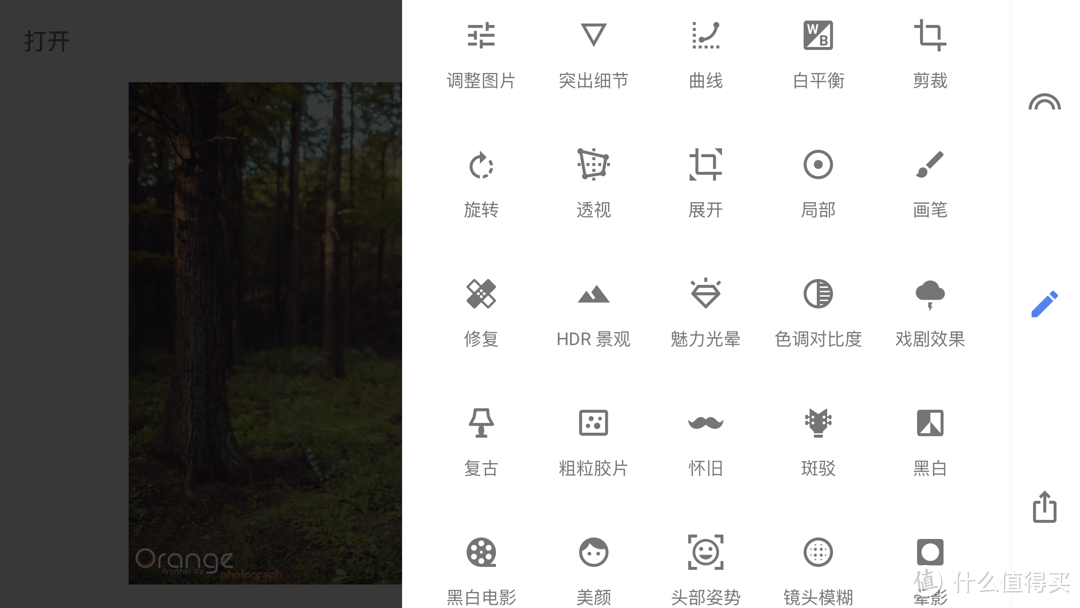
打开照片后我们就正式开始照片的编辑了。Snapseed提供了18种编辑工具,几乎覆盖了照片编辑的所有工具。
接下去我会介绍Snapseed的简单编辑技巧。
1. 调整图片工具
调整图像可能是您在编辑照片时最常使用的工具。
它允许您调整亮度,对比度,饱和度,氛围,高光,阴影和冷暖色调。
您可以通过点击底部的魔术棒自动调整图像。
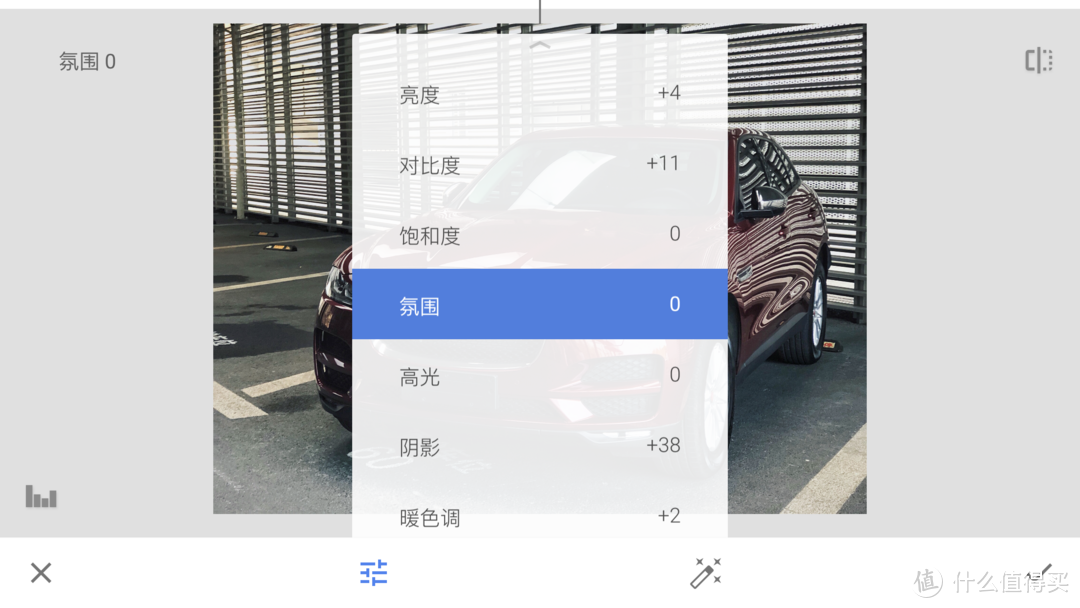 向上或向下滑动选择调整选项,然后向左或向右滑动以调整效果的强度。
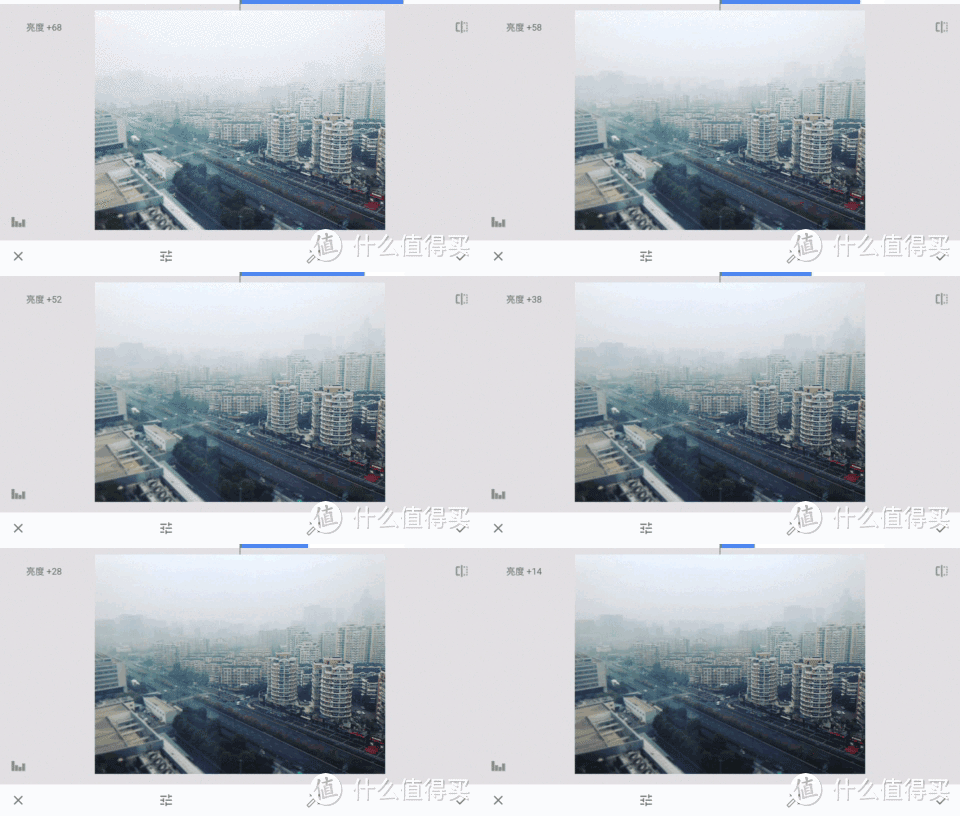
屏幕顶部的数字表示强度值。您可以向上或向下滑动以选择其他选项,然后向左或向右滑动以调整该效果的强度。要查看图像的原始版本,请点击并按住屏幕右上角的图标。松开手指即可查看已编辑的版本。使用完调整图像工具后记得点击右下角的勾。
2. 突出细节工具
突出细节工具顾名思义显示细节和锐化的作用。使“柔和”照片变的更加更清晰。
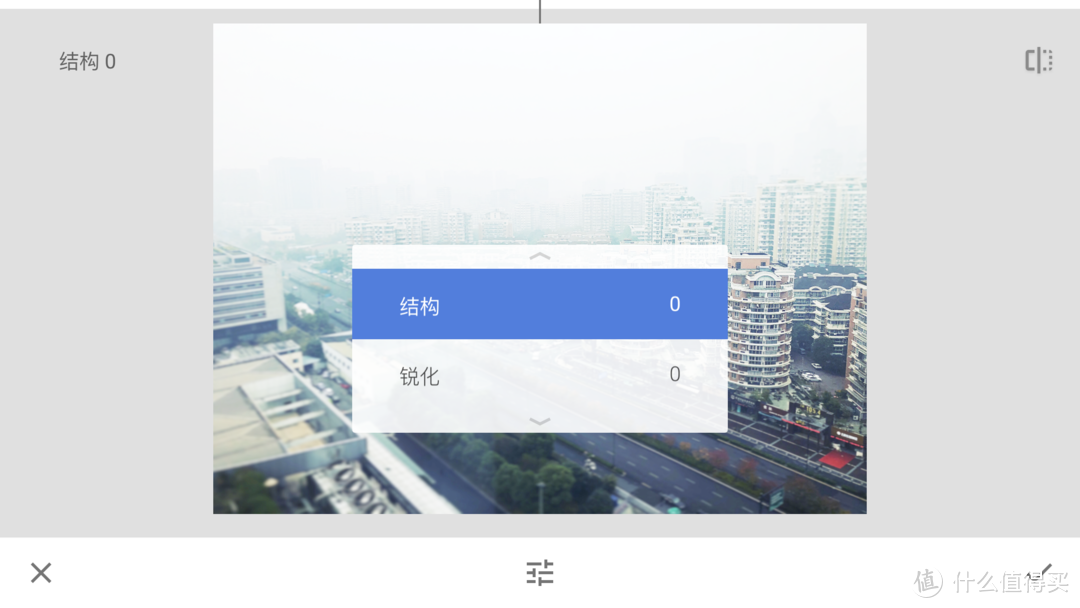
“突出细节”工具有两个选项:结构和锐化。结构数值是-100至100,锐化数值是0至100,结构是局部对比度调整。锐化增加了镜头的整体锐度。反复的调整达到最舒适的值才是最好的。
3. 白平衡工具
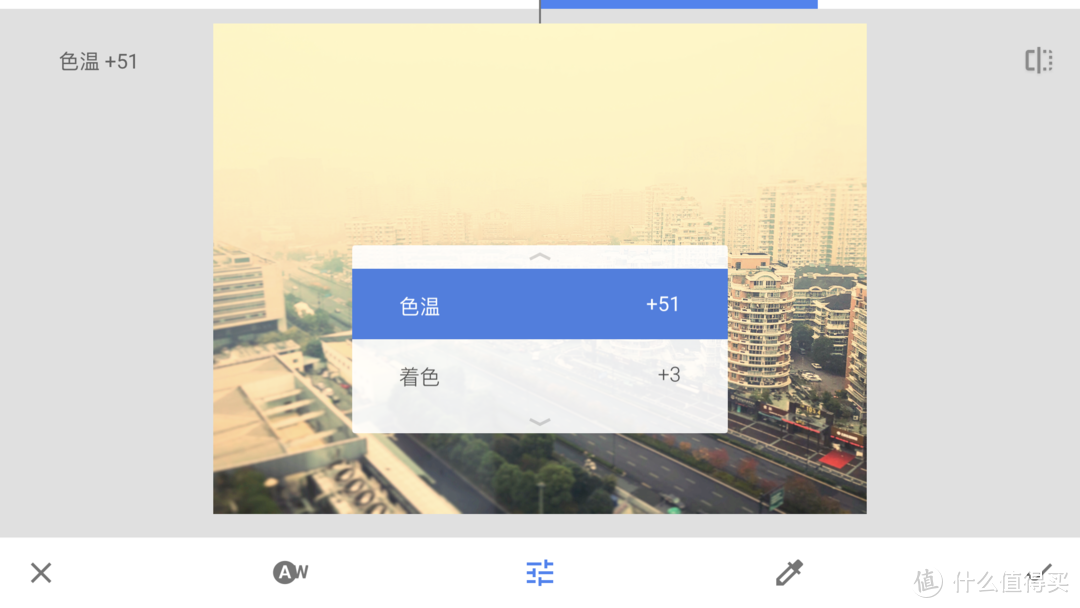
Snapseed提供了一个功能强大的白平衡工具,除了简单的调整冷暖还提供了着色功能。对于白平衡不准的照片也可以使用Aw图标实现自动的白平衡校准。
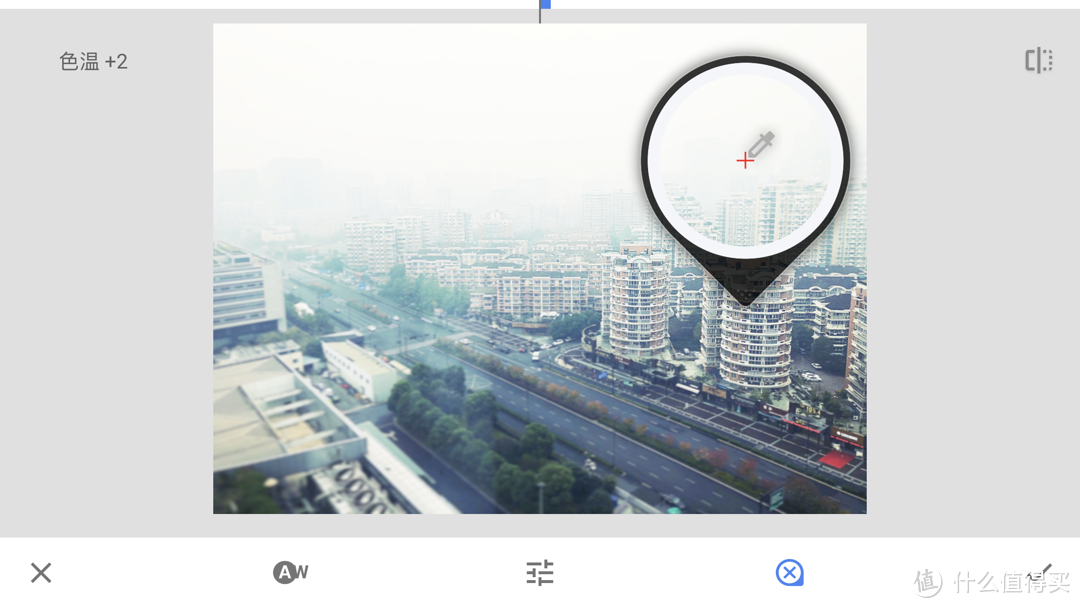
除了基础的白平衡工具在下发还提供了一个吸管工具手动校准白平衡,通过吸管的取样实时的显示白平衡状态。
4. 剪裁及旋转工具
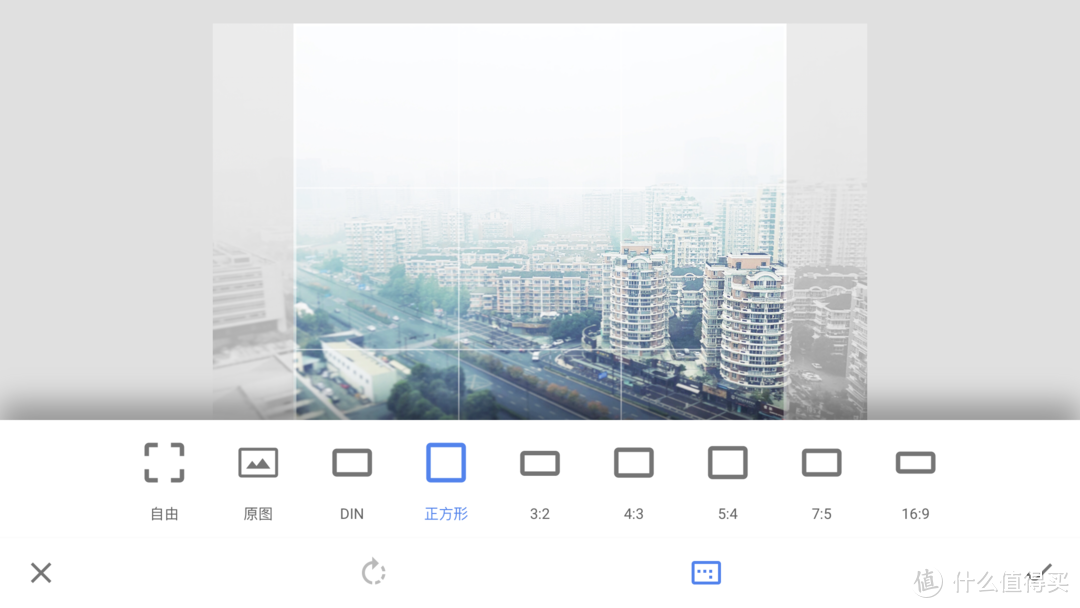
Snapseed 拥有7种不用比例的剪裁模板几乎覆盖率市面常见的文件比例。
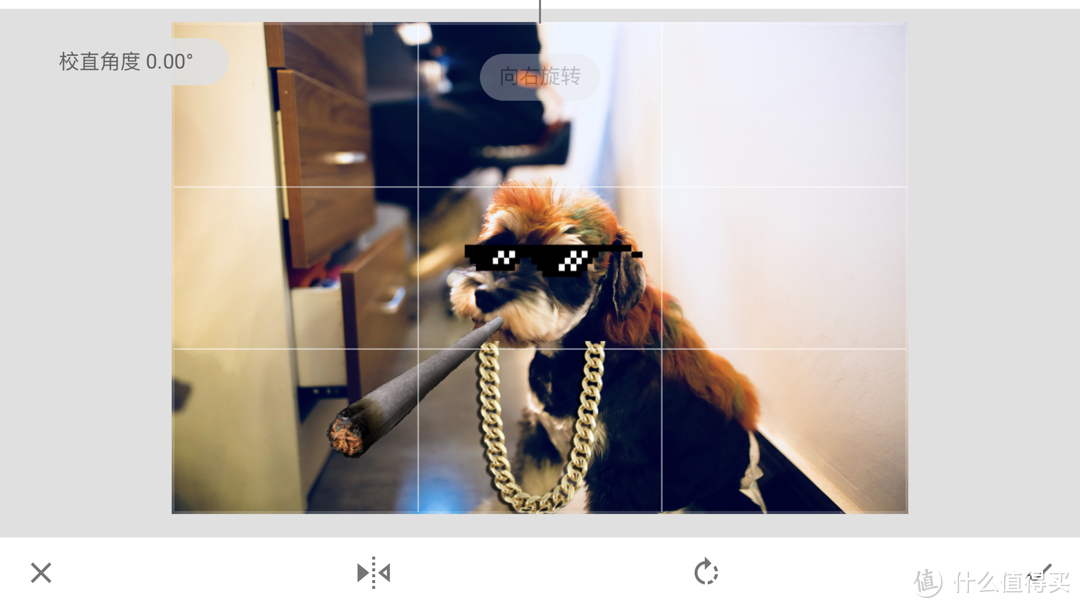
在旋转工具中除了提供了360度的顺时针旋转还拥有镜像及水平校准的功能。与Snapseed中的所有工具一样,您可以向上或向下滑动以选择所需的选项,然后向左或向右滑动以增大或减小调整的强度。
5. 透视工具
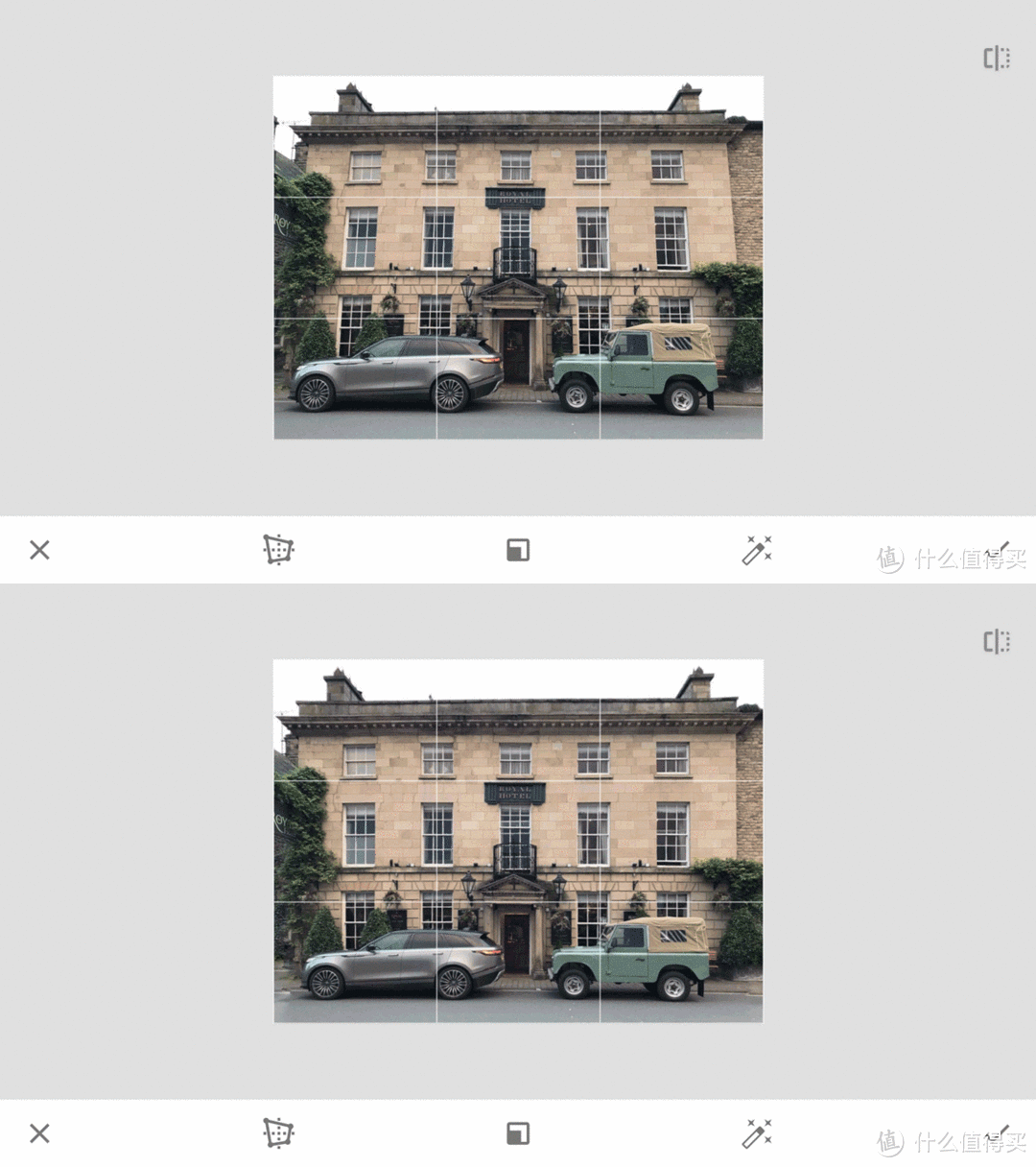
相比大多数修图软件,Snapseed的透视工具算是非常强大可以轻松纠正这些透视问题。
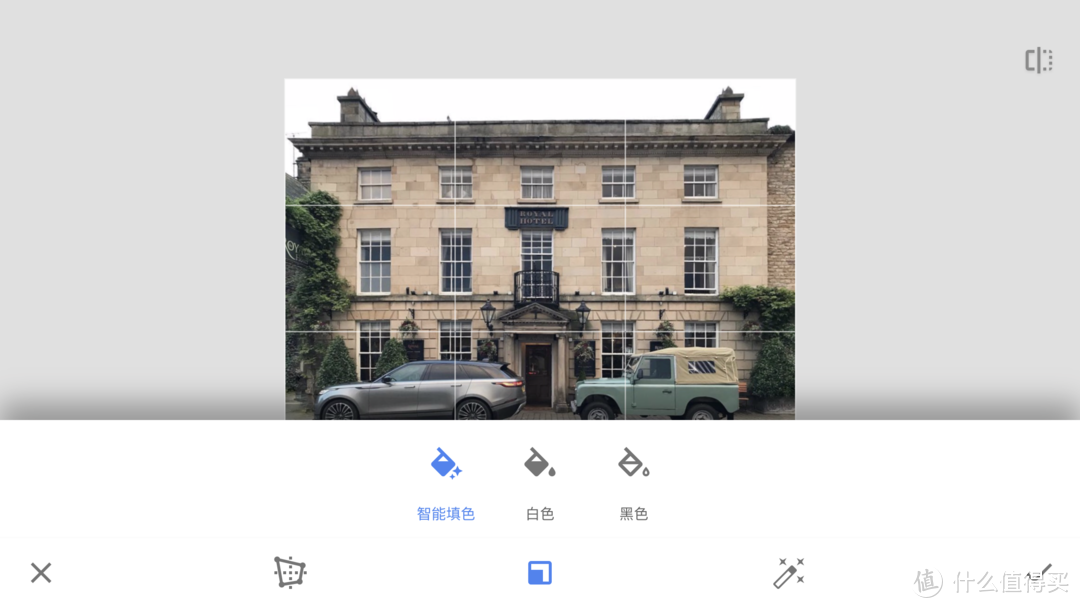
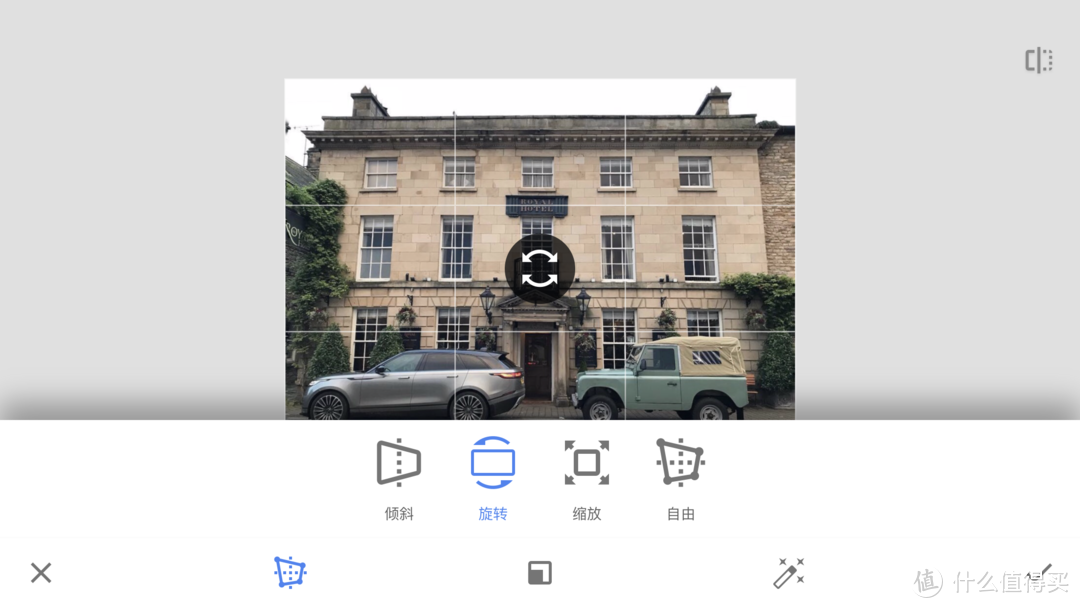
四种矫正功能满足绝大多数情况下因为镜头所带来的畸变问题。您可以使用四种工具垂直轴或水平轴调整透视,也可以旋转图像。在调整过程图片无法覆盖的区域也可以使用智能填色功能进行填补。对于初学者也可以使用魔术棒进行一键校准。
通过基础的功能介绍相信您能对Snapseed的功能有一个全新的认识,也能对您的作品有所帮助。
本教程只是点到为止。这是一款非常强大的照片后期软件,不管是初学者和专业摄影师我相信都不会错过。
但是如果您深入研究它所提供的所有功能,你会发现Snapseed是多么强大和多么强大。最重要的是它还免费。













校验提示文案
校验提示文案
校验提示文案
校验提示文案
当然,无广告运行又流畅,超级良心。
校验提示文案
校验提示文案
校验提示文案
校验提示文案
校验提示文案
校验提示文案
校验提示文案
校验提示文案
校验提示文案
校验提示文案
校验提示文案
校验提示文案
校验提示文案
校验提示文案
校验提示文案
校验提示文案
校验提示文案
校验提示文案
校验提示文案
校验提示文案
最后,用一句废话来总结:你会用Snapseed就行
校验提示文案
校验提示文案
校验提示文案
校验提示文案
校验提示文案
要继续试试
校验提示文案
校验提示文案
校验提示文案
校验提示文案
校验提示文案
校验提示文案
校验提示文案
校验提示文案
校验提示文案
校验提示文案
校验提示文案