
















































7
10
Snapseed的高级照片编辑工具
2018-09-25 19:28:43
141点赞
2066收藏
31评论
Snapseed的篇一介绍了基础,可能都没有意识到它的强大。
接下去我会带大家探索Snapseed中的高级编辑工具。
它们允许您进行选择性调整,修复照片中不需要的对象。
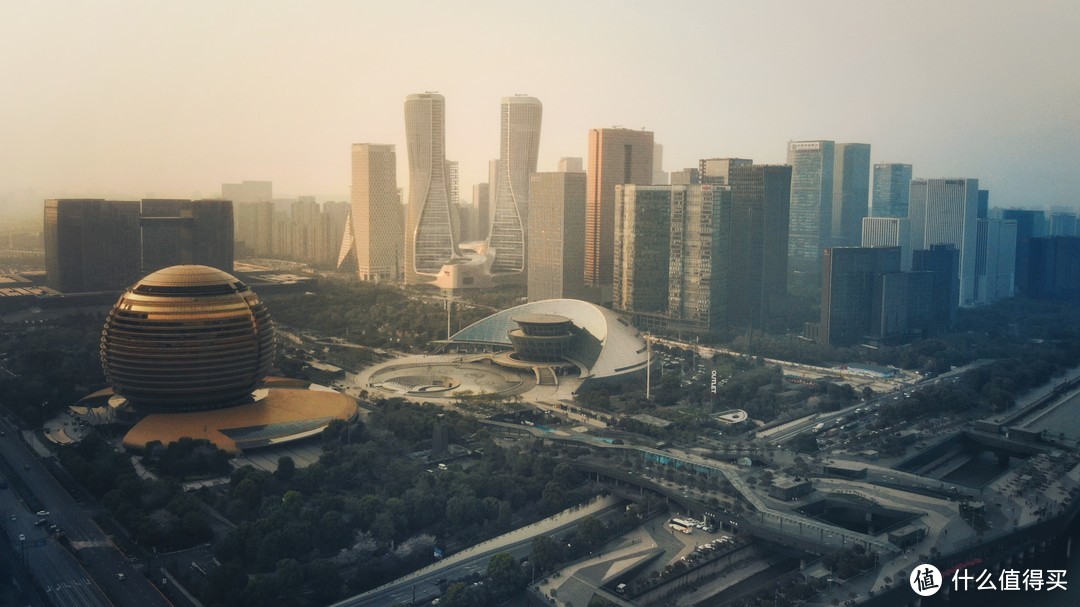
如果您刚刚接触Snapseed,可以参考我之前的文章iPhone基础照片编辑技巧教程。
之前的文章里很多人问问在哪里下载
iPhone用户可以前往App Store下载
安卓用户可以前往Google Play下载或者其他应用市场。
在本文中,我将介绍以下编辑工具:局部,画笔,修复,晕影和魅力光晕。
一、局部
局部工具用于使用亮度,对比度和颜色饱和度和结构进行局部的选择性编辑。
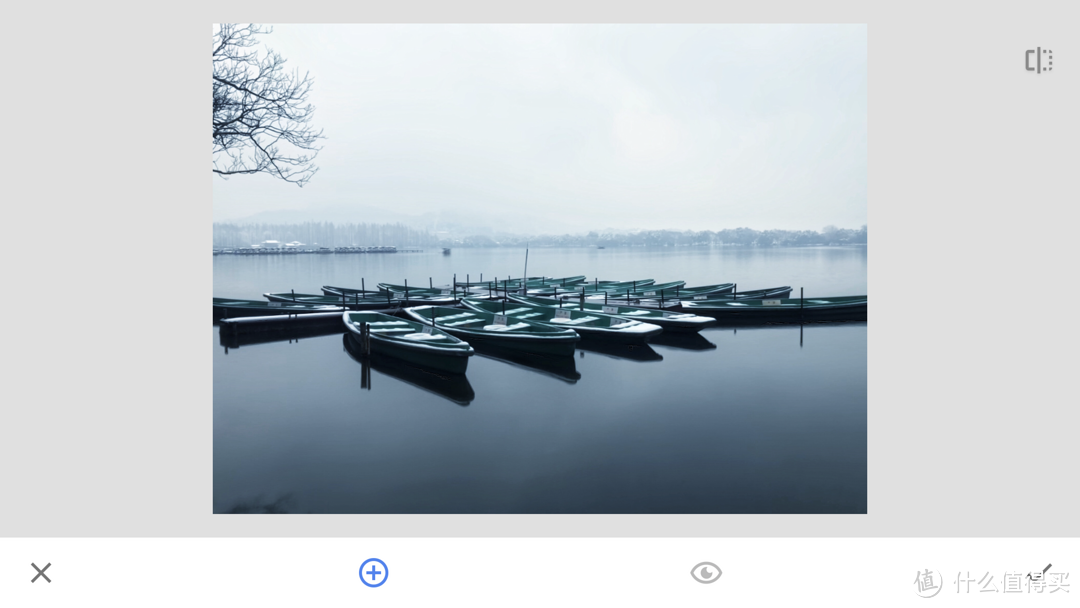
首先,电机屏幕底部的加号图标(+)为蓝色(如果不是,请点按加号图标将其激活),然后点击图像中需要编辑的区域。
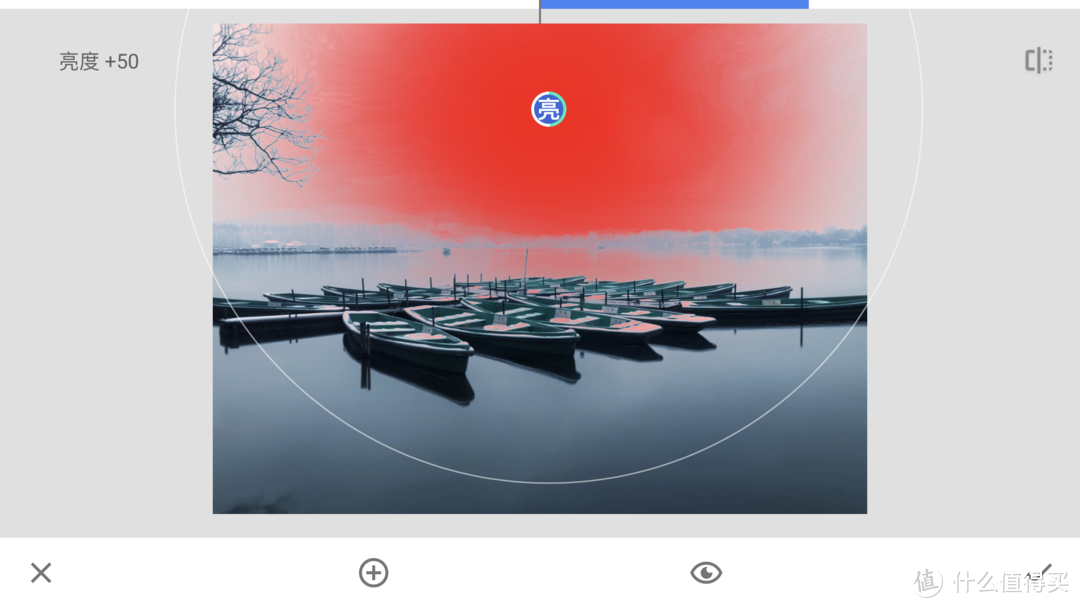
选择要更改的位置后,通过手指捏合的方式改变受影响区域的大小。您可以在画面中看到一个变化的圆圈,红色嗲表受影响的区域。
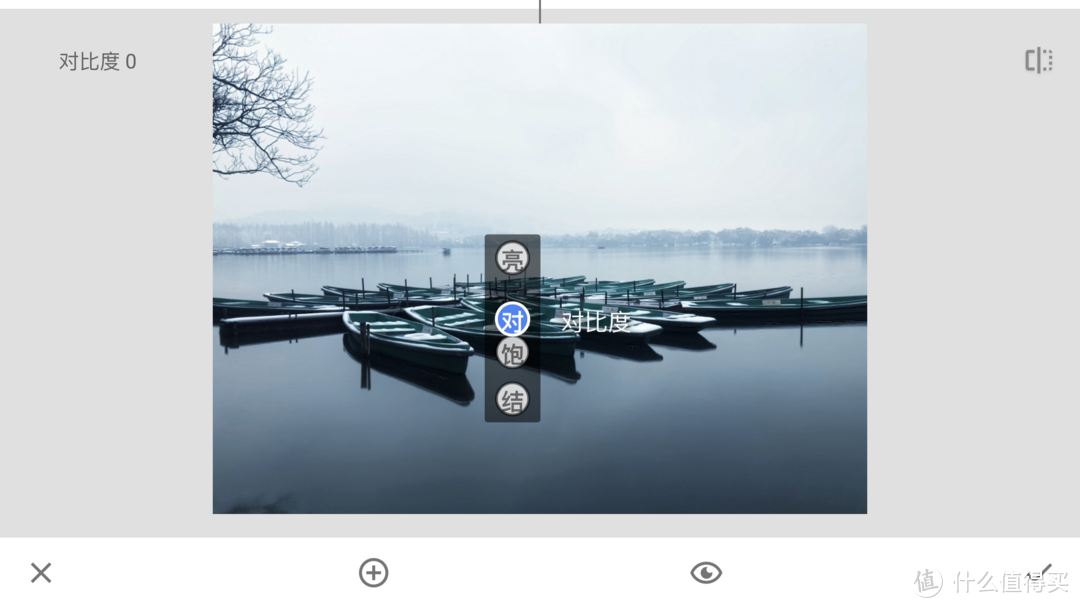
区域选定后,通过上下的滑动调整相应的内容,例如亮度、对比度、饱和度和结构。向左或向右滑动改变效果的强度。
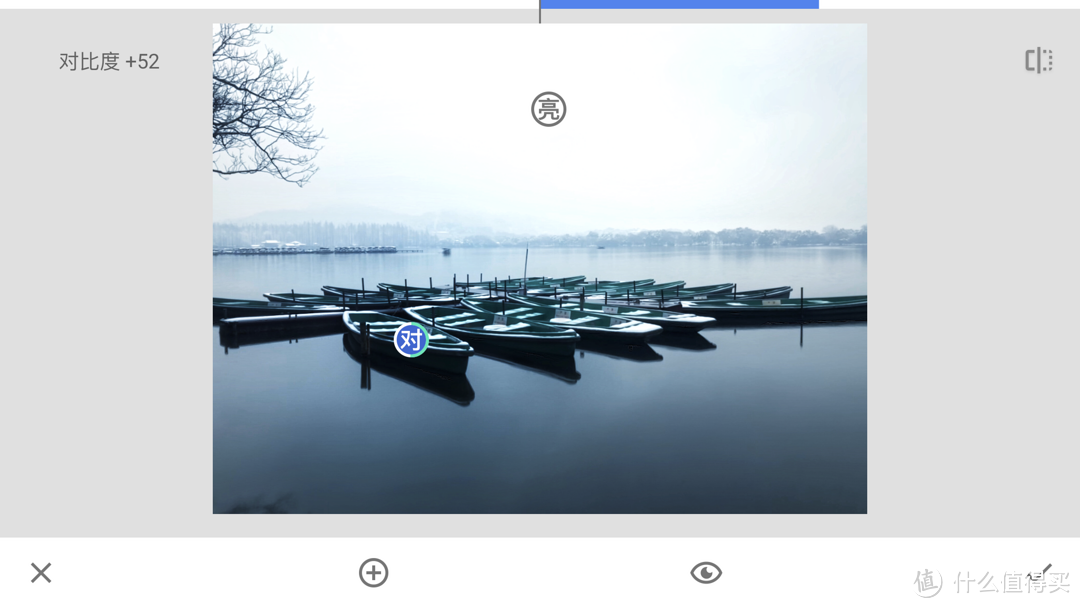
如果需要继续局部调整,请点按加号图标,然后点按要调整的区域,然后重复上述步骤。如果需要修改局部调整可以通过轻触图标进行修改。
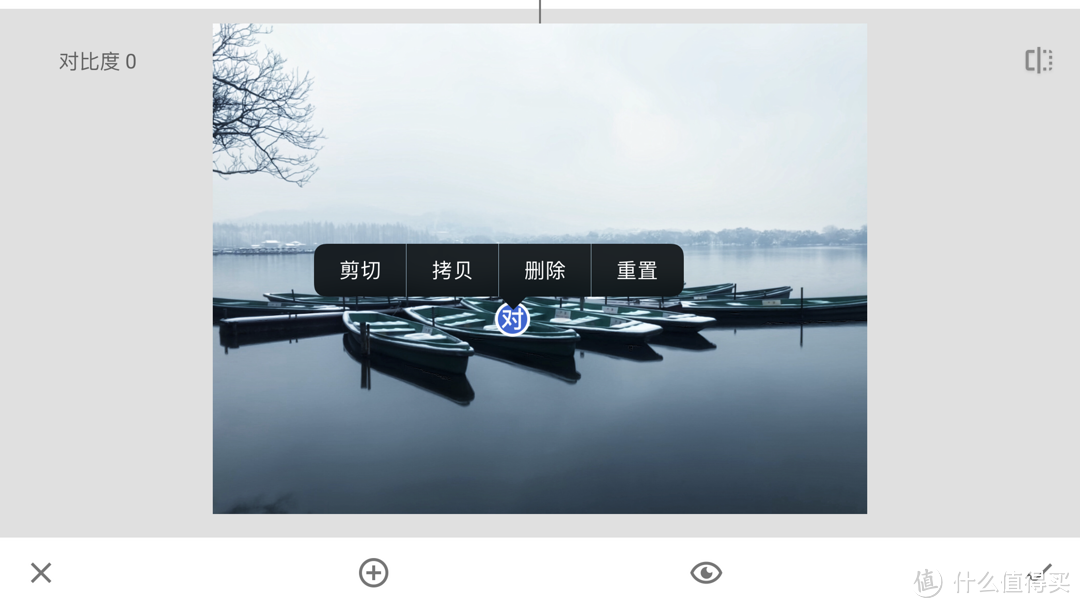
通过选择调整图标轻触,可以对设置进行剪切、拷贝、删除和重置。
剪切可以调整移动到图像的另一个区域,复制会复制调整。点击剪切或复制后,点击要应用复制调整的位置,然后点击粘贴。(有点绕,那就多读几遍。)
二、画笔
画笔是一个比局部更加强大的工具,其作用和局部工具相似却更加细致,可以根据自我需求进行更细致的进行调整。刷过图像的特定区域,效果将应用于照片的相应区域。
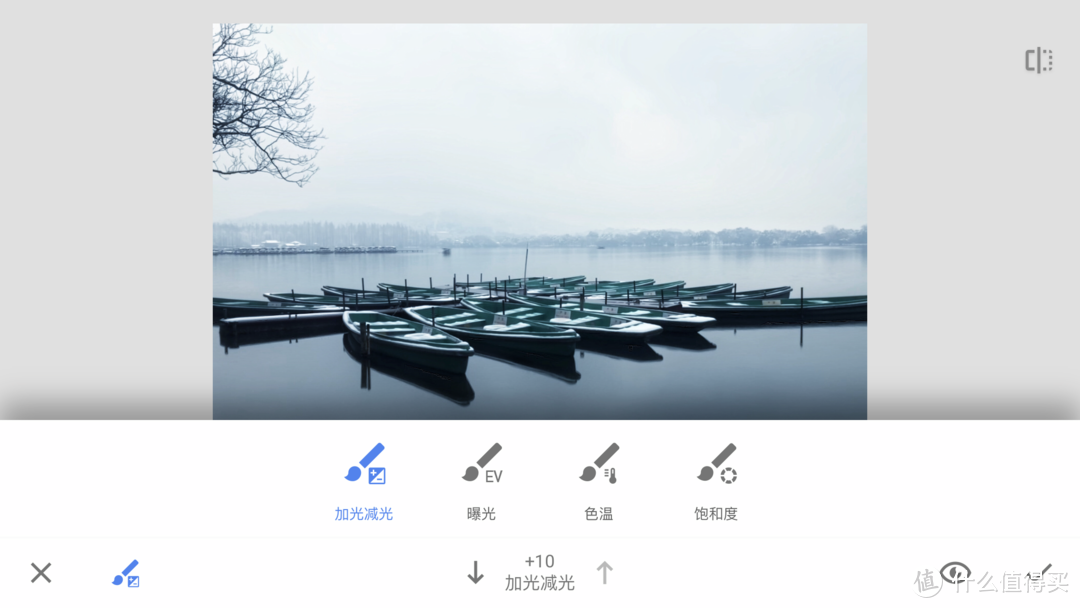
工具分别提供了加减光、曝光、色温、饱和度选项。
选择画笔类型后,使用屏幕底部的向上和向下箭头选择调整强度,例如减5,加10等。最后只需用手指“刷”你想要改变的区域。
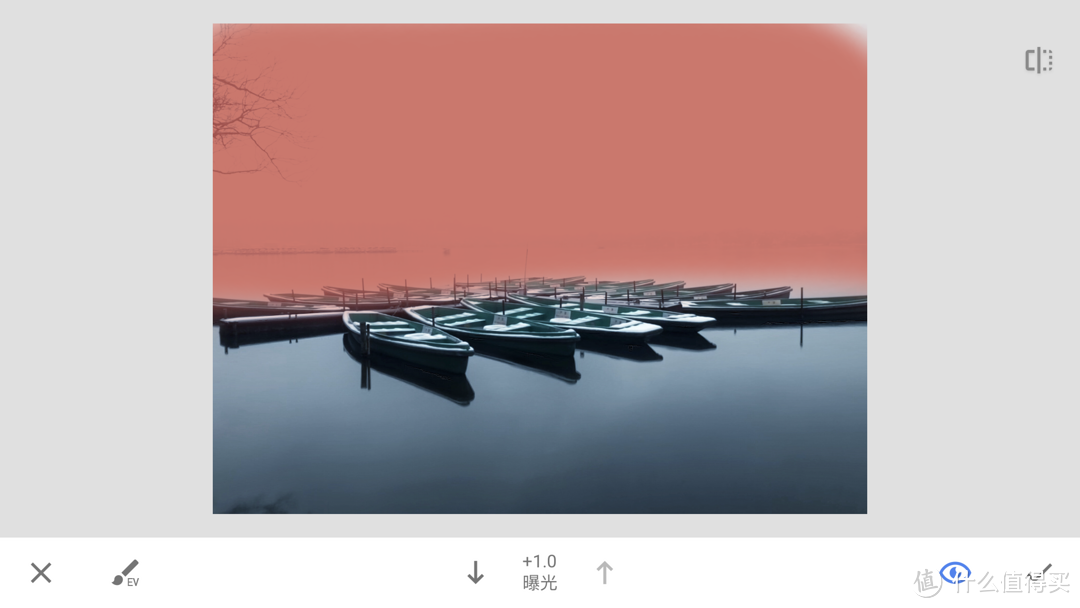
通过点击眼睛图标可以查看被涂抹的具体区域。
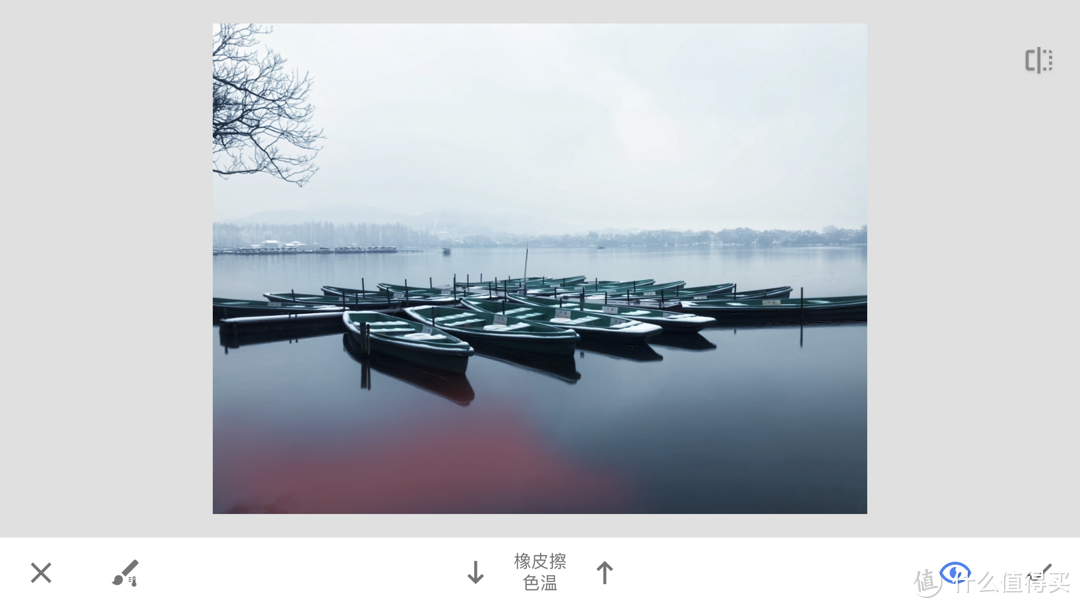
当强度设置上下设置的时候,您将看到箭头之间出现“橡皮擦”一词。这样,您只需再次刷过这些区域,即可轻松擦除已应用的效果。
这里有一个小技巧,因为画笔大小是固定的。我们可以通过双指缩放进行局部的涂抹。
三、修复工具
修复是我最喜欢也是最常用的工具之一,它可以用于消除照片中杂乱的部分。例如突兀的垃圾,墙上有脏痕,或者某人的脸上的痘痘。甚至可以用作应急的“马赛克”。
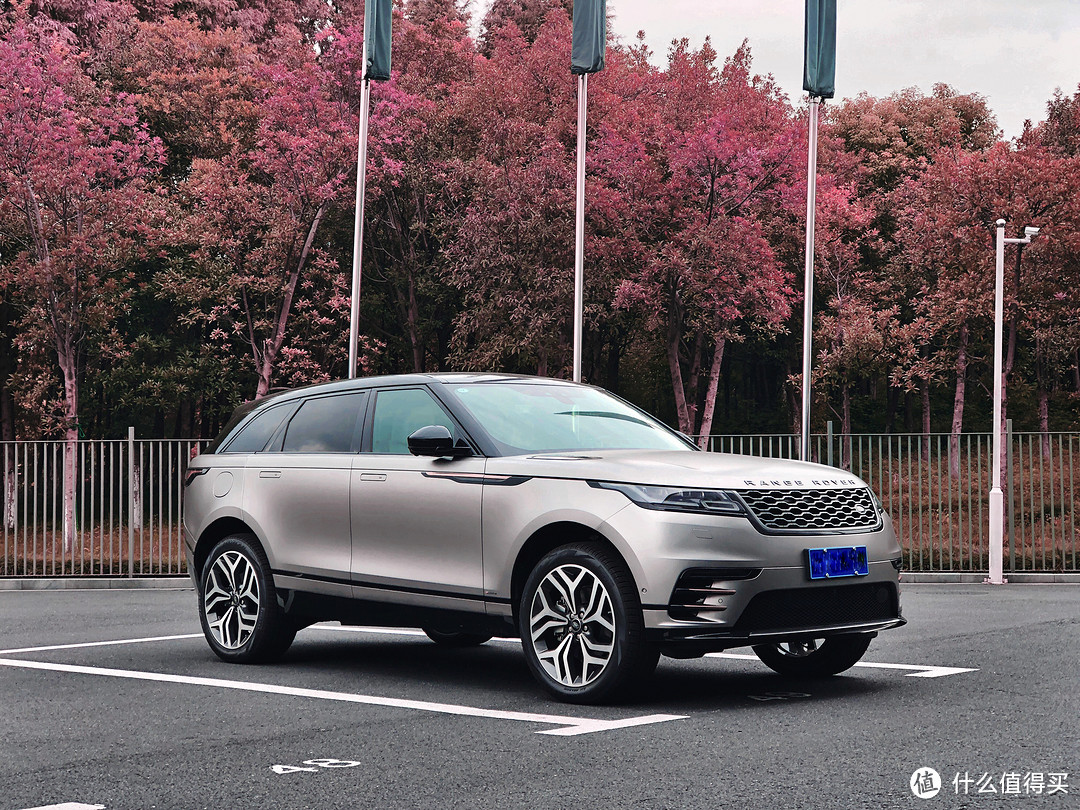
您也可以和我一样通过修复工具涂抹达到马赛克的效果来保护您的隐私。
四、晕影和魅力光晕
首先我们先来看一下晕影。在图像边缘添加柔和的晕影有助于突出画面中心的主题部分。合适的强度会有意想不到的效果。
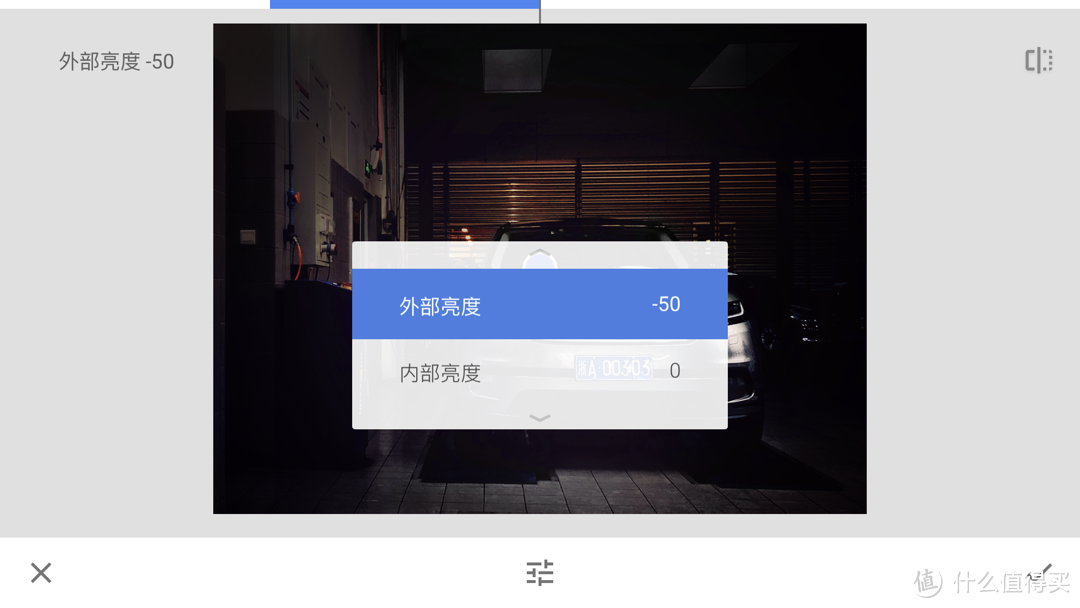
与Snapseed中的所有工具一样,通过上下和左右的结合来创作不同的效果。
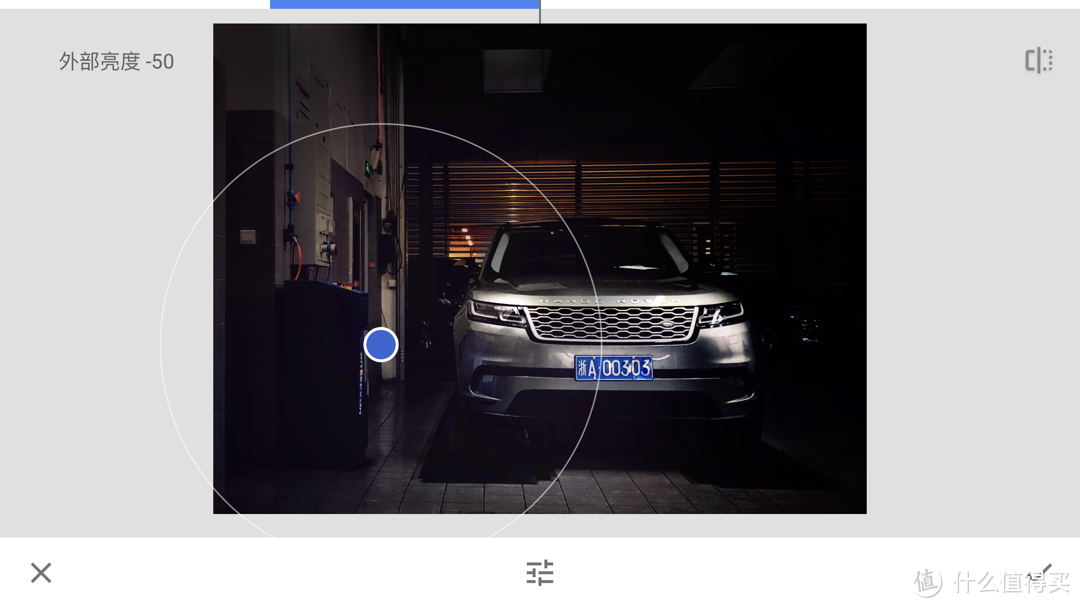
您可以通过在屏幕上捏两根手指来调整晕影内部区域的大小。通过拖动控制点可以调整任意位置进行调整。
魅力光晕
作为一个艺术化效果的功能其实非常好用,您可以通过魅力光晕打造梦幻效果的作品。
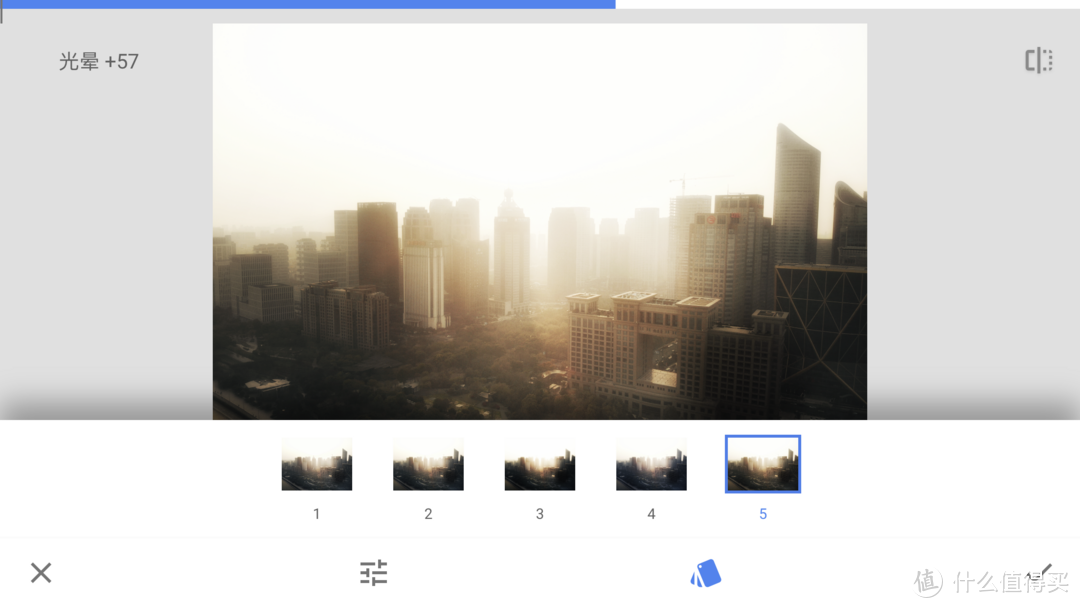
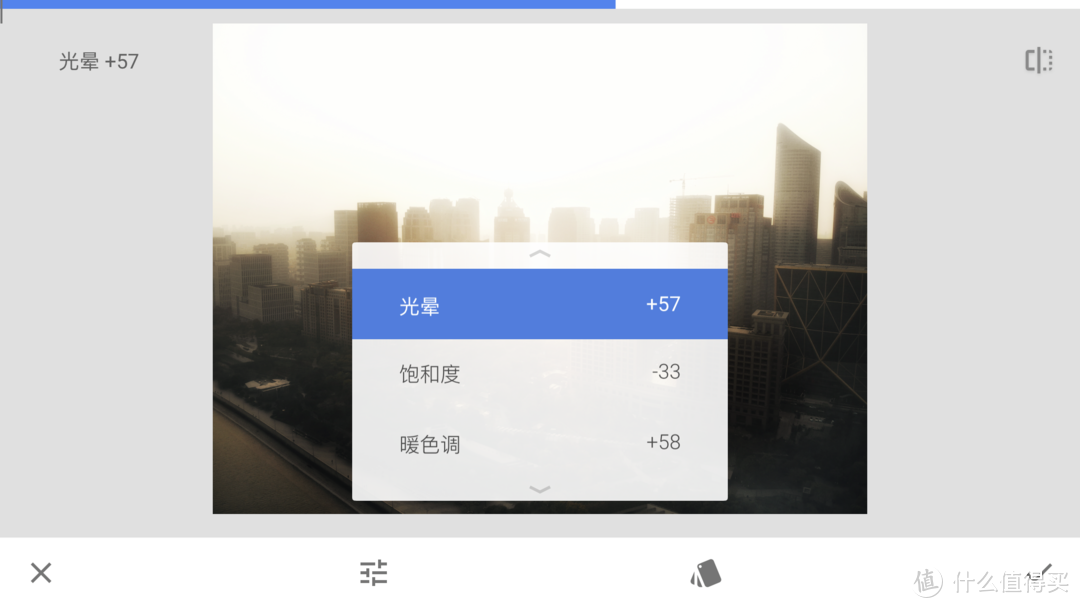
魅力光晕提供了5种基础预设的同时还提供了手动调整。分别是光晕、饱和度、暖色调,其中光晕的强度0~100,饱和度和暖色调分别是-100~100的调整空间。
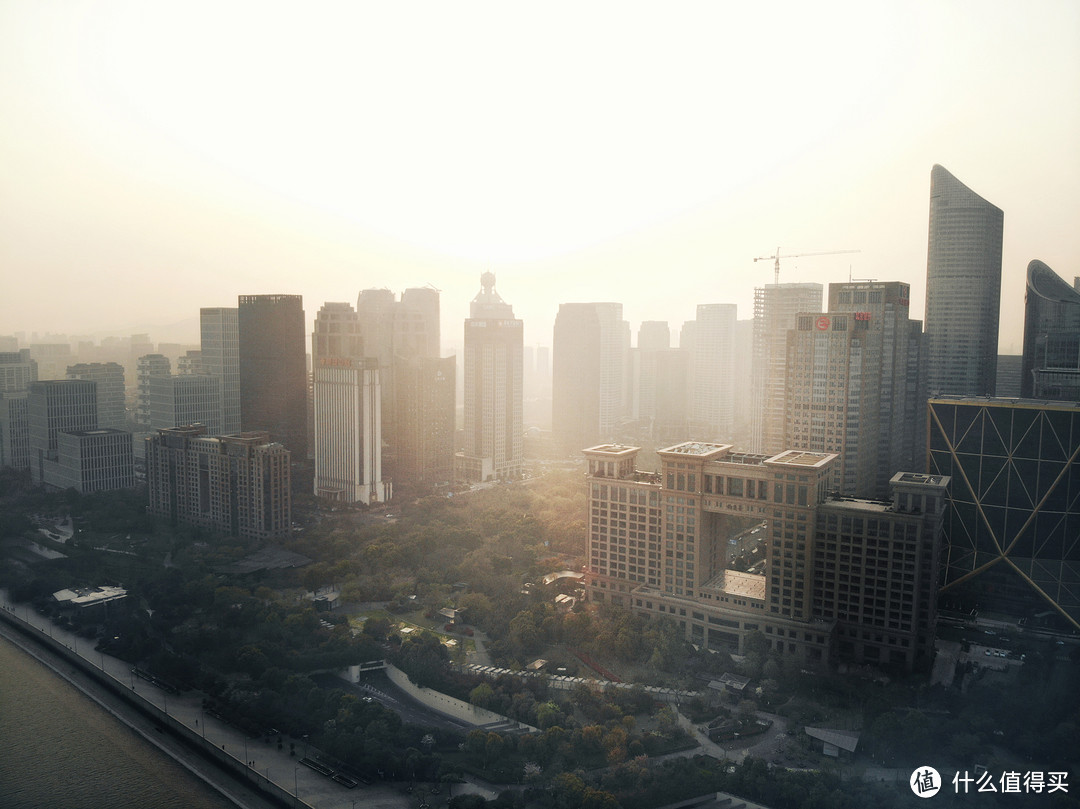 原图
原图
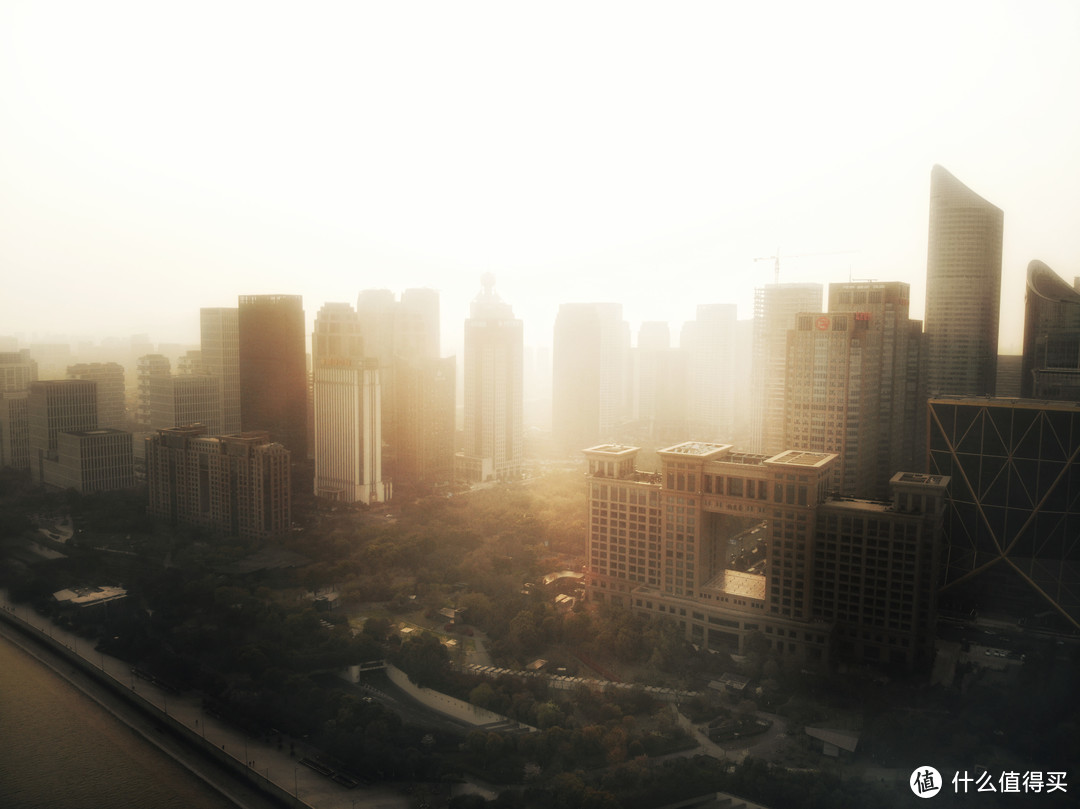 修改后
修改后
您在调整魅力光晕的时候需要注意光晕强度越强,高光区域的边缘柔化也就越厉害,画面的明暗对比也会越强。需要注意的是光晕效果只会对高光及明暗边缘产生作用,饱和度以及冷暖色调也只会针对光晕效果对区域进行调整。如果需要调整整体饱和度可以通过调整图片工具进行调整。
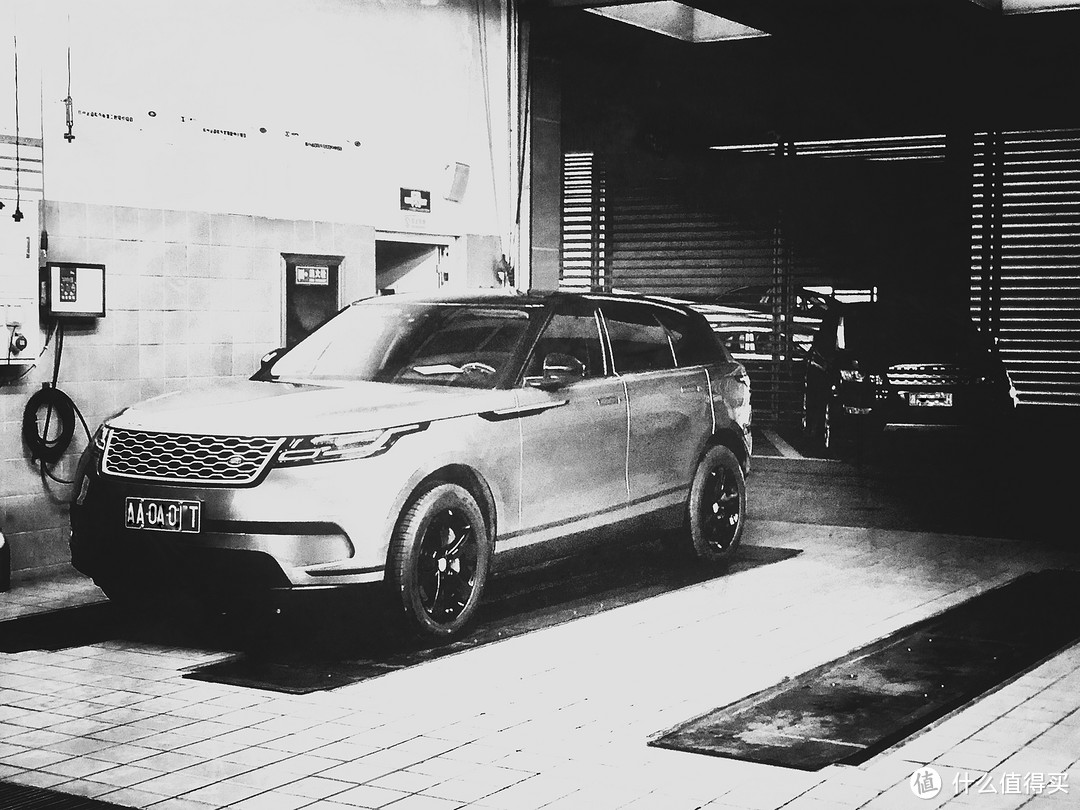
Snapseed强大对工具绝非通过我两期就能给大家讲透的,希望能通过两期让您能真正的上手修图。手机摄影看似简单,但却拥有无限的可能。请不要浪费手中又贵又强大的的iPhone。
End:彩蛋
上期发了之后很多人问我蒙板在哪里,怎么使用接下去我会以一个教程的形式告诉大家。
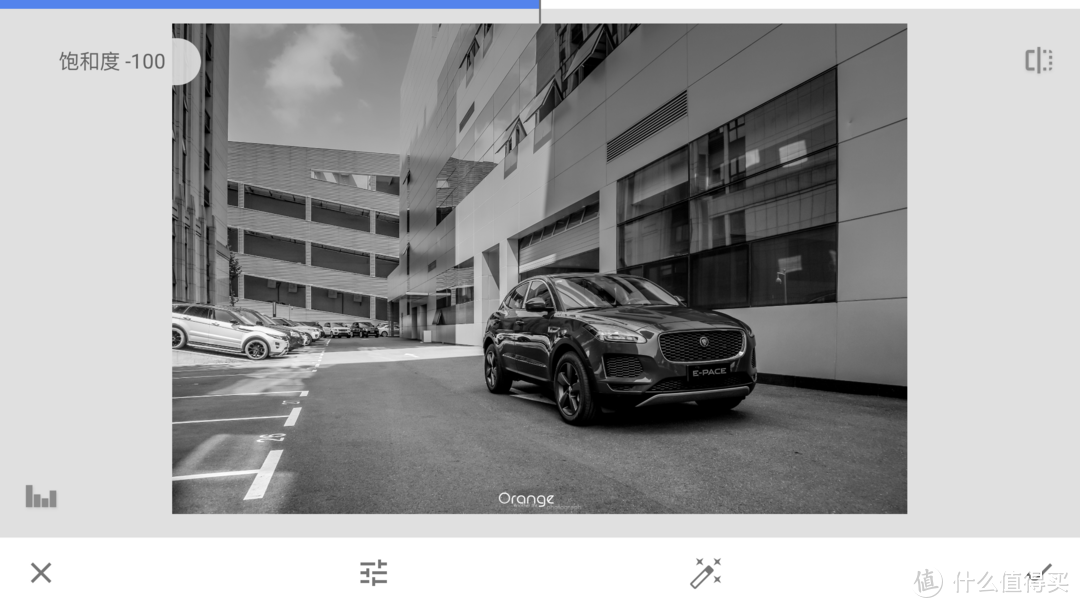
首先我们对图片进行了饱和度-100对调整。
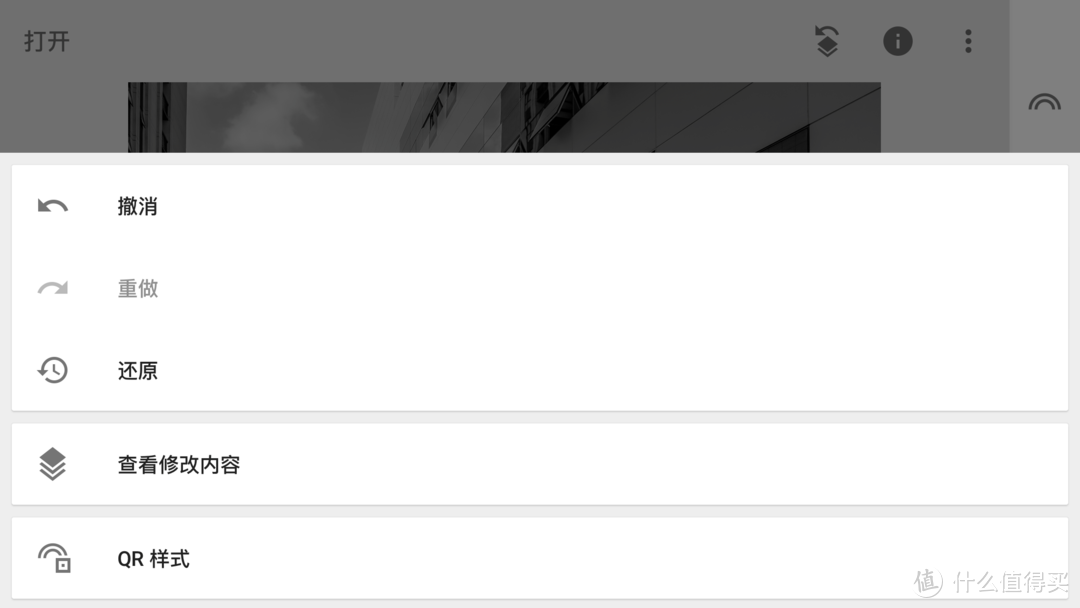
通过屏幕右上角的历史记录功能选择查看修改的内容。
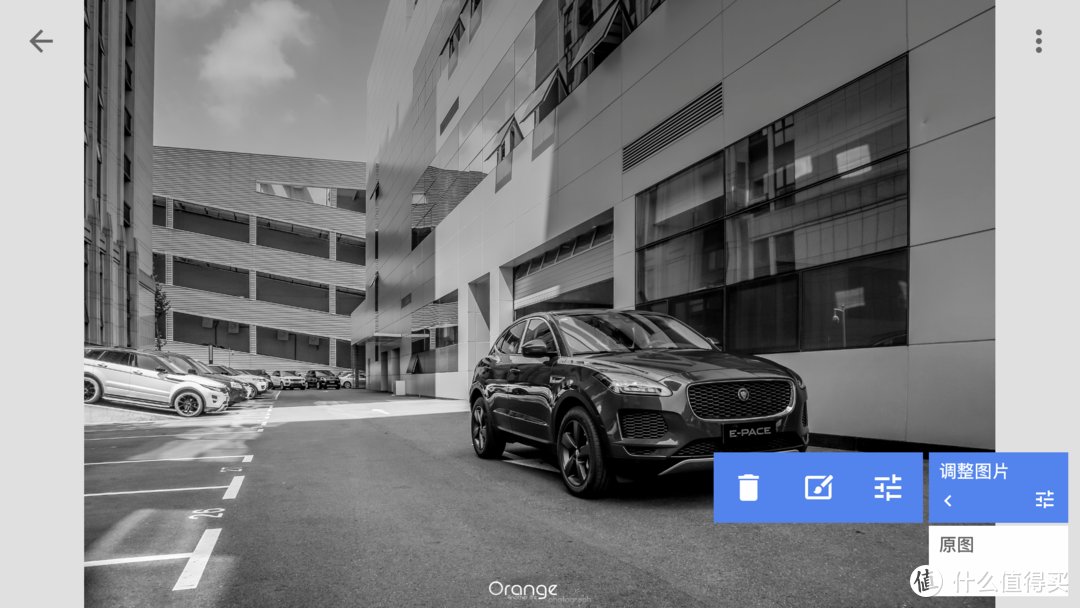
这时候我们能看到我们对这张图片曾经做过的调整。右边的模块可以理解为层 。展开的按钮分别是删除、蒙版和调整。我们点击第二个蒙版。
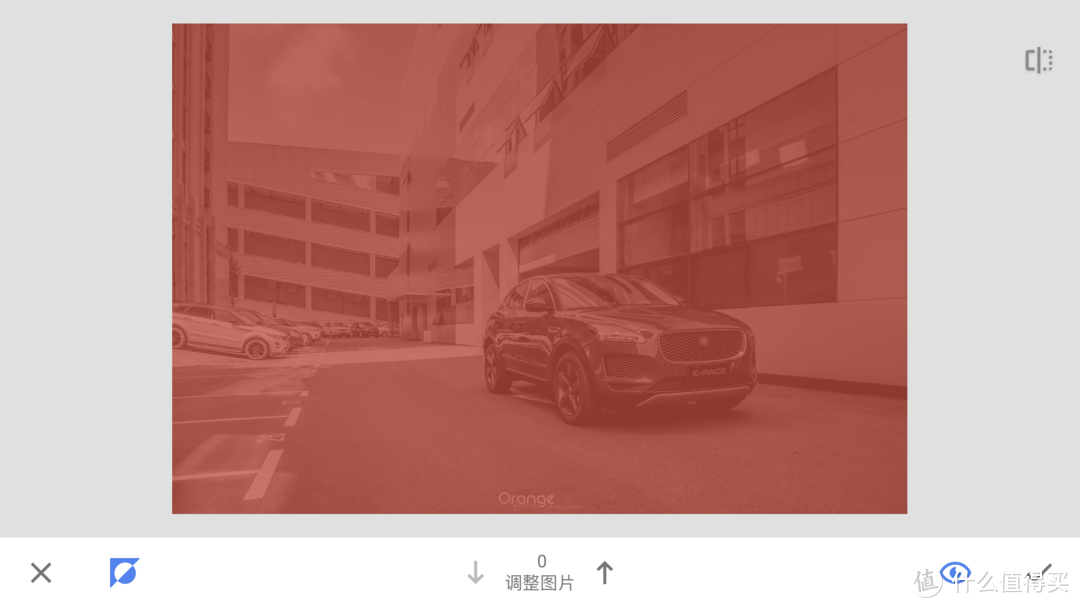
通过点击左下角的按钮切换至遮罩效果,你可以理解为红色是你的效果,这里的效果就是降低了-100的饱和度。中间的调整图片的值可以理解为不透明度。

因为画笔无法调整大小,我们可以双指捏合来调整画面大小。通过手指的涂抹将内容擦出。
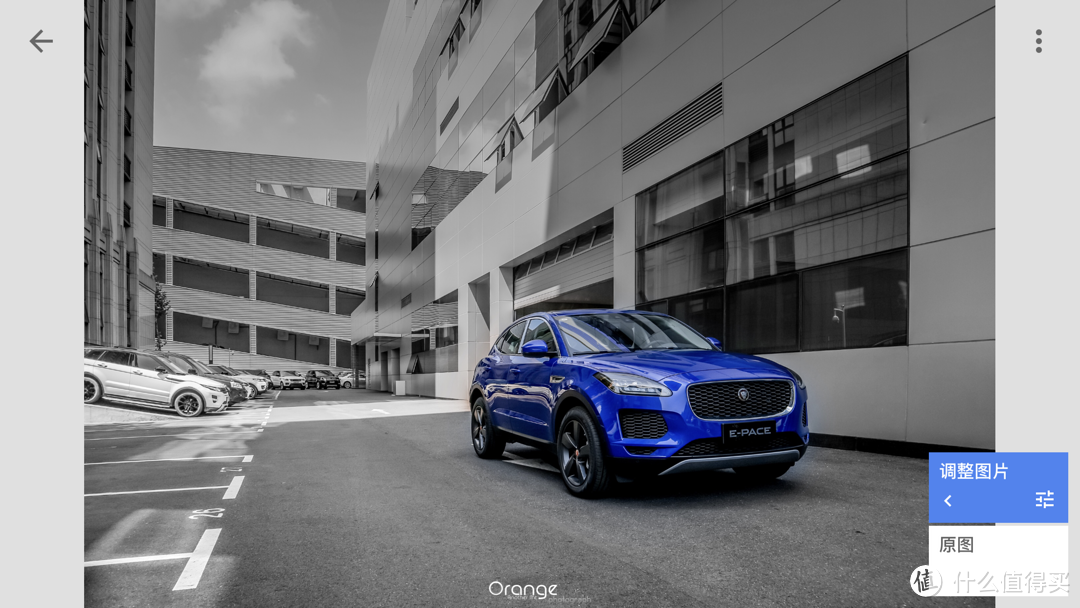
最终我们可以看到这样的效果。当然在Snapseed中所有的效果都可以通过这样的方式调整。
最后希望大家继续关注我,我会继续为大家分享更多实用技巧。










校验提示文案
校验提示文案
校验提示文案
校验提示文案
校验提示文案
校验提示文案
校验提示文案
校验提示文案
校验提示文案
校验提示文案
校验提示文案
校验提示文案
校验提示文案
校验提示文案
校验提示文案
校验提示文案
校验提示文案
校验提示文案
校验提示文案
校验提示文案
校验提示文案
校验提示文案
校验提示文案
校验提示文案
校验提示文案
校验提示文案
校验提示文案
校验提示文案
校验提示文案
校验提示文案
校验提示文案
校验提示文案
校验提示文案
校验提示文案
校验提示文案
校验提示文案
校验提示文案
校验提示文案
校验提示文案
校验提示文案