













5
3
Chainedbox 云汇魔盒M1评测 - 私人网盘 + NAS,虽不完美但感受得到诚意
2017-09-08 14:29:27
6点赞
2收藏
0评论
第一次拿到众测资格,烧香拜佛放个鞭
 ,诶,这个二踢脚怎么这么响?
测评的产品是云汇魔盒M1 wifi版,最近似乎这种“轻NAS”产品出现的很多,也不乏一些知名品牌,一方面曾经火热的各种网盘关门的关门收费的收费总之用户体验差了,另一方面NAS固然是好用,但是相对高昂的价格以及入门难度较高的特点,也让很多消费者望而却步。从概念上,“轻NAS”确实很诱人,取NAS最常用的功能,将成本以及安装难度降低,当然实际效果以及总额消费投入还是要用来看看。
云汇魔盒是北京云汇天下科技有限公司出品的“轻NAS”产品,有两种型号,M1为wifi版(带有线网口),L1为有线版,产品已经上架天猫、京东,如果有兴趣的值友可以去天猫旗舰店或是官网瞄一瞄产品宣传页。
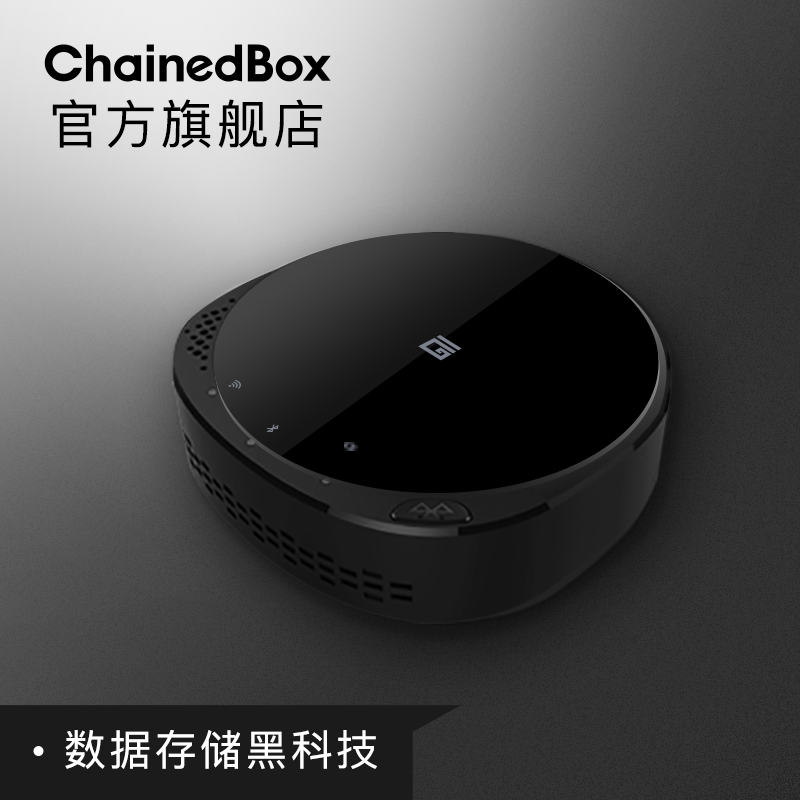
作为我个人来说,在亲自使用之前对这种产品还是一种观望的态度,首先现在主流的路由器也就是那些几百块的大都有外接移动硬盘实现下载功能,并且通过插件也都能搭建私人网盘。而产品本身可想而知和电视盒子是无比相似的,那么使用的流畅度、软件的用户体验以及外观和散热都是需要考量的。
拍照设备为很渣的三星mega 2,图片质量跪请原谅。
一、开箱
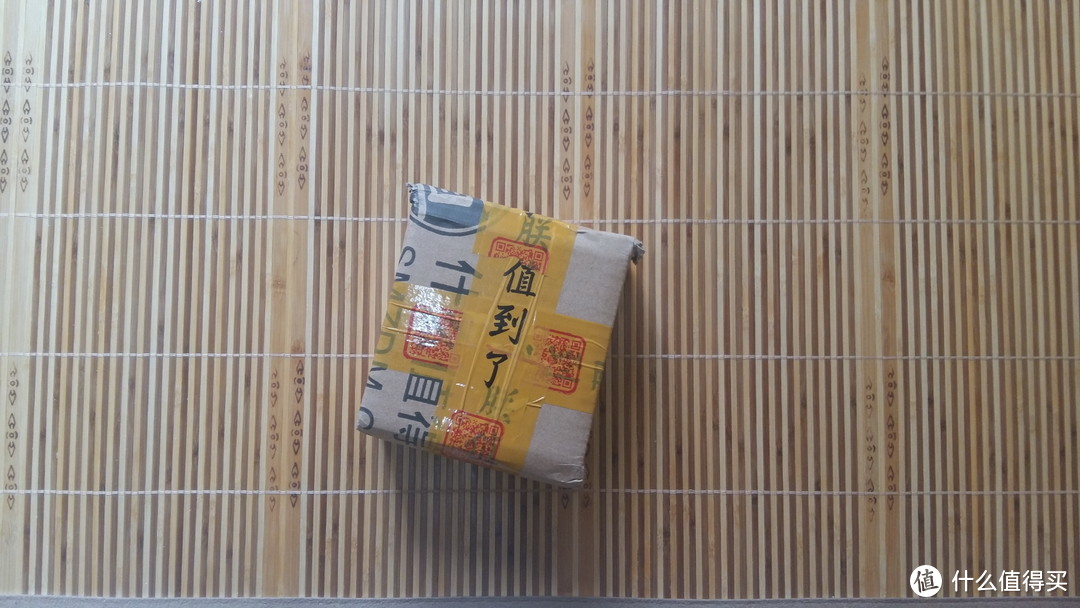
第一次看到“朕值到了”,诚惶诚恐啊,这么精贵的东西,肯定要放到我土豪金被动散热器上拍了,上档次!
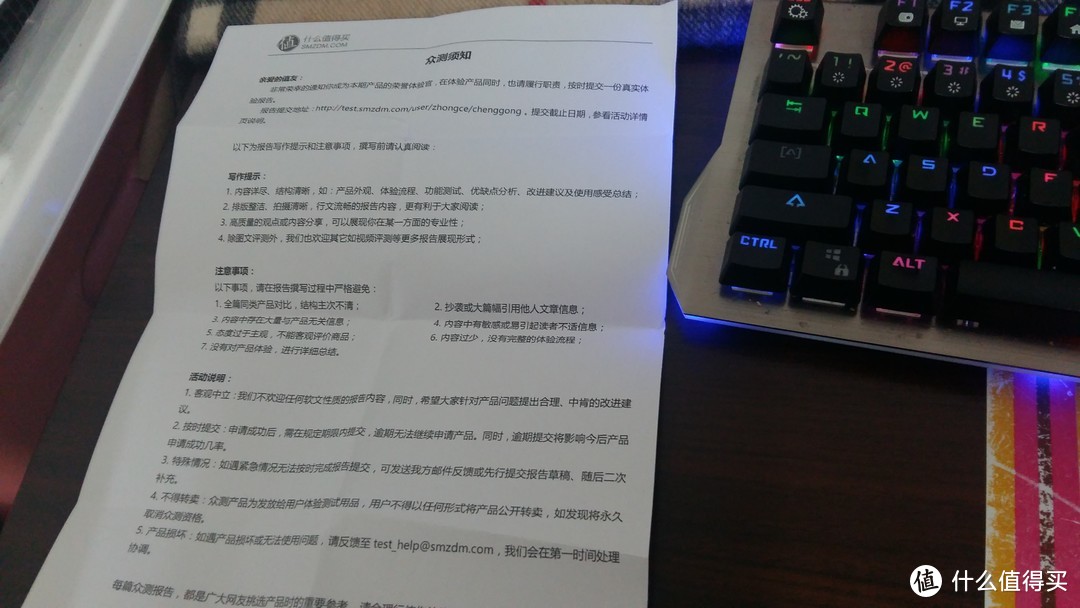
包装内如期而至的还有张大妈的恐吓信,战战兢兢。
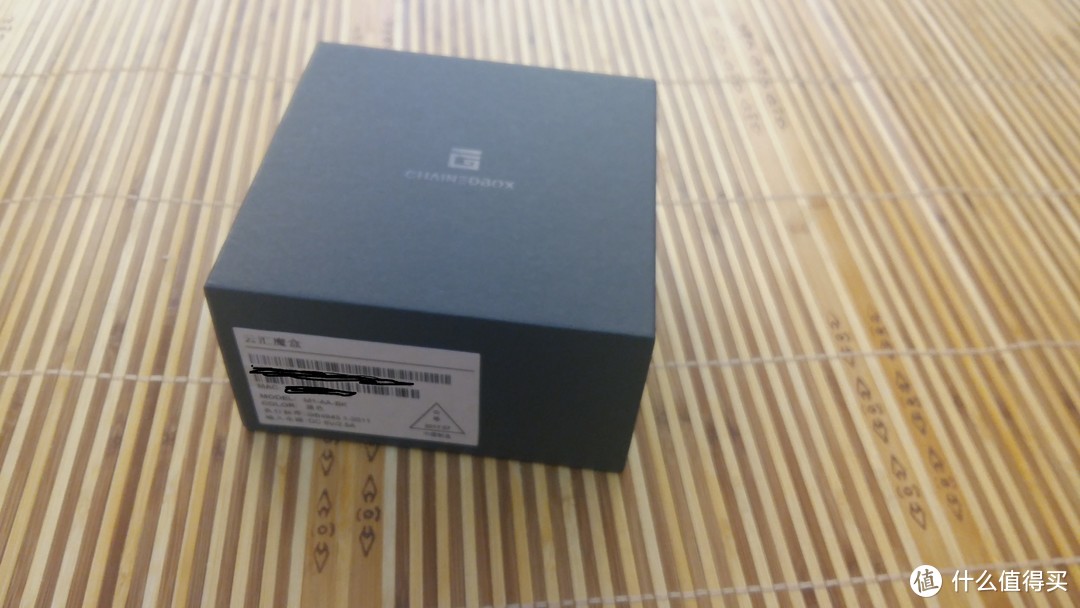
正品的包装盒子,正方形全黑礼品装,正面有云汇的Logo和英文名称,看起来还挺好看的,当个礼品送人不寒颤。Key码被涂,故意拍的很模糊的人就是我
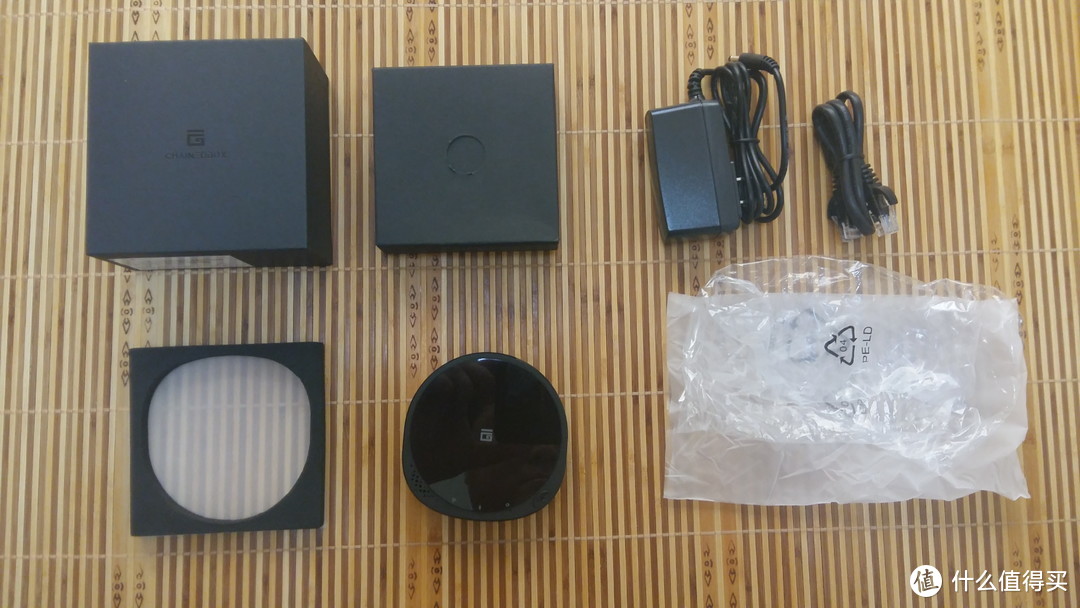
将内容物一一取出,包括魔盒本体一枚,电源一个、约50cm长网线一根,以及自己跑出画面外的快速安装指南一份(也就是产品说明书了)
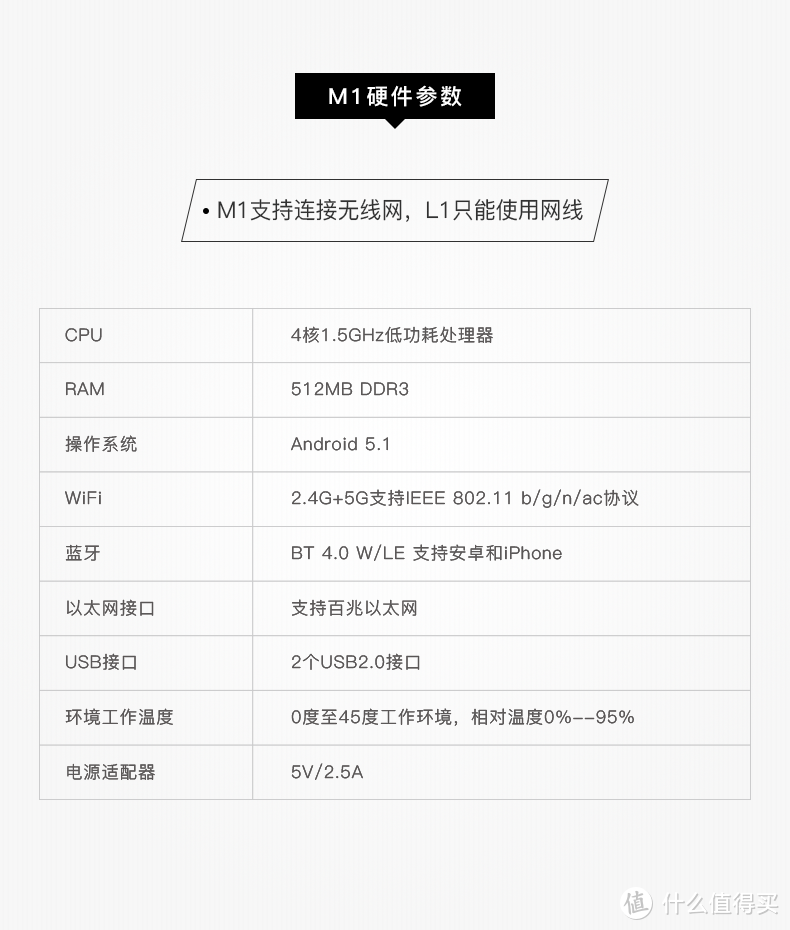
从官网拿来的产品参数。512M的内存似乎不太气派,usb为2.0版本,有线网口为百兆,这几样似乎都有些落后了,我猜商家是在控成本吧。支持5G网络好评。
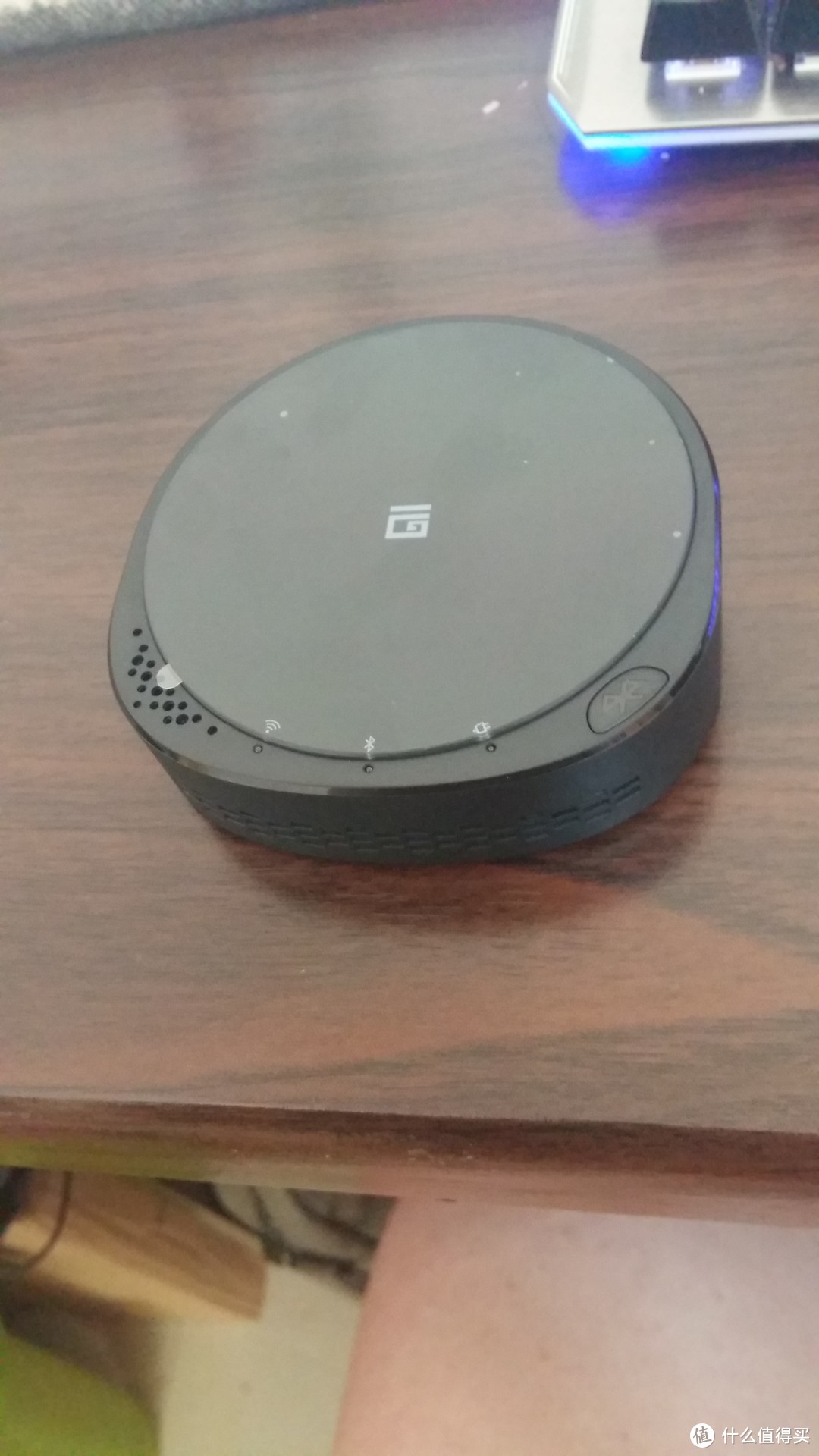
这是魔盒的本体,小巧精致,外观确实不错,整机只有一个蓝牙按钮,并没有电源开关,需要移动魔盒的时候会不会不方便呢?正面有三个指示灯,从左到右分别为网络状态、蓝牙状态和通电状态,图标较小眼神不好的可能看不清。顶部仿镜面,中心印有云汇的Logo,有一片防划膜就不撕了,里面还有几个气泡在嘲笑我。
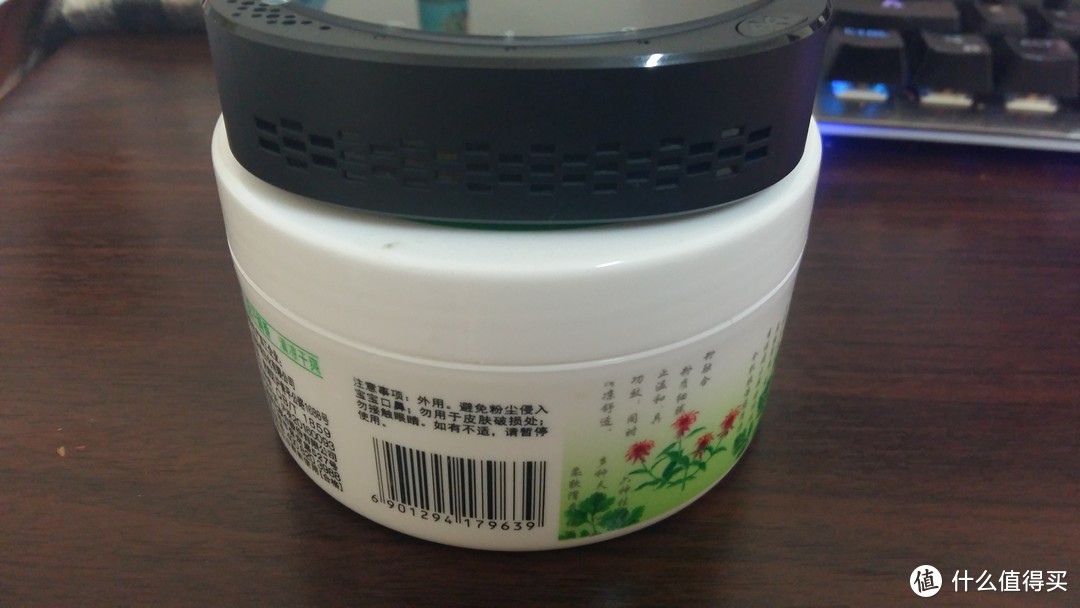
机体真的很小,跟六神痱子粉比
放在产品说明书上,这个说明书的尺寸是950 X 950的正方形,左侧和下端对齐是这个样子的。小巧有好处也有坏处,好处在容易收纳,而摆在外面也会好看,坏处在于猫咪会来把这东西推下去,当然要有猫。说正经的,在过于追求小体积的情况下,机体内部散热空间可能被压缩造成散热不好,看前面产品参数里写的工作温度为0-45°C,这个看起来有点危险啊。

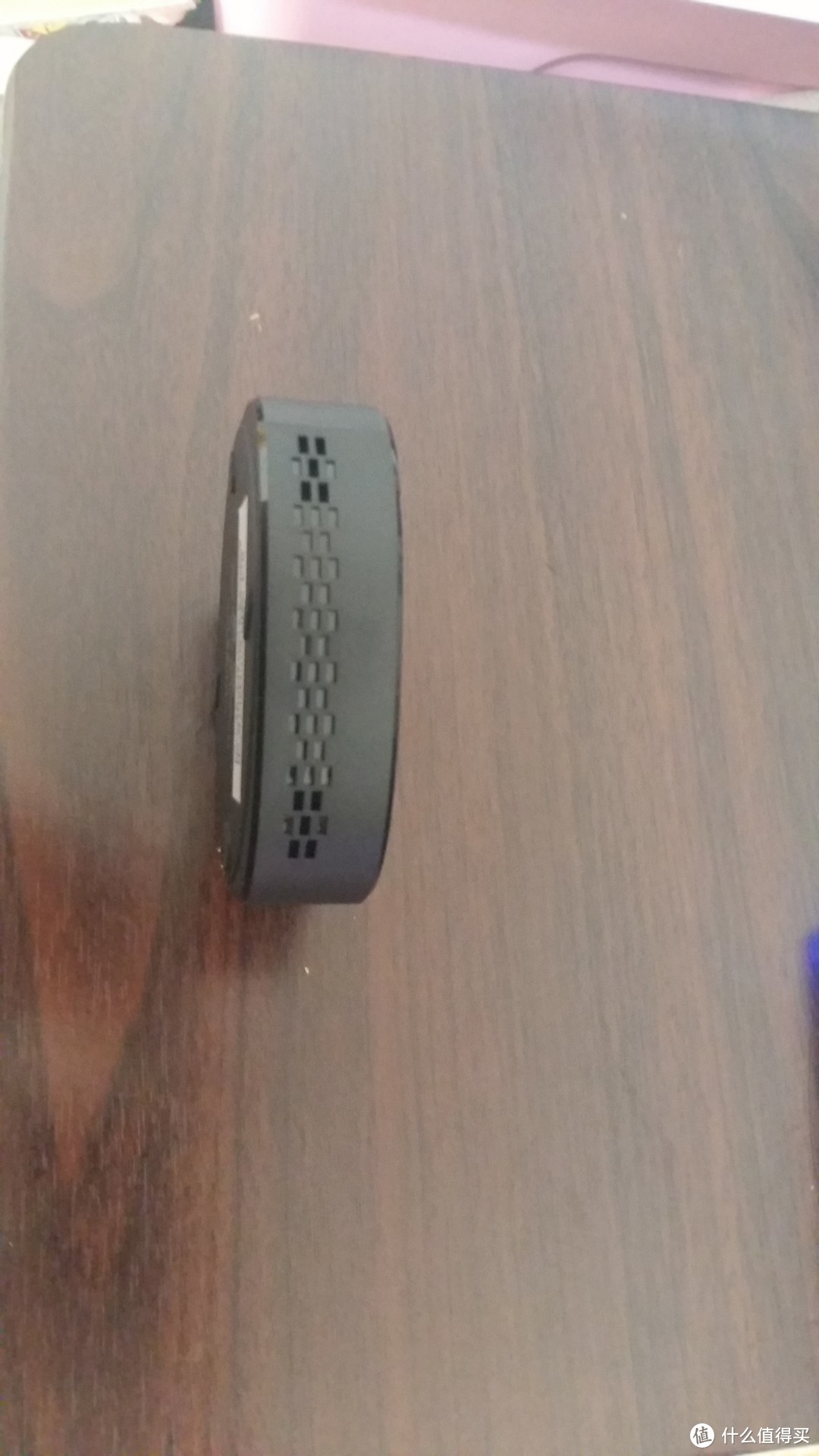
说到散热,机器也是有配散热孔的,顶面与蓝牙按钮对称的位置开有散热孔
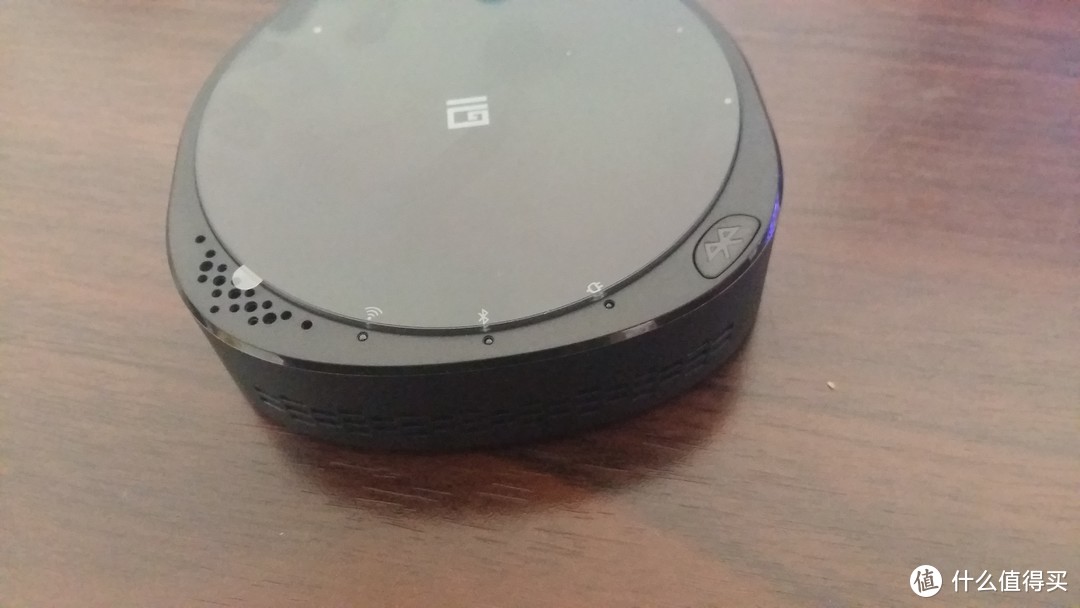
而正面“嘴”的位置也有一横条的散热孔,等等不对,只是看似一横条,实际上只在两侧各开了五个共十个小孔。一共三处的散热孔都集中在机体前段,而这么小的机器也不会用主动散热,我这里对运行温度稍微捏了一把汗。另外,从此图中也可以看出底下有4个垫脚,但是垫脚厚度目测仅为2mm,正姿放置的话会不会底部过热呢?
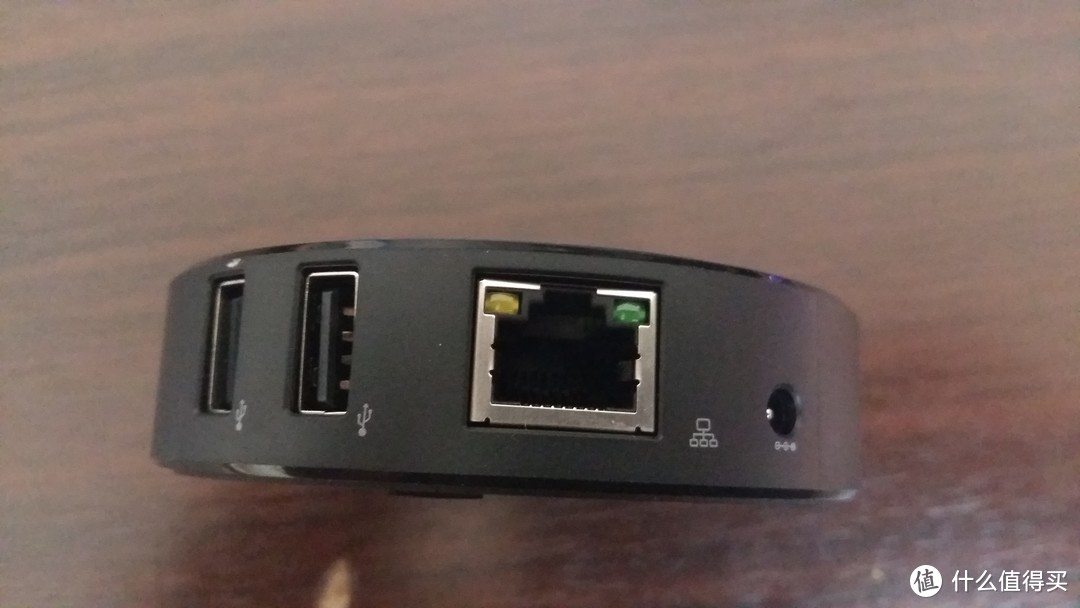
机器后部是这样的,两个usb插口,百兆网线插口和电源插口依次排列。
TL;DR: 机器做工精美,外形漂亮小巧杜绝傻大黑粗电视盒的模样,外观放在哪里都长脸。但是散热方面目测会有隐患
二、 安装,初使用
第一次使用魔盒,首先需要去下载魔盒的手机端App,叫魔盒宝,好土气 。可以在官网下载(地址自行百度),说明书上也有二维码,可以扫码下载,各大软件市场似乎也都有这个app,根据个人情况选择。

第一次使用App,注册账号后绑定魔盒,打开蓝牙,对准机体底部或是包装盒上的Key码扫一下就连接上了,如果是走无线的需要选择一下你家的无线网,每一步都会告诉你你要干什么,这个新手教程做的十分详细,打开蓝牙的部分不需要跳出app界面内就有开关,列表也都很清楚,只要有操作微信的能力就不会蒙圈的,用户体验很好。这里我私自决定不截图剧透,厂家已经想的很周到了。
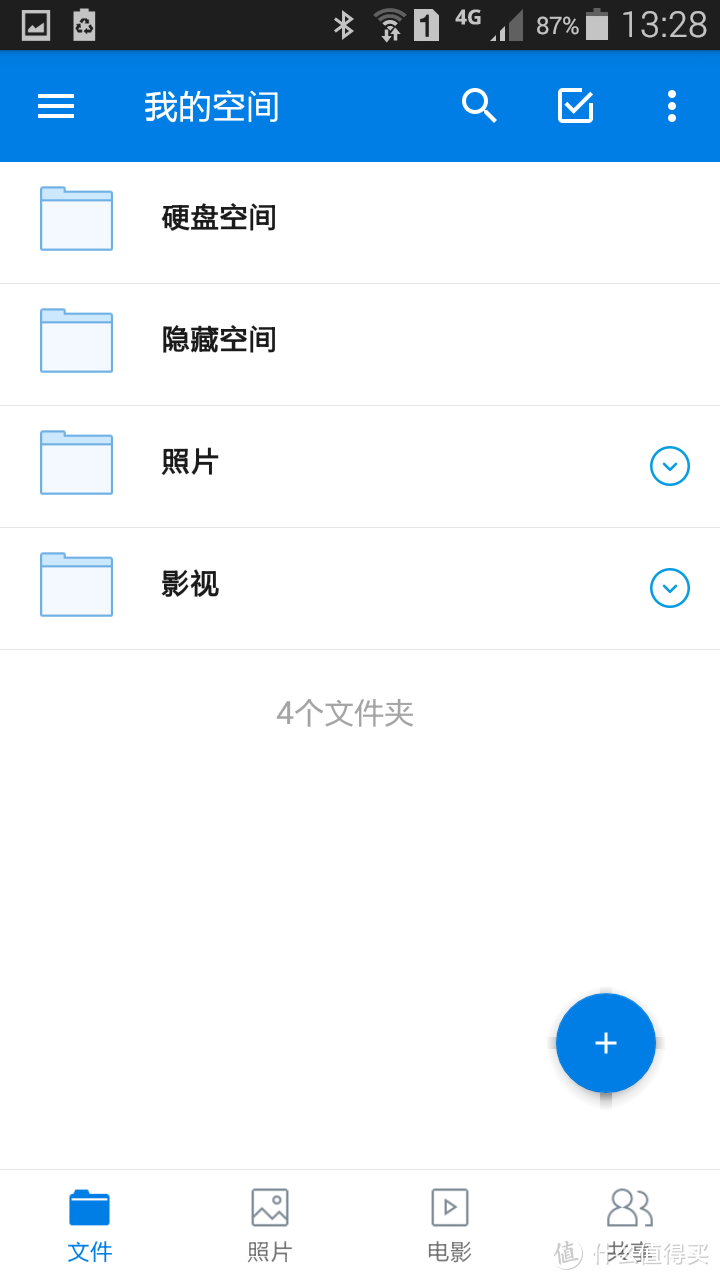
主界面如此,照片和影视两项右面是有下拉箭头的,因为这两项是后建立的文件夹。
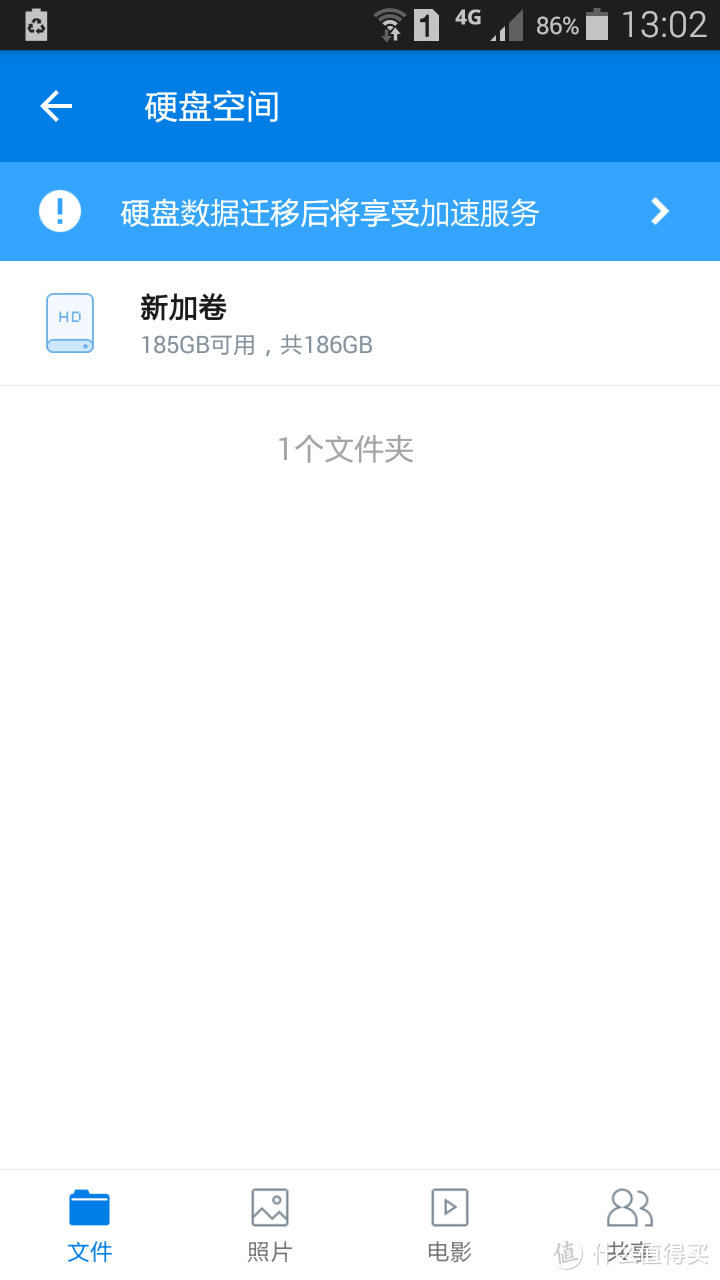
硬盘空间里会显示所连接的存储介质,这里是一块老200g硬盘配的盒子,可以进一步打开。
隐藏空间的选项点击可以设置简单加密,一定程度保障数据安全。
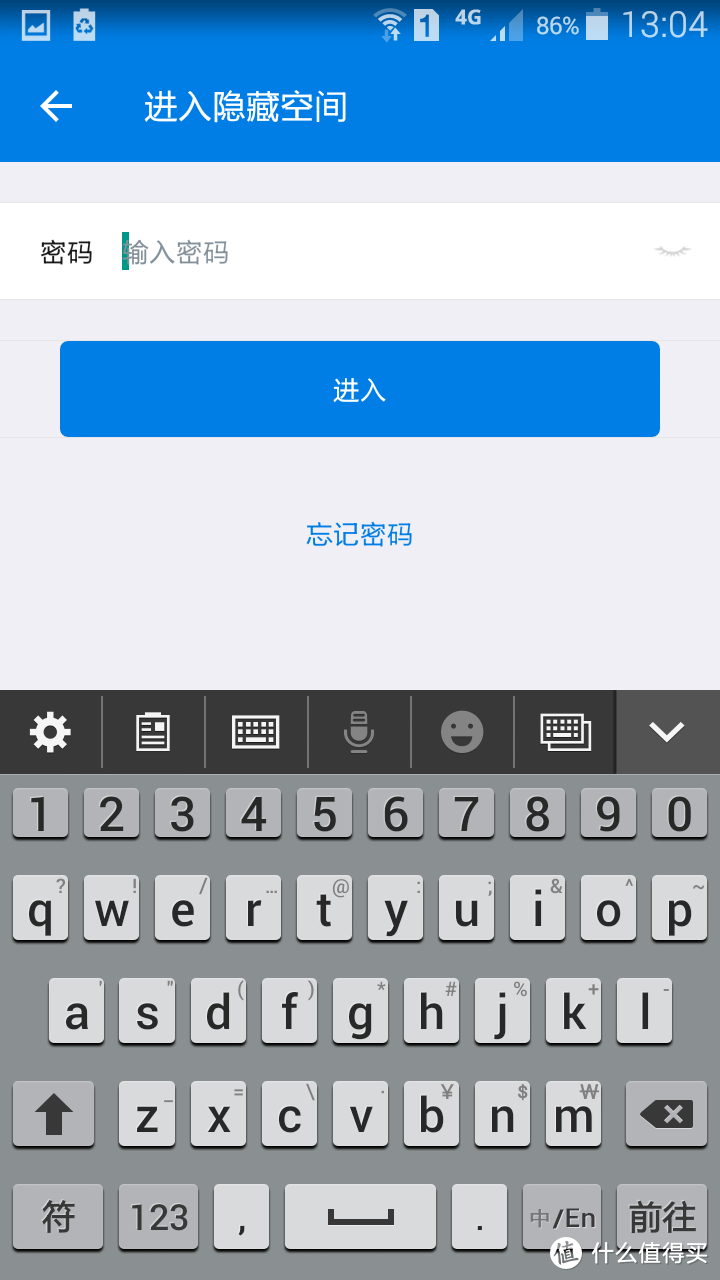
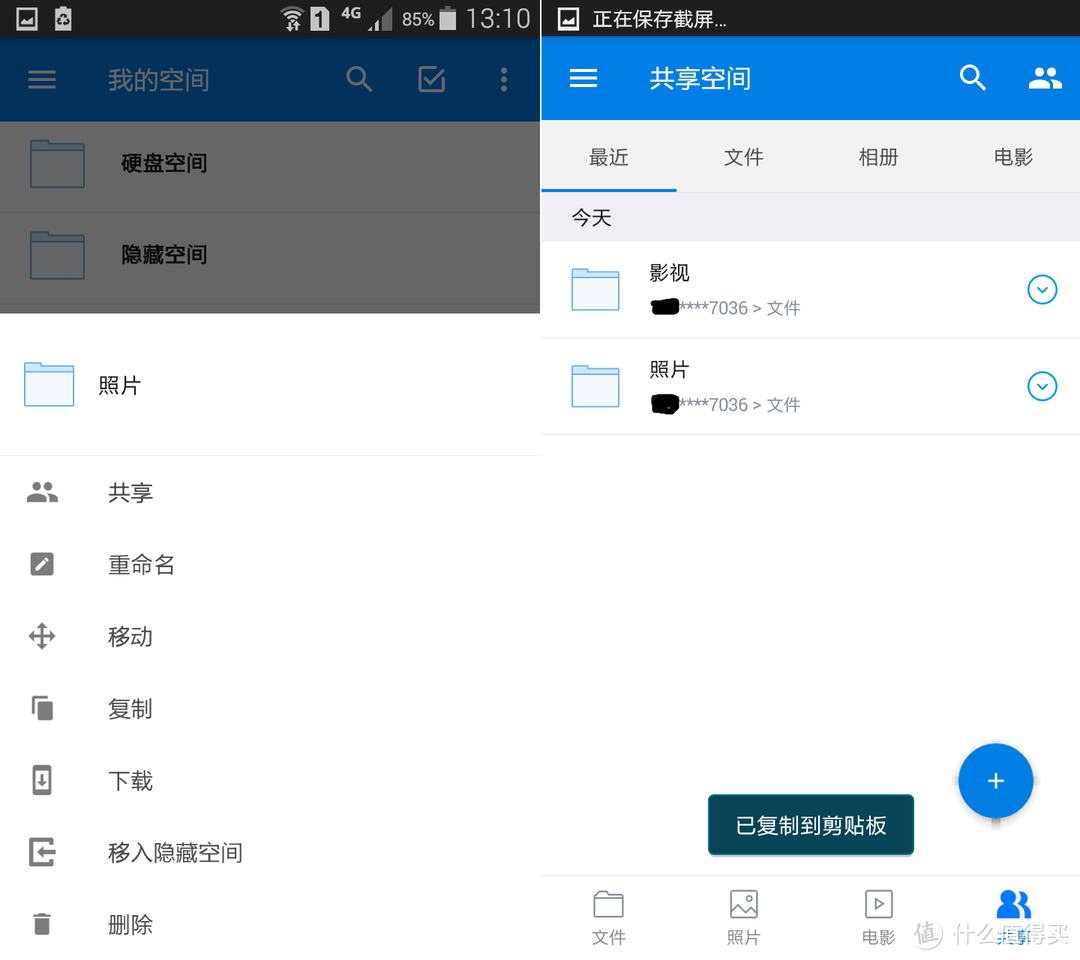
建立文件夹默认是不共享的,需要手动点击下拉箭头进行共享操作,下拉箭头还有很多操作选项。共享后可以点击底部的共享选项卡来查看。
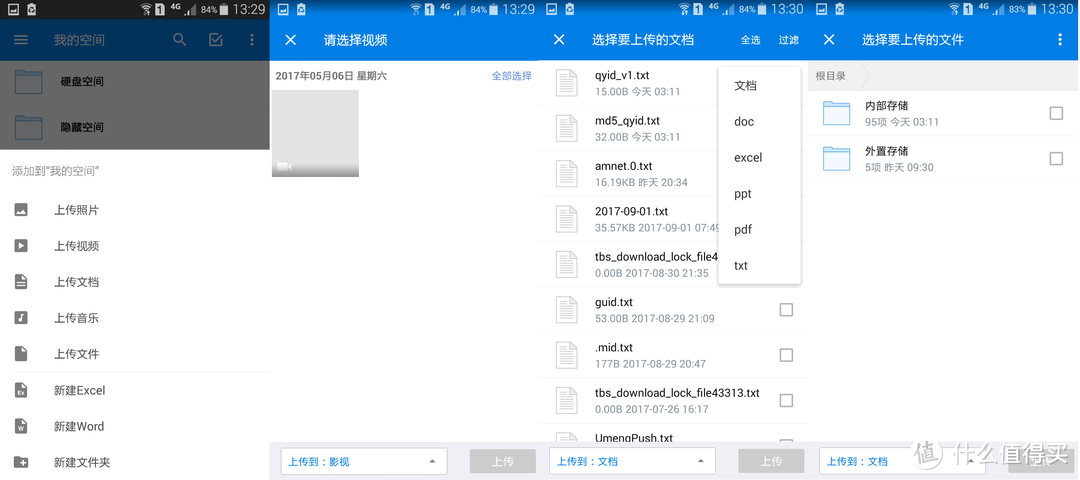
上传文件也很容易,点击悬浮的+号就会跳出对应菜单。下图从左到右分别为上传菜单,上传视频,上传文档和上传文件的界面,下方可以调整上传位置,文档可以根据后缀名过滤,简单明了。
上传照片应该是这个魔盒的重头戏,也是很容易。可以从主菜单中选择文件夹点+号上传照片,也可以进入主界面下方图片选项卡中上传图片,后一种方式对于科技盲用户更容易理解,走心的设计。
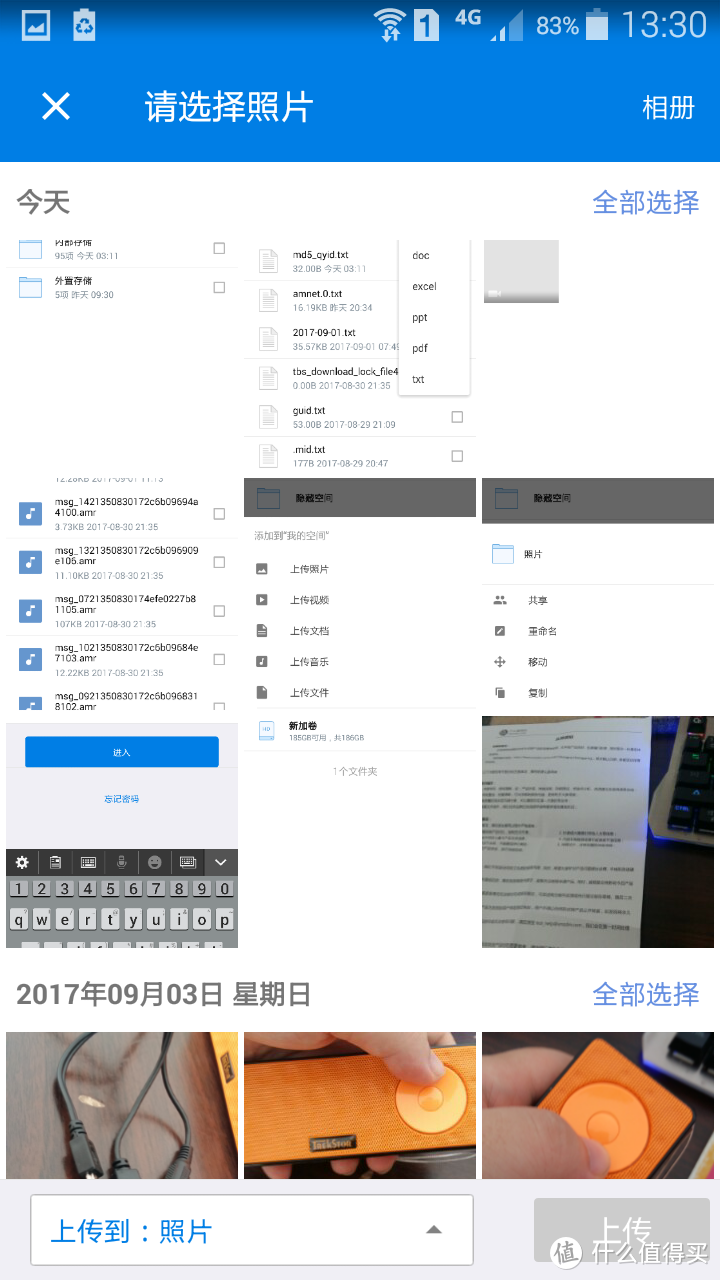
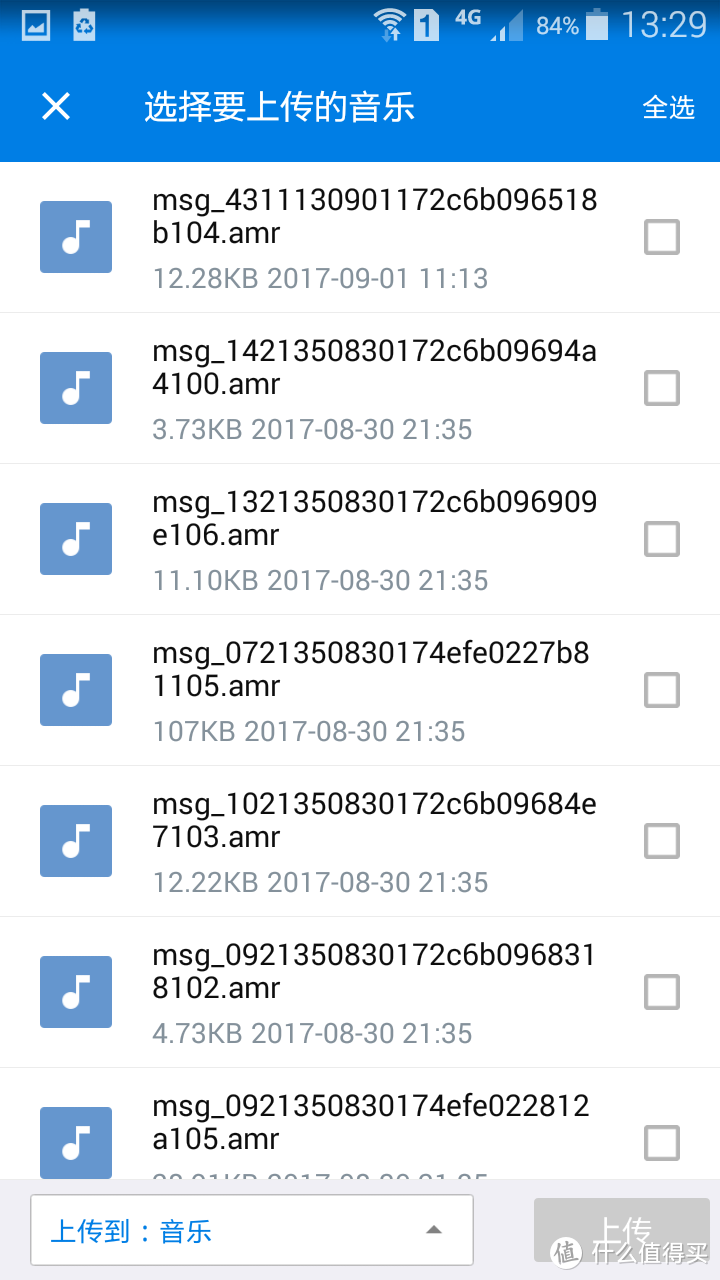
然而啊然而,上传音乐这个就瞎了,洋洋洒洒的把手机里所有音频都列了出来么你是?而且还没有过滤,固然从手机上传到NAS这个操作不是常用操作,但是文档上传就做了后缀名过滤,是马虎了还是怎样?
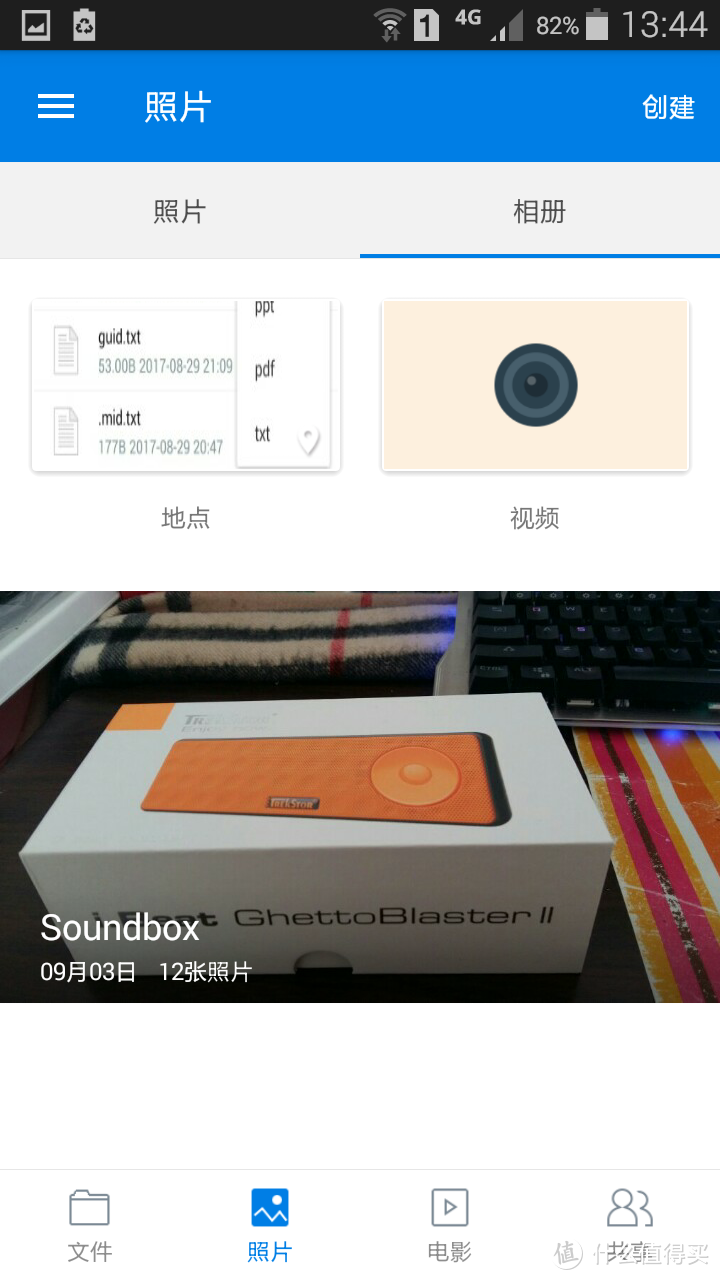
在照片选项卡中,不止可以浏览照片,还可以整理成相册分类浏览,对于家庭用户,这个功能一定很好用吧。
上传会了,下载就是反方向呗,找到磁盘上的文件也是用下拉箭头操作,就不赘述了。
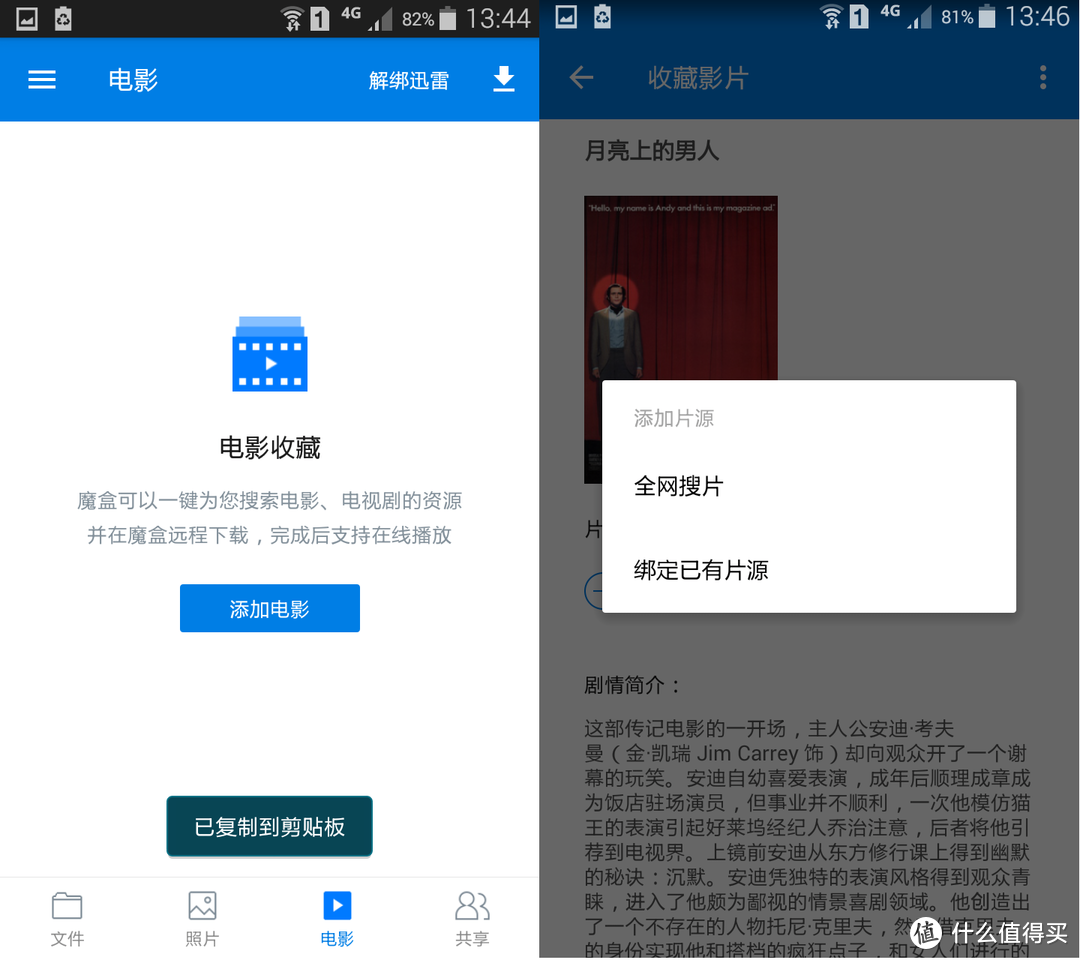
电影选项卡中,可以进行对电影的收藏操作,也可以进一步下载,收藏后可以添加片源,全网搜(绑定了迅雷账号的话)会跳出来迅雷分析,那个绑定已有片源指的是手动粘贴链接的方法。
共享也分为文件,相册和电影,对应于主界面的前三个选项卡,就不细说了。
在主界面左边界向右拉,或是点击左上角菜单标志,可以拉出主菜单。
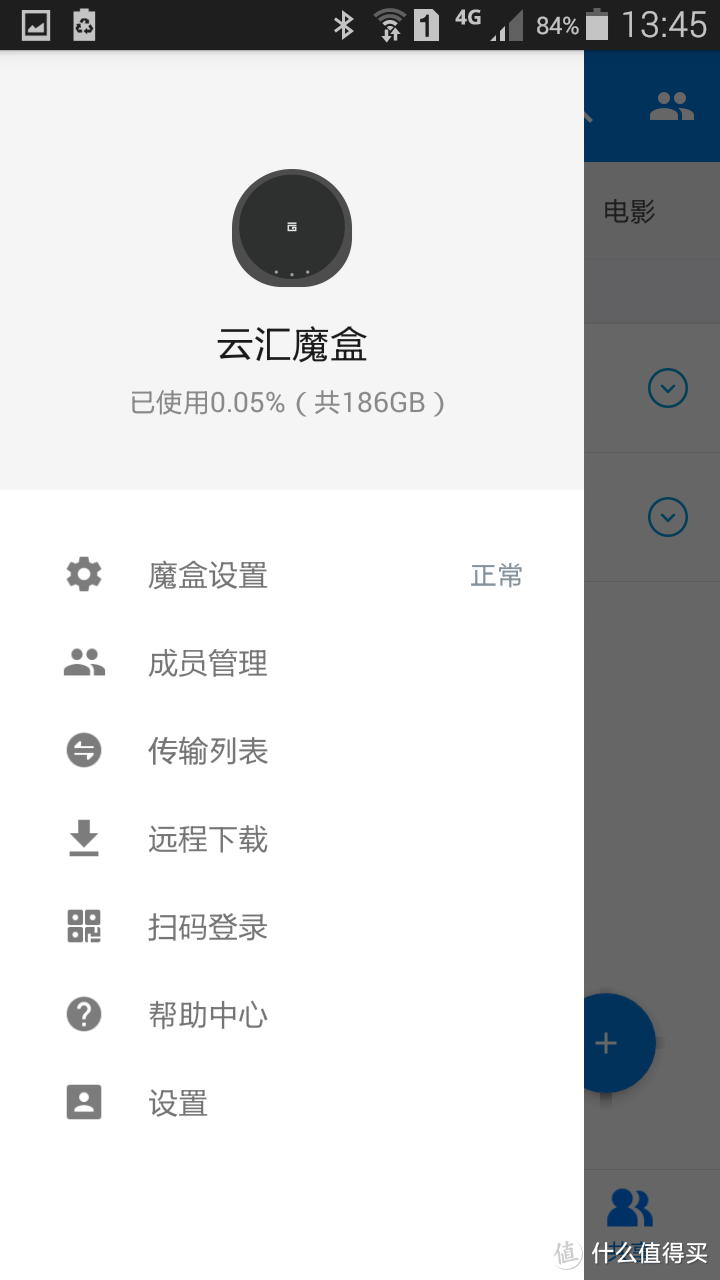
魔盒设置选项不少,当然了最大的亮点在于支持SAMBA协议,也就是可以通过局域网共享直接访问,用给出的用户名密码登录即可,对于有点电脑知识的用户这可是相当的好消息。

另外的一个亮点是,有一个安全弹出硬盘的选项,记得前面说过主机机体没有电源开关么,在能弹出硬盘的情况下,那个问题就不是问题了。
下载的部分,在主菜单的远程下载里进入,或是在电影的右上角那个下载标志处点击进入。首先要去绑定一个迅雷账号,这篇文章之所以迟到也是拜此所赐,因为刚拿到手的头几天,迅雷绑定一律失败,什么都下载不了,官网说正在于迅雷协商,其他众测者估计都是一样。现在已经好使了,下载界面如下,有迅雷搜资源和手动输入链接两种方式
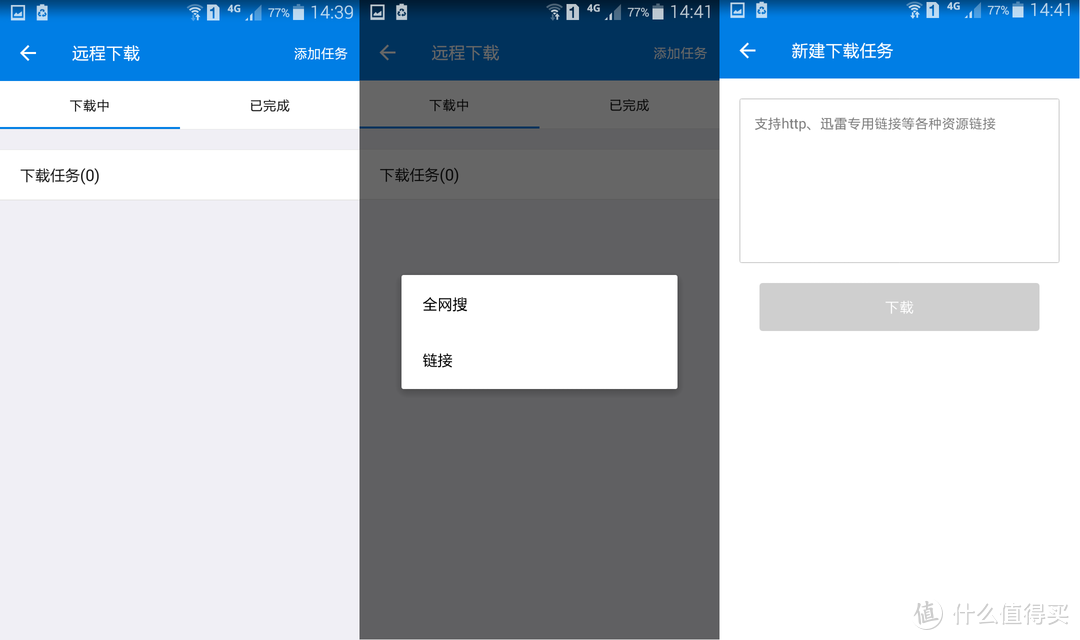
自动搜索顾名思义,手动的话,需要自己去资源网站找链接,长按获得链接地址然后贴回魔盒宝里,这里举例从一大一大美剧下一集Preacher看看,哦可以啊
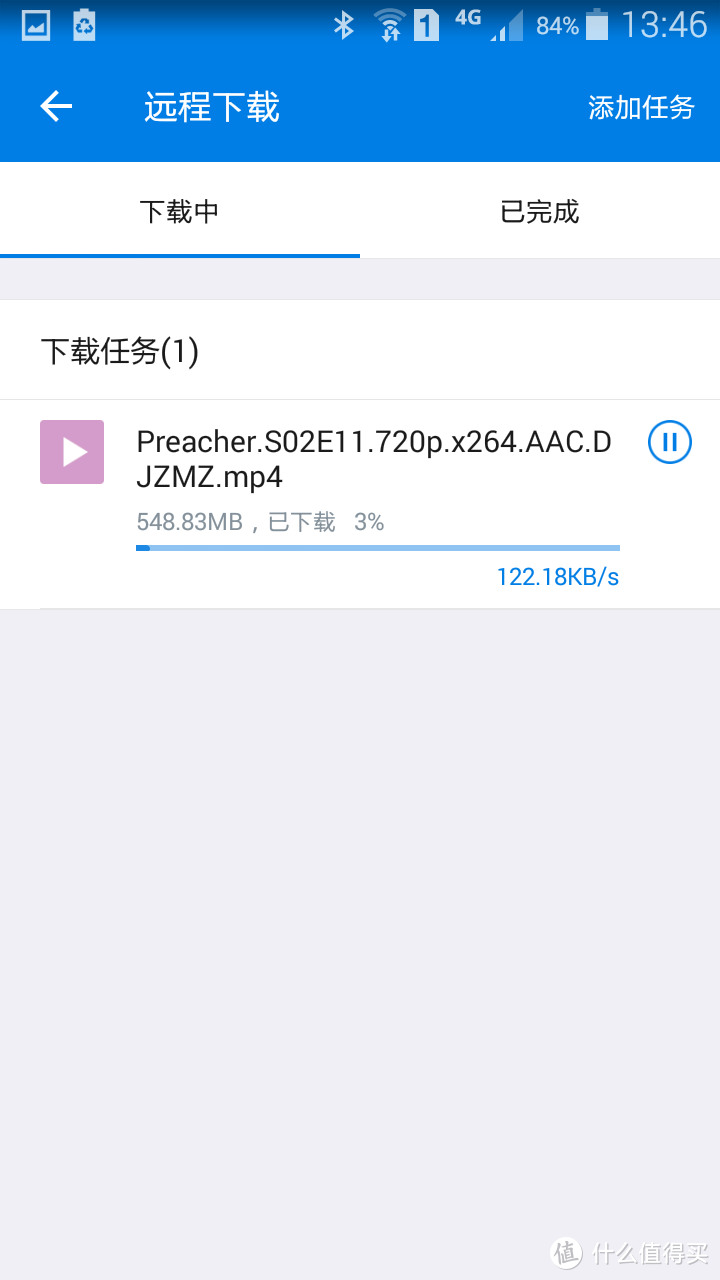
当然了你能找到多少资源站就意味着你能下载多少东西了呗,我现在从piratebay上挂了好多任务,太和谐了就别放上来了 ,想什么呢,都是电子书。可能有同学会考虑“迅雷以后会不会再把魔盒宝的通道给封了啊”,我觉得可以放心,因为我发现了这个
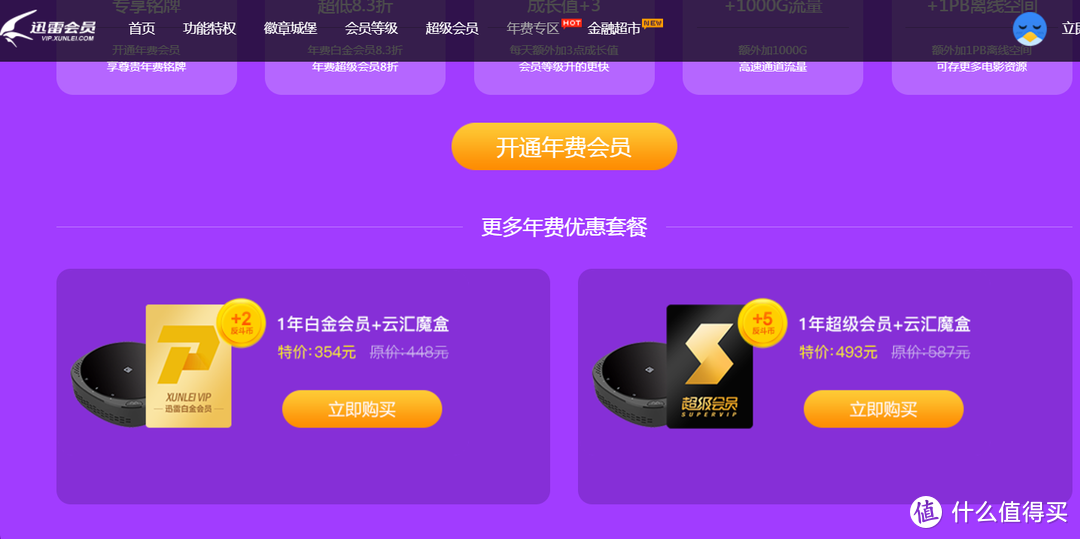
在迅雷年费专区里有迅雷年费会员与云汇魔盒捆绑销售的,所以这两个公司起码也是个合作关系,几年内应该是安全的。
至于迅雷下载速度,有一点体验很不好,就是没有调节速度的,满速下载搞得我玩游戏一卡一卡的,或许房子装修好了用了百兆光纤会好,教工宿舍校园网真是吃不消。
TL;DR: 手机端app易操作,因为并没有加入什么花里胡哨的功能,流畅度很高,操控体验很舒服,对“科技感”不足的用户支持良好。
小说一下PC端的应用吧,相比手机App可就真是后娘养的孩子了,就长这样
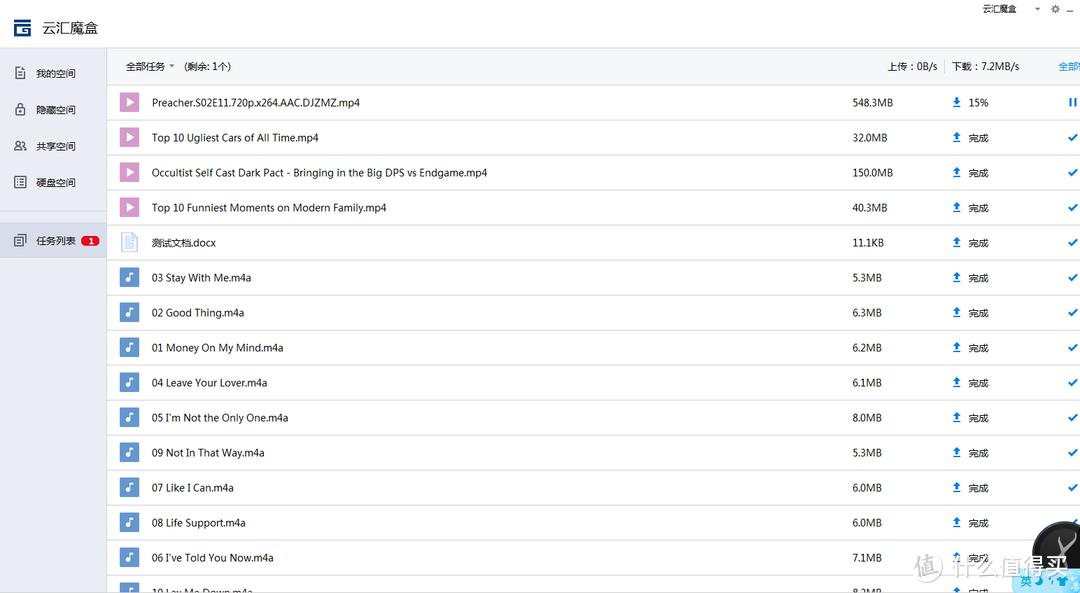
极度简单,基本的文件浏览器功能,上传下载编辑除此之外一点多余的都没有,哦知道那个设置按一下会怎样么?设置速度?定时?不,就这样,只有一个开机自动启动的选项
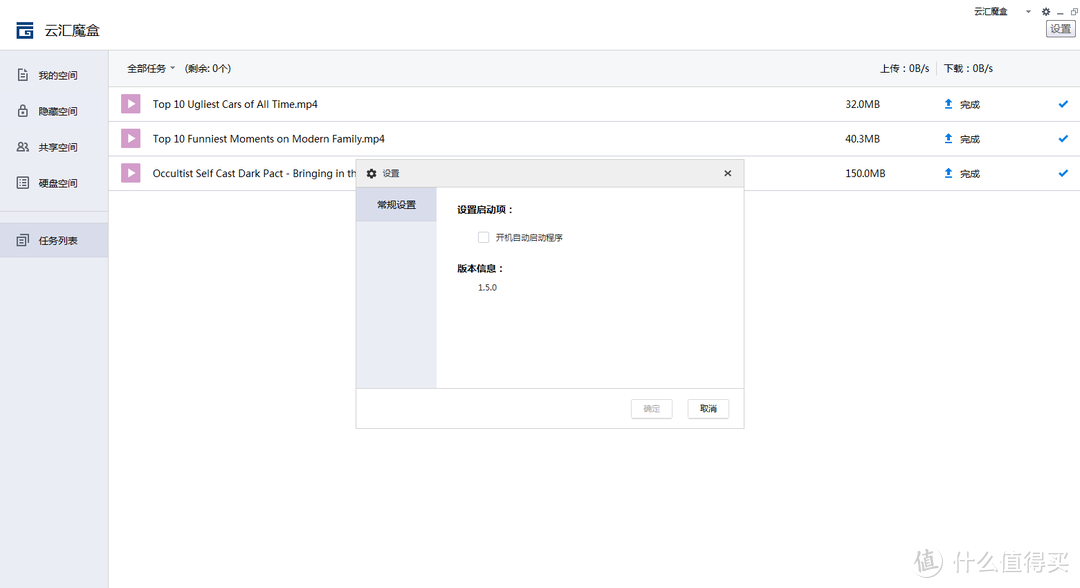
本来想去借个Mac来试的,结果看到PC端就这样也觉得没啥必要了,主要就是用手机来搞。
三,上传下载大文件
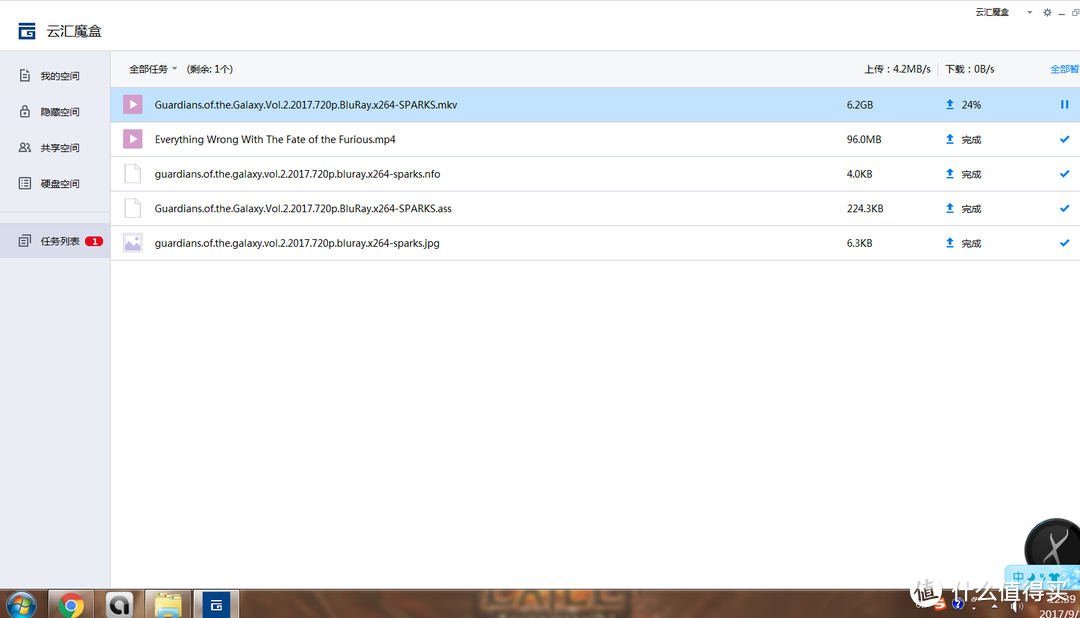
新房刚交钥匙,我现在住的是教室宿舍,就没用什么好路由器,新路由2,用连接有线的PC上传。
简单上图了,5G连接上传,稳定在4.2M/s,魔盒与路由器隔一道木门
用有线连接的话,稳定在3.0M/s······有点意外,百兆的标准也慢了吧,哪儿有问题,线?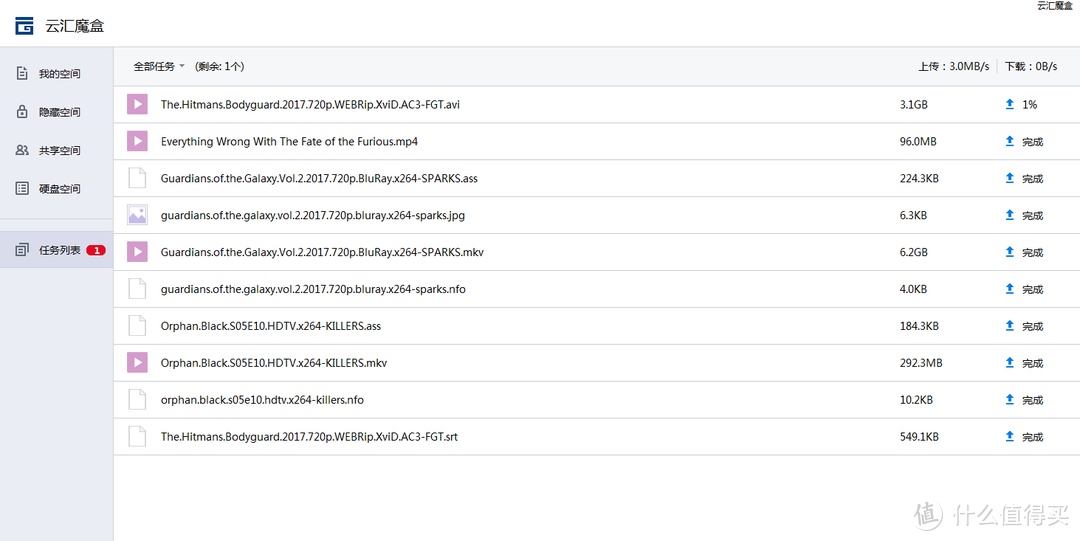
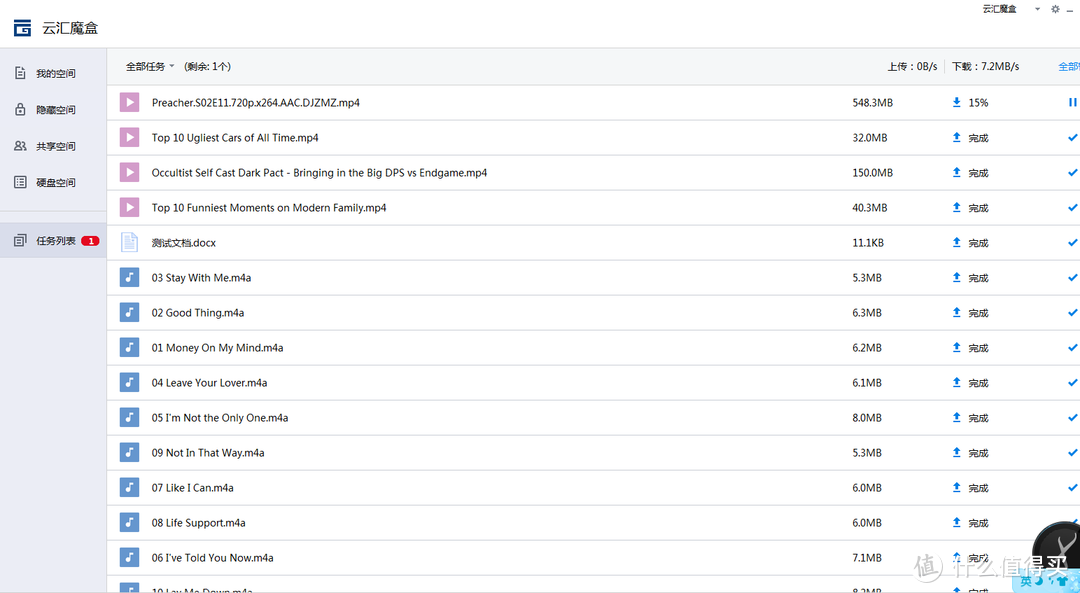
下载速度,有点跳,高的时候12M/s,低的时候6M/s
四,使用体会
在看完产品宣传之后,我对这个产品的主要期望就是三点,作为(弱)媒体中心,作为私人网盘和作为下载机。
媒体中心的部分,手机和电脑以及智能电视都可以下载相应版本的魔盒宝进行操作,但是并非无槽可吐
吐槽1:手机和智能电视直接播放魔盒存储的视频时,即使选用第三方播放器如MX,也不会搭载字幕,这一点很不方便。有个解决办法就是Samba用户名密码通过第三方软件登录,但是总归是要多操作好几步,希望厂家能在今后的软件里加以解决。
吐槽2:手机和魔盒同用5G,一个500多M的MKV电视剧,还要缓冲个20秒左右,拖动一下就10秒但是,智能电视端的app(老电视盒子只有2.4g连接)反而很快,播放7个G的720p电影也无压力,我想不明白为啥了,是主机性能问题?
作为私人网盘,操作其实如前面用手机上传下载一样,速度看情况,所在网络的质量会有影响,但即使是走流量,一张照片的上传下载也就是几秒钟,与网盘的体验一致,但是魔盒宝的手机app比那几个网盘的流畅多了,这个私人网盘实至名归。
作为下载机,远程下载功能有,可以搜也可以贴,但是除此之外没有什么设定可言,没有计划任务没有定时没有调速度,下载时可能会占过多的网络资源,而且粘贴界面读取剪贴板也动不动就失败,切换应用第二次剪贴板就读不出来了,必须这边开着Chrome那边开着魔盒宝,这边复制了立刻换到那边粘贴才行。我现在的用法就是暂停住,睡觉前或是出门前开始任务,希望以后版本的软件能补全这些功能。
五,散热
来了,从一开始看到散热孔我就觉得散热有问题,实际一用发现没有想的那么严重,但是发热还是很吃紧的。以下数据没有红外测温那么详细,温度估算为主,根据多年接触笔记本的出来的结论:室内温度在29-31度左右(空调不在厅里吹27度,厅里只是连带降温),机器底部发热已明显超过50度,底儿朝上倒过来放的话缓解了不少,但也有40-43度的表现,比电视盒子要热那么一丢丢,这个温度已经接近于说明书中给出的上限。所以选购这个商品的话,需要事先考虑一下,找个通风良好的位置给它。
六, 总结与建议
云汇魔盒这个产品,在我实际使用之后,基本抹平了之前的顾虑,这个东西并不完美,还有很多的缺陷,但是瑕不掩瑜,价格是一大优势,原价299,配合一个1T的硬盘基本够用,如果两者都碰到特价,600出头就有了,而且基本做到了“即插即用”,买回来简单设置而已,不需要什么专业知识,能用微信我看就能用这个,对于普通用户它完全可以胜任轻NAS和私人网盘这个角色,走到哪里都可以使用自己的数据提取自己的文件,对于家庭成员之间作用更大,我个人觉得特别适合中老年用户,作为子女给装一个的话,分享照片啊视频啊,比如不住在一个城市老人想看看孙子什么的变得十分容易,你这边上传成功那边就看到了,app很清新操作简单,app的设计人员应该是考虑到了低操作能力人群,另外都机器小,跟移动硬盘一起找个能插电的地方放着也不用管。希望在之后的版本再接再厉。和一些同类产品相比,5G和支持SAMBA协议是很贴心的。
希望厂家能够进一步完善软件方面,提到的限速、计划任务、文件名过滤等可以吸引更多的年轻用户,毕竟年轻人才是买科技用品的主力军不是?另一点就是散热请提高,加料被动散热,或是更改设计,让用户可以自己装主动散热,毕竟两个usb口呢。当然了,和所有人一样的愿望,千兆网 + USB 3.0 啦。
总之,这个产品对于要求简单的用户是值得购买的,鉴定完毕 。
。
本文商品由什么值得买提供,并邀请用户撰写评测报告。更多新奇好物请关注众测活动~