






























 深耕数码、AI兴趣领域












96
43
 满血显卡,「飞牛 + Win 」 AIO 终极方案,零刻ME Pro 13500H
2026-08-07 10:49:23
14点赞
63收藏
8评论
“亦 PC 亦 NAS”,这是零刻推出 ME Pro 系列后的主打品牌词。现在,真正的 AIO 搞定了。只要一台 NAS,安装 Windows 当正常电脑用,同时跑飞牛当 NAS,互不冲突,性能无限接近裸机,NAS 支持转码、人脸识别,Windows 可以剪辑、看视频、玩游戏!

处理器从最早的 N150,到如今J5005、N95、龙芯 2K3000、13代酷睿i5、野猫湖、AI 9 HX 370 等等,覆盖了几乎所有架构、平台。
但真正能够承担 “亦 PC 亦 NAS” 的,并不是所有型号!我先来说说我对这句话的理解吧。

1️⃣ 一台设备两个有用途
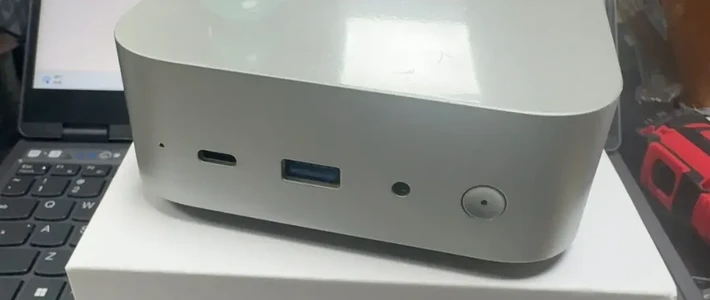
设备的结构和性能,既可以作为 PC 台式机使用,又可以作为 NAS 使用。零刻ME Pro 从全新的散热结构、设备外观、整体能耗上来看,作为 NAS 绝对没问题。而作为 PC 裸机代替非游戏台式机也绝对没问题。
2️⃣ 一台设备同时当做 PC 和 NAS
利用强大的虚拟化平台,在裸机内安装 Windows 、NAS 两个操作系统,同时实现 PC 和 NAS 的双重用途。
最理想的情况,肯定是第二种,一台设备摆在桌面上,同时实现了两种场景的使用功能,而且性能都不弱。

但现实非常残酷,第二种模式的成熟方案几乎没有。原因也很简单,GPU 很难分配,传统的直通只能保证一个系统有显卡能力,而虚拟化方案挑硬件。
直到 13 代酷睿 i5-13500H 出现,强大的 CPU、Iris Xe 核显、Quick Sync 媒体引擎,再结合社区 i915 SR-IOV 方案。在切分 GPU 后,剩余 CPU 和 GPU 能力依然足够支撑两个完整系统运行,这才让真正具备 “一颗核显拆给两个系统同时使用” 的可能。
是的,一台设备,两套系统同时使用,且均具备较完整的 GPU 能力,这个真正的“亦 PC 亦 NAS”场景,在零刻ME Pro i5-13500H 这台设备上,真正落地了。

二。零刻 ME Pro,PC、NAS 共用 GPU
具体的实操环节比较复杂,我这边也分步骤一点点讲,如果你恰好购买了零刻ME Pro 13500H 这台设备,可以跟着我的操作来走。
1. 安装 PVE 9.1
虚拟化方案,以 i915-sriov-dkms 为优,当前 13500H 的 SR-IOV 场景里,PVE 9.1 是比较成熟的方案,其内核 6.17.2-1-pve 恰好卡在 6.17.x~7.0.x 之间,对应 SR-IOV 驱动 2026.05.06。
而我们的系统选型里,NAS 选型为 飞牛OS,内置商店的三方驱动包也提供了 i915 且飞牛版本也在 6.18.18.c877-trim,整体下来可以少很多折腾。
登录 PVE 官方 —— ProxMox,在 proxmox-ve_9.2.iso 下方点击 Show more 可以下载 9.1-1.iso 的镜像。

然后使用 rufus 在空白 U 盘里烧录 PVE 的 iso 镜像。具体的 PVE 安装过程就不说了,插入零刻 ME Pro 后进入 BIOS,在启动项里以 U 盘启动为第一优先级,然后安装部署。

2. PVE 安装 dkms
PVE 默认只能看到一颗完整核显,而不能创建 VF。所以第一步需要安装 i915-sriov-dkms,让 Iris Xe 开启 SR-IOV 能力。
1️⃣ 备份 apt
### 第一步
mkdir -p /root/apt-sources-backup

### 第二步
cp -a /etc/apt/sources.list /root/apt-sources-backup/ 2>/dev/null || true

### 第三步
cp -a /etc/apt/sources.list.d /root/apt-sources-backup/
2️⃣ 禁用企业源和 ceph
### 第一步
[ -f /etc/apt/sources.list.d/pve-enterprise.sources ] &&
mv /etc/apt/sources.list.d/pve-enterprise.sources
/etc/apt/sources.list.d/pve-enterprise.sources.disabled

### 第二步
[ -f /etc/apt/sources.list.d/ceph.sources ] &&
mv /etc/apt/sources.list.d/ceph.sources
/etc/apt/sources.list.d/ceph.sources.disabled

### 第三步
grep -R "enterprise.proxmox.com" /etc/apt/sources.list /etc/apt/sources.list.d/ 2>/dev/null
3️⃣ 添加 PVE 9 无订阅源
cat > /etc/apt/sources.list.d/proxmox.sources <<'EOF'
Types: deb
URIs: http://download.proxmox.com/debian/pve
Suites: trixie
Components: pve-no-subscription
Signed-By: /usr/share/keyrings/proxmox-archive-keyring.gpg
EOF
4️⃣ 更新 apt 并安装
### 第一步
apt clean && apt update

### 第二步
apt install -y build-essential dkms sysfsutils wget proxmox-headers-$(uname -r)
5️⃣ 安装 SR-IOV 驱动
### 第一步
wget -O /tmp/i915-sriov-dkms_2026.05.06_amd64.deb https://github.com/strongtz/i915-sriov-dkms/releases/download/2026.05.06/i915-sriov-dkms_2026.05.06_amd64.deb

### 第二步
dpkg -i /tmp/i915-sriov-dkms_2026.05.06_amd64.deb
完成安装后,输入下面的指令检查状态
dkms status
确认 dkms status 显示 installed 后,代表安装成功,我们继续再配置 GRUB 和两个 VF。

1️⃣ GRUB 配置
### 第一步
cp /etc/default/grub /etc/default/grub.bak

### 第二步
sed -i 's/^GRUB_CMDLINE_LINUX_DEFAULT=.*/GRUB_CMDLINE_LINUX_DEFAULT="quiet intel_iommu=on i915.enable_guc=3 i915.max_vfs=2 module_blacklist=xe"/' /etc/default/grub
2️⃣ VF 配置
### 第一步
sed -i '|sriov_numvfs|d' /etc/sysfs.conf

### 第二步
echo 'devices/pci0000:00/0000:00:02.0/sriov_numvfs = 2' >> /etc/sysfs.conf
3️⃣ 更新启动文件
### 第一步
update-grub

### 第二步
update-initramfs -u -k 6.17.2-1-pve
确认两条命令都没有报错,再重启整个零刻ME Pro。
等重启完了,我们会发现两个 VF 仍被宿主机的 i915 驱动占用。这个时候我们需要继续在 PVE 宿主端屏蔽 VF,避免宿主软件误用 VF,并提高虚拟机启停时的稳定性。
PF 继续由 i915 管理,只有 VF 绑定 vfio-pci,执行下面的指令。
echo "vfio-pci" > /etc/modules-load.d/vfio.conf
创建规则,只S处理两个 VF。
cat > /etc/udev/rules.d/99-i915-vf-vfio.rules <<'EOF'
ACTION=="add", SUBSYSTEM=="pci", KERNEL=="0000:00:02.[1-2]", ATTR{vendor}=="0x8086", ATTR{device}=="0xa7a0", DRIVER!="vfio-pci", RUN+="/bin/sh -c 'echo $kernel > /sys/bus/pci/devices/$kernel/driver/unbind; echo vfio-pci > /sys/bus/pci/devices/$kernel/driver_override; modprobe vfio-pci; echo $kernel > /sys/bus/pci/drivers/vfio-pci/bind'"
EOF
之后更新并重启。
### 第一步
update-initramfs -u -k 6.17.2-1-pve

### 第二步
reboot
重启后验证。
lspci -nnk -s 00:02.0
lspci -nnk -s 00:02.1
lspci -nnk -s 00:02.2
ls -l /dev/dri
如果输出下面的内容,就代表 PVE 侧的驱动安装完成了。

3. 配置 Windows 和 飞牛OS 虚拟机
接下来,我们来安装 PVE 里的两台虚拟机。windows 我选择了 win11,然后飞牛直接从官网下载最新版本即可。
注意无论是 windows 还是飞牛os,机型都要选择 q35。

配置方面,win11 我给了 12 核 16G 内存,然后飞牛给了 4 核 4G 内存。这对于 13500H 这个处理器来说,并没有什么压力。
虚拟机一直跑到正确安装完系统,然后关机等待。Windows 在安装的时候需要配置 Pin,这个时候记得下载 virtio-win 这个驱动包,然后重新关机到 CD/DVD 驱动器里替换 win11 ios 为新的镜像包,然后安装页面里面选择 kvm-win11-x86 给 windows 安装上网卡驱动。
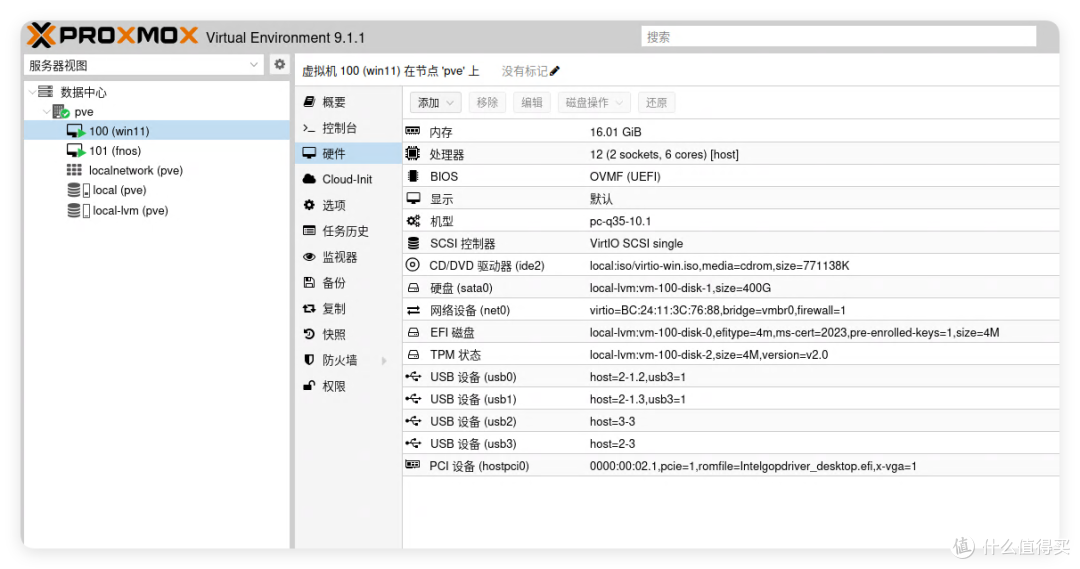
OK 现在最关键的部分来了,两套系统都安装完成后,记得都关机。
然后来到对应的硬件标签页下,选择添加硬件,选择添加 PCI 设备,选择原始设备,在这里可以看到顶部的 0000:00:02:1 和 0000:00:02:2 这俩东西,他们就是新增加的 VF 。
分别给飞牛OS 配置上 0000:00:02:2 。

再给 Windows 配上 0000:00:02:1 。
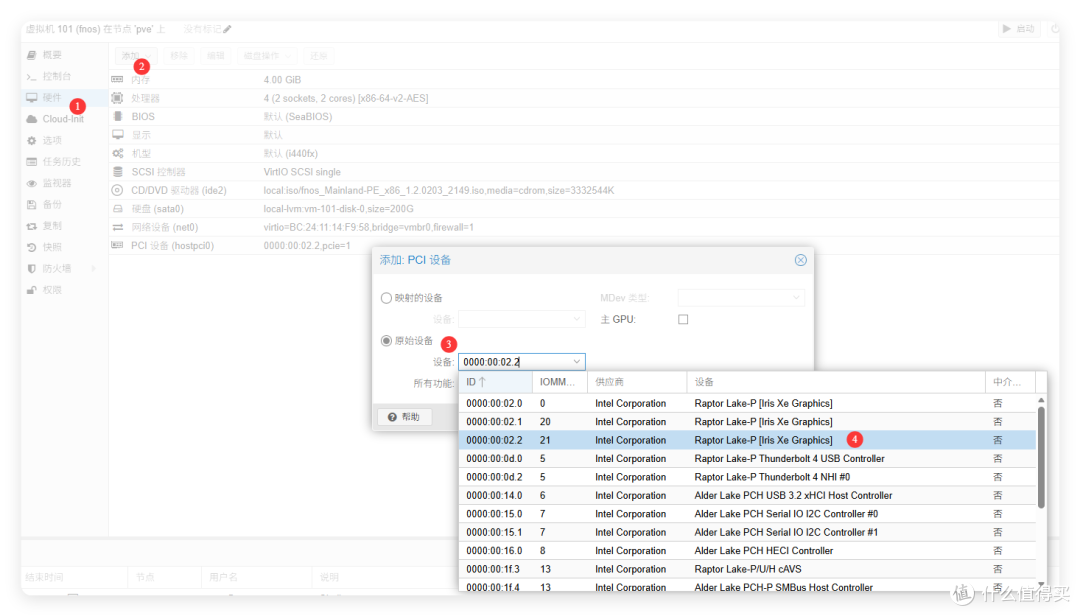
别着急,还没有完。飞牛 OS 因为本身提供了 webui 和 SSH 的能力,所以我们是不需要单独给飞牛配置显示器的。
但 Windows 就不一样了,使用 VF 分配后的 Windows,是无法直接直通 HDMI 输出到屏幕的。那如果还需要 VNC 或者远程操作的话,那根本没办法实现我们的一台设备又当 PC 又当 NAS 的需求,也没办法精简桌面设备。
所以我们还需要另外一个东西 —— USB 显卡。这个玩意儿我之前介绍过,它是通过 USB 内置芯片,将虚拟机的 USB 转换成 HDMI 输出口,然后通过 CPU 编解码再转换 GPU 能力。
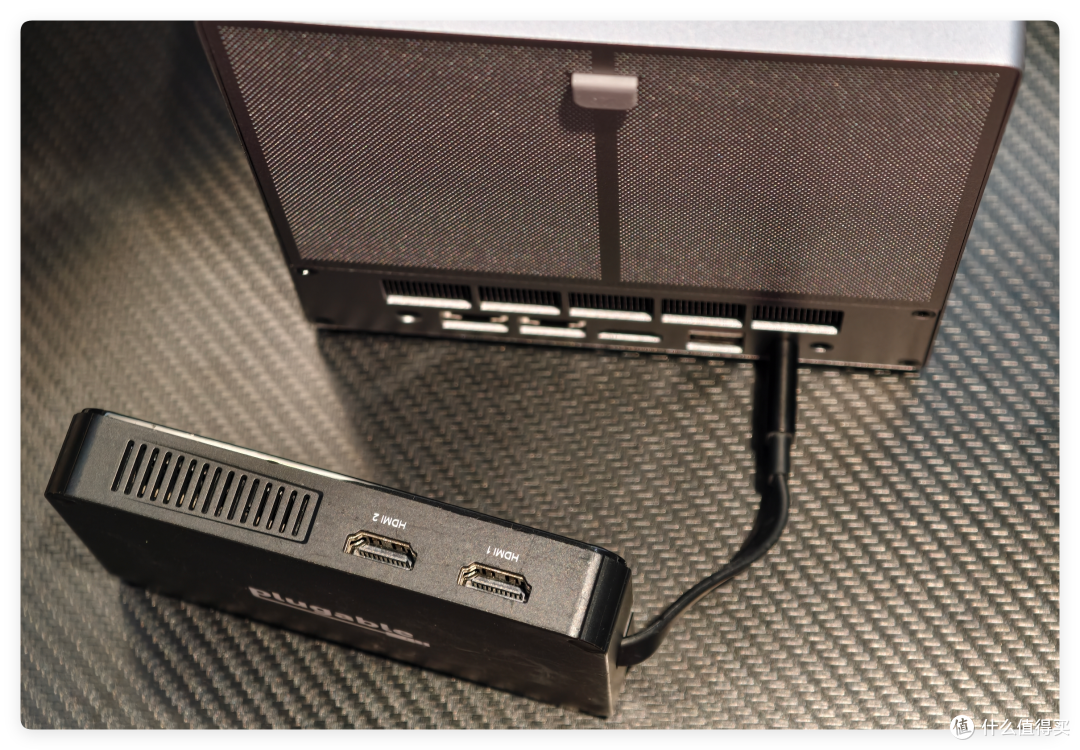
这个东西现在咸鱼 100 多我买进来的,新的价格大家可以搜搜看,我不是很确定了。

零刻 ME Pro 13500H 的设备背面,有 2个 USB-A 口,1个雷电口,这款 USB 显卡刚好可以使用上雷电口,再加上操作 windows 需要的键盘鼠标,我们还要直通 1 个 USB-A 口到系统里。
将键鼠套装收发器、USB 显卡都接入后,依旧在 PVE 的硬件标签里选择添加设备,选择直通 USB 端口,分别添加 Silcon_Motion 的两个 HDMI 输出口,以及 2.4G 的键盘鼠标收发器。

直通后,这俩 USB 口就只能 Windows 使用了,如果考虑到 Windows 后期要插拔 U 盘的,可以把背部 3 个 USB 口全部直通给 Windows,保留零刻 ME Pro 前置的一个 USB 口作为灵活使用。

直通了之后,在 PVE 控制台连接 Windows,然后访问 SiliconMotion 的驱动官网,下载 USB 显卡的驱动程序。
完成之后继续重启,就可以在 HDMI 输出 Windows 画面了。

三。双系统实测 GPU 能力
好了,回到测试环节。前面在文章开头我发过一些简单的测试,接下来我们具体还是来看看两个系统里实际 GPU 的情况。
1. 飞牛OS GPU 测试
先来看飞牛 OS,如果之前不直通 GPU 的,那么飞牛 OS 里是看不懂 GPU 的模块的。

而现在直通 VF 后,可以在资源管理里看到 GPU 模块,并且名字变成了 Iris Xe Graphics。
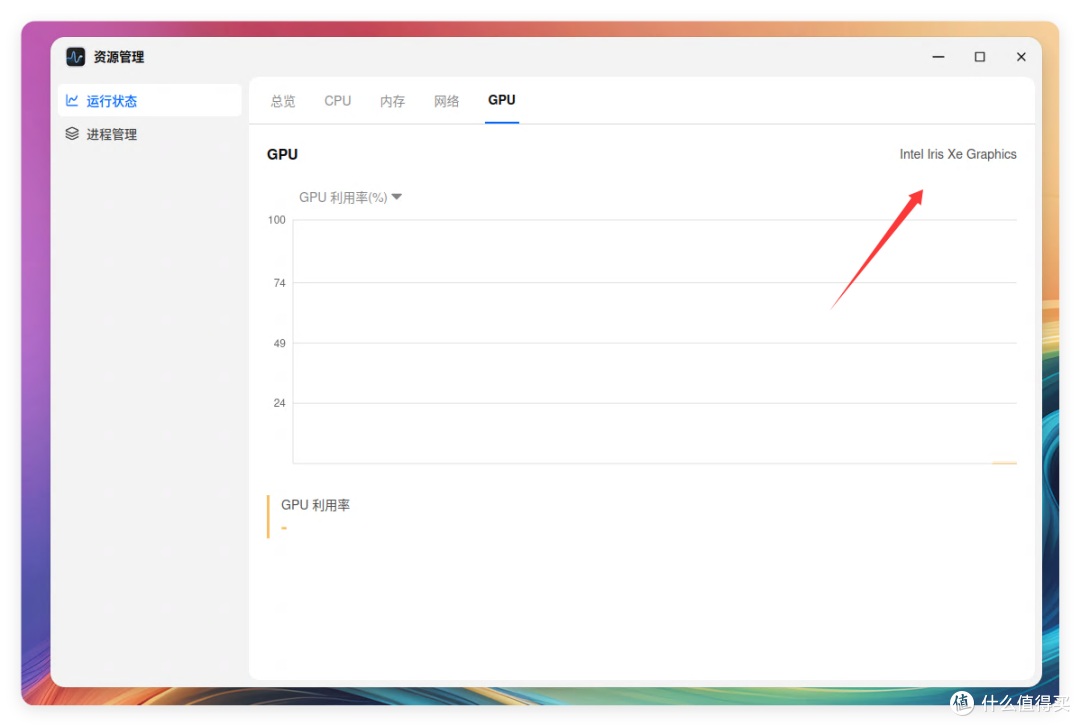
回到飞牛的 SSH 里,输入lspci -nnk | grep -A4 -Ei 'VGA|Display' 可以查询到内容。再输入 ls -l /dev/dri 也可以看到显卡信息。

那为了完整能力,我们还需要到飞牛的应用中心里,去安装 i915-sriov-dkms 这个驱动,安装完成以后重启飞牛。
虽然工具里面写了仅适用 Intel UHD7XX 系列,但是实测下来是可以正常调用的。
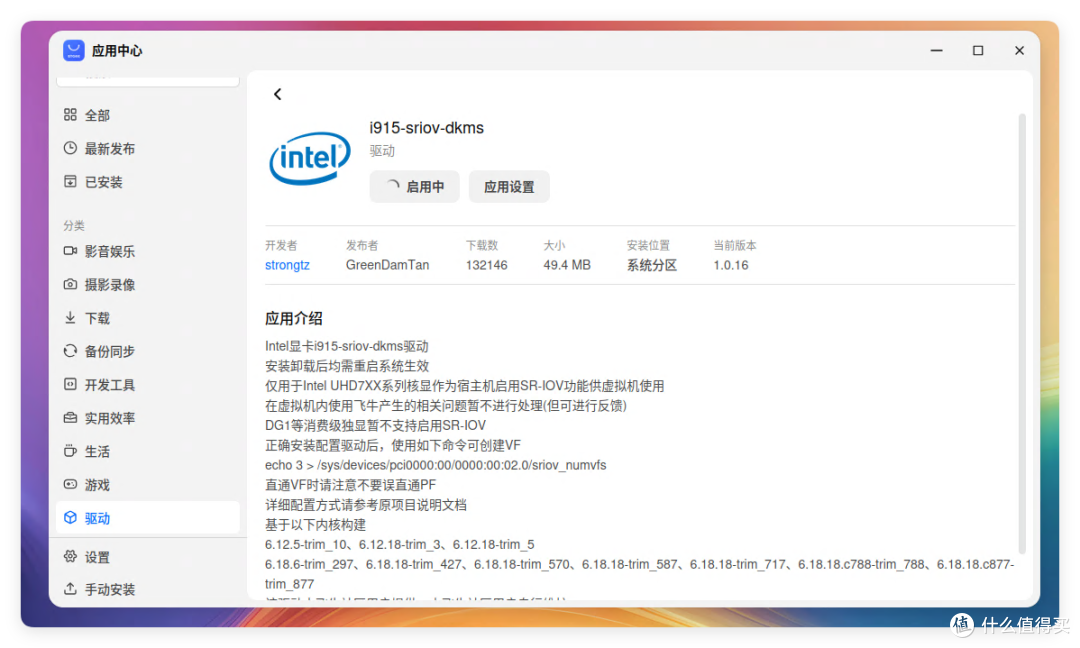
等重启完成,回到 SSH 里,继续去看 ls -l /der/dri,就可以看到大家熟悉的显卡能力 renderD128 已经出现了,这就说明 13500H 的显卡能力正确被接入飞牛。
如果平时使用 docker 的,也可以继续给 docker 映射这个显卡来实现更多的服务。
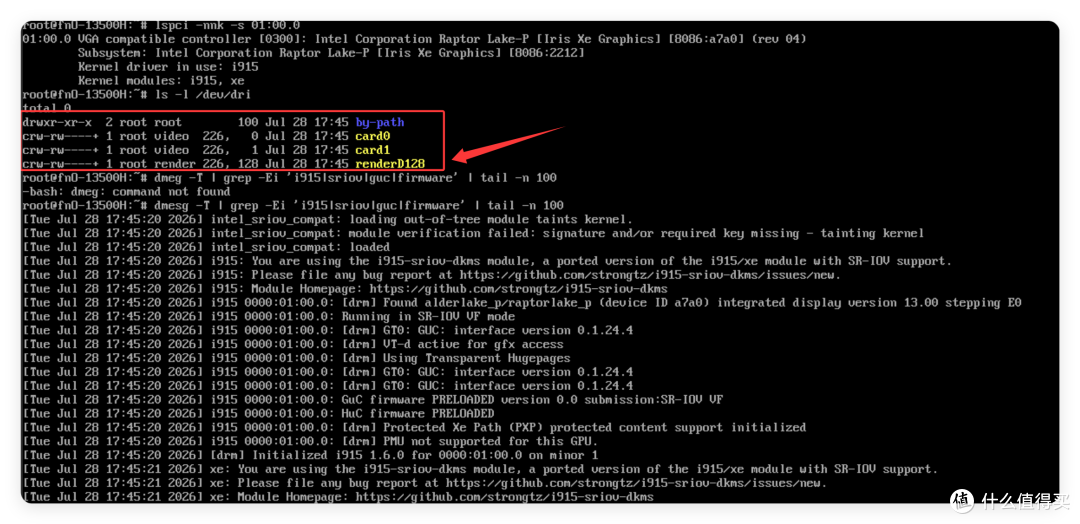
好了,再看看显卡支持的编解码能力,H264/H265 编解码、VP9/AV1解码 ,这就是 13500H 的能力,完美的整合到了 飞牛 OS 里。

接着我们打开飞牛影视,在系统设置里,可以看到 GPU 加速转码功能可以正确打开。直接关闭 CPU 编解码来看看。

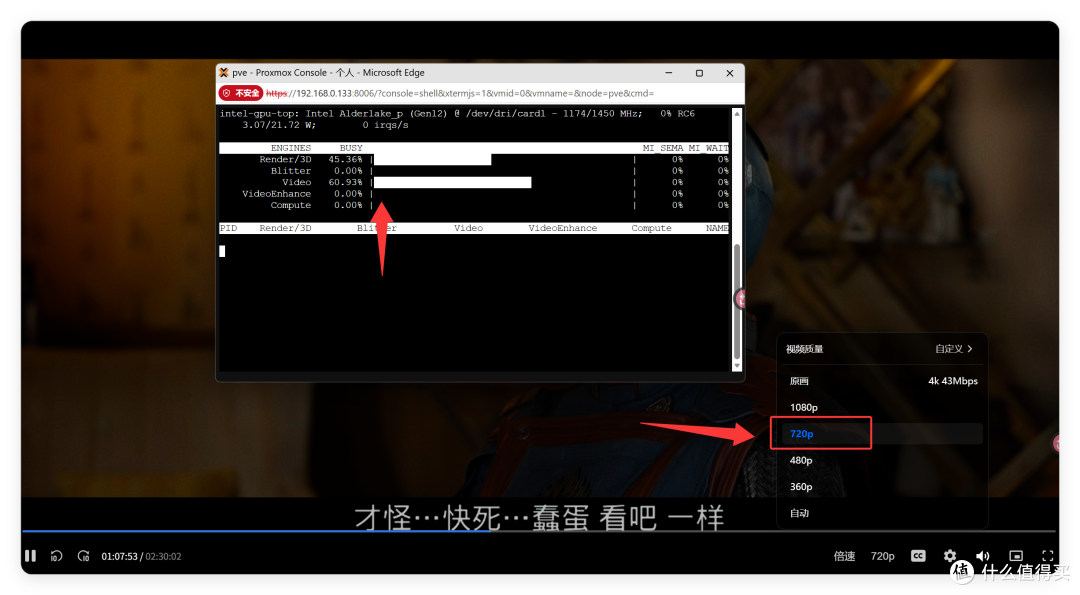
由于驱动的问题,在飞牛 OS 里目前还看不到 GPU 的实际使用占比,但是我们可以通过 PVE 的 intel-gpu-top 来查看调用情况。
我使用浏览器打开飞牛影视,播放了一个 4K 的影片,然后转码成 720P 播放,可以看到在 PVE 里已经展示了飞牛OS 调用 Video、Render/3D 能力进行在线转码播放了。
2. Windows GPU 测试
回到 Windows 里,先拿图吧工具箱看看参数,处理器正确展示 13500H。

再跑个分吧。
虚拟机状态下,CPU-Z 多核跑到 5375.4 分,单核在 713.7 分;裸机状态下,CPU-Z 多核跑到 5895.0 分,单核在 735.9 分,性能损耗在 8% ~ 10% 之间。

然后用 GPU-Z 打开看显卡,也可以读取 Iris Xe Graphics。
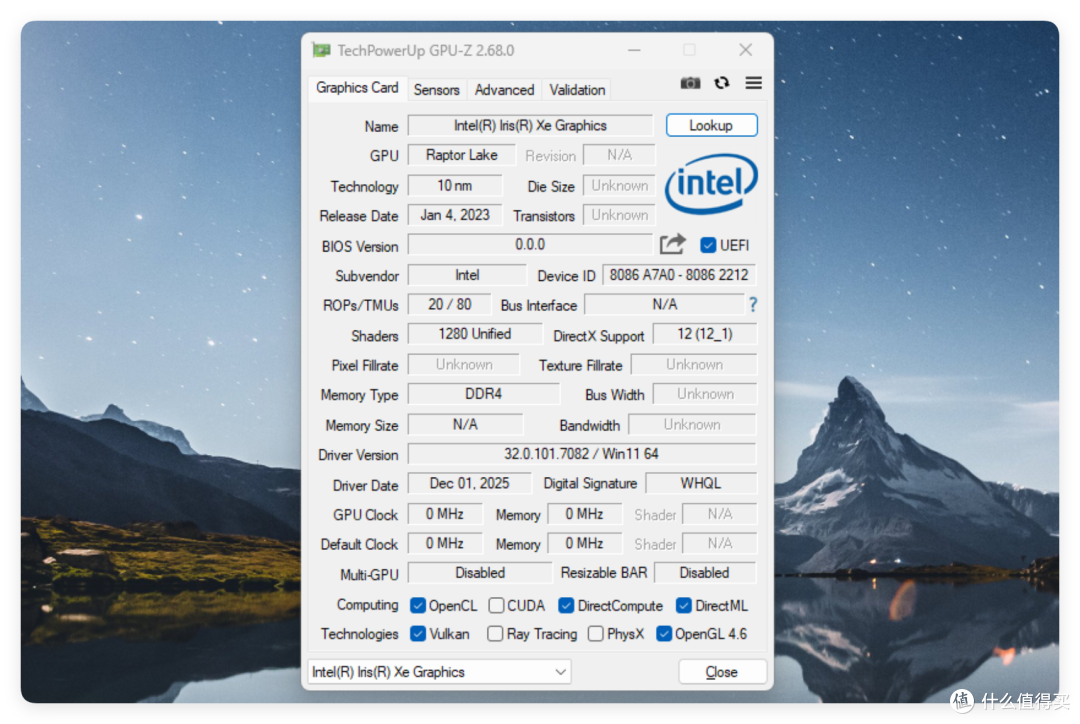
直接上手剪影做一个视频剪辑吧,我挑选了一部影片,导出为 HEVC 4:2:2 格式,可以看到 Windows 里的任务管理器性能一栏,GPU 3D 和 Video Decode 都有了使用占比,这说明显卡能力被正确执行和调用。

虽然 Windows 侧目前可以跑一些简单的 GPU 服务,但是它还有一个问题就是 D3D11 无法使用,我们需要将 Windows 的驱动降级到 32.0.101.6460 版本。
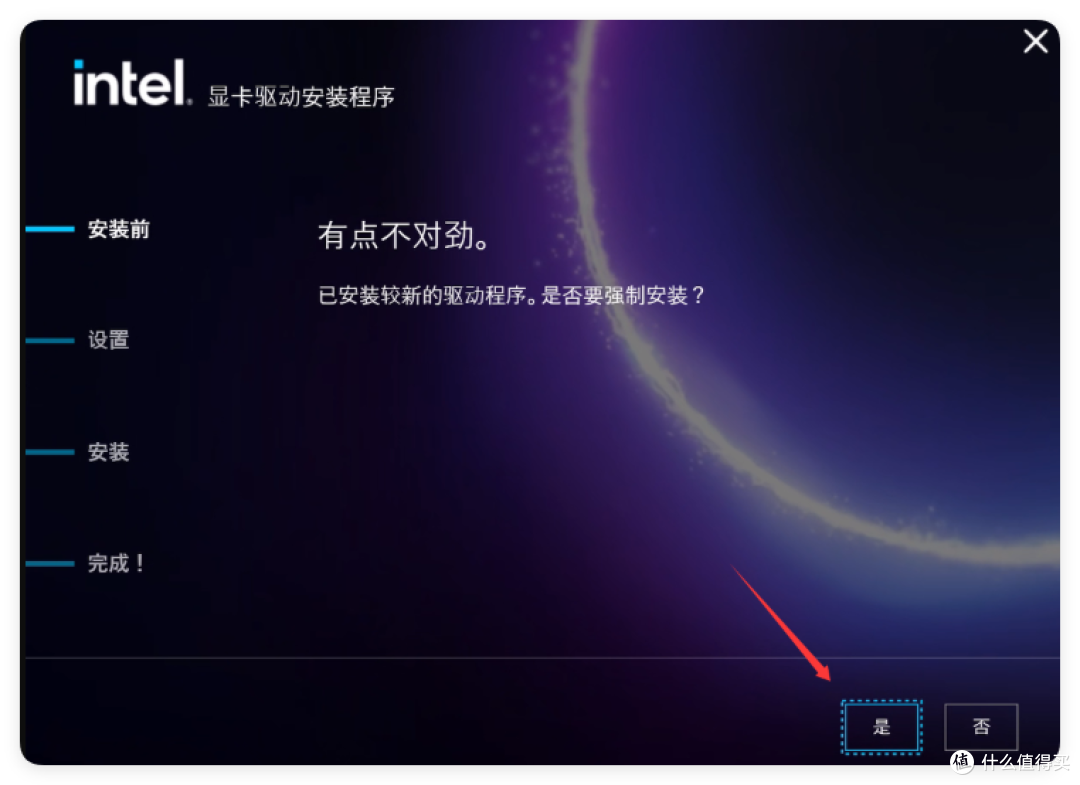
只有降级到这个版本之后,D3D11 才可以正确被 Windows 调用,

3. Windows 裸机和虚拟机 GPU 对比
那么很多人又会问,零刻 ME Pro 13500H 这样子跑的话,Windows 使用 GPU 的损耗又有多少呢?
这个问题其实我也很关注,于是我通过 6 个对比,测试了 PVE 虚拟机下的 Windows 剪辑场景,以及裸机 Windows 剪辑场景的对比。
先看看测试项目:H264、H265 的硬编解码,以及 422 到 420 10bit 的转码等。通过 QSV 无论是虚拟机状态下,还是裸机状态下,都可以正常运行。

六个模式下,性能损耗最大的是 QSV 4:2:2 转码 4:2:0 10bit ,虚拟机比裸机性能下降 10.9%,而 HEVC 422 10bit 解码则只有约 4.2% 的损耗,直接忽略不计。


那如果虚拟机 Win11 和飞牛同时跑显卡工作的话,又会如何?这个我也测试了,因为 VF 目前是 1:1 的配置,所有实际两边都同时工作的时候,单侧性能损耗降低 45% 左右,实际上就是两台虚拟机一起抢 GPU 了。
但是考虑到实际情况下,转码、Clip 等工作并不是一直在跑的,Windows 也不是一直在剪辑,所以并不会有太多实际的抢 GPU 现象发生。
但是将一个 GPU 分成两个 GPU,再分别提供给 PC 和 NAS 带来的收益,却非常的高。

写在最后
折腾完这套方案。我发现这个困扰 NAS 玩家很多年的问题,终于有了答案。
一台设备,到底是 PC 还是 NAS,已经完全没有意义了。
它可以同时又是 PC,又是 NAS。
过去因为性能问题,两者之间始终存在取舍。想要 Windows 的完整体验,就放弃 NAS 的持续服务能力;想要 NAS 的稳定运行,又只能接受弱性能和有限的应用场景。
而零刻ME Pro 13500H + PVE + Intel SR-IOV + USB 显卡,把这个在我脑海里存在很久的想法,彻底搞定。
其实对于很多个人用户来说,PC 并不需要很强大的显卡能力来玩游戏,只需要轻办公、偶尔看电影存资料、还可以跑 AI 应用,就足够了。
未来大家真正使用的,甚至不再是一个笨重的主机机箱和一台黑盒子。
而是将美观大气、迷你小巧、高性能、低功耗整合在一起,7 * 24 小时全天运行,同时拥有 PC 性能和 NAS 能力的个人计算中心 —— 零刻 ME Pro 13500H,起了这个头。
而这,或许才是“亦 PC 亦 NAS”真正想表达的意义。

作者声明本文无利益相关,欢迎值友理性交流,和谐讨论~















校验提示文案
校验提示文案
校验提示文案
校验提示文案
校验提示文案
校验提示文案
校验提示文案
校验提示文案
校验提示文案
校验提示文案