

































 深耕数码、AI兴趣领域














26
32
再见网易邮箱大师!邮件+笔记+知识库+Todo+AI,自托管邮件神器
2026-10-23 10:15:49
0点赞
3收藏
0评论
如果说我用的最多的邮件管理工具,那一定是网易邮件大师。日常管理 10 多个邮箱,收各种推送、消息,尤其是邮件验证码,效率非常高。
虽然猪场很多东西做的难看,但是网易邮件大师和 UU 远程是我认为非常不错的两款软件。
但最近自己有很多工作都开始使用邮件了,我对邮箱的要求也变了。网易邮件大师虽然可以很流畅的收发,但是使用场景还是偏单一,没办法和我自己的笔记、工作整合在一起。
我理想中的方式,是邮件收到后能保存在自己的 NAS 里,需要的时候让 AI 提炼、起草回复;然后把重要的邮件和进度通知转成笔记,保留下附件,方便我后续可以归档、补充,顺便还能记录成 battle 记录,随时调阅。
最近看到的 OKNote 就在往这个方向做,它把邮件、笔记和待办放进同一个工作台,让收件箱里的信息有个继续往下走的地方。
我把这个项目部署到了自己的极空间 NAS 里,搭配极空间的远程访问,甚至不需要 CF 域名映射 和 APP 就可以流畅使用。
一。先来看看项目整体介绍
左侧四个功能栏,分别是笔记、邮件、任务(To-Do)、附件中心。
功能也非常清晰,笔记负责写作、记录、导图、写作;邮件负责收和发;任务则是一个日历形式的 todo 清单;附件中心就是存储。
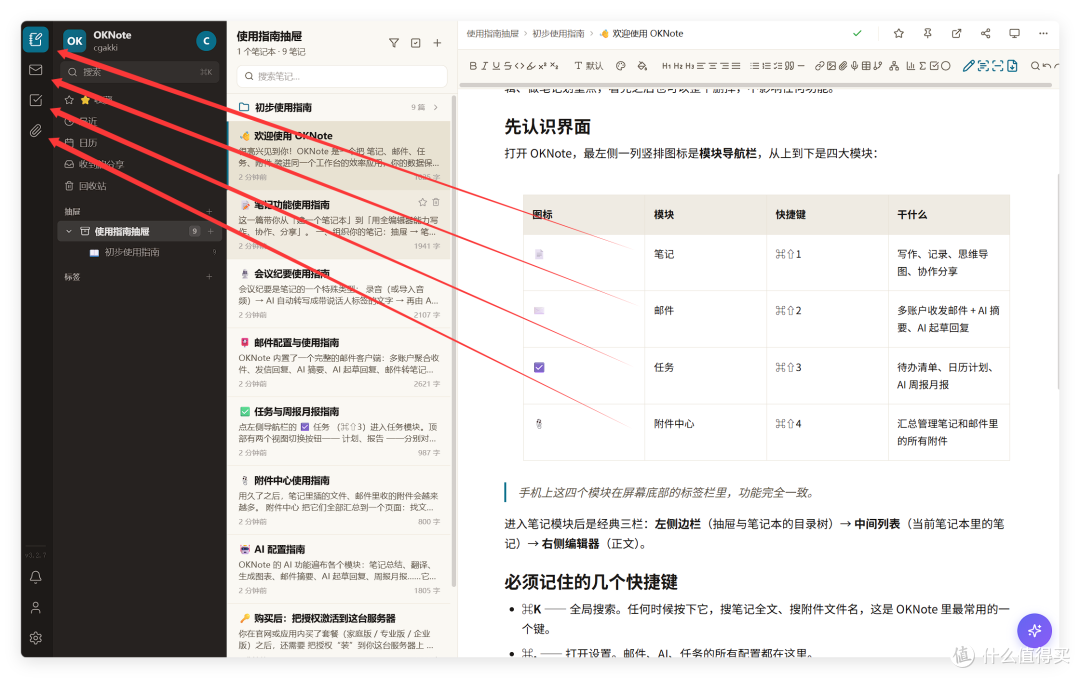
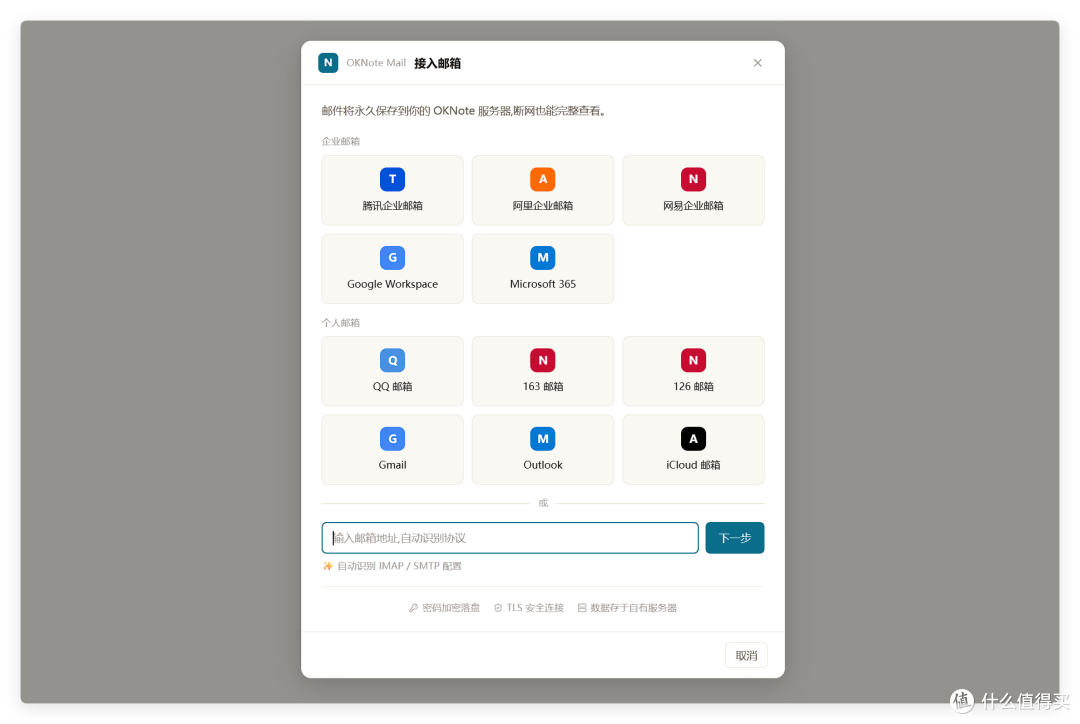
邮件是我最关注的一部分。OKNote 开源免费版,支持一个邮件收发,作为工作用途是足够的。它支持主流的 IMAP/Gmal/Outlook 邮件,可以同步历史数据、新收发数据,全部保存在 NAS 本地。

而且其中还包括了大部分应用不支持的企业邮件。不同邮件之间可以跨账户回复,所有邮件都支持一键转存为系统里的笔记信息,然后用 AI 就可以进行提炼、总结。
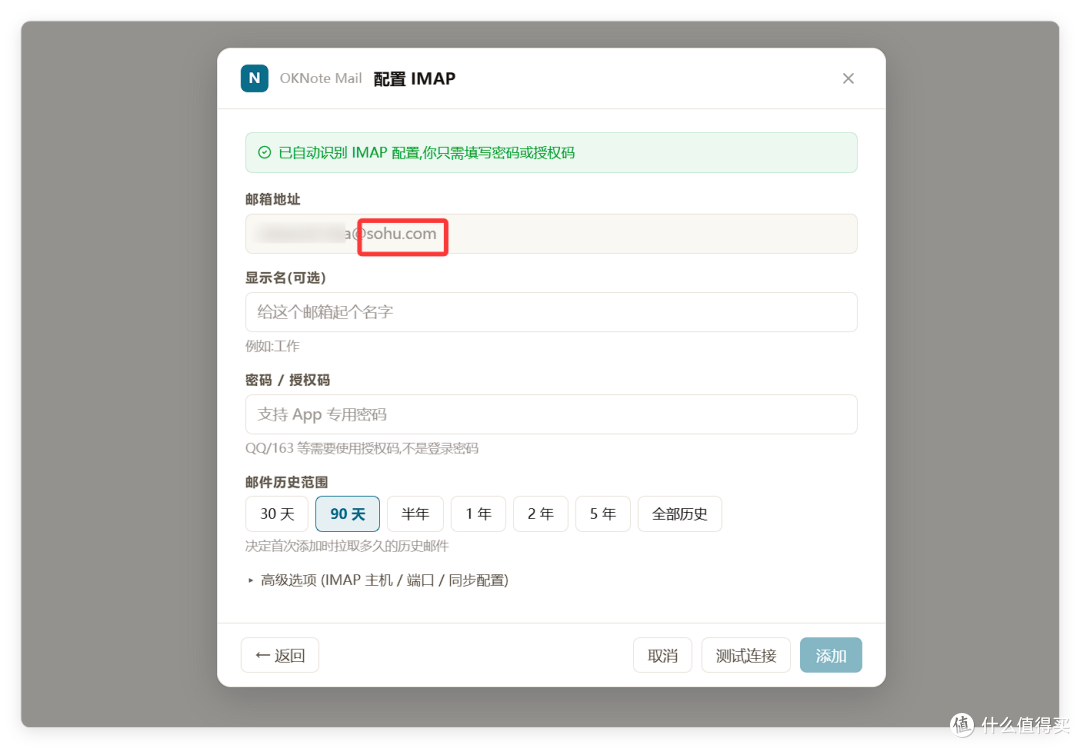
除了标注外的邮件外,只要支持 IMAP 的都可以导入。我翻出了非常古早的 sohu 邮件做了个测试, OKNote 自动可以是被 IMAP 主机等配置,和其他邮件一样,我也只要填一个授权码就可以了。
说到邮件备份,其实极空间也老早就推出了这个功能,而且还不限量。如果只是备份邮件、附件来说,这个应用倒也足够用了。支持 163、126、qq、Outloot&Hotmail 以及其他 IMAP 邮件。
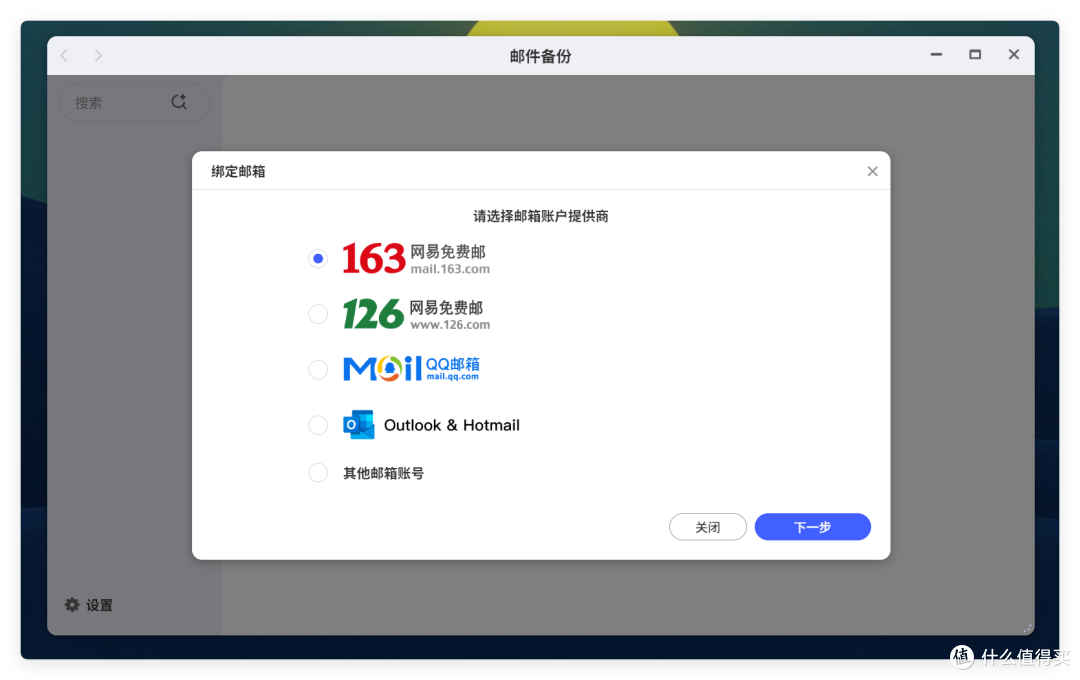
具体的授权码获取方式,也可以在认证页面点击左下角转跳到官方说明文档里去,新手操作也简单。

收到的邮件,一键导出到笔记后,我们就可以在笔记页面查看了。笔记支持多层级的陈列方式,免费版最多一层。

在笔记页面,调用内置的 AI 助手,就可以对笔记进行总结、提炼、标签、翻译等。

这里的 AI 模型,也是用的我们自己提供的 API。如果考虑隐私性,完全可以在 NAS 上同时跑一套小体积的模型,毕竟看个邮件、做个回复,7B 是绰绰有余了。
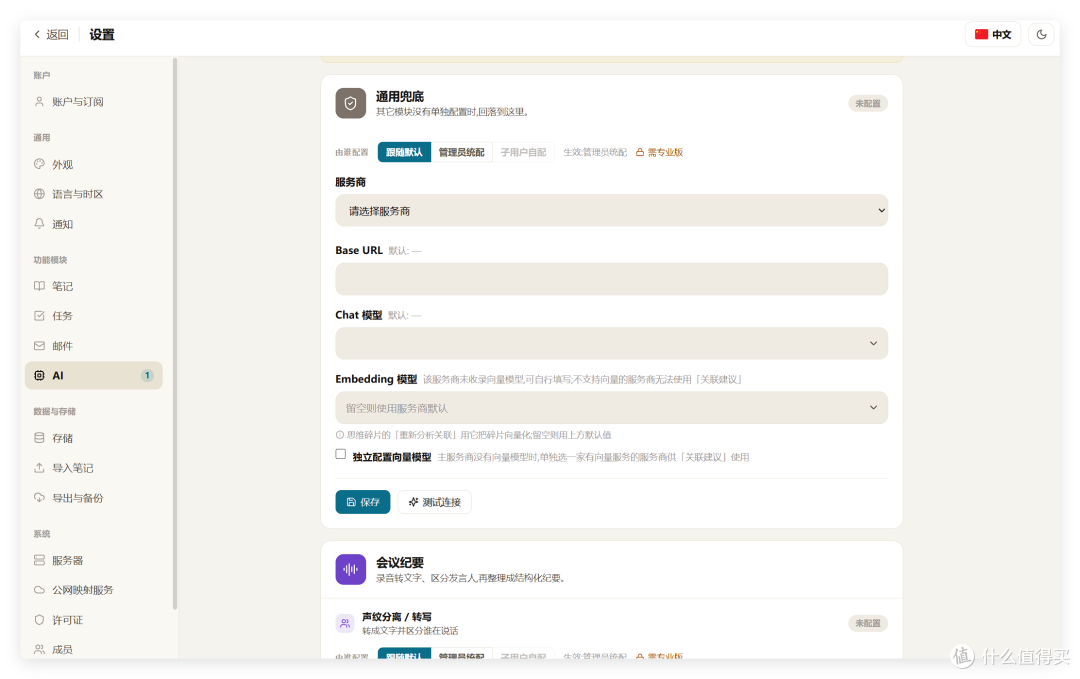
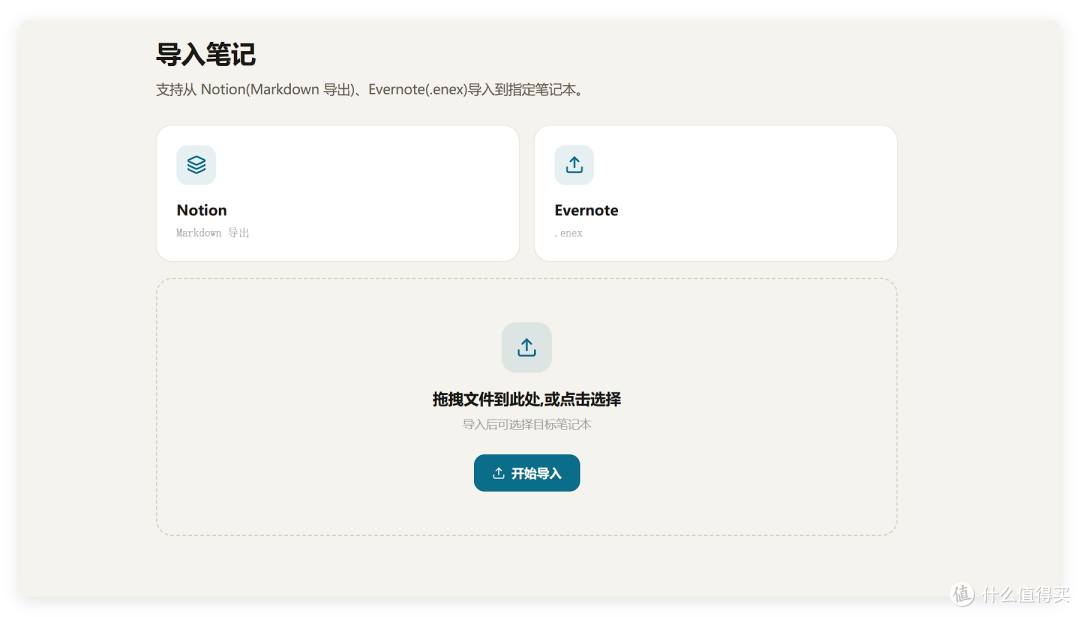
笔记部分也是 OKNote 另外一个很强大的功能。除了可以将邮件导入外,本身还支持思维导图、会议纪要,支持 Markdown 格式的各类资料。

甚至还支持 Notion、Evernote 的离线数据导入。如果做跨境生意的,又剩了离线迁移的解决方案,直接用 OKNote 导入进来。
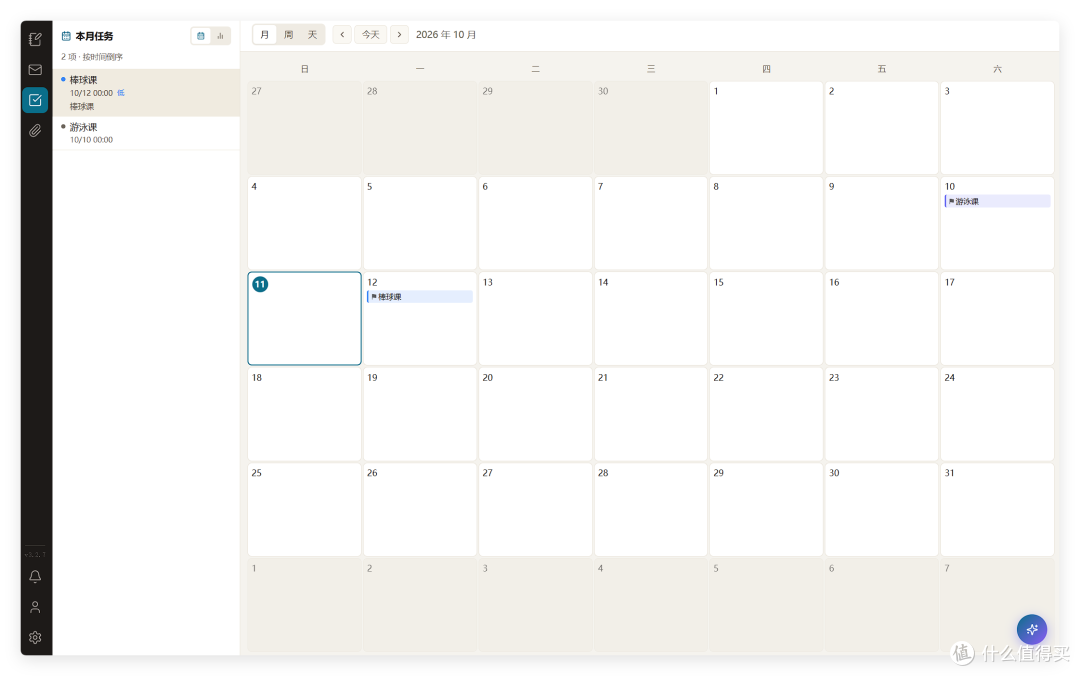
最后,根据邮件和笔记内容,我们还可以在任务里创建各种待办,记录工作任务和事项。
一套从邮件到笔记到待办,涵盖提炼总结、会议纪要、任务跟踪、AI 回复的办公工作流,也彻底完成。
最重要的是,OKNote 本身还内置了 Cloudflare,支持 iOS、安卓移动端 APP,本身就是一个全能的工作站,随时随地都可以访问。

二。手把手教你部署
打开极空间私有云的 Docker 应用,创建一个 Compose 服务。
然后依次填入项目名称、存储位置,再把下面提供的 yaml 文件保存到黑框内。
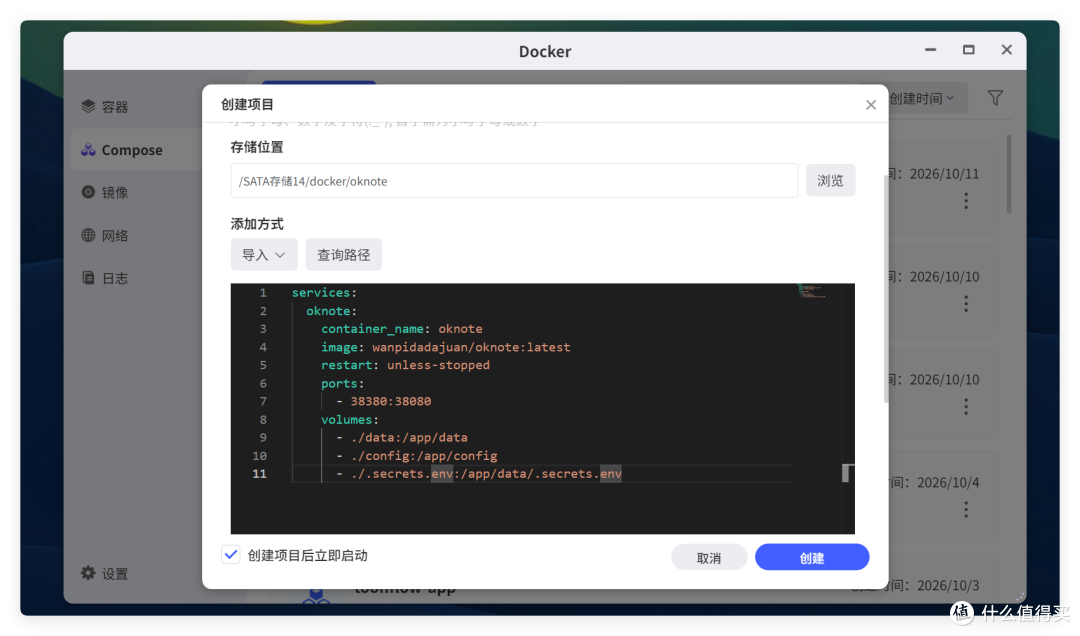
services:
  oknote:
    container_name: oknote
    image: wanpidadajuan/oknote:latest
    restart: unless-stopped
    ports:
      - 38080:38080
    volumes:
      - ./data:/app/data
      - ./config:/app/config
这里要注意一点。在黑框下面要勾选所有合规文件夹添加最大读写权限,否则系统的启动脚本会因为无法写入 .secrets.env 一直重启容器。
如果想彻底解决,就将路径改为 docker volume,使用这一套方案。缺点就是存储的数据得未来手动挂载到 NAS 里。
services:
  oknote:
    container_name: oknote
    image: wanpidadajuan/oknote:latest
    restart: unless-stopped
    ports:
      - 38080:38080
    volumes:
      - oknote_data:/app/data
      - oknote_config:/app/config
volumes:
  oknote_data:
  oknote_config: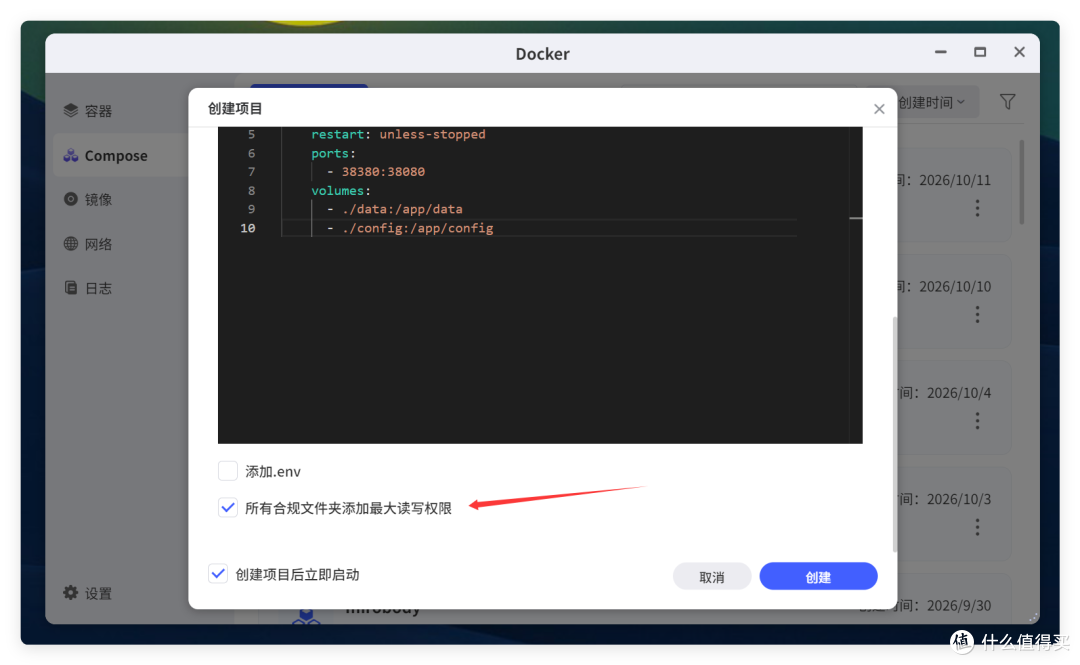
最后打开浏览器,登录 URL NAS ip:38080 ,选择最下方的直接登录本地账号就可以使用了。

最后
对我来说 OKNote 有吸引力的地方,是它把整个流程串了起来。当我需要找资料、追进度,翻“旧账”的时候,邮件和附件都有迹可循,这才是我想要的工作记录方式。
放在极空间 NAS 上,也让这些资料有了一个自己能管理的存放位置。
不过,本地存储之外,记得再做好备份;调用第三方 AI 时,相关内容仍会交给所配置的模型服务商处理。免费版适合先拿一个常用工作邮箱试试,多邮箱和本地模型等进阶需求,则需要看对应版本的授权范围。
网易邮箱大师我还会继续用,毕竟十几个邮箱的日常收发已经很顺手了。而 OKNote,我更愿意把它当作一个围绕重要邮件搭起来的工作台,就它从收件箱继续走进笔记和待办,真正参与到后面的工作里。

作者声明本文无利益相关,欢迎值友理性交流,和谐讨论~










