





















7
5
1151接口CPU魔改教程:八九代CPU完美上六七代主板
2026-04-20 17:45:43
17点赞
179收藏
31评论
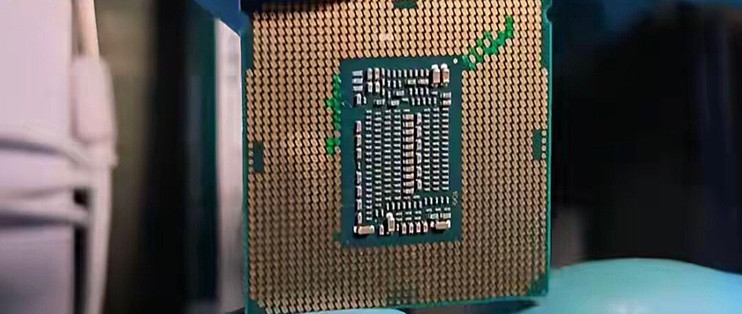
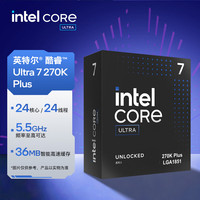
玩过Intel老平台的朋友都清楚,1151接口看似针脚通用,其实分了两代——六代、七代是一套,八代、九代又是一套,针脚对得上却没法直接点亮。想让八代九代CPU(包括至强E系列)稳稳用在六代七代1151主板上,最省钱、最实用的办法就是手动做针脚短接与屏蔽,不用换主板,几十块成本就能让老平台升级。
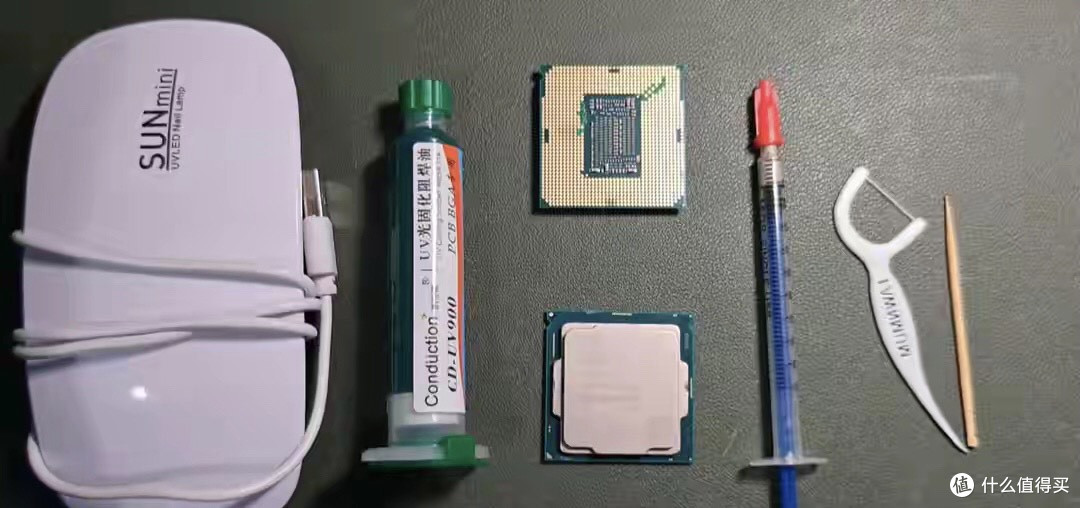
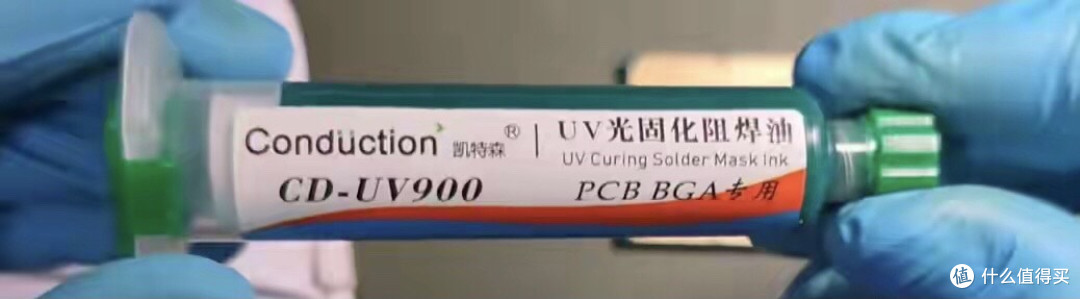
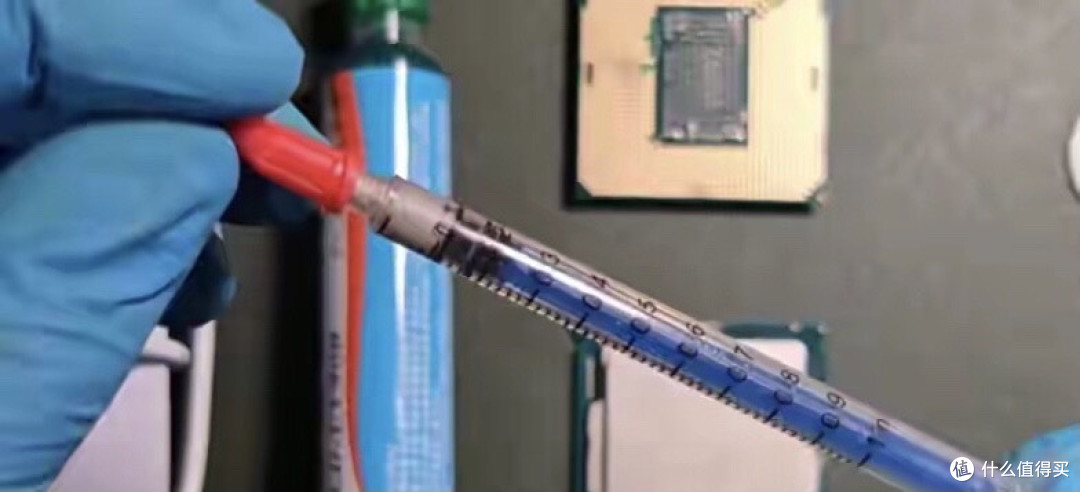
一、先备齐工具,花不了20块 这套魔改不用专业设备,家用小工具加几样便宜耗材就能搞定: - UV光固化绿油(阻焊油):负责绝缘屏蔽针脚,5块左右一支 - 导电银浆:用来短接指定针脚,7-8块一支 - UV紫外线固化灯:固化绿油用,USB插电就能用,5块左右 - 牙签/牙线:精细蘸取材料,避免弄污针脚 - 吹风机/热风枪:加热快速固化银浆。
二、一步步实操,手稳就能成
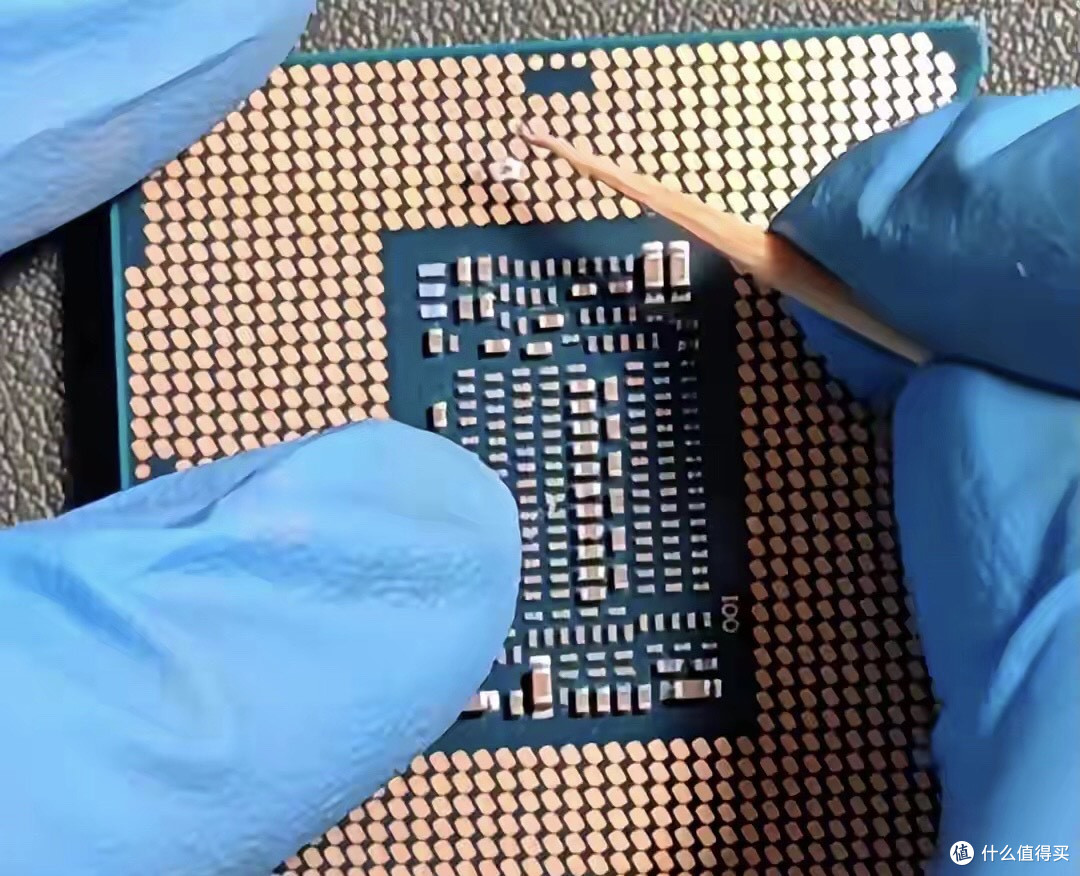
1. 短接针脚 把CPU翻转到针脚面,打开导电银浆,用牙签**只蘸一点点**,量越少越好,防止溢到旁边针脚短路。对照针脚示意图,精准点在需要短接的两个针脚上,轻轻连起来就行。 操作完检查一遍,确认没沾到其他针脚,再用吹风机热风加热1-2分钟,银浆彻底固化就完成这一步。
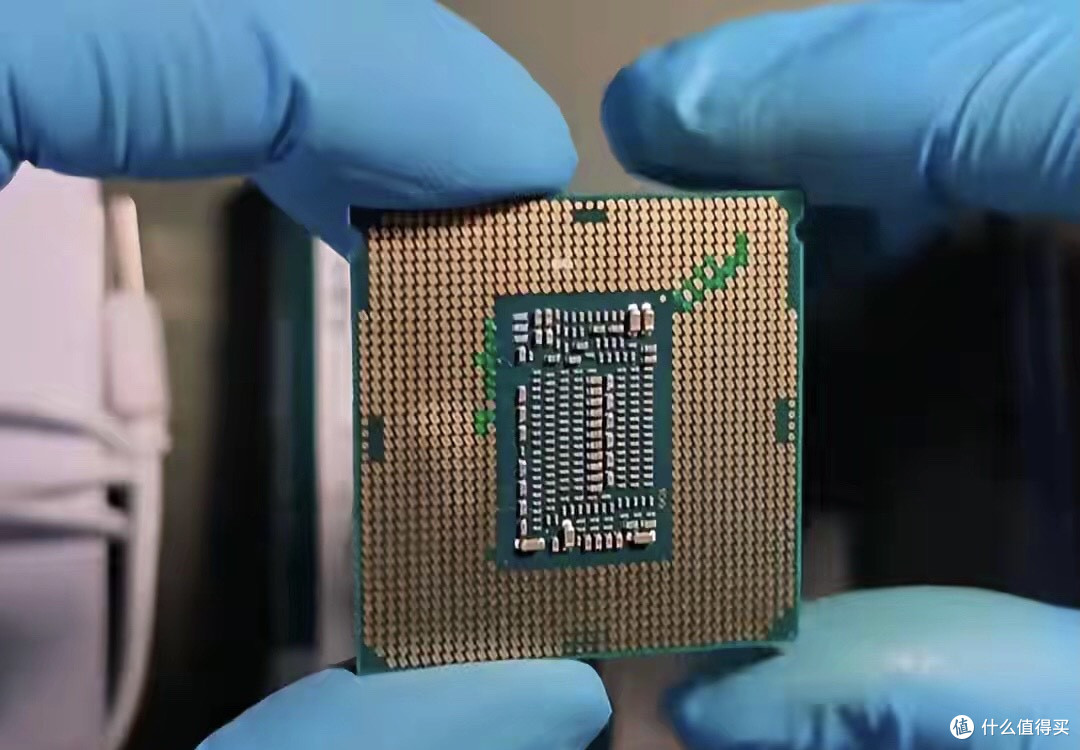
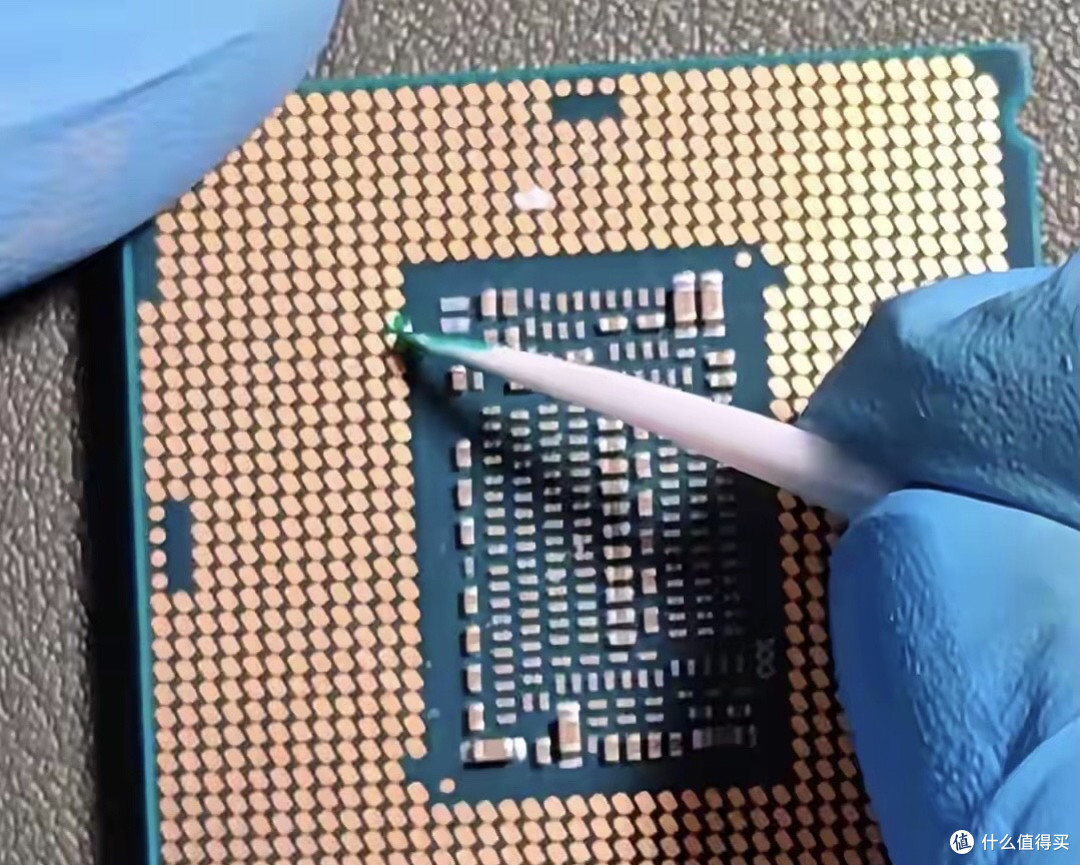
2. 屏蔽针脚 接着用绿油屏蔽指定针脚,同样用牙签或牙线蘸少量绿油,按照示意图涂抹。不同品牌主板需要屏蔽的针脚不一样,一定要对照图纸操作,别凭感觉乱涂。 记住“少量多次”,薄涂一层比厚堆一层更稳妥,也不容易粘到其他针脚。
3. 固化绿油 把UV固化灯架在CPU上方,插电开启紫外线照射。可以把CPU垫高一点,让灯光更贴近针脚,一般照射10分钟左右就能完全固化。如果摸起来还发黏,就多照一会儿,确保绿油完全硬化绝缘。
4. 完成通用魔改 把所有需要短接、屏蔽的针脚都处理到位,这颗八代或九代CPU,就能适配绝大多数品牌的六代、七代1151主板,老主机直接满血复活。
三、这些细节别忽略,避免翻车
1. CPU针脚很脆弱,全程轻拿轻放,别掰弯、别弄断
2. 银浆和绿油只精准涂在目标针脚,严禁污染周围针脚
3. 银浆、绿油必须彻底固化再上机,防止短路烧硬件
4. 不同厂商主板针脚定义有差异,务必用对应准确的示意图
以下是市面主流品牌的精准针脚处理方案,附清晰图示与操作要点。
一、通用前提(必看) -
“适用范围”:100系(H110/B150/Z170)、200系(B250/Z270)主板 + 八代九代酷睿i3/i5/i7/i9、奔腾G5400/G5420、至强E-21xx/E-22xx(U0/P0/R0步进)。
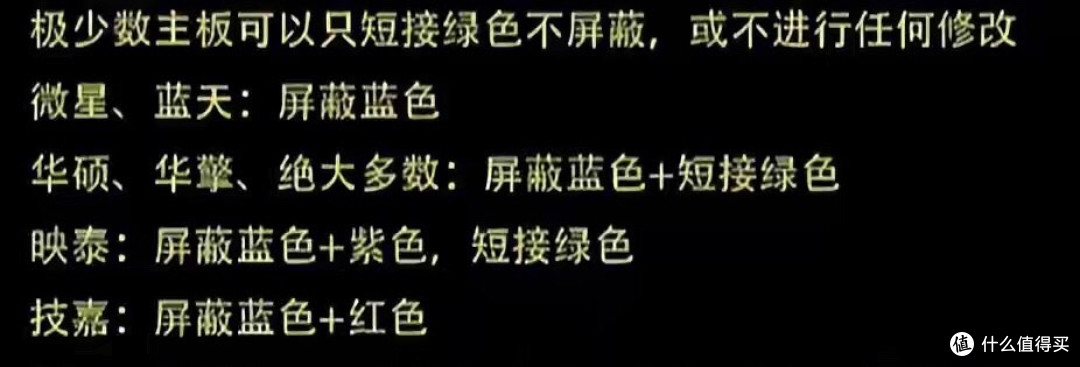
“步进判断”:CPU背面编码如为「SR…」,查编码确认步进;**B0步进**(7代马甲)可直接上机,无需改针。
“必备工具”:UV绿油(屏蔽)、导电银浆(短接)、UV灯、细牙签/牙线、吹风机。
“安全原则”:材料“少量精准”涂抹,“完全固化”再上机;屏蔽=绝缘(绿油),短接=导通(银浆),不可混淆。
二、主流品牌针脚处理对照表(附图示)
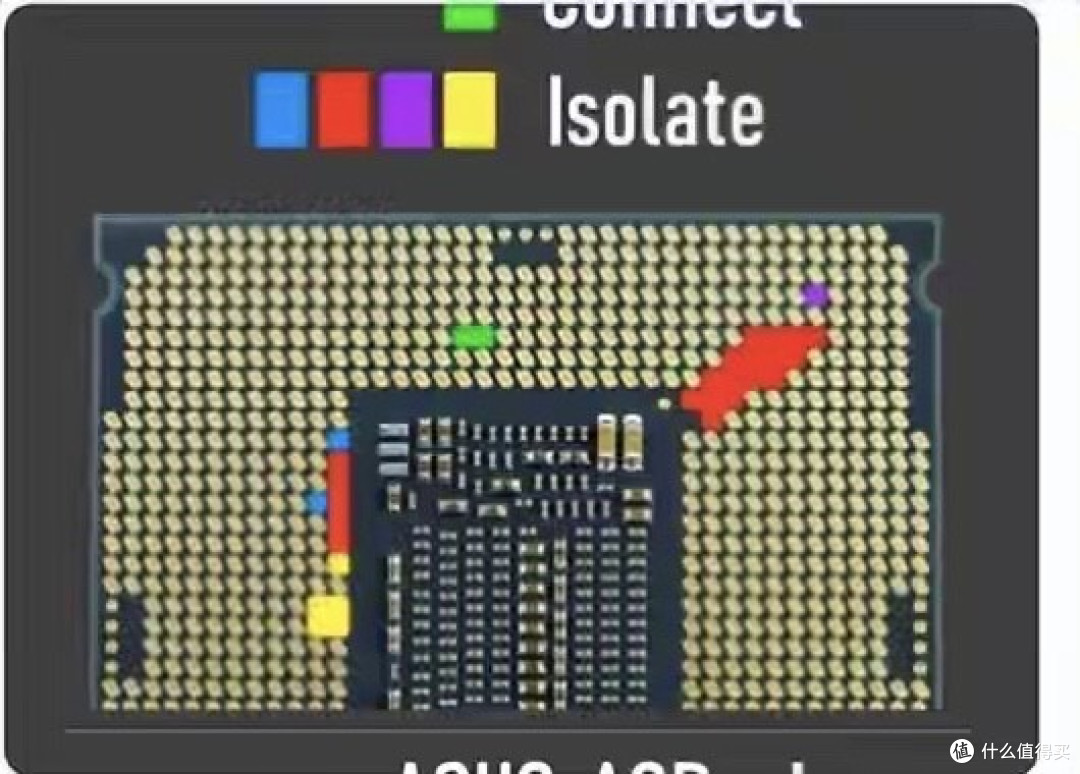
1. 华硕 / 华擎 / 七彩虹 / 梅捷 / 铭瑄 / 昂达 / 影驰 / 盈通 / 磐正 / EVGA(通用方案)
最主流方案**,适配绝大多数非微星、技嘉主板。
“屏蔽(绿油)”: - 核心屏蔽:“蓝色触点2个”(图中蓝色标记)。附加屏蔽:“红色触点2个”(图中红色标记)。
“短接(银浆)”: - 短接组:“黑色+黄色触点各1个”(两点相连)。
“要点”:屏蔽薄涂一层,短接银浆不溢出,UV灯照10分钟至绿油硬化。
2. 微星(MSI)主板“最简方案”,仅屏蔽,“无需短接”。
“屏蔽(绿油)”: 仅屏蔽:“红色触点2个”(图中红色区域)。
“要点”:屏蔽到位即可,无短接步骤,容错率高。
3. 技嘉(GIGABYTE)主板“最严格方案”,屏蔽点最多,“必须短接”,否则易烧针/烧供电。 - “屏蔽(绿油)”:
基础屏蔽:“蓝色触点2个 + 红色触点2个”。 - 附加屏蔽:“黑色触点2个 + 紫色触点1个”(技嘉专属)。
“短接(银浆)”: - 强制短接:“黑色+黄色触点 + 绿色+灰色触点”(两组分别短接)。
“要点”:技嘉100/200系上6核/8核U,“屏蔽不全必烧针”,严格按图全覆盖。
4. 映泰 / 昂达 / 科脑 / 其他小众品牌 - “屏蔽(绿油)”:蓝色2点 + 红色2点(同通用)。
短接(银浆):黑色+黄色1组(同通用)。
要点:无额外屏蔽,按通用方案操作即可。
5. 品牌机主板(联想/戴尔/惠普) - 屏蔽(绿油):蓝色2点 + 红色2点 + 橙色1点(额外屏蔽1点)。
短接(银浆):黑色+黄色1组。
要点:品牌机BIOS白名单多,除改针外,必须刷定制魔改BIOS,否则点不亮。
三、针脚位置速记(CPU背面视角) - 屏蔽区:集中在CPU背面左下角(靠近金手指缺口一侧)。
短接区:屏蔽区旁相邻2点**,银浆连接成「细线」即可。
禁忌:右上角、中间区域严禁动针,多为核心供电/总线针,误改必烧CPU。
四、实操步骤(按图执行)
1. 清洁触点:无水酒精擦净CPU背面触点,无尘干燥后操作。
2. 屏蔽针脚:牙签蘸极少量绿油,精准涂满需屏蔽触点,不沾邻针。
3. 固化绿油:UV灯近距离照射10–15分钟,至绿油完全硬化不粘手。
4. 短接针脚:牙签蘸极少量银浆,连接需短接两点,细线状即可。
5. 固化银浆:吹风机热风1–2分钟,或UV灯照5分钟,至银浆完全凝固。
6. 检查清污:放大镜检查无溢料、无粘连,干净再上机。
四、最后说两句 1151接口魔改算是老平台升级的“性价比神操作”,不用花大价钱换主板,只要心细手稳,跟着步骤来,普通人也能轻松完成。既能盘活旧硬件,又能体验更强的CPU性能,对于喜欢折腾老平台的玩家来说,再实用不过。
注意:八九代CPU魔改1151主板:全品牌针脚屏蔽+短接对照清单 LGA1151接口六代七代(100/200系主板)与八代九代(300系主板)看似针脚兼容,实则因供电与针脚定义不同无法直接混用。尤其“U0/P0/R0步进”的八代九代CPU(非B0马甲步进),必须按主板品牌做“针脚屏蔽(绿油绝缘)”与“短接(导电银浆)”,配合刷入魔改BIOS才能点亮。






校验提示文案
校验提示文案
校验提示文案
校验提示文案
校验提示文案
校验提示文案
校验提示文案
校验提示文案
校验提示文案
校验提示文案
校验提示文案
校验提示文案
校验提示文案
校验提示文案
校验提示文案
校验提示文案
校验提示文案
校验提示文案
校验提示文案
校验提示文案
校验提示文案
校验提示文案
校验提示文案
校验提示文案
校验提示文案
校验提示文案
校验提示文案
校验提示文案
校验提示文案
校验提示文案
校验提示文案
校验提示文案
校验提示文案
校验提示文案
校验提示文案
校验提示文案
校验提示文案
校验提示文案
校验提示文案
校验提示文案