































3
2
2026年OpenClaw(Clawdbot)超简单保姆级搭建及使用指南
2026-03-11 21:47:49
0点赞
3收藏
0评论
2026年,开源AI智能体框架OpenClaw(昵称“小龙虾”)凭借灵活的交互方式与强大的功能扩展能力持续走红。它最独特的优势在于无需专用客户端,可通过iMessage、Telegram、Discord等日常通讯工具直接交互,其中Telegram因支持线程化对话与分块显示,成为用户首选的交互渠道。
 OpenClawo.png
对于新手而言,OpenClaw的部署流程常被过度复杂化为“技术门槛高”,但实际掌握核心步骤后,零基础也能快速完成搭建。本文将详细拆解2026年新手零基础在阿里云、MacOS、Linux、Windows11系统的本地部署流程,详解阿里云百炼免费大模型API配置方法,补充Skills使用技巧与全流程常见问题解答,帮助用户轻松解锁这款“全能AI助手”。阿里云上OpenClaw极速一键部署最简单,步骤详情 访问阿里云OpenClaw一键部署专题页面 了解。
 OpenClaw1.png
 OpenClaw2.png
 OpenClaw02.png
 OpenClaw03.png
一、OpenClaw核心价值与交互优势
OpenClaw区别于传统AI工具的核心亮点的在于“无界交互”与“本地可控”:
多元交互渠道:无需登录专用平台,通过Telegram、iMessage等日常通讯工具即可下达指令,对话体验接近真人交流,尤其Telegram的线程化功能能清晰区分不同任务,提升操作流畅度;
本地部署优势:数据全程存储在本地设备,隐私安全有保障,同时能解锁文件读写、系统命令执行等云端部署无法实现的高阶功能;
功能无限扩展:通过Skills插件生态,可按需添加代码开发、信息采集、文档处理等功能,适配个人与企业多样化场景。
二、2026年新手零基础跨系统本地部署流程
OpenClaw支持MacOS、Linux、Windows11、Docker等多种部署方式,新手可根据自身设备选择对应方案,以下步骤均为零基础友好型,命令可直接复制执行。
(一)部署前置准备(全平台通用)
硬件要求:CPU≥2核,内存≥4GB(推荐8GB),硬盘剩余空间≥25GB(SSD优先),网络带宽≥10Mbps;阿里云服务器推荐“2vCPU+4GiB内存+40GiB ESSD”基础配置,满足日常使用需求。
软件依赖:
通用依赖:Python 3.10-3.12、Git 2.30+、Node.js 22+(用于Skills管理);
系统专属依赖:
MacOS:Xcode Command Line Tools;
Linux(Ubuntu 22.04):gcc、g++、libssl-dev、python3-venv;
Windows11:WSL2(启用后安装Ubuntu 22.04子系统);
Docker:Docker 20.10+。
核心凭证:阿里云账号(已实名认证),用于开通百炼大模型服务、获取API Key;若使用阿里云服务器,需提前完成实例创建,选择Alibaba Cloud Linux 3或Ubuntu 22.04系统镜像。
交互工具准备:提前安装Telegram(推荐)或iMessage,后续用于与OpenClaw交互。
(二)分系统部署详细步骤
1. 阿里云服务器部署(Linux/Ubuntu 22.04通用)
新手零基础阿里云上部署OpenClaw喂饭级步骤流程
第一步:打开访问阿里云OpenClaw一键部署专题页面,找到并点击【一键购买并部署】。
OpenClaw1.pngOpenClaw2.pngOpenClaw02.pngOpenClaw03.png OpenClaw04.png
第二步:打开选购阿里云轻量应用服务器,配置参考如下:
镜像:OpenClaw(Moltbot)镜像(已经购买服务器的用户可以重置系统重新选择镜像)
实例:内存必须2GiB及以上。
地域:默认美国(弗吉尼亚),目前中国内地域(除香港)的轻量应用服务器,联网搜索功能受限。
时长:根据自己的需求及预算选择。
 轻量应用服务器OpenClaw镜像.png
 bailian1.png
 bailian2.png
第三步:打开访问阿里云百炼大模型控制台,找到密钥管理,单击创建API-Key。
 阿里云百炼密钥管理图.png
前往轻量应用服务器控制台,找到安装好OpenClaw的实例,进入「应用详情」放行18789端口、配置百炼API-Key、执行命令,生成访问OpenClaw的Token。
 阿里云百炼密钥管理图2.png
端口放通:需要放通对应端口的防火墙,单击一键放通即可。
配置百炼API-Key,单击一键配置,输入百炼的API-Key。单击执行命令,写入API-Key。
配置OpenClaw:单击执行命令,生成访问OpenClaw的Token。
访问控制页面:单击打开网站页面可进入OpenClaw对话页面。
阿里云服务器部署兼具稳定性与可访问性,新手可按以下步骤操作:
# 1. 系统初始化与依赖安装
sudo apt update && sudo apt upgrade -y
sudo apt install -y git python3 python3-venv python3-pip gcc g++ libssl-dev npm

# 2. 安装Node.js 22(国内加速)
curl -o- https://gitee.com/RubyMetric/nvm-cn/raw/main/install.sh | bash
source ~/.bashrc
nvm install 22
node -v  # 验证版本≥22.x

# 3. 克隆OpenClaw仓库
git clone https://github.com/openclaw-project/openclaw.git
cd openclaw

# 4. 配置Python虚拟环境
python3 -m venv claw-env
source claw-env/bin/activate
pip install --upgrade pip
pip install -r requirements.txt --no-cache-dir

# 5. 初始化配置文件
cp config/example_config.json config/claw_config.json

# 6. 安装ClawHub CLI(Skills管理工具)
npm install -g clawhub --registry=https://registry.npmmirror.com

# 7. 配置系统服务(开机自启)
sudo tee /etc/systemd/system/openclaw.service << EOF
[Unit]
Description=OpenClaw AI Agent Service
After=network.target

[Service]
User=$USER
WorkingDirectory=$(pwd)
ExecStart=$(pwd)/claw-env/bin/python -m openclaw.gateway
Restart=on-failure

[Install]
WantedBy=multi-user.target
EOF

# 8. 启动服务并设置自启
sudo systemctl daemon-reload
sudo systemctl start openclaw
sudo systemctl enable openclaw

# 9. 开放8000端口(阿里云安全组需同步配置)
sudo ufw allow 8000
2. MacOS系统部署
# 1. 安装Xcode Command Line Tools
xcode-select --install

# 2. 安装Node.js 22
curl -o- https://gitee.com/RubyMetric/nvm-cn/raw/main/install.sh | bash
source ~/.zshrc
nvm install 22

# 3. 克隆仓库并配置环境
git clone https://github.com/openclaw-project/openclaw.git
cd openclaw
python3 -m venv claw-env
source claw-env/bin/activate
pip install --upgrade pip
pip install -r requirements.txt --no-cache-dir
cp config/example_config.json config/claw_config.json

# 4. 安装ClawHub CLI
npm install -g clawhub --registry=https://registry.npmmirror.com

# 5. 启动服务(前台运行)
python -m openclaw.gateway

# 6. 后台运行(可选)
nohup python -m openclaw.gateway > claw.log 2>&1 &
3. Linux系统(Ubuntu 22.04)部署
# 1. 安装依赖工具
sudo apt update && sudo apt upgrade -y
sudo apt install -y git python3 python3-venv python3-pip gcc g++ libssl-dev npm

# 2. 安装Node.js 22
curl -o- https://gitee.com/RubyMetric/nvm-cn/raw/main/install.sh | bash
source ~/.bashrc
nvm install 22

# 3. 克隆仓库并配置环境
git clone https://github.com/openclaw-project/openclaw.git
cd openclaw
python3 -m venv claw-env
source claw-env/bin/activate
pip install --upgrade pip
pip install -r requirements.txt
cp config/example_config.json config/claw_config.json

# 4. 安装ClawHub CLI
npm install -g clawhub --registry=https://registry.npmmirror.com

# 5. 启动服务
python -m openclaw.gateway
4. Windows11系统部署(WSL2+Ubuntu 22.04)
# 1. 启用WSL2并安装Ubuntu 22.04(管理员模式PowerShell)
wsl --install
# 安装完成后重启电脑,设置Ubuntu用户名和密码

# 2. 启动WSL2并进入Ubuntu终端
wsl.exe -d Ubuntu-22.04

# 3. 执行Linux部署步骤1-5(克隆仓库→配置环境→启动服务)
git clone https://github.com/openclaw-project/openclaw.git
cd openclaw
python3 -m venv claw-env
source claw-env/bin/activate
pip install --upgrade pip
pip install -r requirements.txt
cp config/example_config.json config/claw_config.json
npm install -g clawhub --registry=https://registry.npmmirror.com
python -m openclaw.gateway
5. Docker部署(跨系统通用,推荐有Docker基础的用户)
# 1. 拉取OpenClaw官方镜像
docker pull openclaw/openclaw:latest

# 2. 创建并启动容器
docker run -d
  --name openclaw-container
  -p 8000:8000
  -v ~/.openclaw:/root/.openclaw
  openclaw/openclaw:latest

# 3. 查看容器运行状态
docker ps | grep openclaw-container

# 4. 进入容器查看日志
docker logs openclaw-container
(三)部署成功验证与交互配置
基础验证:打开浏览器访问
http://localhost:8000(本地部署)或http://服务器公网IP:8000(阿里云部署),出现OpenClaw控制台即为成功;Telegram交互配置:
打开Telegram,搜索“OpenClaw Bot”并关注;
在OpenClaw控制台输入“绑定Telegram”,按提示输入Bot令牌;
绑定成功后,即可通过Telegram向OpenClaw下达指令,实现无界交互。
三、阿里云百炼免费大模型API配置(核心步骤)
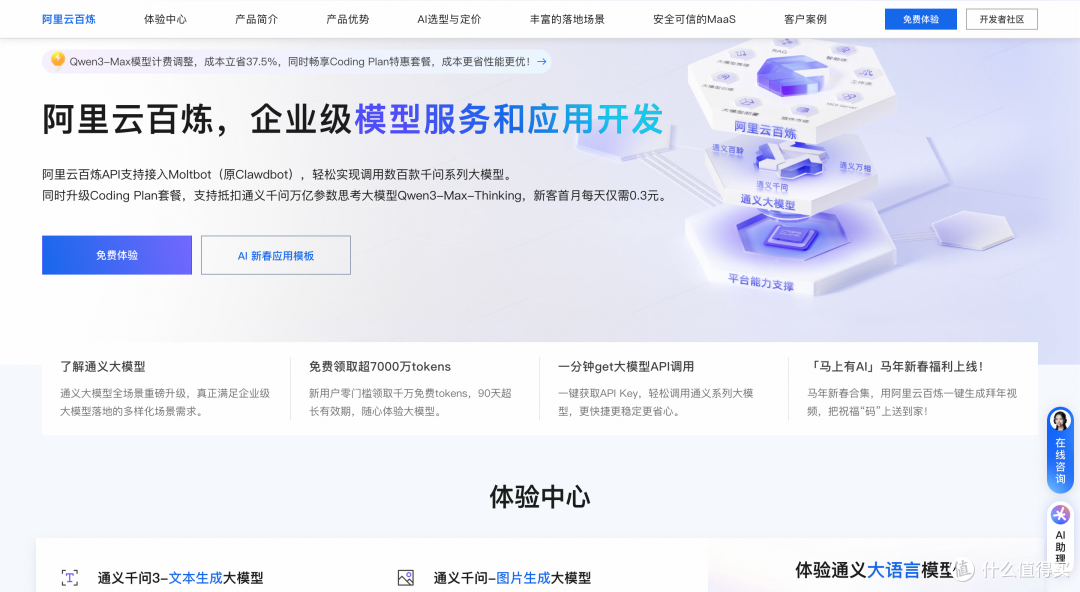
OpenClaw需对接大模型才能实现自然语言交互,阿里云百炼免费版qwen-flash模型适配国内网络,零成本且稳定性高,是新手最优选择。
bailian1.pngbailian2.png(一)获取阿里云百炼API密钥
访问登录阿里云百炼大模型服务平台,搜索“百炼大模型”并开通服务;
进入“API密钥管理”→“创建密钥”,记录生成的
Access Key ID与Access Key Secret;开通免费版
qwen-flash模型(支持多轮对话与工具调用)。
(二)API配置步骤
编辑OpenClaw配置文件:
# MacOS/Linux/Docker
vim config/claw_config.json
# Windows WSL2
notepad config/claw_config.json
填入API配置信息:
{
"model": {
 "provider": "aliyun_bailian",
 "access_key_id": "你的Access Key ID",
 "access_key_secret": "你的Access Key Secret",
 "default_model": "qwen-flash",
 "endpoint": "https://dashscope.aliyuncs.com/api/v1/services/aigc/text-generation/generation",
 "timeout": 30,
 "max_tokens": 2048,
 "temperature": 0.7
}
}
验证API连通性:
python scripts/test_model_connection.py输出"Model connection successful"即为配置成功。
(三)API配置避坑点
复制密钥时去除换行符与空格,避免格式错误导致认证失败;
阿里云服务器无需配置代理,直接访问endpoint即可;
免费版模型有Token配额限制,日常使用足够,可在控制台领取额外免费额度。
四、Skills插件使用基础教程
Skills是OpenClaw的功能扩展核心,目前开源社区已提供上万款免费插件,涵盖代码开发、信息采集、文档处理等场景,新手可通过以下命令快速管理:
(一)Skills核心管理命令
# 1. 搜索Skill(以天气查询为例)
clawhub search "weather"

# 2. 安装Skill
clawhub install weather-query

# 3. 查看已安装Skill
clawhub list

# 4. 更新单个Skill
clawhub update weather-query

# 5. 更新所有Skill
clawhub update --all

# 6. 卸载Skill
clawhub uninstall weather-query

# 7. 查看Skill详情
clawhub info weather-query
(二)新手必装实用Skill推荐
skill-vetter:安全审查工具,安装新Skill前自动检测风险,规避恶意插件;
agent-browser:无头浏览器工具,支持网页抓取、自动化测试,解锁联网能力;
pdf-pro:PDF文件处理工具,支持合并、拆分、提取结构化数据;
meeting-summary:自动整理会议记录为结构化纪要,提取行动项与重点;
github:GitHub管理工具,通过自然语言创建PR、处理Issue。
五、常见问题解答(新手必看)
(一)部署类问题
依赖安装失败(如pycurl报错):
解决方案:安装系统底层依赖后重试:# MacOS brew install curl openssl # Linux sudo apt install libcurl4-openssl-dev pip install pycurl --no-cache-dir服务启动后控制台无法访问:
解决方案:检查端口是否占用(netstat -tuln | grep 8000),更换端口并重启服务;阿里云服务器需在安全组开放8000端口。Docker容器启动失败:
解决方案:查看容器日志docker logs openclaw-container,若提示权限不足,添加--privileged参数重新启动:docker run -d --name openclaw-container -p 8000:8000 --privileged openclaw/openclaw:latest
(二)API配置类问题
认证失败:
解决方案:重新创建API密钥,确保密钥格式正确、模型服务已开通;调用超时:
解决方案:检查网络连通性(ping dashscope.aliyuncs.com),适当提高timeout参数。
(三)交互类问题
Telegram绑定失败:
解决方案:确认Bot令牌输入正确,网络能访问Telegram服务器,重启OpenClaw服务后重试;无法通过通讯工具下达指令:
解决方案:检查交互通道配置正确,OpenClaw服务正常运行,重新绑定通讯工具。
六、总结与进阶建议
2026年的OpenClaw已大幅降低部署门槛,零基础用户通过本文的跨系统部署流程、阿里云百炼API配置与Skills使用教程,可在1-2小时内完成从环境搭建到功能解锁的全流程。其独特的通讯工具交互方式,让AI助手真正融入日常工作与生活,无需切换平台即可高效完成任务。
进阶使用建议:
从基础Skill入手,熟悉后再尝试复杂插件,避免安装过多冗余功能;
利用Docker部署实现快速迁移与版本管理,适合多设备使用场景;
定期备份配置文件与Skills数据,避免误操作导致信息丢失;
加入OpenClaw开源社区,交流部署经验与功能优化技巧,获取最新插件推荐。
无论是个人开发者提升效率,还是企业构建自动化工作流,OpenClaw都能凭借其灵活的部署方式、多元的交互渠道与强大的扩展能力,成为不可或缺的AI助手。只要遵循“循序渐进、按需配置”的原则,新手也能快速解锁其核心价值,享受AI技术带来的高效与便捷。





