
































 深耕数码、AI兴趣领域













3
2
火爆全网的AI助手,开源版的WorkBuddy上线了!NAS部署Octop
2026-10-08 21:07:41
8点赞
21收藏
3评论
哈喽小伙伴们好,我是Stark-C~
小马哥家的WorkBuddy就不用我多介绍了吧?几乎是大多数打工牛马的赛博助理,平时用它整理会议纪要、查询知识库、生成文档,以及处理一些琐碎工作还是非常方便的。
最近有一个同样来自小马哥家,并被很多人称为“开源版WorkBuddy”的AI项目突然火了起来,它不仅具备WorkBuddy很多核心能力,并且还支持私有化部署,让它直接运行在家里的NAS上,让它成为我们24小时在线、随叫随到的数字员工。
话不多说,今天就带大家如何在极空间NAS上部署Octop,打造专属自己的AI工作伙伴吧!
关于Octop
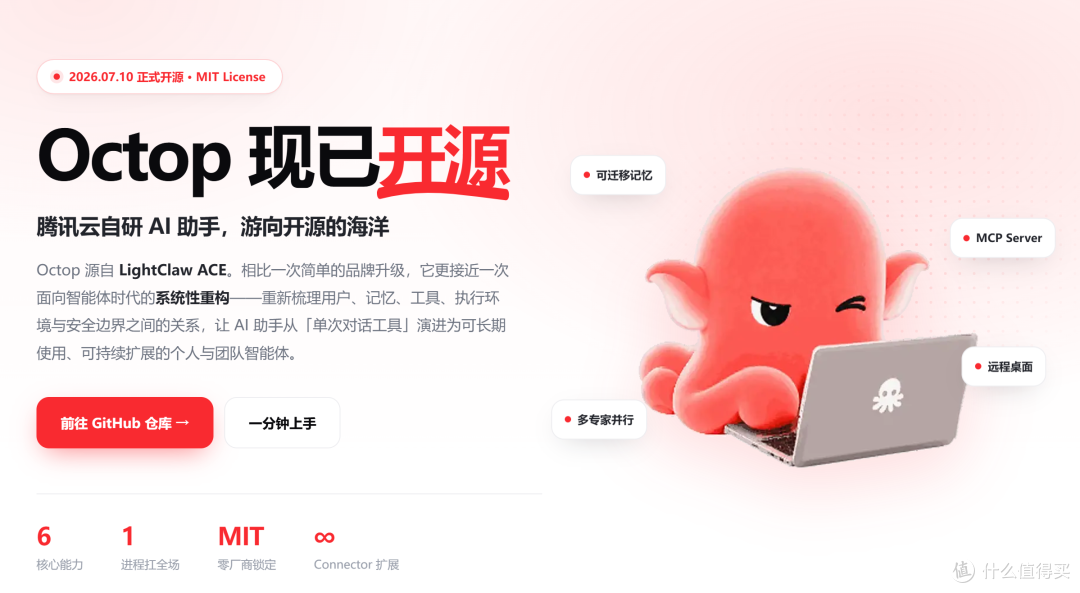
🔺Octop是一款腾讯云自研并开源,面向个人、家庭和小团队,支持多用户、多Agent协作的自托管AI助手。与普通聊天机器人不同,它不仅能回答问题,还可以借助知识库、记忆系统、插件和各种工具,处理资料整理、内容创作、网页操作以及定时任务等工作。
对于我们NAS玩家来说,它最大的特色就是支持通过Docker等方式私有化部署,这样不仅能够借助NAS让它全天候在线,还能让对话记录、知识库和工作文件都留在自己的硬盘里,打造一个真正属于自己的AI助手。
项目Github地址:https://github.com/TencentCloud/Octop
Octop能干什么(官网自述):
个人助理 — 让专属 Agent 帮你写周报、整理资料、定日程,记忆随工作区长期保留。
家庭共享 — 一个管理员账号,全家共用;按成员分配不同 Agent 与专家角色,也可共享专家与知识库。
团队助手 — AgentTeams 或多 Agent 并行协作,对接飞书 / 钉钉 / 企业微信 / 微信,把任务自动分发到群里。
开发者增效 — 通过 ACP 把编码任务委派给 OpenCode / Claude Code,或在终端用 AI 辅助排障。
网页自动化 — 用浏览器 AI+ 与远程桌面自动填表、截图、操作 GUI 软件。
定时任务 — 用自然语言配置 Cron,让 Agent 每天按时推送或执行任务。
Octop部署
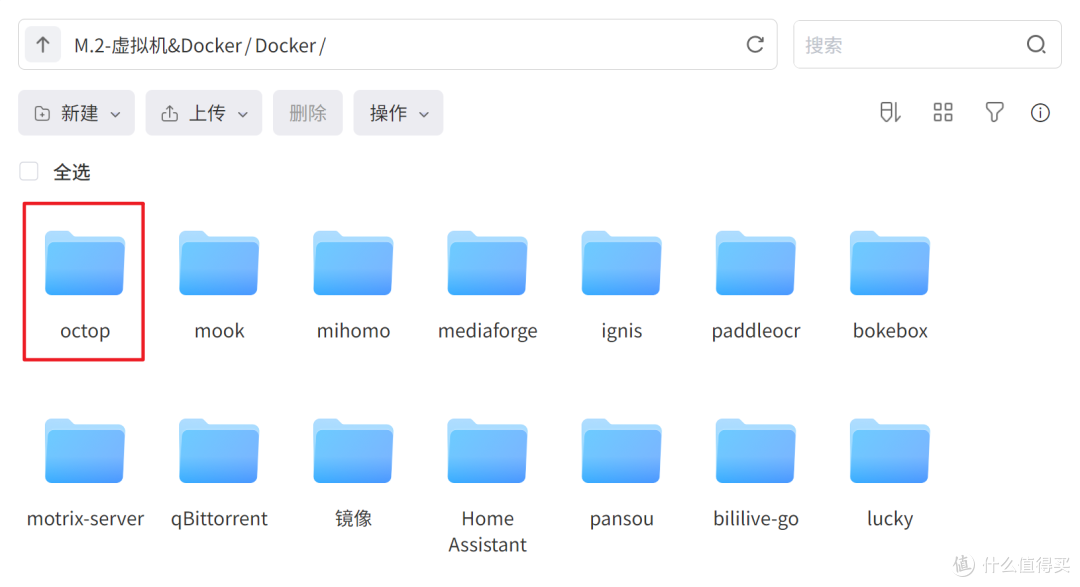
🔺本次部署以极空间NAS为例,打开文件管理器,在Docker目录下新建一个“octop”的文件夹。
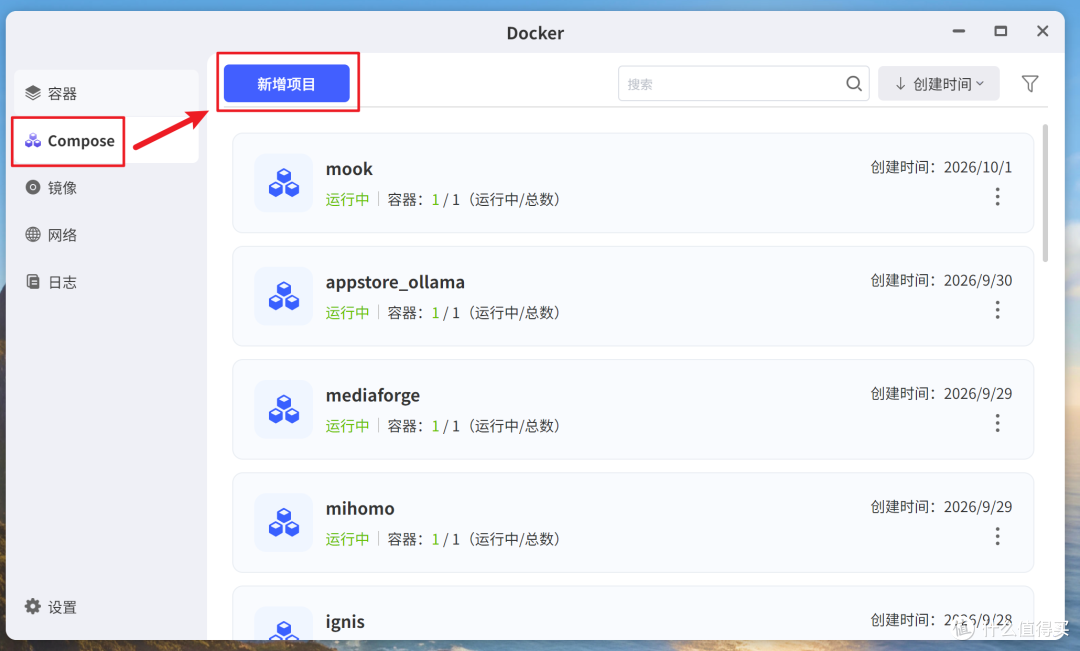
🔺然后点击极空间NAS的“Docker”应用,点击【Compose】 > 【新增项目】。
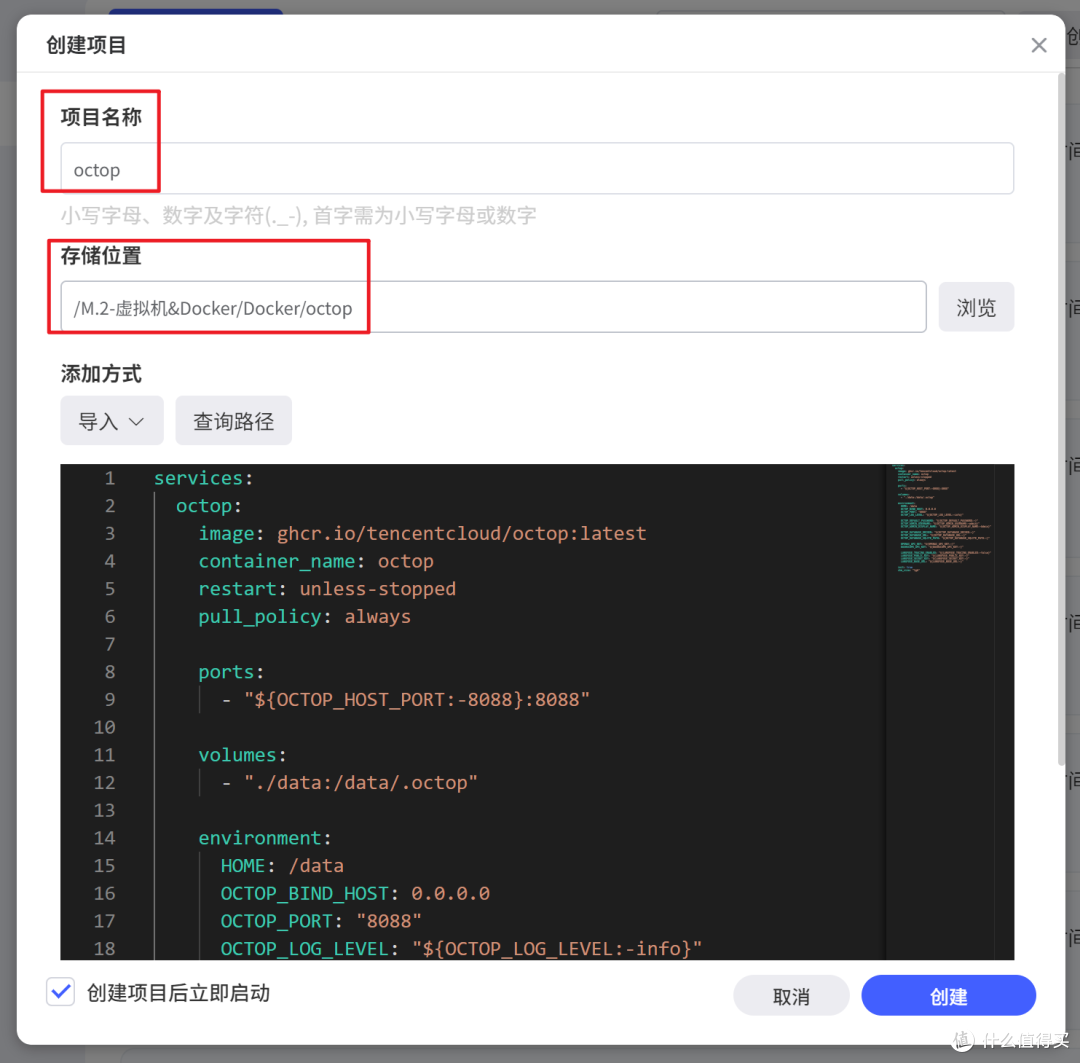
🔺在“创建项目”页面自定义项目名称,“存储位置”需要手动选择我们前面新建的“octop文件夹,在下方输入框输入以下Docker Compose 配置信息:
services:
octop:
image: ghcr.io/tencentcloud/octop:latest
container_name: octop
restart: unless-stopped
pull_policy: always
ports:
- "${OCTOP_HOST_PORT:-8088}:8088"
volumes:
- "./data:/data/.octop"
environment:
HOME: /data
OCTOP_BIND_HOST: 0.0.0.0
OCTOP_PORT: "8088"
OCTOP_LOG_LEVEL: "${OCTOP_LOG_LEVEL:-info}"
OCTOP_DEFAULT_PASSWORD: "${OCTOP_DEFAULT_PASSWORD:-}"
OCTOP_ADMIN_USERNAME: "${OCTOP_ADMIN_USERNAME:-admin}"
OCTOP_ADMIN_DISPLAY_NAME: "${OCTOP_ADMIN_DISPLAY_NAME:-Admin}"
OCTOP_DATABASE_DRIVER: "${OCTOP_DATABASE_DRIVER:-}"
OCTOP_DATABASE_URL: "${OCTOP_DATABASE_URL:-}"
OCTOP_DATABASE_SQLITE_PATH: "${OCTOP_DATABASE_SQLITE_PATH:-}"
OPENAI_API_KEY: "${OPENAI_API_KEY:-}"
DASHSCOPE_API_KEY: "${DASHSCOPE_API_KEY:-}"
LANGFUSE_TRACING_ENABLED: "${LANGFUSE_TRACING_ENABLED:-false}"
LANGFUSE_PUBLIC_KEY: "${LANGFUSE_PUBLIC_KEY:-}"
LANGFUSE_SECRET_KEY: "${LANGFUSE_SECRET_KEY:-}"
LANGFUSE_BASE_URL: "${LANGFUSE_BASE_URL:-}"
init: true
shm_size: "1gb"
以上代码需要修改的地方就看我给到的中文注释即可,镜像的拉取需要自行解决网络问题,粘贴到自己的NAS这边之前建议使用AI工具优化一下,以防止格式问题造成的部署失败。
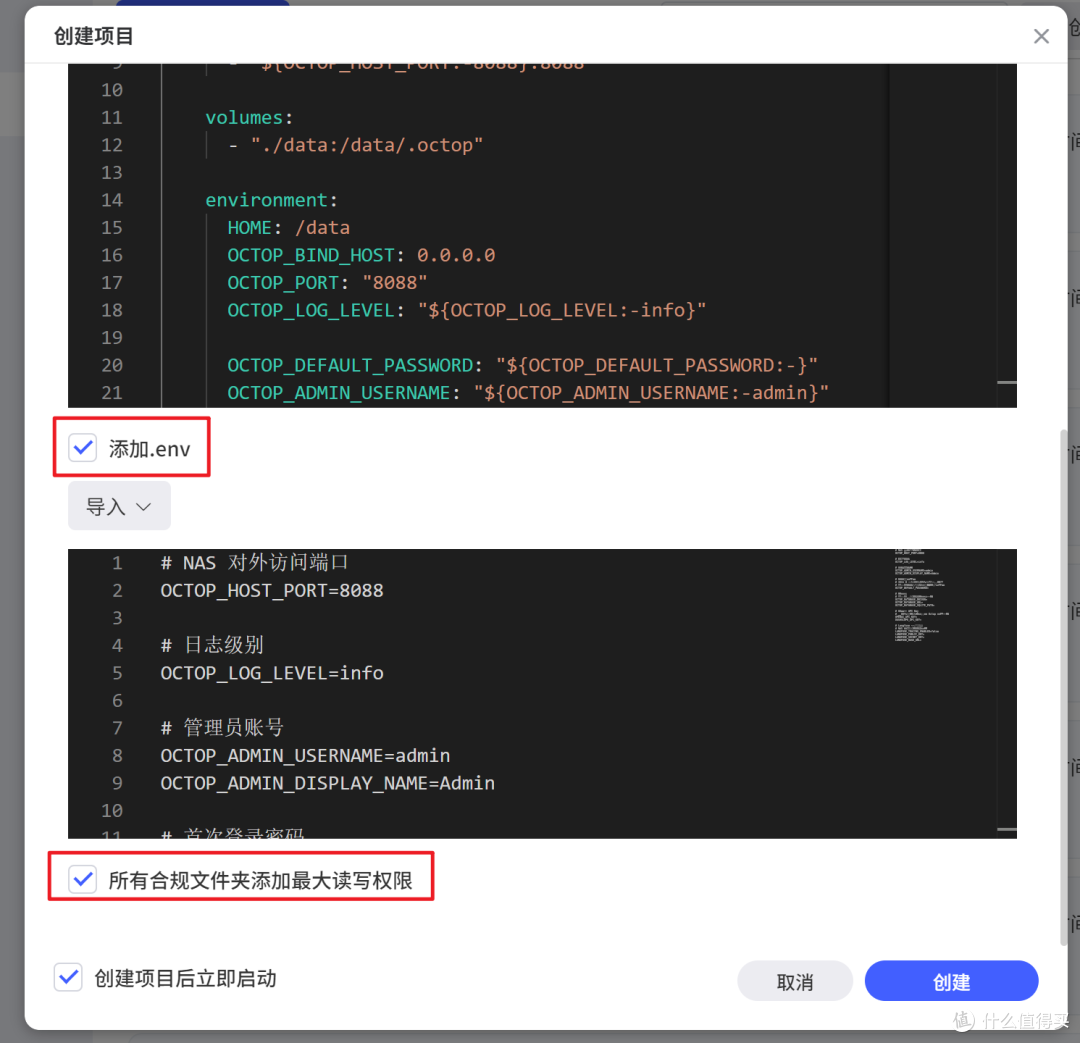
🔺然后再勾选“添加.env”,在下方输入框中输入以下代码:
# NAS 对外访问端口
OCTOP_HOST_PORT=8088
# 日志级别
OCTOP_LOG_LEVEL=info
# 管理员账号
OCTOP_ADMIN_USERNAME=admin
OCTOP_ADMIN_DISPLAY_NAME=Admin
# 首次登录密码
# 至少 8 位,并同时包含字母和数字
# 留空时首次启动会自动生成随机密码
OCTOP_DEFAULT_PASSWORD=
# 数据库
# 留空时使用默认数据库配置
OCTOP_DATABASE_DRIVER=
OCTOP_DATABASE_URL=
OCTOP_DATABASE_SQLITE_PATH=
# 大模型 API Key
# 也可以部署完成后进入 Octop 后台配置
OPENAI_API_KEY=
DASHSCOPE_API_KEY=
# Langfuse 链路追踪
# NAS 私有部署默认关闭
LANGFUSE_TRACING_ENABLED=false
LANGFUSE_PUBLIC_KEY=
LANGFUSE_SECRET_KEY=
LANGFUSE_BASE_URL=
以上代码需要修改的地方基本就是NAS对外访问端口、管理员账号、以及首次登录密码,其它的没什么特别需求可以直接默认即可。
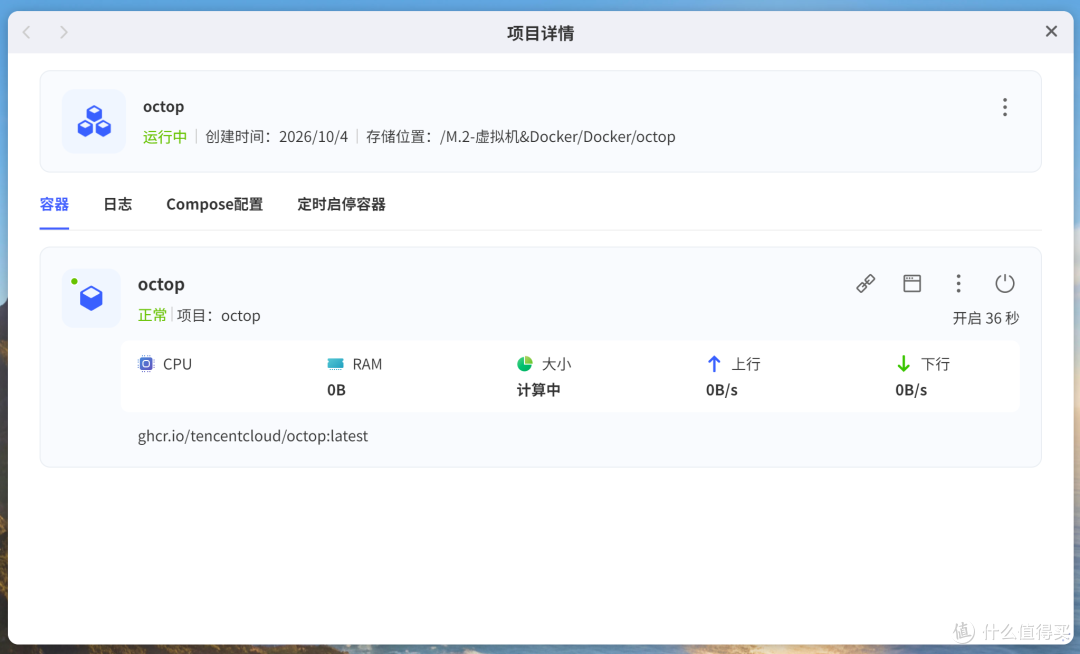
🔺项目部署之后可以看到容器显示“正常”,就说明可以使用了。
Octop体验
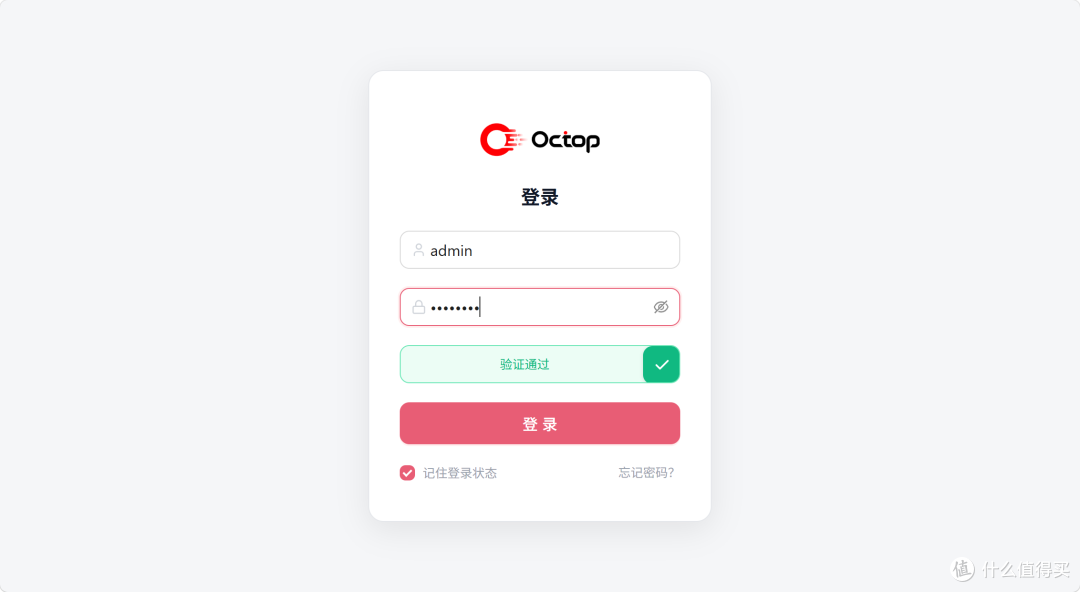
🔺项目的打开方式没什么特别,浏览器输入【IP:端口号】即可。首次打开输入的用户名和密码,就是我们部署时候“.env”中设置的管理员用户名和密码。
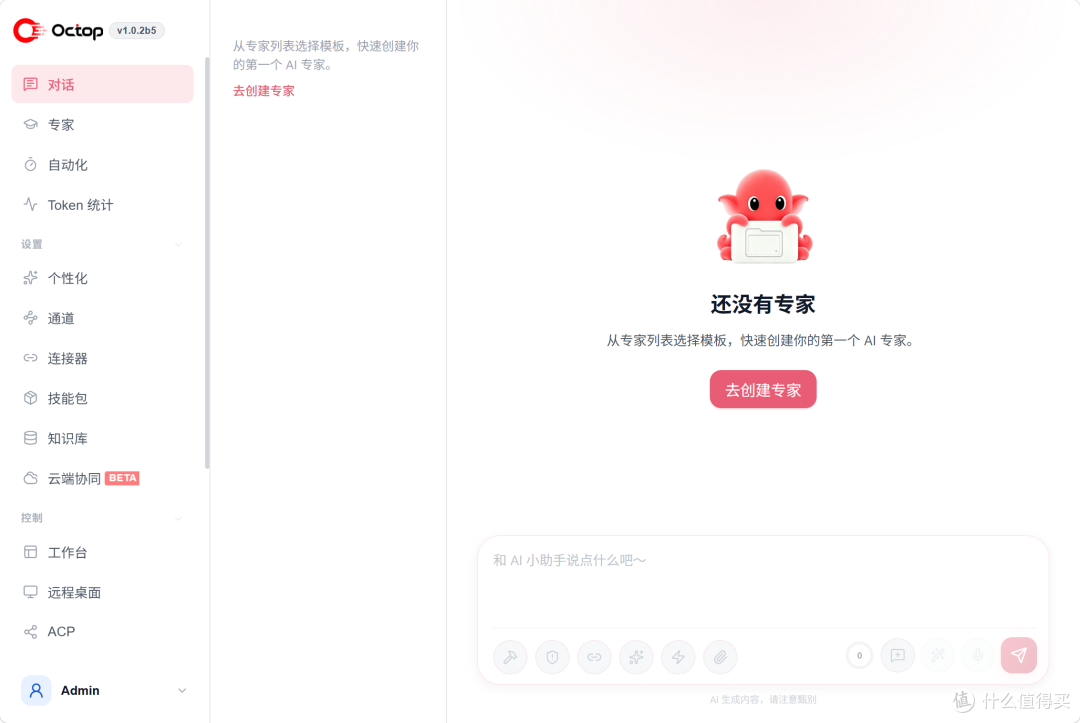
🔺进来之后我们就可以创建AI专家。特别说明,因为我们现在使用的是管理员账号登录的,所以我们这个时候创建的专家可以是多个类型,也能给多个不同用户配置专家,每个专家都可以是完全独立的,有自己的记忆和工作区,且互不影响。
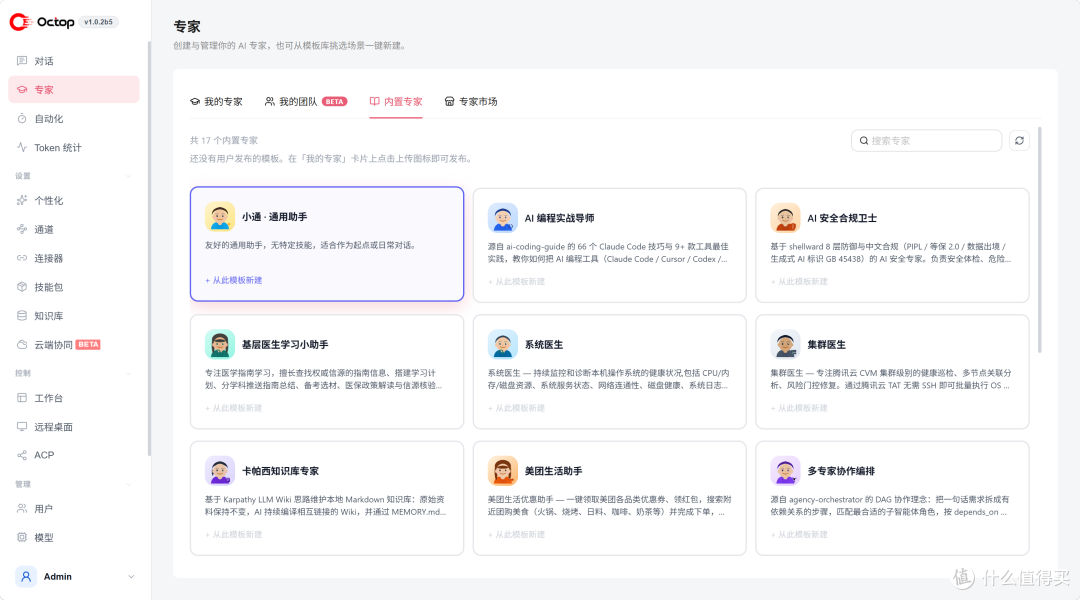
🔺Octop本身已经内置了多个不同现成的专家模板,覆盖了不同领域,并且都是开箱即用。
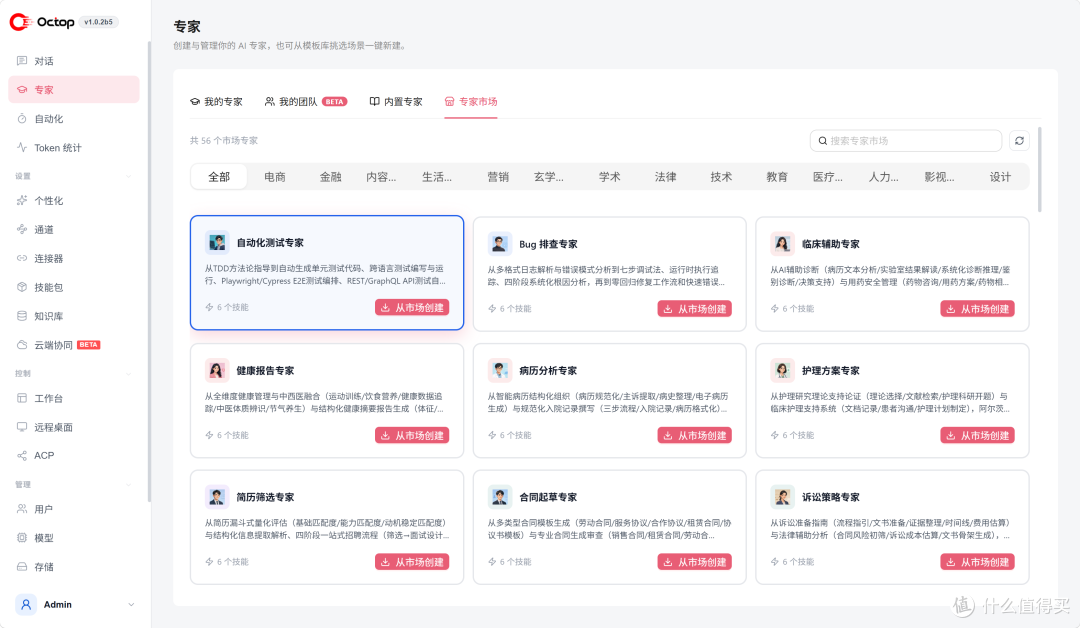
🔺专家市场也有几十个不同领域专家,我们可以从市场创建之后自定义修改,将它调教成更适合自己的专属专家。
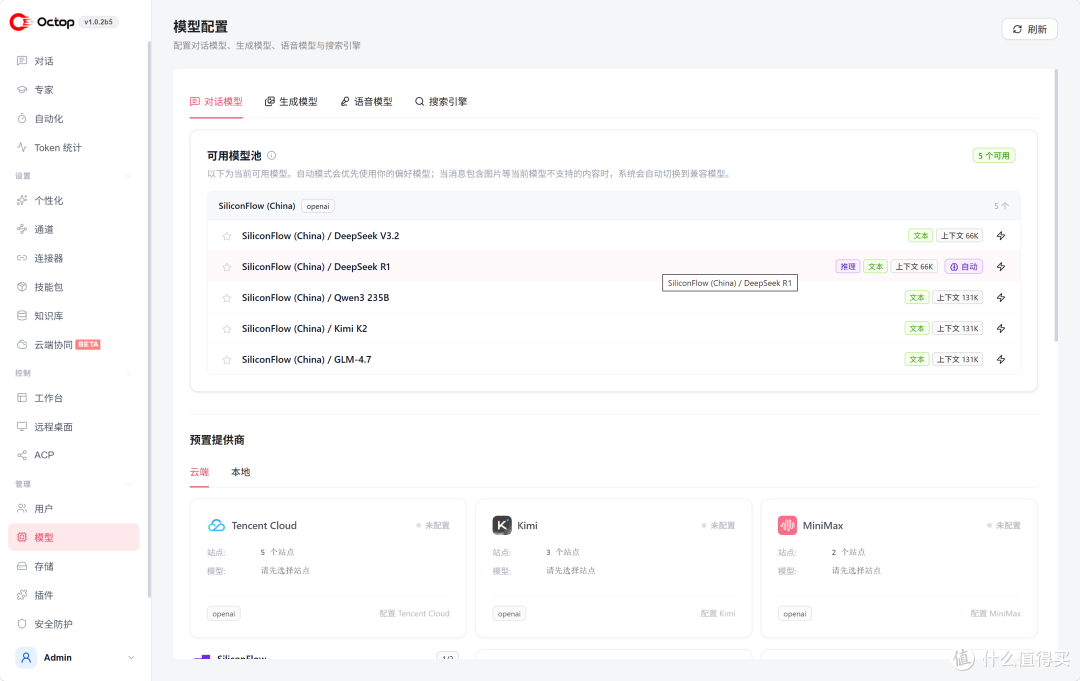
🔺在创建专家之后我们还要先搞定模型配置。Octop作为大厂出品,对模型的支持肯定都是相当全面的,我这里演示的为硅基流动。灵位他还有生图、语音,以及搜索引擎模型的自定义配置,我这里直接都给默认了。
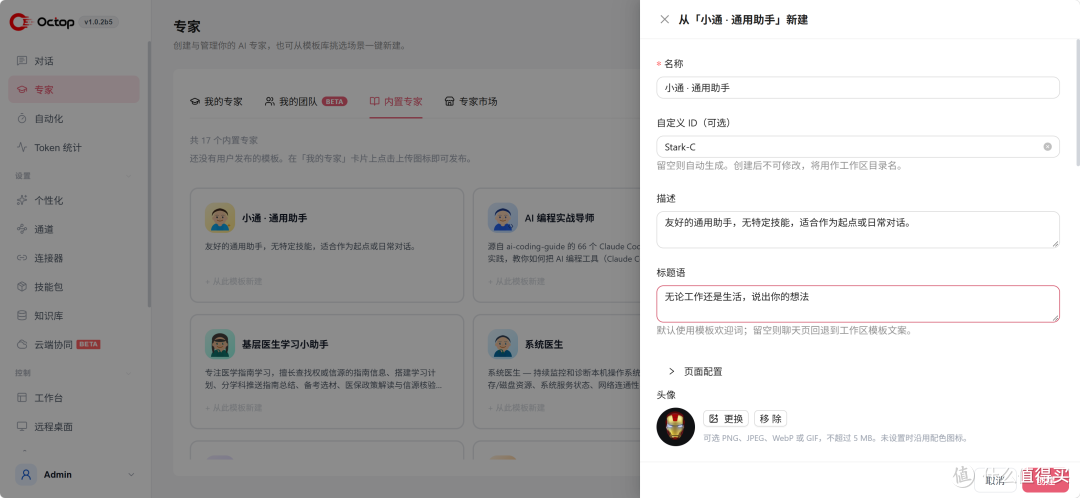 Snipaste_2026-10-05_08-47-52
🔺这里随意创建了一个通用的专家,简单设置下ID,基本就能直接使用了。
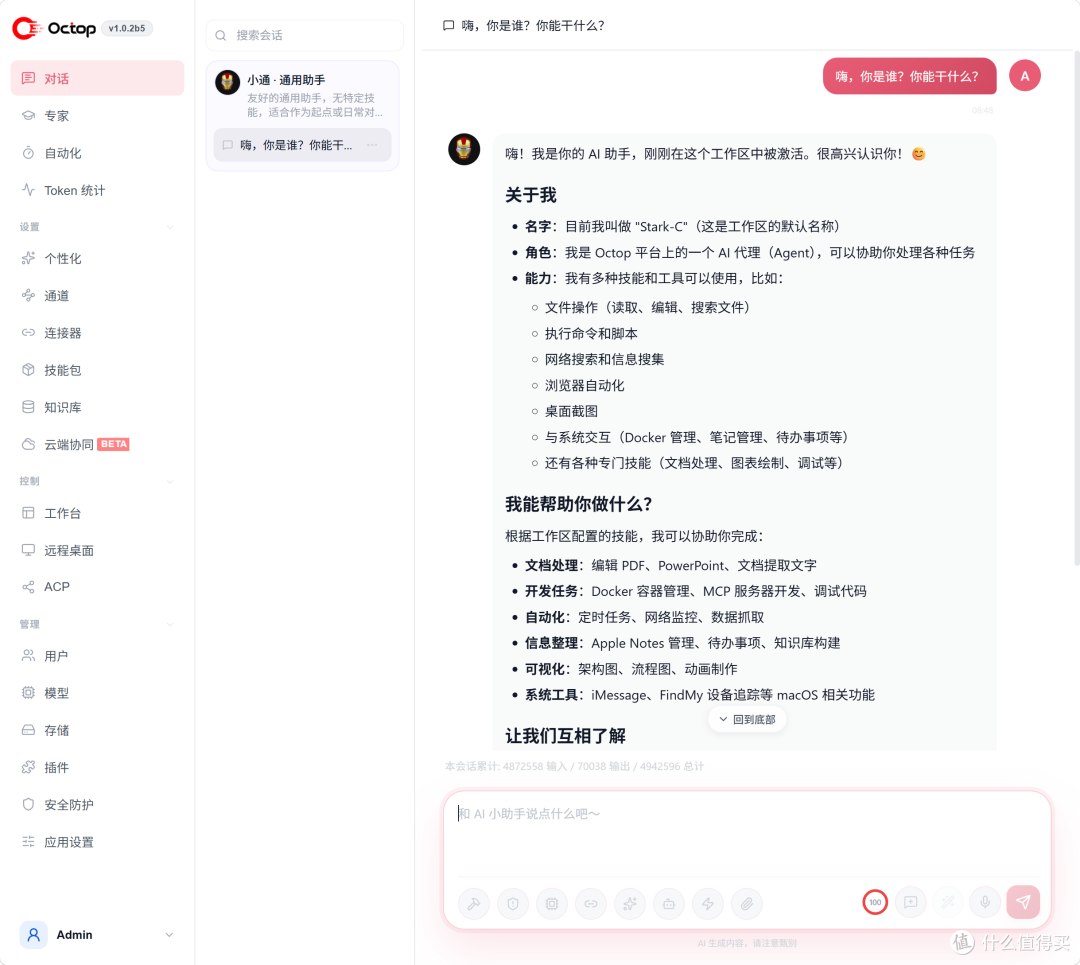
🔺回到首页位置看到它已经可以正常对话了。
 Snipaste_2026-10-05_09-30-22
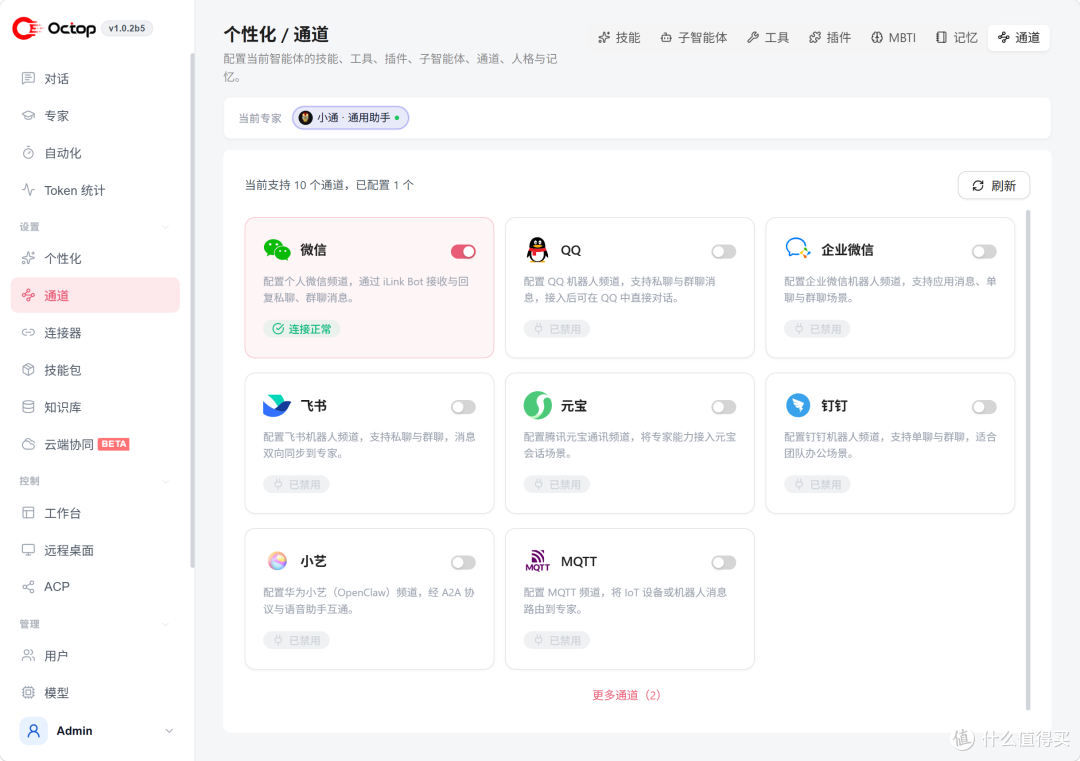
🔺毕竟是背靠企鹅,所以它的连接通道基本都是我们常用的通讯APP,并且配置起来也非常简单,像微信、QQ自家程序直接扫码就可以了。
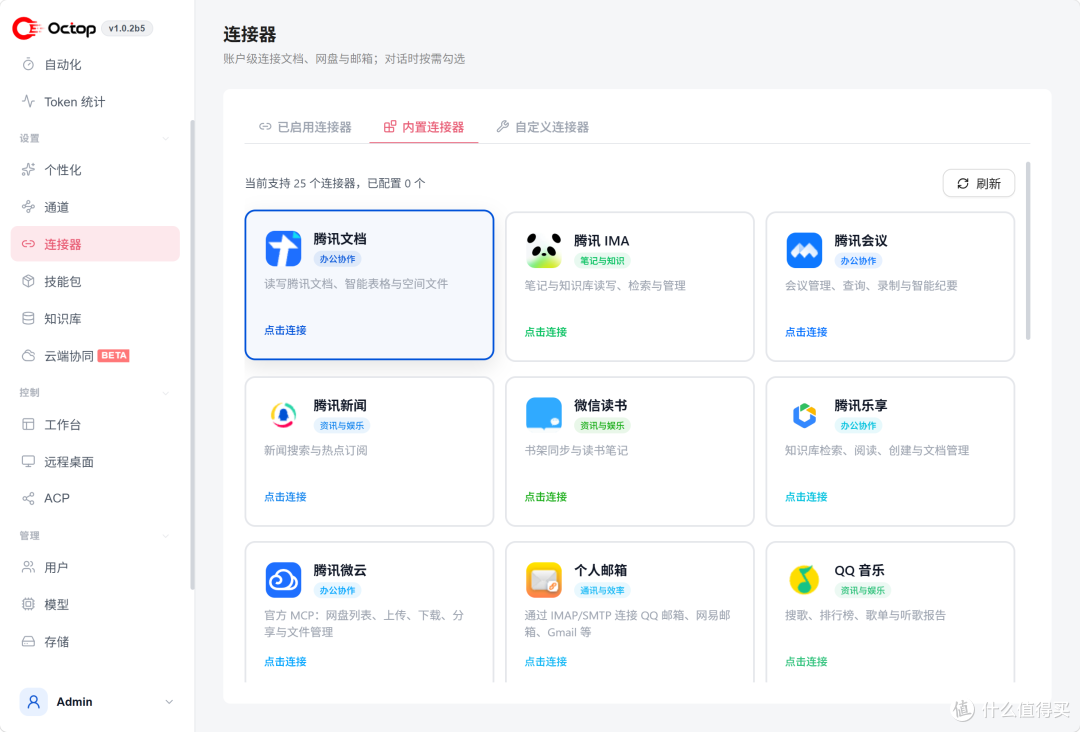
🔺链接器不用多说,除了支持MCP协议,自然是已经打通了自家多达25个高频应用,这一点还是非常方便的。比如说我已经需要在WorkBuddy上执行腾讯文档的一些操作,现在直接可以全天候在部署在NAS上的Octop上操作了。
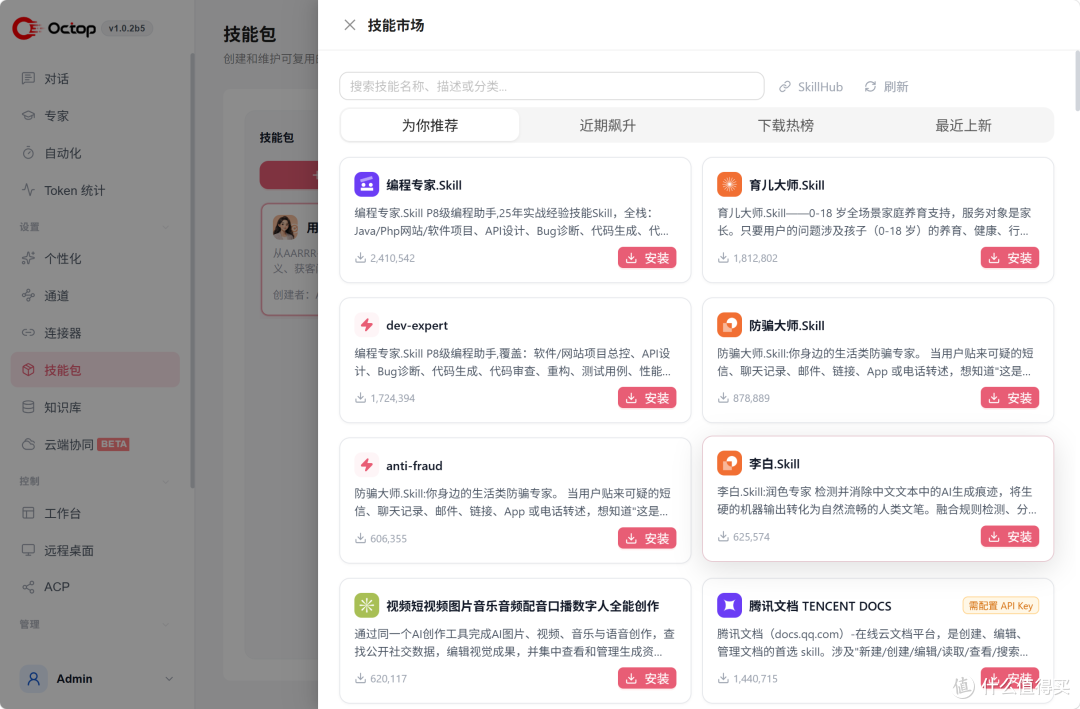
🔺技能Skill也有很多,毕竟企鹅家的AI智能体其实已经相当成熟且完善了,不管是官方的,还是第三方的,基本上都能在这里找到。
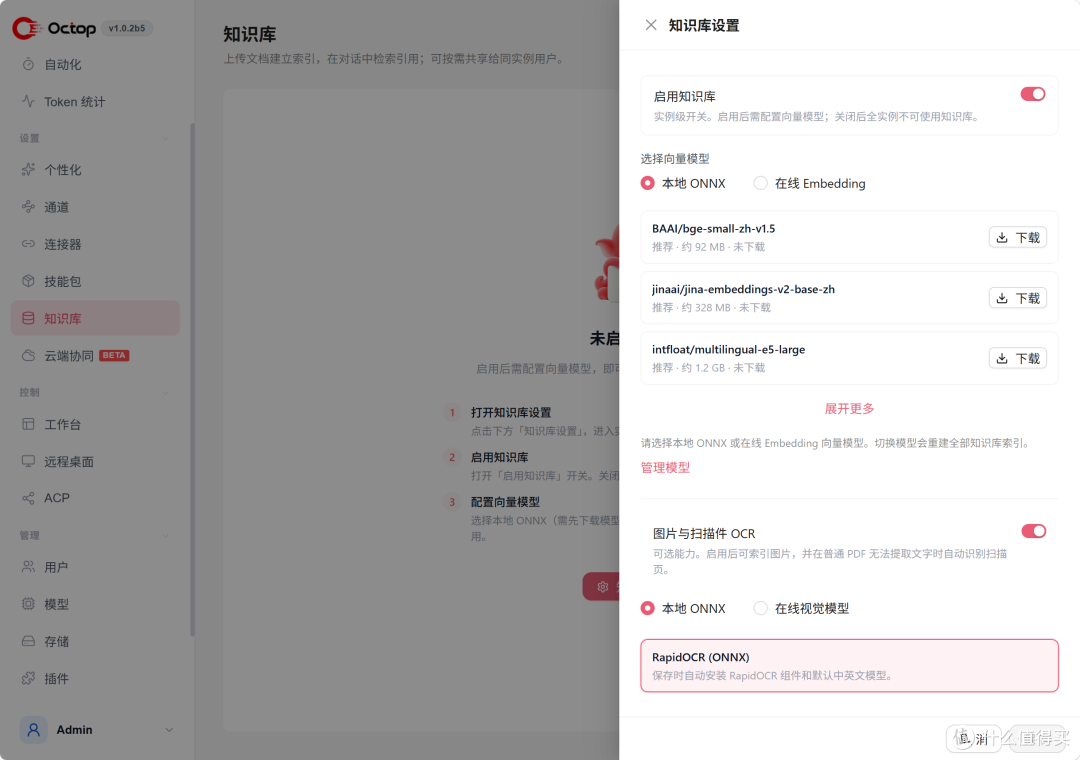
🔺还有我个人后期可能会重点折腾的知识库,它目前已经集成了本地ONNX和在线Embedding的向量模型,并且还支持OCR识别,所以非常适合在NAS上搭建私有知识库的场景。
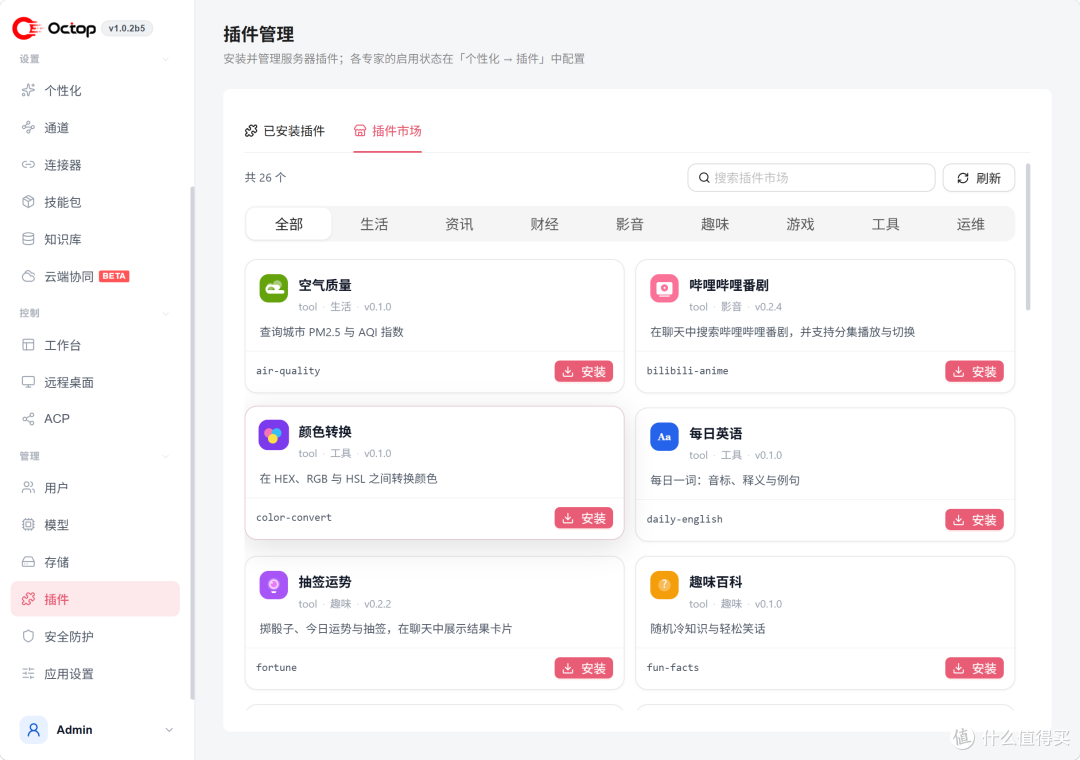
🔺插件的话,目前Octop支持的并不多,但目前项目迭代很快,后续补充应该不会少的。
最后
体验了几天,有一说一,虽说师出同门,但让它和WorkBuddy比,Octop不管是功能还是体验上确实还差点意思。
不过它的优势还是很明显的,和WorkBuddy一样可以开箱即用,并且它还支持私有化部署。我们可以直接把它安装到自己的NAS上,让它成为自己全天候在线的AI助手,不仅拥有更高的自由度和可玩性,而且数据保存在本地,使用起来更加安心!
好了,以上就是今天给大家分享的内容,我是爱分享的Stark-C,如果今天的内容对你有帮助请记得收藏,顺便点点关注,咱们下期再见!谢谢大家~















校验提示文案
校验提示文案
校验提示文案
校验提示文案
校验提示文案
校验提示文案