


























 深耕数码、AI兴趣领域













10
8
Obsidian终于有原生网页版了!NAS三分钟部署,手机电脑随时访问2
2026-10-05 15:30:15
5点赞
19收藏
3评论
哈喽小伙伴们好,我是Stark-C~
对于很多和我一样的创作者或者知识管理者来说,Obsidian的Markdown本地存储、丰富的插件生态、双链笔记、知识图谱等功能确实挺香,可以说几乎已经成了我们的必备工具。
但当前Obsidian最大的弊端就是它只有客户端,想要使用还得给每台设备都安装Obsidian,不是很方便的说~
虽说我在之前分享Obsidian Sync同步的时候介绍过一个可以通过Docker部署在NAS上的Obsidian方案,但其实用过的都知道,它是一个虚拟机程序,然后通过VNC操作,不仅卡顿延迟高,Obsidian很多功能还用不了。
我最近又挖掘到了一个同样是关于Obsidian的新项目,虽说也是通过Docker部署在NAS上,但它通过一套特殊的兼容层,直接让Obsidian运行在浏览器中,不需要VNC,也不需要额外安装客户端,就能体验到几乎原生的Obsidian功能。
话不多说,带大家整起来!
关于Ignis
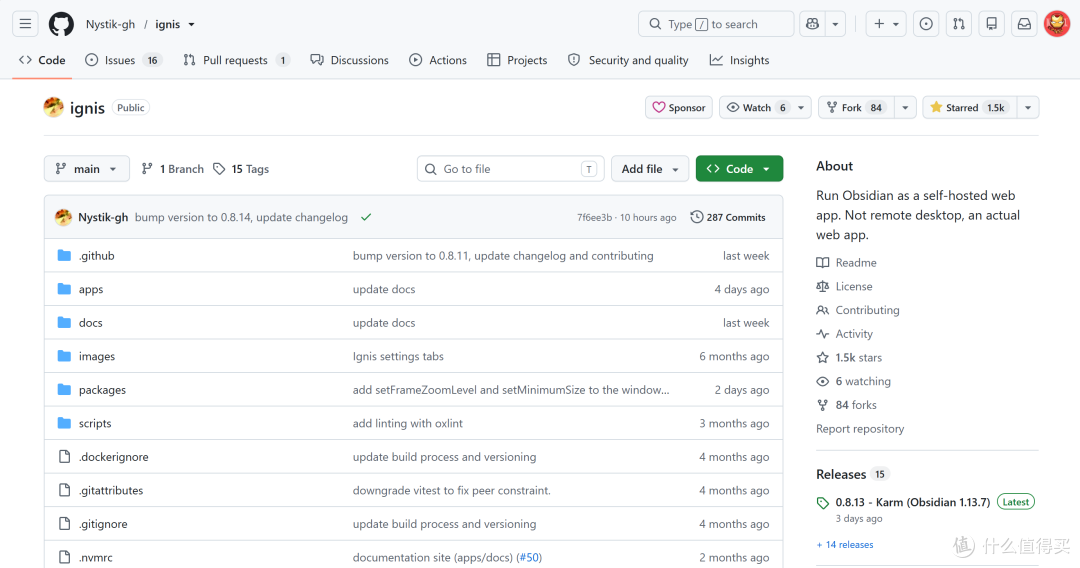
🔺根据作者自己说的原话,Ignis的定位其实就是“在浏览器中运行 Obsidian,无需远程桌面”。它其实是通过兼容层实现了Obsidian运行所依赖的Electron API,让Obsidian可以直接运行在浏览器中,而不需要之前使用的VNC、远程桌面或虚拟机的传统方案。
那功能上,它我我们使用官方安装包有什么区别呢?可以说是基本没什么区别。除了少数依赖系统底层能力的插件之外,我们熟悉的Obsidian主题、插件、知识图谱、Canvas、数据库、同步功能等都有;
并且因为是可以部署在NAS上,做好反向代理之后,我们不管是在家里还是在外面,都能随时随地在手机、平板、电脑上直接访问,比官方自己方便太多了!
项目Github地址:https://github.com/Nystik-gh/ignis/
项目亮点特色(引自官方自述):
完整保留Obsidian核心体验:编辑器、Canvas画布、Bases数据库、命令面板、右键菜单、主题以及 CSS 美化等功能都可以正常使用,整体体验和桌面版非常接近。
大部分热门插件都能运行:像Dataview、Calendar、Templater等常见社区插件基本都能使用。只有少部分依赖系统底层能力的插件暂时无法兼容。
文件管理更加方便:支持拖拽上传、右键上传、附件上传,也支持直接下载文件,甚至可以将整个文件夹打包成ZIP下载。
支持多个Obsidian仓库(Vault)管理:可以创建、切换、重命名或删除Vault,甚至每个浏览器标签页都可以打开不同的知识库。
多页面实时同步:如果你同时打开多个标签页进行编辑,内容几乎可以实时同步,不需要手动刷新页面。
支持工作区快速恢复:常用的工作区布局可以保存下来,下次通过链接直接打开,省去重复调整界面的麻烦。
支持笔记直达链接:某篇笔记可以直接生成专属访问链接,点击后直接打开指定内容,非常适合收藏、分享或跨设备访问。
支持Obsidian Sync :既可以使用官方Obsidian Sync,也支持服务端同步模式,即使浏览器关闭,同步任务依然能够继续运行。
增强插件网络兼容性:针对部分插件的网络请求做了额外兼容处理,能够减少跨域导致的插件失效问题。
针对手机和平板进行了适配:小屏设备会自动切换移动端界面,无论是手机还是平板都能获得更好的操作体验。
Ignis部署
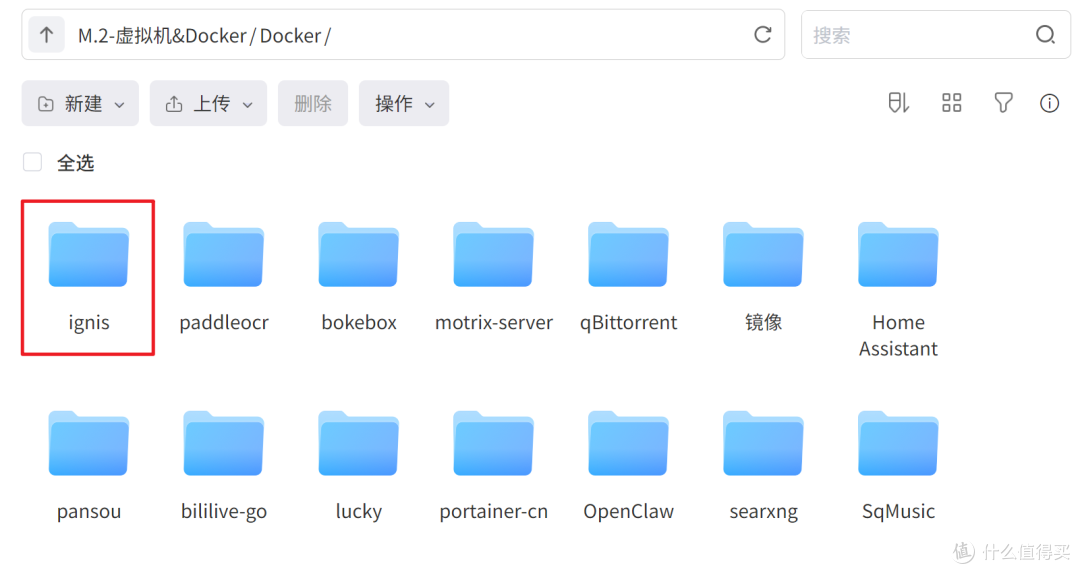
🔺本次部署以极空间NAS为例,打开文件管理器,在Docker目录下新建一个“ignis”的文件夹。
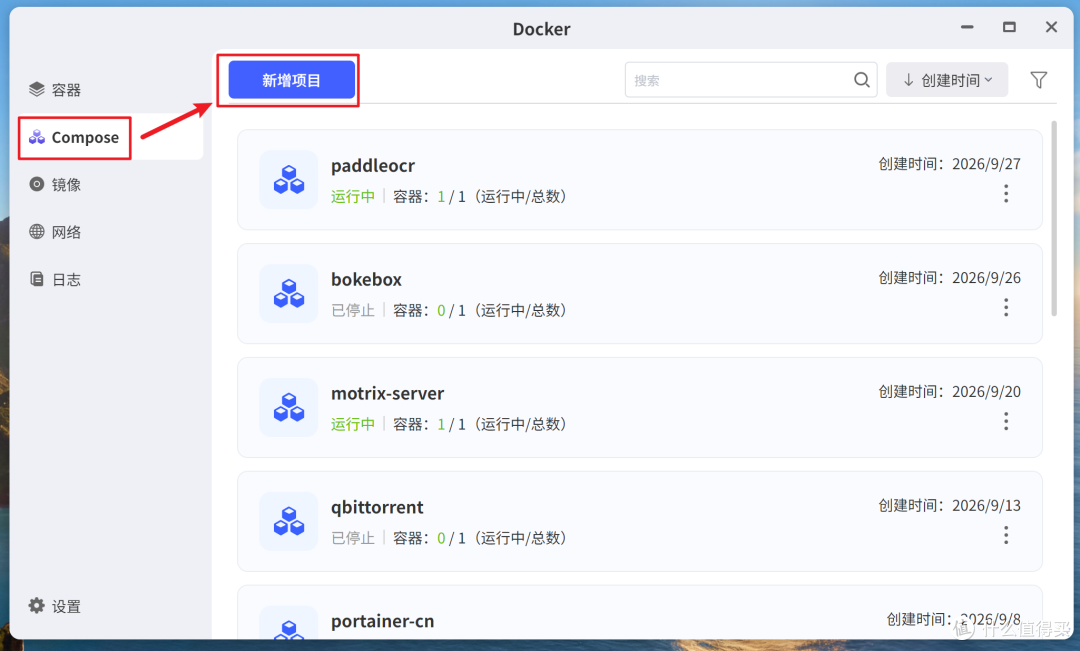
🔺然后点击极空间NAS的“Docker”应用,点击【Compose】 > 【新增项目】。
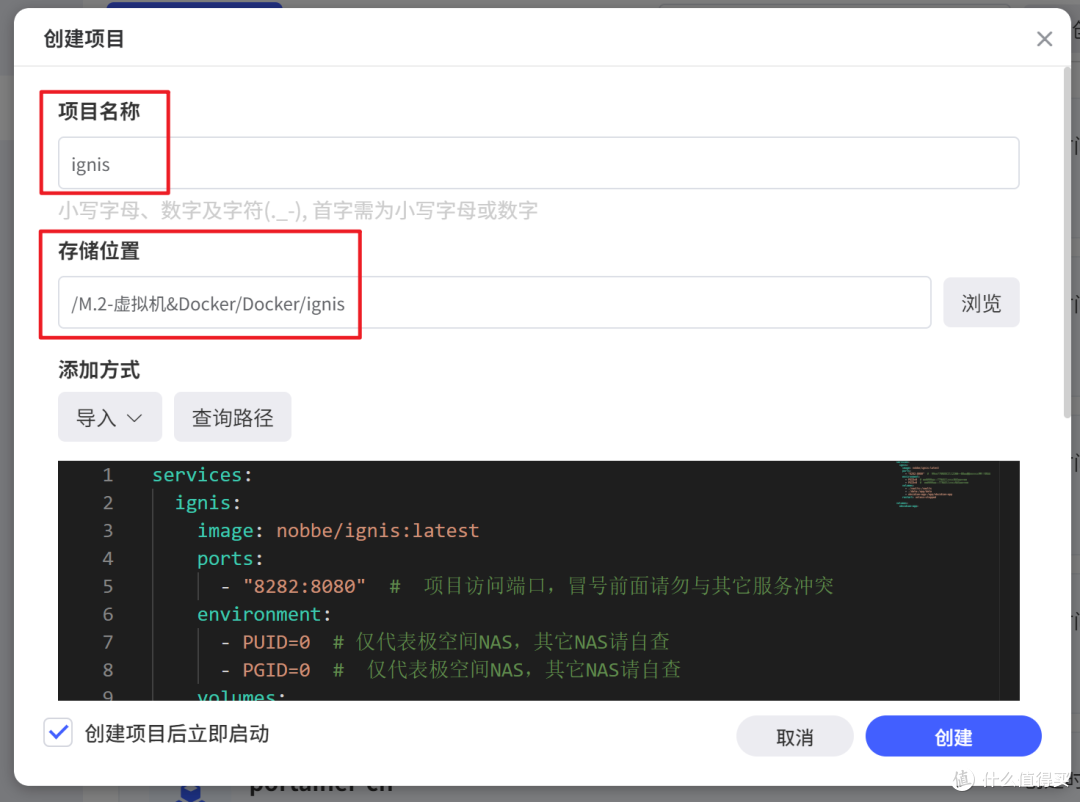
🔺在“创建项目”页面自定义项目名称,“存储位置”需要手动选择我们前面新建的“ignis文件夹,在下方输入框输入以下Docker Compose 配置信息:
services:
ignis:
image: nobbe/ignis:latest
ports:
- "8282:8080" # 项目访问端口,冒号前面请勿与其它服务冲突
environment:
- PUID=0 # 仅代表极空间NAS,其它NAS请自查
- PGID=0 # 仅代表极空间NAS,其它NAS请自查
volumes:
- ./vaults:/vaults
- ./data:/app/data
- obsidian-app:/app/obsidian-app
restart: unless-stopped
volumes:
obsidian-app:
以上代码需要修改的地方就看我给到的中文注释即可,镜像的拉取需要自行解决网络问题,粘贴到自己的NAS这边之前建议使用AI工具优化一下,以防止格式问题造成的部署失败。
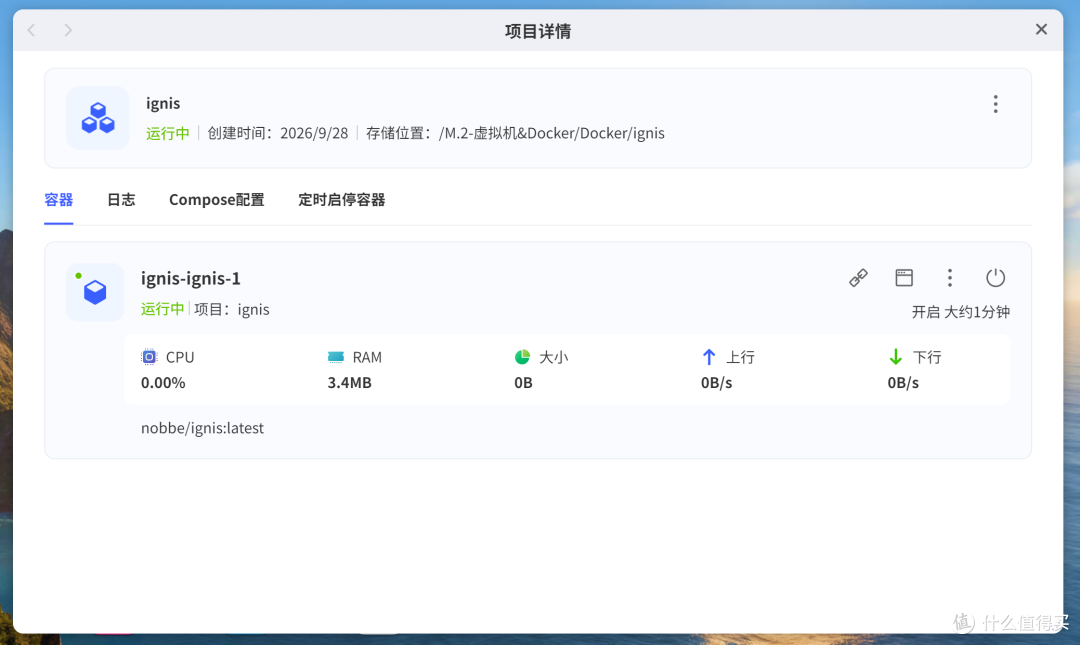
🔺项目部署之后可以看到容器显示运行中,就说明部署成功,但此时还别着急打开。
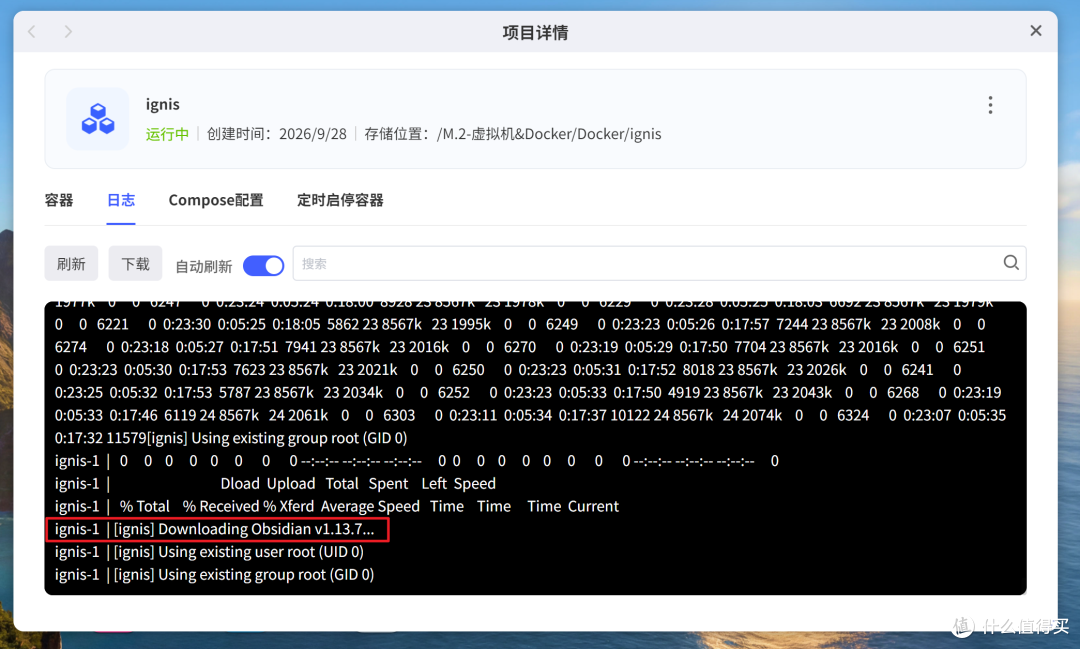
🔺因为我们打开日志,可以看到它正在后台下载最新版本的Obsidian程序。安全性大家也不用担心,因为它直接是从官方下载的。
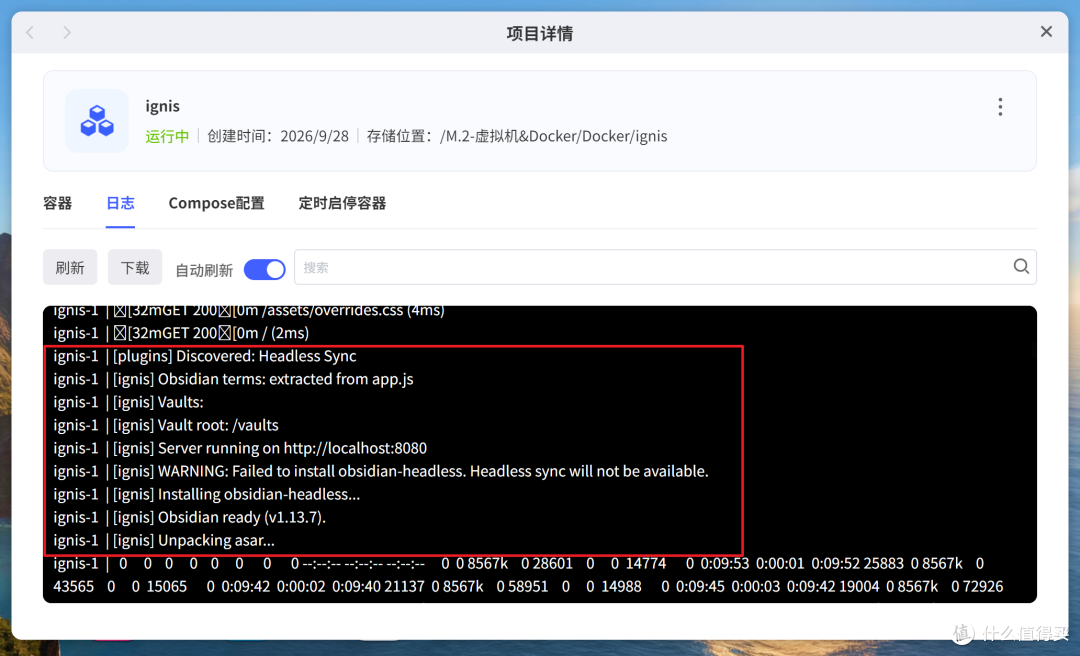
🔺等待它下载完并完成安装好之后,就可以使用了!
Ignis体验
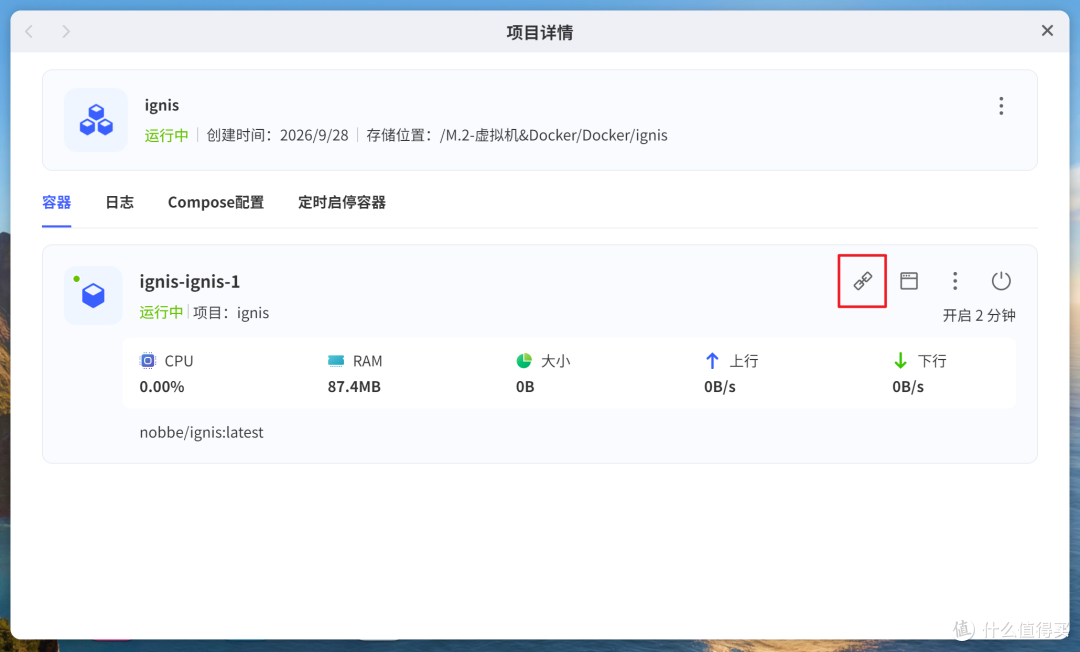
🔺打开方式也没啥特别,直接浏览器输入【IP:端口号】,或者直接启用极空间NAS专属的“远程访问”即可。
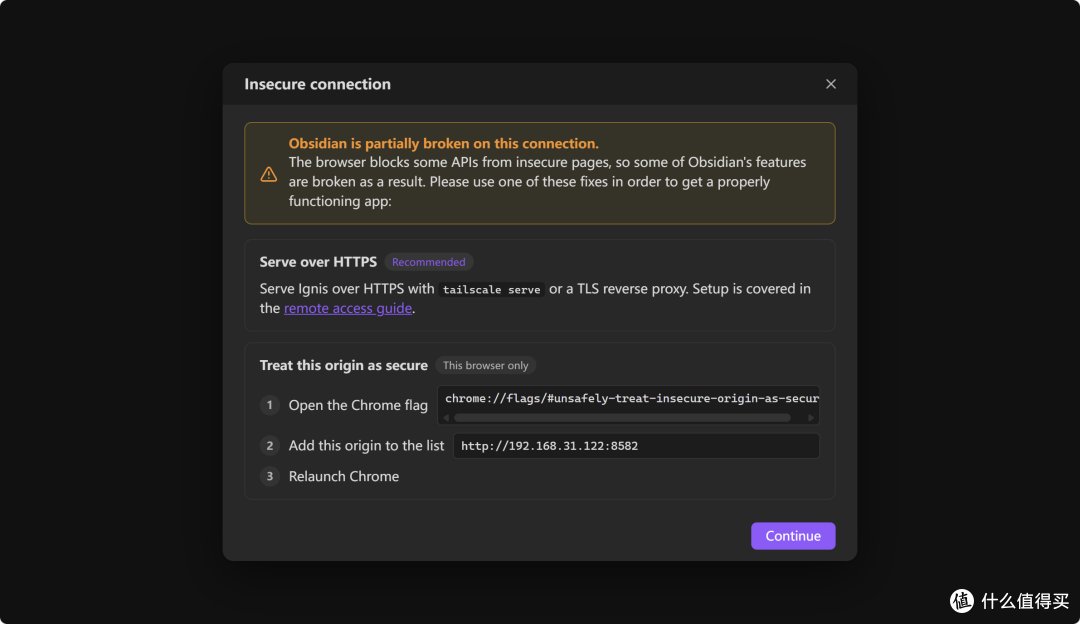
🔺首次打开貌似会弹出一个警告,但都是英文,作为学渣的我也看不懂~
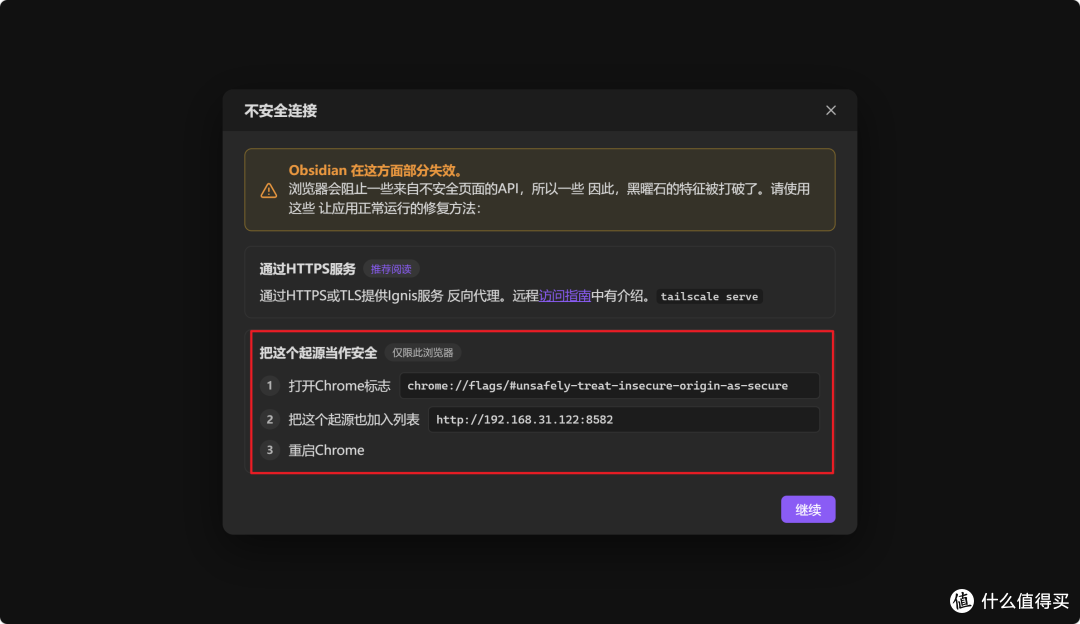
🔺使用浏览器翻译插件之后一切都明白了。原来Obsidian默认是需要通过https的方式访问,我们直接内网http访问会导致让Obsidian认为是不安全的上下文,所以导致很多Web API被禁用,比如说图谱、大纲、Sync,以及插件都用不了。
同时它也给出了内网http访问的方案,就是强制将NAS内网的这个访问链接标记为受信任来源,我们只需要按它给出的步骤复制粘贴就可以了。
那怎么一劳永逸解决这个问题呢?很简单,对于有公网的小伙伴直接DDNS之后使用反向代理链接访问,没有公网IP的想办法搞定异地组网啥的,不过可能需要花钱。
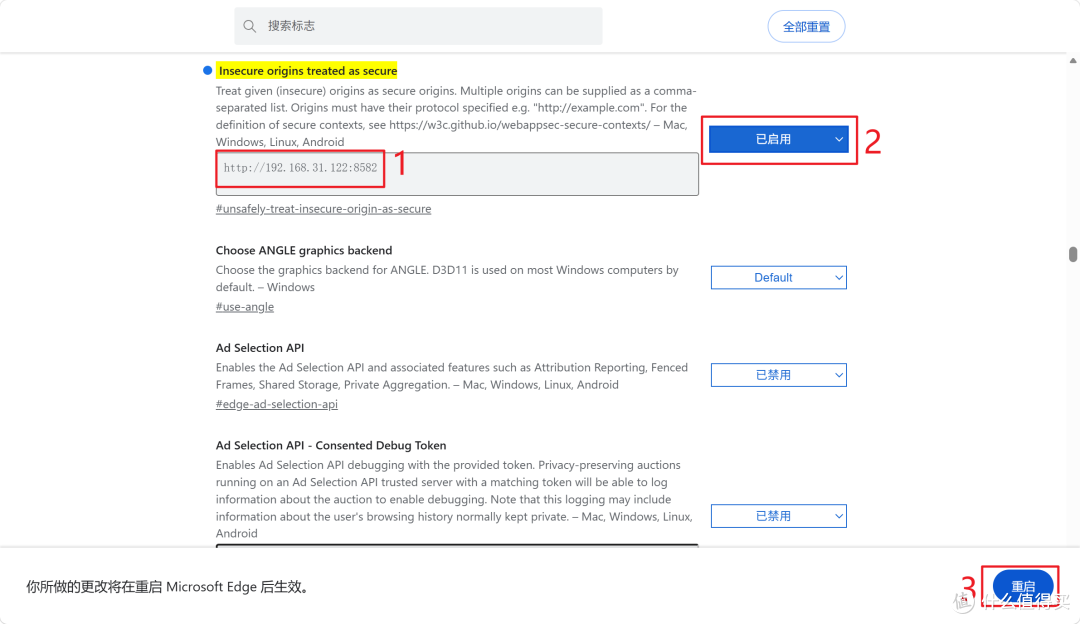
🔺我这里仅演示局域网内使用,所以就采用了它给出的标记为受信任来源的方案。
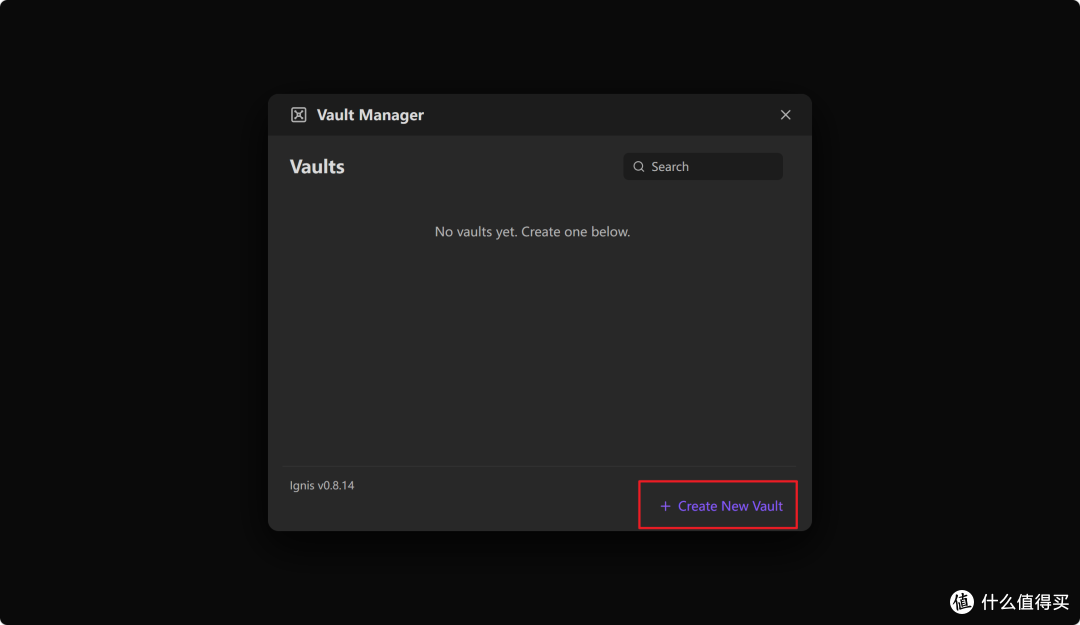
🔺设置好之后就没有那个警告了,然后就是Obsidian的常规操作了,先创建一个库。
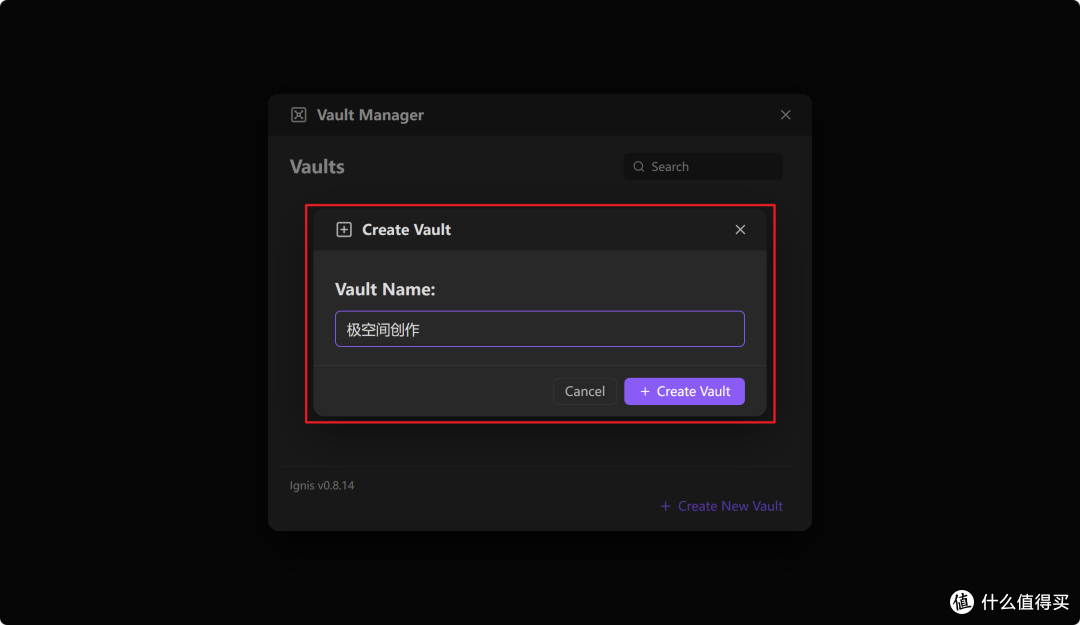
🔺比如我这里想把经常为大家分享的极空间教程迁移过来,就创建了一个“极空间创作”的名称。
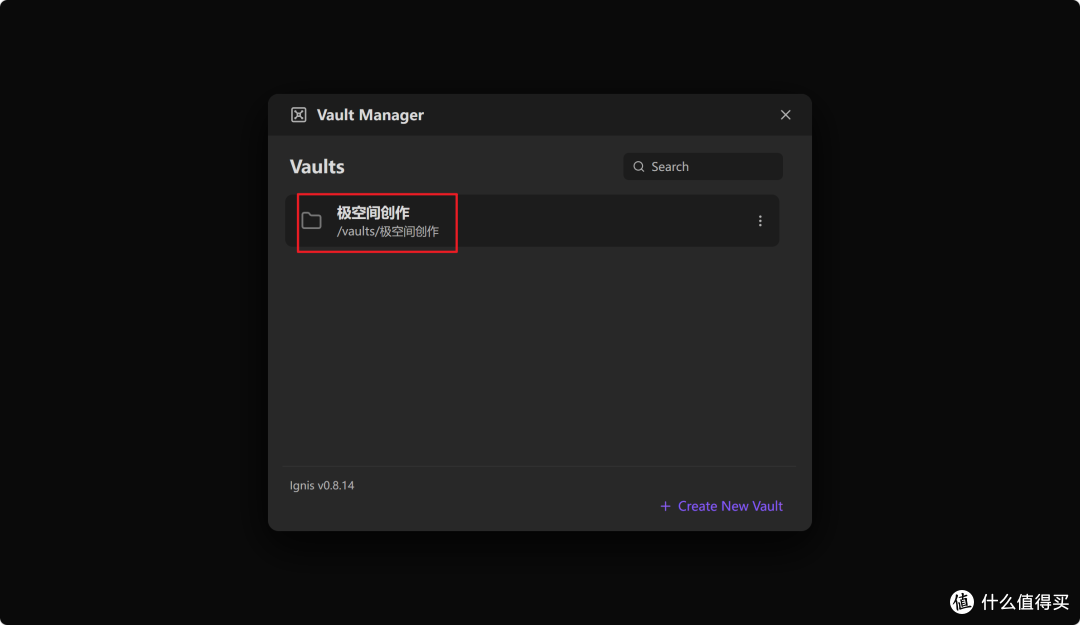
🔺创建好之后双击打开。
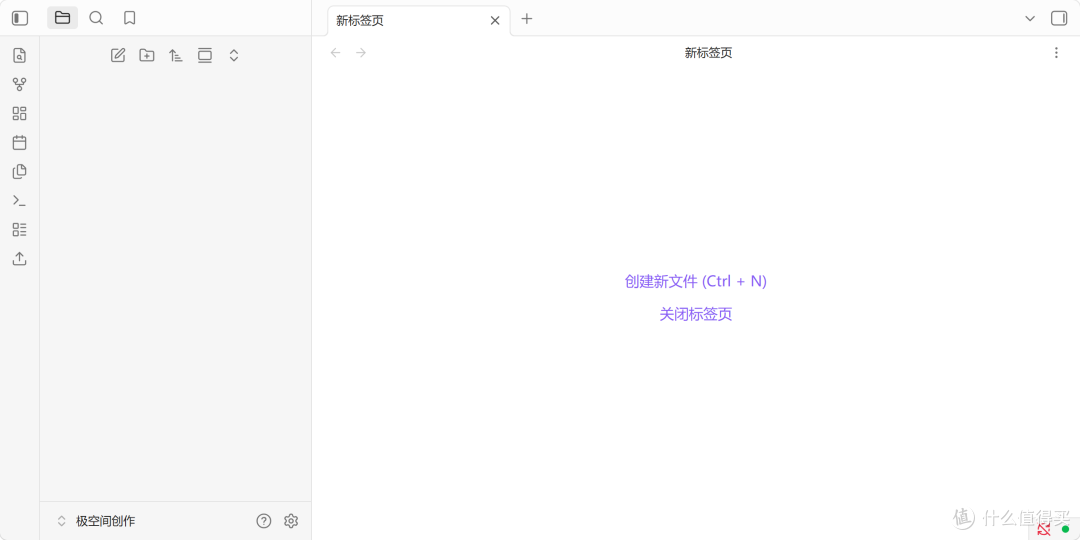
🔺Obsidian熟悉的界面出来了!
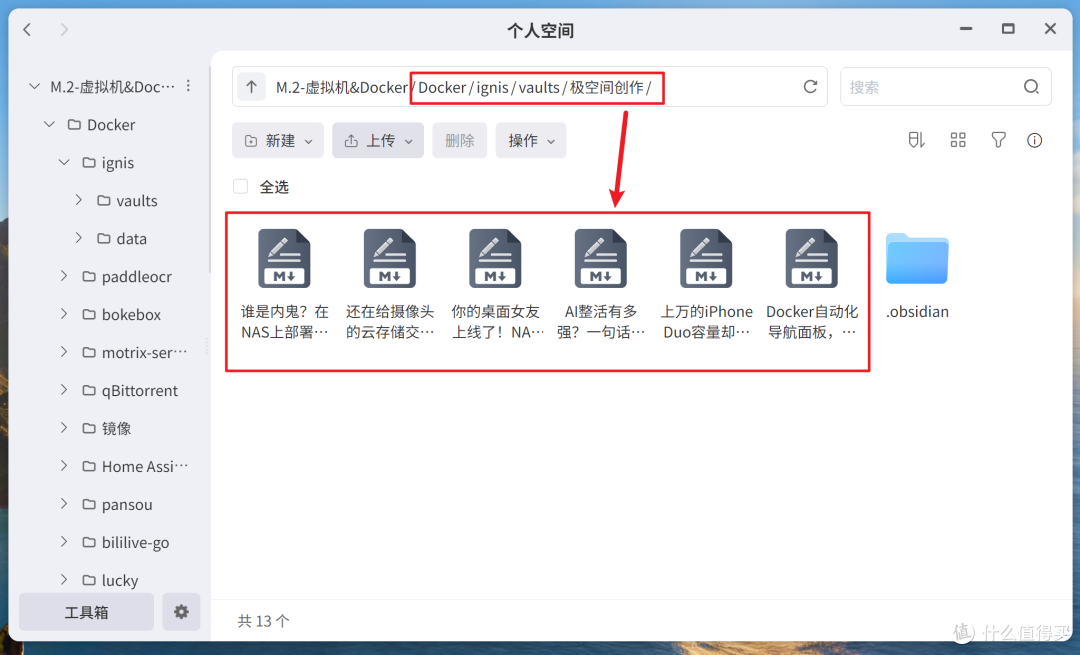
🔺怎么快速迁移呢?直接把我创作的本地Markdown上传到NAS内对应的文件夹内就可以。
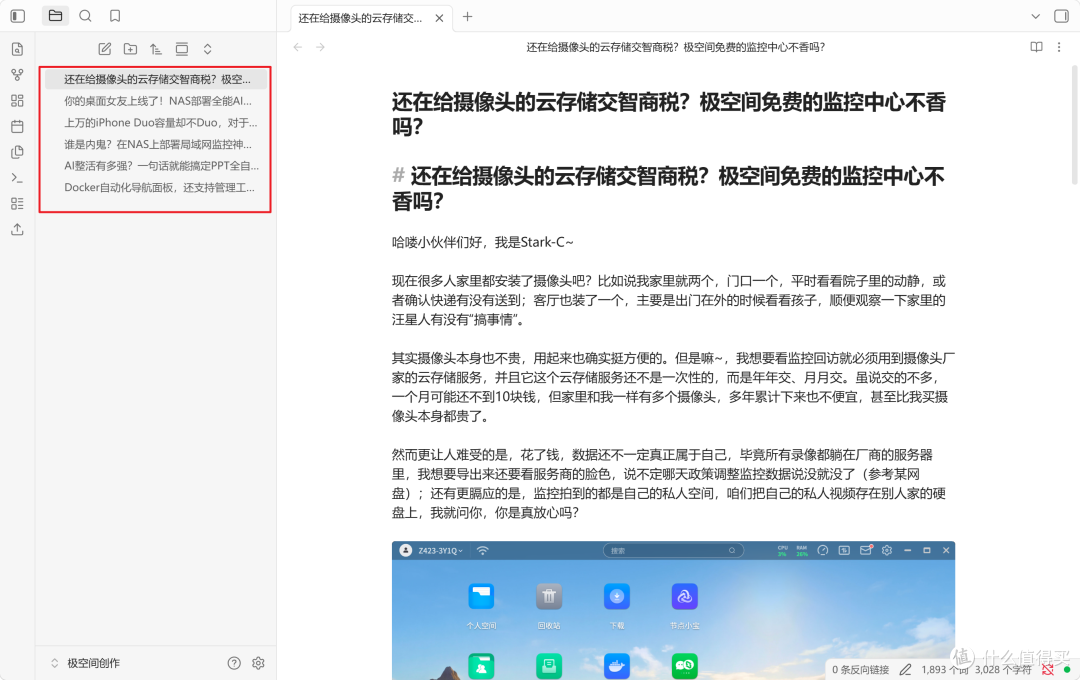
🔺浏览器这边的Obsidian界面几乎是秒级响应,直接同步过来了,所有的文章都能正常打开、预览,和编辑。
其它更多的功能我就不再一一展示了,毕竟对于Obsidian用户来说都已经轻车熟路,而项目优势趋于原生,学习成本几乎为零,基本没有任何适应门槛。
最后
总的来说,对于 NAS 用户,尤其是已经将Obsidian作为主力知识管理工具的朋友来说,Ignis可以说是目前最接近Obsidian原生网页版的解决方案之一。
它既保留了 Obsidian 本地优先、插件丰富、数据自主可控的优势,又解决了跨设备访问不方便、VNC远程桌面体验差等长期困扰用户的问题,有这个需求的小伙伴,强烈建议也部署下来试试!
好了,以上就是今天给大家分享的内容,我是爱分享的Stark-C,如果今天的内容对你有帮助请记得收藏,顺便点点关注,咱们下期再见!谢谢大家~















校验提示文案
校验提示文案
校验提示文案
校验提示文案
校验提示文案
校验提示文案