




























 深耕数码、AI兴趣领域














9
31
不用PT和BT!NAS上的这个AI网盘神器自动帮你找资源,太香了!
2026-10-09 10:33:25
33点赞
423收藏
17评论
哈喽小伙伴们好,我是Stark-C~
貌似对于我们绝大多数NAS用户来说,不是在找资源的途中,就是在找资源的路上~。
而资源取回到本地,要么PT,要么BT。PT难进不说,还有各种规则限制;BT简单直接,但下载速度和影视质量都能兼顾的很难找。总之,我们想要获取自己满意的资源,就得各种折腾。
不过最近我发现了一个很有意思的开源项目--Mediary Scout,它不用我们到处找资源,而是直接让AI Agent接管资源获取整个流程,从搜索、筛选、转存到整理入库,只要我们一句话告诉它想看什么,剩下的交给AI就行了,非常强大!
提前说明:本项目其实本身并不复杂,但是因为需要自己编译和构建,所以对网络环境有一定要求。 部署过程中不仅需要拉取Docker镜像,还需要下载各种依赖和软件包啥的,所以请提前准备好全局互联网~
关于Mediary Scout
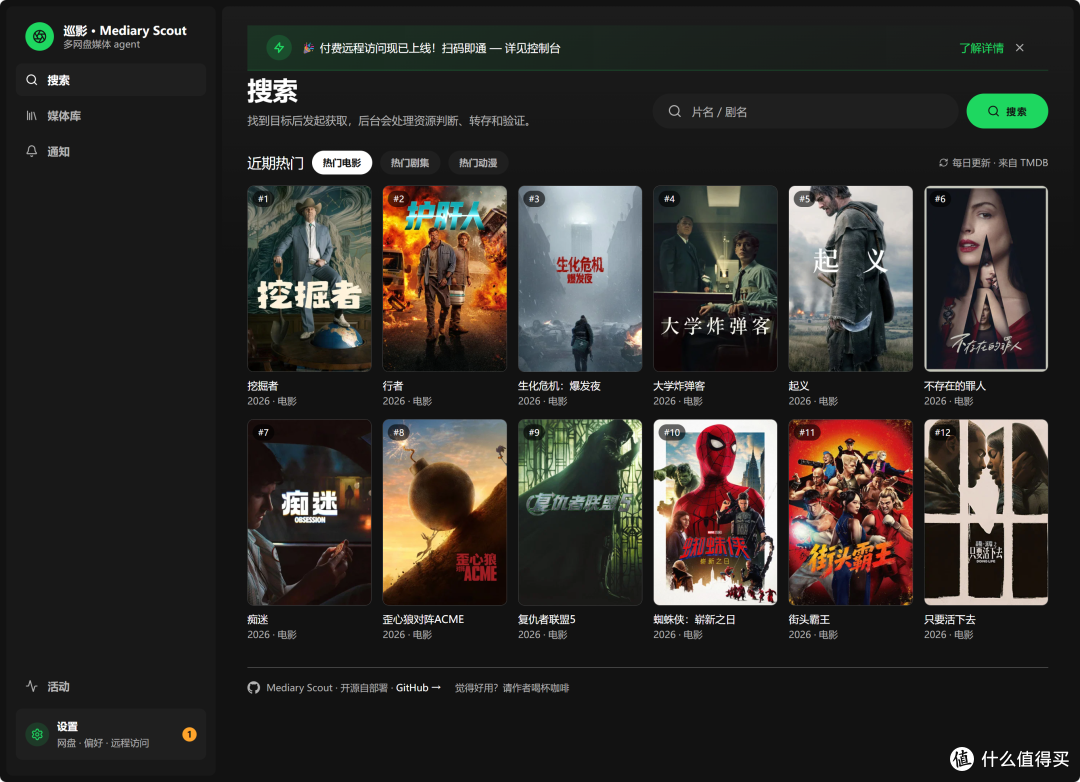
🔺Mediary Scout中文名字“巡影”,它是一款免费开源,基于AI Agent驱动的媒体资源管理与获取平台。
它做的事非常简单:只要我们告诉他它想看什么,它就会通过 AI Agent自己去搜资源,然后找到最合适的资源转存到我们自己设置的网盘里;转存完成后还会自动校验资源完整性、整理媒体库目录,甚至持续追踪剧集更新,自动补齐缺失内容。
项目Github地址:https://github.com/fancydirty/mediary-scout
项目亮点特色:
🚀 AI Agent全自动找资源:只需输入影视名称,AI Agent 就会自动完成搜索、筛选、匹配等工作,无需自己满网找链接。
📦 自动转存到网盘:找到合适资源后,可直接转存到夸克、115、123、天翼等网盘,全程无需下载到本地。
🎯 智能筛选优质资源:自动判断画质、字幕、完整度等信息,从多个候选资源中选择更优方案,减少踩坑概率。
🔄 自动追剧补集:支持持续监控剧集更新状态,发现缺集或新剧集发布后自动补全,真正实现无人值守追更。
🎬 自动整理媒体库:转存完成后自动规范目录结构、整理季集信息,更适合 Jellyfin、Emby、Plex 等媒体服务器识别和刮削。
Mediary Scout部署
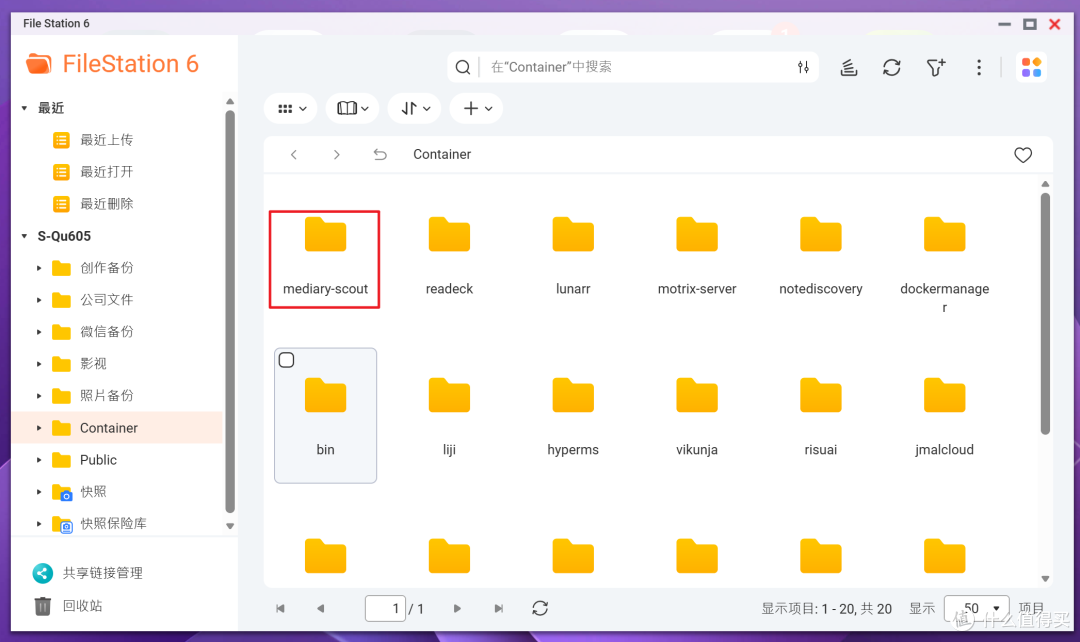
🔺此次部署我还是在威联通NAS上进行。先在Docker目录中(威联通默认的Docker目录为“Container")新建一个“mediary-scout”的文件夹。
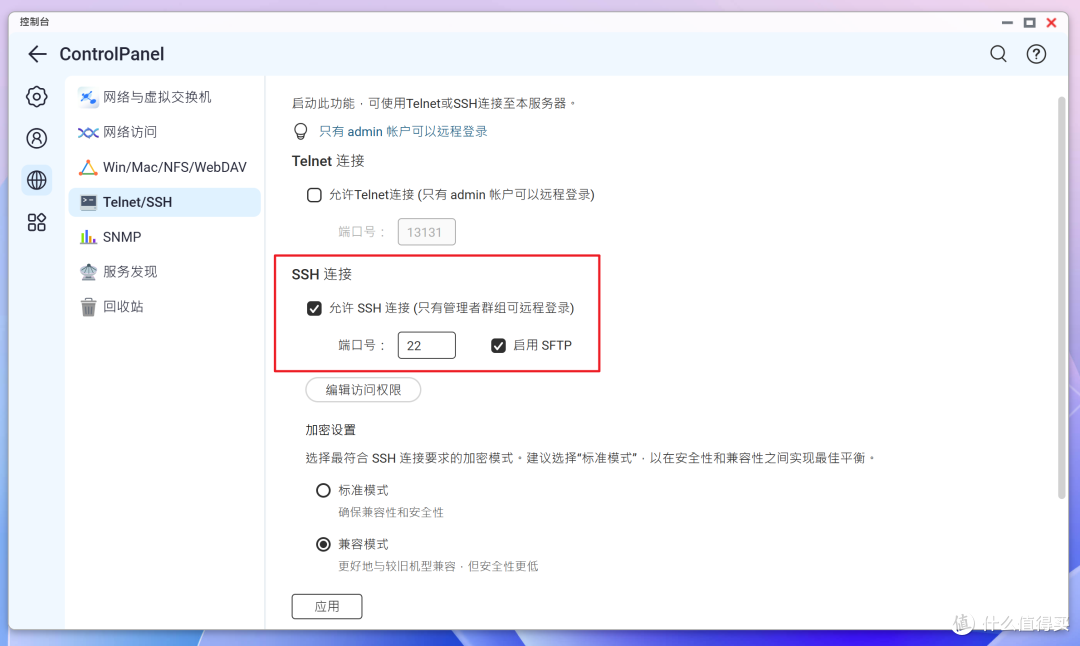
🔺然后开启威联通NAS的SSH连接(位置在“控制台--网络和文件服务--Telnet/SSH”)。
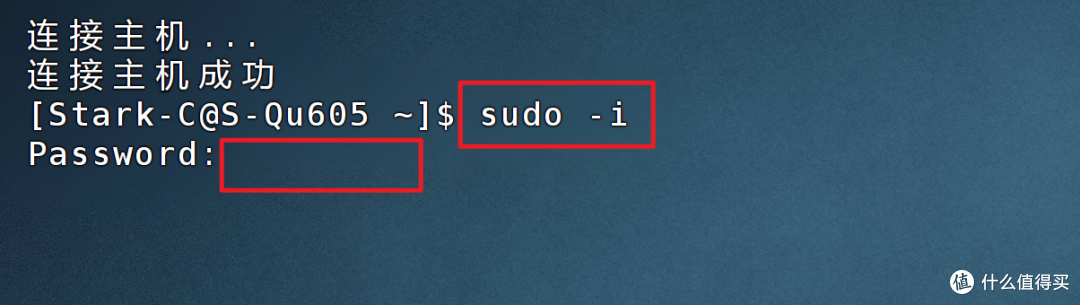
🔺然后随意使用一个终端工具连接到威联通NAS(本文演示的工具为“FinalShell”)。连上之后先通过“sudo -i”命令提权,接着输入密码,这里的密码就是NAS的登录密码,输入密码没有显示,输完之后直接回车即可。
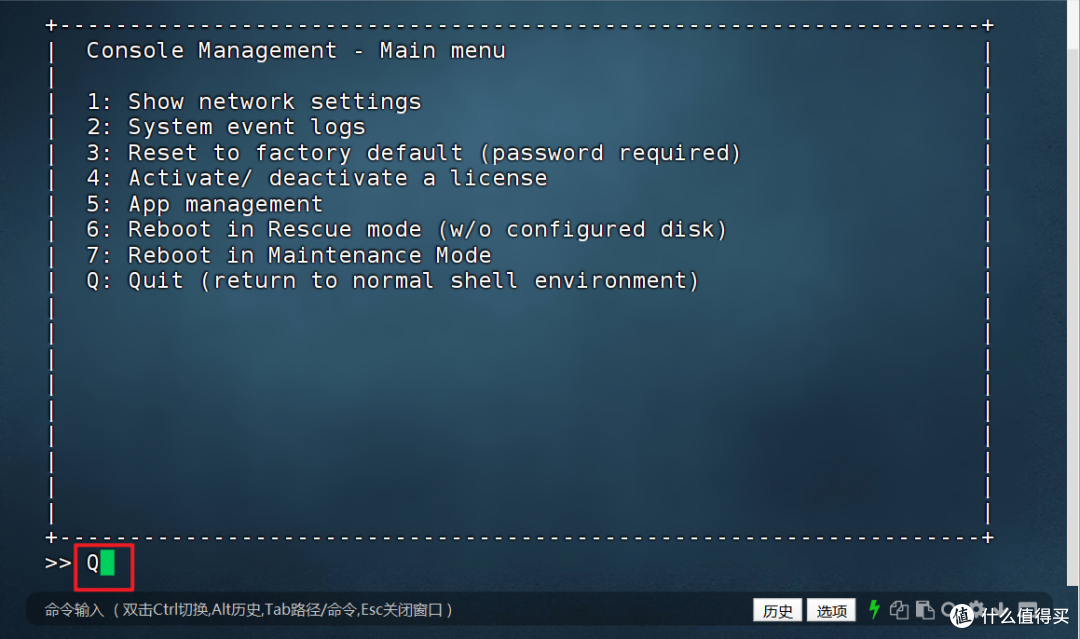
🔺此界面直接输入“Q”回车。
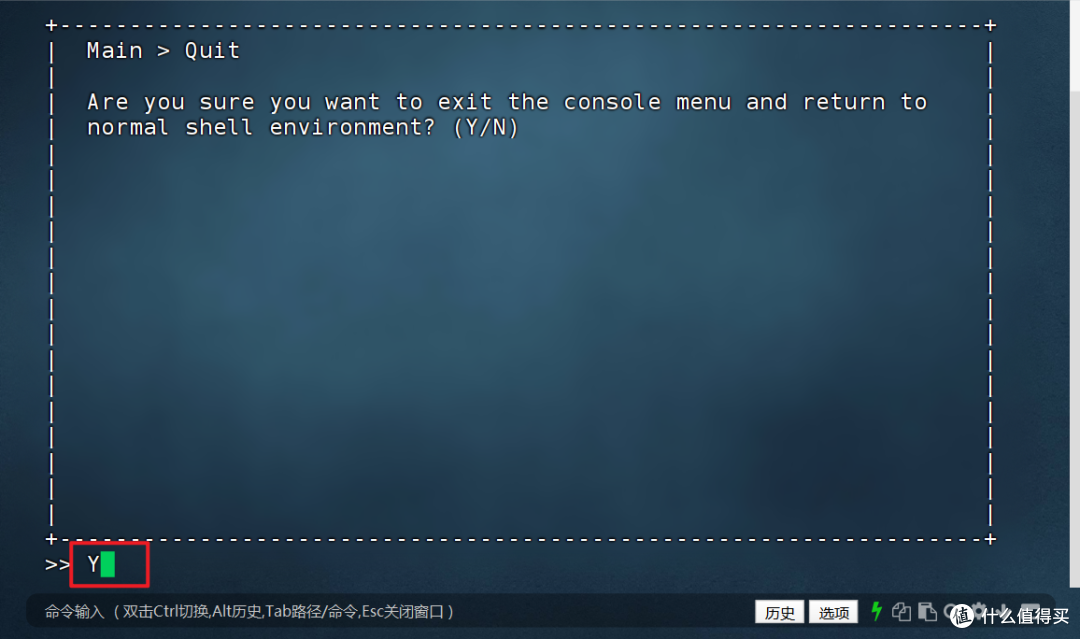
🔺此界面输入“Y”回车。
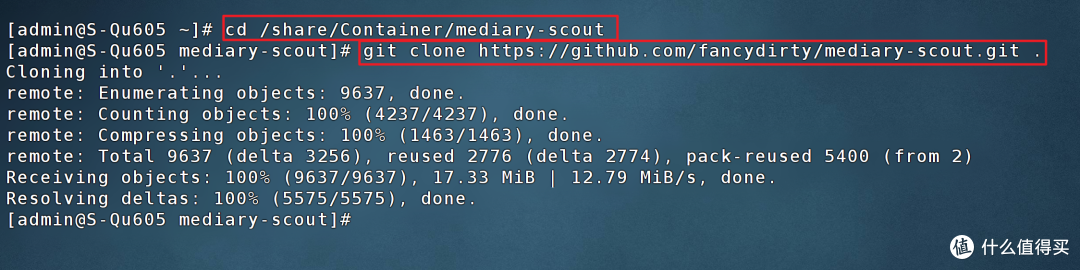
🔺然后依次执行以下命令:
cd /share/Container/mediary-scout # 进入NAS 的mediary-scout目录(具体以你自己的实际文件夹而定)
git clone https://github.com/fancydirty/mediary-scout.git. #从 GitHub 把 mediary-scout 项目下载到当前目录
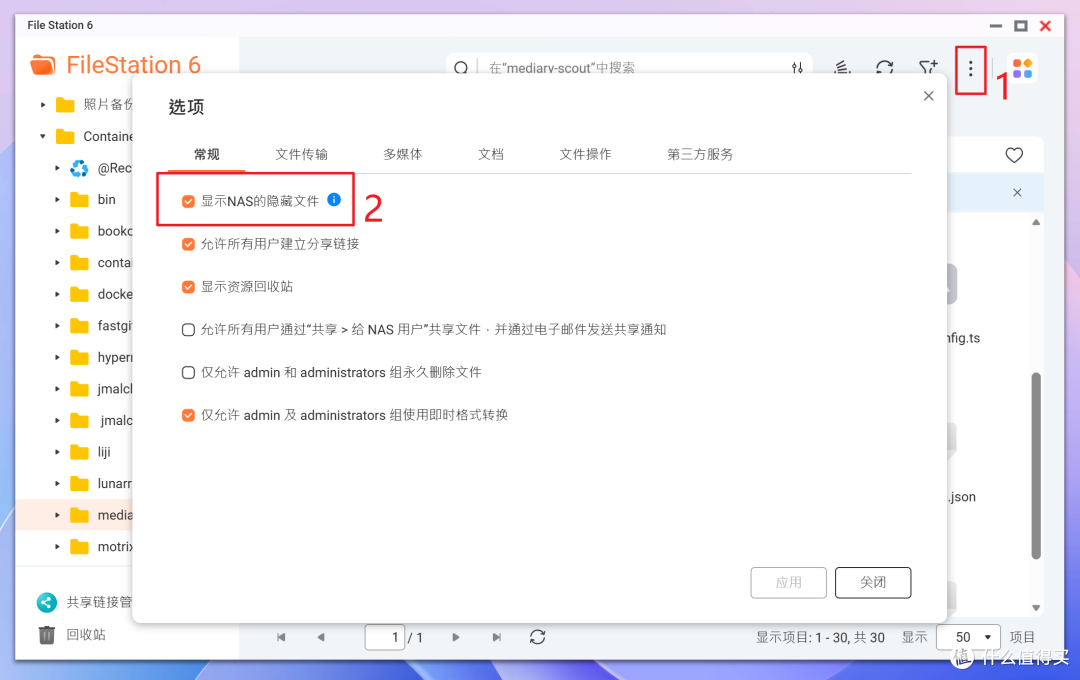
🔺然后回到威联通的文件管理器,打开设置,将“显示NAS的隐藏文件”开启。(终端工具不要关了)
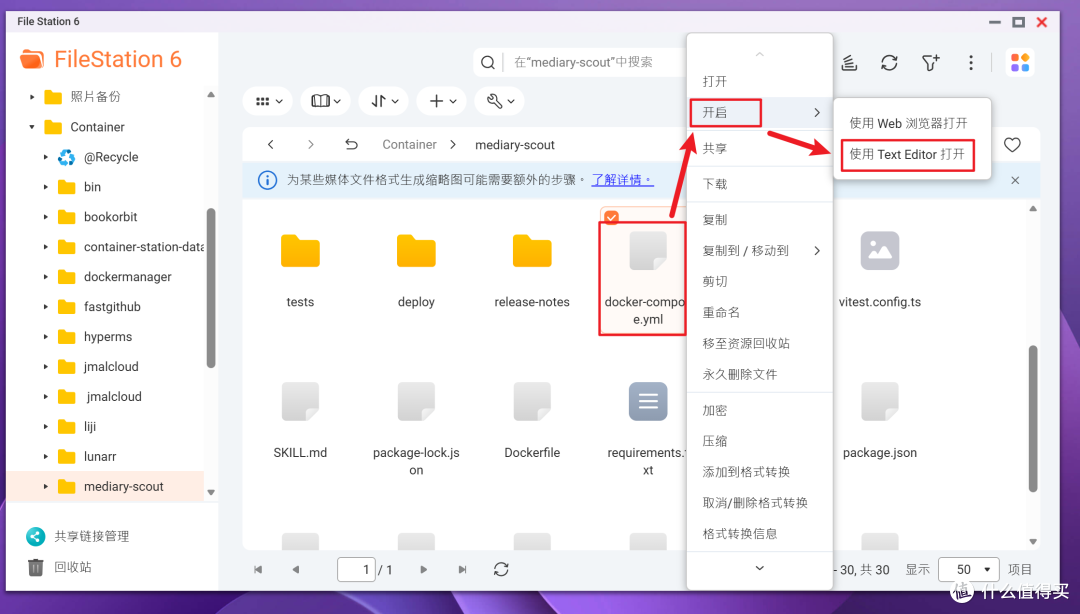
🔺接着使用Text Editor开启mediary-scout目录内的docker-compose .yml文件。(没有Text Editor就直接去App Center下载安装即可 )
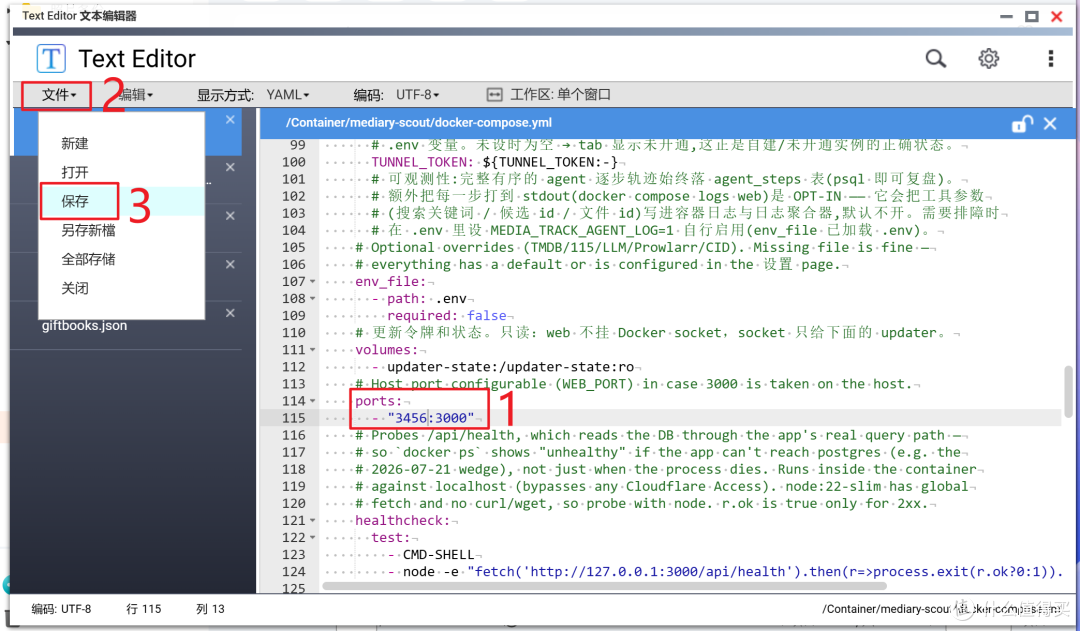
🔺只需要更改下项目映射的端口,本地不冲突即可,更改之后记得要保存一下。(Mediary Scout默认端口是3000,如果本地不冲突你这里就用不着更改,默认就可以)
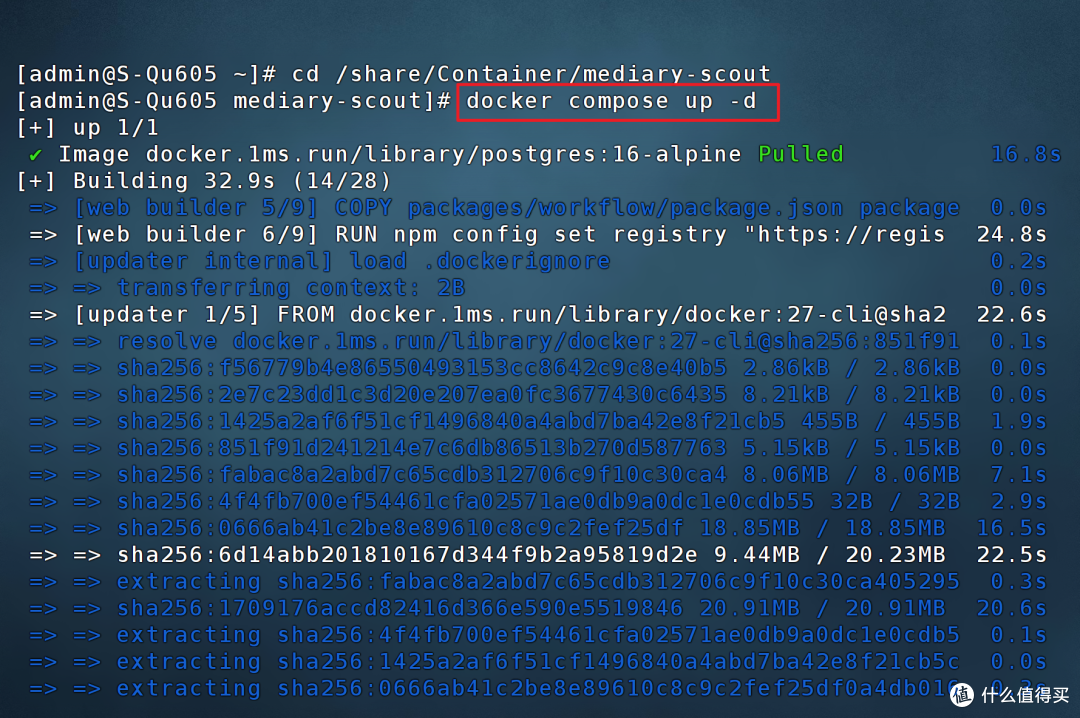
🔺接着再回到终端工具这边,执行以下命令:
docker compose up -d # 用 docker compose 启动 mediary-scout
然后系统就会自动拉取 mediary-scout 所需的Docker镜像和依赖,再次提醒这个时候请务必保持畅通的【互联网】,否则会构建失败。
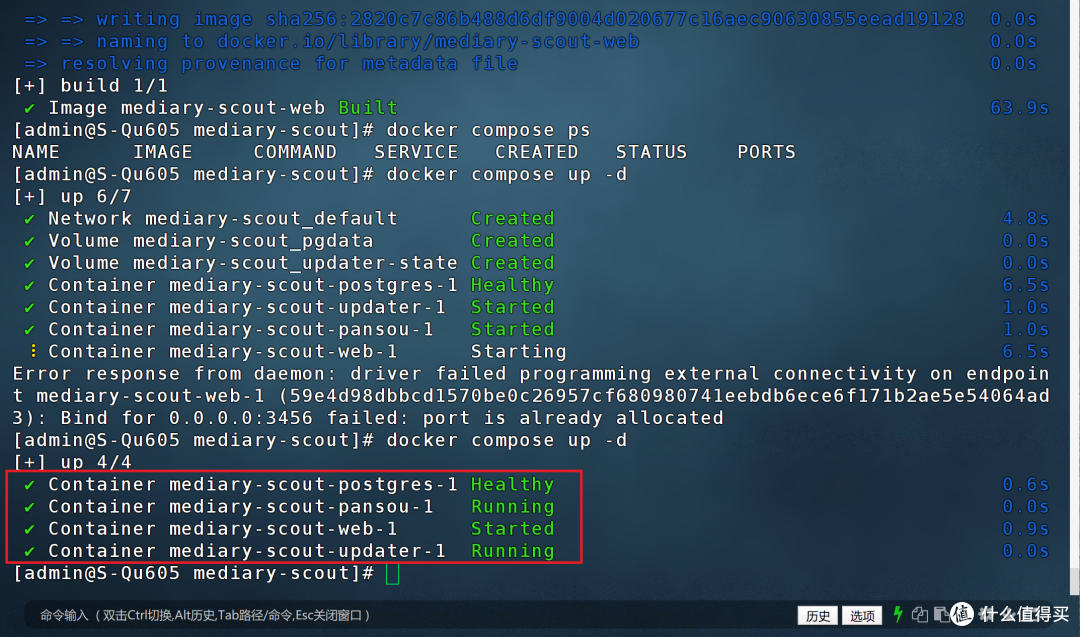
🔺构建的时间还是需要根据你自己那边的网络情况而定,如果没什么问题,可以看到Mediary Scout最后会成功启动4个容器:
postgres:数据库服务,用于保存媒体库、配置和任务数据
pansou:PanSou 搜索服务,负责资源检索
web:Mediary Scout 主程序及 Web 管理界面
updater:项目更新服务,用于后续一键升级版本
至于我截图中的报错,其实日志已经跟说的很清楚,是我修改的端口冲突了。所以我只要返回docker compose把端口改回未被占用的端口,然后在执行一次“docker compose up -d”就可以了。
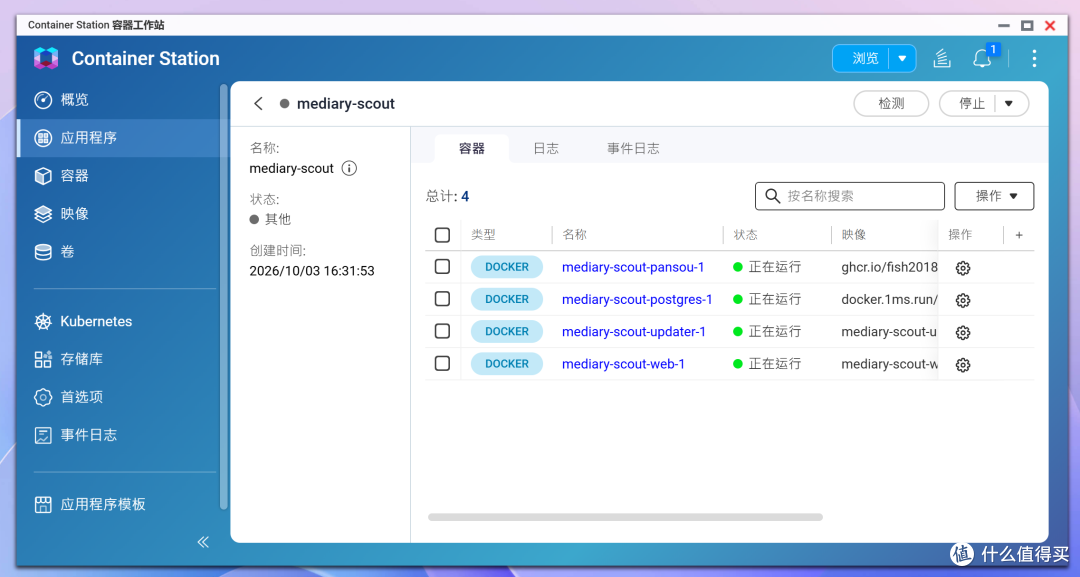
🔺完成之后回到威联通的Container Station中,也能看到Mediary Scout运行的4个容器。
Mediary Scout体验
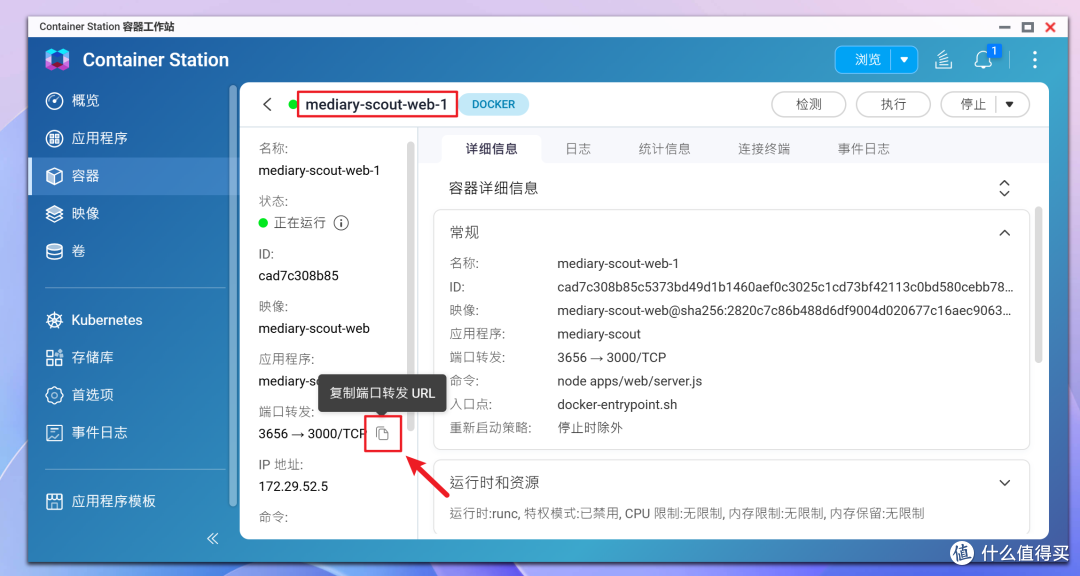
🔺项目打开使用的是web容器端口,所以我们可以打开web容器端口详情页,复制它的“端口转发URL”(也就是“NAS IP:端口号”)粘贴到浏览器即可。
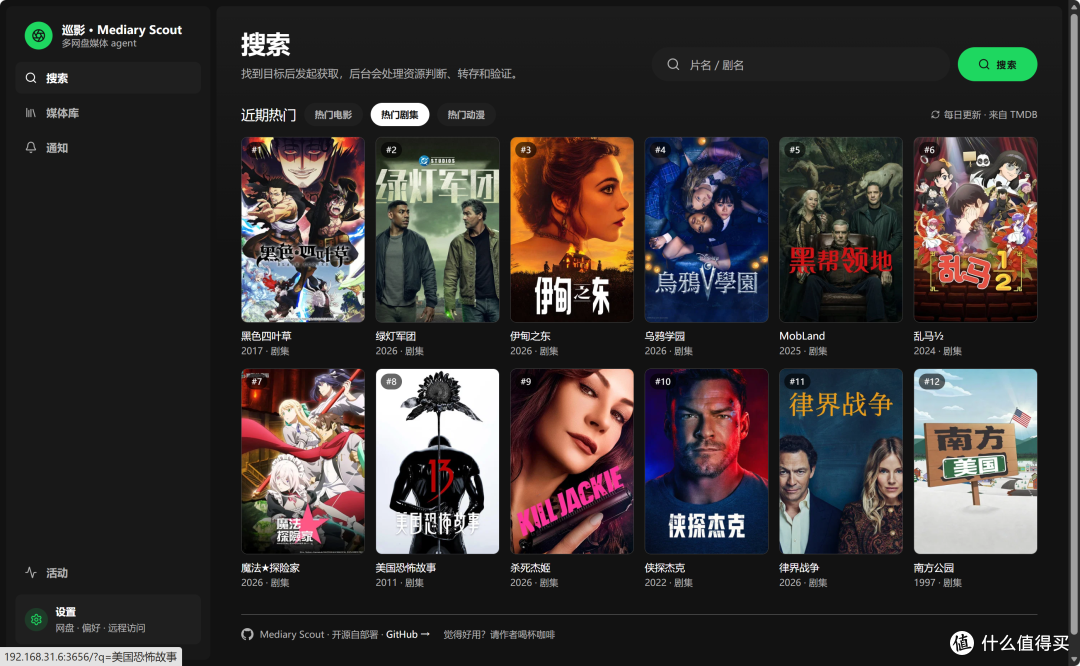
🔺进来之后首页会有近期热门的电影、电视剧,和动漫展示。
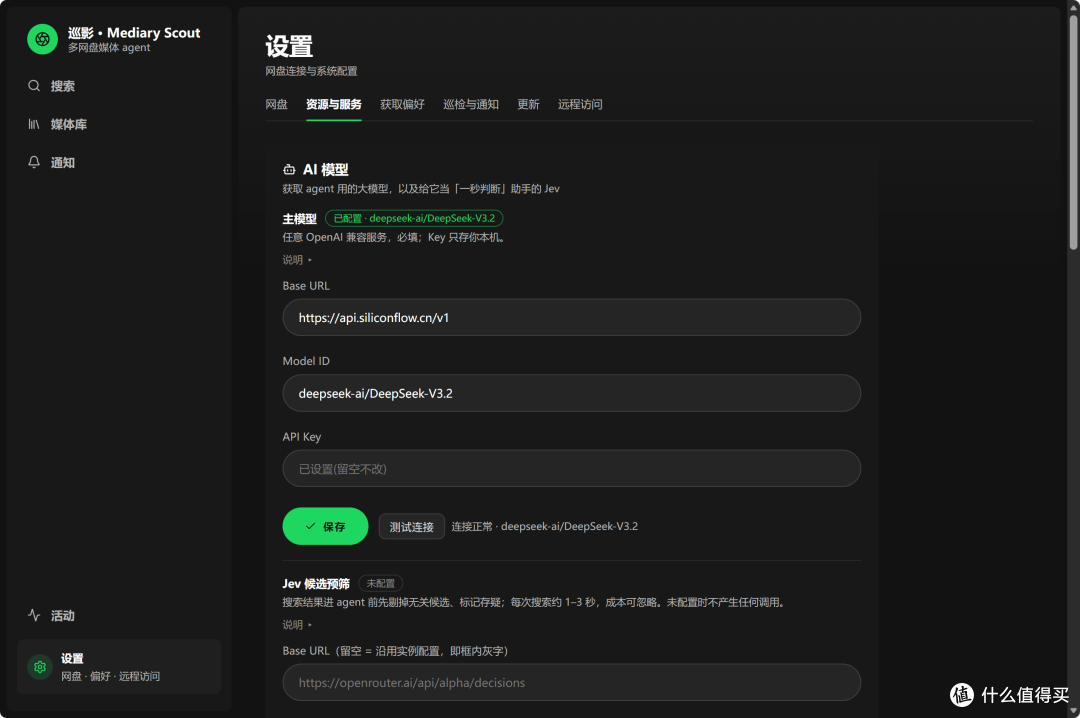
🔺使用之前我们还需要进行简单的设置。首先是AI大模型,它这里是支持任意OpenAI兼容的,所以基本上国内外能叫上名的它这里都是没问题的,我这里用的是硅基流动,模型使用了DeepSeek,设置好记得测试连接,没问题就直接保存。
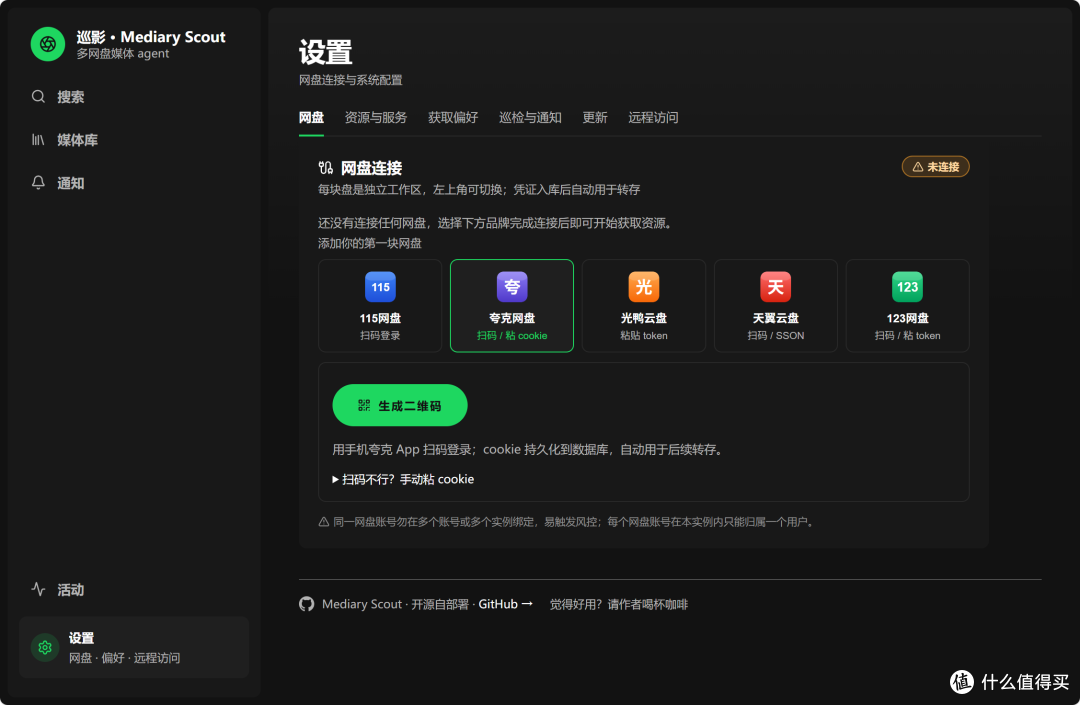
🔺然后设置网盘连接,它这里支持的5大网盘目前除了光鸭云盘都支持扫码,还是很方便的。
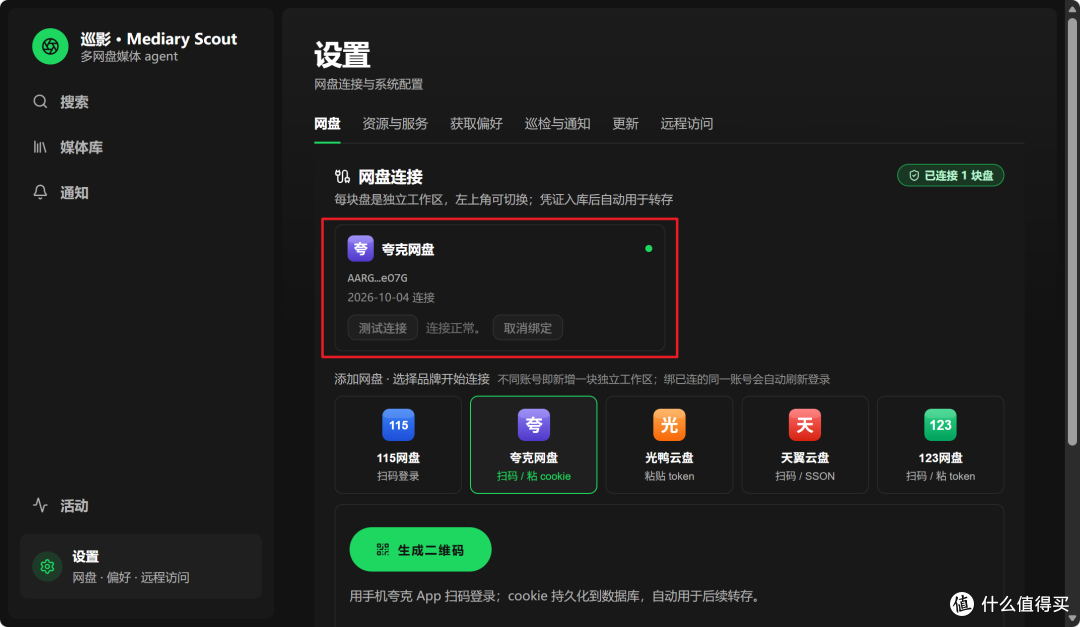
🔺我这里以夸克网盘为例,扫码之后会有绑定标识。
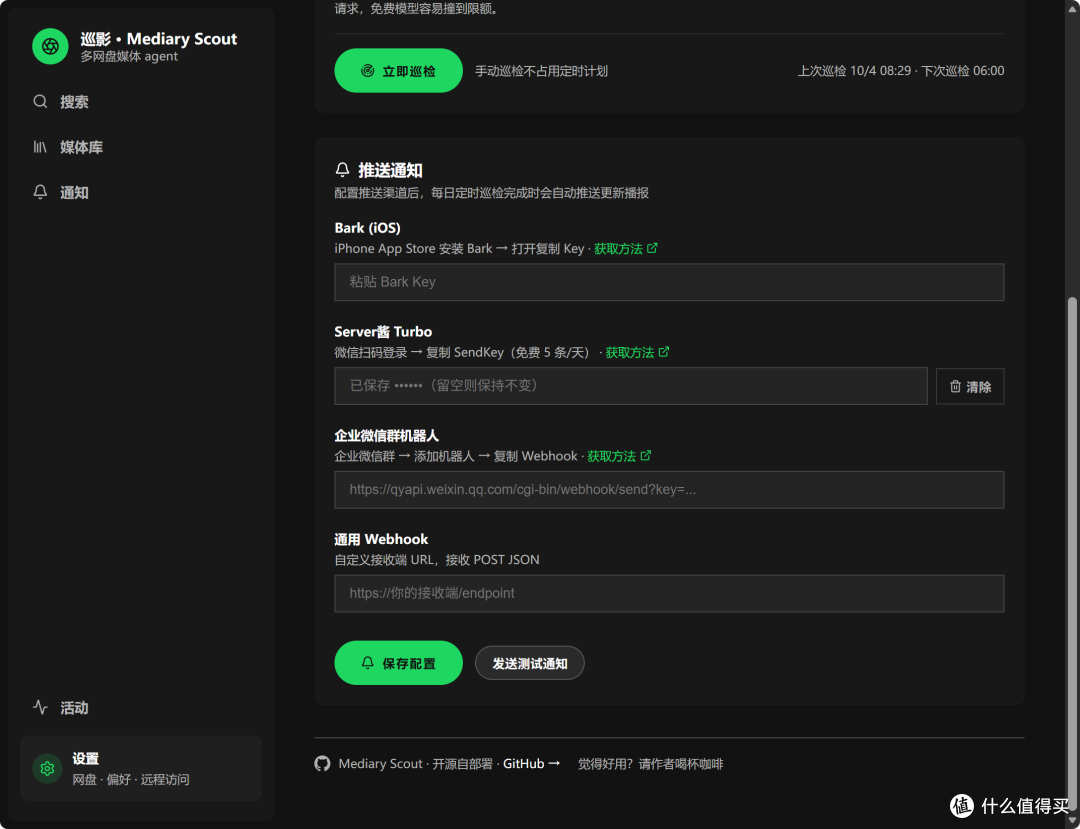
🔺另外我们也可以配置推送通知,我这里为了方便就选择了Server酱。(不需要推送通知的这里也可以不管它~)
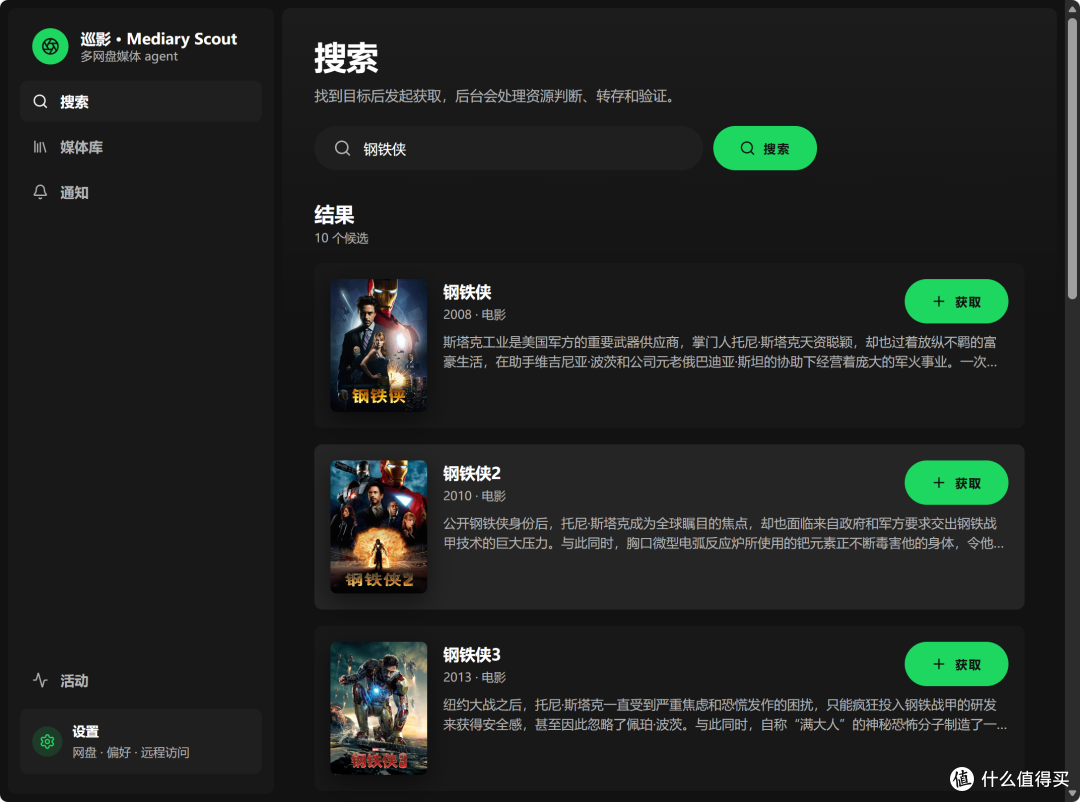
🔺其实这个时候我们就可以直接找自己需要的资源了,直接在搜索框输入自己需要的资源,找到之后点“获取”,其他啥也不管,项目就会自动接管后面所有的工作。
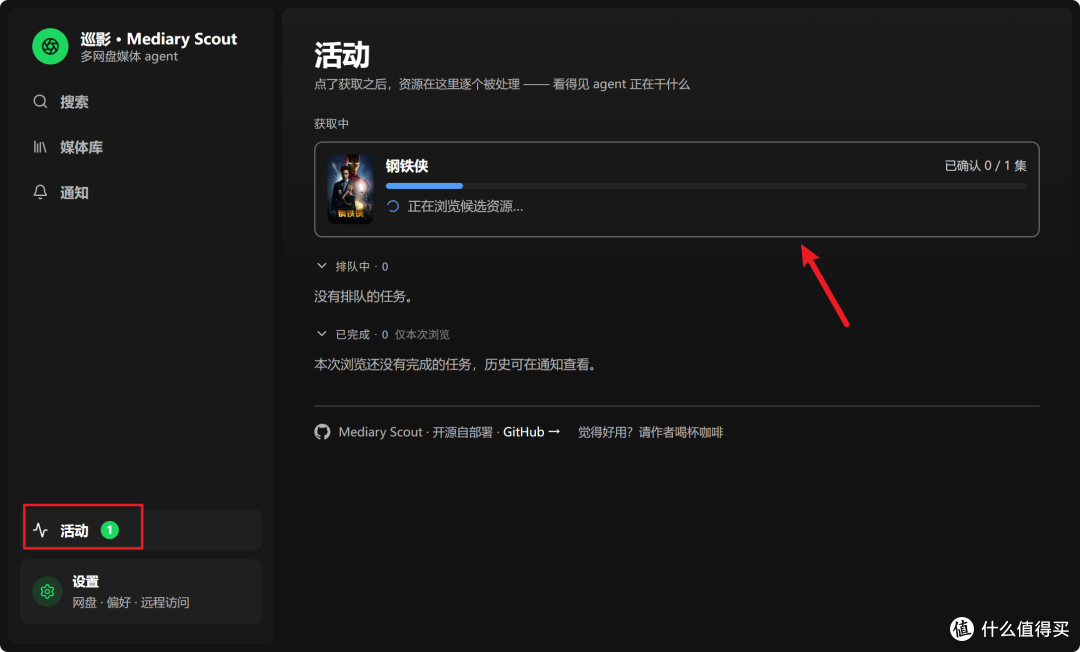
🔺在活动后台可以看到它的工作进度。
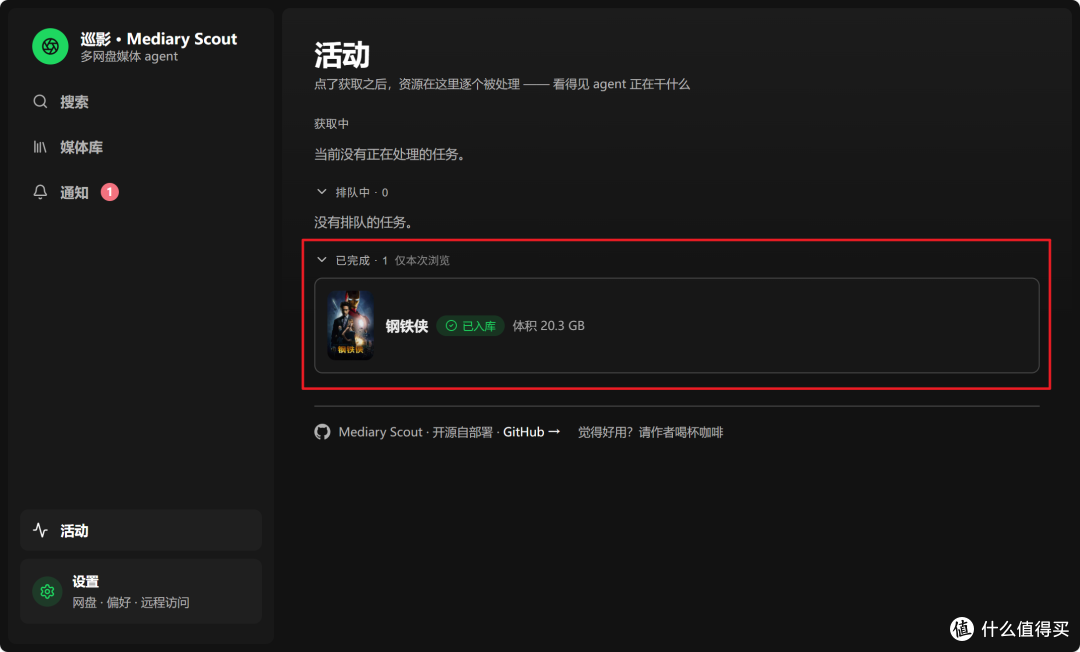
🔺完成之后可以在这里看到“已入库”的提示。
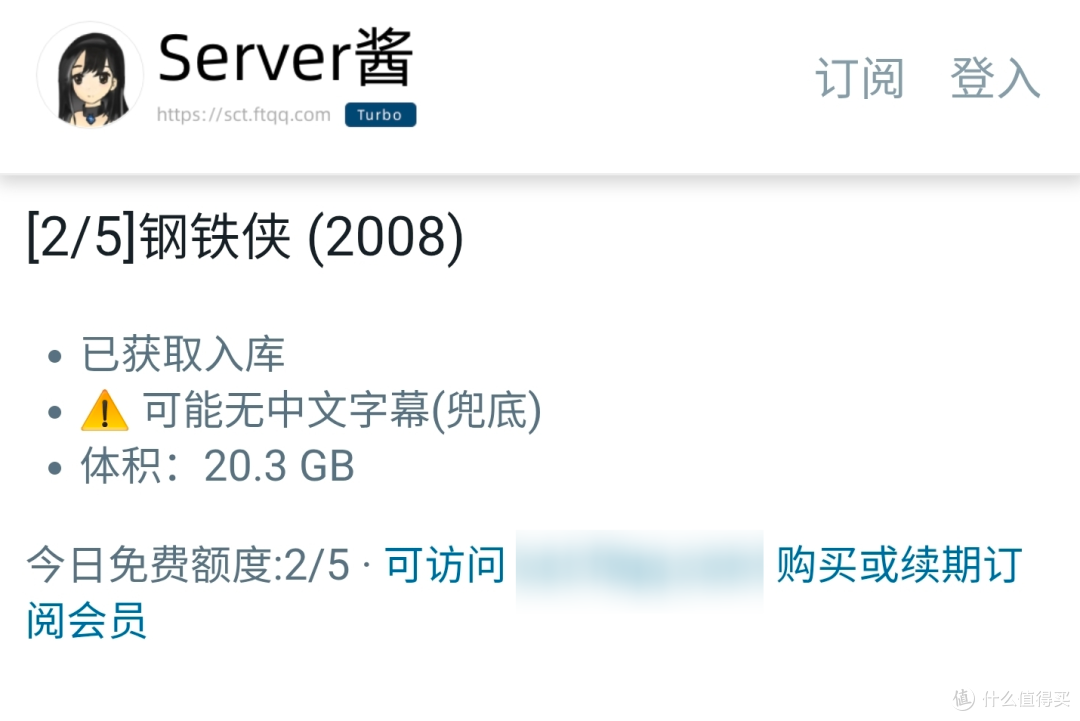
🔺Server酱这边也是第一时间发出了通知提醒。
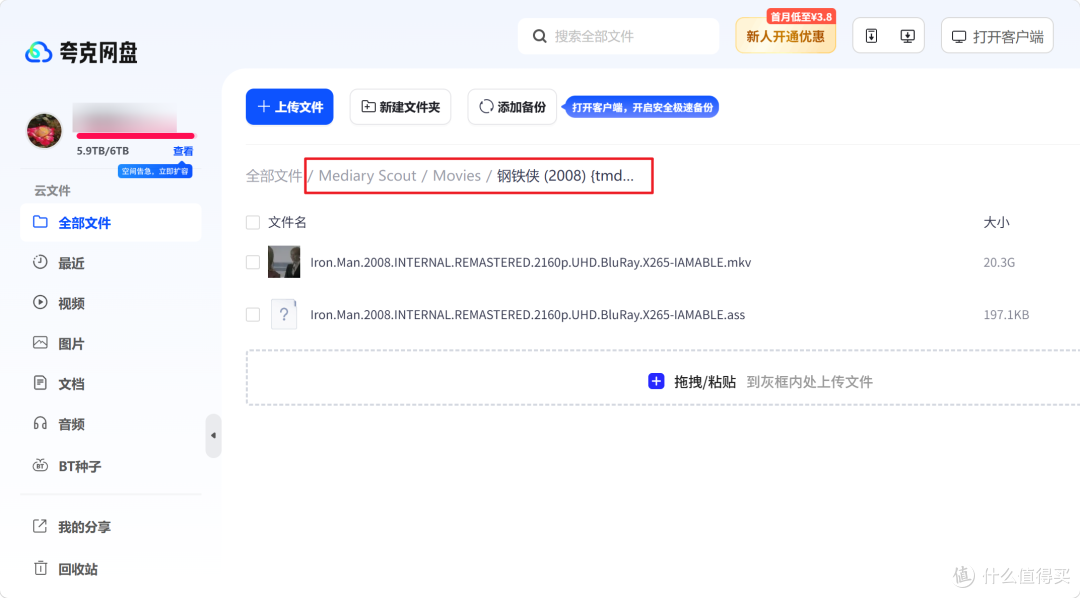
🔺打开自己的夸克网盘,可以看到资源确实已经躺在了网盘里面,并且网盘内也确实自动新建了Mediary Scout总目录,并且子目录结构也整理的非常规范。
还有很多功能我就不再一一演示了,因为有AI的加持,整体使用起来还是非常简单的,并且也确实减少了很多本该我们自己手动配置和筛选的工作。
最后
总的来说,今天这个项目还是很值得各位影视爱好者体验的。以前需要我们自己找资源,部署好之后就是AI在帮我们找资源了。
我们想看什么直接告诉它,它会自动搜索多个资源源、分析候选结果、筛选最佳版本、转存到你的网盘、校验文件完整性,甚至还能持续追踪更新剧集,自动补缺补漏,确实挺香!
好了,以上就是今天给大家分享的内容,我是爱分享的Stark-C,如果今天的内容对你有帮助请记得收藏,顺便点点关注,咱们下期再见!谢谢大家~
















校验提示文案
校验提示文案
校验提示文案
校验提示文案
校验提示文案
校验提示文案
校验提示文案
校验提示文案
校验提示文案
校验提示文案
校验提示文案
校验提示文案
校验提示文案
校验提示文案
校验提示文案
校验提示文案
校验提示文案
校验提示文案
校验提示文案
校验提示文案
校验提示文案
校验提示文案
校验提示文案
校验提示文案
校验提示文案
校验提示文案
校验提示文案
校验提示文案
校验提示文案
校验提示文案
校验提示文案
校验提示文案