














16
20
显示器上的USB口,到底该怎么用?
2026-09-21 14:12:16
0点赞
1收藏
1评论
显示器背面或侧面有两个 USB 口,看起来像是多出来的扩展接口。把鼠标插进去,却没有反应;HDMI 已经连好了,U 盘还是无法识别;同样是 USB-C,有的口能给笔记本充电,有的只能接设备。
这些情况通常不是 USB 口坏了,而是少接了显示器和电脑之间的那条数据链路。带 USB 接口的显示器,很多把这些接口接在一个内置 USB Hub(USB 集线器)上:先把 Hub 接到电脑,旁边给键盘、鼠标和存储设备使用的接口才真正开始工作。
先记住:一个口接电脑,另一些口接设备
显示器上的 USB 接口,通常可以按数据流向分成两类:
上游口:接电脑,负责把显示器内置的 USB Hub 连接到电脑,常见接口是方形的 USB-B,也可能是 USB-C;
下游口:接设备,负责连接键盘、鼠标、摄像头、U 盘等,常见是 USB-A,也可能是 USB-C。
“上游”和“下游”是数据流向的说法,不是速度高低的等级。显示器上有两个 USB-A 口,也不代表其中一个一定是上游口;上游口可能藏在背面,旁边标有 USB-B、USB-C 或电脑图标,具体要看接口标识和说明书。
可以把它想成一个放在显示器里的小型 USB Hub:电脑连接上游口,键盘、鼠标等设备连接下游口,设备数据再通过上游线回到电脑。
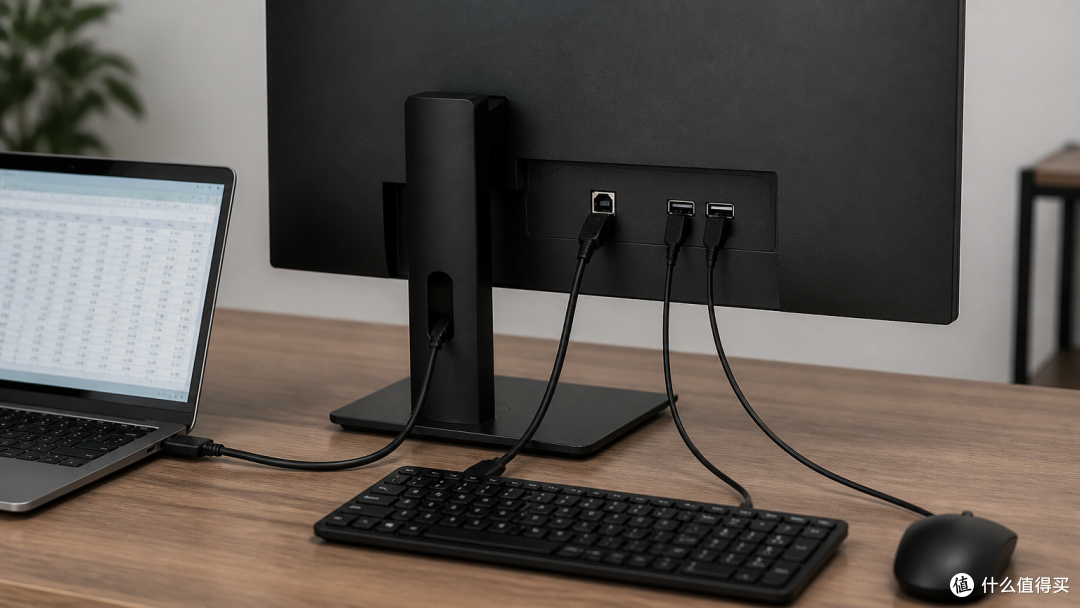
只接 HDMI 或 DP,为什么 USB 口没反应
HDMI 和 DisplayPort 主要负责传输画面和声音,通常不会自动建立显示器 USB Hub 所需的数据通道。
如果显示器用 HDMI 或 DP 连接电脑,通常需要这样接:
HDMI 或 DP 线连接电脑和显示器,负责画面;
USB-B 上游线,或显示器支持数据传输的 USB-C 线,连接显示器上游口和电脑;
键盘、鼠标、U 盘等设备插入显示器的 USB-A 或 USB-C 下游口。
少了第二步,显示器依旧能正常显示画面,但下游 USB 口没有电脑的数据连接,所以设备可能完全没有反应。
这也是很多人第一次使用显示器 USB Hub 时最容易忽略的地方:画面线和 USB 数据线是两条不同的通道。
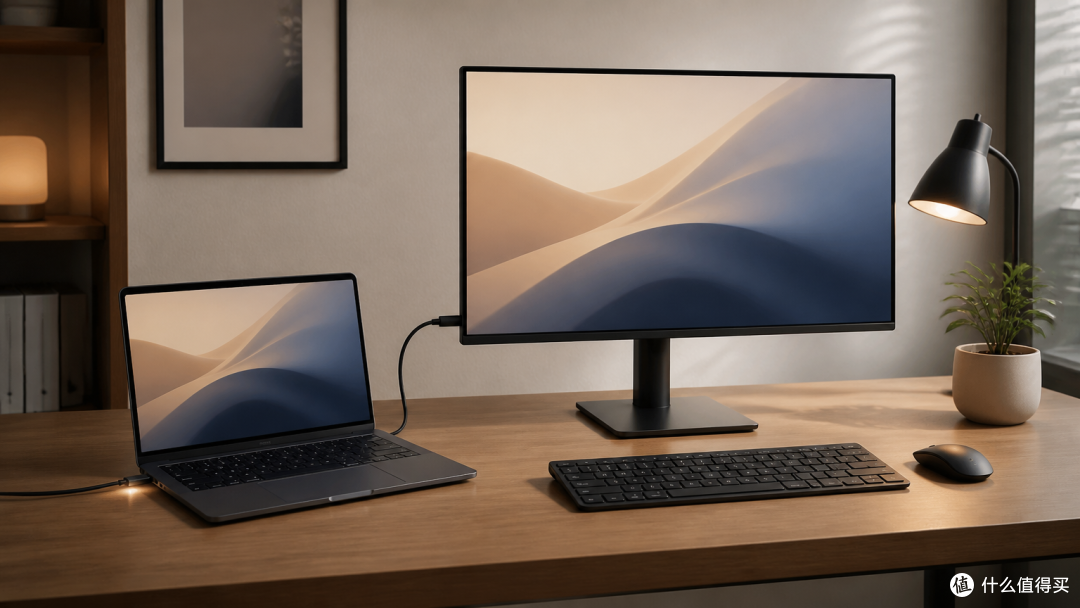
USB-C 可以一根线完成几件事
支持 USB-C 视频输入的显示器,可以把多条连接合并成一根线。条件满足时,这一根 USB-C 线可以同时传输:
笔记本画面;
键盘、鼠标和其他 USB 设备的数据;
显示器在支持 USB Power Delivery 且功率足够时给笔记本供电。
这就是常说的 USB-C 一线连接。笔记本放到桌面后,只要插上一根线,就可能同时连接显示器、键盘、鼠标并获得充电。
但要实现这些功能,笔记本的 USB-C 口需要支持视频输出,例如 DisplayPort Alt Mode;显示器的 USB-C 输入口也要同时支持视频、数据和 USB Power Delivery;连接线还要满足相应的视频、数据和供电规格。
USB-C 只是接口形状,不是完整的功能说明。同样是 USB-C,某个口可能支持画面和充电,另一个口可能只用于连接下游设备;有些接口甚至只支持数据。看接口旁边的图标、规格表和说明书,比看外观更可靠。
显示器 USB 口最适合接什么
显示器 USB Hub 最适合放置固定在桌面上的低带宽设备:
键盘和鼠标;
无线键鼠接收器;
摄像头;
小型桌面麦克风;
偶尔插拔的 U 盘。
这样布置的好处是,笔记本需要带走时,只要拔掉连接显示器的上游 USB 线,键盘、鼠标、摄像头等桌面设备不用逐个拔下。回到桌面重新接上,整套外设就能恢复。
侧面的 USB 口也适合临时接 U 盘或移动硬盘,比弯腰寻找台式机背部接口方便。不过它更适合快速复制少量文件,或者临时读取资料。
速度和供电,别把它当成满血扩展坞
显示器上的下游 USB 口,会共享上游 USB 连接的带宽。键盘、鼠标几乎感觉不到影响,但移动固态硬盘、高速 U 盘和高分辨率摄像头就可能受到限制。
比如显示器上游只连接到 USB 2.0,即使下游接口标称支持更高速度,外接硬盘的速度也会被上游链路限制;如果多个设备同时传输,速度还会进一步分摊。大量复制照片、视频或工程文件时,直接把高速存储设备接到电脑或独立扩展坞,通常更合适。
供电也要单独看。部分显示器 USB 口可以给手机、耳机或小型设备充电,但输出功率通常有限;显示器进入待机后,是否继续供电,还取决于具体型号和菜单设置。它可以作为桌面临时充电口,但不应默认能替代笔记本充电器或独立充电头。
部分 USB-C 显示器还会在菜单里提供画面带宽和 USB 速度的选项。选择高分辨率或高刷新率时,可能会压缩 USB 数据带宽;切换到更高 USB 速度后,外接硬盘或摄像头更快,但画面规格可能受到影响。遇到 USB 设备速度明显异常,可以先检查这个设置。
什么时候需要独立 USB-C 扩展坞
如果只是连接键盘、鼠标和摄像头,显示器自带的 USB Hub 往往已经够用。需要下面这些功能时,独立扩展坞会更合适:
有线网口;
SD 或 TF 卡读卡器;
多个高速 USB 设备同时工作;
更多显示器输出;
更高功率的笔记本供电;
需要固定电源和更丰富接口。
显示器 USB Hub 的优势是少占一个桌面设备、线材更整齐;扩展坞的优势是接口更多。两者解决的是不同程度的扩展需求。
带 KVM 的显示器,还能切换两台电脑
部分显示器还集成了 KVM(键盘、视频、鼠标)切换器。连接两台电脑后,可以让它们共用同一台显示器、键盘和鼠标,需要切换时通过显示器菜单选择另一台电脑。
不过,普通带 USB 口的显示器不一定自带 KVM。要实现这个功能,显示器通常需要提供两组电脑连接、对应的 USB 上游连接,以及明确的 KVM 切换支持。只看到两个 USB-A 口,不能据此判断它支持双电脑切换。
插上设备没反应,可以按这个顺序排查
确认设备插在带数据功能的下游口,而不是仅供电的接口;
找到显示器的 USB-B 或 USB-C 上游口,并用支持数据传输的线接到电脑;
确认电脑和显示器之间不只是连接了 HDMI 或 DP;
查看显示器菜单中是否有 USB Hub、USB 选择或待机供电设置;
换一个下游接口测试,排除单个接口或设备线材的问题。
如果使用 USB-C 一线连接,还要继续确认电脑 USB-C 是否支持视频输出、显示器端口是否支持数据和供电。线能插进去,只说明接口形状匹配,不代表所有功能都可用。
最后怎么理解
显示器上用于连接键盘、鼠标和存储设备的 USB 口,通常是内置 USB Hub 的下游接口;另有一个上游口负责连接电脑。HDMI 或 DP 解决画面,USB-B 或 USB-C 上游线解决数据连接,键盘、鼠标和存储设备再接到显示器的下游口。
如果只是整理桌面外设,显示器 USB Hub 很方便;如果要高速传输、网线、读卡器、多屏或更强供电,独立扩展坞更合适。看到 USB-C 时,也要继续看它是否支持视频、数据和 USB Power Delivery,而不是只看接口长什么样。















校验提示文案
校验提示文案