





























14
42
扩展界的”王者“——一个PCIe插槽扩展出10个接口
2026-10-30 17:41:48
0点赞
0收藏
0评论

一条 PCIe Gen4 x1 上行,十个下游口,日常使用,到底够不够?
一、整卡
二、16Gbps 到底是什么量级
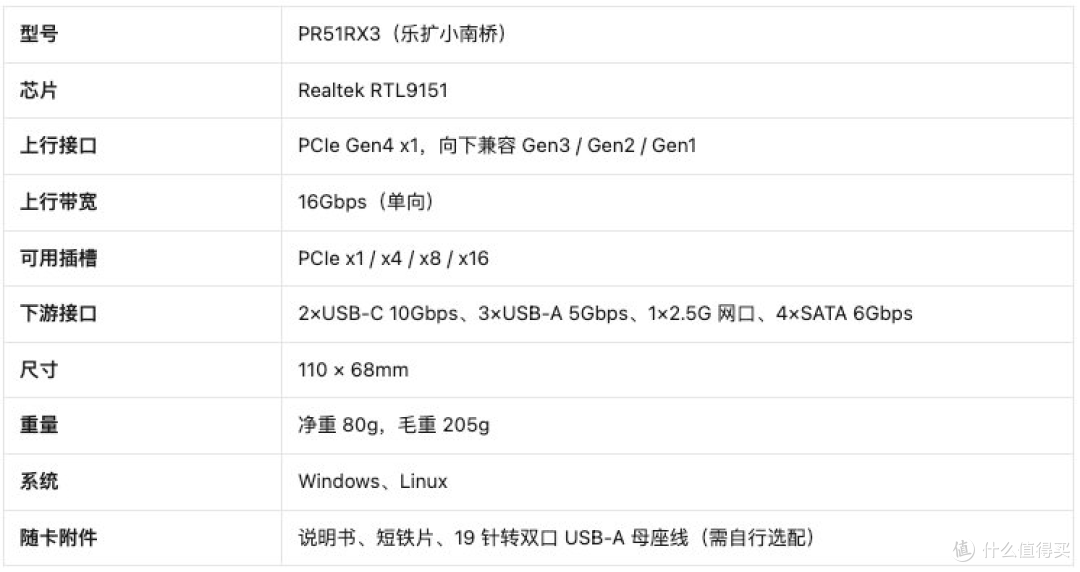
PCIe Gen4 x1 = 16 GT/s,128b/130b 编码,有效约 15.75 Gbit/s
换算成文件传输:约 1.97 GB/s
十个口理论峰值合计:2×10 + 3×5 + 2.5 + 4×6 = 61.5 Gbps
上行 16Gbps ÷ 61.5Gbps ≈ 26%
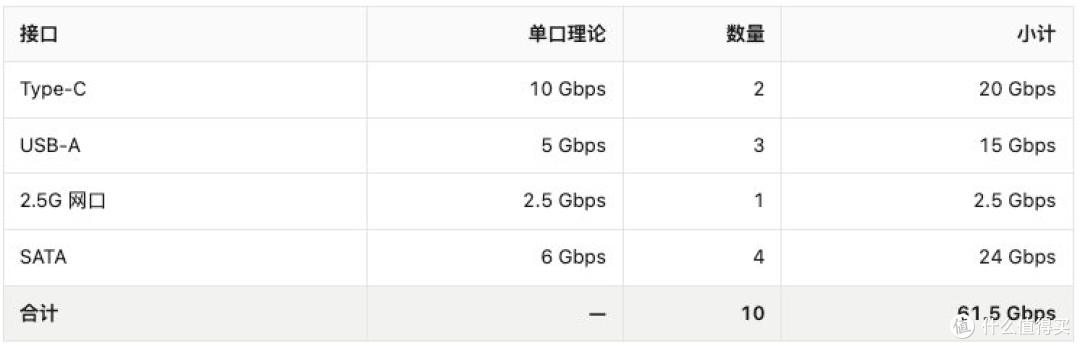
如果十个接口同时接入并且跑满,那16Gbps的上行,是不可能同时满速,但是此卡实际要解决的事扩展问题,日常使用当中,USB接口更多的是接入鼠标键盘等设备,占用往往较低,而且网口和SATA接口很难碰到同时跑满的情况,因此在实际使用当中,此卡的上行基本是完全够用的。
三、Type-C × 2

实测(CrystalDiskMark 顺序读):
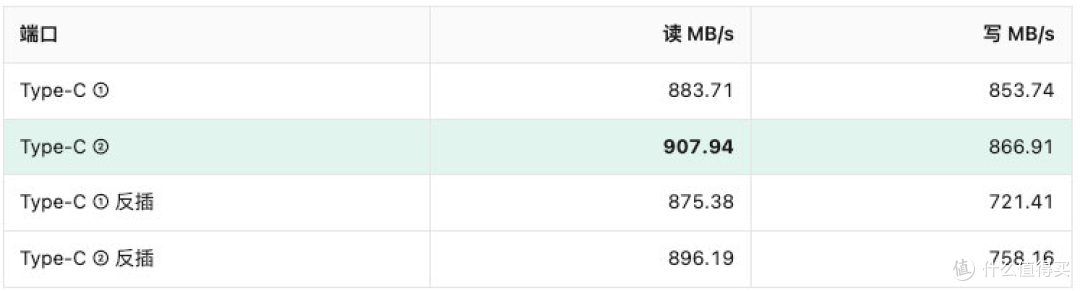
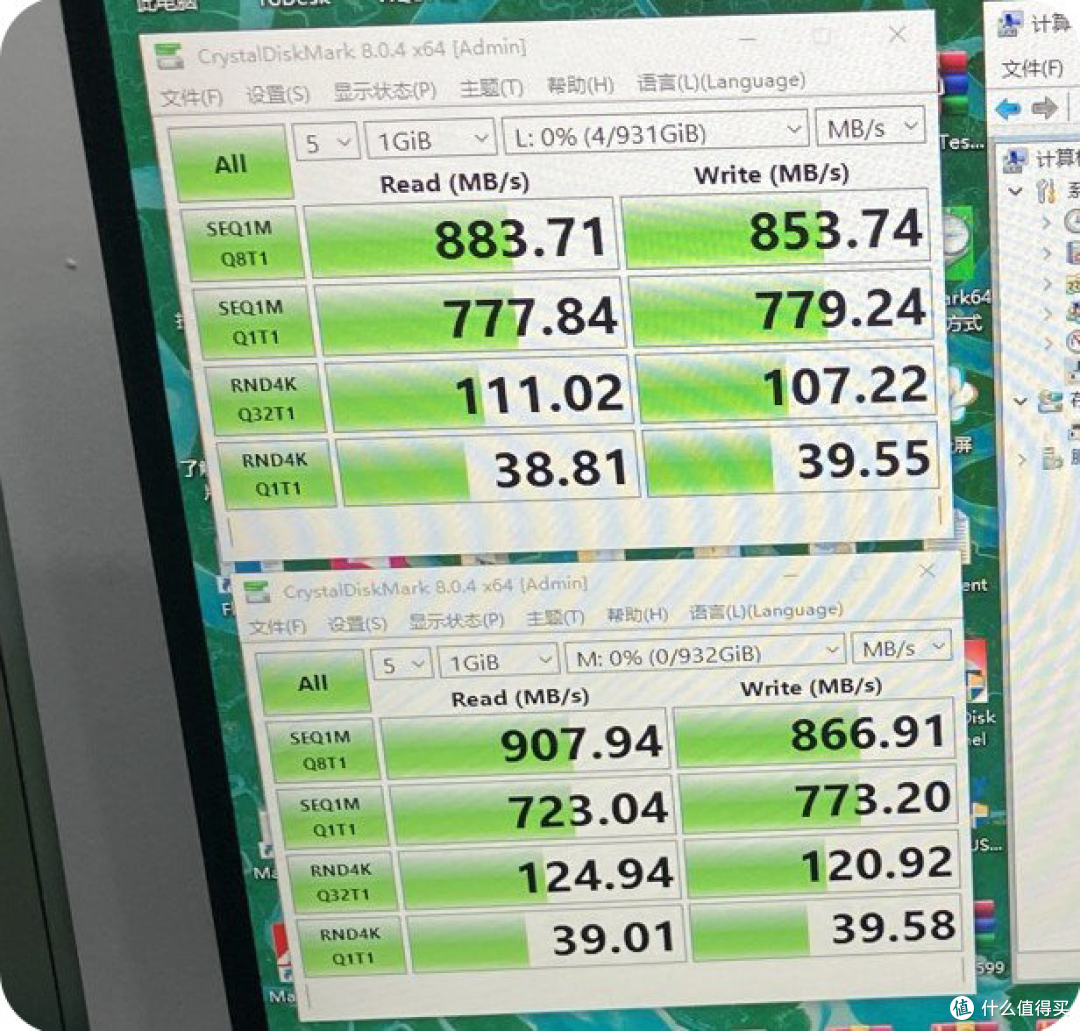
正插反插差异在 1–2% 内,MUX 切换正常
单口 907 MB/s ≈ 7.3 Gbps,占掉上行约 46%
两个 Type-C 同时满速 = 14.5 Gbps,上行基本被吃光
线材:必须是 USB 3.2 Gen2(10Gbps)规格的线。市面上大量 C to C 线只做到 USB 2.0 或 5Gbps,插上不会报错,速度直接掉一半以上。
四、USB-A × 3
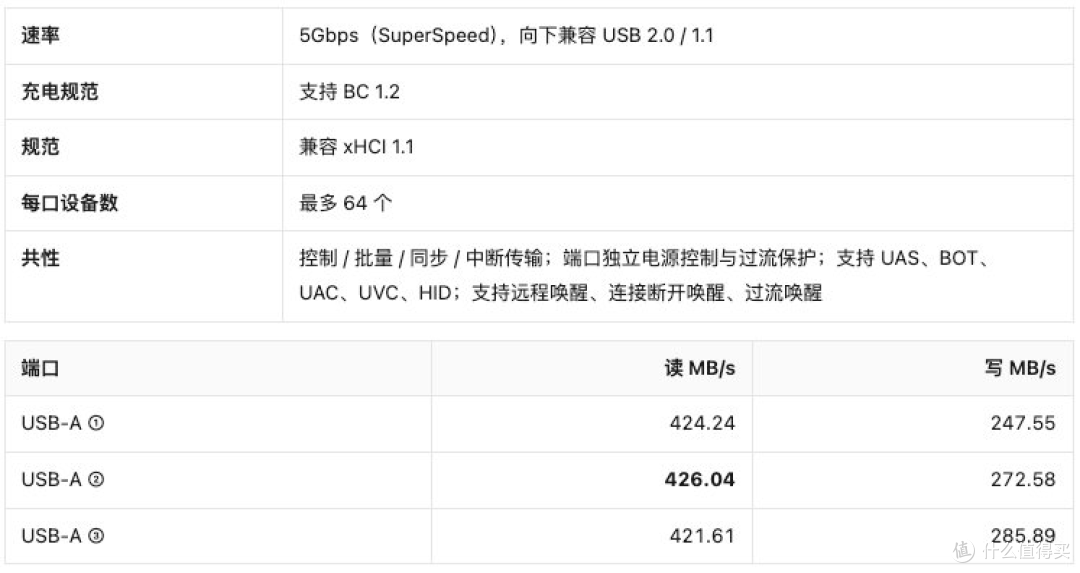
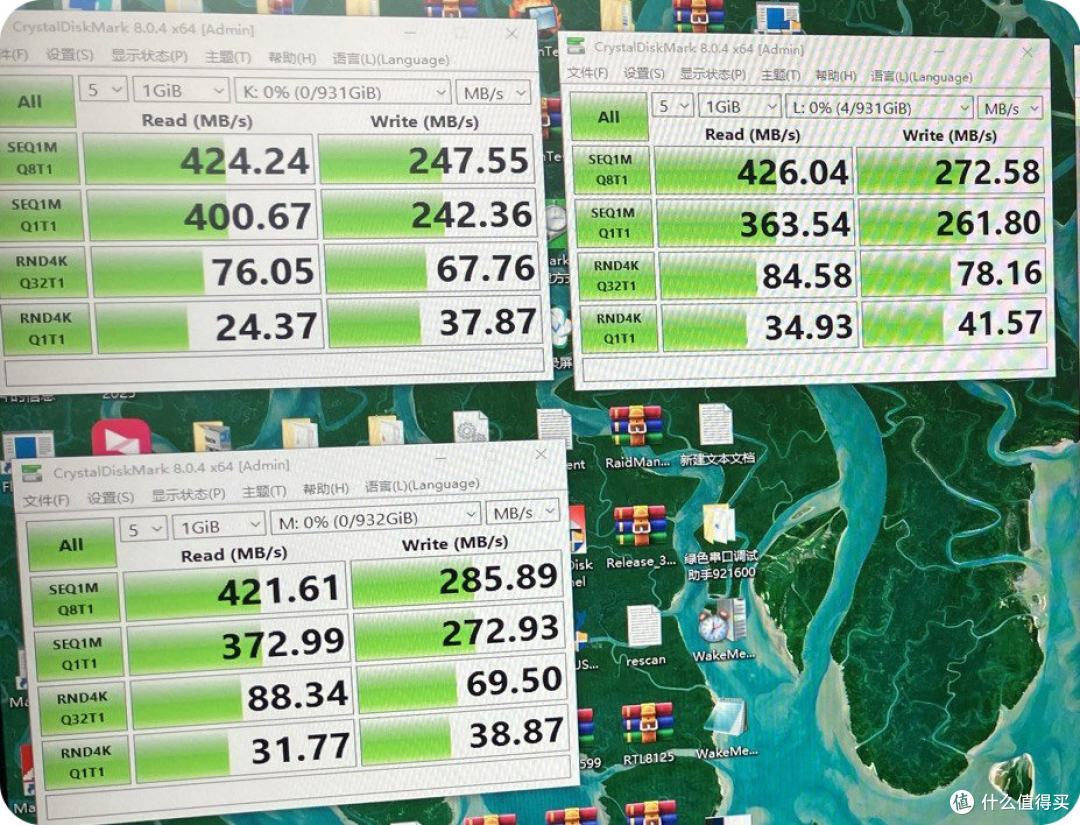
这三个口不是同一个出处,接线前必须分清:

五、2.5G 网口 × 1
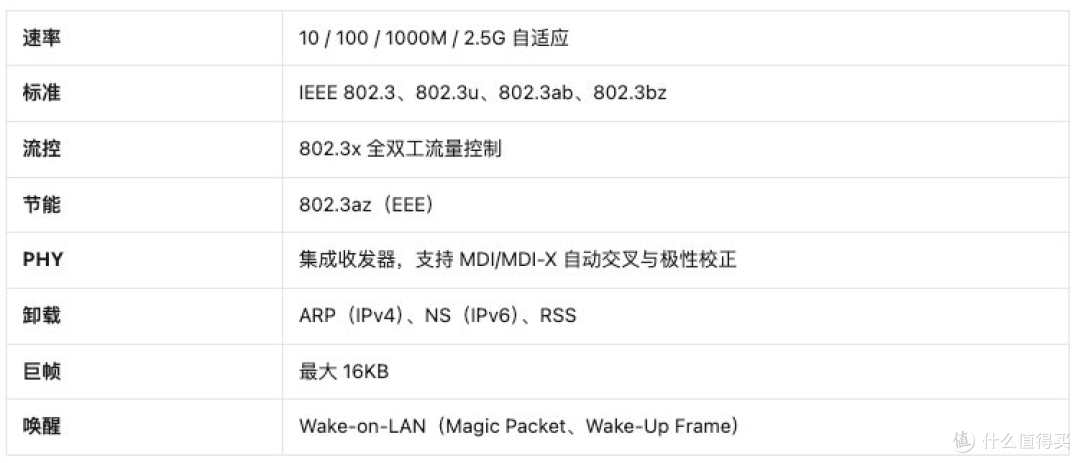
线材:2.5GBASE-T 在 Cat5e 上即可跑满 100 米,不需要上 Cat6a。这是 2.5G 相对万兆最实际的优势——老布线不用动。
六、SATA × 4

实测(四盘同时跑):
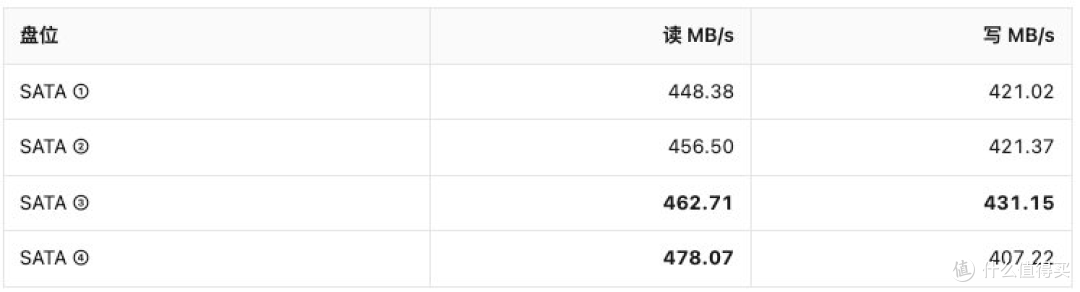
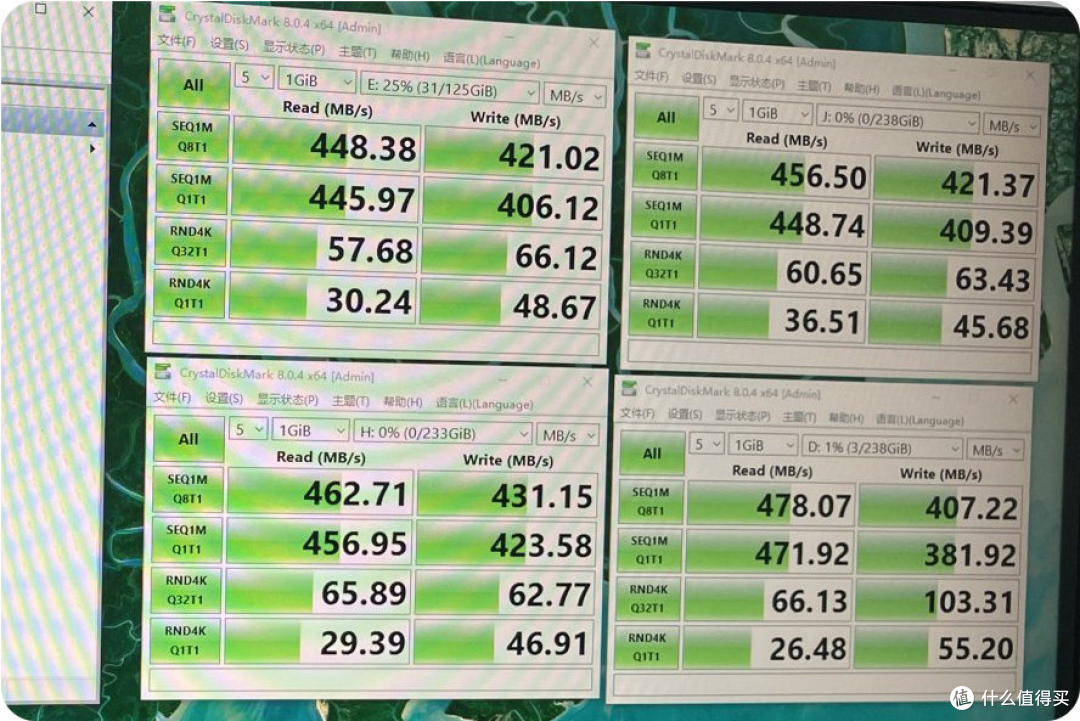
SATA 6Gbps 的实际天花板约 500 MB/s,四盘都踩在这条线上
四盘合计约 1.85 GB/s,吃掉上行约 94%——四个 SATA 同时跑,上行基本用尽
七、九个存储口同时在线
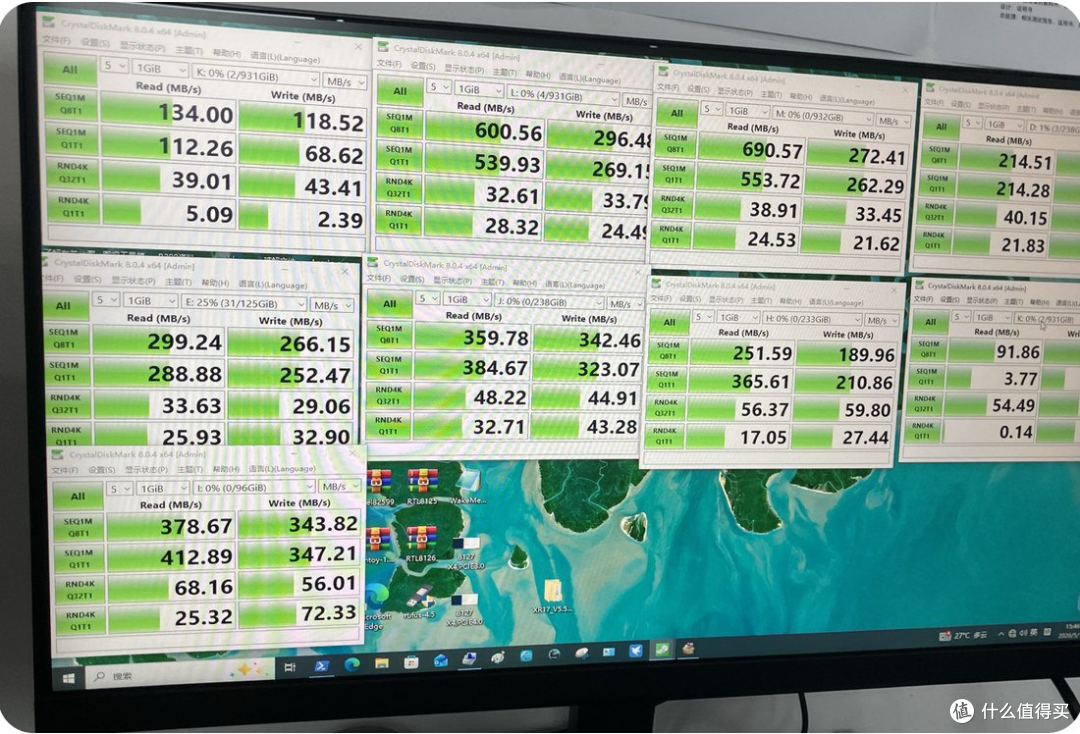
4 SATA + 3 USB-A + 2 Type-C 全部挂盘、同时测速,全部识别,无掉盘。此时单口速度会明显下降——不是故障,是 16Gbps 被九个口分了。
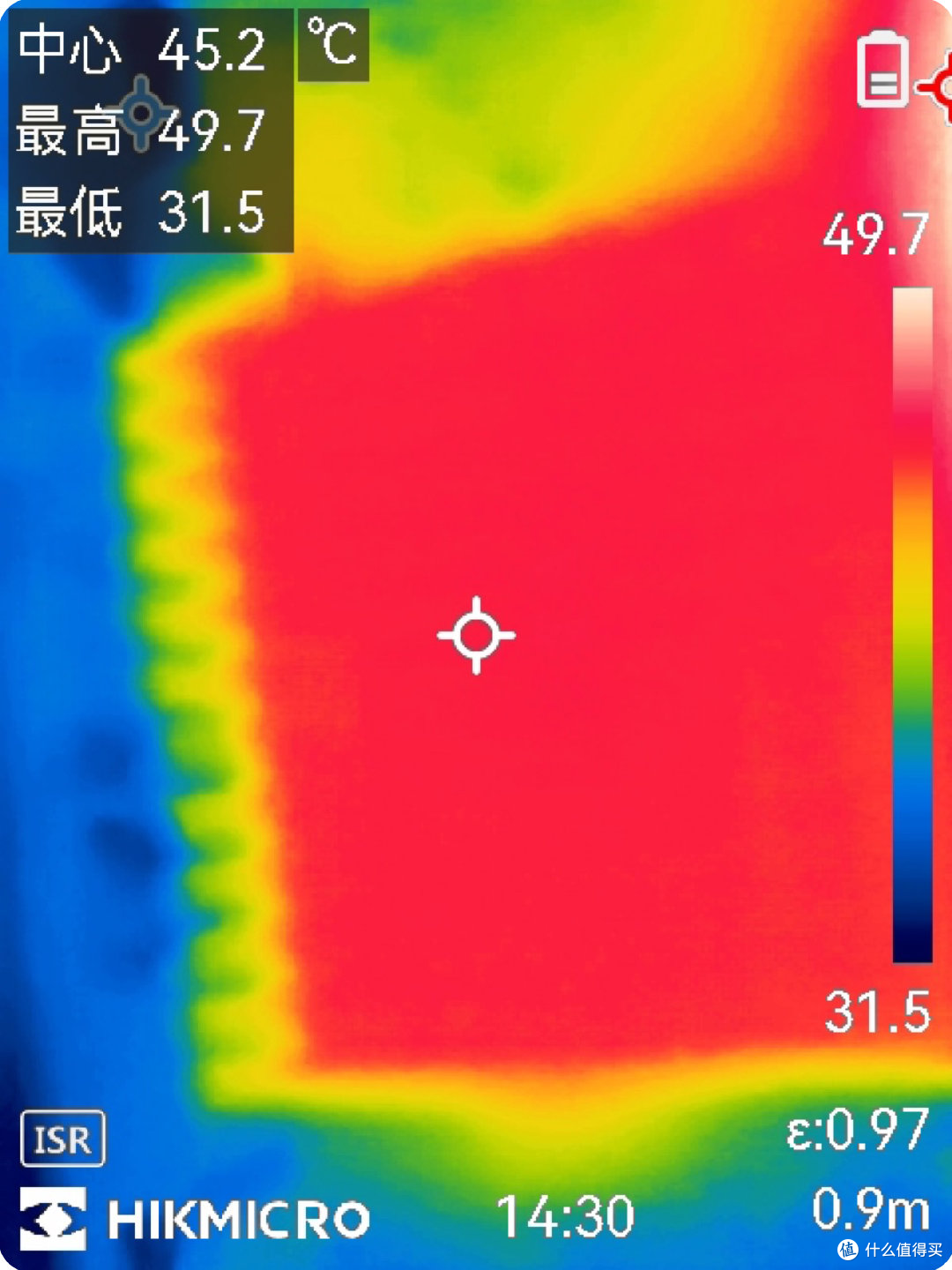
八、满载温度

九、平台兼容

飞牛 NAS 上"SATA + USB 共 9 块盘"全部原生识别,无需装驱动。
十个接口,一条 16Gbps 上行。选它的理由不是"口多",是"一根 x1 就把 USB、网口、SATA 一次补齐";用之前先算清楚哪几个口会同时跑,就不会有落差。