























7
8
USB-C能充电却接不亮屏幕?别急着买扩展坞,先查这3处
2026-10-20 11:42:07
1点赞
1收藏
0评论
一根线插上电脑,电池开始充电,显示器却提示无信号。换一根标着大功率的线还是不亮,于是准备再买扩展坞,甚至怀疑屏幕有问题。
这个现象里最容易误判的地方是:能充电,只证明供电这一部分能工作,不证明视频通了。 USB-C是接口形态,视频、供电和数据要分别核对,电脑、线缆、中间设备和显示器都得配合。[1]
我的建议很直接:先用最短连接路径点亮一台屏,再考虑扩展坞和双屏。 如果只需要单屏、键鼠和网线,而显示器已经有足够的扩展口,一台额外的坞站未必能带来你需要的新功能。
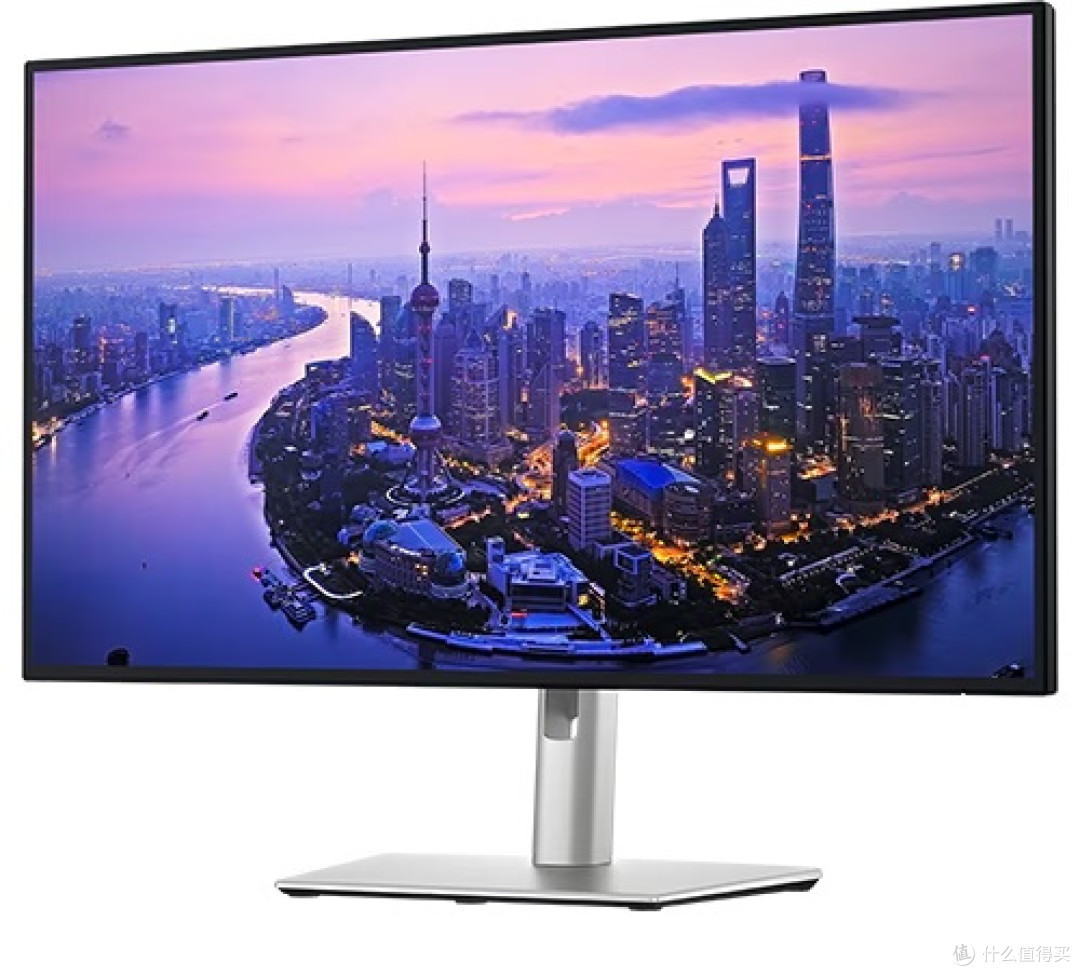
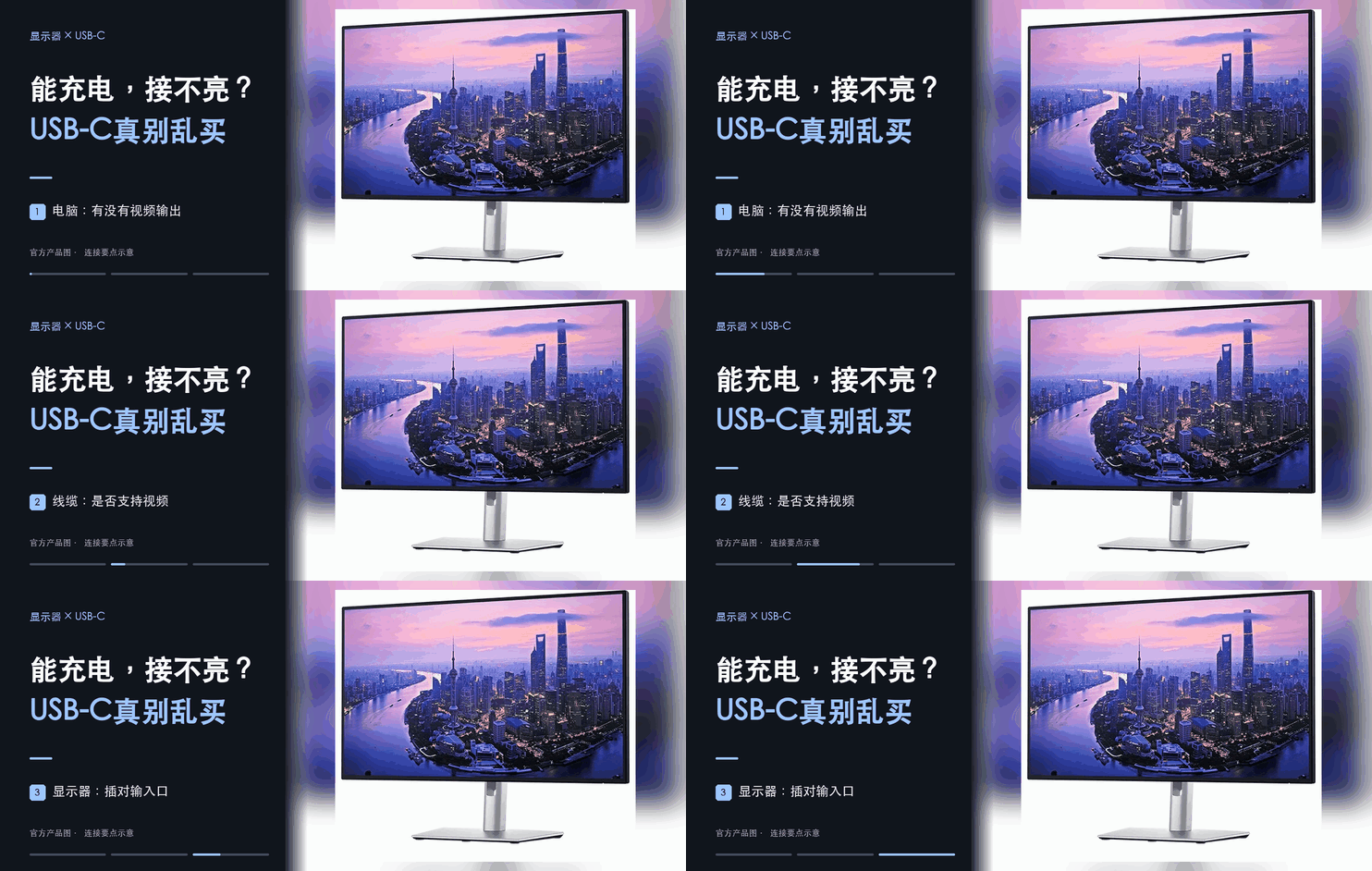
Dell U2725QE官方产品图。本文用它举例说明接口分工,不是推荐所有黑屏用户购买这台显示器。
先把三个“能不能”分开
第一,电脑能不能从这个口输出视频?查电脑准确型号的规格,找DisplayPort输出、DP Alt Mode或相应Thunderbolt显示支持等描述。只写USB-C、USB数据速率或充电,不能自动补出显示能力。[1]
第二,线能不能传你需要的视频?包装上的100W、240W等供电标识,回答的是供电能力,不能单独替代视频能力说明。要核对线缆标明的协议与显示支持,优先用设备厂商提供或明确推荐的连接线。
第三,显示器这个口是不是视频输入?同一台显示器上几个外形相同的USB-C口,可能分别用于电脑上行、USB数据或外设下行。插得进去,不代表插对入口。
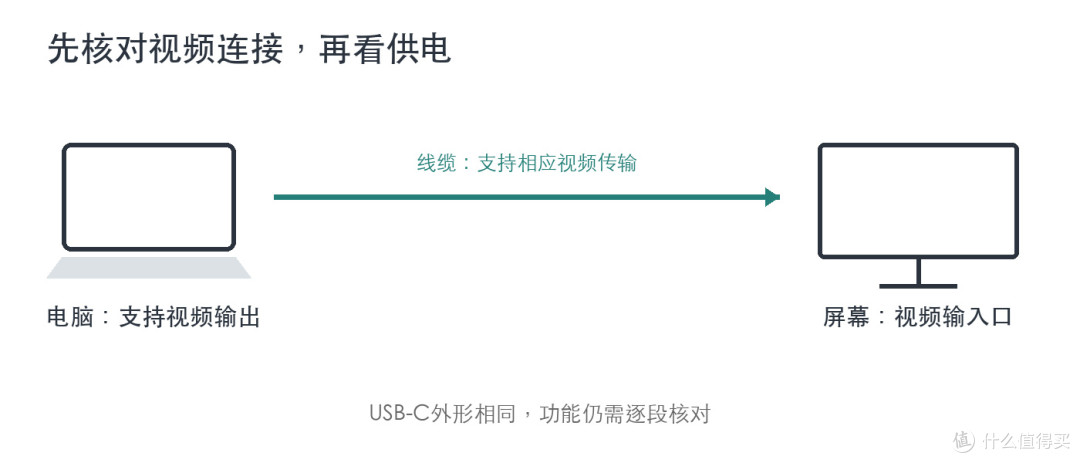
连接关系示意:电脑的视频输出、线缆传输、显示器的视频输入必须同时成立。供电成功不能代替这三项核对。
实际查资料时,不要只搜索“我的电脑有几个C口”。把完整型号、处理器代际和具体接口一起查。相似外壳、相似型号名,并不保证接口能力完全一样。
用U2725QE举例:三个C口名字相似,工作却不同
Dell官方规格页把U2725QE的接口分得很清楚:有Thunderbolt 4上行口,包含视频与供电相关能力;还有USB-C 10Gbps KVM上行口,以及USB-C下行扩展口。Thunderbolt 4本身也区分上行与下行。[2]
这里的上行,可以理解为显示器的扩展功能连接电脑的方向;下行通常用于连接外设或后续设备。但上行不自动等于视频上行,仍要读完整名称。这就是同一个显示器上“C口能连接电脑”和“这个C口可以点亮屏幕”不能混用的原因。
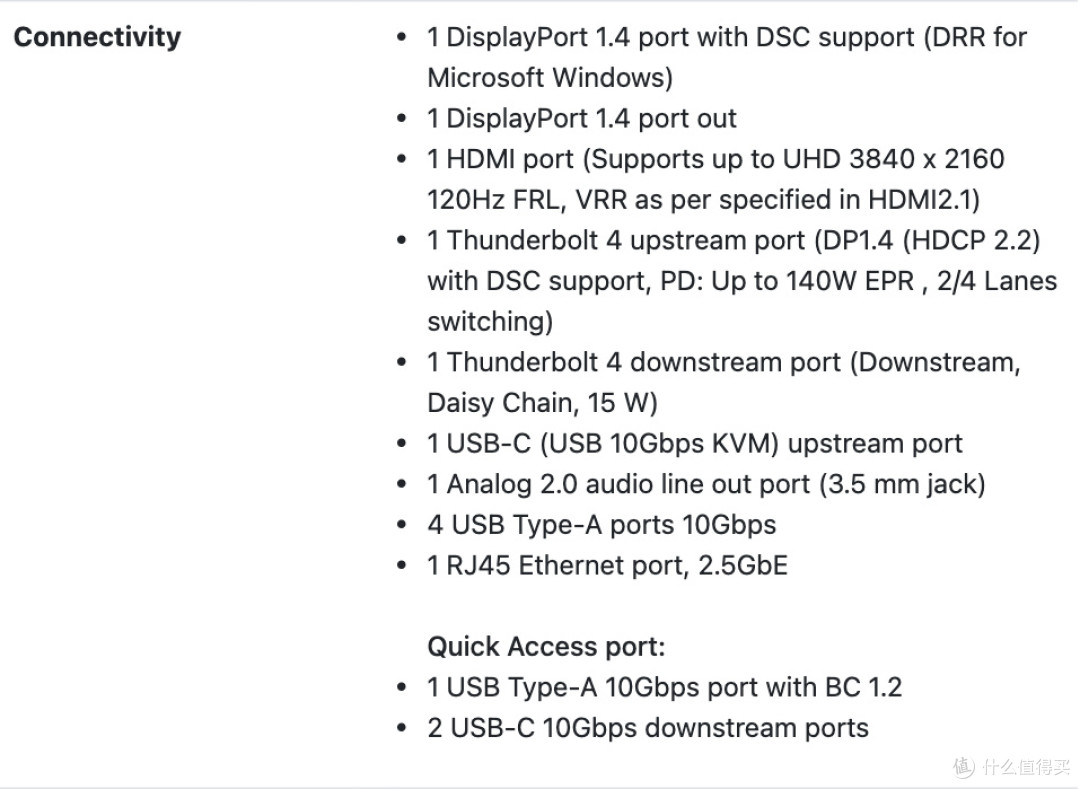
Dell官方U2725QE接口规格局部。Thunderbolt上行、USB-C数据上行与下行口被分别列出,不能只看USB-C几个字。
规格中看到的名称:Thunderbolt 4 upstream
本文如何理解:连接兼容电脑的视频、数据和供电入口
操作上应注意什么:用匹配的电脑口及线缆,选择对应显示输入
规格中看到的名称:USB-C USB 10Gbps KVM upstream
本文如何理解:电脑与显示器USB扩展功能的数据上行
操作上应注意什么:不能仅凭“上行”二字当作视频输入
规格中看到的名称:USB-C downstream
本文如何理解:外设扩展接口
操作上应注意什么:不能随便拿一个给电脑输入画面
这是U2725QE的具体例子。换成其他显示器,仍需重新核对背部标识与说明书;不要按图中排版位置找自己显示器上的孔。
供电也别误读:Dell页面写的最高140W EPR,是端口能力上限,实际充电要看电脑、线缆和协商结果。它不是接任何电脑都能持续输入140W的承诺。[1][2]
排障顺序一:先点亮,暂时拿掉中间环节
先留一台电脑、一条明确支持相应视频连接的线、一台显示器。取下扩展坞和其他转接器,接到两端正确端口,检查显示器已开机,并在菜单里选对输入源。Microsoft的排障建议也强调,先直接连接并核对端口和线缆功能。[1]
能直连点亮,再把扩展坞加回来。如果加入某个环节后黑屏,排查范围就缩小到这个环节及其连接方式。先不接移动硬盘等外设,也有助于减少同时出现的供电或连接变量。
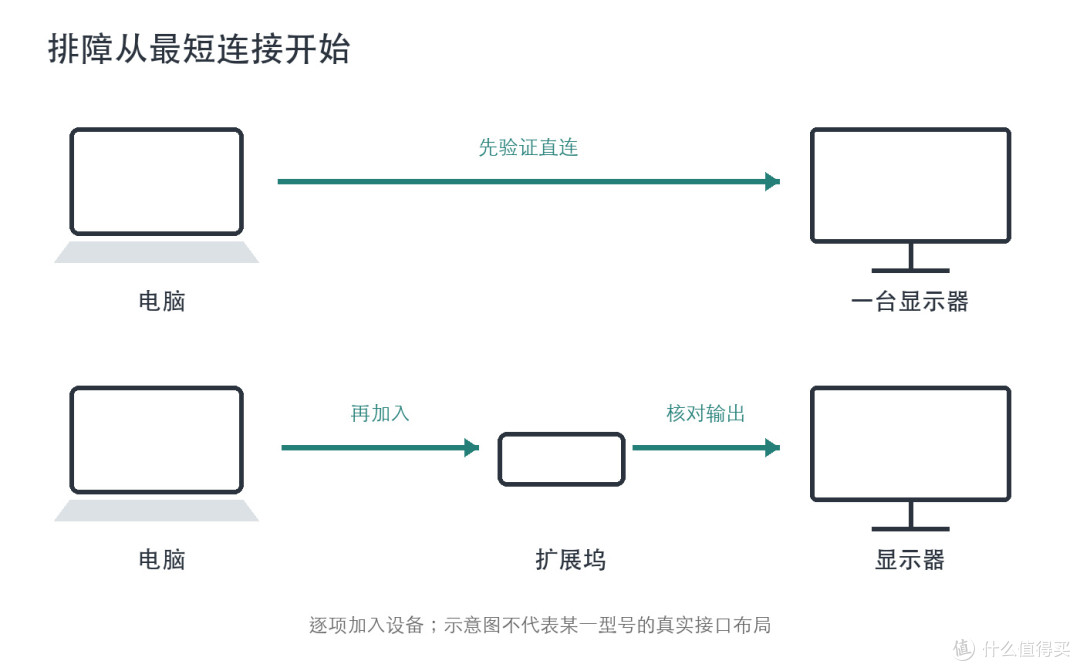
最短路径与扩展路径对照。排障时先验证上方的直连,再逐项加入下方设备;这是连接示意,不是实测接线照片。
不能直连,也不要立刻判定屏坏了。若电脑和屏幕另有兼容的HDMI或DP接口,可以用已知可用的线作对照。如果那条路径正常,至少说明屏幕能通过该输入显示,接下来集中检查USB-C这一路。每次只替换一项,结果才有解释力。
排障顺序二:亮屏以后,再追求高刷新率
点亮只是第一关。分辨率、刷新率、是否同时连接多个显示器,以及链路里每一段的支持,都会影响最终可选模式。不要看见显示器标4K高刷,就默认所有扩展坞都能跑满。
例如U2725QE官方规格列有3840×2160、120Hz及不同接口的条件,但电脑输出和线缆仍需相匹配。[2] 我的排查顺序是先用双方明确支持的较低显示模式验证,再逐步提高;如果提高后出现异常,把问题记录为“在哪个模式、哪条链路下发生”,而不是笼统说C口不能用。
这里尤其要区分两类购买目标:只想让办公画面稳定显示,和一定要在特定分辨率下达到某个刷新率。后者需要更严格地核对规格,不能只靠接口数量选择扩展坞。
双屏不亮:先查电脑上限,再数扩展坞插孔
一个坞站有两个视频口,不意味着你的电脑就支持按你希望的方式输出两路扩展桌面。Apple明确指出,支持的集线器或菊花链连接可以改变接法,但不会提高Mac本身可连接显示器的最大数量。[3]
以M4款MacBook Air为例,Apple当前文档支持在使用内置屏的同时连接最多两台外接显示器,具体受分辨率和刷新率组合约束。这个结论带着明确代际,不能套给所有叫MacBook Air的机器。[3]
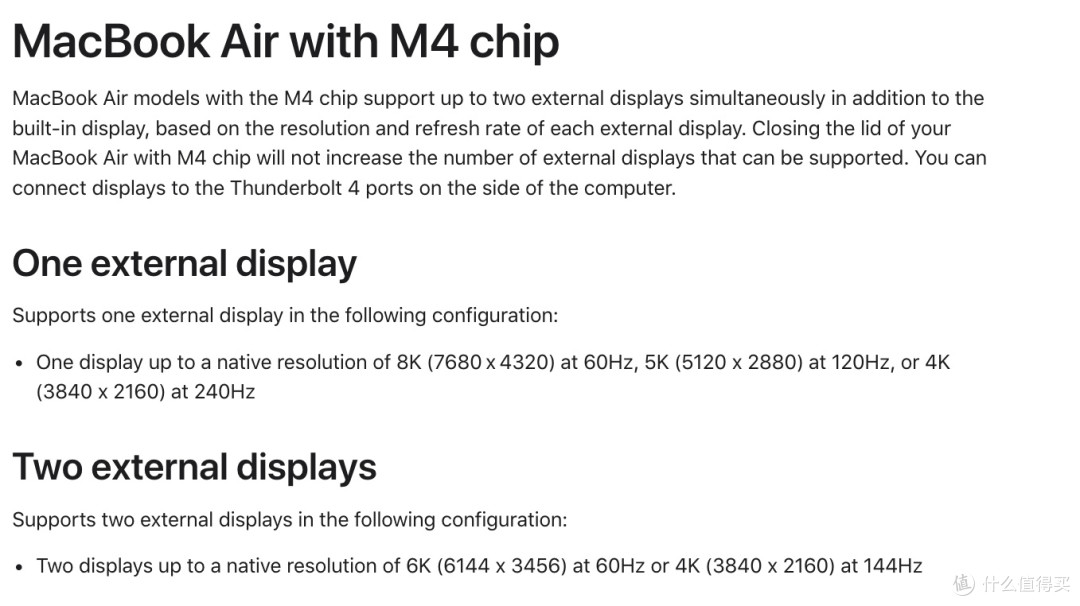
Apple官方显示支持文档的M4机型段落。先核对芯片代际和组合限制,再决定需要几个扩展口。
购买双屏坞之前,最好把需求写成一句完整的话:“某年某芯片的电脑,内屏是否开启,两台外屏分别用什么分辨率和刷新率,需要镜像还是两个独立桌面。”这样商家回复兼容时,你才知道它答的是不是同一个问题。
什么情况下我才会加钱买扩展坞
第一种:电脑缺口,而现有显示器补不齐。 你确实需要稳定连接网线、读卡器、多块外设,或者希望回到工位只插一根线。先数现有显示器已经提供的接口,避免重复购买。
第二种:确认需要的多屏组合受支持,缺的是中间设备。 此时按电脑系统、显示模式和协议选坞,接口多只是最后的便利,不是第一项资格。
第三种:连接已经能用,但供电安排不方便。 那就核对坞站供电、给电脑的实际可用功率、线缆及电脑要求,别把给坞站供电的适配器总功率当成电脑一定能得到的功率。[1]
反过来,如果电脑这个口根本不提供你要的视频功能,买一个普通转换头不会凭空增加这项原生能力。应先查电脑其他可用输出方案,再决定购买路径。
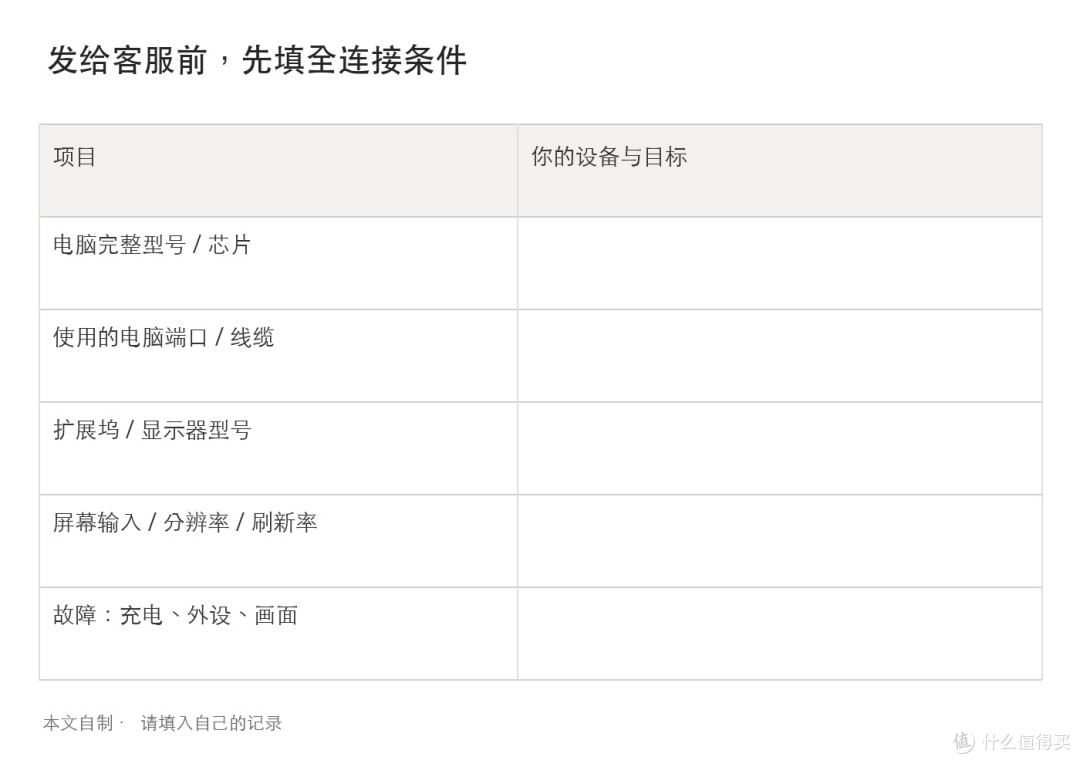
购买前记录示例:把电脑型号、接口、线缆、屏幕输入和目标显示模式逐项填全,比只写“C口黑屏”更容易得到准确答复。
我的预算顺序是:先确认端口,再确认线,直连验证后补真正缺少的扩展功能。 黑屏是一个需要定位的问题,不应该自动变成一张扩展坞购物单。
如果你正在排查,可以留下电脑完整型号、显示器型号、线缆或坞站型号,以及是否能充电、是否能识别外设、是否曾经亮过屏。这几个条件,比照片里有几个C口更关键。
作者提示含AI生成内容。