

































95
42
开源免费翻译工具Pot:把查词、截图翻译和多引擎对照放到了一起
2026-11-04 15:27:53
0点赞
0收藏
0评论
看一份英文资料,真正打断思路的,往往是反复切窗口。
选中文字,复制,打开翻译网页,粘贴,再切回来。碰到图片里的说明,或者不能选中文字的扫描件,还要先找个识字工具。
如果你也经常在这几步之间来回折腾,可以了解一下 Pot。
它是一款支持 Windows、macOS 和 Linux 的开源桌面翻译工具,中文名叫「派了个萌的翻译器」。它把几个常用动作接到了一起:文字能选,就划词翻译;文字选不了,就截图识别;同一句话拿不准,还能看不同引擎的结果。
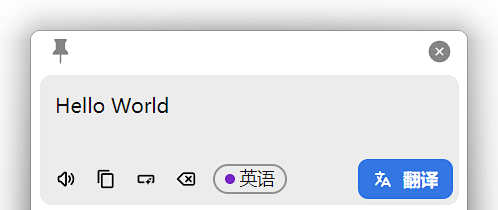
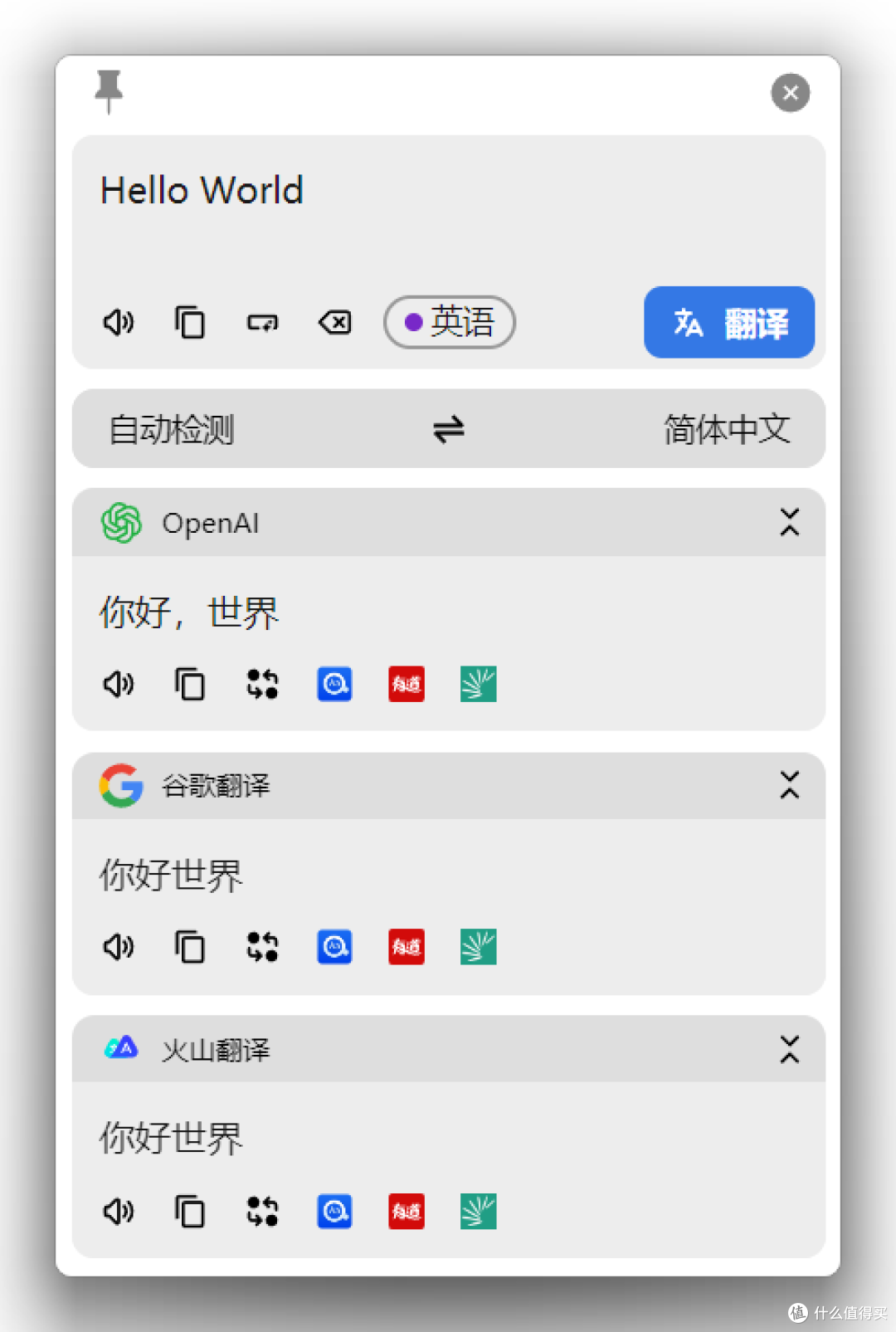 Pot 多引擎翻译窗口
下面讲的是它已有的功能与用法。已经在用的人可以挑几项补上;第一次接触的人,也能据此判断要不要安装。
01 读外文时,少切一个窗口
Pot 最直接的用法,是给「划词翻译」设置一个快捷键。
在网页、文档或其他能正常选取文本的地方,选中一个词、一句话,再按快捷键,翻译窗口就会出现。看完回到原文,不必先打开专门的翻译网页。
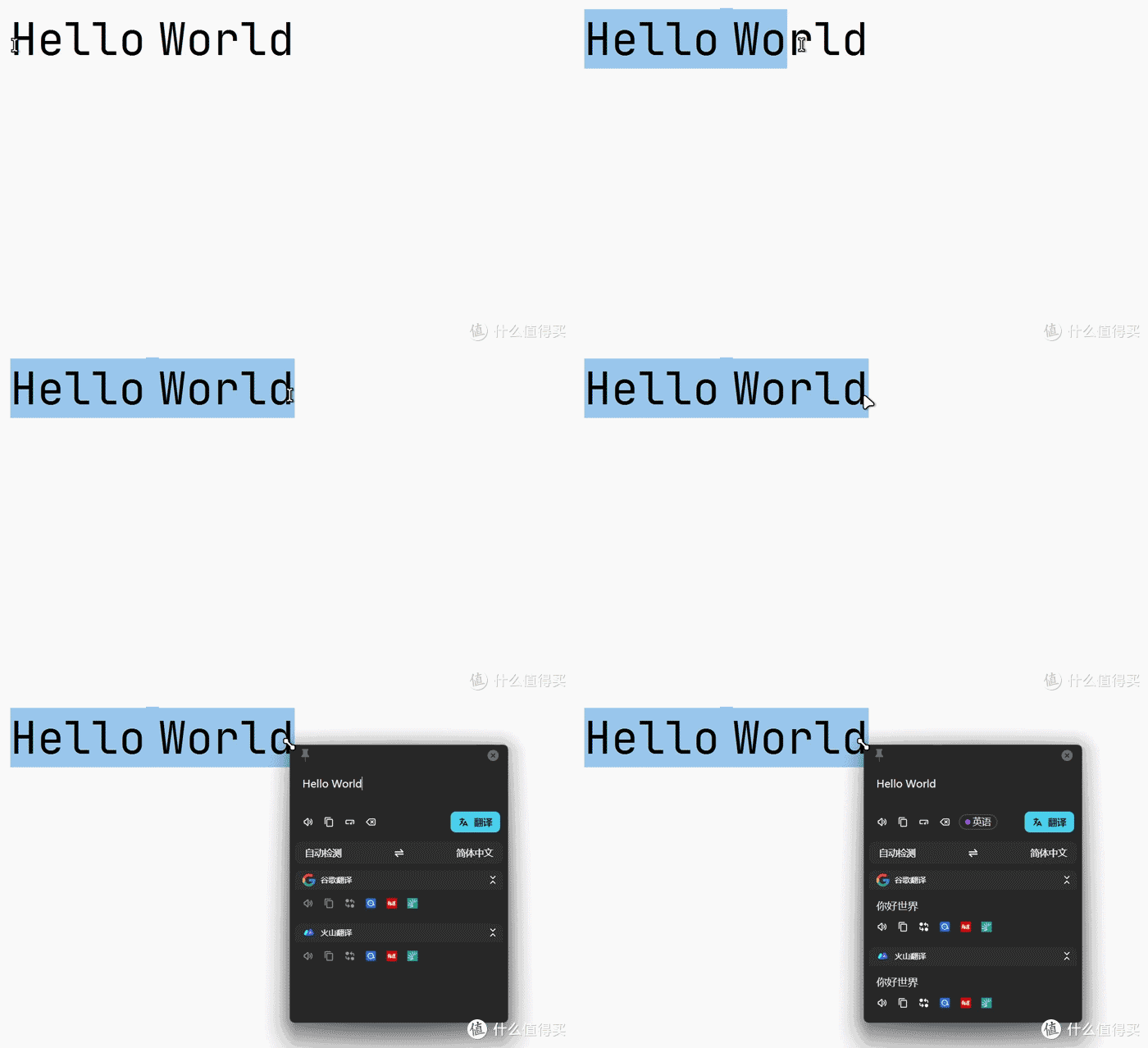 选中文字后触发划词翻译
这和浏览器里的翻译扩展有一点区别:Pot 是桌面应用,使用范围不局限于浏览器。 当然,能否正常取到文字仍取决于目标软件;遇到取词失败,可以改用输入翻译或截图识别。
输入翻译也很直观:用快捷键呼出窗口,输入或粘贴文字,再按回车。写外文邮件、临时查一句表达时,都可以从这个入口开始。
它还支持多接口并行翻译。你配置并启用多个翻译服务后,同一段原文可以显示几家服务的结果。
日常查词不必堆满一屏。先留一两个自己常用的服务,遇到专业术语或长句,再看另一家的表达。多个结果适合对照,不能代替核对原文里的条件、否定词和数字。
02 图片里的字,也能拿出来
课程截图、软件报错、扫描版 PDF,常见的麻烦是:字看得见,却复制不了。
这时用的是 截图 OCR。按下对应快捷键,框选屏幕上的文字区域,Pot 会识别其中的文字。你可以把结果复制到笔记、搜索框或聊天窗口里。
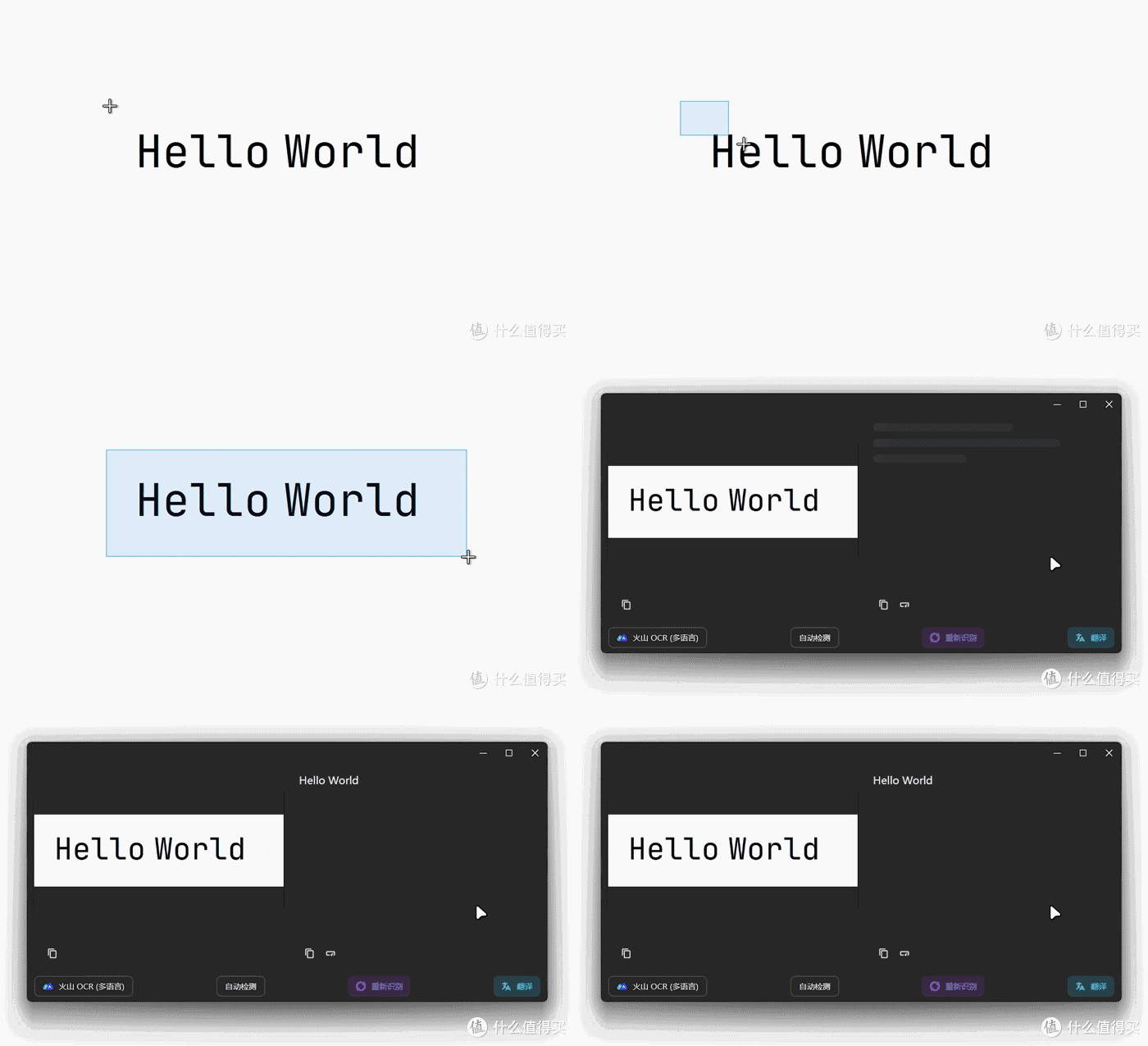 框选区域进行文字识别
如果目的只是把图中文字抄出来,OCR 就够了;如果还想看中文意思,可以直接用 截图翻译,把识别和翻译串起来。
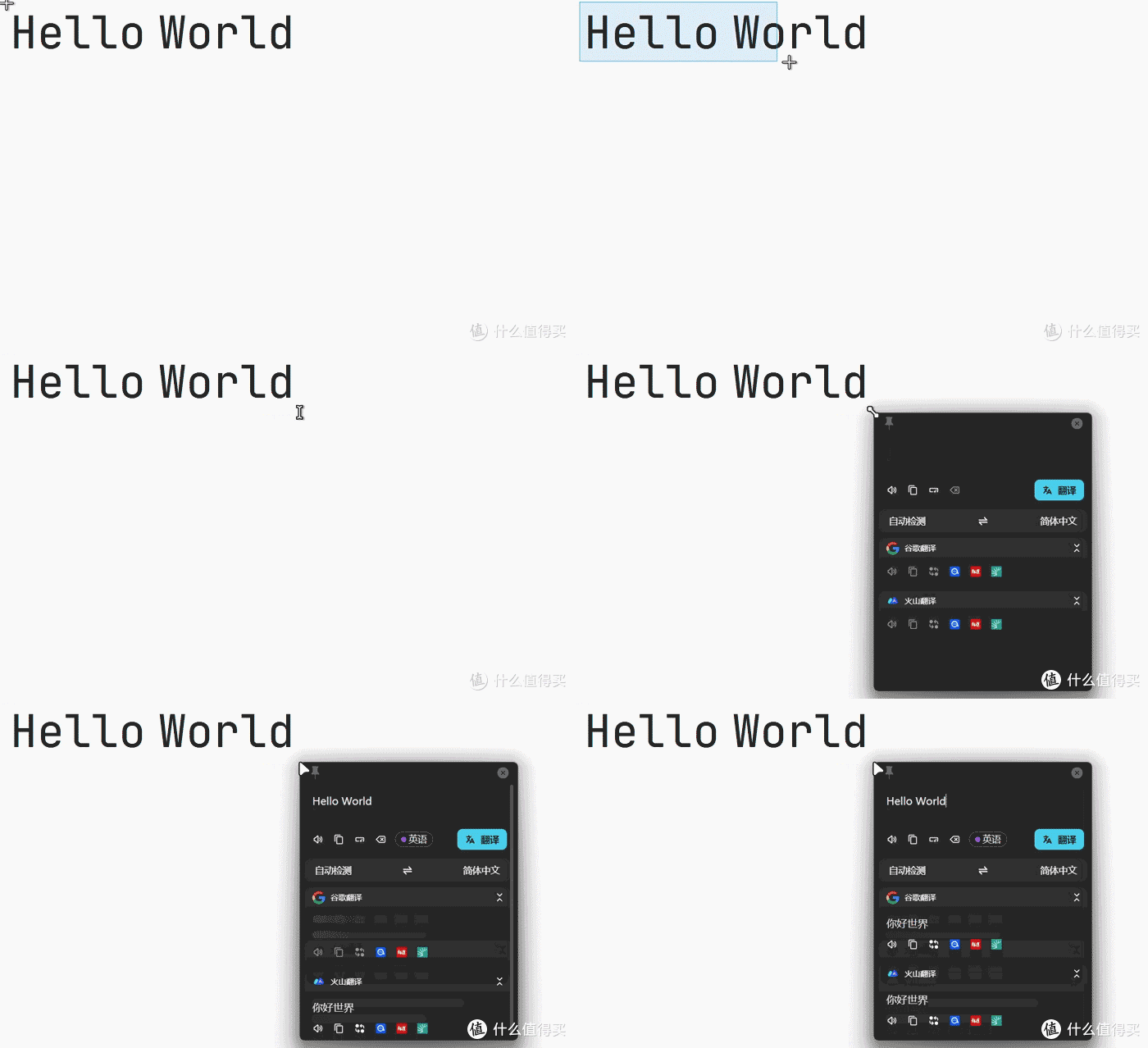 框选图片文字进行翻译
这两项尤其适合临时处理一小块内容:一段说明、一条提示、几行外文。它们不应被理解成整份 PDF 的保留排版翻译,也不是对游戏或视频画面持续刷新的实时字幕。
识别出错时,先检查框选区域和识别语言。画面太小、字体模糊,或者语种选错,后面的译文再流畅也可能偏离原意。
03 连续阅读,可以试试复制即翻译
如果你在逐段读一篇长文章,不想每次都再按一次翻译快捷键,可以试试 剪贴板监听模式。
官方使用指南给出的入口,在翻译面板左上角。开启后,复制文字即可触发翻译。
这个模式适合一段接一段地读资料。读完就关掉,避免接下来复制的其他内容也进入翻译流程。
这里也要分清数据去向:使用在线翻译服务时,待翻译的文字需要交给对应服务处理。 剪贴板里如果涉及密码、客户信息或尚未公开的材料,不要让它们进入这套流程。
04 第一次使用,先配好三件事
装完之后,不用把所有服务都开起来。先跑通一次翻译,比挨个研究接口更有用。
第一,选语言。
在常规设置里切换应用语言;在翻译设置里,把目标语言设成自己需要的语言,比如简体中文。源语言可以先用自动检测;若某种语言识别不准,再手动指定。
它还有「第二目标语言」:当原文语言与目标语言相同时,可以转向另一个目标语言。经常中英互译的人,可以按需要配置。
第二,加一个可用的翻译服务。
到「服务设置」里选择内置服务,填写该服务要求的信息,再添加并启用。
不同接口的门槛不一样:有的无需填写密钥,有的要自行申请 API、配置账号或购买额度。Pot 本身免费开源,不代表接入的每一家翻译服务都免费,也不保证免配置接口长期有效。
先选一个在自己网络环境下能正常使用的服务。失败时检查接口配置、额度和网络,不必急着把所有设置重做一遍。
第三,设快捷键。
划词翻译、输入翻译、截图 OCR、截图翻译,可以分别配置快捷键。选择不与其他软件冲突的组合,保存后立刻试一次。
例如,可以先把划词翻译设成 Alt + T。这只是一个自选示例,不是 Pot 的固定默认键位;如果已被占用,就换一组。
测试顺序也可以很简单:先手动输入一句短文确认服务可用,再试划词,最后试截图。哪一步失败,就检查那一步涉及的配置。
05 配顺之后,这几项很实用
PDF 里复制出来的句子总断行?
翻译设置里有「自动删除换行」。处理按行断开的英文段落时可以试着开启;代码、诗歌、清单等依赖换行的内容,则保留原样更合适。
想直接拿走识别或翻译结果?
OCR 支持识别后自动复制;翻译也可以自动复制原文、译文,或原文加译文。先确认它复制的是自己需要的内容,再把这项设成习惯。
查过的单词想留着复习?
Pot 提供生词本相关接口,包括 Anki、欧路词典,也有其他服务的社区插件。它们需要各自配置,不能理解成装上 Pot 就自动同步所有词典。
已经在使用本地模型?
项目列有 Ollama 接口,可以把本地模型接入翻译流程。离线识字也有系统 OCR、Tesseract.js,以及 Rapid、Paddle 等插件路线。
但「OCR 在本地运行」和「翻译在本地运行」是两件事。想让整条处理流程不依赖云端,需要分别确认识别和翻译服务,并提前准备好模型、语言包等依赖。
06 插件能扩展,但先按需装
Pot 把翻译、文字识别、语音合成和生词本分成了几类服务,内置能力不够时,可以从官网插件列表找扩展。
常规安装路径是:
1. 在插件列表找到需要的项目,进入对应仓库。
2. 下载适合自己系统和处理器架构的
.potext插件文件。3. 打开「偏好设置 → 服务设置 → 添加外部插件 → 安装外部插件」。
4. 安装完成后,把它添加到服务列表;需要密钥的,再完成配置。
插件列表里既有官方维护的项目,也有社区贡献。标注「免配置」的接口同样可能随上游变化而失效,旧教程中的名称、安装包和操作位置也要留意版本差异。
Pot 3.0 还支持同类服务的多实例配置。比如同一个模型接口,可以添加不同的配置,用不同提示词分别处理翻译和术语解释。这适合已经熟悉 API 的用户,普通查词不必从这里起步。
07 下载时,认准系统和架构
Windows 用户:
• Intel / AMD 的 64 位系统:
pot_3.0.7_x64-setup.exe• 32 位系统:
pot_3.0.7_x86-setup.exe• ARM64 系统:
pot_3.0.7_arm64-setup.exe
不确定架构时,先看 Windows「设置 → 系统 → 系统信息」中的系统类型,再选包。
如果安装后托盘里有图标,点击却没有界面,官方排障文档建议检查 WebView2;发行页也提供文件名带 fix_webview2_runtime 的安装包。Windows 7 已不在官方正常支持范围内,不要把 x86 安装包等同于 Windows 7 兼容版。
Mac 用户:
Apple 芯片选 pot_3.0.7_aarch64.dmg,Intel 芯片选 pot_3.0.7_x64.dmg。打开后拖入 Applications 文件夹。划词或截图功能需要的系统权限,按提示到隐私与安全性设置中检查。
Linux 用户:
发行页提供不同架构的 deb、rpm,以及 amd64 AppImage 等资产。要同时看发行版依赖与架构,不能只看文件名里有没有 Linux。Wayland 下的应用内快捷键存在限制,官方文档给出了系统快捷键配合外部调用的做法。
如果你喜欢把工具串起来,Pot 也提供本地 HTTP 调用接口,默认端口是 60828,可由其他工具触发翻译或 OCR。不过,这属于进阶用法,日常使用快捷键已经足够。
08 什么人适合尝试
如果你经常读外文资料,需要在多个桌面软件里查词,或者想把截图识字、翻译和生词本放到同一套操作里,Pot 的功能组合值得了解。
已经配置好的老用户,可以先检查自己常用的接口与插件是否还正常;新用户则建议先用少量公开文本试一遍,再决定是否长期使用。
如果你更希望软件持续更新、遇到系统兼容问题有人跟进,就把「不再维护」作为选型时的一项重要条件。官网也给出了新项目 Manggo 的入口,它是另一个产品,不能把它的新功能直接算到 Pot 身上。
对一款翻译工具来说,能不能贴合自己的阅读习惯,比接口列表有多长更重要。先配好一个服务、记住一个快捷键,用一段正在读的资料试试,判断会直观得多。
官网与下载: https://pot-app.com/download.html
项目与发行页: https://github.com/pot-app/pot-desktop/releases
使用指南: https://pot-app.com/docs/
插件列表: https://pot-app.com/plugin.html
作者声明本文无利益相关,欢迎值友理性交流,和谐讨论~