

































89
29
移动固态硬盘标着2000MB/s,插电脑却跑不满?
2026-10-14 19:31:20
0点赞
0收藏
0评论
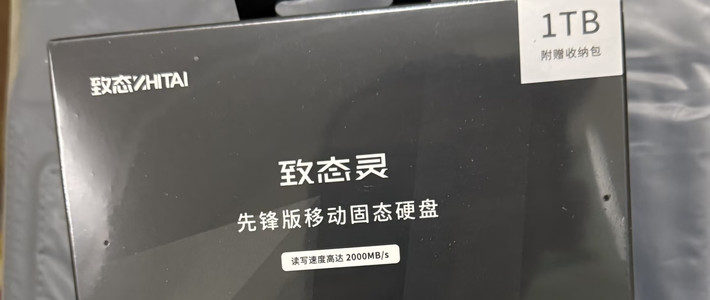
同样是1TB移动固态硬盘,有的标着1050MB/s,有的标着2000MB/s。后者贵一些,看起来也快了一倍,很容易让人觉得:买更快的,总不会吃亏。
但如果电脑不支持它需要的连接方式,贵出来的那部分速度,你可能用不上。
买之前,先查电脑上那个口,再看硬盘页面上的数字。尤其是看到“USB-C”“雷电”“40Gbps”时,别急着认定它一定能把2000MB/s硬盘带起来。下面把这个问题拆开讲清楚。
本文根据官方规格与支持资料整理,产品用于举例,未进行设备实测。资料核对日期为2026年10月14日。
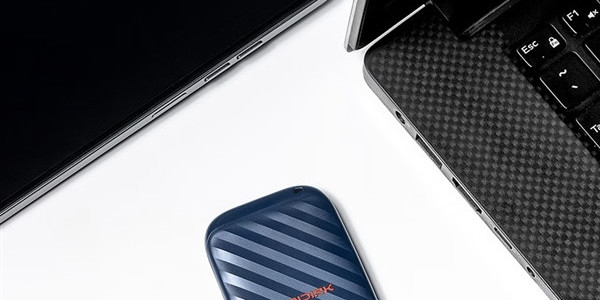
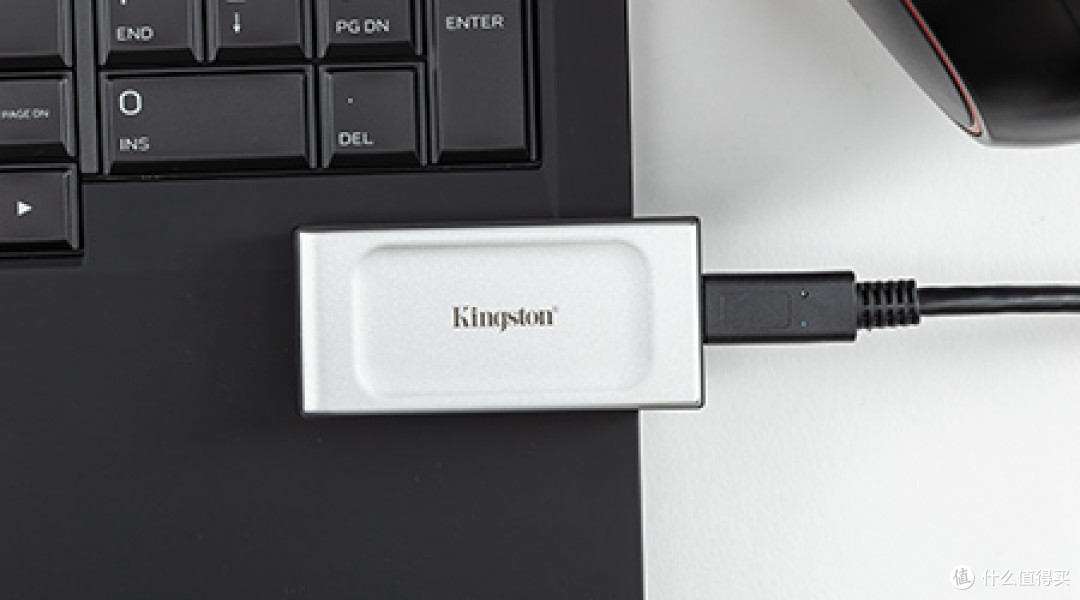 移动固态硬盘连接笔记本的使用场景
一、都是USB-C,速度可以差很多
USB-C先告诉你的是接头长什么样。它能插进去,不代表电脑端口、线材和硬盘的数据能力相同。
查看笔记本或主板的官方规格时,找到你准备使用的那个端口,重点看数据速率。商品页面只写“Type-C”,信息还不够。
常见的USB 3.2名称,可以先记这三档:
官方规格中的名称标称数据速率 USB 3.2 Gen 15GbpsUSB 3.2 Gen 210GbpsUSB 3.2 Gen 2×220Gbps
这里的Gbps是链路数据速率,硬盘宣传的MB/s则是读写速度,两者不能直接照抄。以10Gbps为例,按8bit等于1Byte换算是1250MB/s;这还没扣掉编码、协议等开销,更不是文件复制时的保底成绩。
拿两款有官方规格的产品作对照:三星T7 Shield采用USB 3.2 Gen 2,标称顺序读取最高1050MB/s、写入最高1000MB/s;三星T9采用USB 3.2 Gen 2×2,标称顺序读取最高2000MB/s。
T9的容量版本也要分开看。三星发布规格表列出的1TB、2TB顺序写入上限为1950MB/s,4TB为2000MB/s。只看系列名和最大的宣传数字,会漏掉这些条件。
如果电脑这个口只支持10Gbps,单靠换一块20Gbps硬盘,无法让这条连接变成20Gbps。下单前先把主机规格查清楚,才知道更高一档的速度有没有发挥空间。
二、雷电或USB4写着40Gbps,也要继续查
这是最容易凭直觉买错的一步:40比20大,为什么还要查?
因为40Gbps描述的是对应协议下的能力。USB 3.2 Gen 2×2硬盘插上去时,要看主机支持怎样的USB连接,不能把雷电或USB4的最大数字直接套过来。
金士顿的官方Gen 2×2教程就给出了具体例子:同一块XS2000在其测试中,连接Gen 2×2接口时顺序读取超过2000MB/s;连接其列出的USB4或雷电4测试接口时,读取约为1069MB/s。厂商同时提醒,应核对主机的USB传输能力。这是厂商测试示例,并不代表所有USB4电脑的统一结果。
“能识别、能读写”和“能达到硬盘标称上限”,要分别核对。
用Mac的读者尤其应该看完整机型和年份,查主机官方说明以及硬盘厂商的兼容资料。别只凭“有雷电口”就下单,也别把某台机器的结果推到所有Mac上。
三星T9的官方说明也明确:要达到对应的最高顺序读写速度,主机与连接线材需要支持USB 3.2 Gen 2×2,并启用UASP模式;表现还会受主机配置和系统环境影响。
所以,看到2000MB/s产品,最值得向客服问的一句话是:“我的电脑完整型号是××,用这个端口连接,支持Gen 2×2的20Gbps模式吗?”如果回答只有“支持Mac”“支持Type-C”,继续问清连接规格。
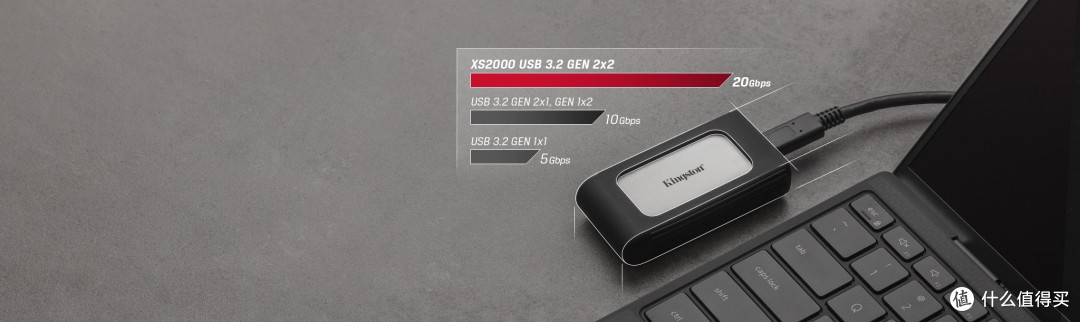 外置固态硬盘与电脑的连接
三、别把充电线随手拿来当高速数据线
上一篇讲USB-C快充时提到过:充电功率和数据速率,需要分开看。移动硬盘正好是这个区别最影响体验的场景之一。
一条线能给电脑充电,不代表它能让移动固态硬盘高速传文件。苹果支持文档明确写到,其USB-C充电线的数据速率限于480Mbps,也就是USB 2.0。这个例子足以说明,接头一样、能充电,都不能替代数据规格。
第一次连接,优先使用硬盘原配线,直接插电脑上已确认规格的端口。换更长的线时,再核对线材是否明确支持硬盘需要的数据规格,不要只看100W或240W。
扩展坞也一样。它连接电脑的上行口可能很快,但留给移动硬盘的下行口未必同样快;多个设备同时使用时,还可能共享上行带宽。
如果连着扩展坞复制很慢,可以先用原配线直连电脑做对照。直连后改善,再去查扩展坞的那个口、上行连接和其他接入设备,会比立刻换硬盘更有针对性。
四、跑分接近宣传值,复制文件也未必一直这么快
把连接条件选对后,还要看你搬的是什么。
从一块较慢的源盘往移动SSD复制,源盘读不出来,目标盘再快也得等。一个大视频文件和成千上万个小文件,涉及的操作不同,不能只比较总容量就期待同样用时。
顺序读写跑分也有自己的测试条件。StorageReview测试三星T9时,IOMeter顺序读取在单线程下约为1355MB/s,四线程下约为1944MB/s。两组都是这家媒体的测试结果;它们说明负载设置会影响成绩,不能当成你电脑复制文件的速度承诺。
另外,短时间的最高速度,不等于连续写入大量数据时的速度。
部分SSD会利用SLC缓存提高写入表现。缓存用尽后,速度可能变化,具体幅度取决于产品、容量版本和盘内状态。长时间工作时的温度、剩余空间等,也值得在对应评测中查看。
如果你每次只转几张照片,未必需要围着缓存参数研究很久;如果经常搬几十GB乃至几百GB的视频,就重点找相同容量版本的长时间写入曲线、整批复制用时和测试环境。
别只截一张跑分图就认定“永远这么快”,也别看到一次掉速就立刻认定虚标。先把文件、源盘、连接方式和测试条件对齐。
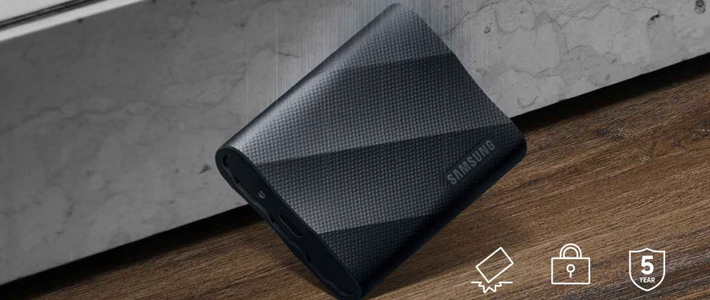
 使用移动固态硬盘存储影像资料
五、到底买哪一档?按你最常做的事选
备份照片和日常资料:先把容量与备份安排选对
偶尔把手机照片、文档和下载资料归档,可以先比较10Gbps产品。三星T7 Shield这类官方标称读取最高1050MB/s的产品,可以作为这一档的规格示例。
这不是说所有10Gbps硬盘表现一样,而是你应先判断:现有设备能否用到更高规格?每次传输量有多大?为了减少等待,愿意多付多少?
如果预算只能在更大容量和更高峰值速度之间选,而现有电脑又只支持10Gbps,容量通常更值得优先比较。家庭照片和重要资料还应保留另一份副本;放进一块移动硬盘后删除全部原件,就只剩一份。
经常搬运大视频:接口匹配后,再比较持续表现
明确拥有Gen 2×2端口,并且经常转大文件时,20Gbps产品才有相应的连接条件。可以比较T9、XS2000等产品的对应容量版本,继续看持续写入、温度、线材和售后。
如果想考虑USB4或雷电硬盘,也应重新核对具体产品的协议、主机支持和标称条件。不能把一块Gen 2×2硬盘当成USB4硬盘,再期待它按USB4方式工作。
随身带工作资料:安全与使用方便也值得花钱
经常往返两台电脑之间,除了速度,还要确认系统兼容、文件系统和公司设备的使用限制。涉及敏感文件时,再查加密功能、解锁软件和跨系统支持。
有防跌落或防水等级的产品,也要读适用条件和保修条款。三星T9官方说明就写明,跌落造成的损坏不在相应保修范围内。防护宣传不能替代文件备份,产品保修也不能理解为承诺找回数据。
下单前,把这六项确认完
1. 电脑完整型号、年份和实际使用端口:官方列出的数据规格是什么?
2. 硬盘完整型号与容量版本:标称读写分别是多少,需要哪种连接方式?
3. 线材数据规格:原配线是否齐全,换长线后是否仍满足要求?
4. 是否经过扩展坞或转接器:对应下行口及上行连接能提供什么能力?
5. 最常复制的文件:照片、零碎资料,还是持续搬运大视频?评测条件是否接近?
6. 容量、售后与备份:能放多少资料,保修由谁提供,重要文件另一份在哪里?
2000MB/s是值得核对的产品能力,但它只有放进你的电脑、线材和使用场景里,才有购买意义。先确认更高规格能不能用上,再比较价差,选起来会踏实得多。
你准备用移动固态硬盘备份照片,还是搬运视频?先列出电脑型号和常用文件,再决定买哪一档。
作者提示含AI生成内容。作者声明本文无利益相关,欢迎值友理性交流,和谐讨论~