




















96
43
把米家放到 Windows 桌面:开关灯、执行场景,不必来回找手机
2026-11-04 15:54:18
0点赞
2收藏
0评论

正在电脑前开会,想把风扇调小一点;准备看电影,想切到平时设好的灯光场景;写东西时,又想看看房间的温湿度。
这些操作本身都不复杂,但如果每次都要拿起手机、打开米家,还是有点打断手头的事。
MiHome-Windows,就是给这类操作准备的桌面入口。
它把米家设备列表和常用控制放进 Windows 窗口。登录自己的米家账号后,就能用鼠标查看设备、执行场景,再把最常用的几项留在任务栏托盘或桌面上。
先说明身份:这是开发者制作的第三方开源项目,不是小米官方推出的米家电脑版。
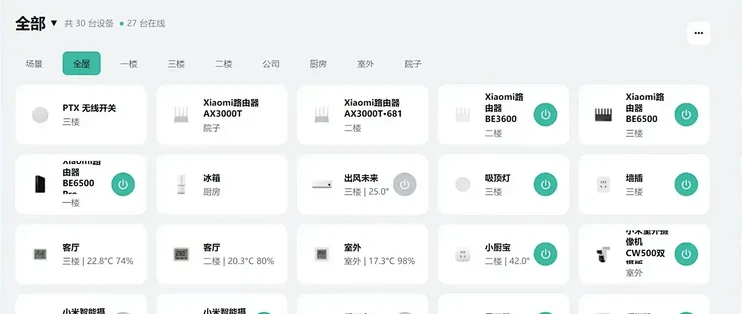
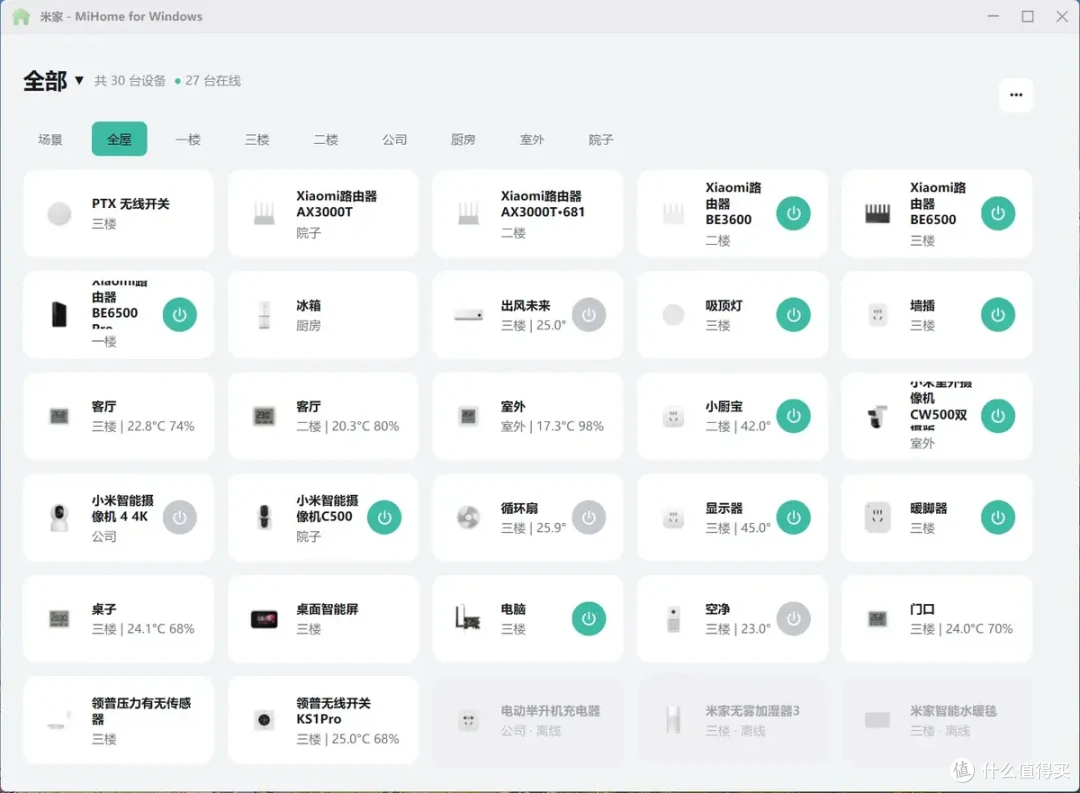 MiHome-Windows 设备总览
打开主界面,设备会按家庭、房间归类,并显示在线状态。你可以直接切到书房、卧室或客厅,减少在一长串设备里翻找的次数。
对支持控制的设备,程序会根据设备公开的功能信息生成操作界面:开关对应按钮,可调数值对应滑块,模式之类的选项对应下拉列表。
所以,能调什么,要看具体设备向程序开放了什么。 能列出设备,并不意味着手机米家里的每一项功能都会完整出现。
如果某个设备支持相应属性,你就可以在电脑上调整它;如果没有可用的功能规格,程序可能只能显示这台设备。作者也明确说明,个人设备有限,尚未对各类产品逐一适配测试。
此外,设备名称可以在本地修改,方便把不直观的型号改成自己认得的叫法。这个改名只影响电脑端,不会改掉手机米家里的名字。
02 / 真正常用的,可以留在托盘里
桌面工具的方便之处,是用的时候够得着。
MiHome-Windows 支持最小化到系统托盘。单击托盘图标,可以打开快捷控制面板;双击则能唤出主窗口。
你可以把常用设备和手动场景放进快捷面板,调整顺序,并选择单列或双列显示。比如把书桌灯、风扇和“观影”场景排在一起,日常就不必总打开完整的设备列表。
托盘适合偶尔操作,桌面挂件适合经常查看。
在「设置 → 应用功能 → 桌面挂件」开启后,可以自行挑选要显示的设备和场景,调整透明度、背景色与卡片排列,还能设置置顶、锁定位置,或者把面板收成一条细横条。
挂件与托盘的设备清单相互独立。你可以让托盘保留几个操作入口,让挂件只显示经常要看的设备,避免桌面堆满卡片。
03 / 温湿度、插座功率,放到卡片上看
如果你关心的不只是开关状态,设备卡片也能承担一点信息展示的工作。
卡片副标题默认会显示可用的温度、湿度;在详情页,还可以改成设备支持的其他可读数值,例如智能插座的功率,最多显示两项,也可以全部关闭。
举个用法:给房间传感器留出温湿度,把智能插座的外显值换成功率。这样扫一眼卡片,就更容易找到自己关心的信息。
前提仍然是设备提供了这些数据。没有传感器或没有开放相应属性,软件不会凭空算出数值。
主界面还提供环境概览,汇总当前范围内的温湿度、已开启设备数与耗材不足数量。点开可以继续查看明细。
04 / 执行已有场景,也能给小爱发文字
如果你已经在手机米家里设置了手动场景,可以到电脑端的「场景」页找到它们,点击执行。
这适合把几个操作合成一个入口:例如你事先建好的“观影”场景,包含调灯、开设备等动作,之后就能从电脑发起。
这里说的是执行手机端已经创建的手动场景。新增设备和配置复杂自动化,仍建议从手机米家开始。
小爱功能也比较直观:在电脑上输入文字指令,再发送给账号里在线的小爱音箱。设置中可以指定默认输出音箱,家里有多台时更好区分。
它的入口是文字输入;使用前需要有可用、在线的小爱音箱,具体指令能否完成,也取决于音箱和设备本身的支持情况。
05 / 定时开关,有一个条件要记住
程序可以为设备设置每天定时开启或关闭,同一台设备可以安排多条规则。
例如,给书桌灯分别设定早上打开、晚上关闭。规则到点后,由电脑端发起执行。
这个定时需要电脑和程序保持运行。 最小化到托盘可以,退出程序就不会触发;电脑休眠、关机导致错过时间,也不会在恢复后补执行,只会提示错过。
因此,它更适合电脑本来就会开着的场合。需要电脑关闭后仍按时执行的安排,优先在手机米家里配置,并确认设备自身支持。

06 / 怎么装,第一次怎么用?
普通用户直接下载已经打包好的版本即可,不需要先安装 Python。
进入文末的 Releases 下载页,在 Assets 中选择:
• 安装版:
MiHome-Windows-0.5.0-x64-setup.exe,适合正常安装使用。• 免安装版:
MiHome-Windows-0.5.0-x64-portable.zip,完整解压后运行目录里的程序,保留配套文件。
本次核对提供的是 Windows x64 成品包。如果你的电脑使用 ARM 架构,不要把这两个包当成原生 ARM 版本。
使用时,电脑仍需能访问相关米家服务。首次使用,可以按下面的顺序来:
第一步:打开程序,用手机米家 App 扫描登录二维码,按页面提示完成登录。
第二步:选择家庭和房间,先检查一两台常用设备。 试试状态能否读取、开关是否有效,再看详情页有没有需要的参数。
第三步:确认可用后,整理托盘或开启桌面挂件。 不需要常驻时,就保留普通窗口使用;需要随电脑启动,再到设置中开启自启动。
如果二维码失效或登录状态过期,重新扫码即可。遇到设备可见却不能操作,也要考虑该型号暂未适配的可能。
07 / 适合谁,使用前还要知道什么?
如果你经常用 Windows,家里又有几台需要随手控制的米家设备,它值得作为一个桌面辅助入口尝试。
如果主要需求是完整摄像头监控、复杂设备插件,或者所有型号都要和手机端功能一致,则需要逐项确认支持情况,不能只凭“支持米家”就认定能用。
还有一点容易忽略:免安装,不代表不留下账号数据。
项目说明,登录凭据保存在当前 Windows 用户的 .config/mijia-api/auth.json,应用设置和缓存则保存在本机用户数据目录。请在自己信任的电脑上登录,不要把认证文件、带账号信息的日志一起打包发给别人。
MiHome-Windows 的用途很具体:让电脑前的那几次开关、查看和场景操作更顺手。先用最常碰的设备确认兼容,再决定要不要把它常驻桌面,会更省心。
项目与下载
项目主页:
https://github.com/huanyuejue/MiHome-Windows
成品下载:
https://github.com/huanyuejue/MiHome-Windows/releases/latest
作者声明本文无利益相关,欢迎值友理性交流,和谐讨论~