

11 月 19 号,Google 给 Mac 版的 Gemini 加了个新功能,叫 Computer Use。
说直白点,以后你打一句话交代任务,它就能自己去点菜单、敲键盘、填表格、读本地文件,甚至直接操作你电脑里装的软件。
最讨喜的一点是,它躲在一个隔离的后台窗口里干活,既不占你的屏幕,也不抢你的鼠标。它干它的,你该回邮件回邮件,该刷视频刷视频,两不耽误。
这个功能确实不错,可以说是目前几个 AI 代理里少见的不抢屏幕方案。
它到底能替你干点啥
用法倒是很简单。在 Mac 版 Gemini 里切到「任务」模式,提示词里加上一句 @Computer use,它就知道这回光动嘴皮子不行,得真动手操作电脑了。
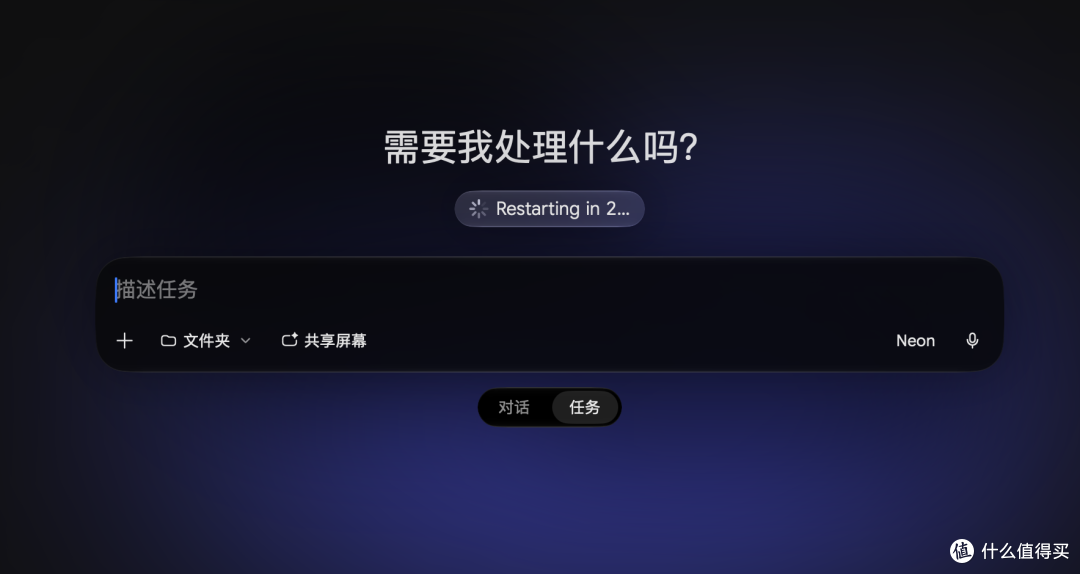
Google 官方举了四个例子,挑的都是那种没啥技术含量、但步骤繁琐、还得在几个软件之间来回切着干的累活:
批量修图、做 3D 模型:在设计软件里给上百张照片统一调色;或者把孩子随手画的蝴蝶草图扔进 Blender,让它建出模型、绑好骨架。
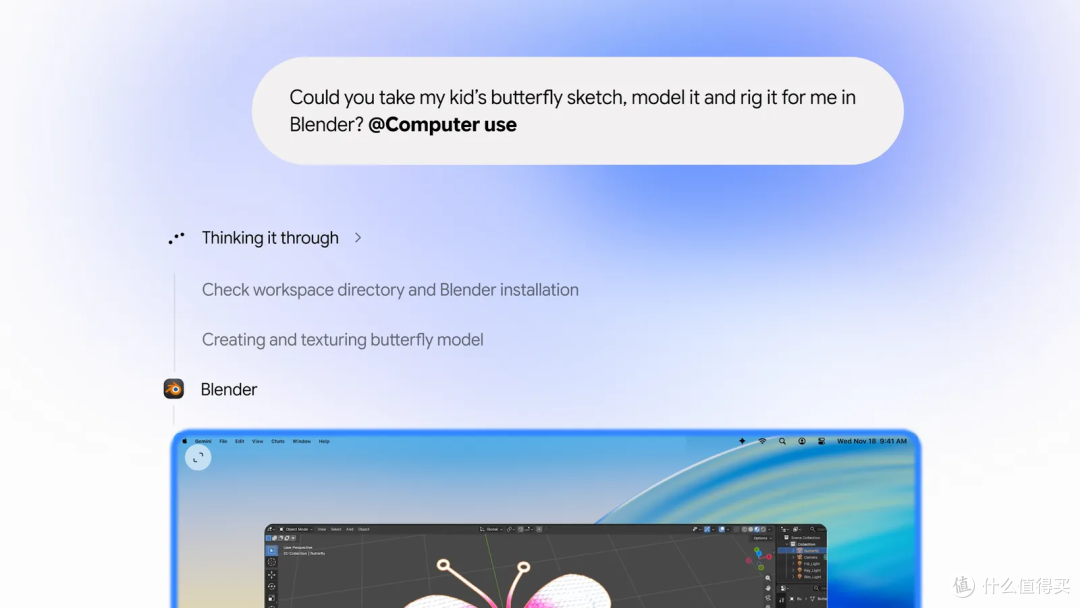 上面那张图就是官方演示的提示词
读 PDF 填表格:从本地 PDF 文件里扒出重量、尺寸、地址,一项一项填进物流报价表。这种活人眼盯着填,一走神就容易看串行,交给 AI 反而正好。
抓实时数据做 PPT:去几个地区的实时仪表盘上扒数字、截图,最后汇总成一份 Google Slides 简报。
批量挂闲置商品:扫描本地文件夹里的衣服照片,上网查查参考价,把商品信息和刊登文案全给你备好。
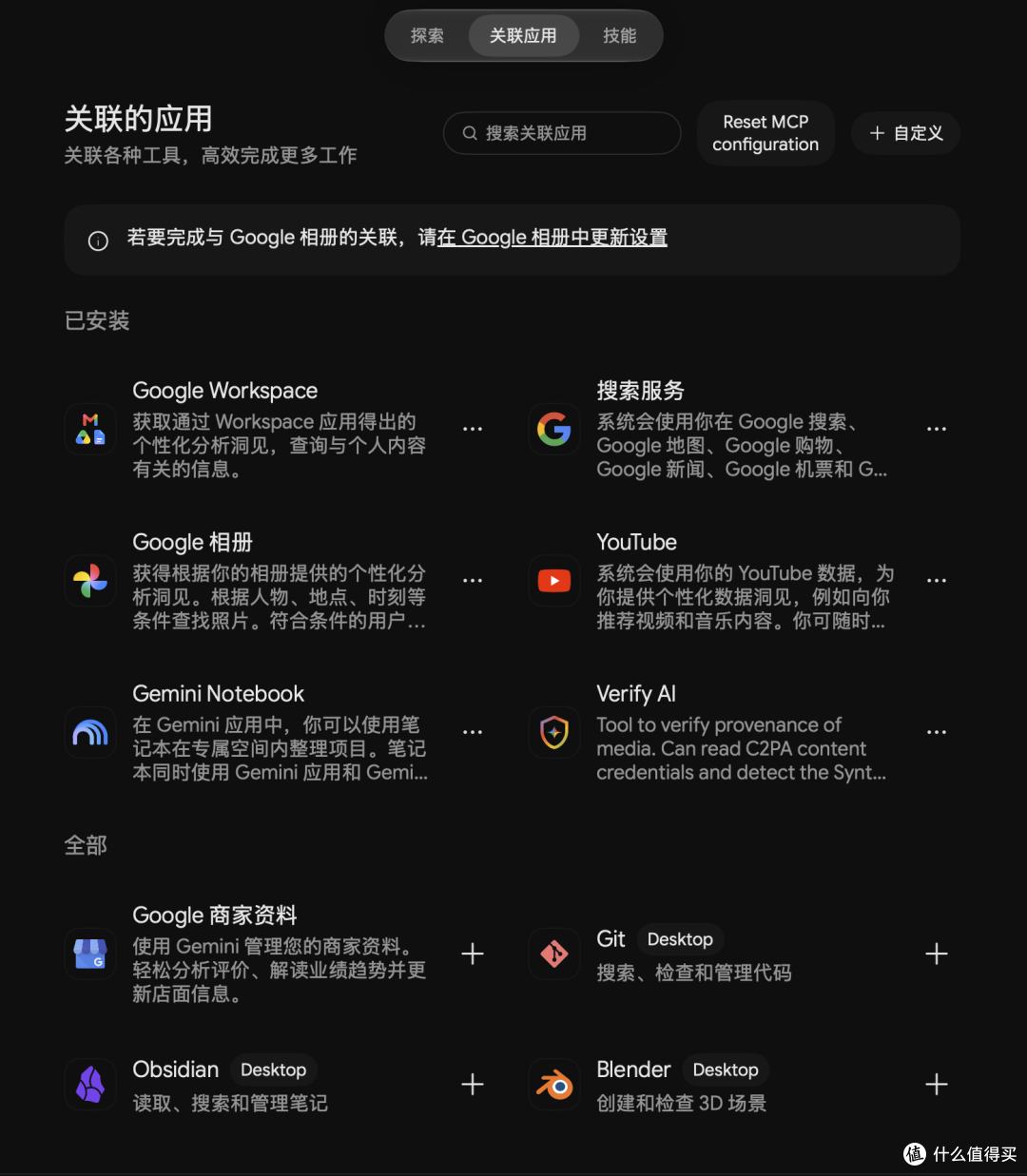
另外, Gemini 的「自定义 > 关联应用」里面多了一个“桌面”分类。首批接进来的是 Blender 和 Autodesk Fusion,加上原本就有的 Git 和 Obsidian,说明它已经能真刀真枪地调用本机软件里干活了,不再局限于在浏览器里点点点。
真正好用的地方:不抢你屏幕
让 AI 代理操作电脑其实不算什么新鲜事了。但以前大多数方案都有个毛病:一旦开始干活,它就得接管你的屏幕。鼠标自己满屏乱飞,你只能干坐着盯梢,这段时间电脑彻底废了,跟请了个学徒霸占你工位似的。
Gemini 这次换了个思路。它在后台单独开一个隔离窗口跑任务,主屏幕和鼠标完全留给你自己用。同时,它每一步干了什么——点了哪个菜单、往哪一栏填了字——都会实时显示在聊天窗口里。你要是瞅着方向不对,点一下就能叫停。
安全方面,Gemini也做好了足够的隔离:
你可以自己挑,只允许它碰哪些 App;
只要遇到登录账号、付款结账,它会自动停手,必须你点头确认才往下走;
绝不替你输密码,也不会自己刷卡花钱。
最后这点挺要紧的。钱袋子和密码必须攥在自己手里,大家才敢放心把它放进日常工作流里。
使用门槛?
功能听着不错,但真想用上,还是有些要求的:
地区:仅限美国,目前正在逐步开放(中国大陆暂无开放计划,官方也没给时间表)
语言:仅限英文
系统:macOS Sequoia 15.0 及以上
芯片:Apple Silicon(M 系列芯片),Intel 老款 Mac 直接出局
账户:年满 18 岁的个人 Google 账户
订阅:必须开通 Google AI Plus、Pro 或 Ultra 会员
翻成大白话就是:你得有一台升级到 Sequoia 的 M 芯片 Mac,人在美国,用着英文界面,还得是 Google 的付费会员。 少满足一条,这功能都跟你没关系。
当然啦,对真想用的人来说,这都不事儿,有的是办法解决。
现在值不值得折腾?
遇到那种多步骤、跨软件、纯耗时间的重复活,比如批量改图、填报价单、汇总数据,丢给它在后台慢慢跑,你自己该干嘛干嘛,省下来的是实打实的时间。
但它现在接入的桌面软件也就 Blender、Fusion、Git、Obsidian 这么几个,覆盖面还窄得很。
AI 代理从“陪聊天”走到“真干活”,这次确实往前迈了一大步。喜欢的感觉去试试吧。
当前文章无评论,是时候发表评论了