























9
16
双带鱼!!机箱动态监控屏——StarWar主题
2020-06-30 18:31:11
7点赞
56收藏
1评论
创作立场声明:本文所测商品为自费从狗东、淘宝、咸鱼等处购入。坚持独立的评价观点是笔者创作的基本底线,绝不会因商品来源不同而有所偏颇,请各位放心。
前言
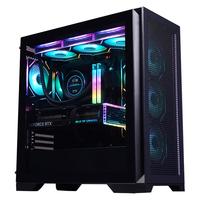
以前都买笔记本电脑,出差便携办公使用。遇到covid,于是这次趁着618给自己攒了个主机,顺便把之前种草已久的监控副屏给装上了,过程中遇到一些坑,遂分享经验,抛砖引玉。水平一般,大佬看了请轻喷。
主要配置:
AMD3500x+微星迫击炮max
利民as120双风扇
铂胜 8GB x 2
铭瑄1660s
机箱是169块的平头哥m1电竞版+送5个辣鸡机箱风扇(没有预算给rgb风扇了)
文章会着重介绍一下两个点:
副屏如何选购、组装和使用。
aida64及wallpaper engine的软件设置建议。
成果展示


副屏如何选购、组装和使用
本来想用废旧手机来做监控屏,可是没办法做到随电脑开机自启动,有大佬把电池拔下来焊接电路板阴阳极的方式操作,也能实现自启动,但是对我来说太难了。
每个人对副屏的尺寸都有不同需求,我个人喜欢长条形的,各位请对照自己的机箱尺寸进行合理配置。我购买的这d块屏幕是7寸多一点,1280*400的分辨率,购买于咸鱼,加上驱动板的价格是200。不知道有没有被坑。。
我建议大家选购副屏的时候要选那种Micro usb供电、HDMI输入信号的,方便后续从机箱后方的i/o板接电和输入信号。
选购合适的副屏后,就可以开心地安装到机箱内啦。首先打开机箱侧面玻璃盖(机箱侧面不是透明的话,就直接贴在铁皮上吧 )。
)。
找到合适的位置,用pdd购买的双面胶(关键词:泡棉双面胶)将副屏和驱动板分别固定在机箱内部,建议二者分开固定便于散热,因为驱动板的芯片有一定的热量散发。以我的机箱为例,我将驱动板贴在了显卡下方的机箱铁板上。
将Micro usb供电线、HDMI线接在驱动板上,另一端从机箱的屁股后面的挡板处穿出(
 没错!我把其中一条空闲的挡板给拆了,但是只拆了一半,无需整条拆下,只要线能穿出就可以了),将micro线的另一端接在主板usb接口,HDMI线接到显卡的接口。这样就完成了,可以开机试看看有没有点亮副屏。
接下来固定显示屏,将显示屏的下方和侧面也用双面胶粘上,固定在铁板靠近外侧的位置。这边的位置选择很多,大家自己想办法固定上就行了。
 驱动板藏在显卡下方的机箱铁板上
驱动板藏在显卡下方的机箱铁板上
Aida64及Wallpaper engine的软件设置建议。
Aida64大家应该都很熟悉了,我这里不过多介绍,想了解更多的值友们在站内搜索aida64就有各种详细教程了。下载之后打开,左上角“文件”--“设置”--“Sensoranel”。勾选以下选项,并设置合适的宽高比。此处的透明度设置挺重要的,直接影响到动态壁纸的展示效果,建议设置百分之五十,各位可以自己尝试几次。

以上操作后,在主显示器的桌面上就会出现一个自带的简陋的监控界面,在该处右键面板管理,将合适的主题包导入进去。 我使用的是Chiphell这个大佬自制的主题,但是因为他的主题尺寸不吻合我的带鱼屏。。于是我自己修改了一下,基本没啥变化,就是变得扁平了一些,右边多了一个可以放照片的位置(没错,就是我家的丑娃!
 ),需要的同样尺寸的值友自己可以到这里下载。下载后记得修改一下文件里面的标签,把cpu显卡内存条的名字改一改,硬盘监控那边重新设置一下,最最重要的是把你们老(基)婆(友)的照片叠放到bg.png右上角处,保存!
接下来就到了最复杂的地方,设置显示器及监控界面的位置
。我在这部分实验了很多次,最后发现这种方法最合适,首先在主屏幕桌面右键——显示设置——重新排列显示器,将2号副屏拉到主屏幕右下角(如下图),点击应用。这时鼠标就能在两个屏幕直接自由移动了。
 注意两个屏幕的底部要在同一个高度
注意两个屏幕的底部要在同一个高度
接下来将aida64的监控界面用鼠标拉拽到2号屏幕中,理论上现在监控界面已经铺满了整个副屏。很漂亮是吧
 ?但是还不够完美,我们想要让平常的鼠标操作范围只在主屏幕,不会跑到副屏上,不然经常找不到鼠标很尴尬。。。
解决办法:在副屏界面,用鼠标拖动aida64监控界面的上沿,将其垂直地拉到监控副屏的下方(示意图a)。然后在主屏幕桌面右键——显示设置——重新排列显示器,将2号副屏拉拽到主屏幕右下角,松开鼠标后副屏会自动靠到主屏幕上(示意图b),点击应用。这就实现了主屏幕鼠标不会进入副屏。
示意图a、b如下:
 a.将监控界面拉到2号副屏正下方的位置
a.将监控界面拉到2号副屏正下方的位置
 b.拉拽副屏位置到主屏右下方,松开鼠标自动靠上
b.拉拽副屏位置到主屏右下方,松开鼠标自动靠上
接下来试看看鼠标还会不会跑到副屏里面,以及监控界面和副屏位置是否匹配,位置没有匹配的话,就重复上面的步骤进行微调,这边需要耐心一点进行测试
 。
。接下来到aida64中,左上角“文件”--“设置”--“Sensoranel”,全部都勾选。这个操作保证了监控界面固定在副屏的位置,不会乱跑。
现在已经基本上快搞定了,只差一个wallpaper engine的设置。打开软件设置,左上方选择显示器2,勾选加入你想要的各种酷炫吊炸天动态壁纸,点击左下角的配置,自行把更换壁纸的时间修改一下。最后点击右上角的设置——性能,改为:
 这个设置保证你在进入游戏的时候副屏的wallpaper engine也不会退出
这个设置保证你在进入游戏的时候副屏的wallpaper engine也不会退出
点击常规,将wallpaper engine设为开机启动。
此外,别忘了把aida64也设置为开机启动,如果厌烦启动后的界面,就在aida里按照以下设置:
 这样设置后,aida就会默默的呆在任务栏,开机后不显示主界面
这样设置后,aida就会默默的呆在任务栏,开机后不显示主界面
总结
感谢值友和大佬们的分享,我们这种小白才能自己diy一些看似很酷炫的东西出来。这里给大佬们鞠躬了 。以上内容如果有任何不了解的,可以留言给我,这段时间没法出门,都在家泡着,我会尽量给大家解答。最后放上全家福照片。














校验提示文案
校验提示文案