

















96
46
手机修图之30秒拯救逆光死黑
2019-01-25 22:00:00
11点赞
43收藏
7评论
现在网上如何通过滤镜速成大片的教程数不胜数,但是用滤镜的前提是要有一个曝光准确的照片。然而很多时候,越是好看的环境(日出日落或者人像等)越容易出现背景亮主体暗的情况。
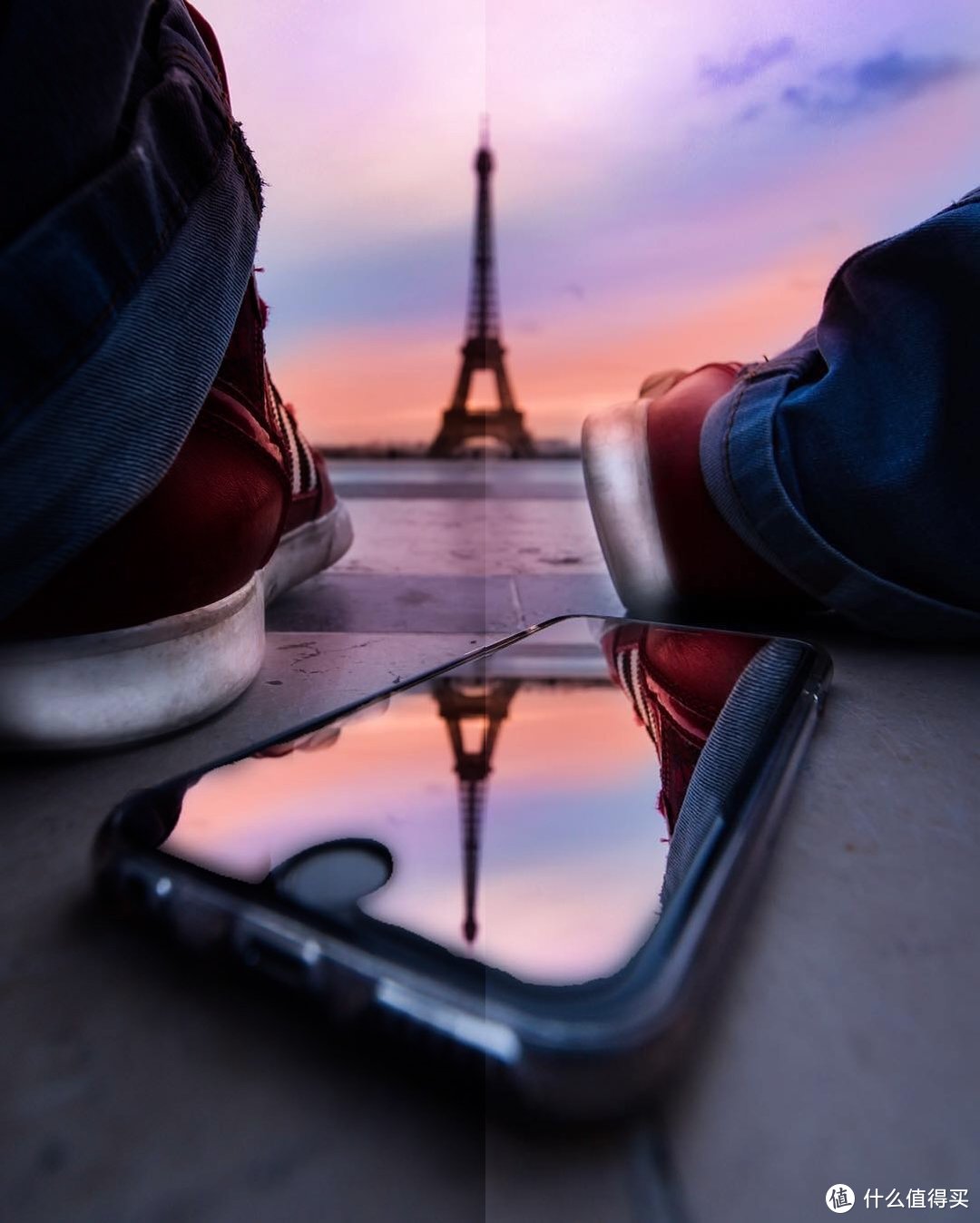 左侧阴影太暗
这种情况往往放到滤镜中就没法得到自己想要的照片效果,但是只要学会以下几点,分分钟让你告别这种情况
高光阴影
阴影就是照片中暗(黑)的地方,高光就是照片中亮(白)的地方。越暗的地方越接近黑色,越亮的地方越接近白色,正确的曝光则是能够显示出景物中所有的色彩而不是黑色或者白色。
直方图(看懂了能**)
在这里稍微提一下直方图,它最基础的用处就是看曝光是否准确。
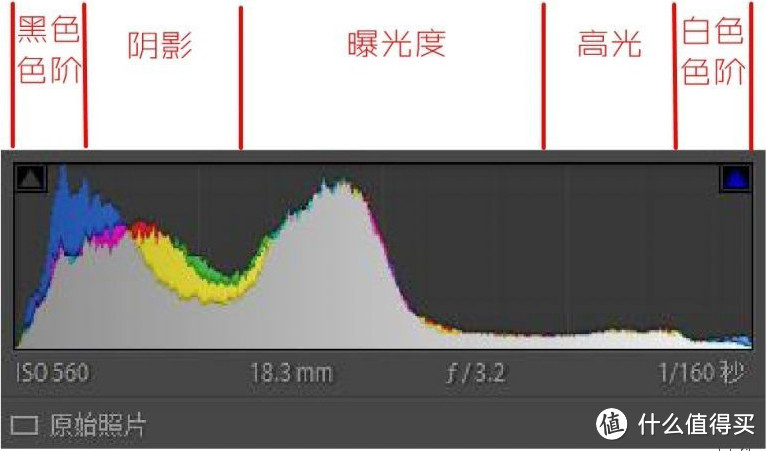
由于手机感光元件的尺寸限制,黑白色色阶不太有后期空间,因此以下就将色阶归入阴影。
直方图左侧为暗也就是阴影区(照片中黑的区域)右侧为亮也就是高光区域(照片中白的区域),如果过爆(太亮)或者欠曝(太暗)就会出现右侧或者左侧的堆积,也就是爬墙现象(老法师都这样说显得很牛逼)。所以以后你看人家照片,结合直方图就能告诉人家照片是不是可能存在曝光不正确的可能。记住是可能!夜景阴影会有堆积,白的东西多高光也会堆积。所以一切以实物为准,直方图做参考。
操作步骤(以泼辣修图为例)
这里推荐一个手机软件 泼辣修图
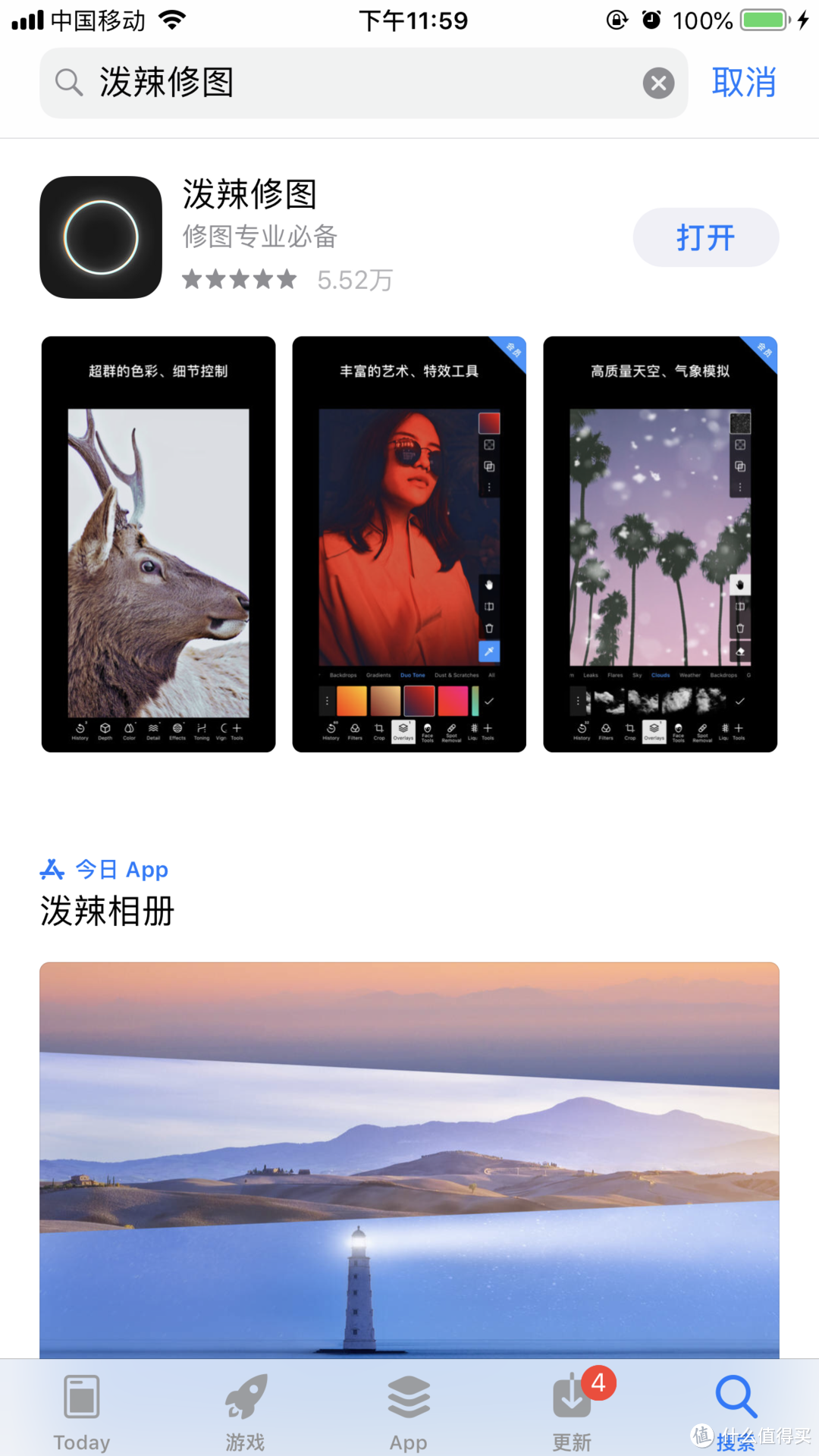 操作界面我感觉比snapseed 顺手
操作界面我感觉比snapseed 顺手
正题开始
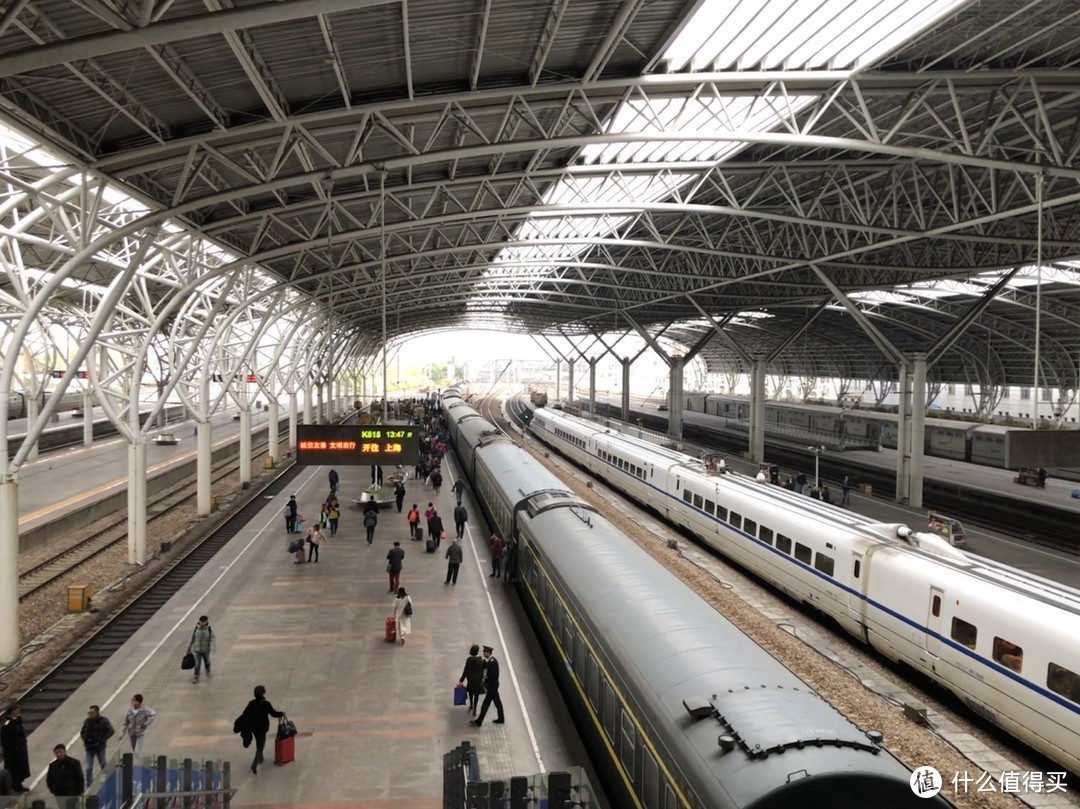 原图
原图
当我拍完这张照片时发现虽然火车的曝光正确但是由于室外太亮,导致火车尾部太亮了,所以这个时候我们要做的就是将火车车尾的部分的亮度变低。
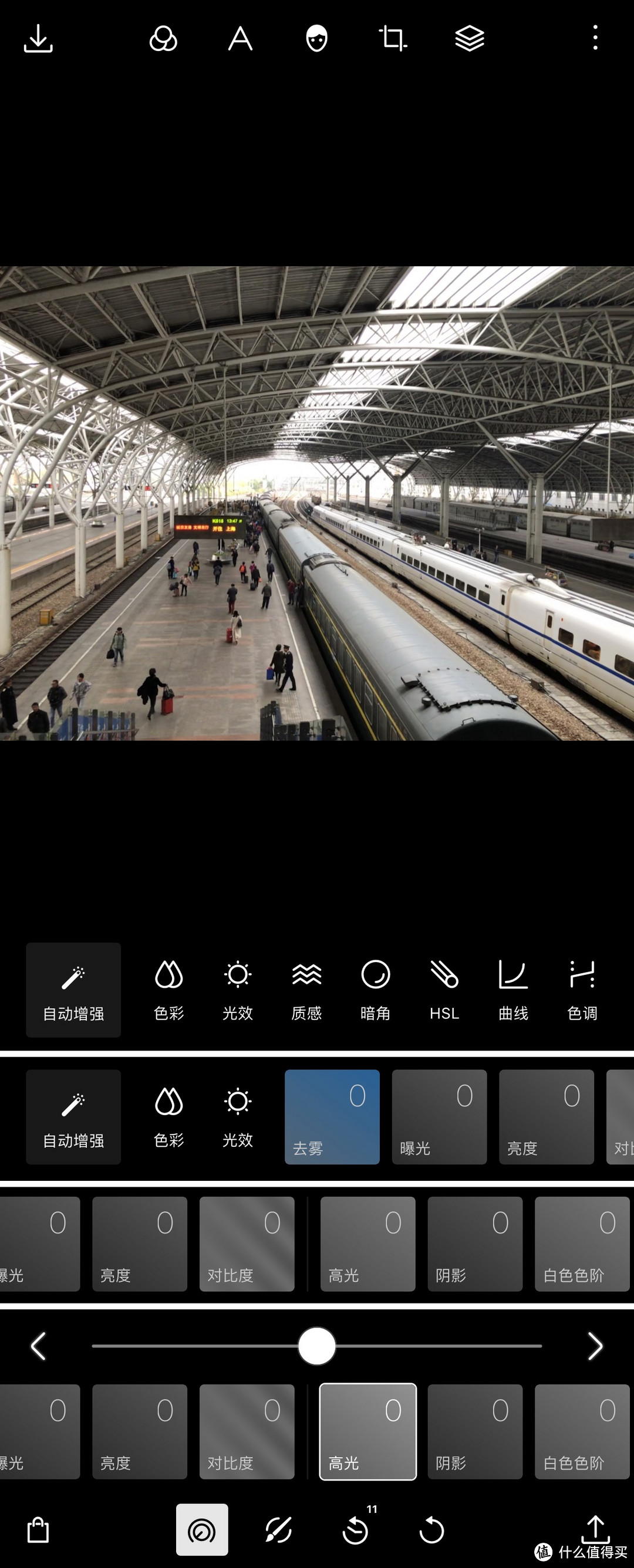
从泼辣修图中打开照片,选择光效之后向左拖找到高光点击。这个时候出现了一个滑块,向左滑高亮部分变暗,向右滑高亮部分变亮
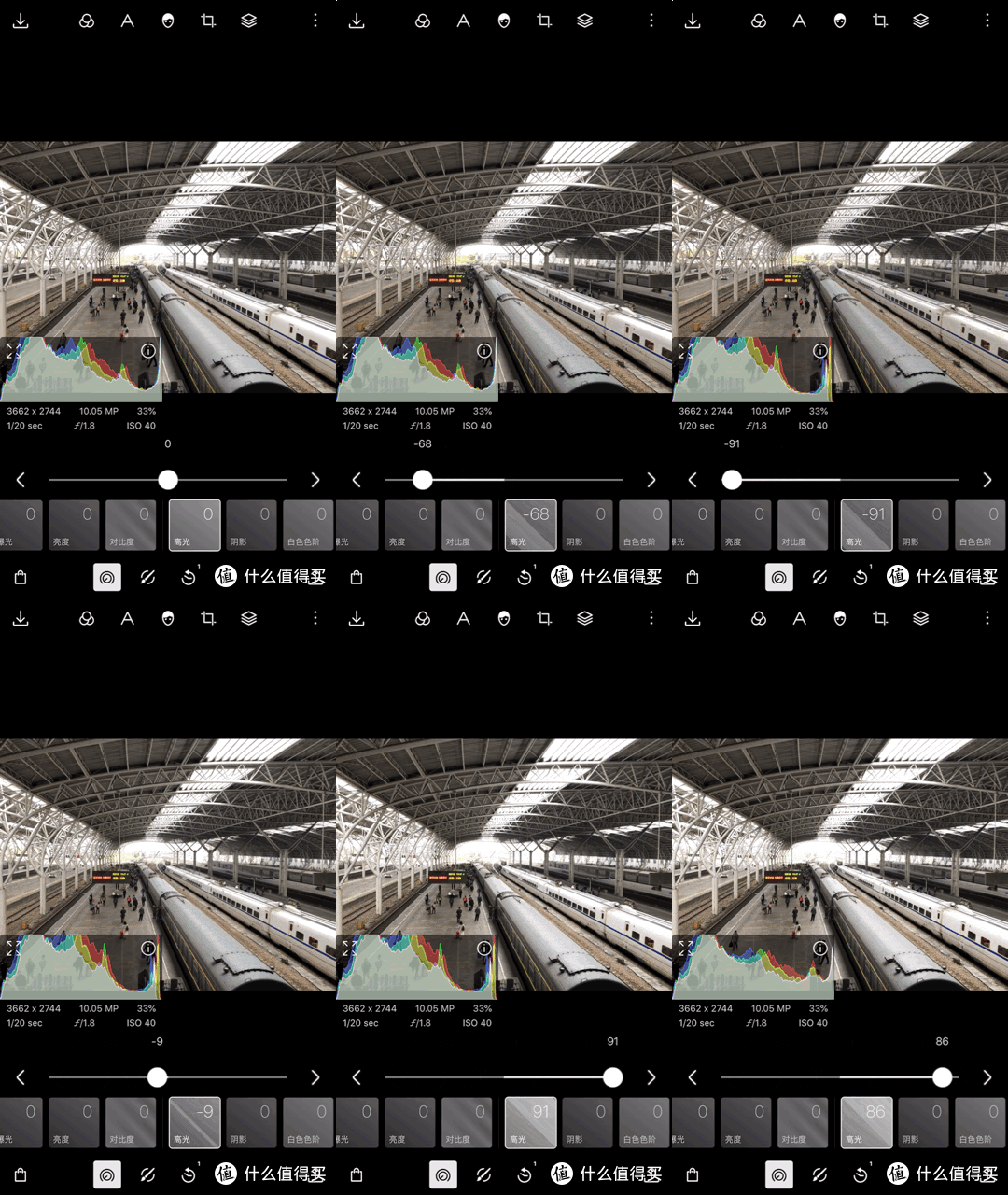 修改高光
修改高光
这个时候你就会发现照片中亮的区域开始变暗,但是暗的区域亮度却没有怎么发生改变。
 调整亮度
调整亮度
如果只是降低亮度,则画面就会变得欠曝
 左为修过
左为修过
明显左边经过简单处理的图片在亮部细节上好过右边未处理的图。
当照片主体太暗也是同理这里以一张窗外太亮导致耳机欠曝的照片为例
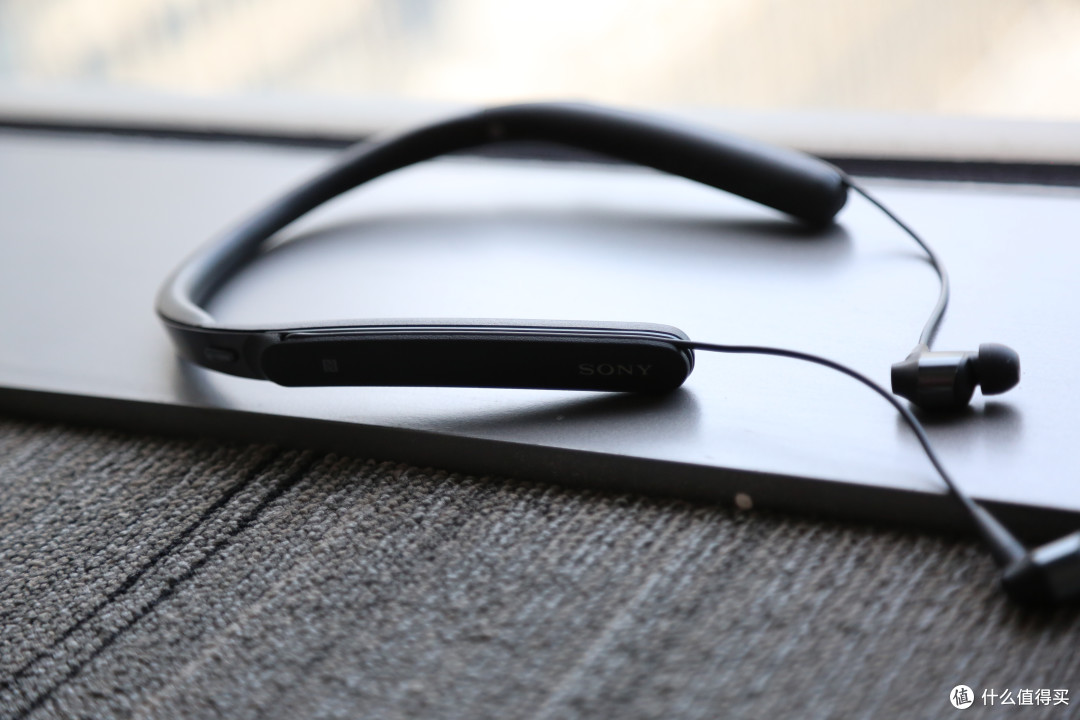
由于欠曝,耳机主体基本黑压压一片。这个时候,选择阴影,向右拉动
 调整阴影
调整阴影
照片原本黑压压的地方开始变得清晰,但是照片整体并没有变得过亮
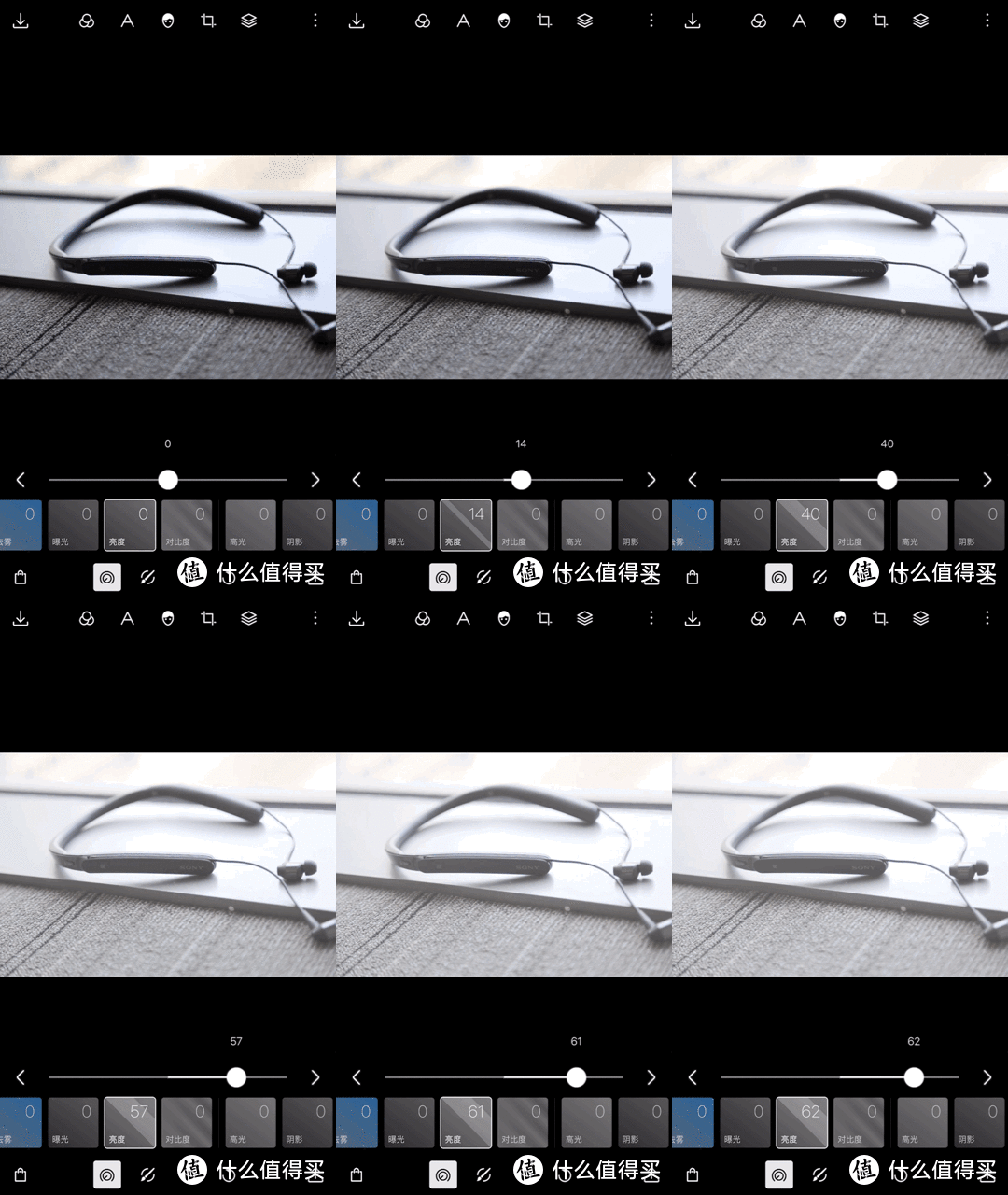 调整亮度
调整亮度
如果只提高亮度,背景很容易过曝。
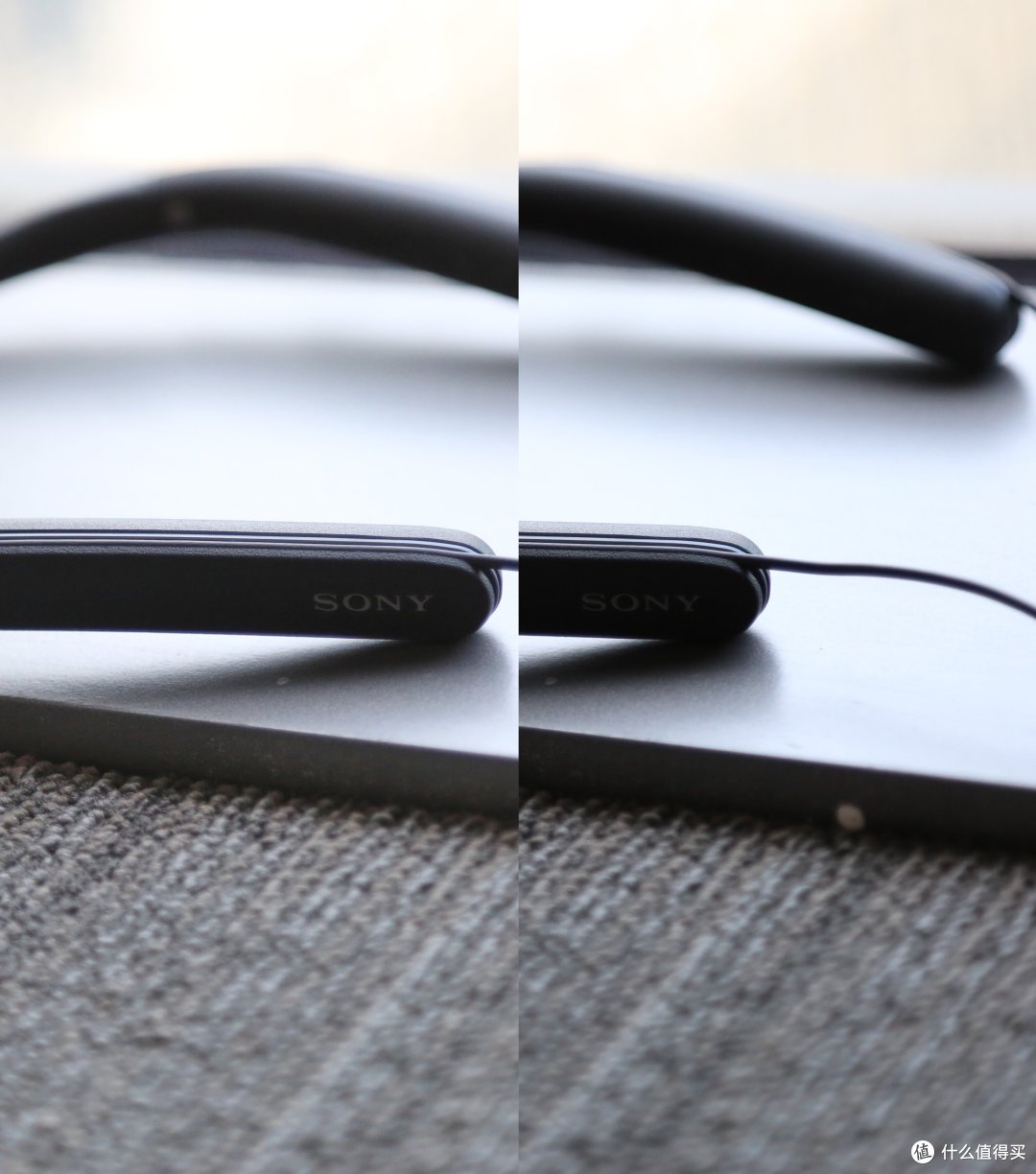 左为修改过
左为修改过
当完成了上述操作之后呢,你差不多就得到了一张曝光较为准确的照片啦,这个时候就可以开开心心地去套滤镜啦,至于怎么套,大妈说文章一大堆,大家可以自行参考嘞。
但是但是!
手机拍出的照片信息量肯定比不上单反因此有些太黑或者太白也是救不回来。而且修图也会对本身质量造成影响。所以能够曝光准确还是要尽量曝光准确啦。















校验提示文案
校验提示文案
校验提示文案
校验提示文案
校验提示文案
校验提示文案
校验提示文案
校验提示文案
校验提示文案
校验提示文案