






























 深耕数码兴趣领域






18
54
给萌妹子的联想Thinkbook14加个固态硬盘——铠侠 RC20 EXCERIA G2简测
2021-12-27 10:21:48
54点赞
55收藏
77评论
前言
今年双十一的时候,我给家里的台式机加了个SSD,那个速度提升,原先开机要30秒,现在10秒不到,可把我妹妹羡慕坏了。于是,她就缠着我,非要我给她的笔记本也加个固态硬盘。她那个笔记本我知道,Thinkbook14今年618刚买的,原装就是512G的NVME固态,说速度慢,那纯属她胡编乱造,但容量嘛……512GB确实是小了一点,其实当初也是有后加的计划的,毕竟让厂家给你加到1T,还不如自己来加,一方面是价格便宜,另一方则是自主选择靠谱放心。于是趁着双十二,摸了摸本就不充裕的钱包,还是给她买了块1T的固态硬盘。

购买理由
说到固态硬盘的挑选,其实选择余地非常多,各家都有自己优势。我妹妹本身是个电脑小白,给她的笔记本加装SSD肯定不能从性价比出发,所以我这回选购的固态硬盘追求的是一个稳定性,省心才是我的最终目的。一番斟酌之后,我原本是打算给她买RC10的,没想到正巧看到KIOXIA推了新品RC20,而且大促期间价格相差不大,于是就入了RC20。

因为一些众所周知的原因,TLC的现实已无法改变,那么我们能做的就是选择更优质的颗粒,或者配备额外缓存。综上所述,我最后选择了这款来自铠侠(原东芝存储器)RC20系列的EXCERIA G2。一说到铠侠,大家的第一印象基本就是1G缓存和原厂颗粒,可别小看了这1GB的物理缓存,虽说在模拟的几十GB SLC面前1GB的大小算不得什么,但这个可是真材实料的1GB缓存,当日常使用的时候优势就体现出来了,毕竟没谁事整天拷贝大文件玩呢?

开箱
盒子正面一如既往地使用了橙黑配色+产品主图的形式,言简意赅不拖泥带水,我个人还是蛮喜欢这种风格的。

背面就是些常规的参数。

打开盒子后的第一感觉,就是跟他的前辈RC10好像,别说外观,就连贴纸也是一模一样,除了那个"G2"那个标签。设计风格上以黑色调为主,点缀上一抹橙色,正面印有”KIOXIA“Logo及相关产品信息,也是相当有辨识度。

外形上RC20 G2采用了主流的M.2 2280设计,2280其实就代表了他的尺寸22mm*80mm,对于一些首次使用NVME固态的小伙伴来说,一定会惊呼“这也太小了”,确实只看图片的话是很难有直观感受的,实际上手才知道这东西有多小。当然小自然有小的好处,最直观的一点就是可以轻松塞入笔记本中,现在市面上轻薄笔记本能流行,M.2 SSD功不可没。

布局方面,依旧延续了RC10的单面颗粒+独立缓存前置的布局,这样设计的好处就是使整个SSD更加轻薄,同时也方便了笔记本的扩容。

铠侠EXCERIA G2采用的是TC58NC1202GST主控,支持四通道、NVMe 1.3c标准,性能上十分强劲。

最前面这块就是1GB的DRAM缓存,来自三星的K4A8G165WC-BCTD,DDR4闪存96FBGA封装,速率可达2666Mbps,这个是货真价实的物理缓存,有了他基本上平时传输数据那就是一个稳字。

单面四颗来自东芝原厂的256GB BiCS FLASH 3D闪存,原厂颗粒,品质保证,这也是我选择他的主要原因。


背面平平无奇,就是张标签,写了些参数,没什么东西,毕竟是单面颗粒嘛。

安装
开完箱后,回过头再来看本次需要加装SSD的笔记本,现在这种支持后期自行扩展的本子,基本上在设计之初就考虑到了后期加装的问题, 所以大多不会很难拆。像我妹妹用的这款Thinkbook14 2021款,我也是第一次拆,网上看了下别人的拆机视频,关注下内部走线以及一些脆弱点,差不多就可以自己上手拆了。

准备把螺丝刀,一个个拧下背面的几个螺丝,上半部的6个螺丝有防脱落设计,直接拧松就好,下边侧边这一排则没有,需要拧下来后,找个小容器收好,以防丢失。

卸下全部螺丝后,使用塑料片从笔记本的一角开始轻轻滑过即可顶开卡扣,翘片的选择没有什么特定要求,可以用那种专业的塑料翘片,也可以像我这样直接拿使用过的地铁票,质软、韧性足、还够薄。

切记不要使用刀片等金属片来撬后盖,一方面是刀片容易断裂,另一方面金属可能会后盖对造成不可逆的损伤包,但不限于:划痕、变形、开裂……

用塑料片划过一圈后,基本就可以把后盖卸下来了,划的时候也没什么诀窍,就是慢慢划,不要心急,遇到USB口的位置要格外小心,毕竟这地方是整个后盖上最薄的位置上。总体上没什么难度,一句话概括就是有手就行,还有就是给自己一点自信,不要怕弄坏。

取下后盖后的第一件事就是断开电池,以前的笔记本电池都是可拆卸的,没有这个问题,现在的笔记本基本都是内置的不可拆卸电池,体积是小了,容量也上去了,就是经常容易被人忽视,带电操作损坏电器元件的案例可不在少数。

来看看联想Thinkbook的内部结构,整体上中规中矩,硬件分布方面也是螺蛳壳里做道场,排得密密麻麻层次分明,网卡上贴了隔离的塑料片,内存上有保护罩,两个SSD位置都配备有散热片(贴在后盖上),考虑到其价格,还算良心吧。

原装的512G硬盘是来自海力士的2242短版固态硬盘,接了一块延长片,这款本子其实是有三星和海力士两个版本的SSD,就好像抽奖,我看JD很多人晒单是三星的盘,就我抽到了海力士的,当时还失落了一阵子。

M.2接口拓展位,相对主接口是贴在主板上的,副接口的位置似乎是悬空的,不过这样的话装上后散热应该会更好一点。

NVME固态的安装十分简单,这也是M.2的优势之一吧,先拧下尾部固定螺丝,斜向下插入SSD,直到金手指完全进入其中。

随后按下固态硬盘,最后拧上尾部固定螺丝,整个过程耗时一分钟都不到,对于我这种老手简直是轻车熟路。

装上固态硬盘后,原本这个位置的空缺就被填上了,整个内部结构也看着更顺眼了,难道这才是他本来的样子嘛~

装完固态硬盘,接上电源后,先别急着盖后盖,先来翻过来测试下SSD是否被正常识别到,风扇位置可以用我们固态硬盘的小盒子垫下,留点空隙防止散热不畅。按下开机键,几秒后进入Win10登录界面,说明可以正常进入系统。

打开设备管理器,可以清楚地看到RC20 EXCERIA G2已经成功被笔记本识别到了。

进入磁盘管理,找到新的磁盘,931.50GB的空间未分配,这个容量是正常的,厂商的容量计算是以1000为进制来计算的,而电脑识别则是使用1024进制来计算,1000GB的话经过转换差不多就是931GB。

新建分区,我个人平时习惯用Windows自带的磁盘管理,而不是分区助手、DG等第三方软件对固态进行分区。

新建分区、自动格式化后,这个SSD就可以正常使用了,对于不想折腾的小伙伴来说,到了这一步后,基本就可以盖上后盖收工了。

使用体验
对于我这种不折腾不舒服斯基星人来说,自然是要跑个性能、测个参数什么的啦。打开数码达人标配的测试软件CrystalDiskInfo,通电次数2次,时长0小时,写入、读取都是0GB,看来是新硬盘无误了。室温下待机温度27℃,这个温度表现还是可以的,协议NVM Express 1.3,现在很多新推出的高速盘已经开始支持1.4的协议了哦。

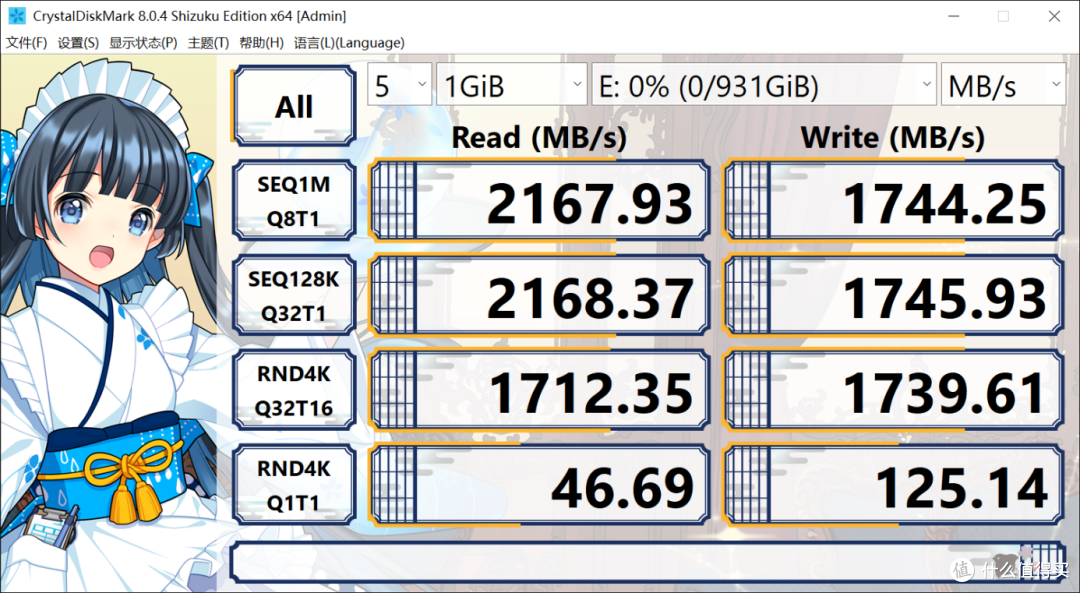
使用CrystalDiskMark对RC20进行简单测试,额……这个结果看着好像不太对啊,说好的2100MB/s和1700MB/s的读写呢?虽说某些无良厂家存在虚标的行为,但铠侠(原东芝存储器)好歹也是大公司啊,哪怕是虚标也不至于这么离谱吧?看来问题大概率是出在我的笔记本上了。

然后,我又去看了一眼CrystalDiskInfo,终于发现了问题,果然是奸商啊,第二个M.2的接口居然只支持PCle 3.0x2的通道,难怪这速度怎么看都不对啊。

赶紧跟主硬盘换个位子,本来就有打算把RC20作为主硬盘,自带的那个SSD做从盘,这下好了,一步到位了。


互换M.2接口位置后再次打开CrystalDiskInfo,哎…这个通道才对嘛,就是不知道速度上去了没有,赶紧再测下试试。

这回CrystalDiskMark测试的数据就正常多了,顺序读取2167.93MB/s、顺序写入1744.25MB/s,与官方标注的2100MB/s跟1700MB/s比较相近。最让人惊喜的还是他的4K读写性能,之前就有听说铠侠RC10的4K读写能力很出众,现在经过我的实测后可以确定,RC20完美地将这个优良传统继承了下来~
光看读写可看不出一款SSD的真实水平,大家都知道,随着技术的革新,现在的固态硬盘很多都是靠模拟SLC来得到高速性能,只有当模拟的容量用完后,这块固态硬盘的面纱才会被揭下漏出其本来的面貌,这时候是骡子是马都会浮出水面。通过HD Tune软件的测试,我们可以很清晰的看到,RC20 G2的模拟容量大约在25G左后,而缓外的真实水平写入大概在750M/s,虽然跟模拟的速度没法比,但750M/s的缓外速度已经是非常难得了,这也是我选择入手RC20的一个原因。

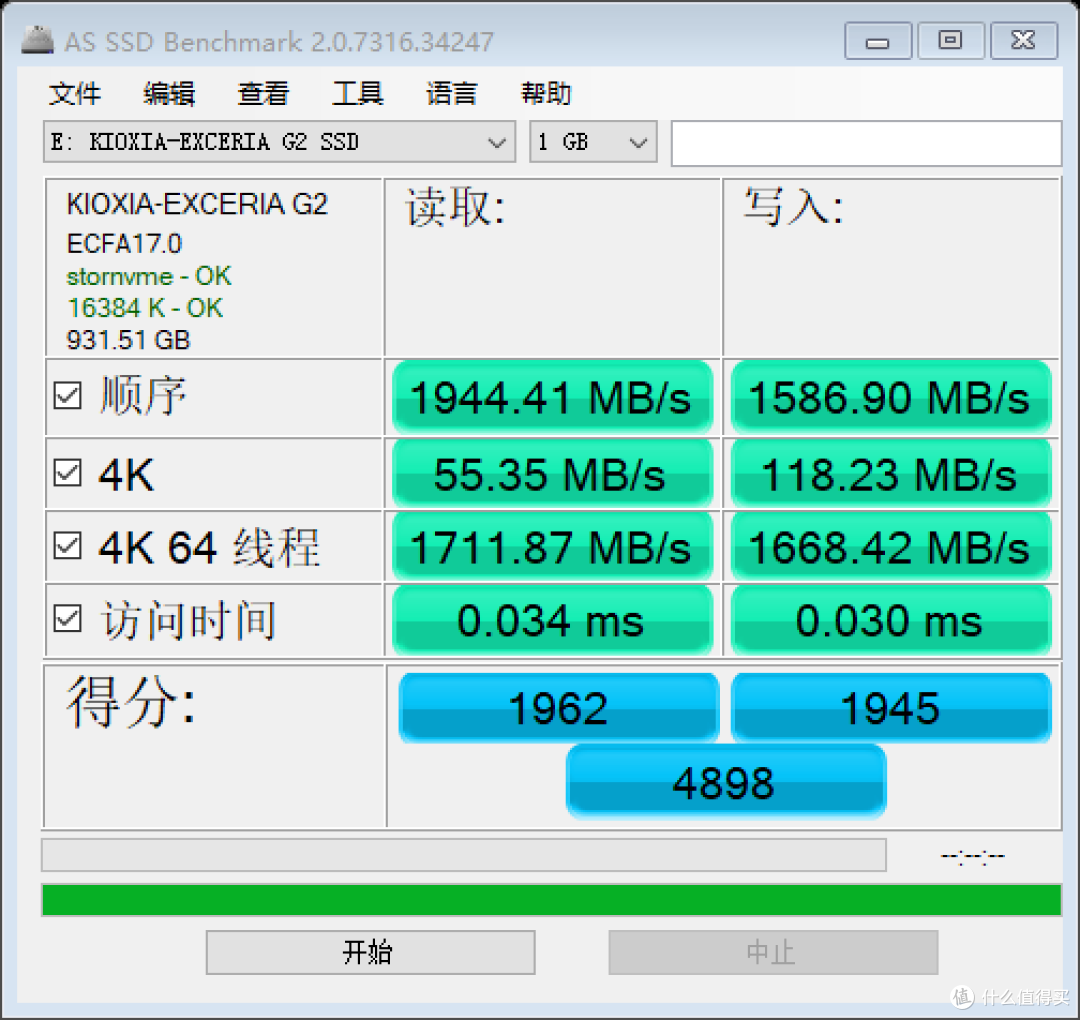
再来个AS SSD的数据,现在很多搞机的朋友都说AS SSD不准,自己上手试了下,果然跟CrystalDiskMark相比,数据普遍偏低一点。当然,光看这个数据的话,依旧可以看出这块RC20 G2在4K读写上的优异性能。
之后我又将固态暂时放到我的台式机上,做个了个简单的测试,我平时玩游戏比较多,打开Epic下载游戏,将游戏下在机械硬盘上,下载速度为60.8MB/s(我家宽带1000M极限速度110MB/s),写入速度170MB/s,可以看到瓶颈基本就在机械硬盘的速率上了。

接着我又将游戏下载到了KIOXIA RC20上,此时的下载速度为87MB/s,而写入速度则是达到了345MB/s,可以确定87MB/s基本就是Epic服务器所能提供的最高速率了,此时的瓶颈已经在游戏平台那边了。由此可见EXCERIA G2对我等游戏党的日常使用,还是有很大提升的。

小结
总体上来讲,铠侠RC20 EXCERIA G2对于加装用户来说是个非常不错的选择,毕竟自从SN550阉割后,RC10本来就是首选项之一,现在RC20在RC10的基础上又有了不小的提升,价格方面却没多大变化,这样的情况下,竞争力自然是蹭蹭往上涨。
优点:
原厂颗粒品质保证,1GB物理缓存真材实料,可以说这是铠侠固态最大的两个特点,也是我选他的主要原因。
优异的4K读写性能,同价位、近似参数的产品中,基本上是数一数二。
优秀的温控,升级后的RC20对于温度上的把握是更加出色了,基本上对比前代RC10有着肉眼可见的提升。
缺点:
不送螺丝,可能厂家觉得大部分主板上都会自带螺丝,事实也差不多就是如此,但从消费者的角度想就不是这样了,看了JD上很多差评都是因为不送螺丝,这未免有点得不偿失啊。
装好固态的笔记本已经被我妹妹带去学校了,有一说一,其实RC20 EXCERIA G2这性能给她用真的是浪费了,她平时最多就是刷刷剧,写论文、做PPT基本用不到这程度。但我最终还是给她配了这块SSD,最大的原因还是稳,还有就是1G的DRAM缓存,原厂颗粒真材实料。最后,钱我是花出去了,希望她在学业上学有所成吧。
作者声明本文无利益相关,欢迎值友理性交流,和谐讨论~











校验提示文案
校验提示文案
校验提示文案
校验提示文案
校验提示文案
校验提示文案
校验提示文案
校验提示文案
校验提示文案
校验提示文案
校验提示文案
校验提示文案
校验提示文案
校验提示文案
校验提示文案
校验提示文案
校验提示文案
校验提示文案
校验提示文案
校验提示文案
校验提示文案
校验提示文案
校验提示文案
校验提示文案
校验提示文案
校验提示文案
校验提示文案
校验提示文案
校验提示文案
校验提示文案
校验提示文案
校验提示文案
校验提示文案
校验提示文案
校验提示文案
校验提示文案
校验提示文案
校验提示文案
校验提示文案
校验提示文案