
































12
10
固态加装前先查三处:M.2代数、SATA位、通道分配
2026-10-26 12:03:18
1点赞
1收藏
0评论
很多人给旧电脑加盘,是照着“1TB 固态”直接下单,拆开机箱才发现:主板上那个 M.2 口是 PCIe 3.0 的,买的 4.0 盘只能跑一半速度;或者盘长 2280,位置只放得下 2242;更常见的是把第二个 M.2 插满以后,两个 SATA 口自动失效,原来的机械盘没地方插。
这篇不讲哪款便宜,只讲加装前该查什么。查清楚再买,比买回来退货省事。
一、M.2 口:先分清走的是 NVMe 还是 SATA
M.2 只是物理形状,不等于 NVMe。同样一个 M.2 插槽,有的只走 PCIe(NVMe),有的只走 SATA,有的两者都支持。
看两个地方:
金手指缺口。M key(一个缺口,位置偏右)通常是 PCIe x4;B+M key(两个缺口)多见于 SATA 或 PCIe x2。但缺口不能单独作准,最终以主板手册写的协议为准。
主板手册或官网规格页的 M.2_1 / M.2_2 条目。会明确写“PCIe 4.0 x4”或“SATA/PCIe”。如果手册只写 SATA,插 NVMe 盘不认;反过来,标 PCIe 的槽插 M.2 SATA 盘也不认。这两种装不上,都是协议不匹配,不是盘坏了。
二、长度和代数:2280 是主流,代数决定值不值
2280 = 宽 22mm、长 80mm,市面上绝大多数消费级固态是这个尺寸。2242、2230 更短,常见于笔记本和部分小尺寸主板。买之前量一下位置,或者查手册支持的尺寸列表。
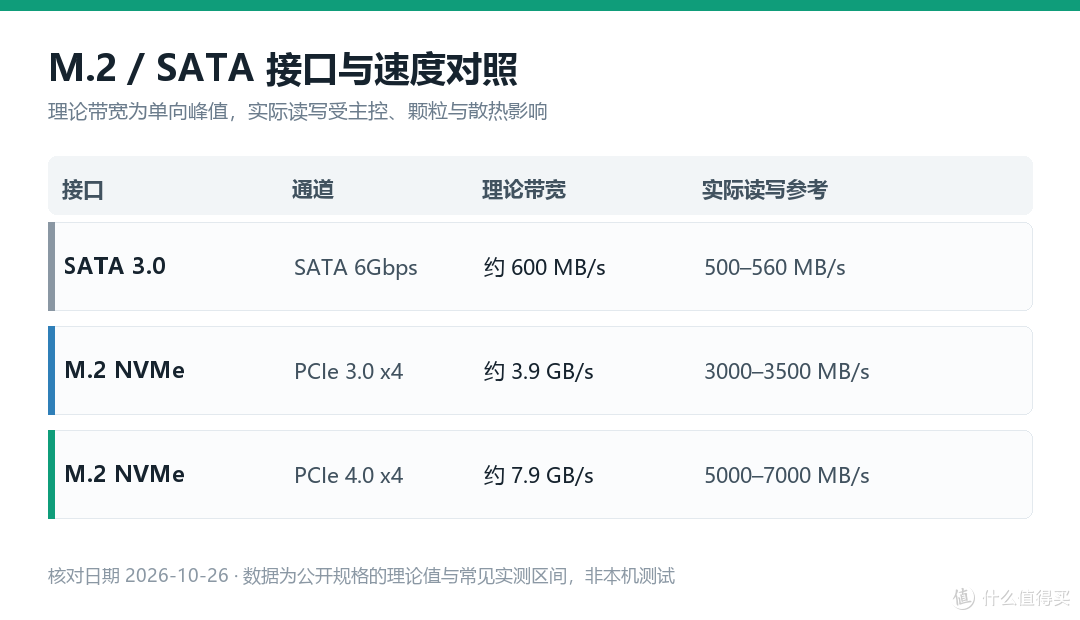
PCIe 代数向下兼容:4.0 的盘插 3.0 的槽能用,但只跑 3.0 的带宽(x4 大约 3.5GB/s 上下)。所以旧平台买 4.0 盘不会不能用,只是多花的钱买不到对应速度。反过来,3.0 的盘插 4.0 槽,也不会变快。
判断方法:查主板手册里 M.2 条目的代数,不要按 CPU 型号想当然。同一代 CPU 配不同芯片组,M.2 的代数可能不一样;同芯片组的不同厂商,做法也可能不同。
三、通道共享:插满之后谁被牺牲
这是最容易被忽略的一处。主板的 PCIe 通道有限,厂商会在手册里写明“共用”关系,常见三种:
M.2_2 与 SATA 口共用。插上第二个 M.2,SATA 5/6 口失效。
M.2 与 PCIe 插槽共用。插满 M.2 后,第二条 PCIe x16 从 x4 降到 x1,或者直接禁用。
全部可用,但某条 M.2 只跑 x2。速度打折,能用但不满速。
手册里通常写成 shared、disabled when、M.2_2 and SATA6G_5/6 share bandwidth 这类表述。买之前翻一眼,比装完发现机械盘掉线强。
四、三类常见旧平台的大致形态
以下只是常见做法,同一芯片组不同厂商的板子差异不小,必须以你手上那块板的手册为准。
6–9 代 Intel(B250/B360 等)。多数只有一个 M.2,多为 PCIe 3.0 x4。加装 3.0 或 4.0 的盘都能用,4.0 跑不满。SATA 位通常还有空余。
B460/B560。M.2_1 多为 CPU 直连,B560 起部分型号开放 4.0。第二条 M.2 常与 SATA 共用。
B660/B760。普遍两条 M.2,第一条多为 4.0,第二条可能是 4.0 或 3.0,且常与 SATA 共用。这也是加第二块盘时最容易踩通道坑的一档。
五、下单前核对清单
主板型号 + 手册里的 M.2 条目(协议、代数、支持长度)
现有 SATA 设备占用了哪几个口
目标盘的尺寸和协议是否匹配
是“加盘”还是“换系统盘”——换盘要准备克隆或重装,是两件不同的事
散热和厚度:部分高性能盘自带厚马甲,笔记本或小机箱可能装不进
最后一句实在话
如果只是存资料、放游戏,SATA 固态和 NVMe 在日常使用里的体感差距,远小于跑分差距。预算有限时,把容量买够比追代数更实用。频繁读写大文件(视频剪辑、虚拟机)才值得为 4.0 多付钱。
价格方面,站内近期 1TB 的爆料不少,容量、渠道和拼团条件差异大,建议以商品页当前价和券条件为准,不要拿历史爆料的数字直接对比。
资料说明:本文为接口与兼容性资料整理,依据主板厂商公开规格页与 PCIe 标准说明,未进行实物测试。具体接口以你的主板手册为准。本文由 AI 辅助整理资料。
作者提示含AI生成内容。作者声明本文无利益相关,欢迎值友理性交流,和谐讨论~