












 深耕数码兴趣领域











4
1
Mate 30 Pro 升级鸿蒙Harmony OS 2.0过程&体验
2021-06-03 20:40:44
14点赞
15收藏
23评论
创作立场声明:华为鸿蒙系统众测发布,MATE 30 PRO升级使用体验
今天早上一打开电脑就发现鸿蒙OS的新闻铺天盖地,稍微查看了一下发现我的MATE 30 PRO在首批的众测名单内,果断进行升级体验。
升级过程
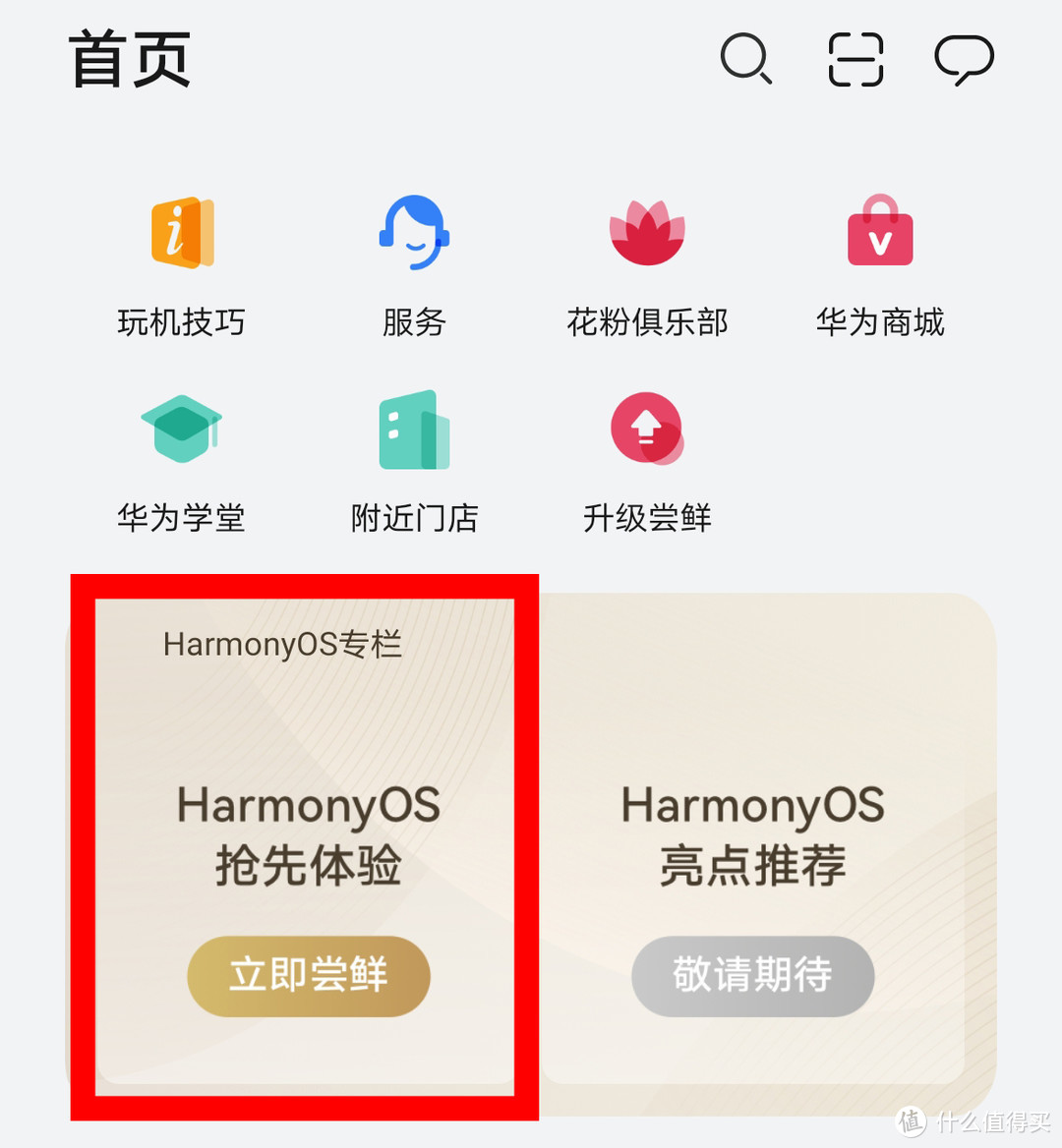
升级流程还是相当简单,在桌面找到“服务”或者“我的华为”APP(根据自己手机的版本会有2个不同名称,找到一个就行),进入APP首页就能看到鸿蒙OS的“立即尝鲜”模块。
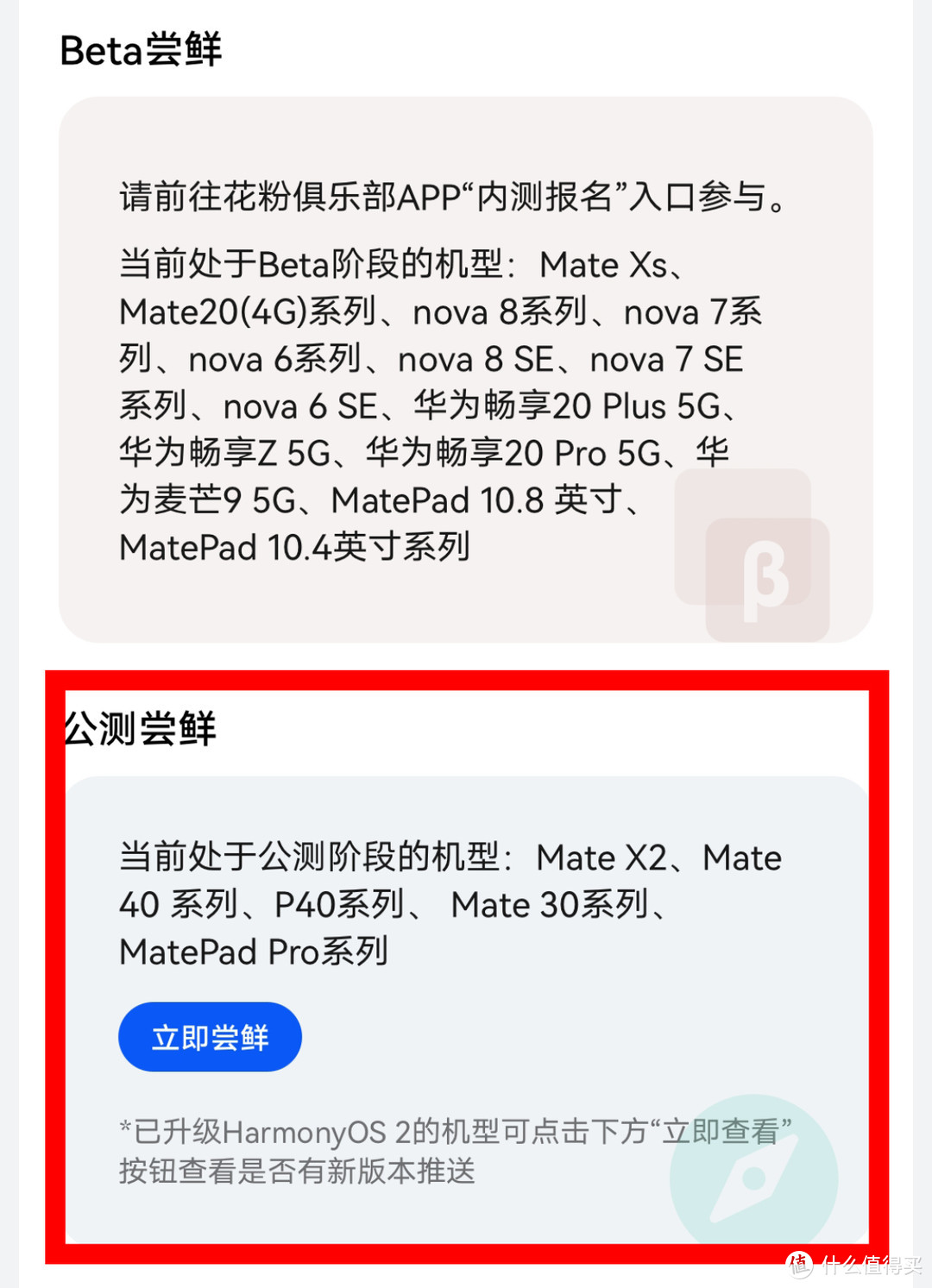
选择“公测尝鲜”,目前只提供上图的系列机型参与众测试用。
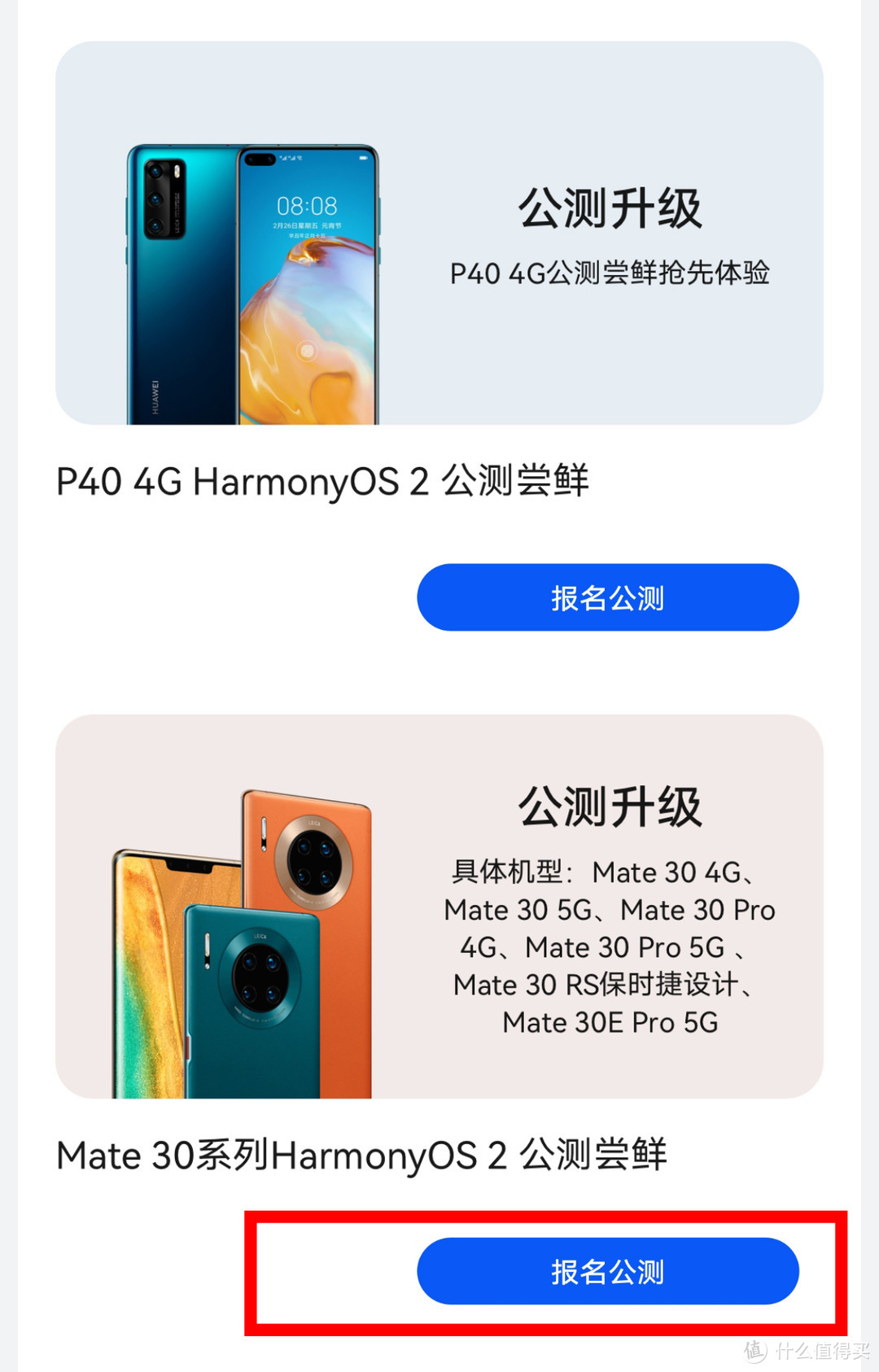
进入后选择我自己的“mate30 系列”
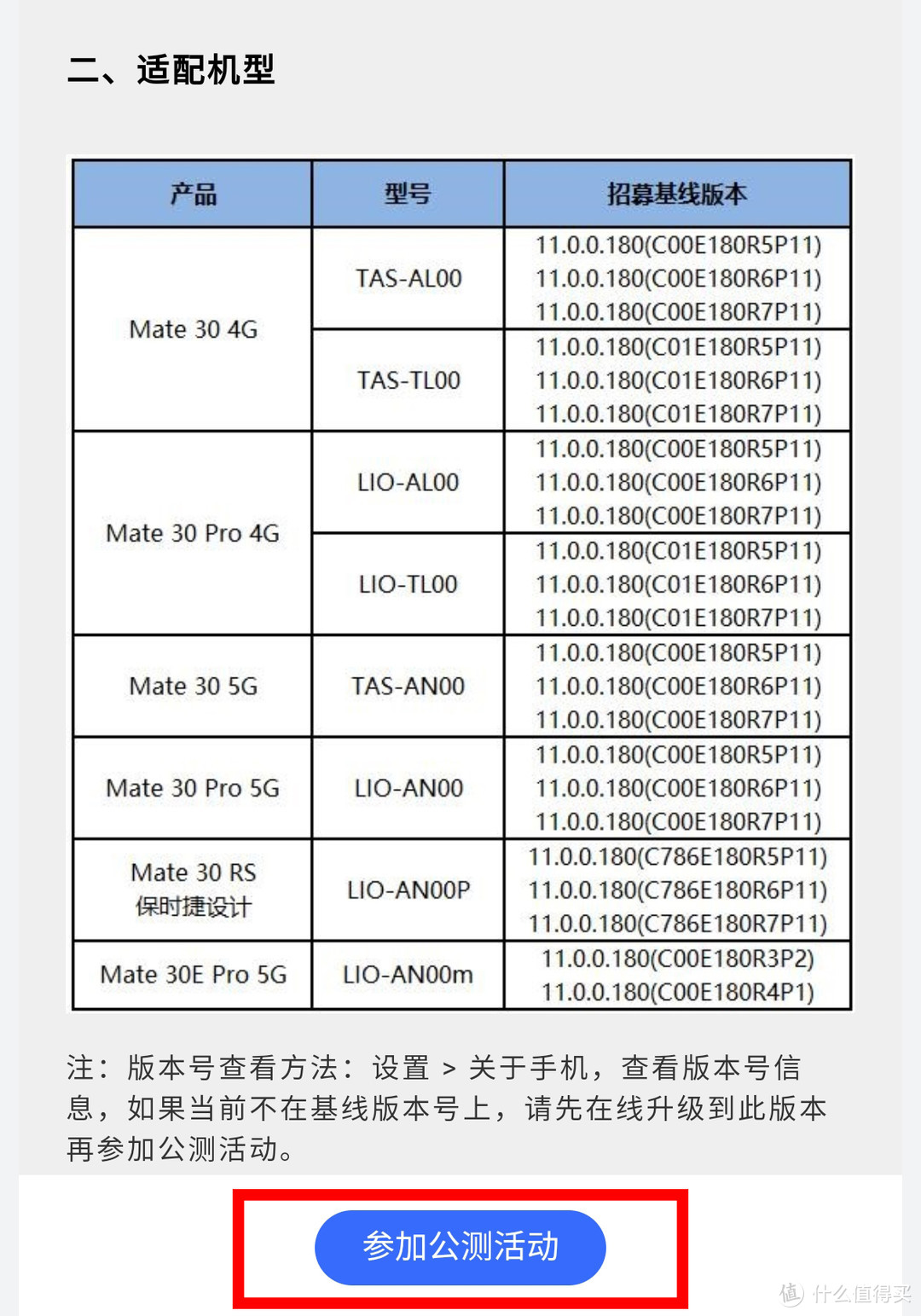
MATE 30系列机型应该都在支持列表内,直接点击“参加公测活动”。
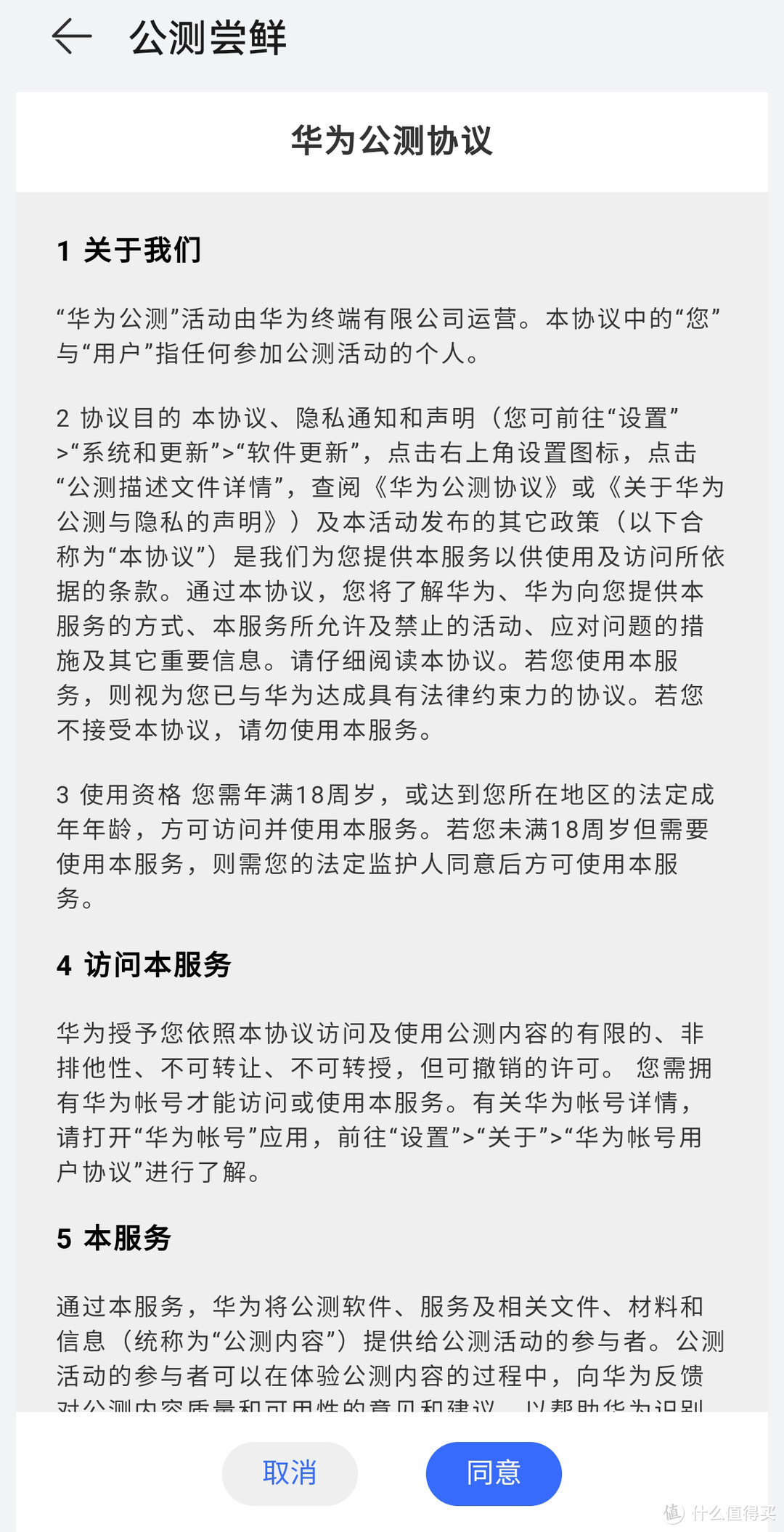
同意“公测协议”继续下一步。
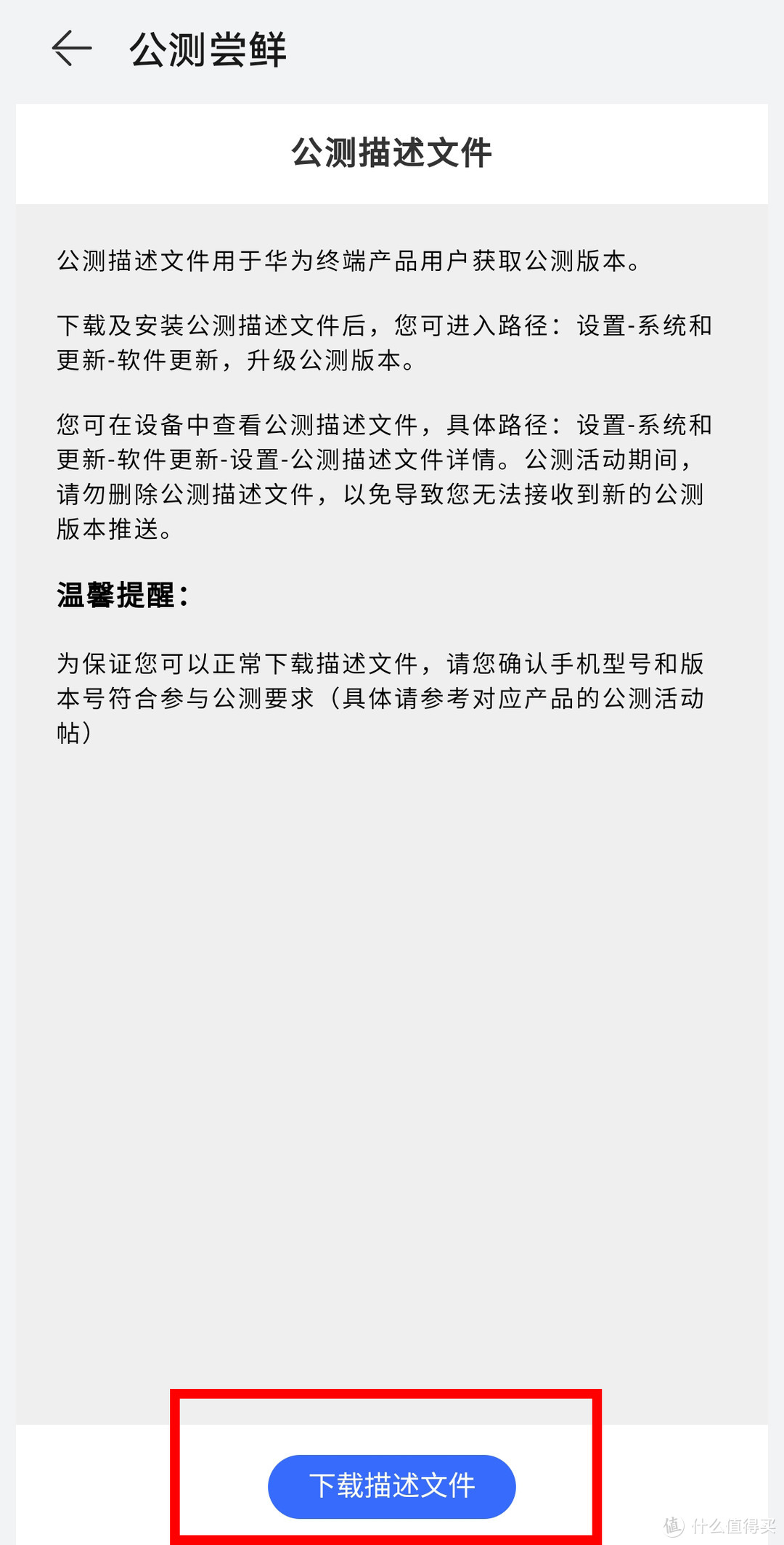
下载描述文件,之后才能收到升级鸿蒙OS的推送。
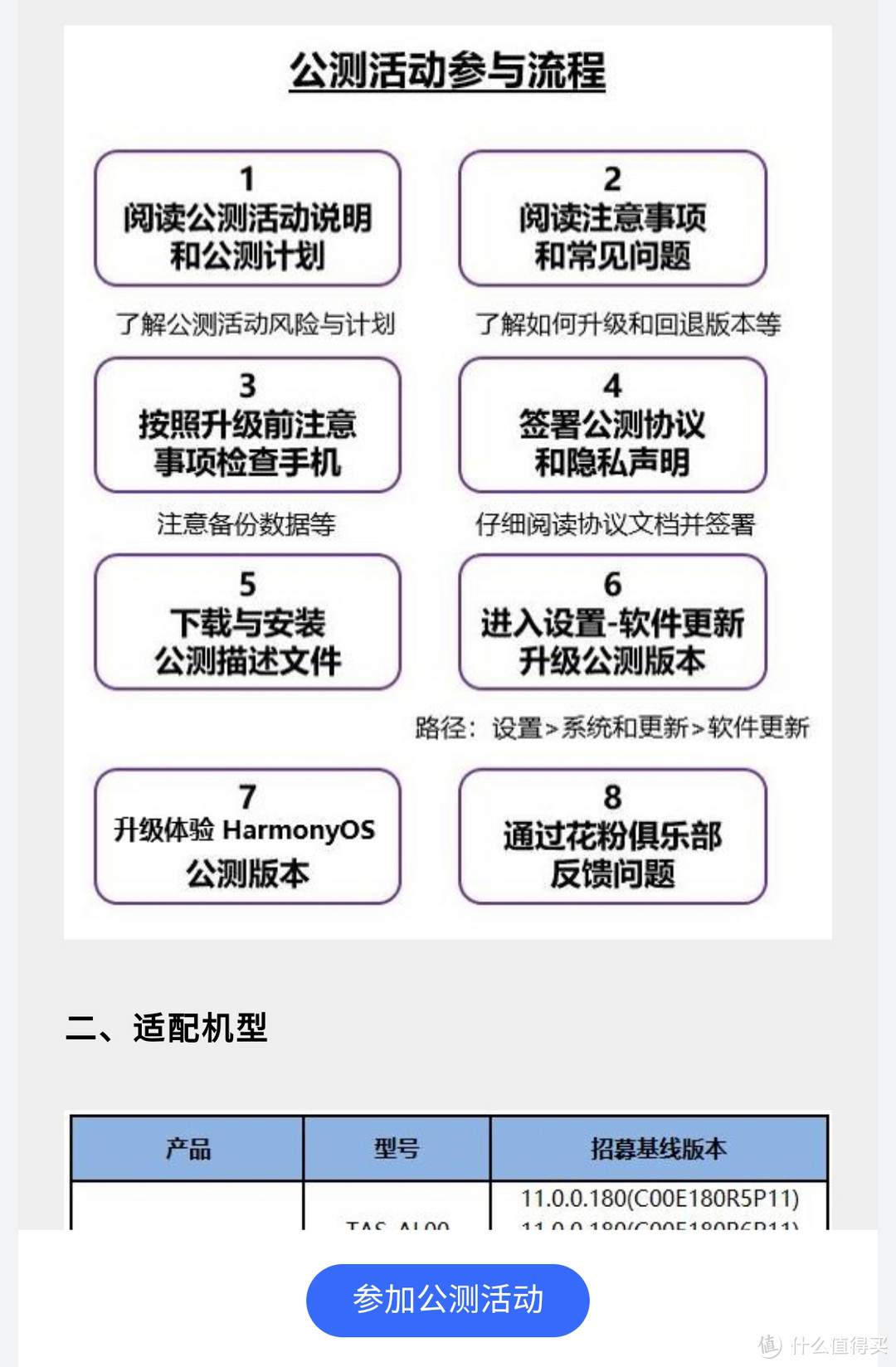
同意参加公测活动,上图为升级的主要流程图。大家可以参照流程完成升级。
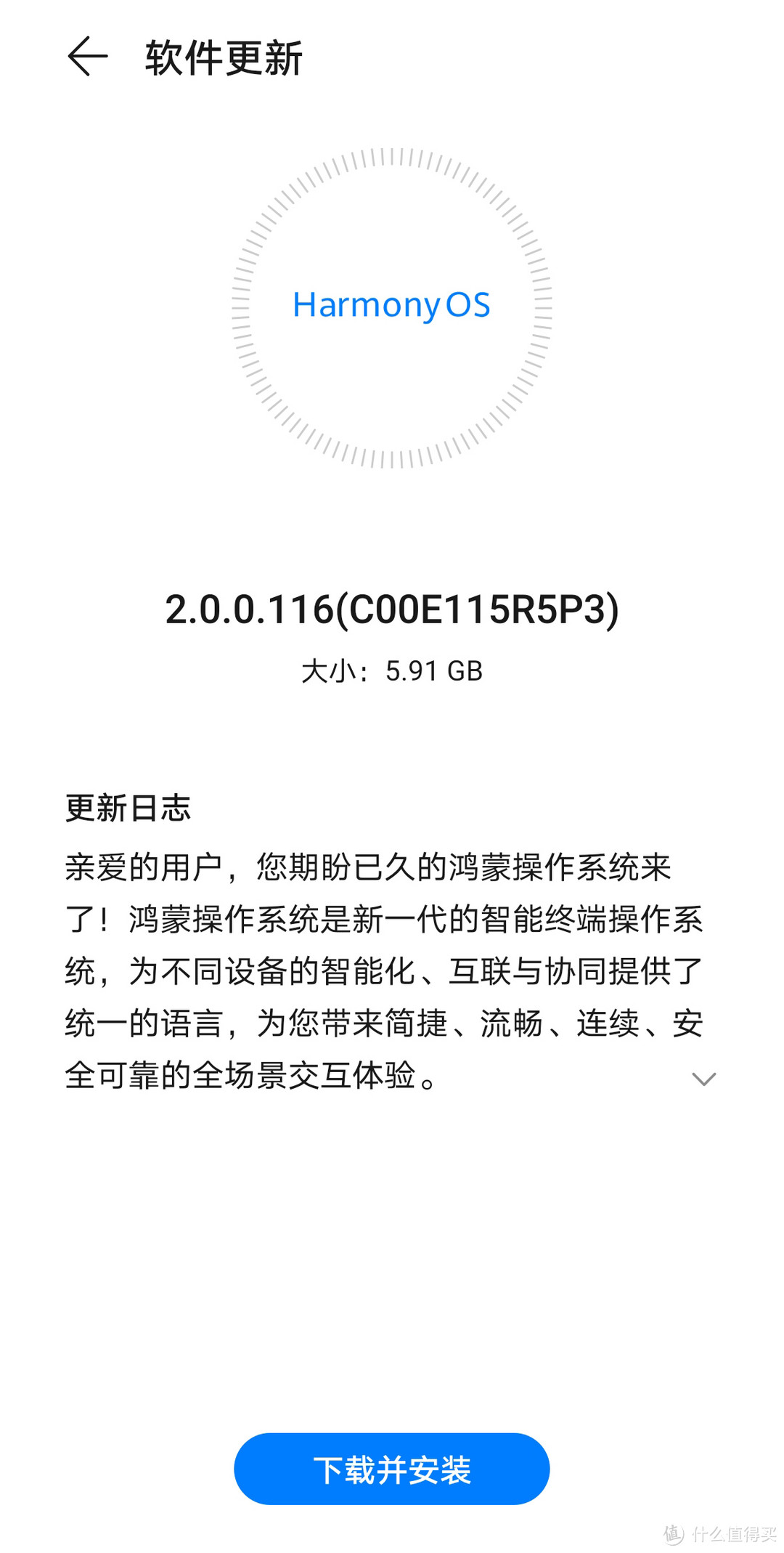
之后我收到了鸿蒙升级的推送,我的MATE 30 PRO 的升级文件接近了6G,我同学的MATE 40 PRO 升级文件只有1.9G。每个机型应该都不一样。
升级完成
下载完成直接重启升级,等待5-10分钟左右完成,没想到过程还是非常快的。
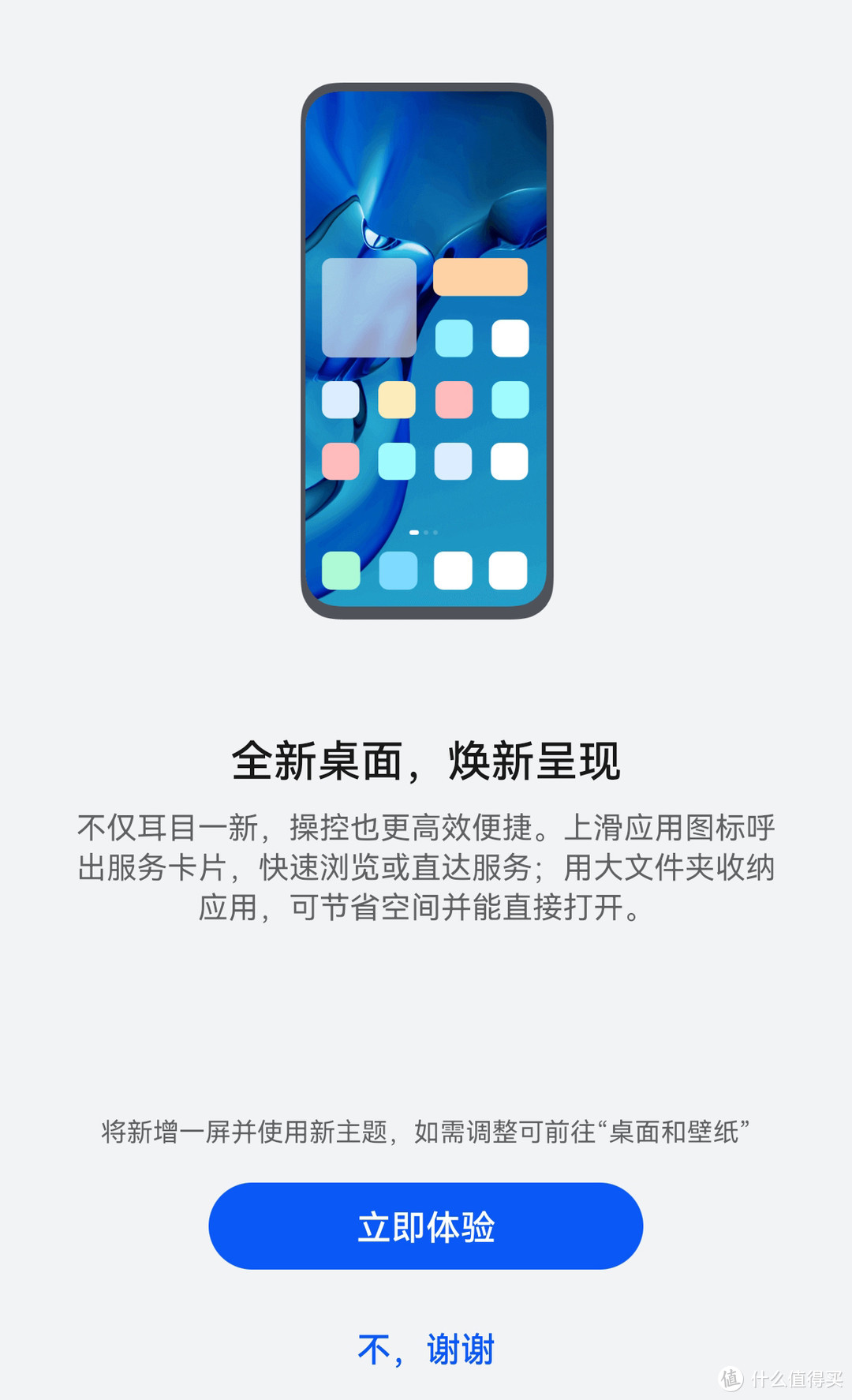
重新开机后,就像新手机一样需要选择一些功能和提示。整体交互界面和操作体验跟之前安卓的EMUI 11.0基本没什么区别。
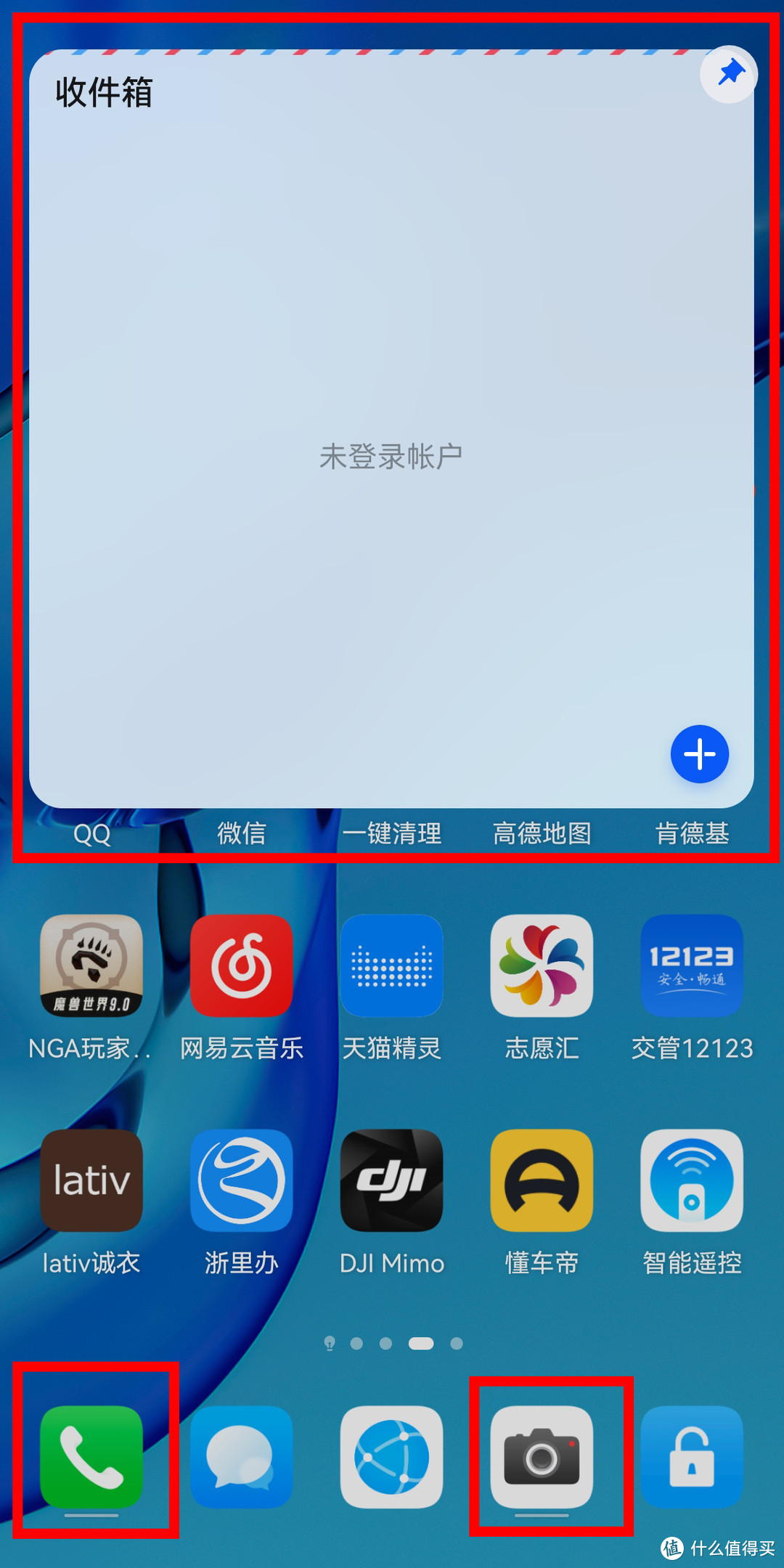
某些系统应用图标下方多了一条横线,有点类似“3D TOUCH”的一种全新的交互手势,在有下划线的图标上,直接触摸上滑操作,就会展开该应用的多项功能界面。
例如:
收件箱:直接展开邮箱内容
拨号:直接展开设置的快速联系人
拍照:直接展开拍摄、录像、自拍、人像的拍摄模式
目前该功能还仅支持部分系统自带应用,之后第三方厂家是否像苹果“3d touch ”那样迅速跟进就看华为的能力了。就像“3d touch”一样一旦使用熟练后就回不去了,鸿蒙的这个创新交互工作后续应该还有非常大的优化空间,包括展示大小、展示功能等。
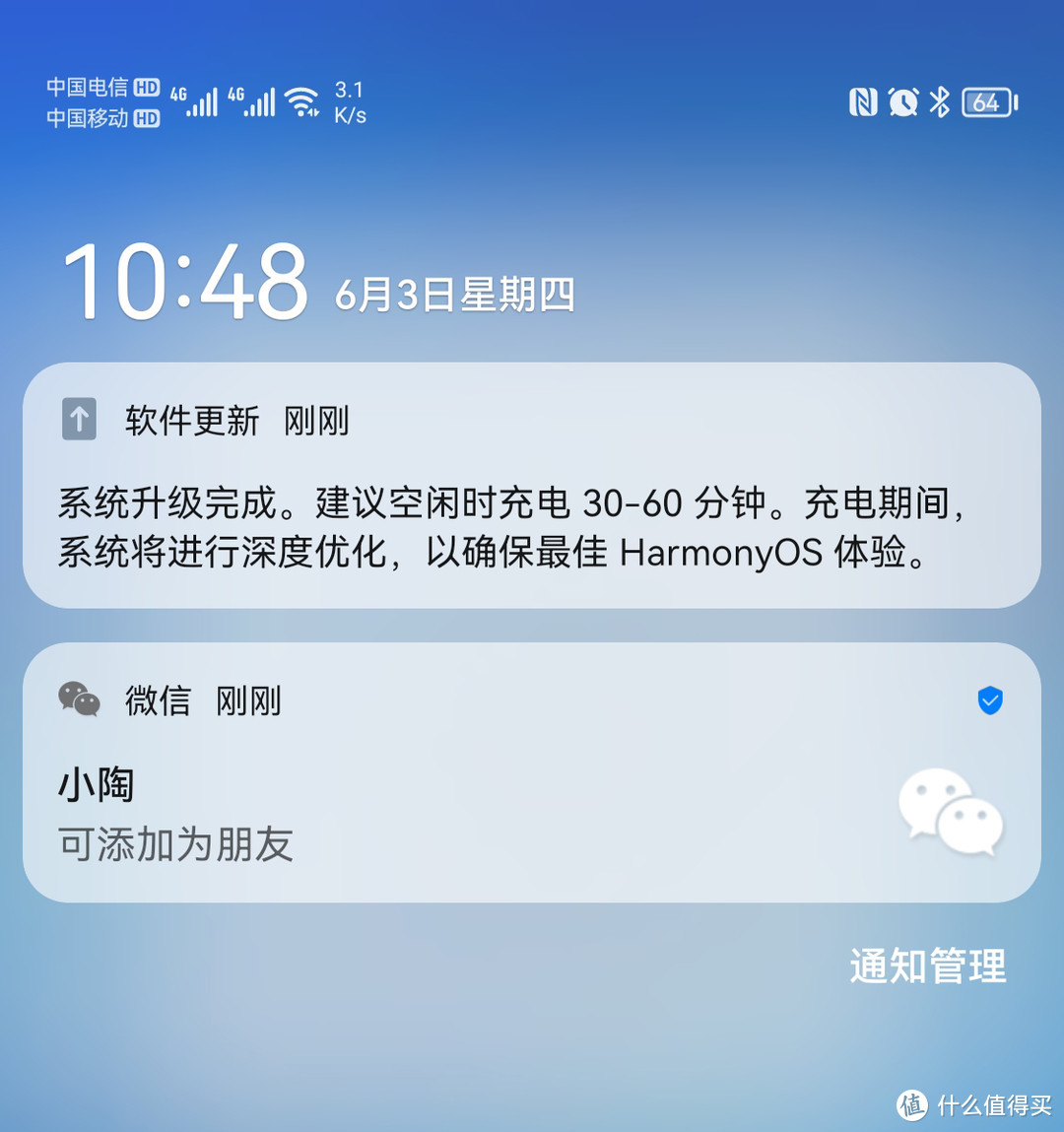
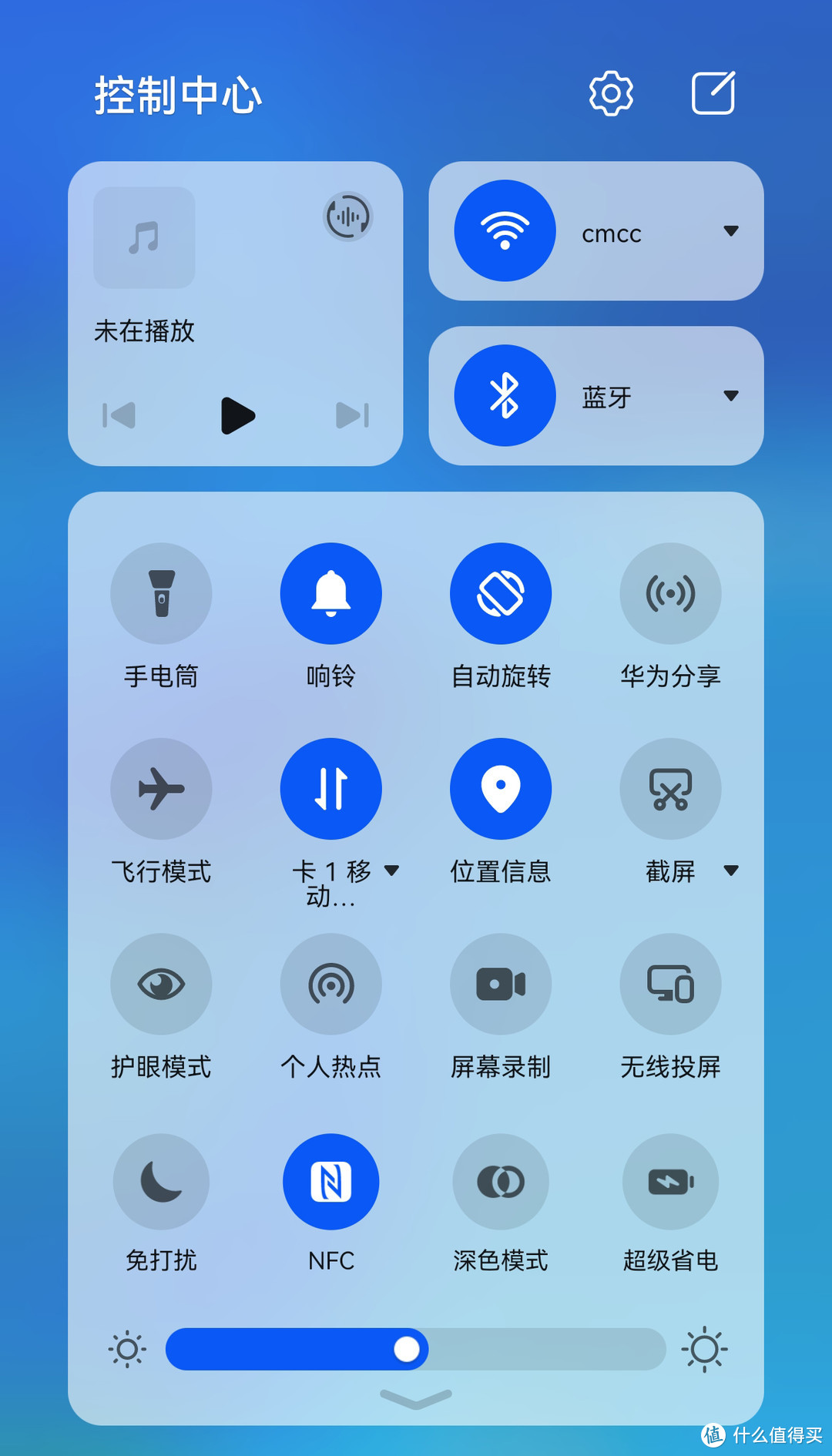
另外一个比较大的不同时,在屏幕上部下滑时进行了分类操作。在左上方下滑为之前的消息提醒界面,而把系统的各项控制功能界面完全放在后侧上方下滑操作上。现在右侧下滑可以直接展示整个控制中心页面,免除了之前需要下滑2次的操作。
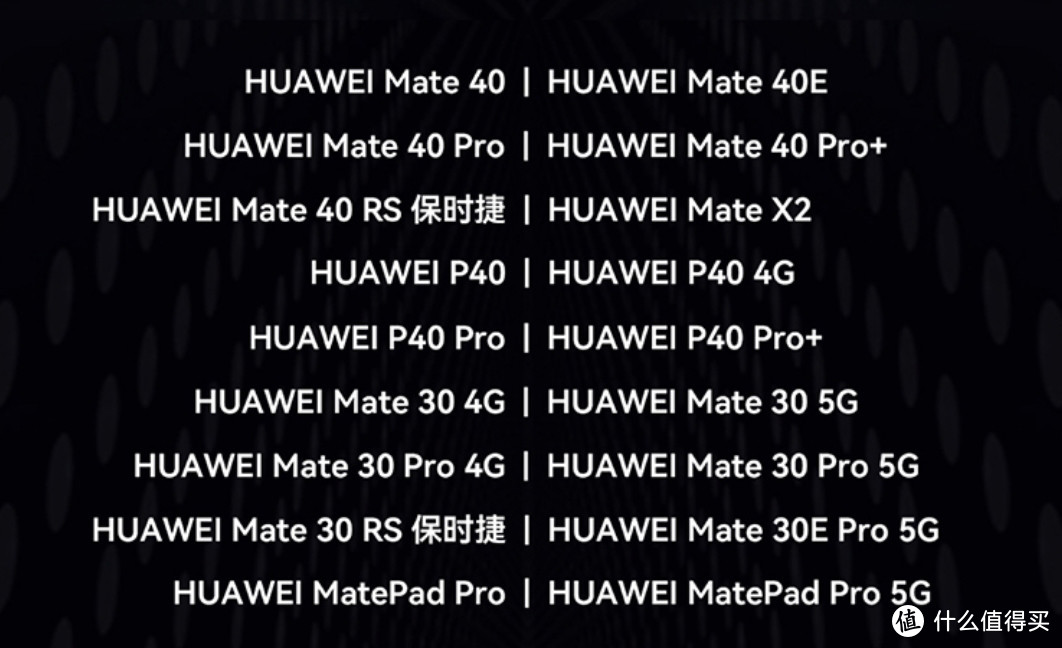 目前第一批支持升级众测的机型
总结评价
整体升级流程比较简单,升级过程也比较快;
升级后整体差异性不明显,不会像IOS转安卓会有很大差异;
整体交互体验,操作顺滑度貌似又略微提升;
虽然不会删除手机的资料,但还是建议备份下重要资料;
鸿蒙的万物互联目标还有很长路要走,需要第三方厂商的后期跟进;
设置中HMS CORE 内增加限制广告跟踪的功能、新冠肺炎接触卫士(目前没有相关功能);
今天是鸿蒙系统跨出的第一步,希望之后越来越好吧;
其他功能我要继续慢慢体验下。




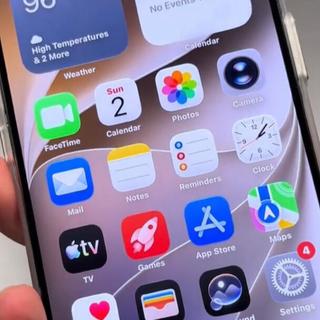






不知道为啥很多人喷界面变化不大。本来鸿蒙目的就是希望无感切换,尽量减少学习成本。
校验提示文案
校验提示文案
校验提示文案
校验提示文案
校验提示文案
校验提示文案
校验提示文案
校验提示文案
校验提示文案
校验提示文案
校验提示文案
校验提示文案
校验提示文案
校验提示文案
校验提示文案
校验提示文案
不知道为啥很多人喷界面变化不大。本来鸿蒙目的就是希望无感切换,尽量减少学习成本。
校验提示文案
校验提示文案
校验提示文案
校验提示文案