

















 深耕数码、居家兴趣领域












9
6
入门级群晖NAS怎么选?DSM7.0.1安装Emby及Transmission汉化界面
2021-10-31 20:04:29
17点赞
78收藏
8评论
前言
1、NAS为什么推荐海淘
我家有一款群晖的NAS,型号是DS214+,这个经常看值得买浏览NAS的就知道是2014年出产的。
 亚马逊
亚马逊
我的群晖NAS是2014年5月底购于美亚,因此开启了我的海淘人生!当时脑子一热,就又下单了两个4T的NAS 红盘,每个173美元。到货的时候,是红盘先到达我家,6月2日到货的;而主机群晖NAS呢,是6月13日到的,整整慢了10天啊!海淘真的便宜很多很多,不过海淘的东西,除非用直邮的形式,不然不保修的,直邮保修也比较麻烦,所以一句话,海淘就别追求保修了,追求售后还是国内买吧。海淘还有一个缺点是比较慢,比较千里迢迢的从国外运回来,早则半月,迟则一个多月,对于急需的物品还是建议京东或其他国内电商吧,有些也可以咸鱼淘一些同城的。我从2014年开启海淘生涯,直到2019年后期海淘断了一段时间,因为疫情原因。从NAS、打印机、音响、咖啡机到显示器、intel NUC、路由器和键盘,甚至刮胡刀、削皮刀等等,后面连孩子的运动鞋、玩具,LD的WSJ也都是海淘的。

需要才买是我在值得买学会的网购的座右铭。可惜以前太年轻,很难做到,经常是觉得需要了,买来后觉得可有可无的居多。我在值得买发的第一篇文章就是讲海淘经过的,现在回过头来看,文笔确实不够好,图文并茂并没有,难怪被退回了。虽然现在文笔也不咋的!

2、入门NAS怎么选?
 入门级NAS如何选
群晖官网有个NAS推荐系统,值得大家好好研究研究!
 用户类型
用户类型
首先,当然是确定用户类型,您买nas是家庭用还是商用?是小型办公室的Soho还是大型企业的生产管理?
 应用程序选择
接下来可以选择三个应用程序,来决定你的NAS选型。
 选择三个
选择三个
我选择的是数据备份、多媒体中心以及NAS上玩虚拟机,接下来看看推荐给我哪些型号的NAS?
 询问需要多少用户或设备
一般家庭手机、电脑、平板等不会超过5个左右吧。
 询问图片自动整理
这个适合爱好拍照和分享的,女孩子居多吧?还有有孩家庭。
 虚拟机
虚拟机
最后咨询你需要多少虚拟机,一般入门的话是2个最多了。
 推荐NAS
推荐NAS
结果很快就出来了!入门推荐DS220+,我推荐DS720+,建议海淘。不需要一次到位买4盘位的,现在消费降级中,还是慢慢攒,硬盘毕竟会降价的。

DS220+海淘的话,只需不到2000元就能拥有一台群晖NAS。中端J4025平台,群晖的入门级型号,强在核显。

DS720+需要2580元,这就看您取舍了!下面再来谈谈DSM 7.0.1带来了什么新体验?
DSM 7.0.1带来了什么?
群晖的桌面操作系统叫做DSM,数据越来越多,如何存储、管理才省心?

手机、相机随手一拍,已成为当代人记录生活的常态,但烦恼也随之而来:如何安全、便捷地存储这些来自于不同设备的宝贵数据,同时还能将它们轻松地分享给他人呢?这就需要NAS来帮你了!我家有群晖和威联通NAS,两种品牌都有,我觉得两个都很有用,但是两个品牌之间如何做到数据直连,互通有无,我还做不到!
1、DSM 7.0.1-42218的新与修
DSM 7.0.1-42218 已与10 月 21 日更新:
 更新之前
更新之前
在下载DSM 7.0之前,可以去下载中心看看这个版本更新了什么?适不适合你家的群晖NAS型号!一般来说,刚更新7.0DSM的时候,我还是有点观望情绪的,那时7月份,现在是第二个版本了,10月21日发布的,所以我打算更新了。更新之前先看看注意事项,看看这个DSM是否适合我们,对于新功能是否有需求!
 DSM
DSM
我挑几个我觉得好的改变给大家讲讲:
第一个是将EZ-Internet 合并至控制面板中的路由器设置。若要设置端口转发,请前往控制面板 > 外部访问 > 路由器配置。
 外部访问
外部访问
外部访问是指从任何具有网络连接的设备远程访问 Synology NAS 的能力。DSM 使您可以轻松设置对 Synology NAS 的远程访问,以便只需在网页浏览器中输入自定义域名即可登录 DSM 或其他服务。此外,如果您需要直接访问某些服务,则可以设置端口转发规则,并在 NAS 上为每个服务打开特定端口。
有哪些方法可用于远程访问 Synology NAS?
1、使用 QuickConnect 创建自定义 ID 或地址。
2、使用 DDNS 为 NAS 的 IP 地址设置主机名。
3、使用端口转发将路由器上的端口映射到 NAS 的 IP 地址。
白裙我推荐第一个方法,简单而高效,不懂也没事,跟着我来做就行了。
首先前往控制面板 > 外部访问 > QuickConnect,勾选启用 QuickConnect 复选框。接着在 QuickConnect ID 字段中输入所需 QuickConnect ID,比如我图示是sa开头的,然后勾选选中此处即表示您同意服务条款和隐私政策复选框。单击应用。如果可获得指定 QuickConnect Id,将出现一个区域,显示您的 QuickConnect ID 以及可以访问 DSM 的地址。如图所示:
 图文讲解
图文讲解
跟着上图的123来进行,结合文字说明一目了然。
至于第2个选项是设置 DDNS 主机名,前往控制面板 > 外部访问 > DDNS。
第3个选项是端口转发,端口转发是一种用于允许外部设备通过将路由器或网关的外部端口映射到标识 NAS 的内部 IP 地址,来访问本地网络上的服务的技术,这可以通过在 NAS 上设置端口转发规则来完成。
 端口转发
端口转发
Synology Moments 与 Photo Station 升级并合并为 Synology Photos。这个我比较喜欢的,原先在Moments中有很多问题:
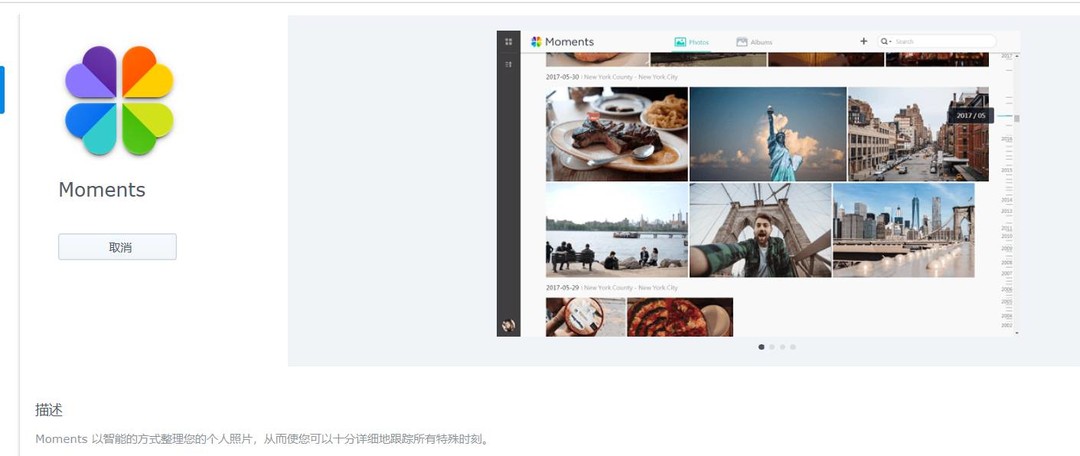
因此,我认为Moments还是半成品。
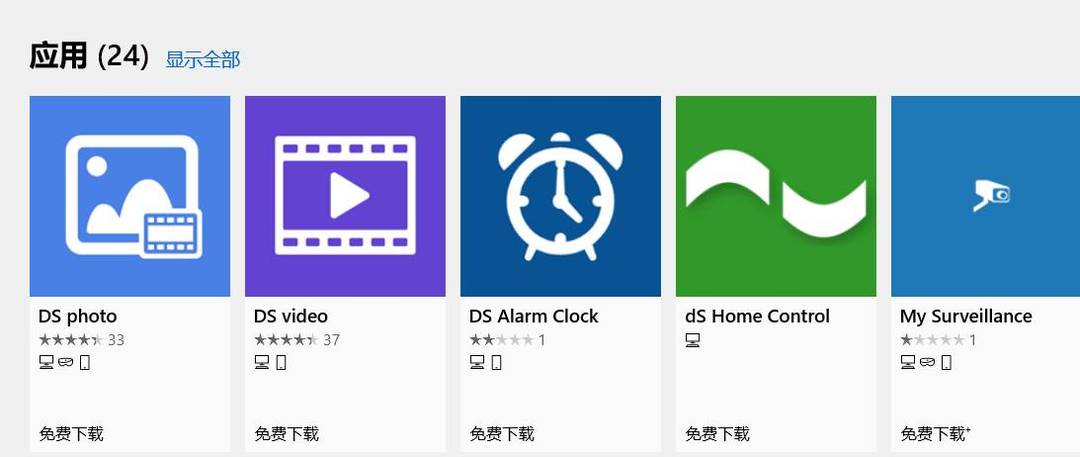
Photos我更多是用来备份,用Moments浏览。
 新功能
新功能
新功能我倒是不怎么用得着,修正的是各种安全问题。
更新DSM 7.0.1
既然已经下载好,那就手动更新一下吧!

官方网站分为手动更新和小白指导更新,前者适合高手,后者适合新手;

手动更新其实也很简单的,打开控制面板,左侧下拉选择“更新和还原”,然后选择右边的“手动更新DSM”即可。
 更新
更新
在弹出的窗口中选择右侧的“浏览”
 手动更新
手动更新
接着又弹出一个窗口,如图所示,点“浏览”。
 浏览界面
浏览界面
根据上图的123,在弹出窗口界面,选择您之前下载的文件,DSM_DS214+_42218.pat,点打开。
 确定更新
确定更新
然后点确定。
 更新通知
更新通知
开始更新的时候,会弹出对话框告知我们,有哪些注意事项和升级了哪些内容。
 更新通知
更新通知
连哪些第三方套件变更也会告诉我们。
 开始更新DSM
再点击下一步,就正式开始更新。更新19个套件要等待10分钟左右,然后滴的一声,NAS重启。
 开始更新套件
更新了19个套件。
 更新套件19
使用感受
1、初印象
 DSM 7.新功能
开机后是介绍DSM 7.0新功能的界面,可以点击“了解更多”查看了解一下,然后选择开始。
 启用服务
启用服务
这个步骤可以先跳过,等你弄懂了这些到后面再设置也是一样的。第三个选项SignIn涉及管理员admin账户安全和双重验证功能。
 右上角
右上角
新桌面新版本看起来更舒服了,特别是右侧的快速导览界面。
 提醒区域
提醒区域
提示信息,说管理员账号存在风险,建议更换其他用户名。但是禁用admin后期也麻烦,所以我选择双重验证了,就是下载一个密钥管理器就行了。
2、安装SignIn APP
 Sign in
下载好之后每次登录就可以打开这个app查看验证码了,和银行的那个金盾u盘功能差不多。
 群晖管家app登录
比如上面我打开手机上的群晖管家app,现在要登录需要输入6位数代码。
 Sign in
然后我打开下载好安装好的Sign in app,查看显示的六位数,心里默记住。
 输入代码
输入代码
在框里输入代码6个数字,就能正常登录APP了。
 群晖管家正常登录
然后就能和以前一样正常使用了,虽然便利性上有点不习惯,但增加了安全性和可靠性。
3、DSM说明
 新手入门宝典
DSM说明,其实就是新手指南,是个新手查看DSM 7.0新功能的和解决办法。
 即时掌握问题
利用Active Insight监控多台设备。
 桌面
桌面
而最让人眼前一亮的是桌面的几个图标。更加美观靓丽了,图标也让眼睛看得更加舒服了。
4、更新套件
 套件中心
套件中心
不过套件中心里面的界面没啥改变。

也有很多套件不适合了,需要修复。

修复不了的只能删了。
 解决思路
解决思路
毕竟是测试版,看提示我连蒙带猜想是共享文件夹的问题。

我后面再安装的时候就根据提示进行操作,点确定就安装完成了。
 Plex
Plex
后面我会介绍一下如何安装Emby。
 安全顾问
安全顾问
安全顾问相当于系统安全管家,可以告诉你有哪些不安全的地方,然后提示您如何修复。
5、安装Photos套件

6、安装iOS版APP
 Synlogy Photo
界面如下图所示:还是很简洁的,一目了然!
 更多
更多
底下分为四栏,分别是照片栏、相册栏、共享栏以及更多设置栏。这里可以查看备份的进度和具体设置。
 相册
相册
相册里可以手动创建一个,为后面的共享做准备。
安装Emby Server
1、下载Emby Server
 安装Emby服务器端
Emby据说是群晖最好的流媒体软件,以前我用的是Plex,毕竟免费。首先是下载Emby的服务器端,也叫Emby Server,和Plex差不多,Plex服务器端是Plex Server。
 注册账号
注册账号
 添加NAS文件夹
其余设置略过,一般稍微懂点英文(初中英语)就能应付自如了。
2、安装Emby客户端
 安装Mac版客户端
 登录
登录

安装Transmission
1、设置第三方社群安装源
Transmission 在群晖系统中默认是没有安装的,也不属于群晖官方出品的软件,它由第三方社群维护;
 新增社群
新增社群
打开“套件中心”-“设置”-“套件来源”-“新增”,名称随意填,位置填入源:“http://packages.synocommunity.com/”。
2、安装Transmission
 Transmission
在6.0版本中,Transmission是我一直想安装的,但是社群里的安装后也无法正常使用,因为我的214+的CPU比较特殊,很难找到匹配的版本。之前的版本安装了也打不开,所以后期我都是用的自带的DS Download,比较占用空间。

设置好源之后,在套件中心搜索一下就发现了社群最新版本是3.0,看来终于能安装了。
 英文界面
英文界面
但是,新安装的是英文版界面,为了更方便国内新人使用,接下来我们要安装汉化版transmission-web-control。
3、安装汉化版transmission-web-control
这个不仅仅是汉化功能,控件中对于种子管理之类的更便利一些,由GitHub上的“栽培者”大神提供:
栽培者在主页提供了好几种安装方式,推荐通过群晖的“任务计划”自动安装及定期自动更新。
 如图所示
如图所示
1、打开 DSM 的 “控制面板” -> “任务计划”;
2、选择 “新增” -> “计划的任务” -> “用户定义的脚本” ;

3、在“常规”选项的“一般设置”中,“任务名称”用英文填写,如:AutoUpdateTrWebControl,用户帐号可以选择 root并勾选中 “已启动”;

按照上面网页链接的教程,复制代码到“用户定义的脚本”框里。
端口转发设置

原先的EZ-Internet直接在设置的路由器配置那可以找到了。
Video Station视频套件

新版视频套件大改观啊!
 新版视频Video Station
界面看起来更美观大气了!
总结
DSM 7.0.1新系统的设置和套件安装就介绍到这里,Emby和transmission套件还有很多资源需要我们一起探索和分享,谢谢观看!











校验提示文案
校验提示文案
校验提示文案
校验提示文案
校验提示文案
校验提示文案
校验提示文案
校验提示文案