















 深耕数码、居家兴趣领域






2
5
MK550:廉颇老矣,尚能饭!狼蛛S99pro三模硅胶键盘新秀挑战赛!
2026-09-28 13:23:19
1点赞
1收藏
0评论
前言
老房子书房正在用的键盘还是很早很早以前(2015年)海淘的罗技键鼠套装MK550。
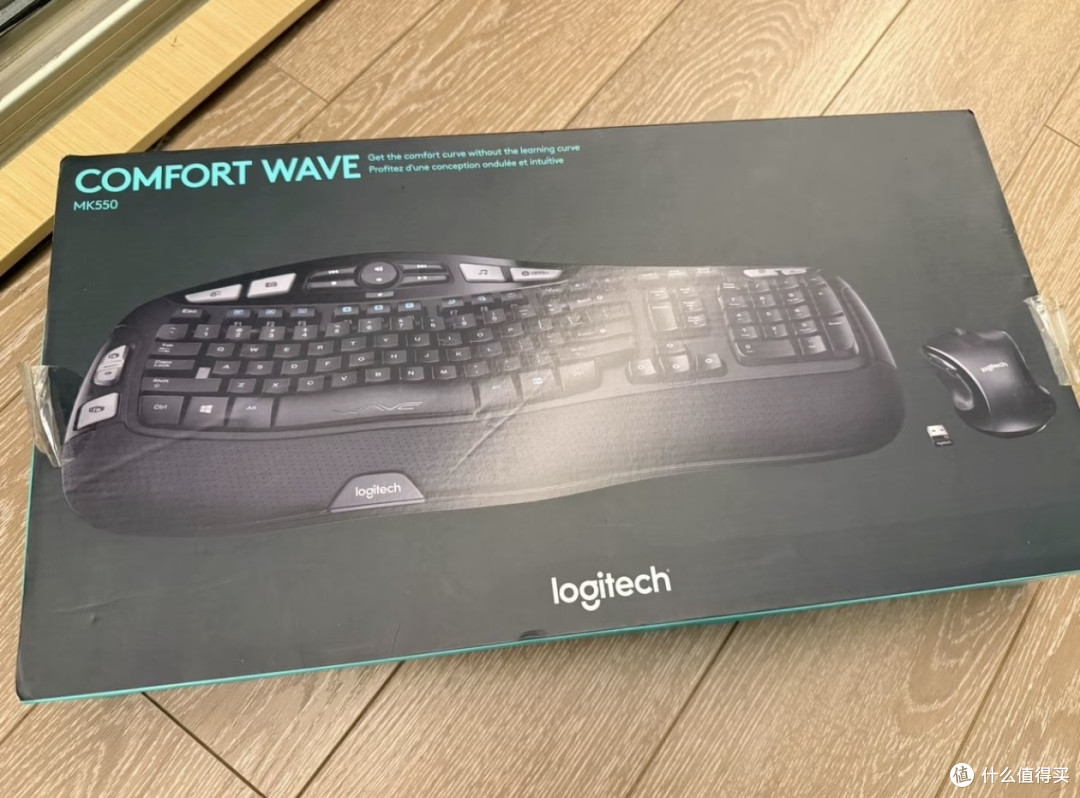 曾经的小甜甜
2017年我解决了鼠标自动飘移的故障:
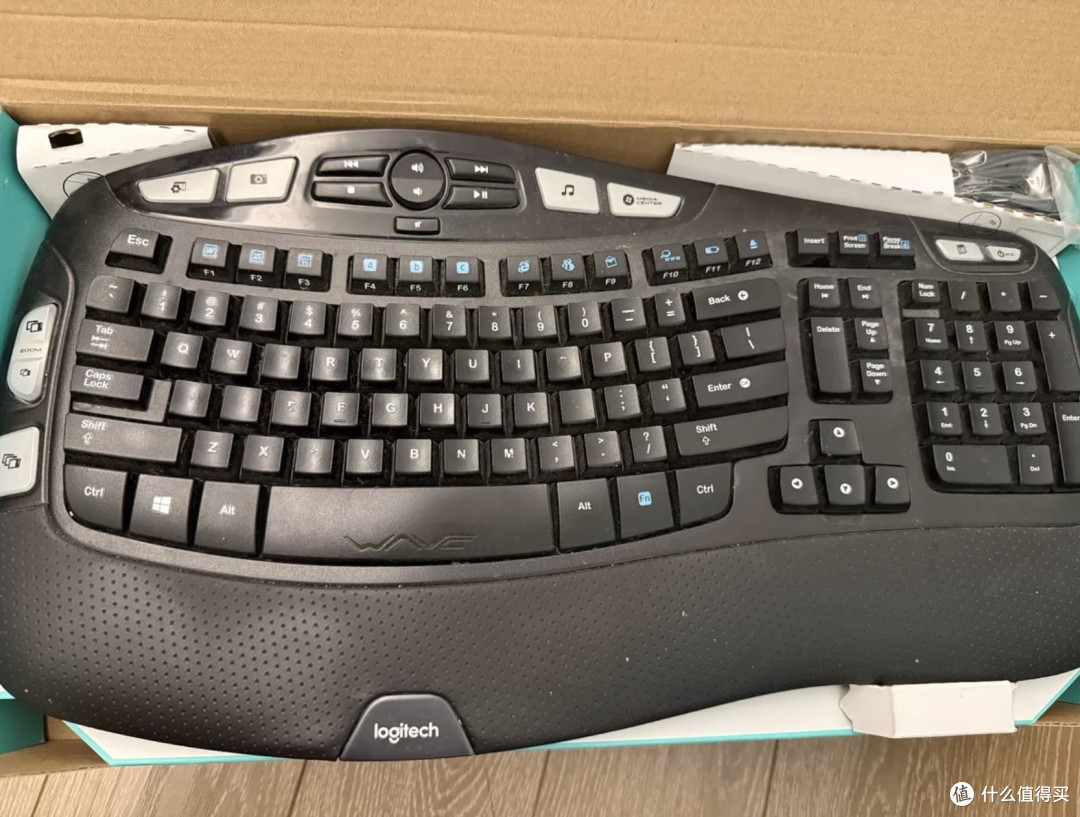
现在虽然功能正常,但有些地方磨损严重,外皮有老化。
2020年我对K510键盘进行深度清洁,本文后面也会有拆解深度清洁的过程,感兴趣的值友继续往下看。
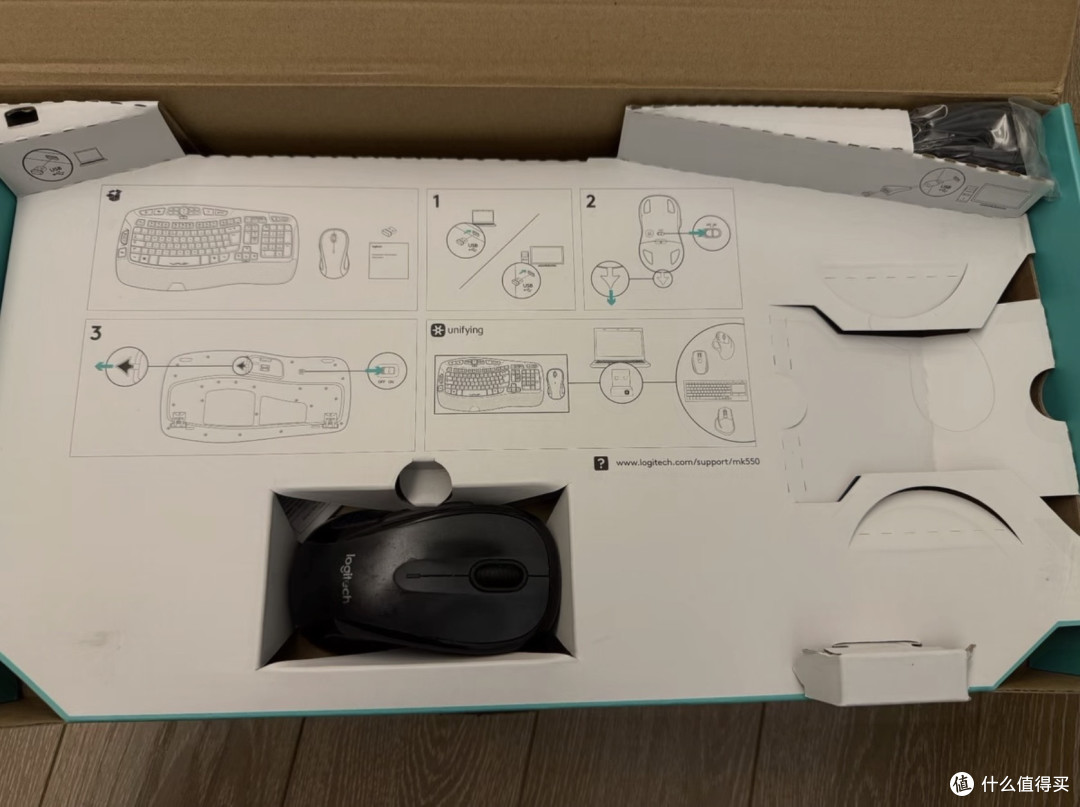 原包装设计
原包装设计我后来组装了一台华硕B550 Plus主板的电脑,使用MK550键鼠套装就出现了症状:插了2.4G接收器,如果遇到LD插入U盘做教学课件ppt的时候,鼠标就会变得很慢,移动迟滞现象突出。
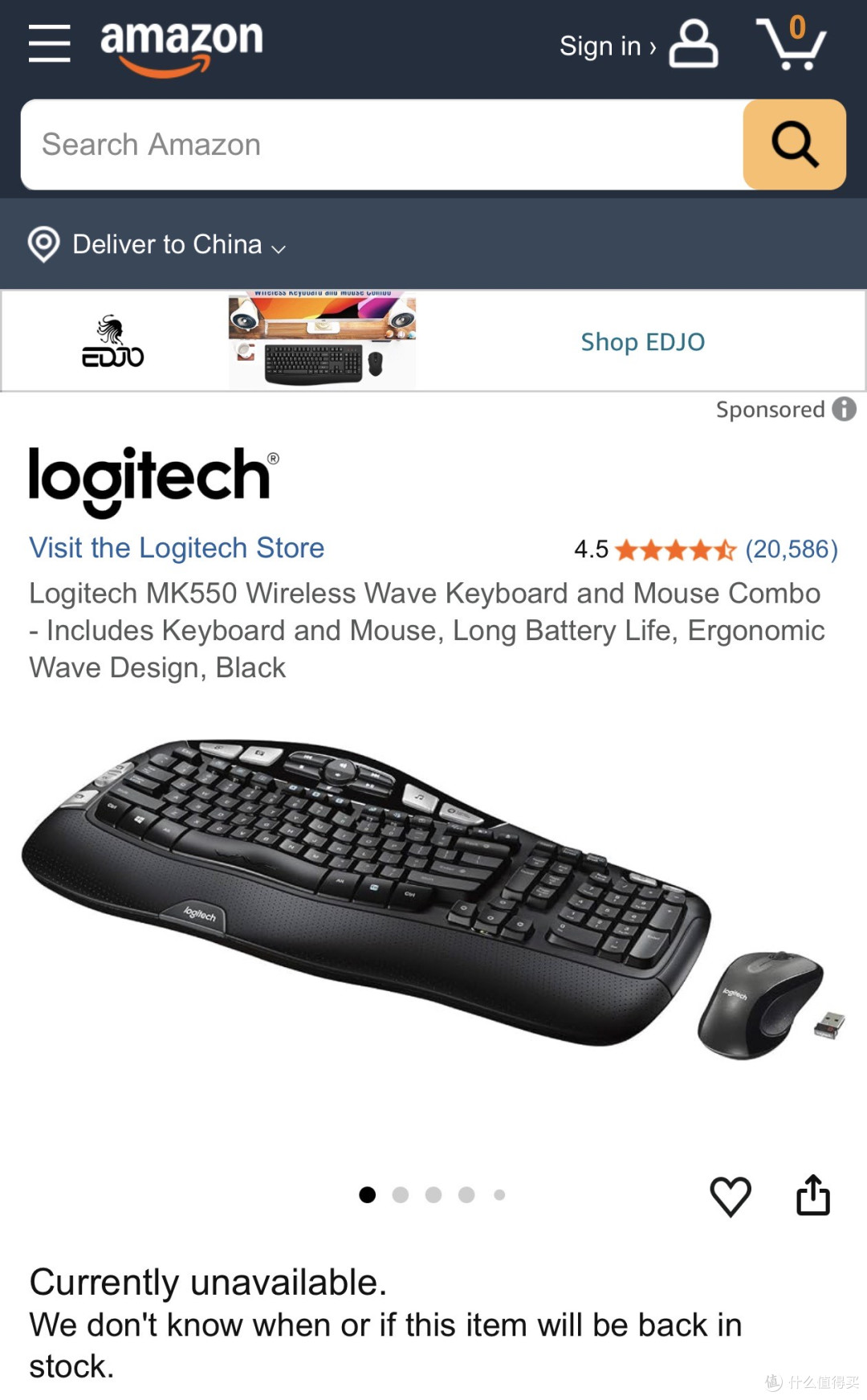 美国亚马逊
美国亚马逊键盘倒是正常,我猜想很可能和我主机后面插了USB蓝牙接收器有关,几个USB插满了,存在无线干扰吧。
也可能是2.4G优联接收器的原因,时间久了出现连接故障了。所以,一直有更换键盘的想法。
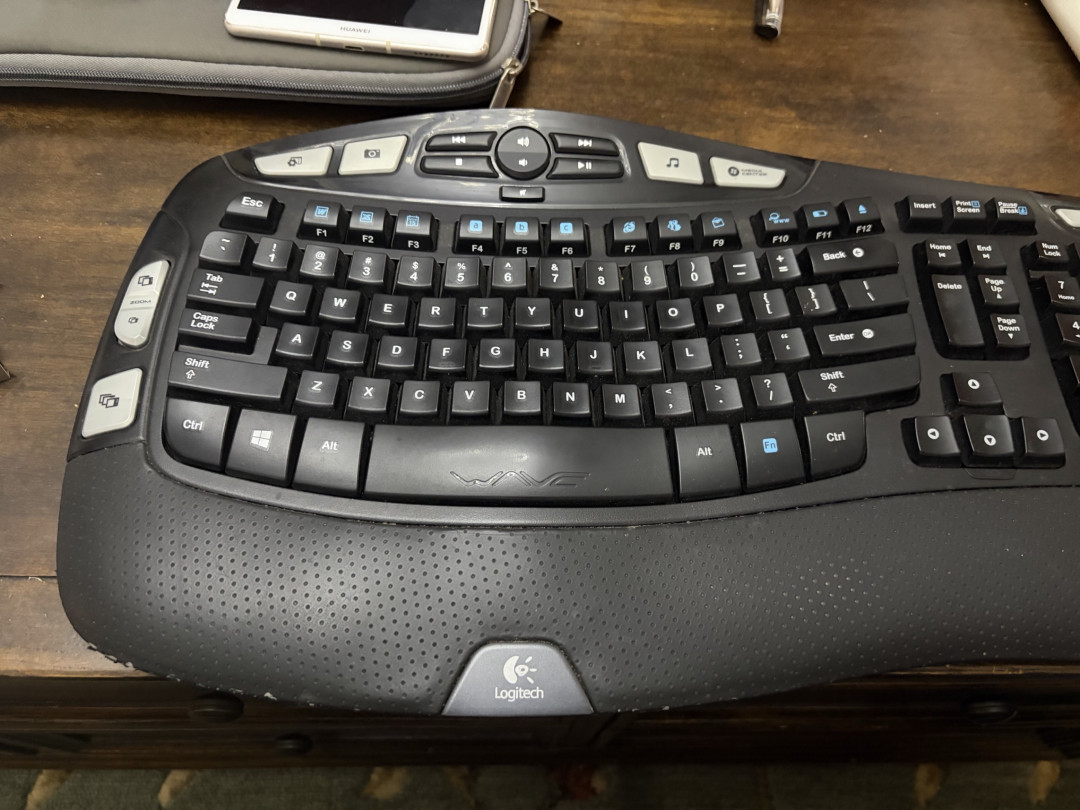 现在的牛夫人
现在这款键盘还是很经典的,但是一般人用不到这么多功能键,现在的键盘外观千篇一律,没有以前惊艳

左侧手托边缘皮质因为长期使用而老化磨损

小键盘区,因为使用也不算频繁,键盘帽没有明显磨损

上端是多媒体功能区,这十多年我简直是在乱用。

切换Zoom,简直是办公神器啊
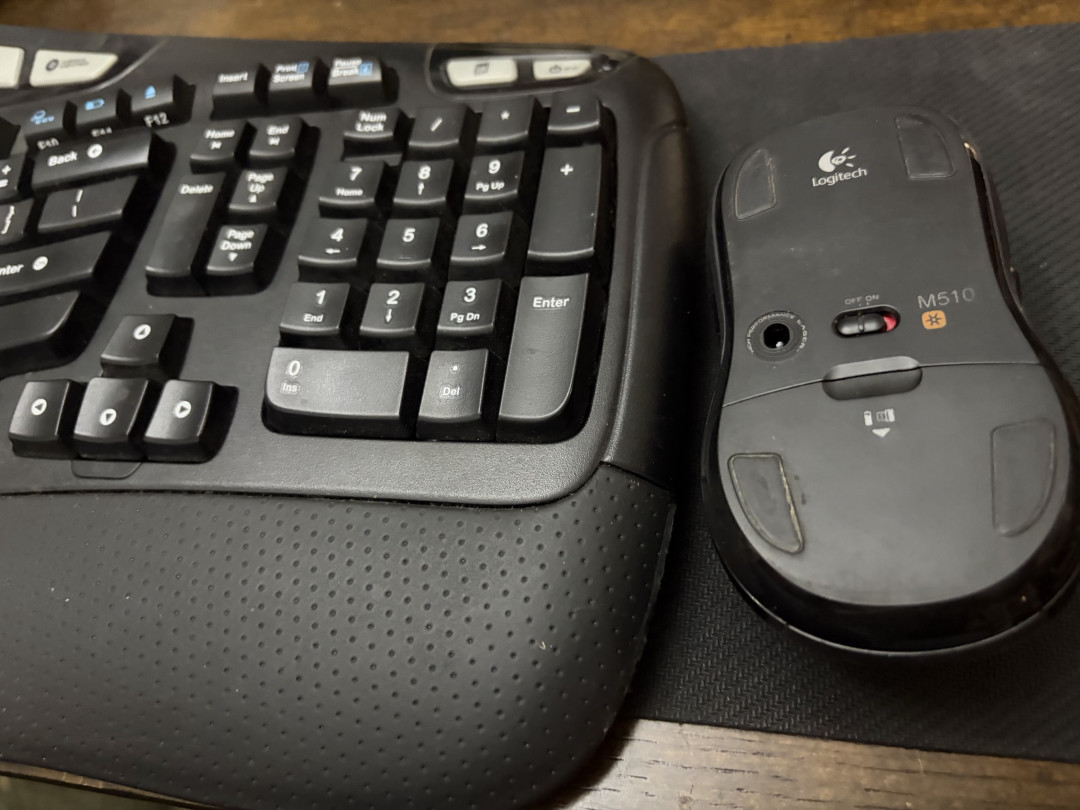
再来看看鼠标M510底部,因为使用频次较多,鼠标脚垫已经磨损很多了。

背面是型号,键盘是K350

鼠标型号是M510,鼠标电池仓里可以收纳2.4G接收器,如图所示可以看到型号M510和橘黄色的优联标记(右)、电源开关(中)、激光定位(左),以及电池槽和优联USB感应器储存槽。
 准备拆解
准备拆解 深度清洁
深度清洁白色部分就是薄膜,键帽就靠它有键程和键感
 复位
复位狼蛛S99pro
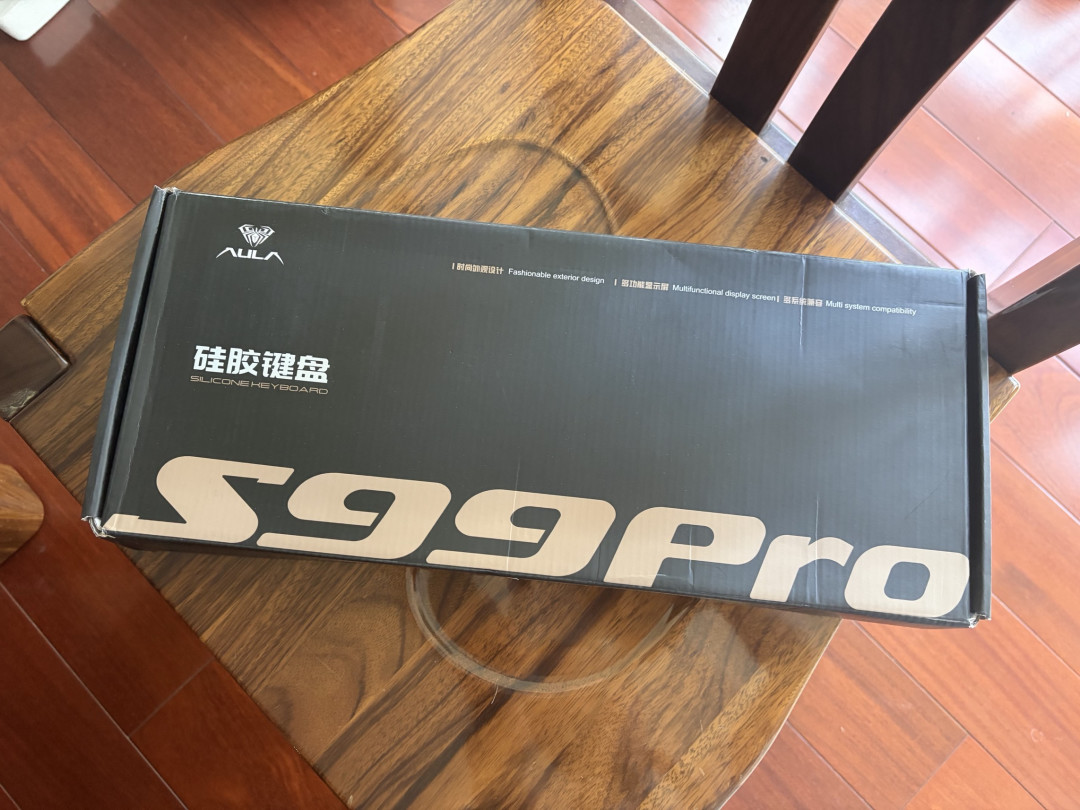
我购买它是想体验一下硅胶键盘的手感,反正是要买蓝牙键盘的,所以选择了大妈家经常推荐的这款S99pro
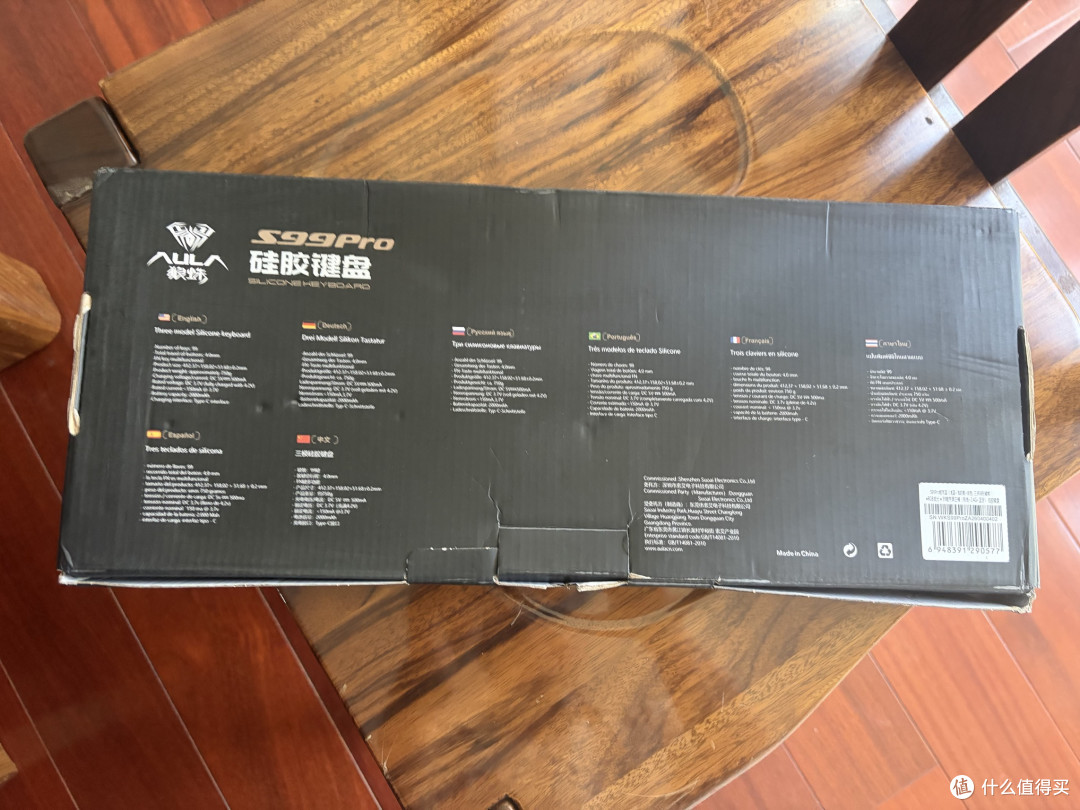
包装盒背面多国语言版本,深圳索艾电子,让我想起曾经拥有过的索爱手机了
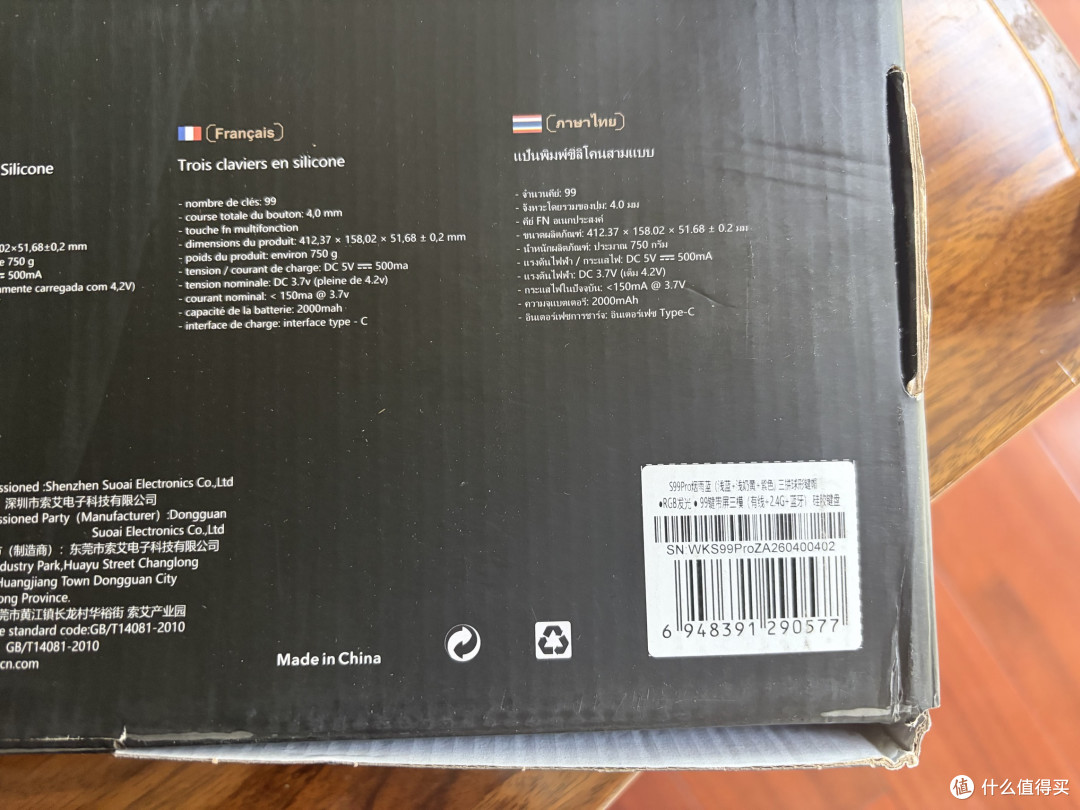
局部是厂家地址

键盘开箱,赠送了有线连接,即是充电线也是有线键盘连接线,type-C接口的通用,不过只能连接电脑通过USB进行充电。

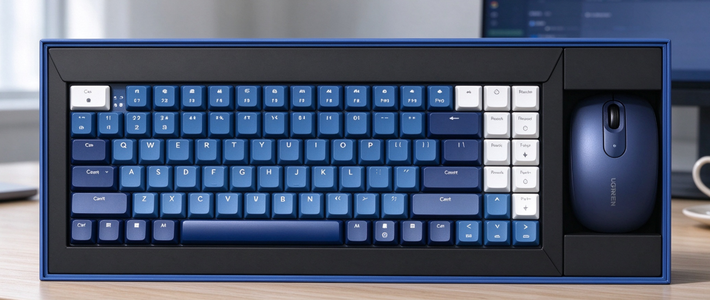
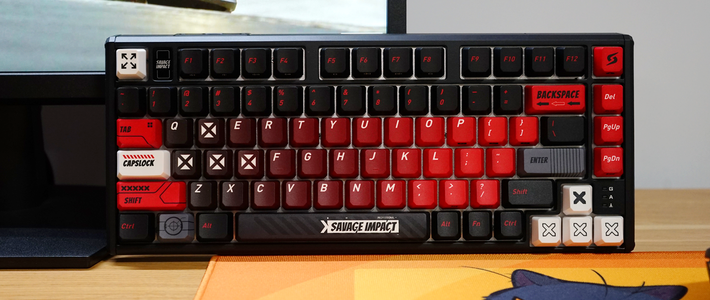
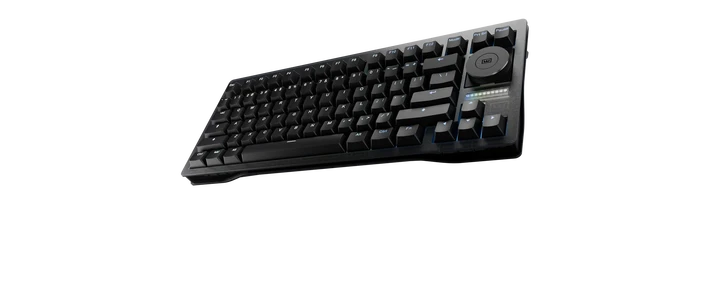
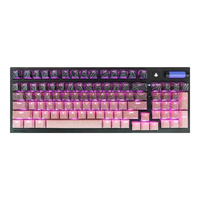
键盘正面全貌,我选购的是烟雨蓝

左右两个是键盘的支撑脚,左下二维码是电子说明书,左侧靠中间的是2.4G接收器。

商标和SN码

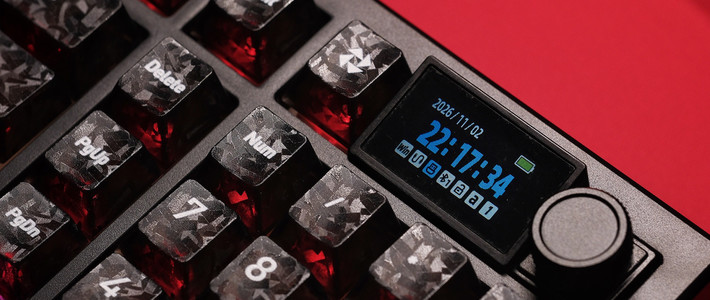
打开键盘开关,右上角的液晶屏显示电量和Windows系统,三模就是windows,mac和安卓系统

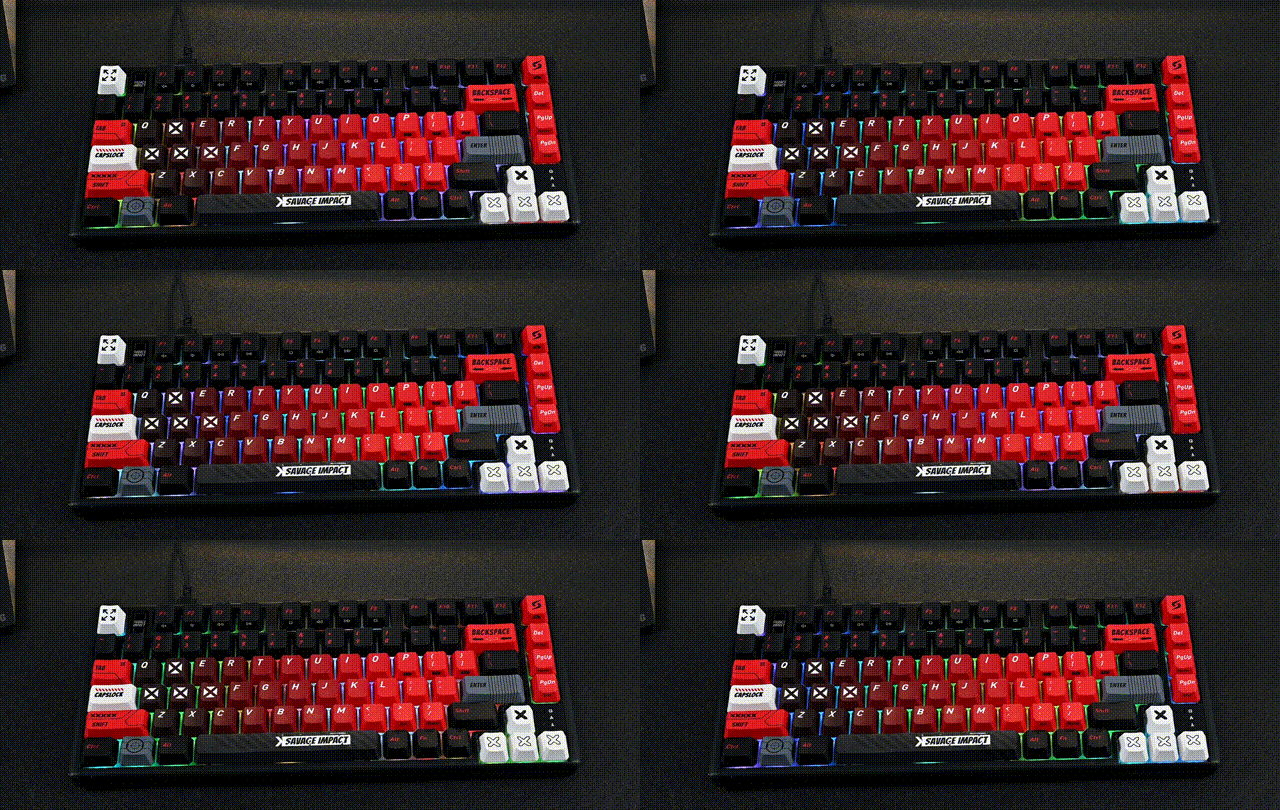
键盘区,8种RGB背光灯会呼吸

液晶屏显示用type-C有线连接,电量88%

左侧Fn是功能键,短按fn+1是切换蓝牙1

连接成功的话BT1不再闪烁
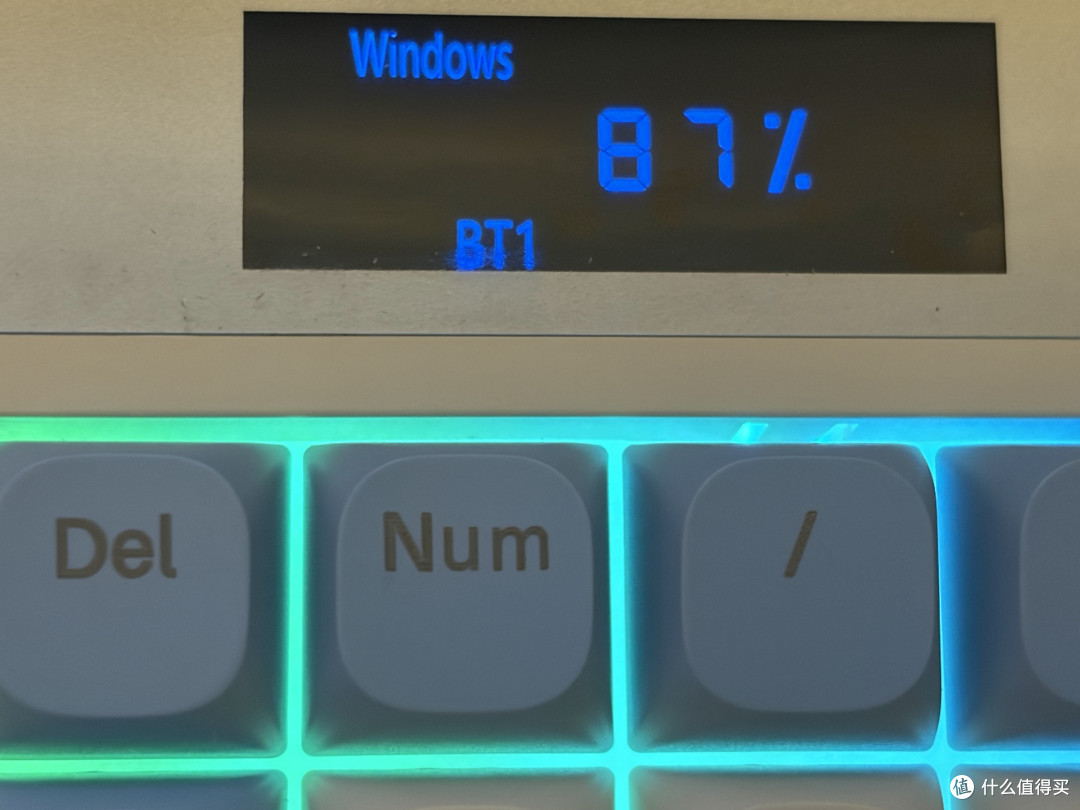
狼蛛S99Pro 蓝牙配对步骤
1. 开机
键盘右顶部侧面电源拨到ON,保证有电,没电会搜不到蓝牙。
2. 进入蓝牙配对
长按 FN+1(BT1通道)3~5秒,屏幕BT图标快速闪烁,代表进入配对;
FN+2、FN+3对应另外两个蓝牙通道,可以分别连手机/平板/电脑。
3. 设备端配对
电脑/手机打开蓝牙,搜索名称:AULA-S99,点击连接;屏幕BT常亮就是配对成功。
4. 系统适配切换
◦ FN+R:Windows
◦ FN+E:Mac
◦ FN+Q:安卓/iOS
5. 切换已配对设备
短按 FN+1 / FN+2 / FN+3,直接切换到对应蓝牙设备。
6.常见故障排查
• 搜不到蓝牙:长按FN+1直到快闪(慢闪只是已配对待机,不是配对模式);键盘充电;关闭附近其他蓝牙设备干扰;电脑蓝牙驱动更新。
• 连上按键乱:确认切换对应系统 FN+R/E/Q。
• 断连:距离太远、电量低;把键盘从系统蓝牙列表删除,重新长按FN+1配对。
• 切换2.4G:FN+4;有线:插上Type‑C自动切有线。

点蓝牙,添加设备,然后点连接
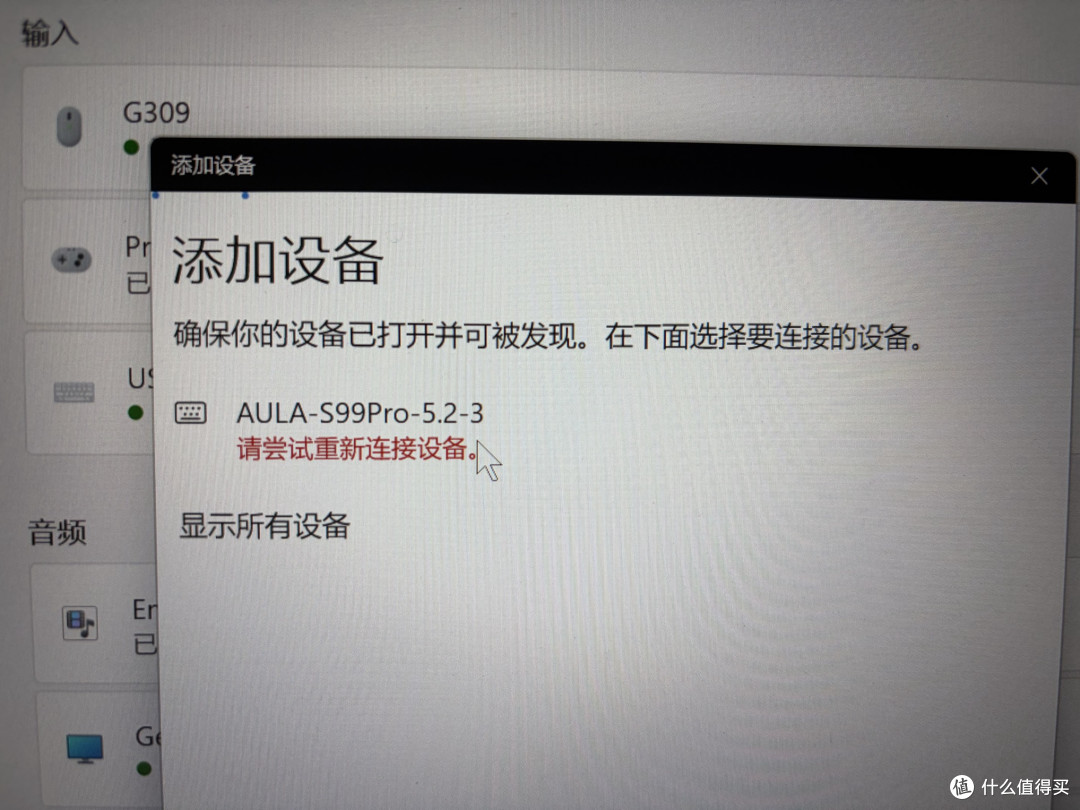
这里设备名后面的5.2-3是蓝牙5.2,切换3号连接
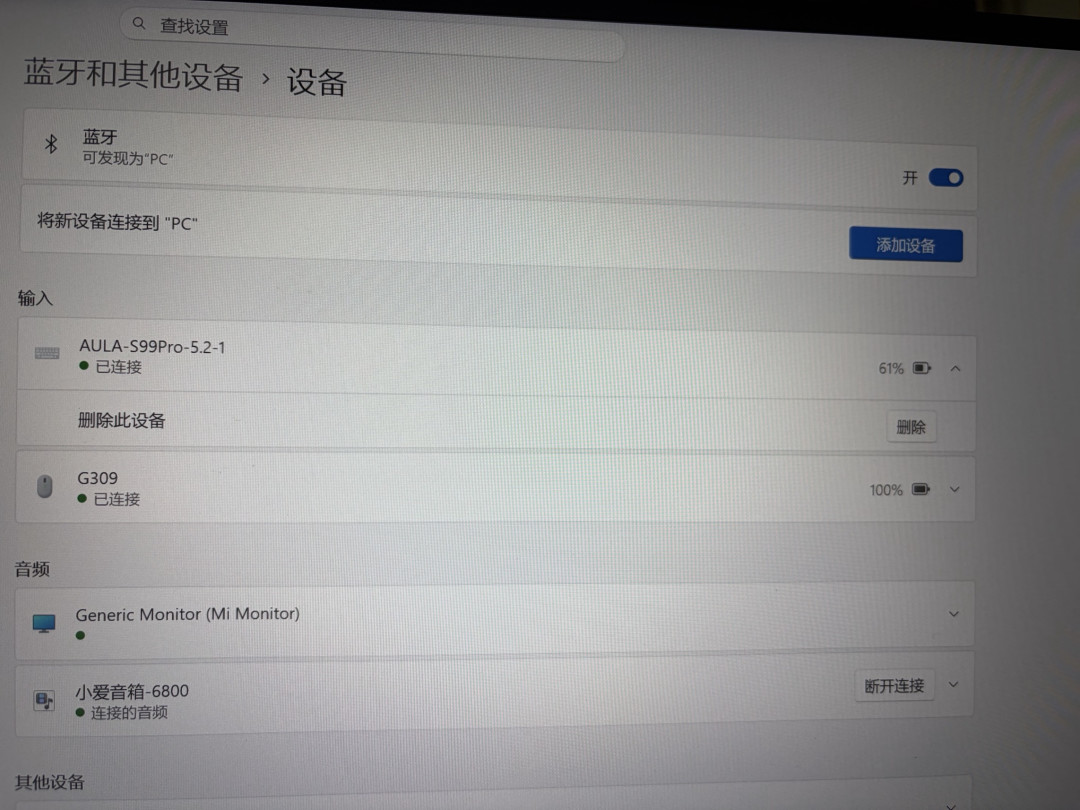
偶尔能连接到蓝牙,但是不稳定。可能是跟我的蓝牙适配器才5.0有关系,不过小爱音箱连接很稳定!
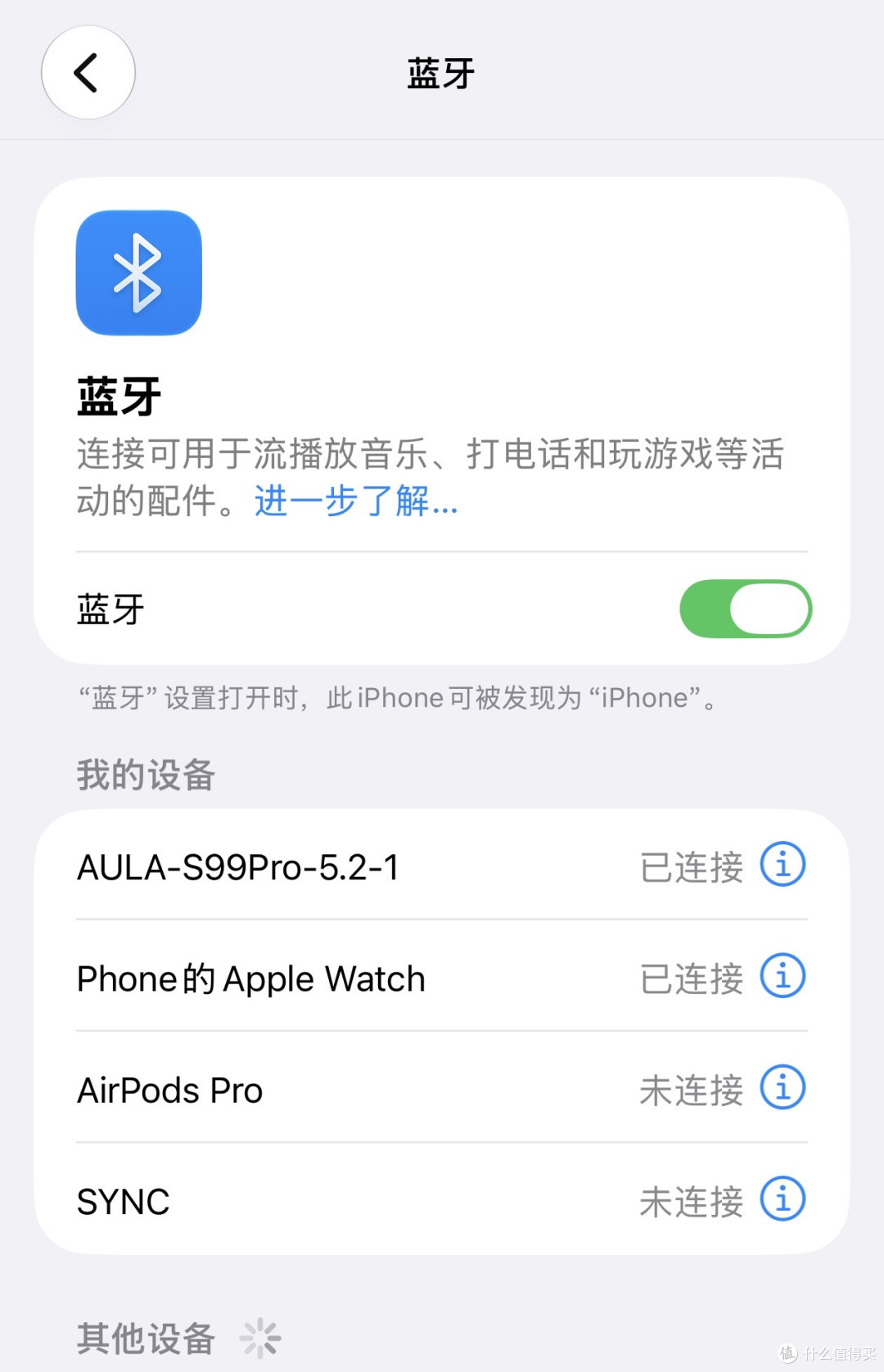
用iPhone Air连接蓝牙很迅捷,那看来可能是电脑端绿联USB蓝牙接收器版本太低的原因了,毕竟才5.0版本,现在最低都5.1版本了。
主流蓝牙适配器选购
我看到京喜也有款5.4版本的价格极低,于是下单了
到货后插电脑上连小爱音箱都发现不了,真的是一分钱一分货啊!我后面又入手了品胜蓝牙适配器5.4版本的
关于电脑蓝牙适配器的选购,优选蓝牙5.3/5.4,支持Win10/11免驱、带EDR音频解码;需要连耳机、手柄、远距离使用的选带天线款。
1.蓝牙版本最重要
• 5.0及以下:只适合键鼠,听歌容易卡顿、延迟高,不推荐。
• 5.3:性价比首选,抗干扰强、延迟低,支持AAC/SRC高清音频,日常键鼠+耳机足够用。
• 5.4:进阶之选,Wi-Fi干扰下更稳、多设备切换更流畅,适合同时连耳机+手柄+键鼠。
提示:5.3和5.4日常体验差距不大,预算有限选5.3就好
2.主流均衡款推荐
山泽 蓝牙5.3
• 一线配件品牌,免驱、支持SRC/AAC高清音频,连接稳定,适合耳机+键鼠多设备同时使用。
绿联 蓝牙5.4
• 蓝牙5.4,抗干扰更强,Wi-Fi多的环境不容易断连;台式机、打游戏、听音乐优先选这款。
三、简单选购建议
• 只连键盘鼠标、追求便宜:选京喜
• 经常连蓝牙耳机、游戏手柄:选山泽
• 电脑Wi-Fi多、容易掉线,想要更稳:直接上绿联
恭喜你触发惊喜补贴,来问豆包买点啥吧~
安装说明书链接
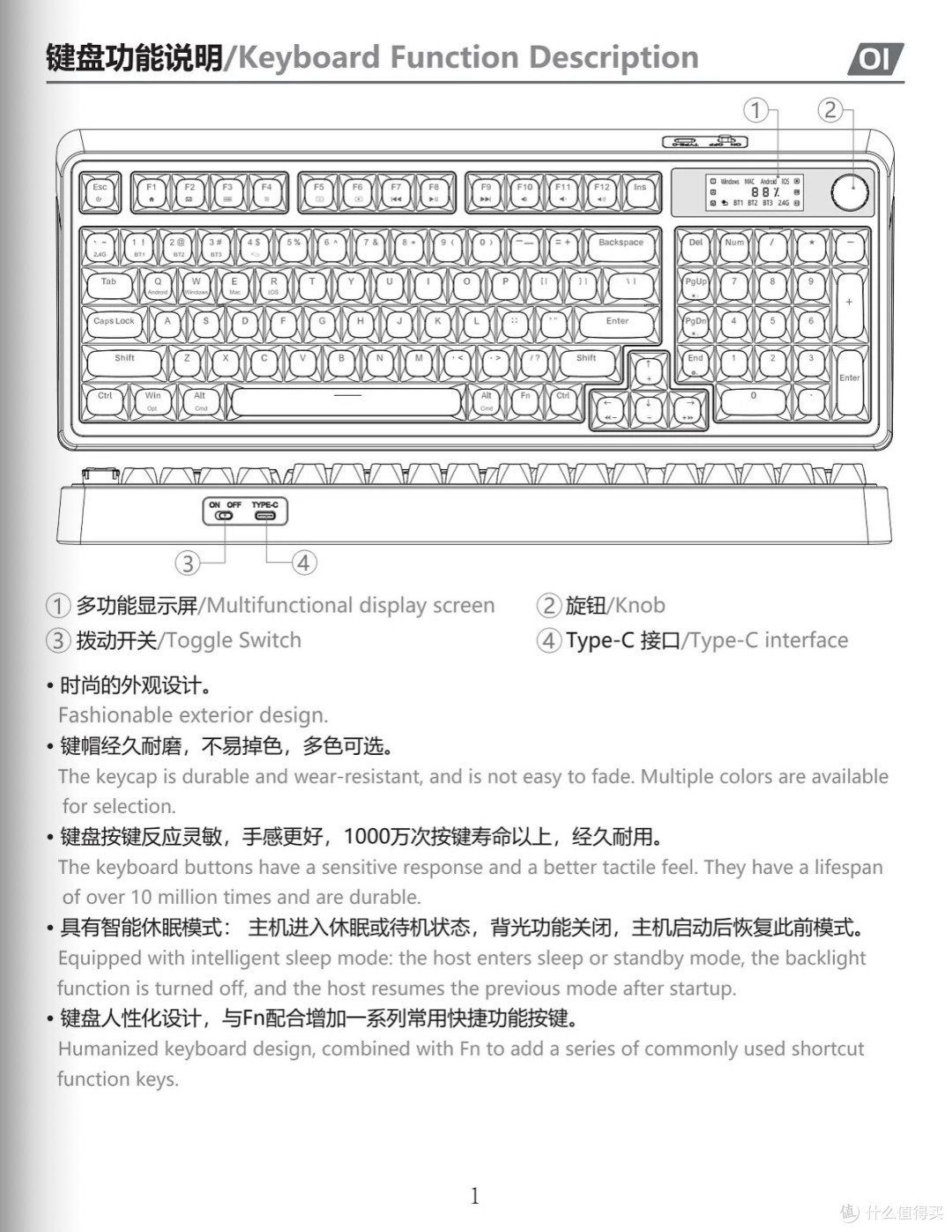
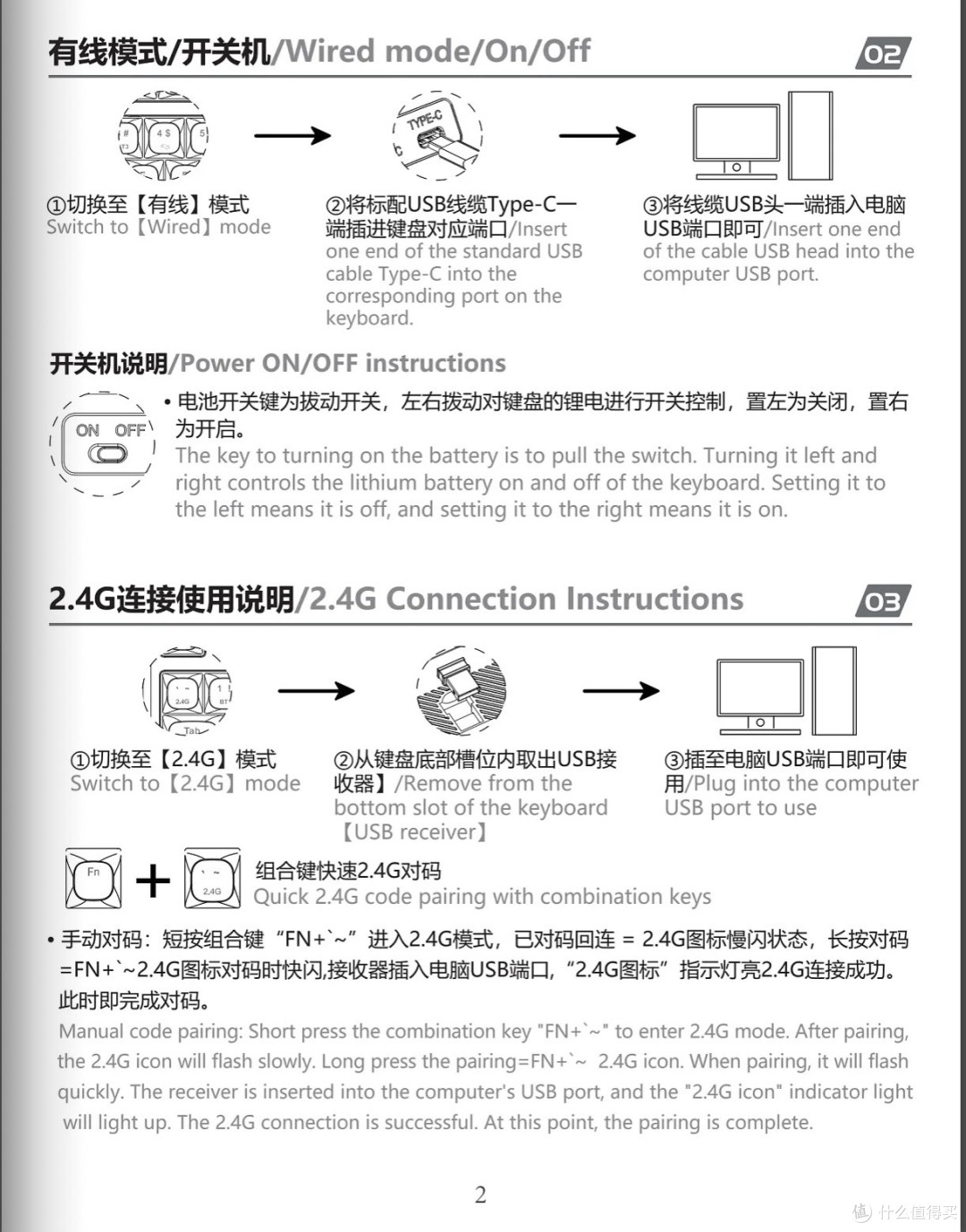
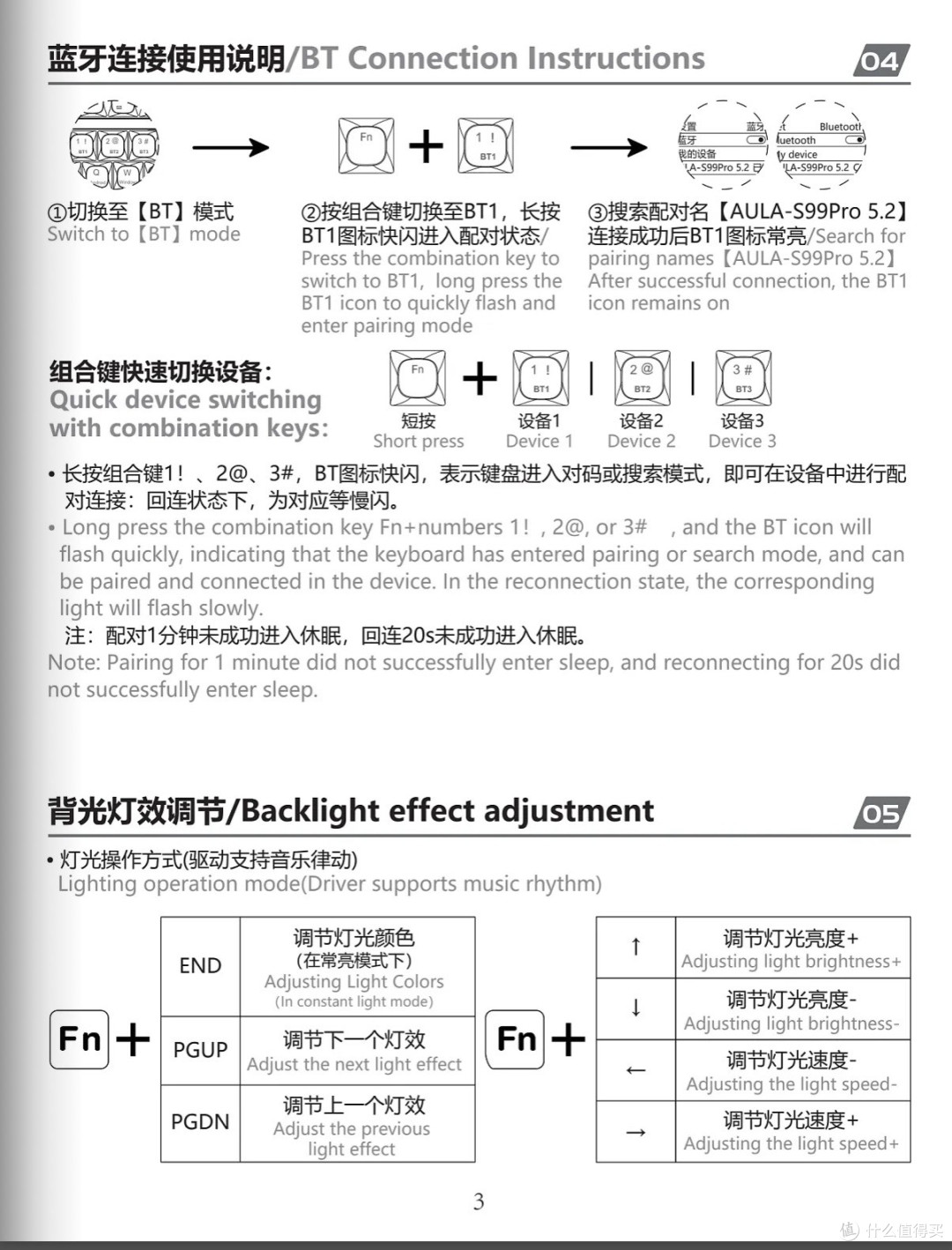
接下来安装驱动,可以设置8种背光,也可以关闭背光

虽然对于Windows11来说是免驱动,但要想更多功能还是得安装一个。

可以在线升级驱动,也可以下载后再安装

最后晒一下K480多模蓝牙键盘,手感还是有点硬。
总结
除了对蓝牙适配器要求有点高,其他都挺不错的。