

















158
30
一次更换全千兆路由器的记录
2022-12-20 19:00:09
9点赞
25收藏
9评论
购买理由
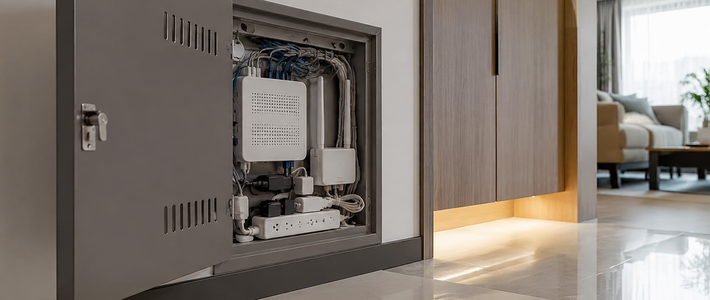
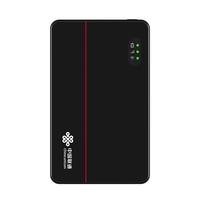
家里拉了宽带之后,一直觉得网速凑合,但是对网络要求不高,也就没有理会。直到最近kodi访问树莓派上的高清资源时,经常出现缓冲条,终于下定决心整治一下网络,家里的宽带是这样的:300M的电信宽带自带一个光猫,光猫上一个千兆口,两个百兆口,千兆口上连接一个路由器,电脑通过有线连接到路由器。通过下载速度测试,速度只有10M/s左右,按理来说,300M的带宽,速度不应该这么低。于是把电脑直插光猫的千兆口,下载速度则可以达到30M-40M/s。冥思苦想了5秒钟之后,觉得是我的路由器不行。
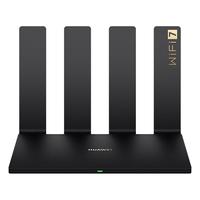
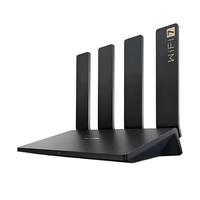
旧的路由器是很早之前买的,路由器上没有标注百兆口还是千兆口,只好到网上查了一下,果然都是百兆口。于是激动地开始搜索全千兆的路由器,你们应该能理解那种找到问题原因之后开始瞎折腾那种激动。一番搜索之后,看中了两款全千兆路由器,华为AX3 和 TPLINK AX3000。链接如下:


两者参数基本一样,价格也差不多,如果家里是华为生态,建议选华为AX3,因为它对华为生态有加成:可以提升华为手机wifi5速度60%以上,可以通过app设置防沉迷,对华为手机游戏时的低延迟处理,对loT(物联网)设备的智能保护(这些都是他们声称的,不是我胡绉的)。我选的是TPLINK,因为我有一张优惠券,只有它能用,用完比华为便宜,便宜为王。以下是他们的参数对比:
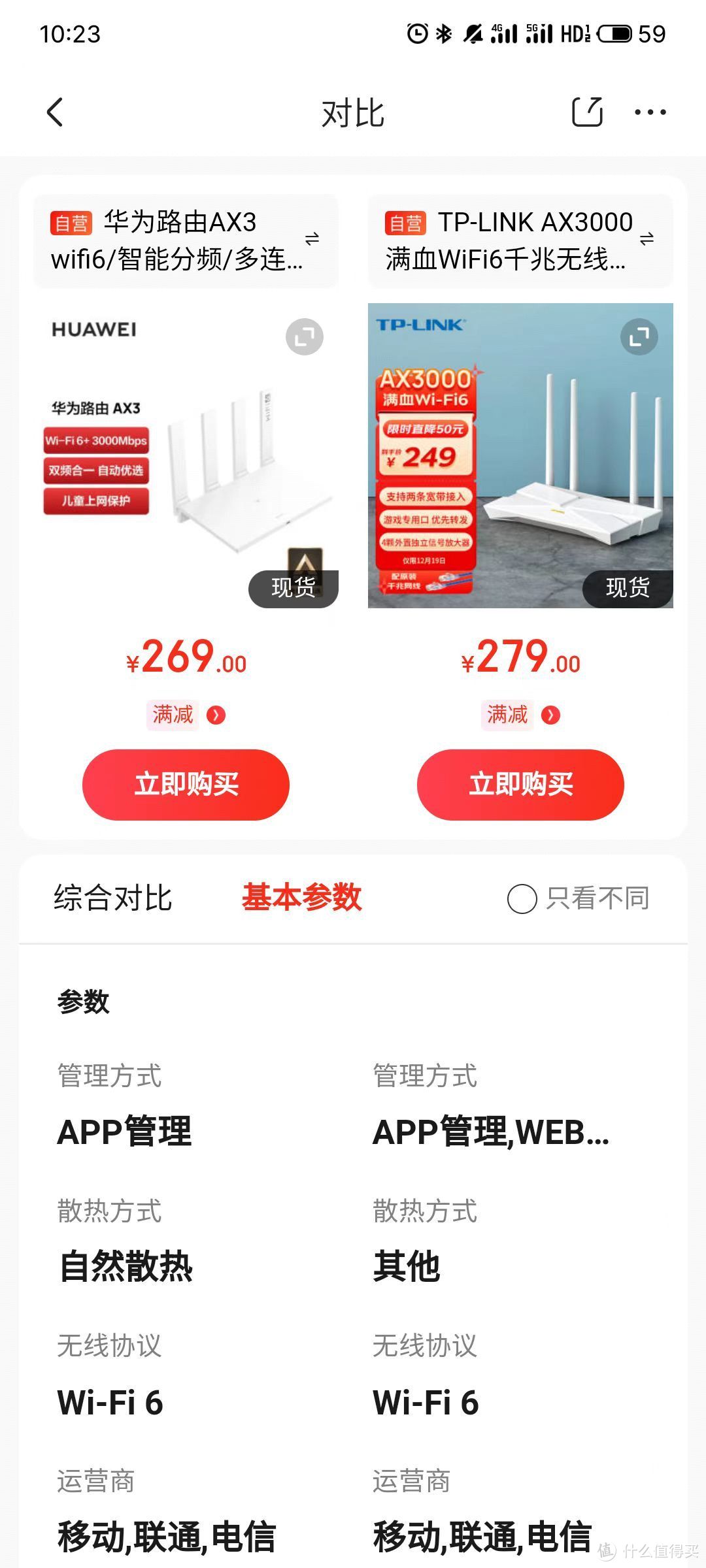 参数对比1
参数对比1
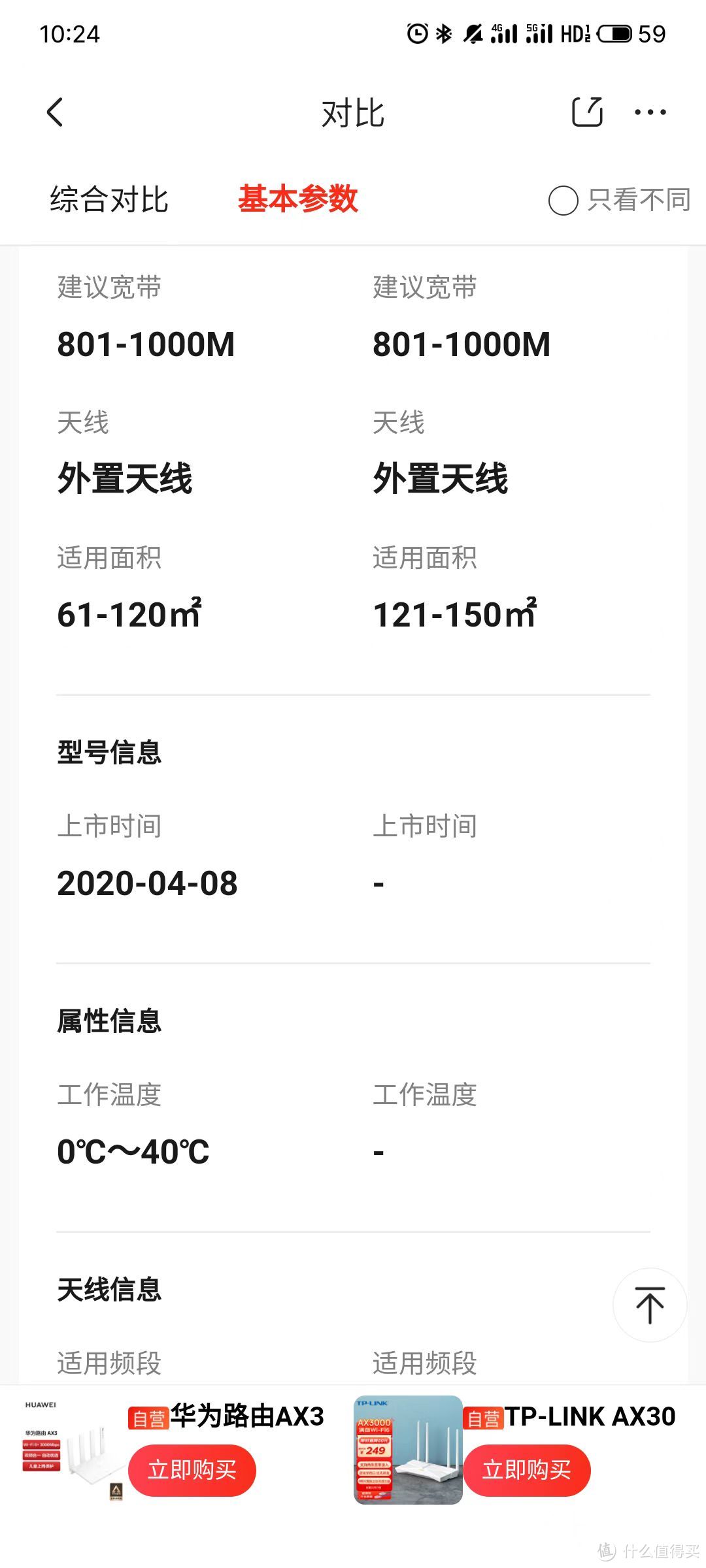 参数对比2
参数对比2
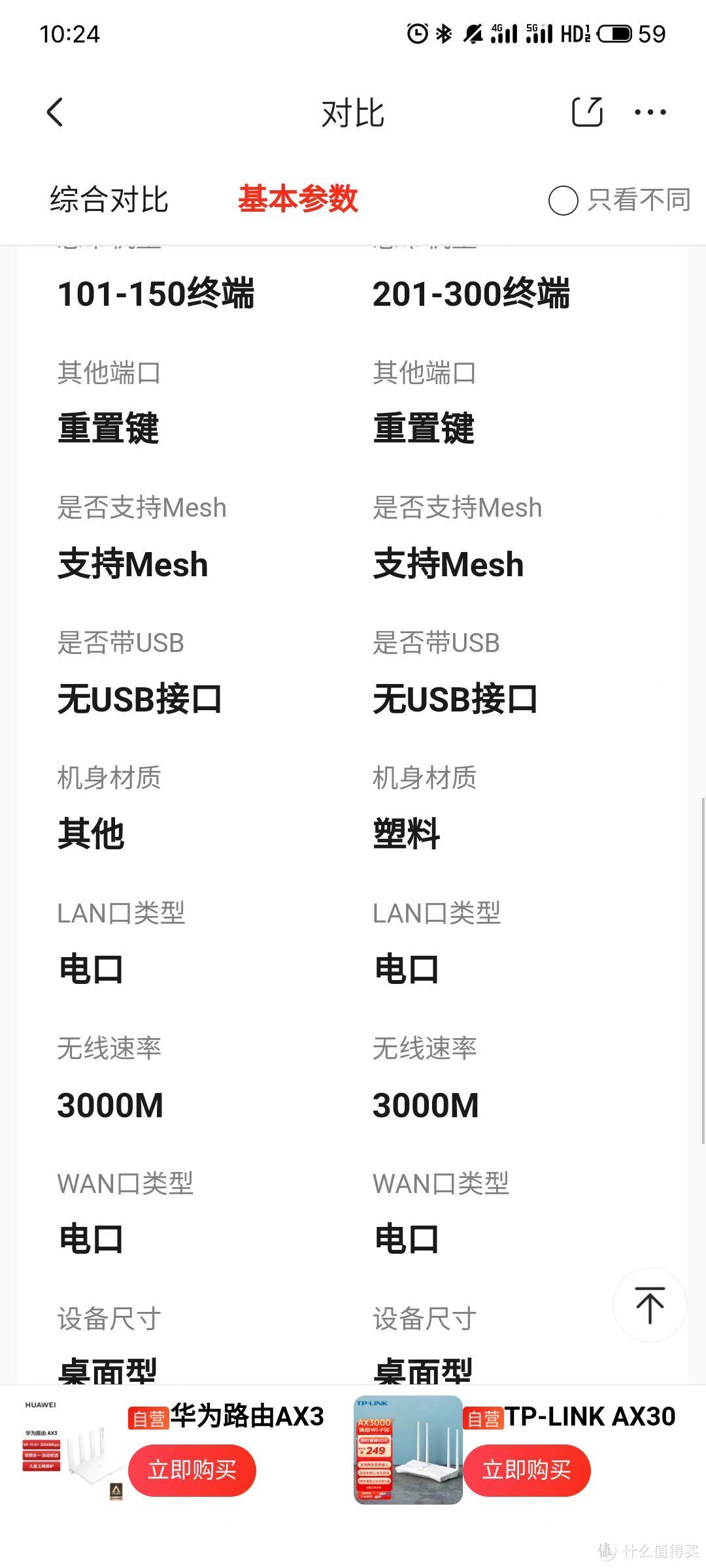 参数对比3
参数对比3
商品外观
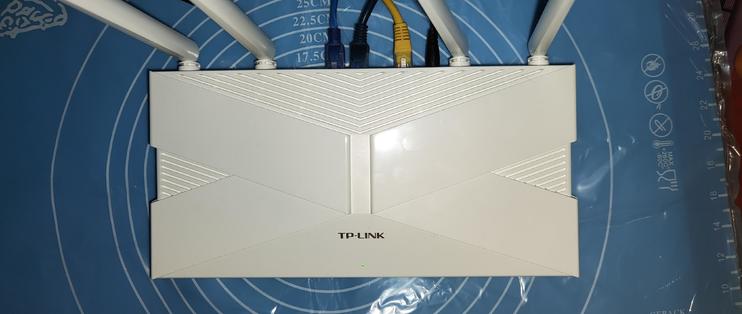
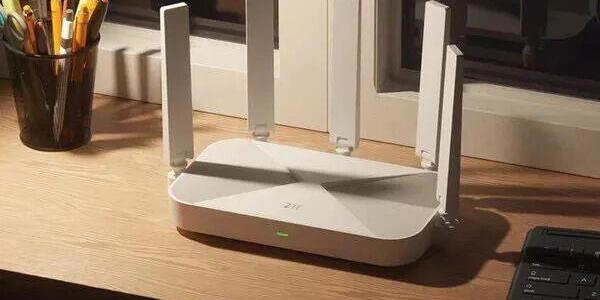
配件一共只有四样:路由器,电源适配器,1米的千兆网线,说明书。配置也简单,接入电源之后,会主动弹出设置界面,或者手动在浏览器中输入:tplogin.cn 根据提示一步一步来即可。我的已经安装完成,就没有拆箱图给你们看了,放一张外包装图和它工作状态时的图吧:
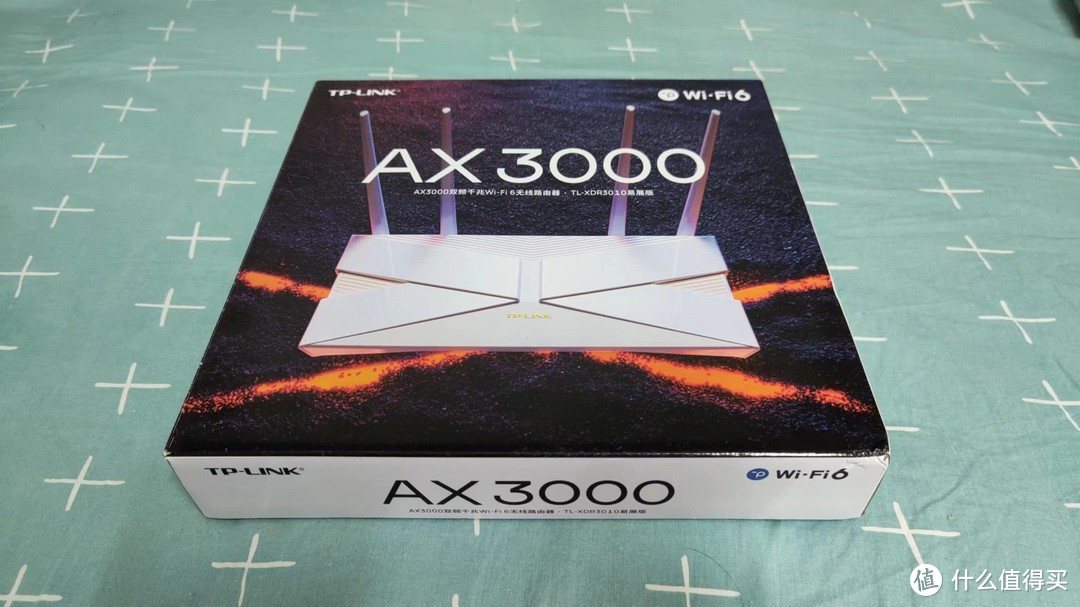 包装
包装
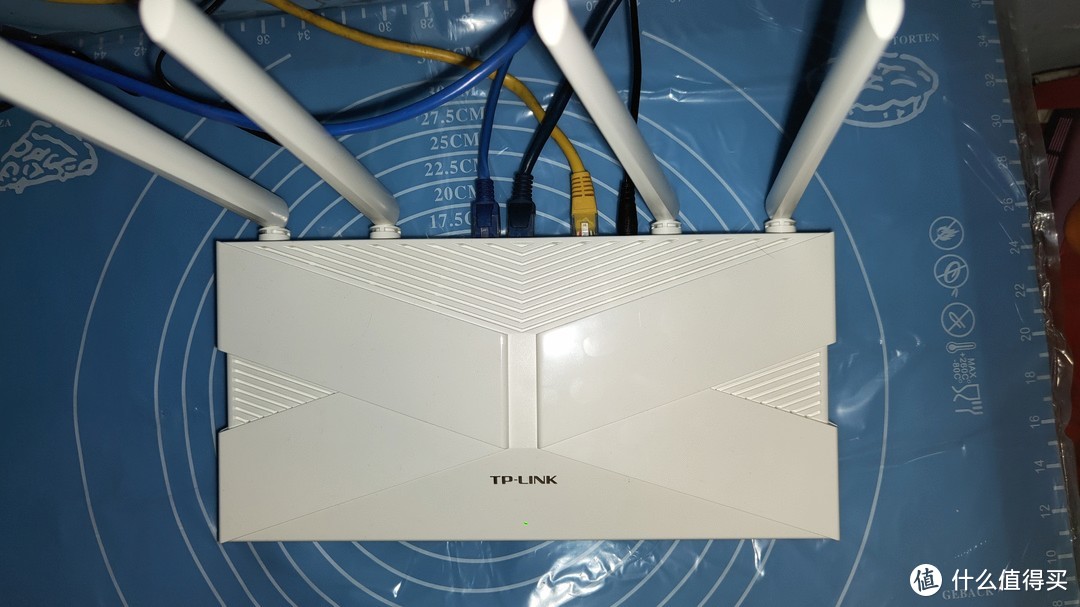 使用中
使用中
使用感受
总体体验来看,没什么可吐槽的点,一些比较高级的功能我也暂时用不上,比如:一键拓展,双宽带接入。能用上的比较方便的功能就是WAN口和LAN口可以盲插了。最关键的是下载速度测试,接入新路由器测速如下:
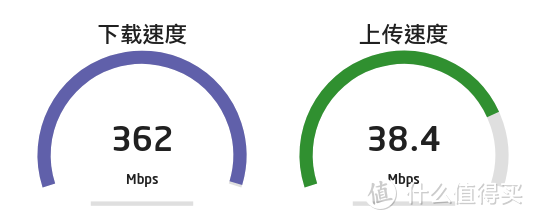 网站测速
网站测速
不过看看测速排行上别人的网速,真真是羡慕嫉妒:
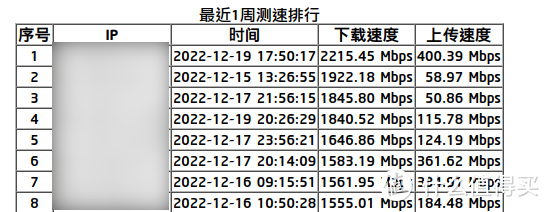 测速排行
测速排行
下载速度测试:
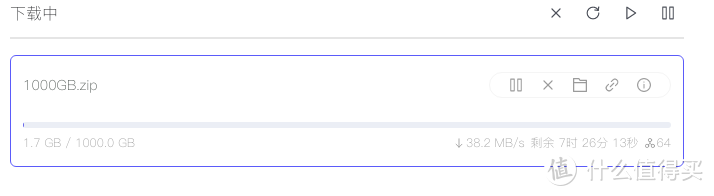
顺便给一个测试下载速度的地址:http://hgd-speedtest-1.tele2.net/100GB.zip ,全文完。
作者声明本文无利益相关,欢迎值友理性交流,和谐讨论~






detsnow
校验提示文案
什么没多大
校验提示文案
天夏齐弾
校验提示文案
Nikolee
校验提示文案
压力彡大
校验提示文案
F篱笆墙外
校验提示文案
F篱笆墙外
校验提示文案
什么没多大
校验提示文案
压力彡大
校验提示文案
Nikolee
校验提示文案
天夏齐弾
校验提示文案
detsnow
校验提示文案