









 深耕数码、汽车兴趣领域












20
42
不用拉网线,直接无线桥接Wifi网络,给住在桥边的租客上网。
2026-07-16 17:36:20
0点赞
0收藏
0评论
今天房东来找帽帽,说是来了个新的租客,这个租客是个跑外卖的,不过住的有点远,因为价格比较便宜,单独有3个房间在我们村子边的地方,过去大概三十多米,距离到不远,就是中间经过了一些人的房子不能拉线。
不能拉线又不能单独拉个宽带,毕竟拉根宽带算费用也是1块钱一天,一年也要360元也不便宜了,现在有三家人住那边,所以房东就找有没有好的办法给解决一下,从我这边并个网络过去。
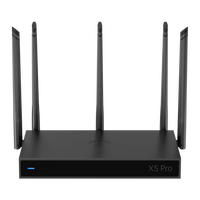
办法还是有的,试了一下,在20米的位置有个路由器插头可以用下电,所以我就想到了用无线桥接的办法,这里使用的路由器还是老型号,节约成本。
01 实操方法
1、登录尤其的设置后台-点击设置向导,下一步选择Bridge(桥接模式),然后下一步。

2、在这个页面设置本路由器的ssid(路由器wifi名称),在点击扫描。

3、扫描之后会到一个“AP列表”界面,里面会按照网络信号的从强到低排序,进行列出来,然后点击我们自己的后面“连接”按钮,在第三个位置,帽帽的wifi信号还是不错的。

4、点击选择之后回到刚才的无线设置界面,在这里主AP的SSID和BSSID的wifi名称和MAC都显示出来了,这里要注意,最下面有个密钥需要输入,就是主AP的ssid使用的wifi密码。

5、点击下一步以后,到了一个“无线安全设置”界面。这里的无线安全PSK密码就是设置当前路由器的wifi密码,所以我这里就设置简单点。ps:12345678

6、继续点下一步后,就到确认重启,点击重启后生效

02 验收测试
1、到他们那边手机搜索一下wifi,已经有信号了

2、点击连接,输入wifi密码就可以进行连接了,连接测试上网,信号也是满格,发信息延迟率,刷视频几乎没有延迟。

到这里基本就设置好了,不需要网线,就中间加了一个路由器,就这么神奇,直接把房东和租客都惊讶到了,三十多米通过网络无线桥接,就把信号直接满格传输过去,直接让他们对帽帽的技术膜拜了。









