






















8
5
Windows Nas 使用云镜像安装虚拟机
2023-05-05 18:06:20
34点赞
60收藏
31评论
本次内容主要两点
Cloud Img 镜像处理
没有直接用官方提供的镜像,官方镜像需要30G,没这个必要。
为什么用云镜像,速度更快、资源占用也更低。专为云环境优化,优点多多!
Hyper-V 安装Linux虚拟机
示例用Ubuntu Cloud img 演示。
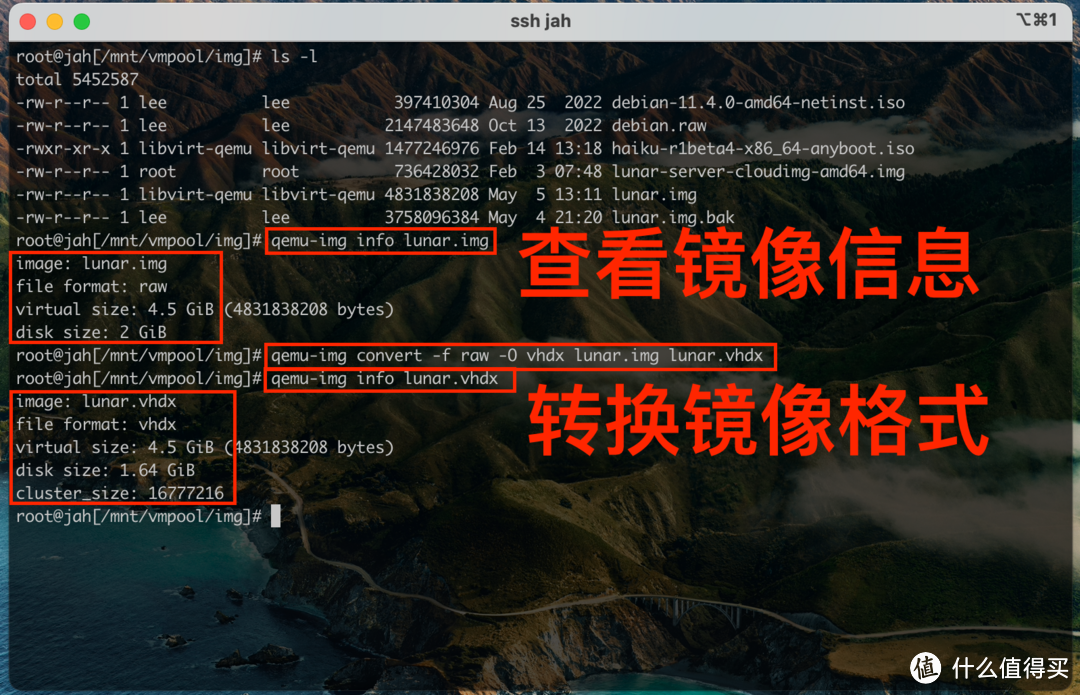
qemu-img 介绍
qemu-img是QEMU磁盘镜像的管理工具,具体我就不多做介绍了。感兴趣的小伙伴可以自己去查查资料,我在这里只简单分享一下。
info
查看镜像信息
qemu-img info filename
convert
转换镜像格式
qemu-img convert -f fmt -o outfmt sourcefile targetfile
示例
 vhdx
vhdx
qemu-img convert -f raw -O vpc lunar.img lunar.vhd
qemu-img convert -f raw -O vhdx lunar.img lunar.vhdx
Windows 安装虚拟机
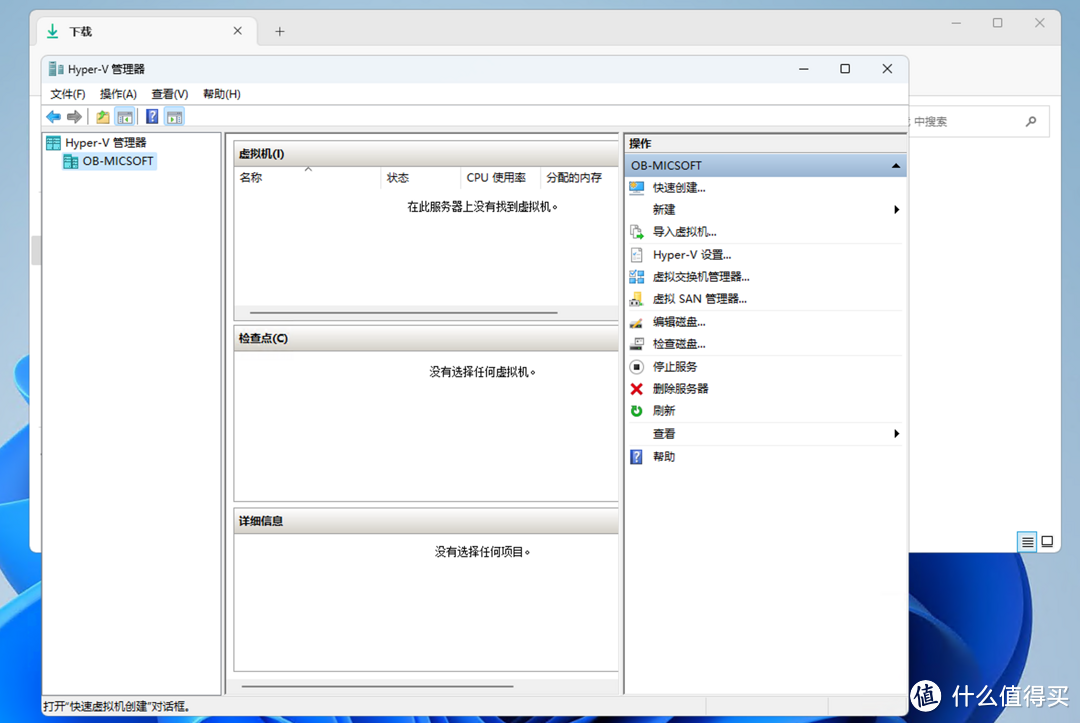
打开Hyper-V 管理器
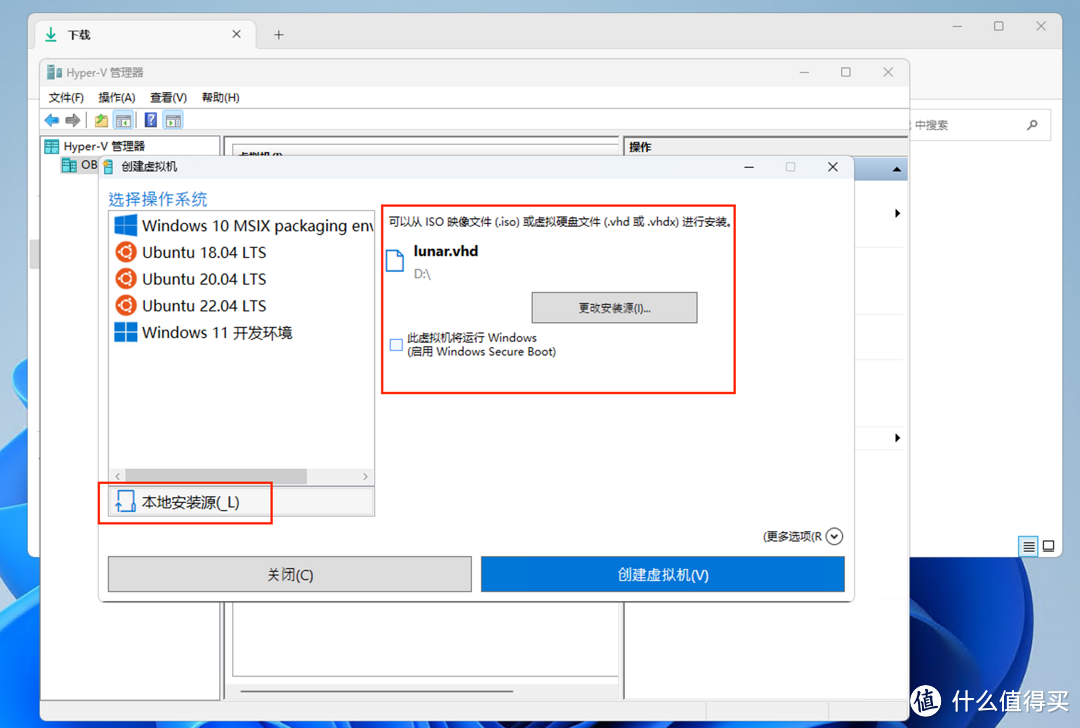
更该安装源
更该成为我们修改好的vhd镜像
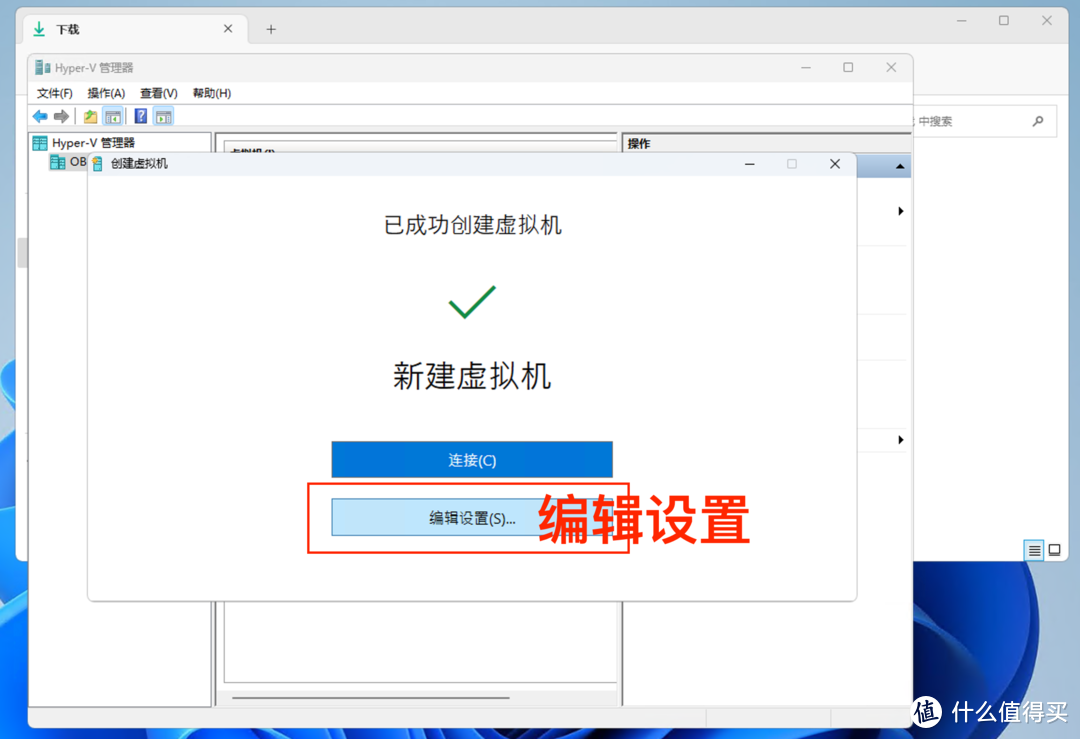
编辑虚拟机
编辑虚拟机配置
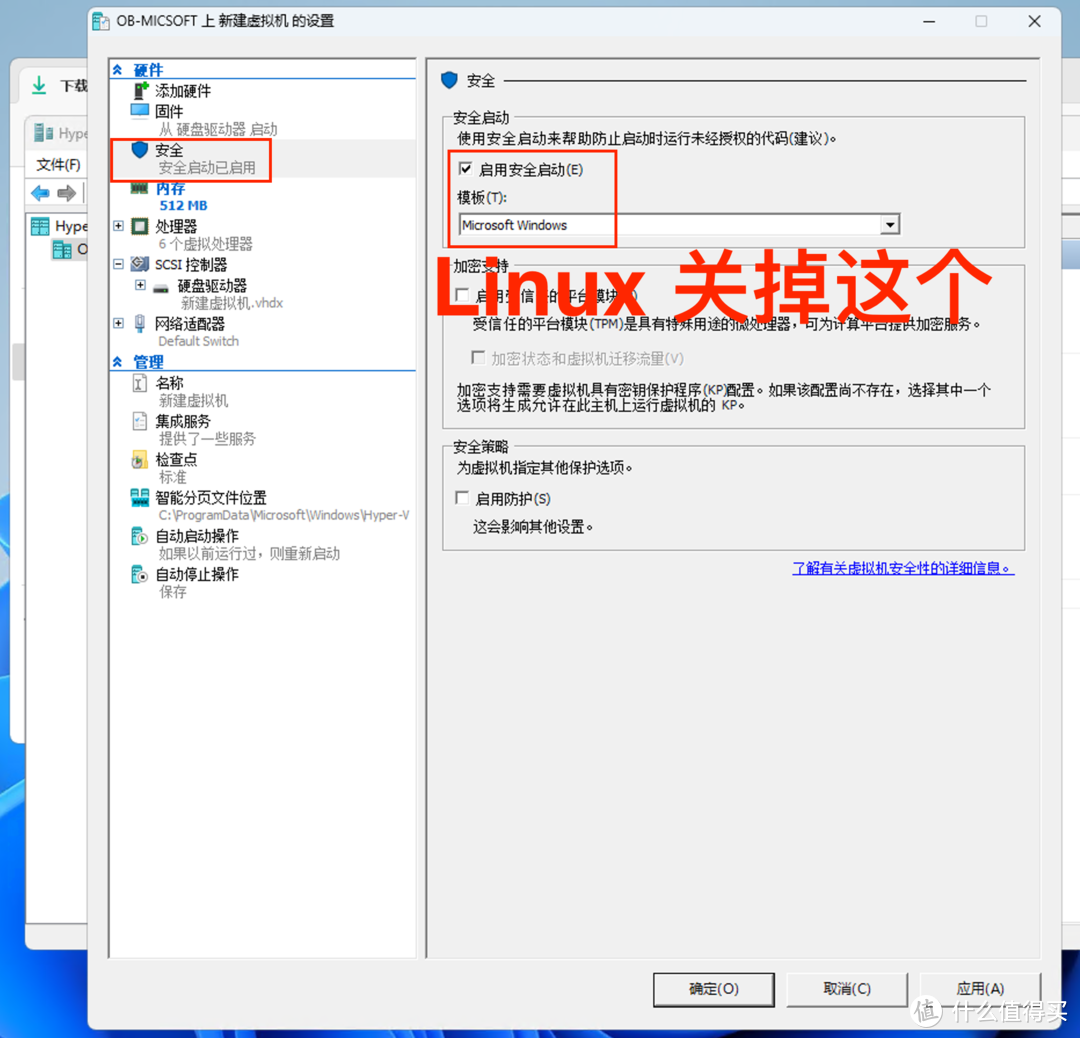
安全启动
由于要安装Linux 需要把这个关了
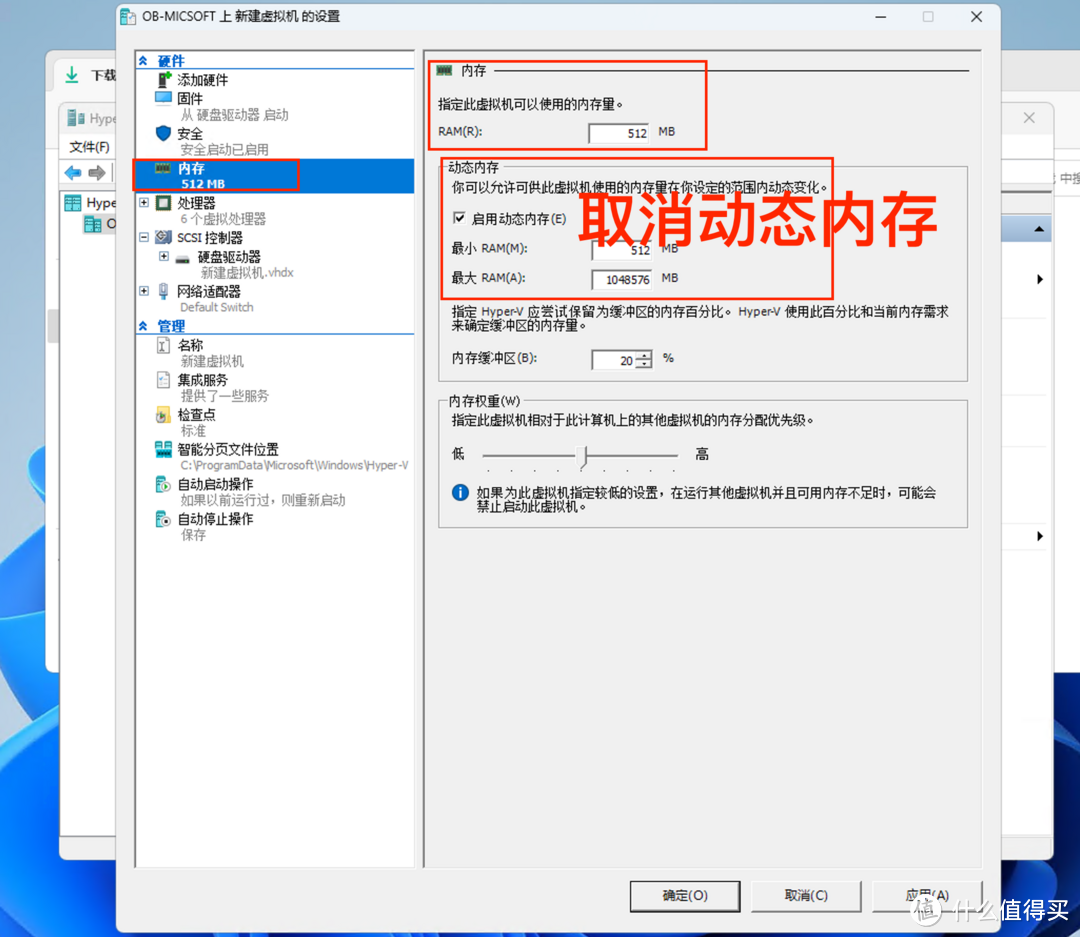
内存设置
建议关掉动态内存
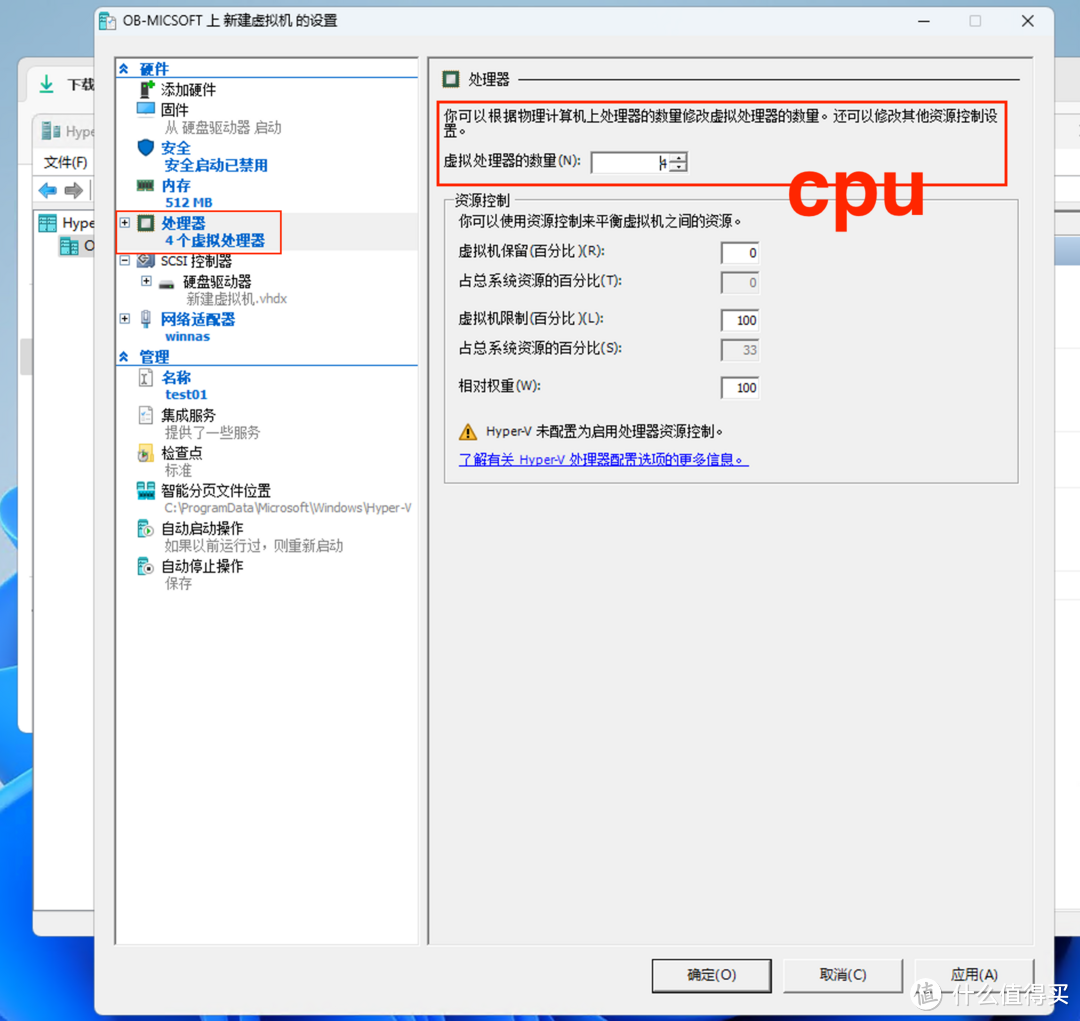
CPU设置
cpu设置成4核心
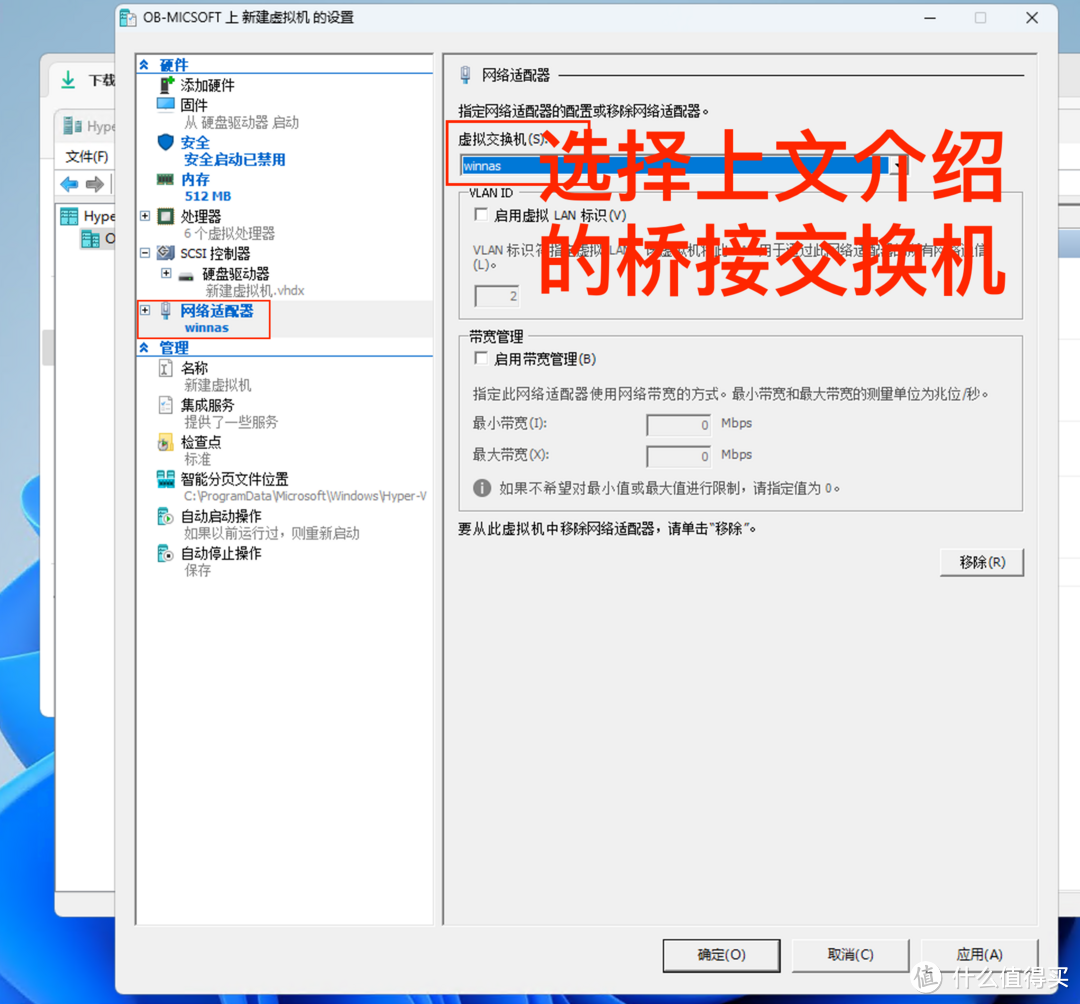
网卡设置
设置网卡成上文提到的交换机
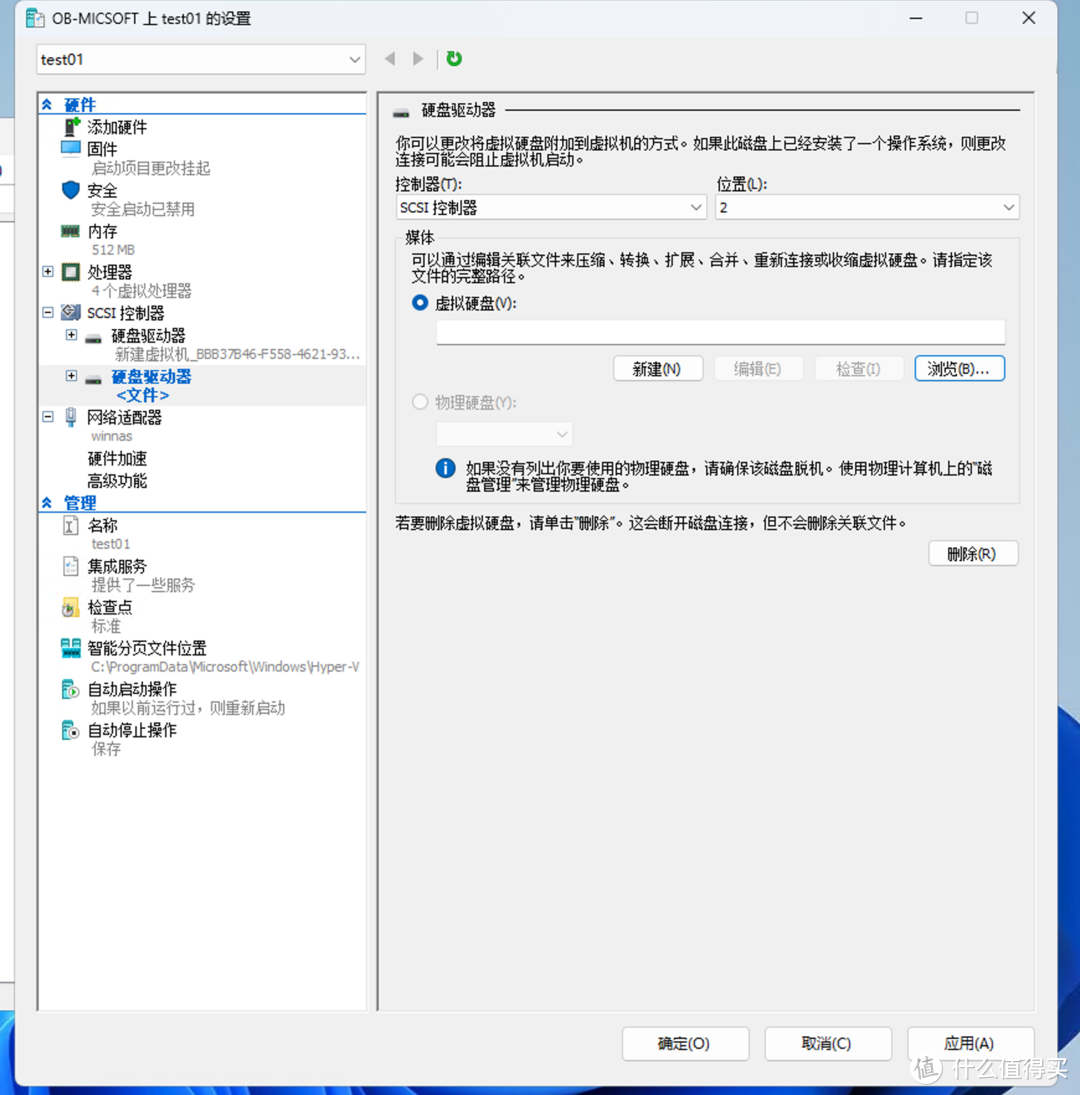
虚拟机配置
可以设置磁盘直通
启动虚拟机
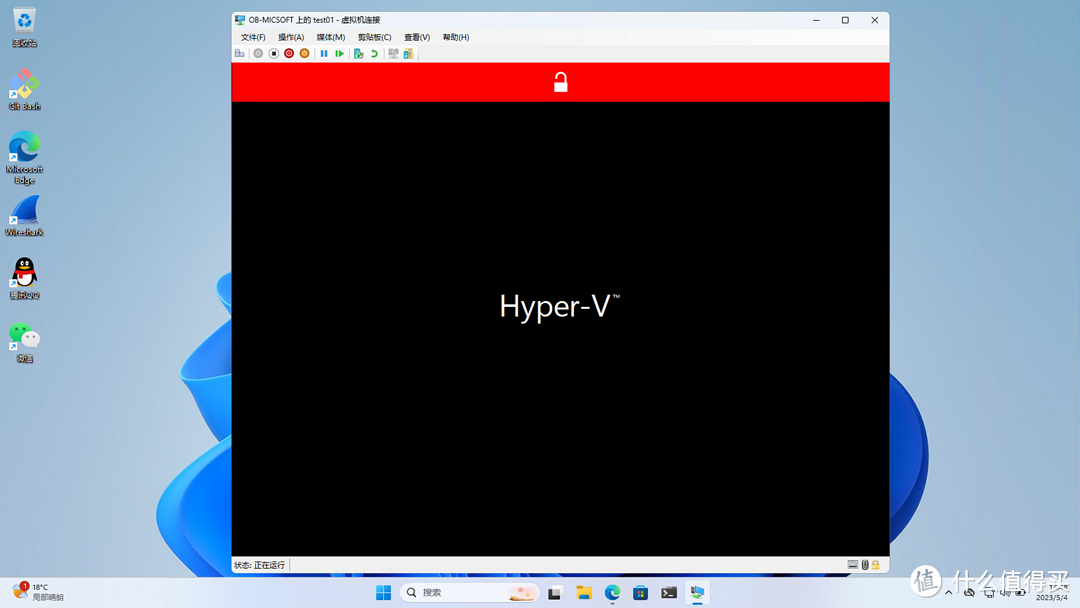 Hyper——V
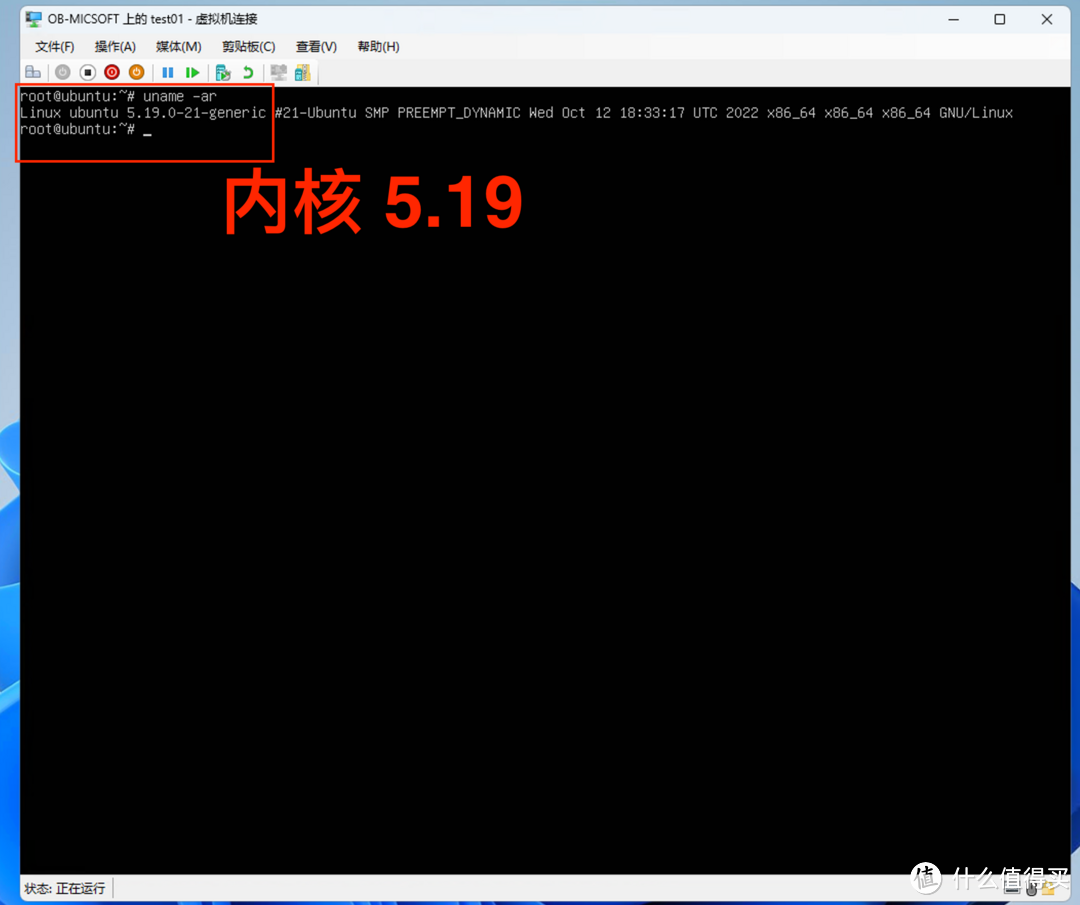 内核 5.19
启动完成✅
网络设置
ip a
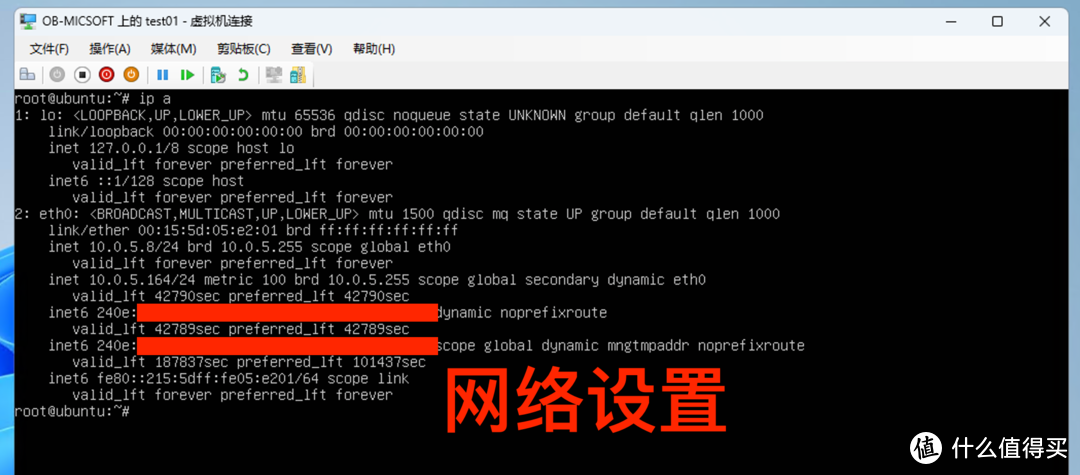 ip a
ip a
用 netplan 设置好了以后控制台命令行输入:
netplan apply dhcp
ps:(dhcp 取自dhcp.yaml的文件名)
Netplan 设置
ubnutu的网络设置用的是netplan
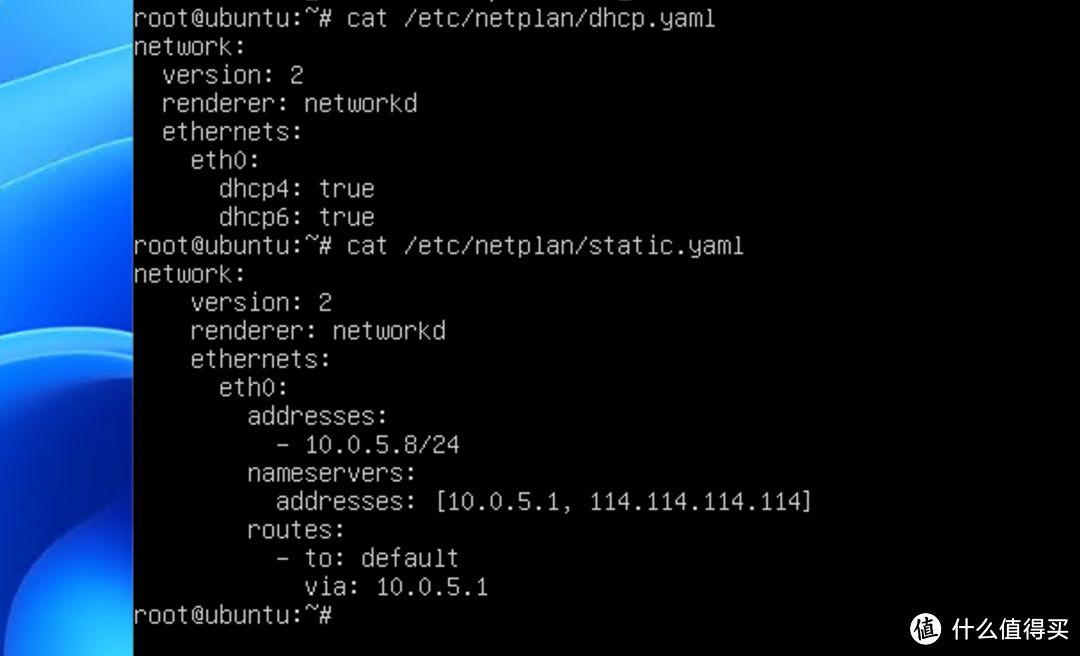
上面是具体文件
动态ip
vim 编辑 /etc/netplan/dhcp.yaml
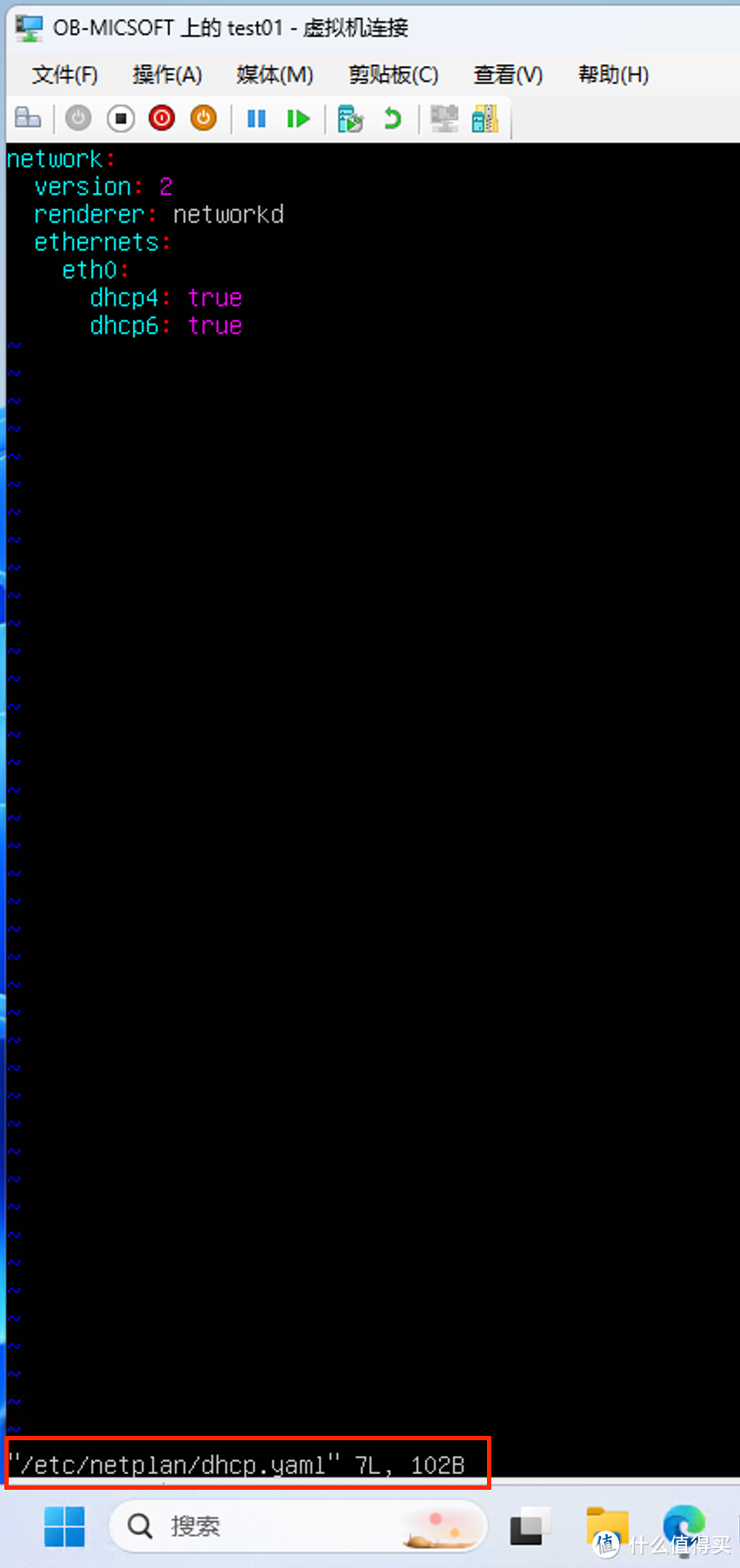
用vim编辑 /etc/netplan/dhcp.yaml
静态ip
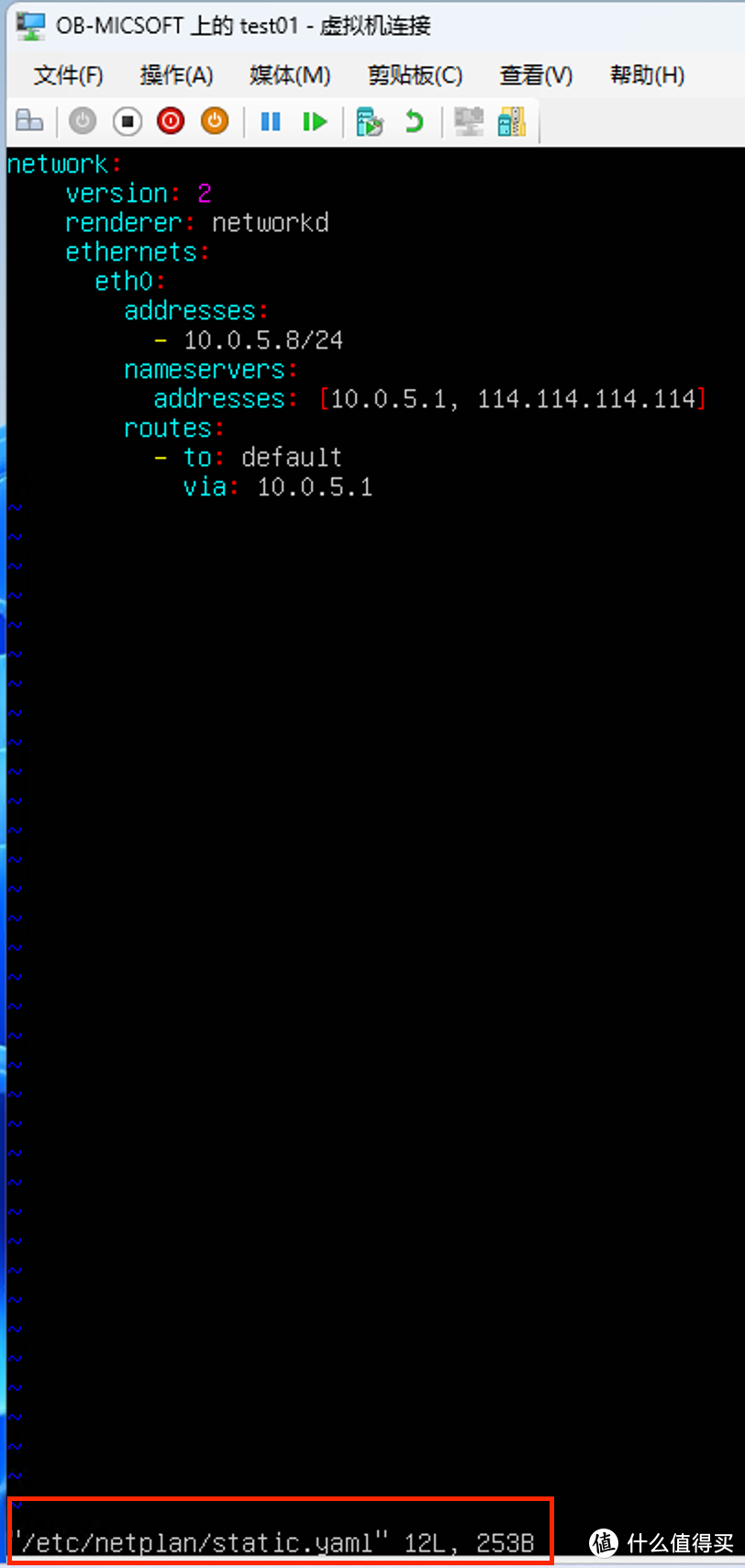
用vim编辑 /etc/netplan/static.yaml
ssh 设置
默认ssh 服务有点bug,下面附了如何修复 ssh 服务。
控制台root用户输入 ssh-keygen -A ,或者相应权限用户。
# fix ssh services 修复ssh服务
##ssh服务启动失败提示这个 sshd: no hostkeys available -- exiting,输入下面的命令就行了。
ssh-keygen -A
更新系统
更新到最新内核
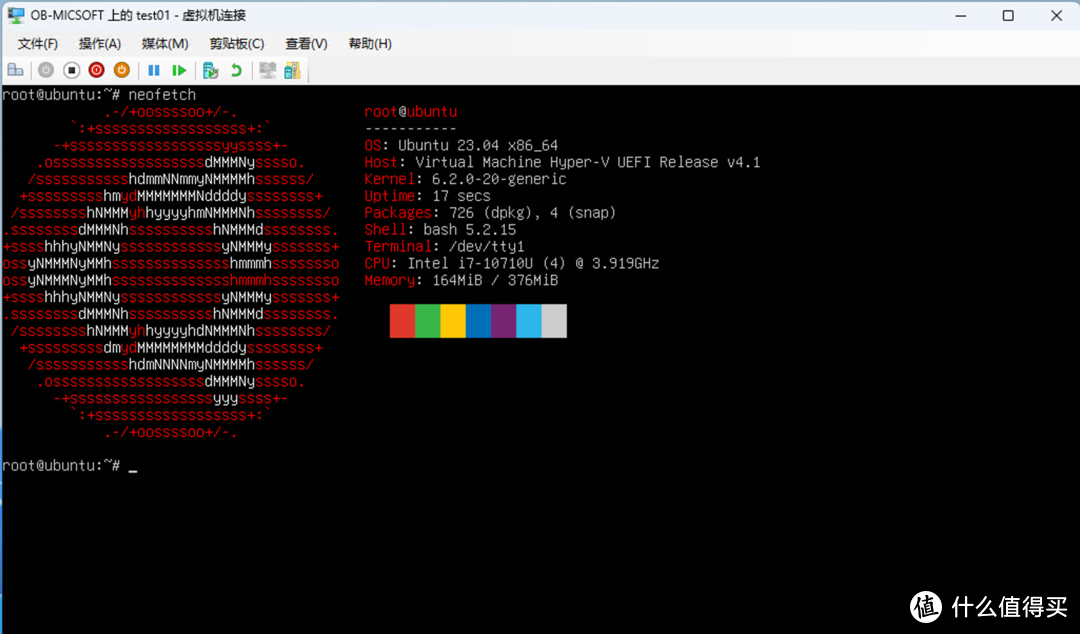
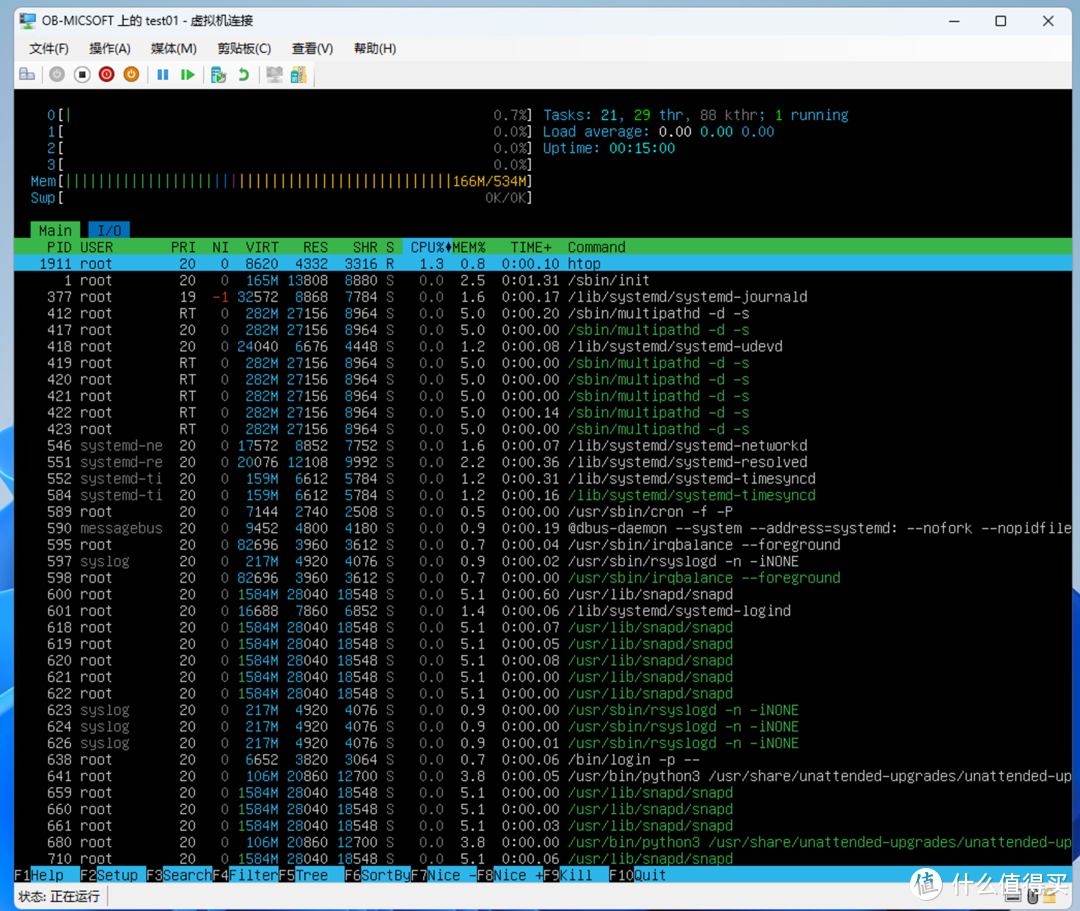
ssh 远程测试
用Mac 登陆测试 ssh
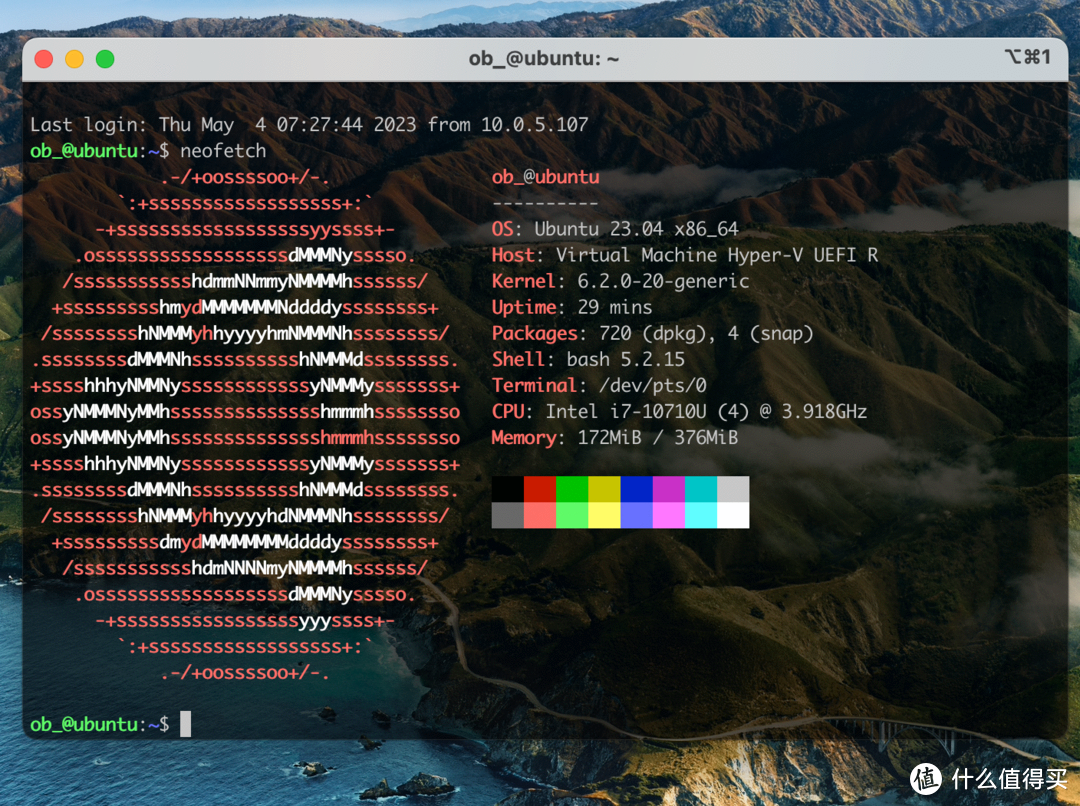 ssh 登陆
ssh ob_@10.0.5.8
感谢阅读
虚拟机已经安装完成✅,感谢阅读,欢迎评论、拍砖!
如果对Nas AIO感兴趣的欢迎加入AIO 圈子讨论!
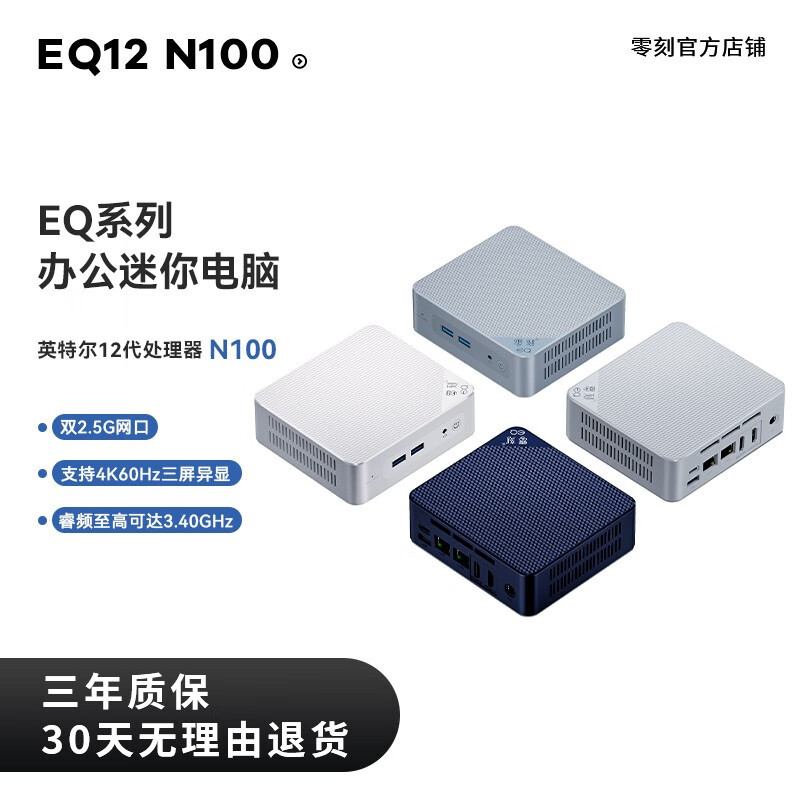
惯例商品推荐

作者声明本文无利益相关,欢迎值友理性交流,和谐讨论~







校验提示文案
校验提示文案
校验提示文案
校验提示文案
校验提示文案
校验提示文案
校验提示文案
校验提示文案
校验提示文案
校验提示文案
校验提示文案
校验提示文案
校验提示文案
校验提示文案
校验提示文案
校验提示文案
校验提示文案
校验提示文案
校验提示文案
校验提示文案
校验提示文案
校验提示文案
校验提示文案
校验提示文案
校验提示文案
校验提示文案
校验提示文案
校验提示文案
校验提示文案
校验提示文案
校验提示文案
校验提示文案
校验提示文案
校验提示文案
校验提示文案
校验提示文案
校验提示文案
校验提示文案
校验提示文案
校验提示文案