










































 深耕数码兴趣领域













2
1
不刷机不聊系统,homeassistant配置专门篇——答友问
2025-11-01 22:59:28
6点赞
71收藏
5评论
来来咯,我又来咯。我是闲撸机的最佳男煮角,煮角今天想简单讲讲homeassistant配置的步骤、思路,希望能帮助大家举一反三,在智能家居辅助的生活中获取快乐和轻松。
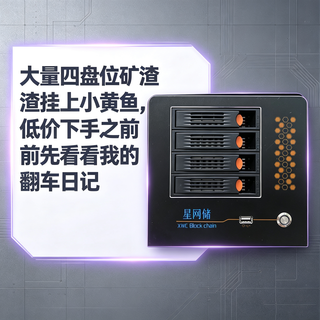
有个不好的消息,homeassistant的更新版本已不再支持32位系统,而折腾最多的玩客云就是32位的,所以……今天借助网心云OEC展示配置思路。

我是OEC刷了iStoreOS,应用仓库就有homeassistant,安装后在服务的列表中(如果是玩客云,除了复刻版iStoreOS还有casaos,海纳斯等)

看到运行中后,打开homeassistant

没有注册的话注册一下,然后用注册的用户名和密码登录,这样我们就得到了一个全新的homeassistant了

全新的homeassistant是没有集成库——HACS的

而OEC安装的homeassistant可以直接操作安装hacs(如果没有这种待遇的系统,就要按照下面添加集成的步骤去添加hacs)

安装完成,进入homeassistant——设置——设备与服务

添加集成

直接搜索hacs(大小写没有关系)点击它

弹出页面,全选4个,提交

点击链接,输入验证码,授权,返回该页面,自动完成安装

但是受限于网络环境访问授权网站有时不通。如果手里只有米家、涂鸦、美的美居可以不用hacs,我们另辟新径

回到iStoreOS查看homeassistant配置文件路径,然后根据路径找到安装文件夹

打开易有云文件管理器,打开本地文件管理

根据路径层层剥开,一个叫做custom_components的文件夹就是我们要找的,打开(如果没有找到这个文件夹,那就要新建一个文件夹命名为custom_components,效果是一样的)

因为刚刚安装过hacs,所以custom_components这个文件夹会自动创建,并且hacs在里面,我们点击上传按钮

把我搜集到的美的美居、博联(homeassistant有预装貌似官版)、xiaomi_miot上传

遇到文件夹不能直接传,就要以单文件为标的,以在custom_components上分层新建对应文件夹,分层把单文件上传,然后重启homeassistant


两个集成都可以接入博联的智能插座,用的是设备所在的IP地址

midea AC LAN,接入的是美的美居app绑定的全部设备,用的是账号和密码接入

xiaomi miot用的米家app的账号和密码,接入的是绑定在app的全部设备,需要跳转网页获取验证码但输入的框框是homeassistant里的。

涂鸦,homeassistant已集成

用到是用户代码接入,不是账号也不用密码,从涂鸦app的设置——账号与安全中获得
以上这些都是较为简单的接入方式,都是极为容易获得的账号、密码或者代码,我遇到的复杂的是和家亲的智能设备(前面的文章已有详细记录,感兴趣的可以找来看看)
以上这些设备都接入之后,相当于一个毛坯房已经建好了,后面还有更多丰富多彩风格各异的装修,工程量是巨大的,有空再接着讲。
好了,今天的全部内容就是以上这些,我们下篇见。
作者声明本文无利益相关,欢迎值友理性交流,和谐讨论~











校验提示文案
校验提示文案
校验提示文案
校验提示文案
校验提示文案
校验提示文案