





















10
8
工业级3D建模入门:Shapr3D与Fusion360核心功能实操指南
2026-01-11 00:58:15
0点赞
0收藏
0评论
一、软件特性与应用场景选择
Shapr3D与Fusion360是工业设计领域的主流工具,前者以iPad端的触控建模为核心优势,适合草图级快速原型设计;后者则强大多维建模与工程协作,是产品开发全流程的首选。新手建议根据场景切换:用Shapr3D的“草图+拉伸”功能10分钟完成杯子概念设计,再导出STEP格式到Fusion360进行参数化修改——其“ timeline”时间轴功能可回溯编辑每一步操作,极大降低试错成本。

二、参数化建模的核心逻辑
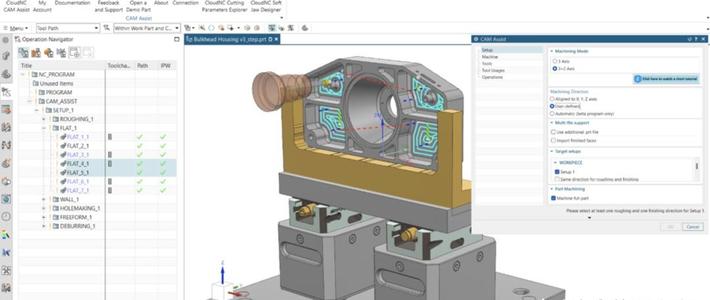
Fusion360的参数化设计是工程建模的灵魂。以支架零件为例,标准流程为:1. 绘制草图并添加尺寸约束(如长度50mm、孔径8mm);2. 用“拉伸”生成基础实体;3. 通过“倒角”“挖孔”完成细节;4. 在“参数”面板关联变量(如孔径=螺栓直径+0.2mm)。所有尺寸均可实时修改,当调整支架长度为60mm时,孔径会自动按公式更新,这种“牵一发而动全身”的关联性,正是参数化建模的效率所在。

三、Shapr3D触控建模实战
Shapr3D的触控交互重新定义了建模效率。在iPad上用Apple Pencil绘制草图时,“智能捕捉”功能会自动吸附网格线与端点,双击即可生成精确几何图形;拉伸操作通过双指拖动控制高度,配合手势旋转实时检查模型空间关系。某工业设计师实测显示,用Shapr3D完成耳机壳原型设计仅需25分钟,比传统桌面软件节省40%时间,尤其适合现场与客户实时沟通修改。

四、工程图与3D打印准备
完成建模后需掌握工程交付技能。Fusion360可直接生成符合GB标准的工程图,自动标注尺寸、公差与表面粗糙度;若用于3D打印,需通过“分析”工具检查模型壁厚(建议≥1.2mm),用“修复”功能填补孔洞。Shapr3D则支持导出3MF格式,直接发送至Prusa打印机,其内置的“网格修复”模块能自动处理非流形 geometry,新手也能快速完成从建模到打印的全流程。