












































2
4
3gp视频格式转换mp4视频格式作技巧
2025-12-17 19:54:04
0点赞
0收藏
0评论
MP4格式是目前最通用的视频格式之一,具有出色的兼容性和压缩效率。经常有用户询问简鹿小编,能否将手机常见的3GP视频转换为MP4格式。答案当然是肯定的,下面就来详细介绍3GP视频转换MP4格式的具体作技巧。
一、准备工作:
1. 一台正常联网的电脑
2. 需要转换格式的3GP视频文件
3. 简鹿视频格式转换器
二、3GP视频格式转换MP4视频步骤:
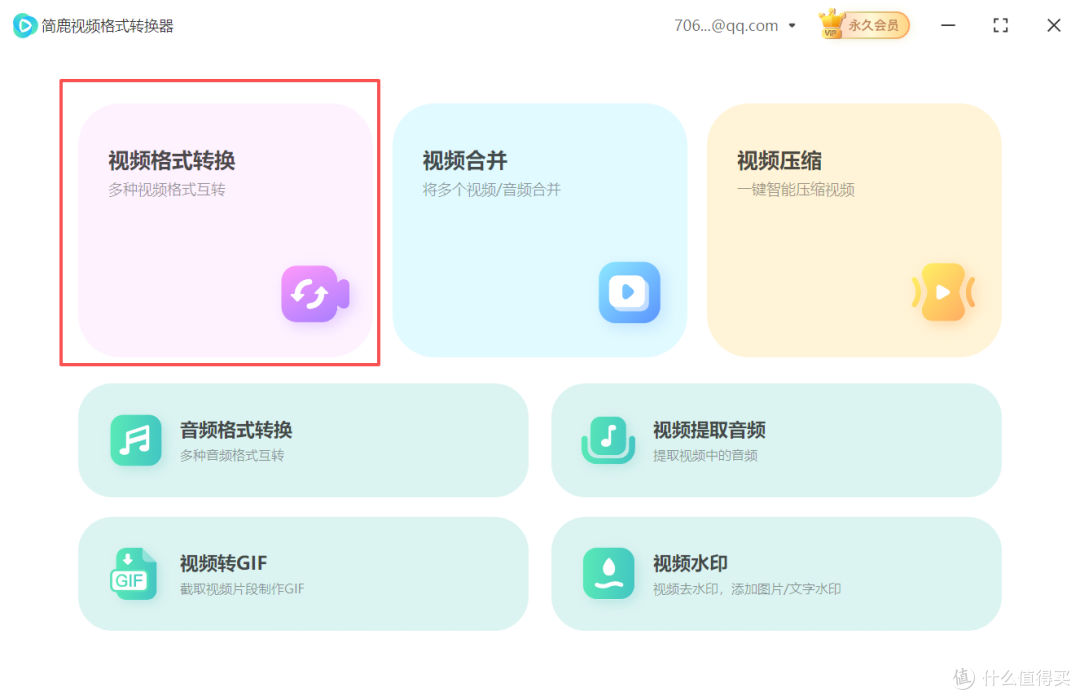
1. 启动软件
双击运行简鹿视频格式转换软件。在主界面中直接选择"视频格式转换"功能,进入操作界面。
 3gp视频格式转换mp4视频格式
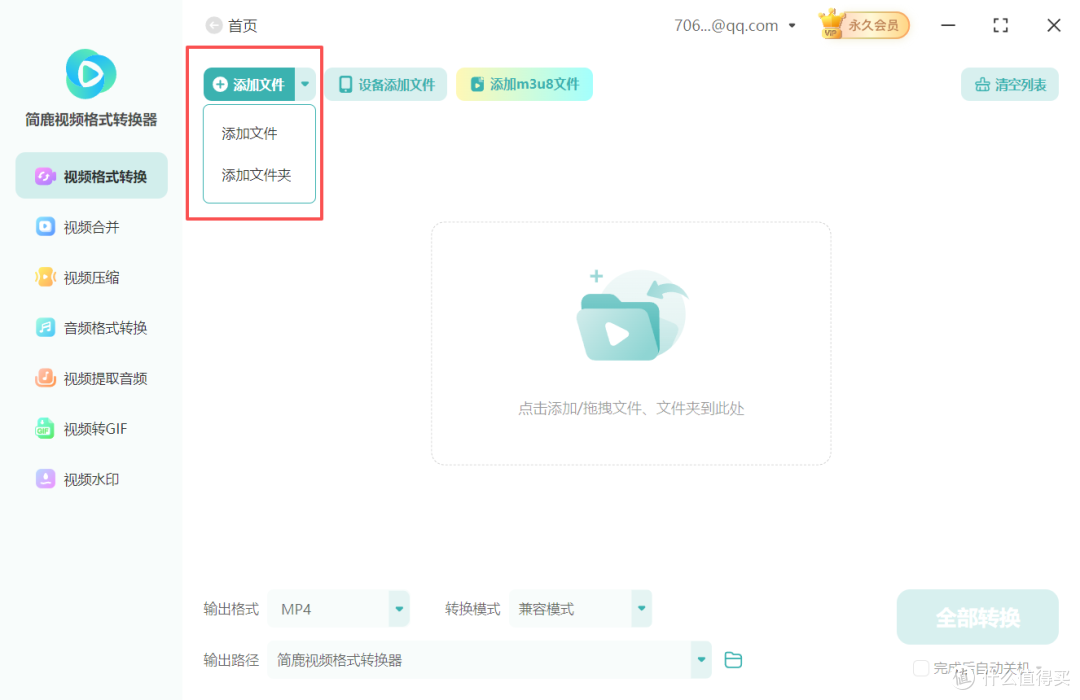
2. 导入文件
点击"添加文件"按钮,将需要转换的3GP视频添加到软件中。您也可以使用拖拽功能,直接将视频文件拖入软件界面,操作更加便捷。
 3gp视频格式转换mp4视频格式1
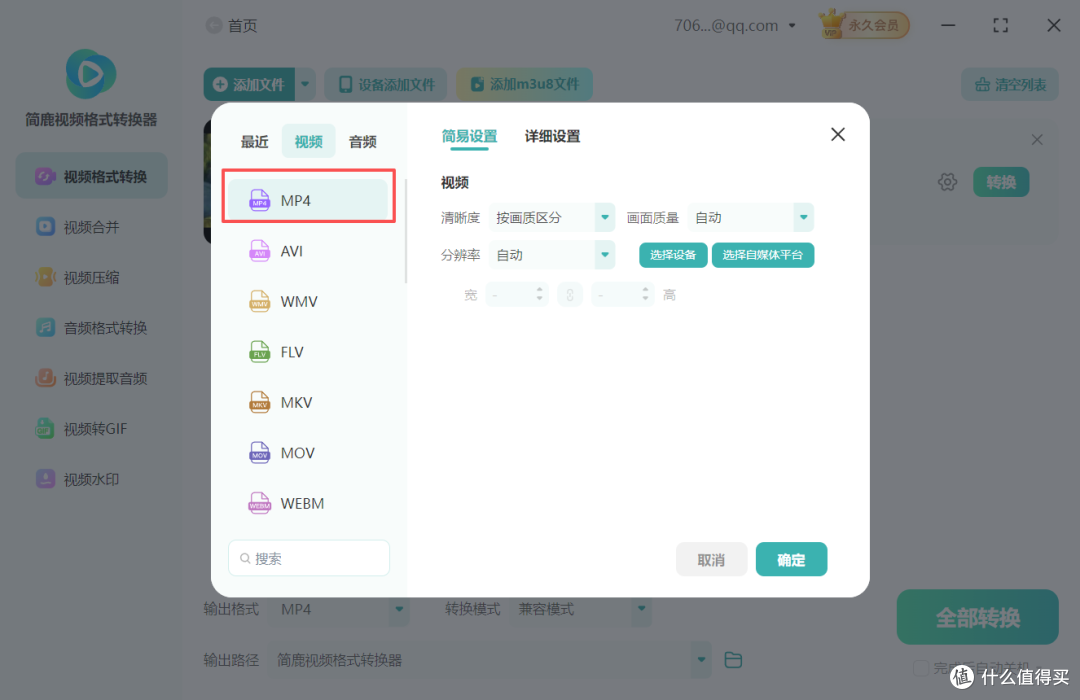
3. 设置输出格式
点击界面中的"输出格式"选项。在弹出的格式选择界面中,选择MP4格式,进入下一步。
 3gp视频格式转换mp4视频格式
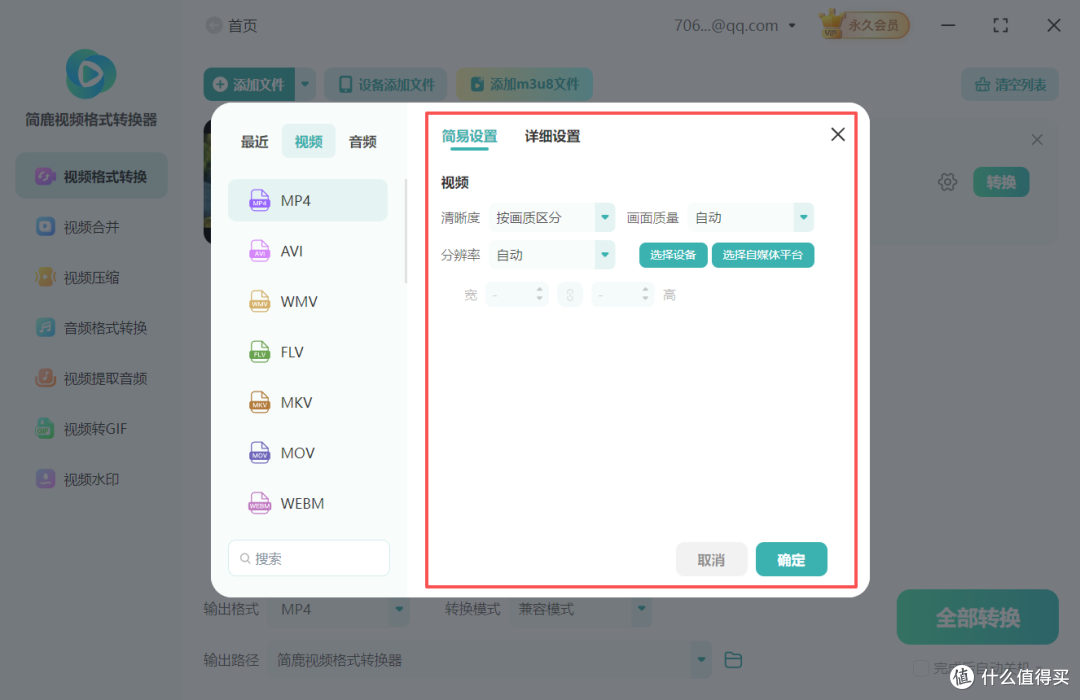
4.设置相关参数
根据实际需要,在界面右侧完成相关参数配置,包括采样率,分辨率等。确认后点击"确定"按钮。
 3gp视频格式转换mp4视频格式
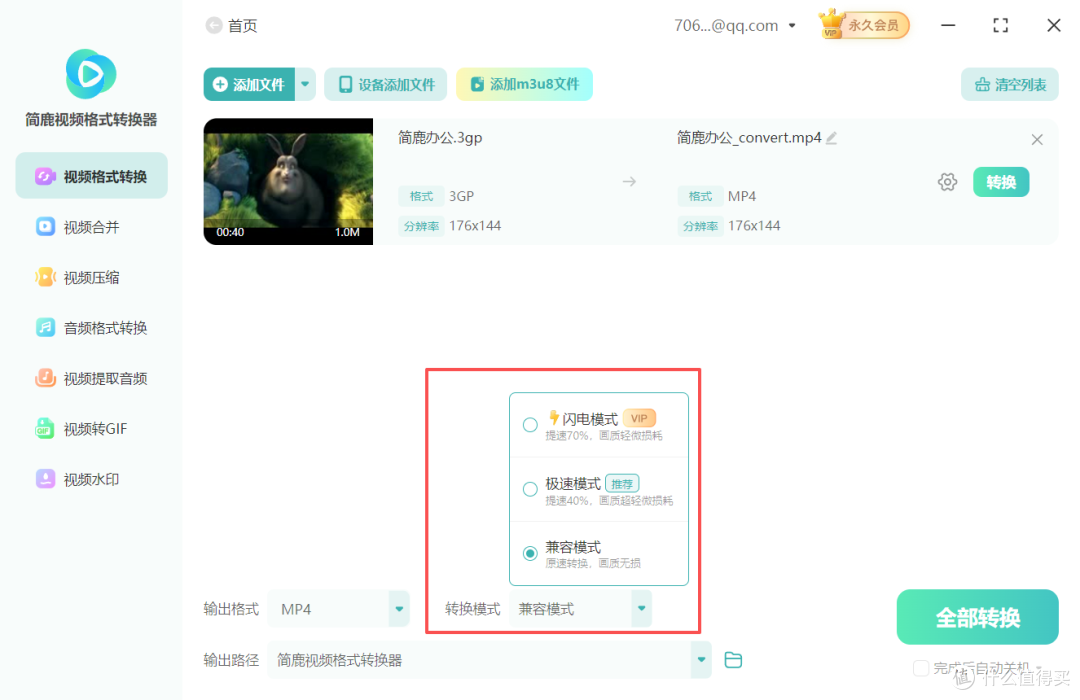
5. 选择转换模式
根据实际需求选择合适的转换模式,软件提供了兼容模式、闪电模式和极速模式三种选项,满足不同用户的需求。
 3gp视频格式转换mp4视频格式
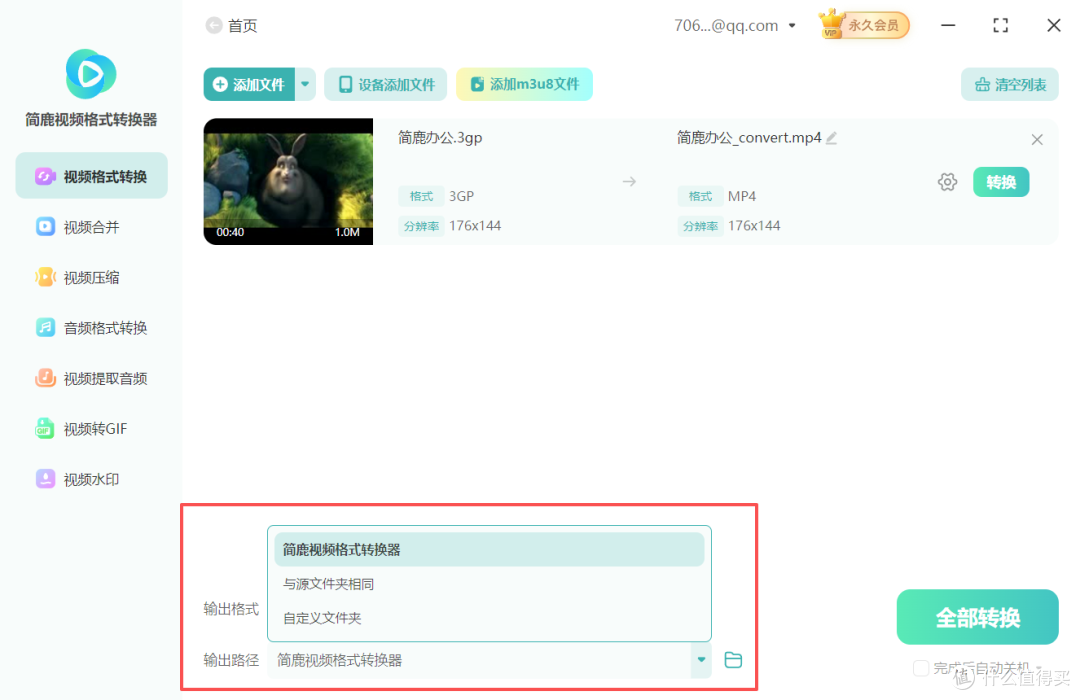
6. 设置保存路径
指定转换后视频的存储位置,可以选择默认路径或自定义存储文件夹。
 3gp视频格式转换mp4视频格式
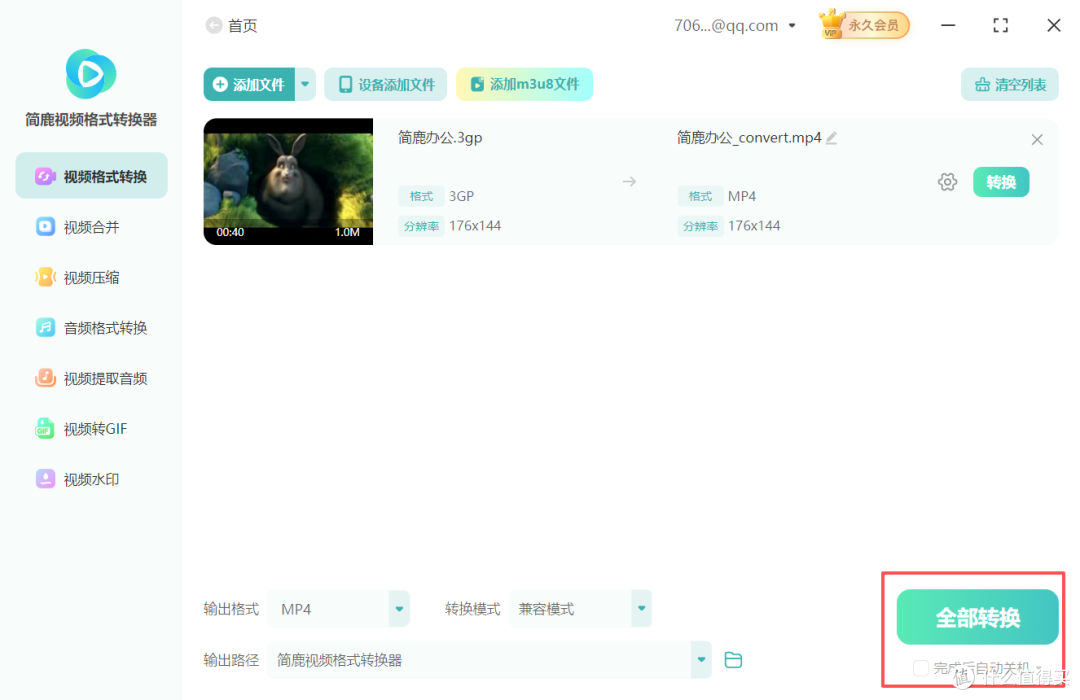
7. 执行转换
所有参数设置完成后,点击"开始转换"按钮,系统将立即执行格式转换任务。
 3gp视频格式转换mp4视频格式
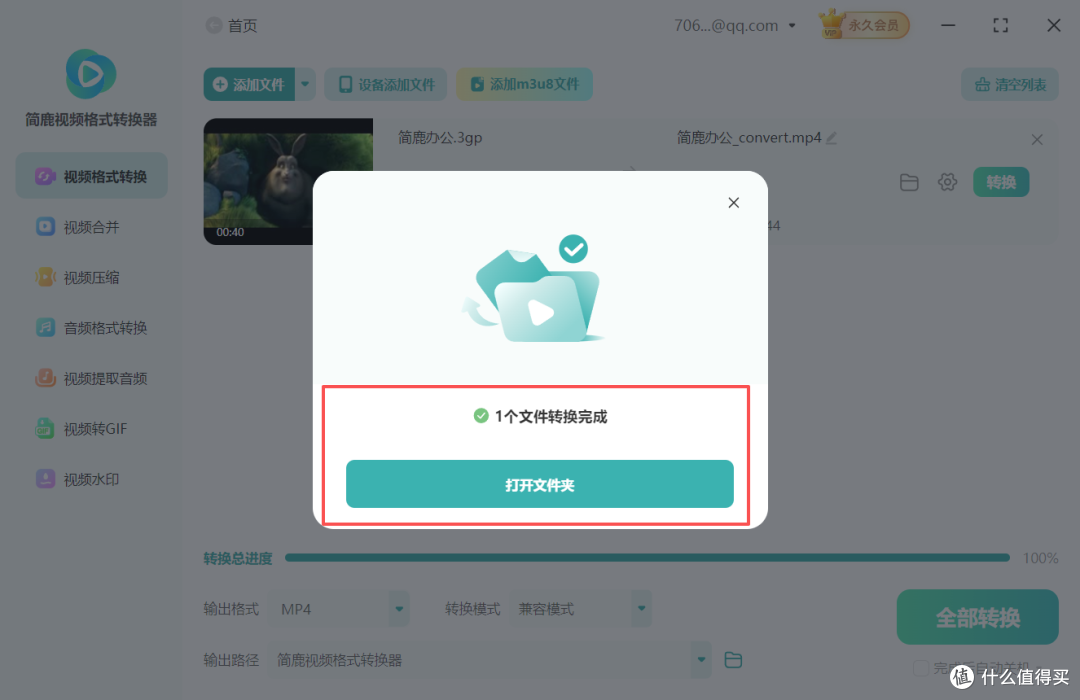
8. 完成查看
转换完成后系统会弹出提示窗口。点击"打开文件夹"即可查看转换成功的MP4格式视频文件。
 3gp视频格式转换mp4视频格式
以上就是3GP视频格式转换MP4视频格式的详细作方法了。










