


























3
2
「种草realme UI 4.0」智慧高效贴心体验,好用没得说
2023-11-30 10:13:14
0点赞
0收藏
1评论
realme UI 4.0的高效好用一直以来都是有目共睹的!这不前些天推送了全新的realme UI 4.0,想不到又更新了不少新功能,下面就给大家安利一些在realme UI 4.0中高效好用的功能,感兴趣的小伙伴们赶紧一起往下看看!
一、realme 泛在服务
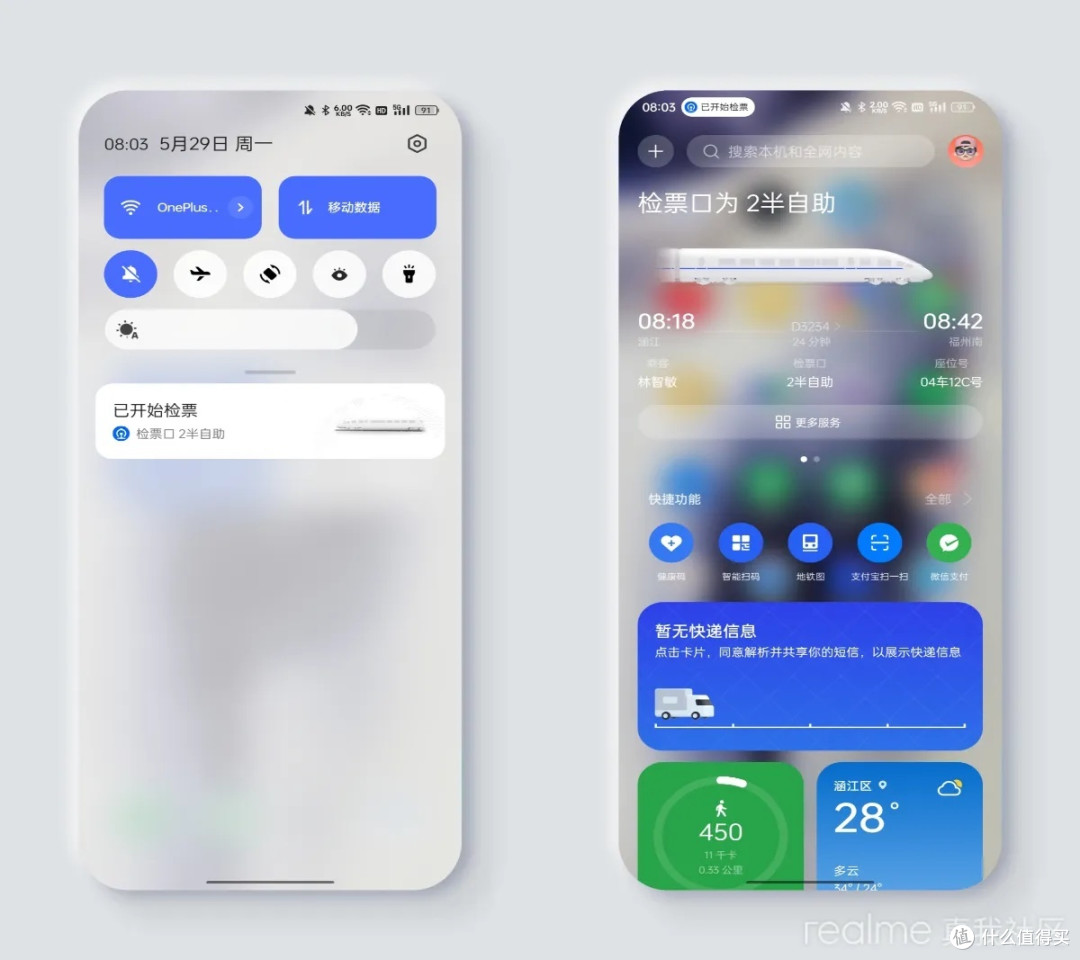
「泛在服务」可以说是在realme UI 4.0中最为高效的一个功能之一,它可以从出行、工作和生活等多个场景上为我们提供相应的服务,带来主动且贴心的全场景智能提醒体验。不知道从什么时候爱上了这个功能,或许是最近的出行比较多,所以感受会比较明显。举个简单的例子吧。购买车票后,在桌面的「小布建议」卡片中,会提示车程的重要信息,推荐提前预约叫车和天气。
除了在小布建议卡片上有所展示,在通知栏和锁屏等界面都会有所提醒。特别是在车站沉浸在听音乐或微信聊天时,重要通知会在状态栏上出现胶囊弹窗提醒;
正式开始检票后(如果这时正佩戴着耳机),耳机也会语音提醒你乘坐的车次已经开始检票,真的是非常贴心。有了「泛在服务」的多方面提醒,重要信息从此不再遗漏!
二、realme 智慧互联
现在每个人手上拥有的智能设备越来越多,看似都在一起用,但又好像彼此之间没什么关联,realme 洞悉这一问题,终于在realme UI 4.0上实现多途径智慧跨端,无缝连接。
①无感连接
在全新的realme UI 4.0中,真正实现智慧跨端,手机、平板和PC等多设备便捷互联,而且还能做到无感连接,只要在同一账号下,设备靠近即可快速连接很是方便。
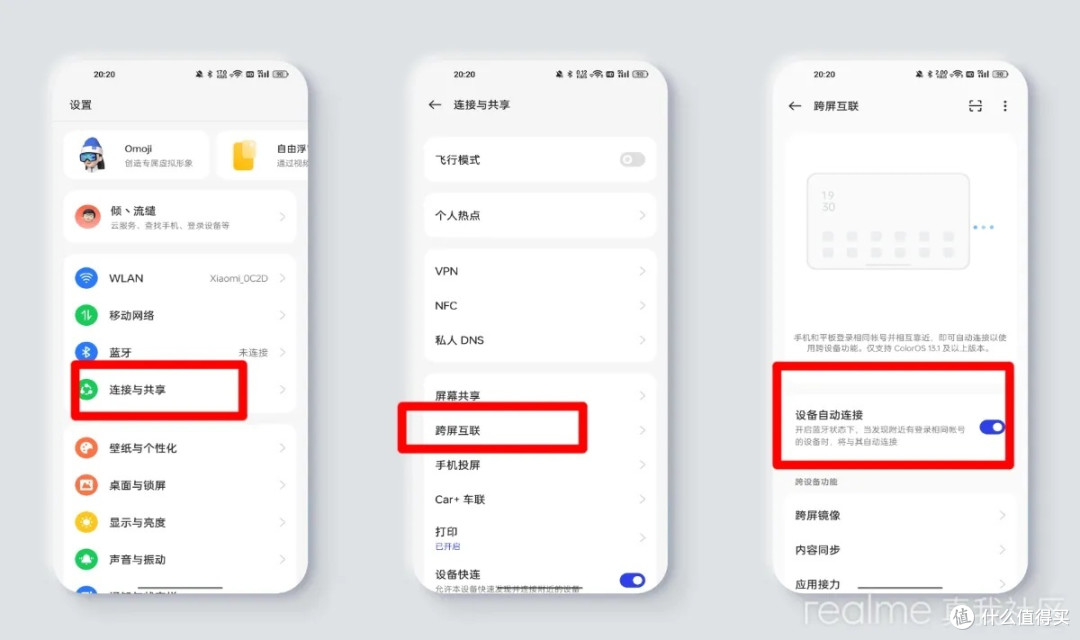
操作步骤:打开设置>连接与共享>跨屏互联>开启“设备自动连接”功能,即可体验到设备间的“无感连接”
②内容共享
多设备间可以做到内容实时进行协作和分享,从此就不再需要借助第三方应用转接。我们只需要在「打开设置>点击连接与共享>点击跨屏互联>选择“内容同步”>开启“剪贴板同步”和“拍照流转”功能」,如此便可以将手机剪贴板的内容、手机照片视频跨端直接传输到平板或者PC上,很是轻松方便。

③应用接力
我们在手机上正使用的软件,如果需要跨端使用的话应该怎么办?可以进入「跨屏互联」中,打开“应用接力”功能,该功能可以让手机上正在运行的应用无缝切换至平板、PC等设备上继续使用。 举个例子:下班挤地铁时所没看完的电视剧,回到家后直接打开平板即可进行应用接续播放视频,享受应用不间断的便捷体验。

三、realme随身工作台
「随身工作台」对于出门在外的小伙伴来说算是个实用的功能。因为它能远程管理和传输手机上的多个设备上的文件,只要是在同一账号下,就可以支持查看、编辑、管理和下载等功能。

个人还是很推荐你去使用这个功能的,不受地域限制,手机秒变小型工作现场,很是实用。
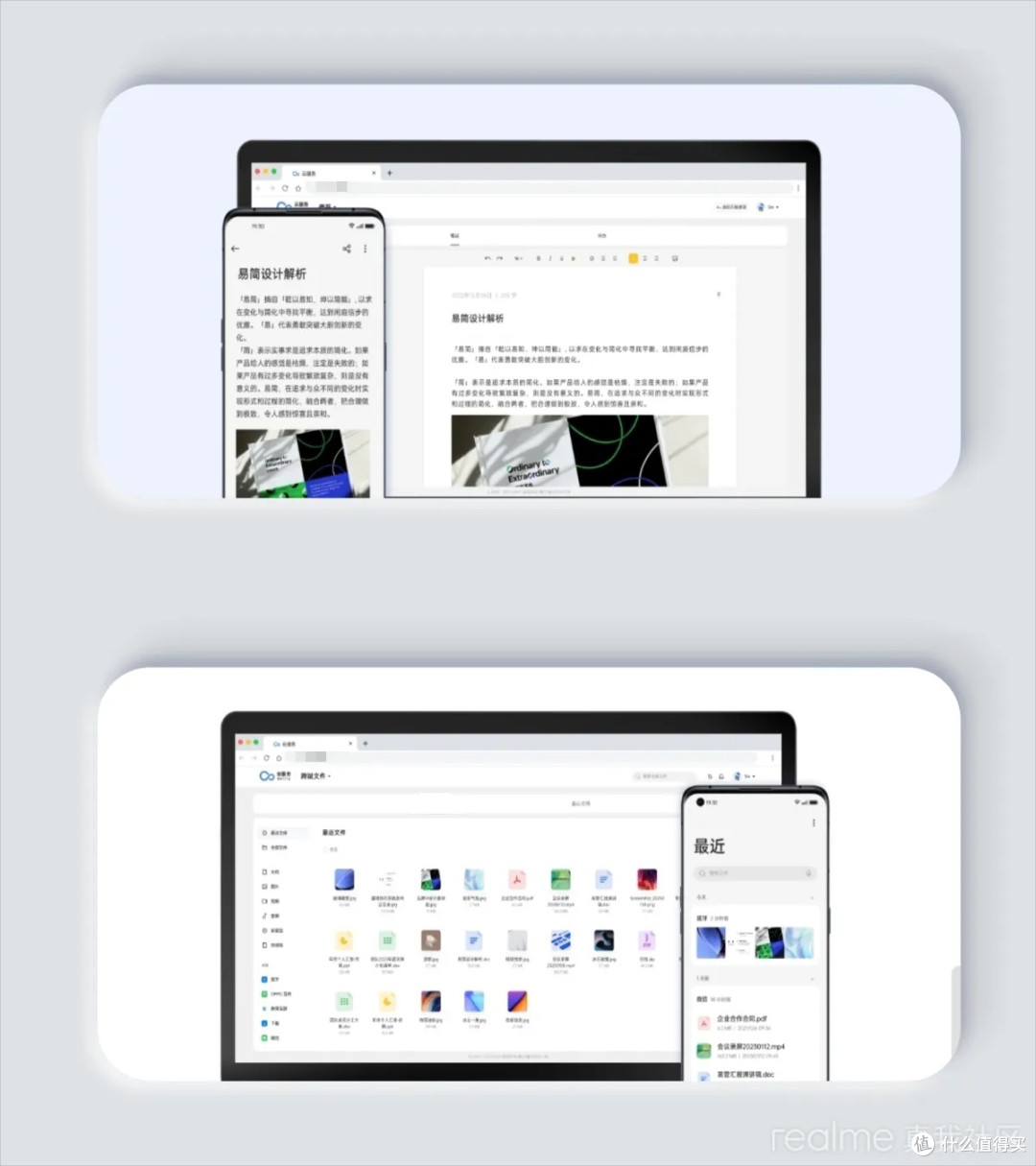
开启方式:1、设置>特色功能>随身工作台 Beta>开启工作台

2、打开浏览器访问 https://cloud.realme.com/owork/ >使用realme 账号登陆即可进行操作。
四、手机搬家
618大促开启,有木有小伙伴是已经购入新手机了呢?换新机固然很开心,毕竟全新的体验是很多旧机器感受不到的。但在看到旧机器里的各种数据就很是头疼。为了帮助我们解决这个烦恼,我给大家推荐一下realme UI 的「手机搬家」App,「手机搬家」不仅可以快速迁移整机的数据(包括应用、联系人短信、图片和各种文档等),还能将之前的桌面布局一并给你搬过来,真正做到了新机熟用,还是原来熟悉的味道!

更厉害的是不仅仅是欧加系列的手机可以使用,其他安卓设备和iphone也可以下载应用进行手机搬家,很是便捷。
如何使用手机搬家:
1、新设备:打开“手机搬家”>点击“这是新设备”>选择数据来源(根据旧手机的品牌进行选择)>使用旧设备扫描二维码开始连接(更多操作跟随App指引操作即可);
2、旧设备:打开“手机搬家”>点击“这是旧设备”>开始扫描新设备生成的二维码>成功连接新设备后勾选“图片”,点击开始搬家,随后等待搬家完成即可。
以上就是关于realme UI 4.0一些智慧高效的功能,如果对升级realme UI 4.0的小伙伴们还有疑虑的话,那只能放心升级,肯定不会让你们失望的!






校验提示文案
校验提示文案