






















 深耕数码、汽车兴趣领域













7
5
桌面神器来袭!TrafficMonitor让网速一目了然?
2024-12-18 13:07:35
6点赞
47收藏
0评论
网络已经成为了我们生活中不可或缺的一部分,但网速却总是时快时慢,让人捉摸不透。尤其是当我们在追的电视剧画面突然卡顿缓冲时,那种心情简直简直让人想捶桌。但是又不知道是哪个程序在占用网络资源?为此会安装一些比较臃肿的国产“安全助手、XX管家”。不说这类工具对电脑到底有无「反优化」作用,但它们附带的太多“贴心”功能根本用不上;而且还时不时弹窗秀一下存在感,很是让人不爽。

今天砖哥给大家分享一款超好用的网络流量监控神器 ——TrafficMonitor,让你的网络使用变得清晰明了!
TrafficMonitor
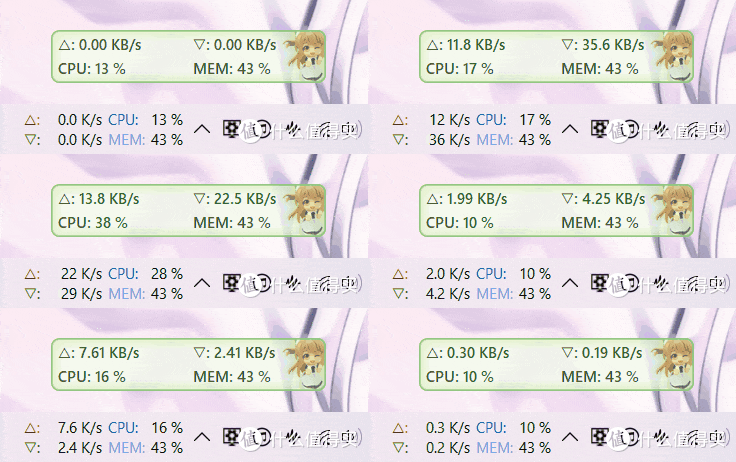
是一款强大的电脑监控悬浮窗软件,能够实时显示网络传输速率、CPU和内存占用率。支持嵌入任务栏、自定义皮肤和硬件信息监控,还具备插件系统,提供时间日期、天气、股票等多种插件功能。使用方便,适用于Windows系统,让用户轻松管理网络和电脑资源。

功能介绍
显示当前实现网络传输速率、CPU和内存占用率
如果电脑有多个网卡,支持自动和手动选择网络连接
查看网络详细信息
支持嵌入到任务栏显示
支持更换皮肤和自定义皮肤
历史流量统计
硬件信息监控
插件系统

程序启动后在会在屏幕中显示一个显示网速的悬浮窗。在悬浮窗上点击鼠标右键可以弹出右键菜单,TrafficMonitor支持将信息显示到任务栏。但是TrafficMonitor默认只显示主窗口(悬浮窗),如果需要让它嵌入到任务栏显示,请在右键菜单中选择“显示任务栏窗口”命令。
任务栏窗口支持自定义显示项目,默认情况下只显示网速,如果需要显示CPU和内存利用率,请在任务栏右键菜单中的“显示设置”子菜单下勾选需要显示的项目,如下图所示:

软件安装打开后,就能看见桌面会出现一个显示网速的悬浮窗,并且这个网速是实时显示的。

然后我们可以使用鼠标悬浮在上面就能看见使用的流量、CPU和内存的占用率,或者你也可以在菜单中手动把它放到状态栏。

自定义的设置特别多,包括主窗口的字体、颜色、大小,显示内容等等,都可以自定义选择。

任务栏的设置也十分精致。颜色和字体、显示、单位等内容通通按照值友们自己的需求设置即可。这软件做得可真是太好看了。先看看主界面提供的皮肤配色方案。
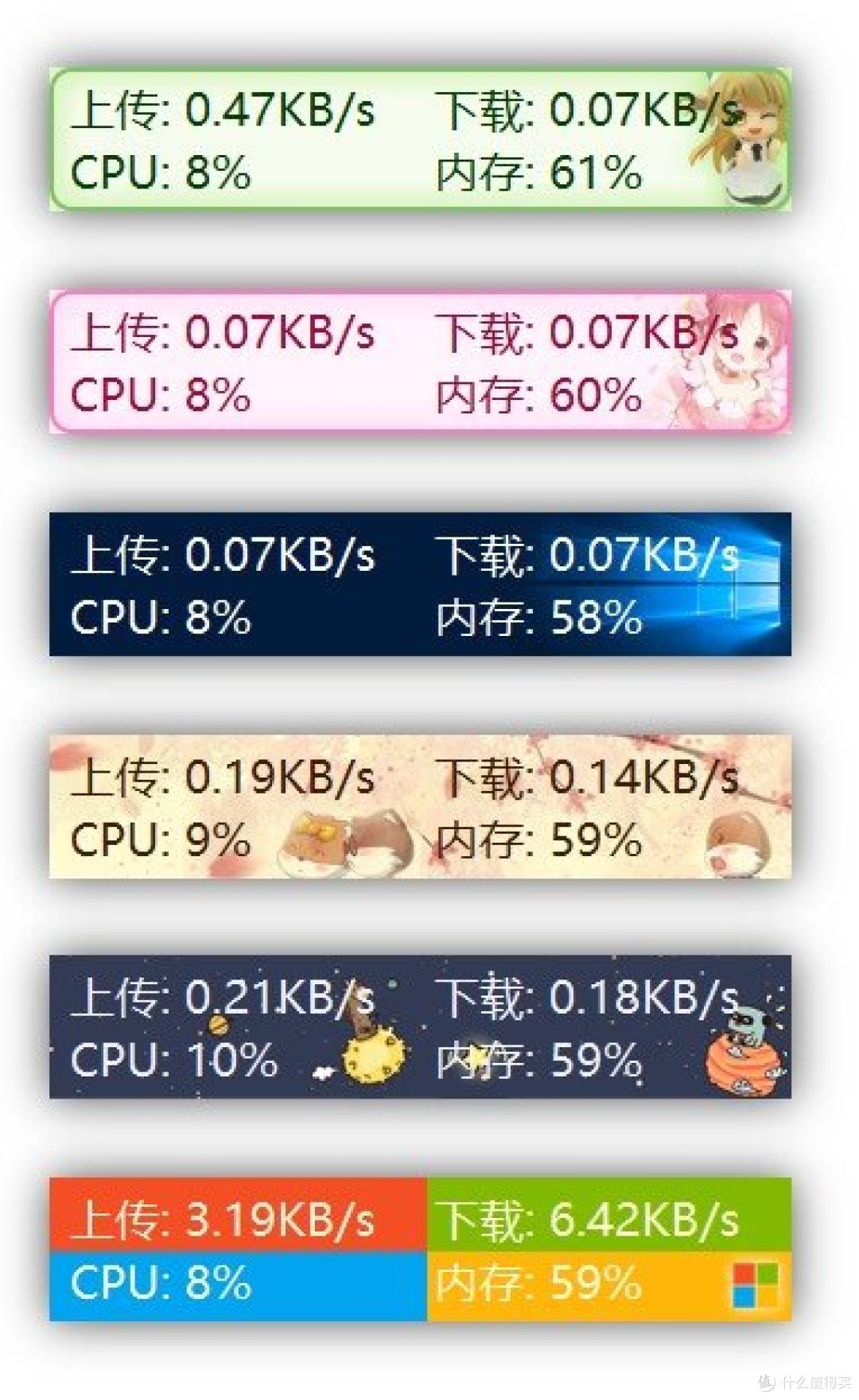
目前支持的第三方插件有天气插件、电池电量插件、GP插件、电池功耗检测插件等,总数量不多,下载这些插件后,把插件放到到 TrafficMonitorplugins 这个目录下,然后重启 TrafficMonitor 工具。
TrafficMonitor是一款非常实用的网络流量监控工具,它可以让你的网络使用变得更加清晰明了。如果你还在为网络卡顿而烦恼,不妨试试这款软件,相信你一定会爱上它的!
https://pan.quark.cn/s/e5e8b3d86aea





