
































28
36
让VAIO焕发新生:SONY 索尼 笔记本换硬盘加SSD+清灰
2015-04-19 16:32:44
285点赞
447收藏
209评论
这是一篇非主流晒单,主角是之前经常在我晒单里出现的背景板 --- 我的VAIO EA300C。东西是旧东西,只是想在这里分享一下这整个过程,对想要有所了解的值友们提供点帮助吧。全篇没什么专业词汇或者工具,小白也能按部就班的操作(其实我也能算作是小白一个吧)。
作为我的第一台笔记本电脑,当初挑的时候还是花了一些心思的,因为不怎么玩游戏或者网游,所以对性能要求不高,只要样子好看点(是的,外貌党很早之前就已经是了),重量不要太重(事实证明这台还是不轻的...),预算不过5K,,,当初选这台的最重要原因是SONY的键盘手感太棒!钢琴键盘的回弹真是让人欲罢不能啊~~
好了话说回来,电脑是10年末或者11年初买的,用着没觉得什么,后来去了一次图书馆才意识到一个问题:风扇声音真的是太响了!!!以前在房间里根本不会意识到这个问题,但是在图书馆这声音就没法被无视了。去图书馆我都是带耳机边听音乐边做事的,我到现在还记得和我一个桌子的那人用异样的眼神看着我,然后我才发觉我那风扇在那里就是异类..... 原因一部分应该和SONY自带的乱七八糟软件太多有关,平时随便用用都会有100个左右进程也是无语了- -,也想着清下灰,但是懒着一直没弄。但是从去年开始开机偶尔会有蓝屏,硬盘自检次数开始增加,开机开不出也有过,用HDMI连电视看个电影看到一半电脑会因为太烫然后卡的声画不同步再自动关机.........
 然后直到最近硬盘真的开始报警了,开机也要按F1才能继续...
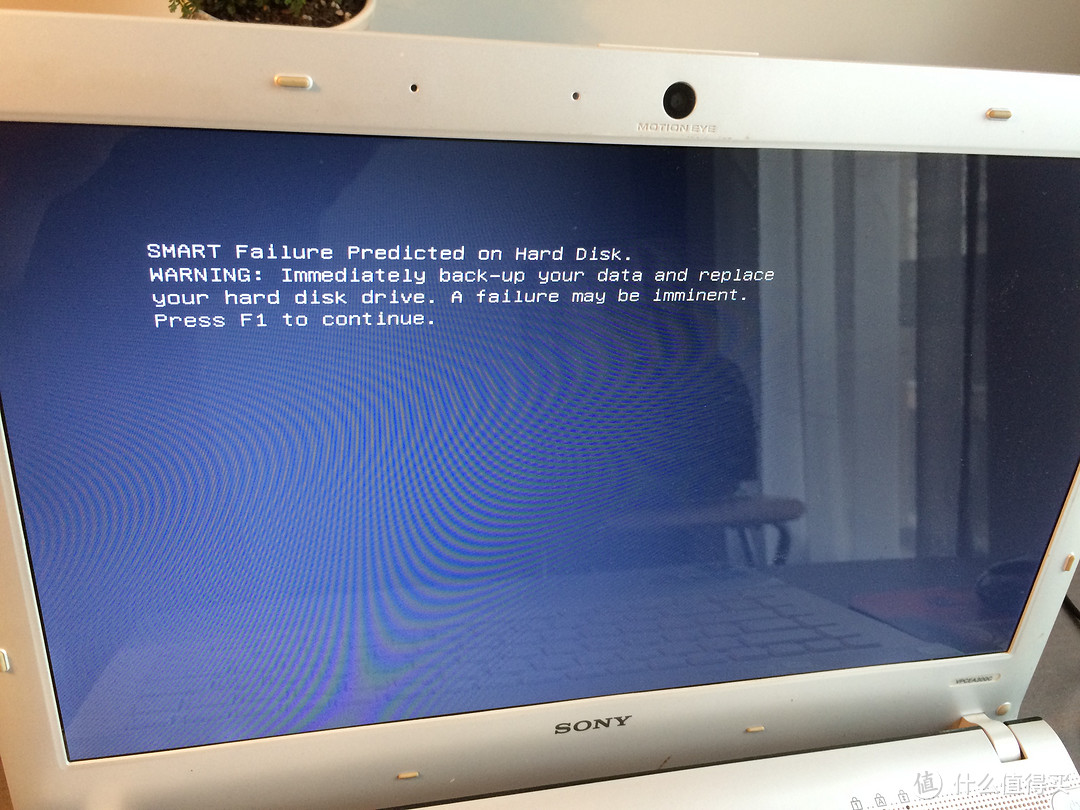
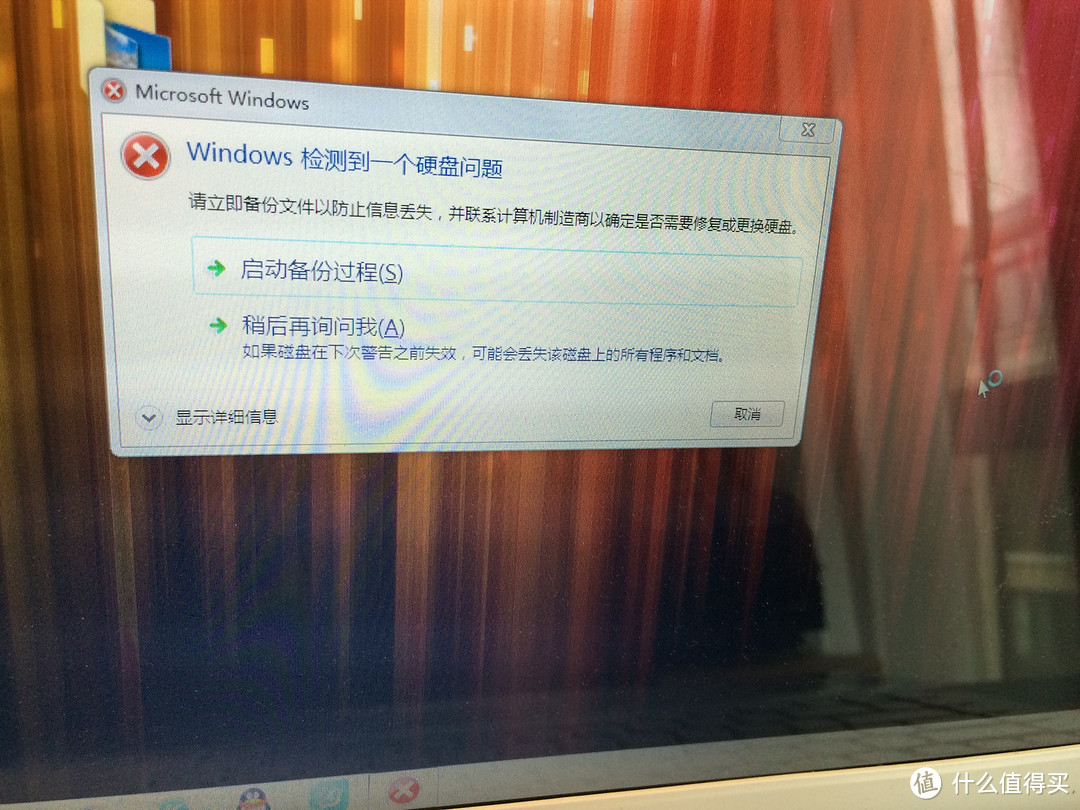
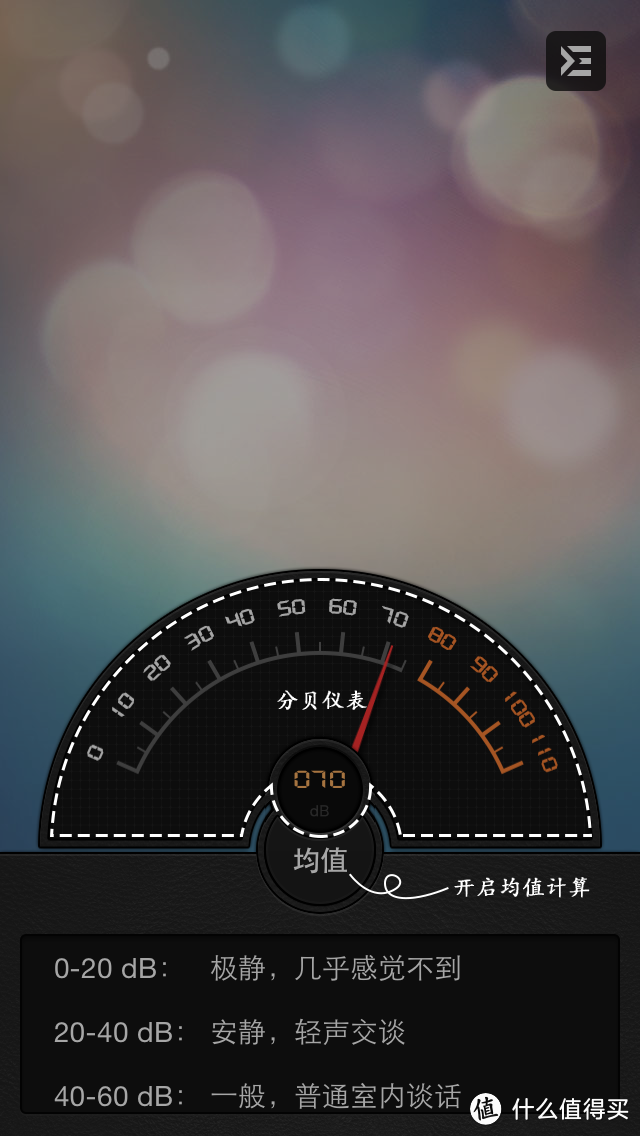 风扇噪声上70轻轻松松- -
硬盘要挂可是大事,马上开始研究,度娘上找了几篇别人的拆机图后觉得没啥难度,就买备件准备自己来了。
因为之前已经自己配了一台电脑,所以对硬盘的要求只要够用就行,容量不用大,但既然都拆机了就索性上SSD,对性能的提升不止一点点,也可以让电脑再多用个几年,其他按预算来就行。装了SSD再装机械硬盘就要拆光驱,避免浪费就再做成个移动光驱。最后选了下面这些:
[商品:三星(SAMSUNG)850 EVO系列 120G 2.5英寸 SATA-3固态硬盘(MZ-75E120B/CN)]
[商品:奥睿科(ORICO) L127SS 笔记本光驱位硬盘托架 (12.7mm通用型)]
[商品:西部数据(WD)蓝盘 500G 5400转8M SATA6Gb/s 7mm笔记本硬盘(WD5000LPVX)]
[商品:外置光驱盒_淘宝搜索]
我比较懒,东西大都是X东上买的。备件选起来没什么大讲究,毕竟电脑也不算太老,硬盘和SSD挑的时候自然是记得选择好是笔记本适用,我的是SATA口,接口选错就坑了啊!其他我关注的就是保修了,这个SSD是五年有限保修,西数是三年质保,另外就是选光驱盒的时候要注意一下自己原来的光驱SATA串口是串联还是并联,把自己的光驱设备型号报给店家他们帮你选好对应光驱盒的,价格不贵我30不到入手。小编要我再加一些选硬件的心得,但我这次主要目的就是复活一下电脑而已,不怎么关注性能的大幅提高,所以挑的都是些大品牌,再看下性价比,质量稳定放在主要位置。
下面开始正式拆机!
---------------------------------大家好我是传说中的分割线---------------------------------
先来晒晒这些买的备件
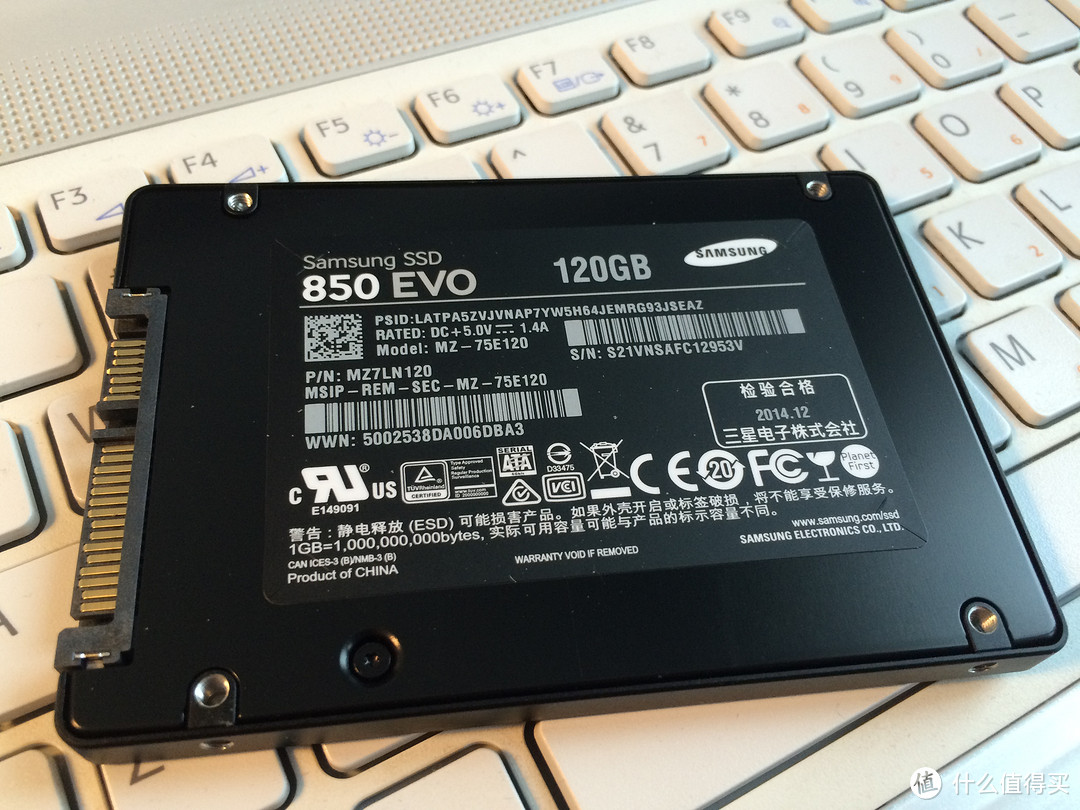
因为台式机配的也是三星索性这次也一起三星了,用着也没什么问题。
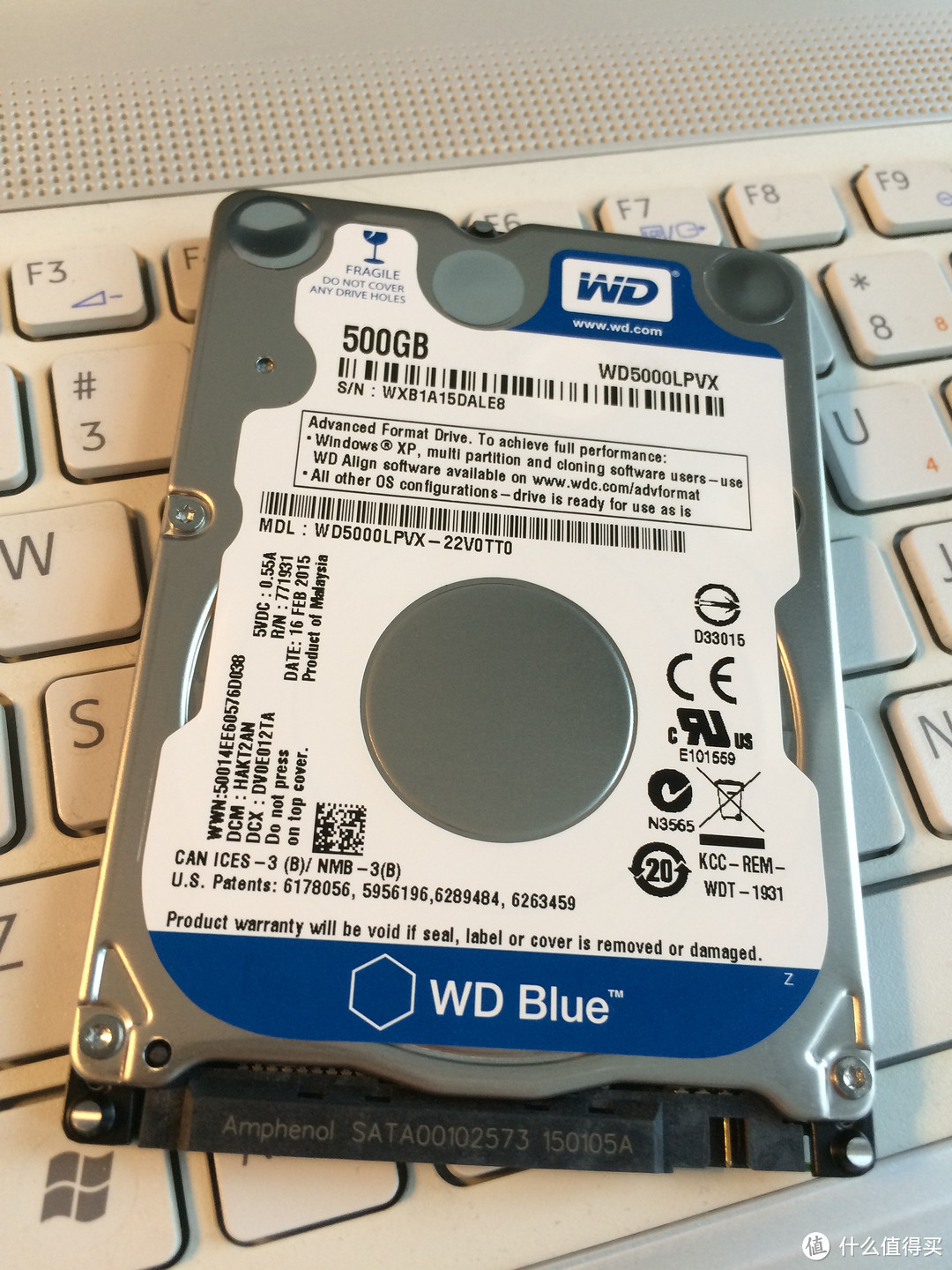
之前看的时候西数和希捷的价格是一样的,但到我买的时候希捷竟然涨价了 - - 对你say bye也不要怪我了。
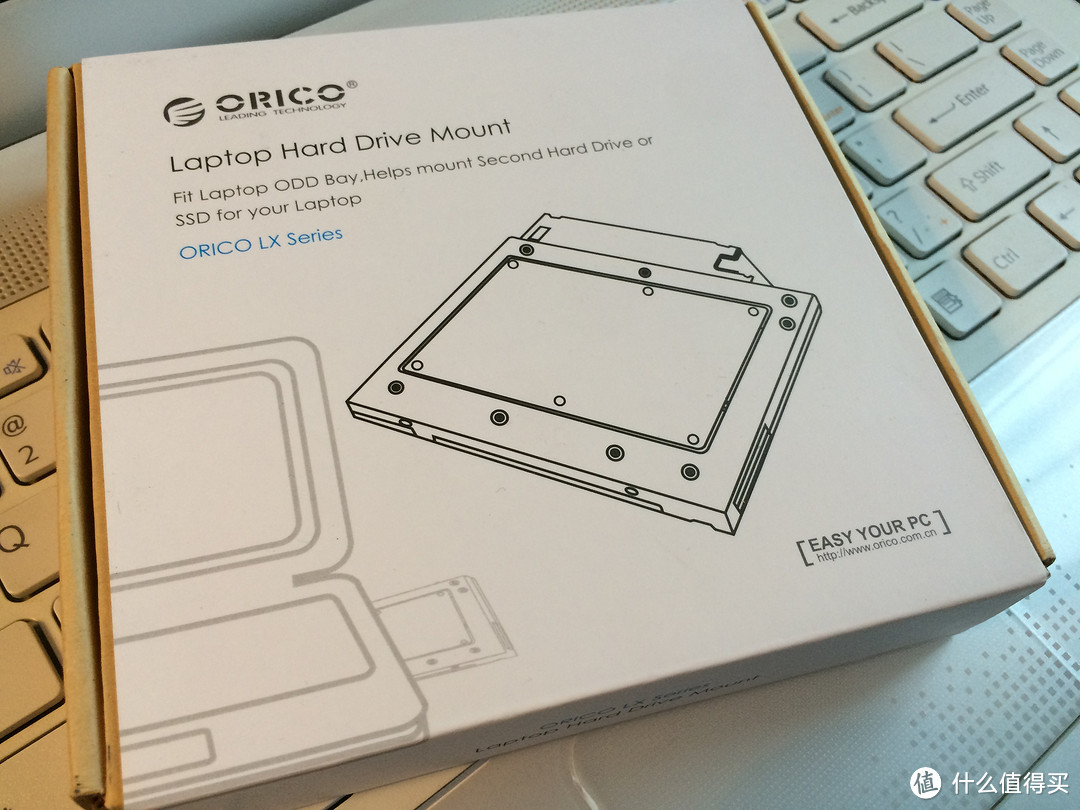
这个没啥,通用型的,看价格合适就买吧。
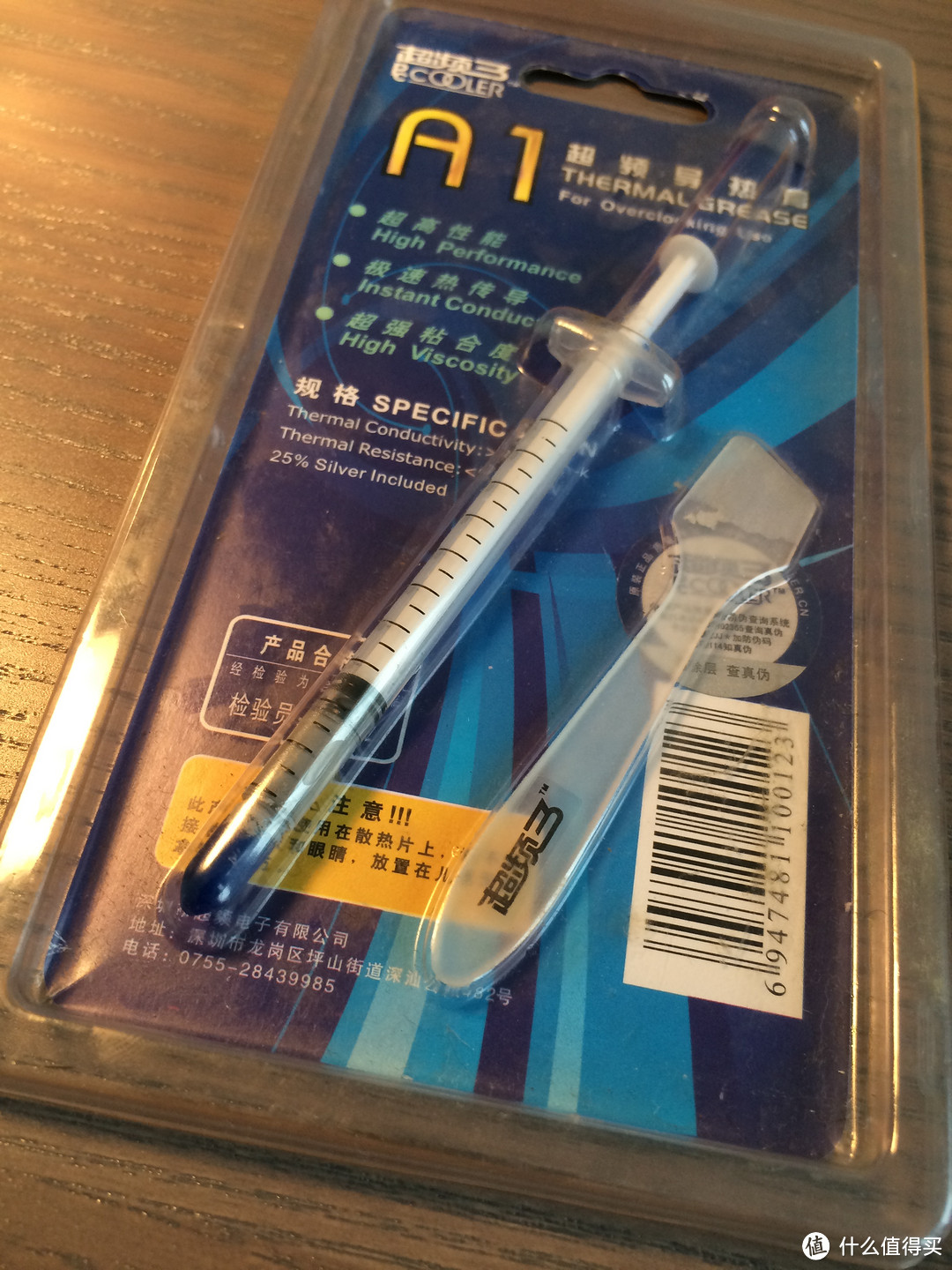
拆风扇的时候回用到硅胶,也要备一下,这个是我从朋友那坑来的。
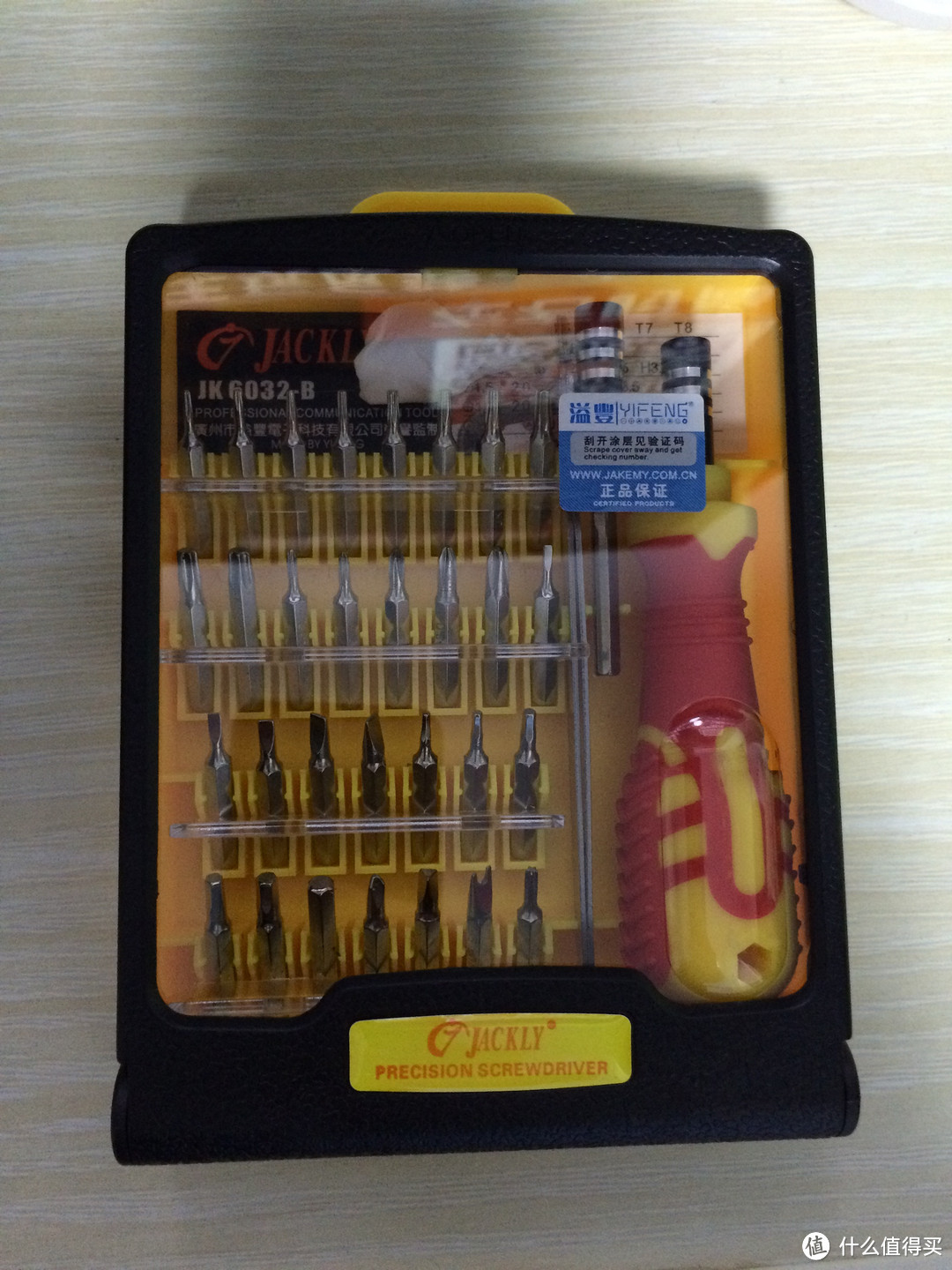
对了,这里要提一下螺丝刀。我用的这套只要15块,里面螺丝刀大小口齐全,最重要的是刀口带磁性,对拆机这种有好多小螺丝的操作实在是方便很多!
我做的第一步是把坏盘拆下来换上SSD,把系统装好,确保SSD是没问题的。
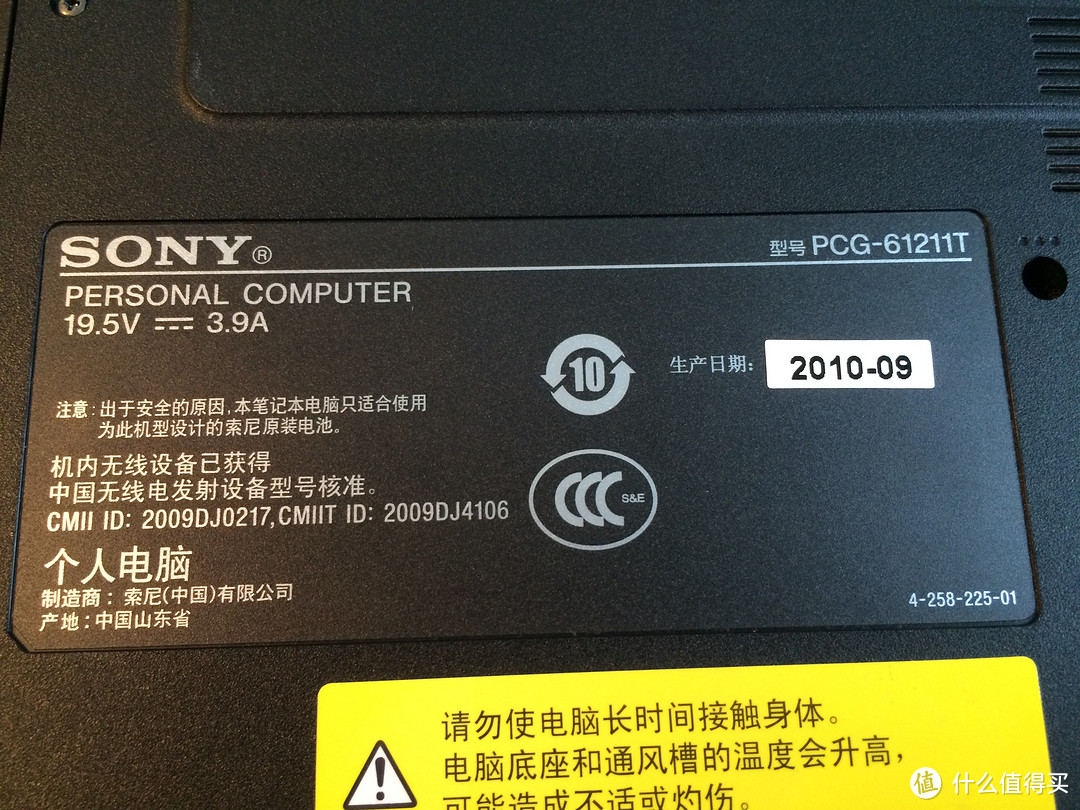
先把电脑翻过来,顺便看看出生年月
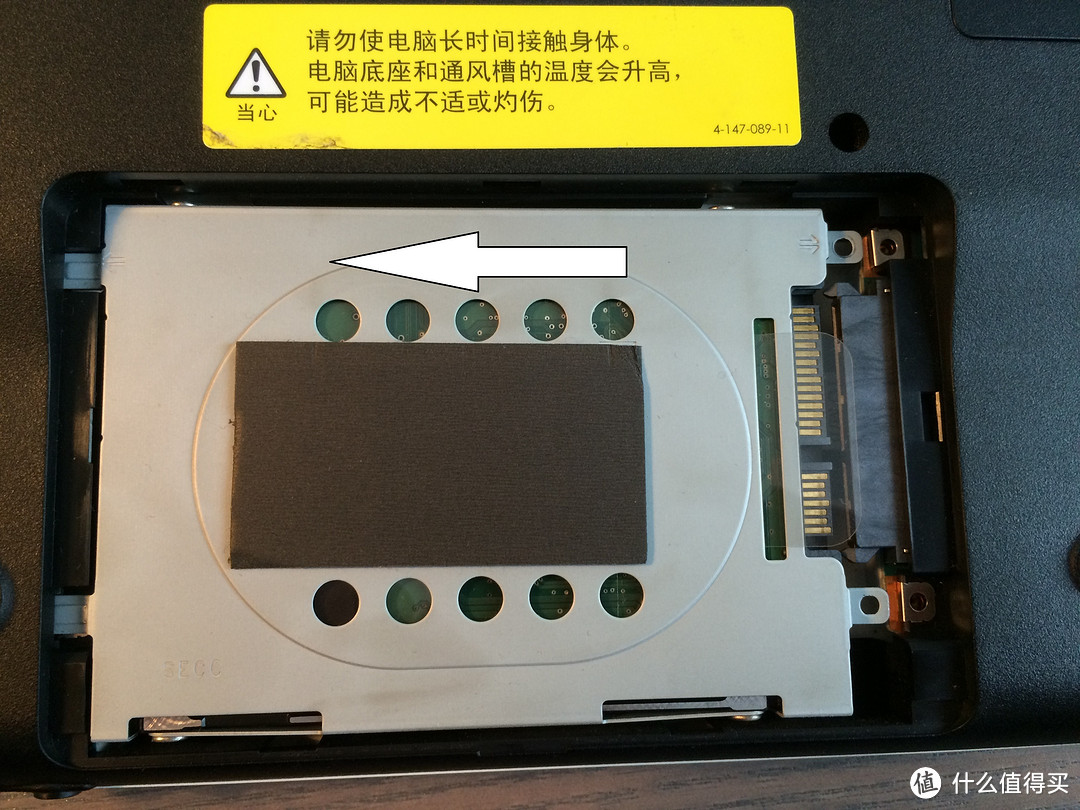
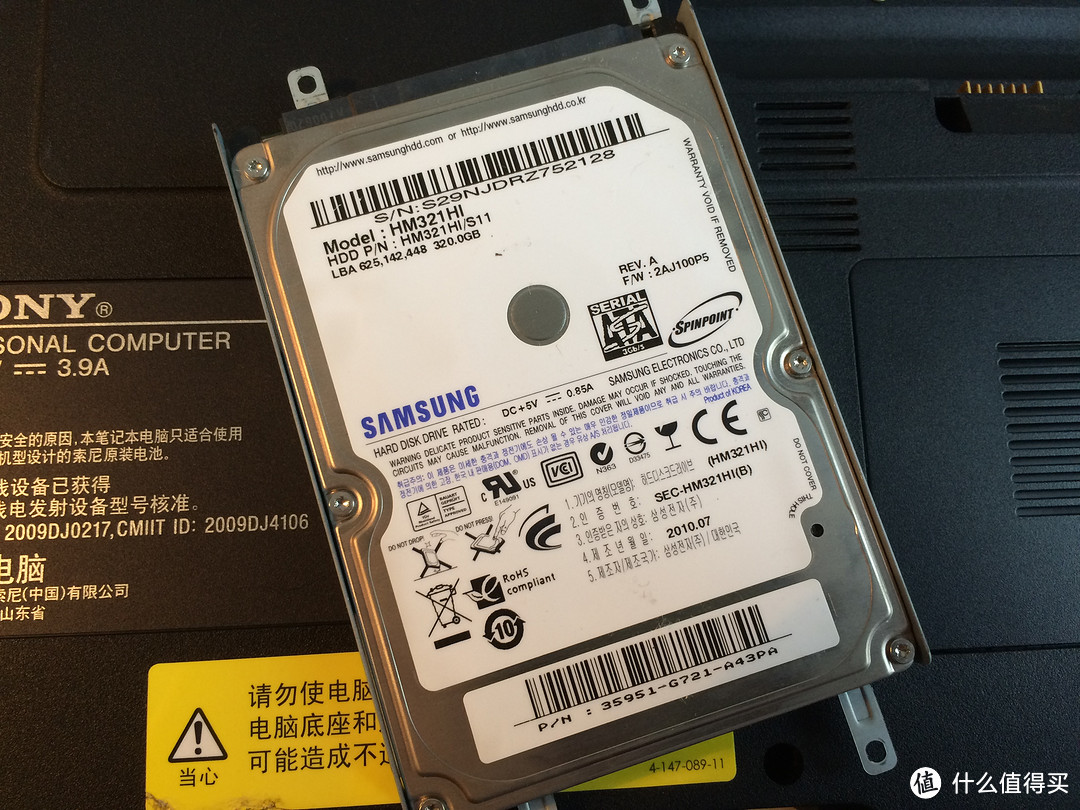
 硬盘仓就黄色警示条下面,按箭头方向把硬盘从接口推出并取下
拿出来看看原来的硬盘长啥样,也是三星的
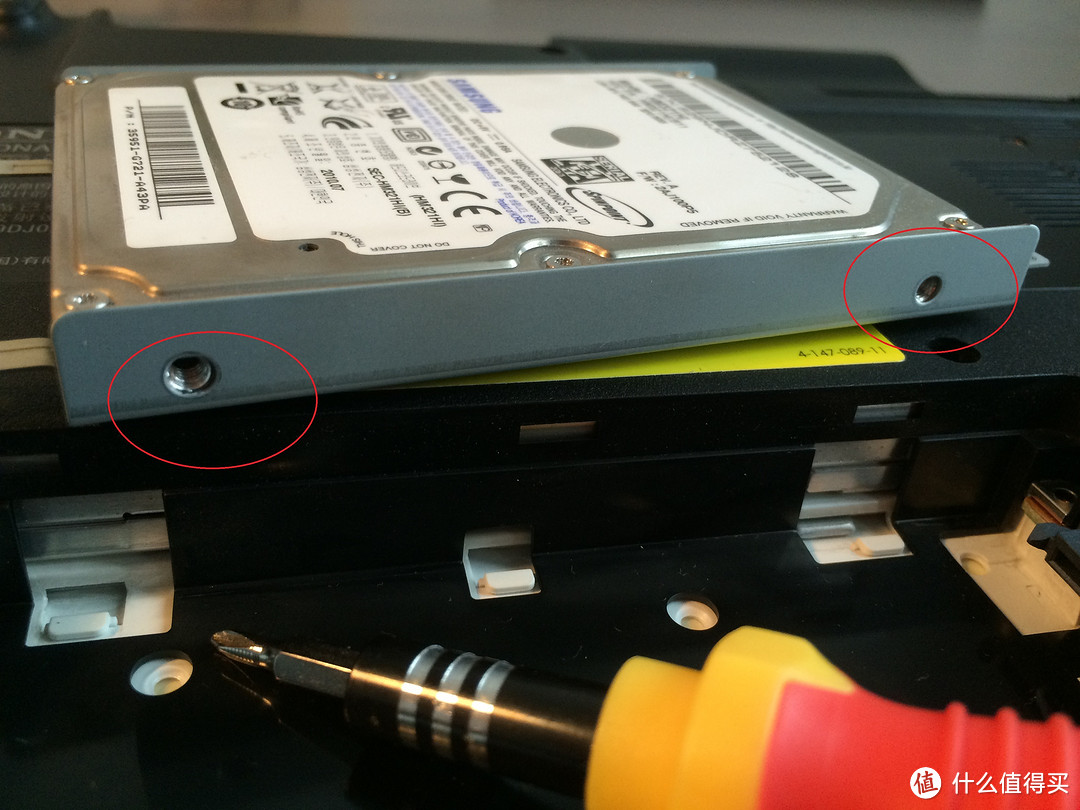
把两侧红圈圈出的四个螺丝拧下,硬盘和硬盘架分离
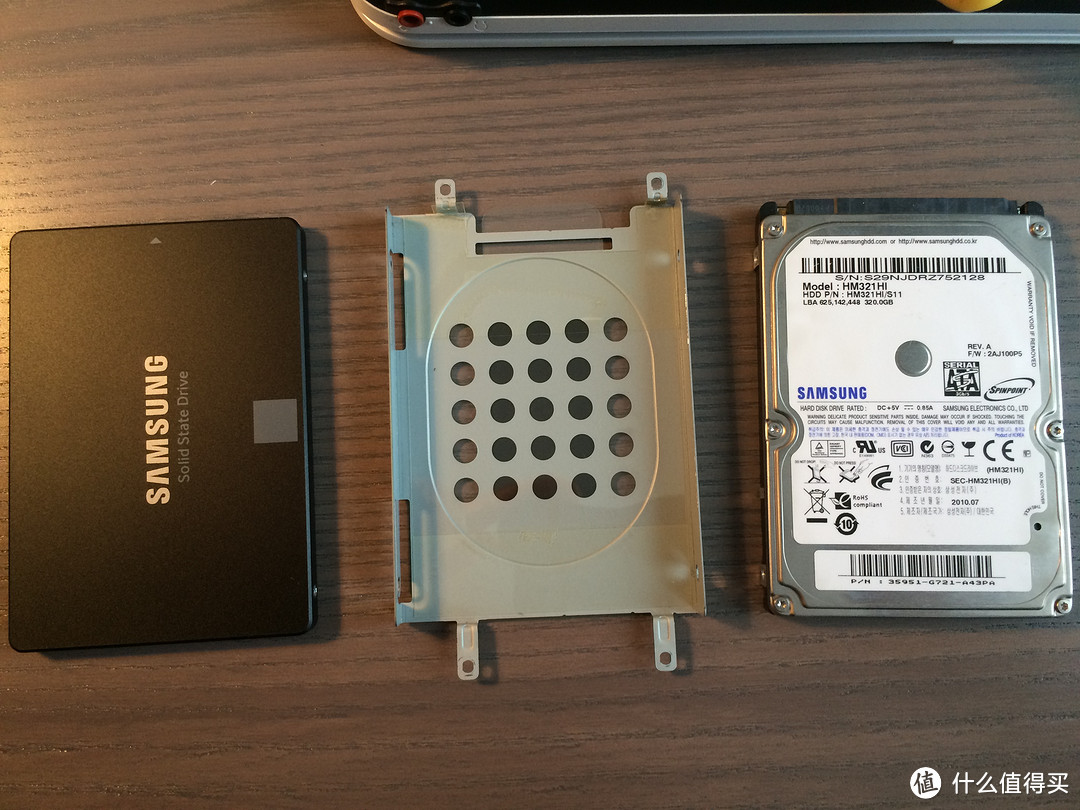
替补队员准备上场
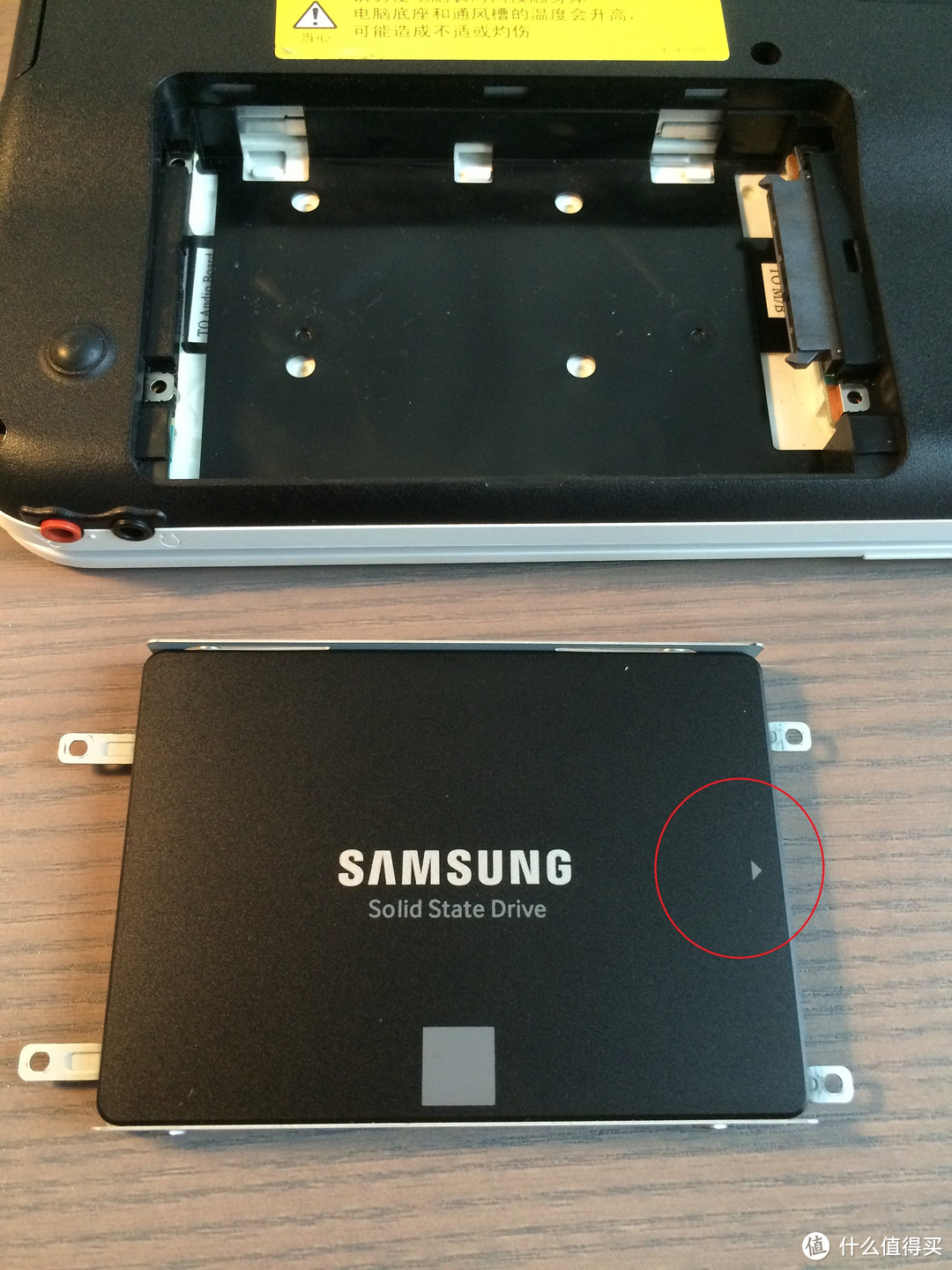
装的时候SSD logo朝上,红圈里的小箭头告诉你接口在哪
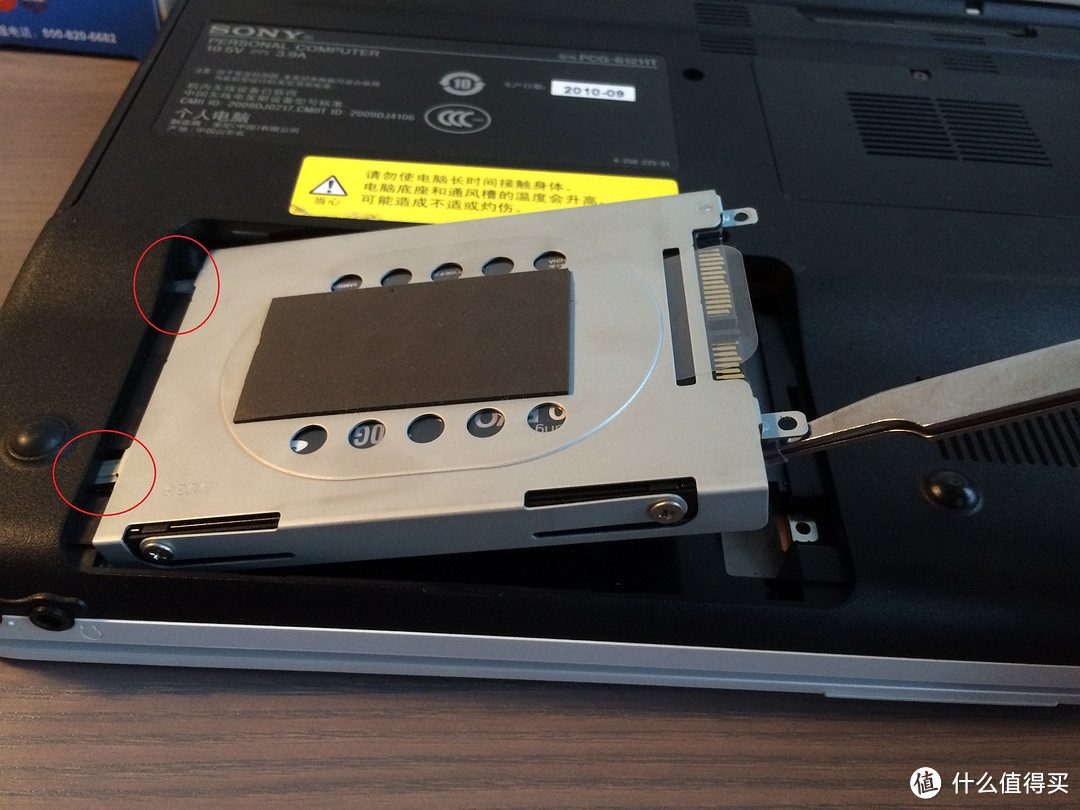
放回去的时候先把左侧放进去
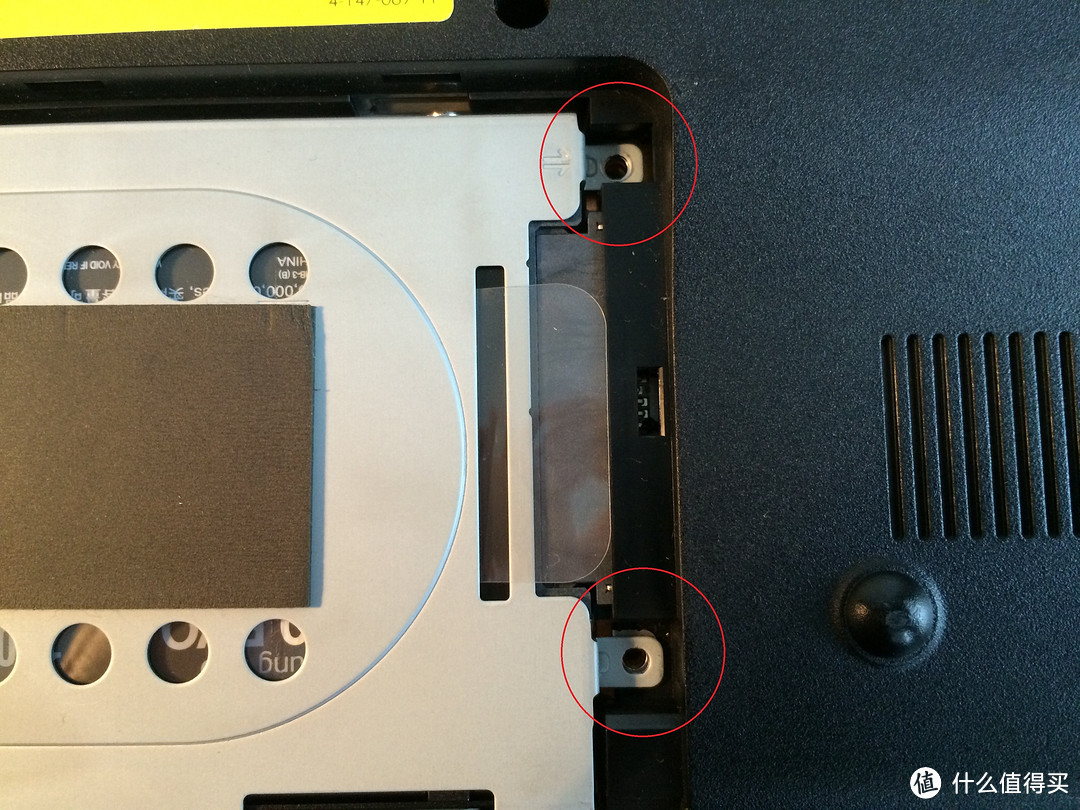
右侧注意硬盘架的螺丝口应该在机身的螺丝口上方,注意红圈
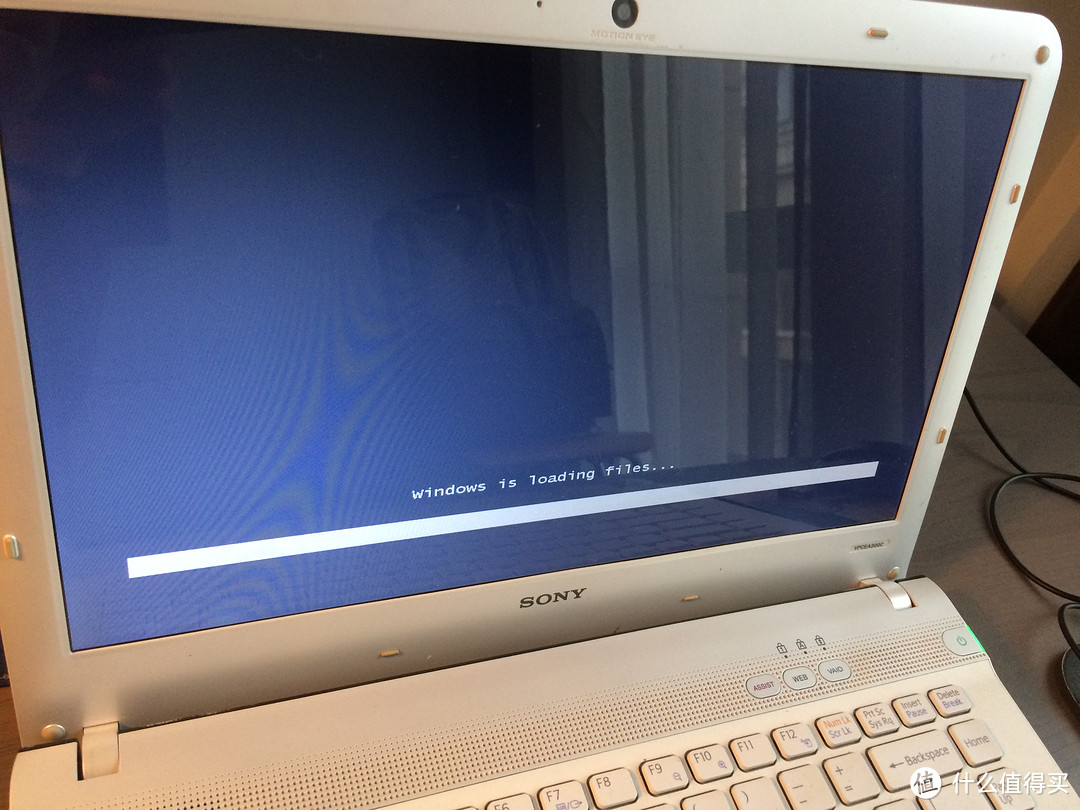
然后插入U盘装系统,WIN10还没出来就继续WIN7,开机出现VAIO logo的时候按F11开始装系统
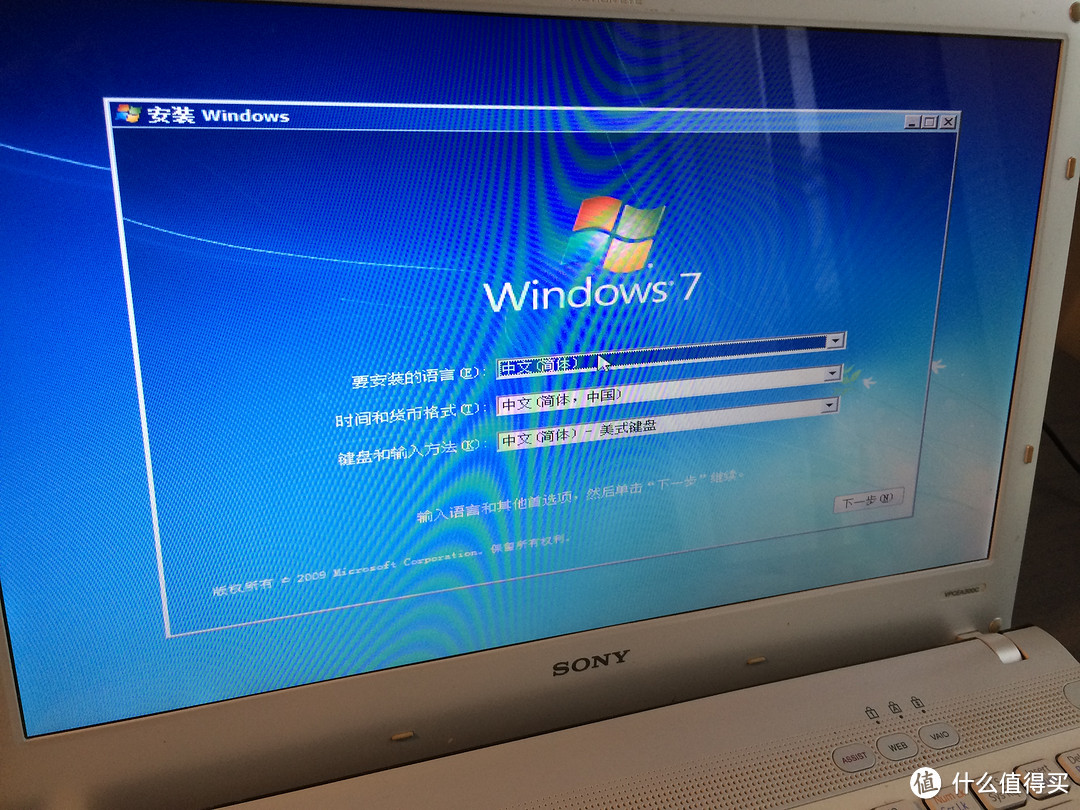
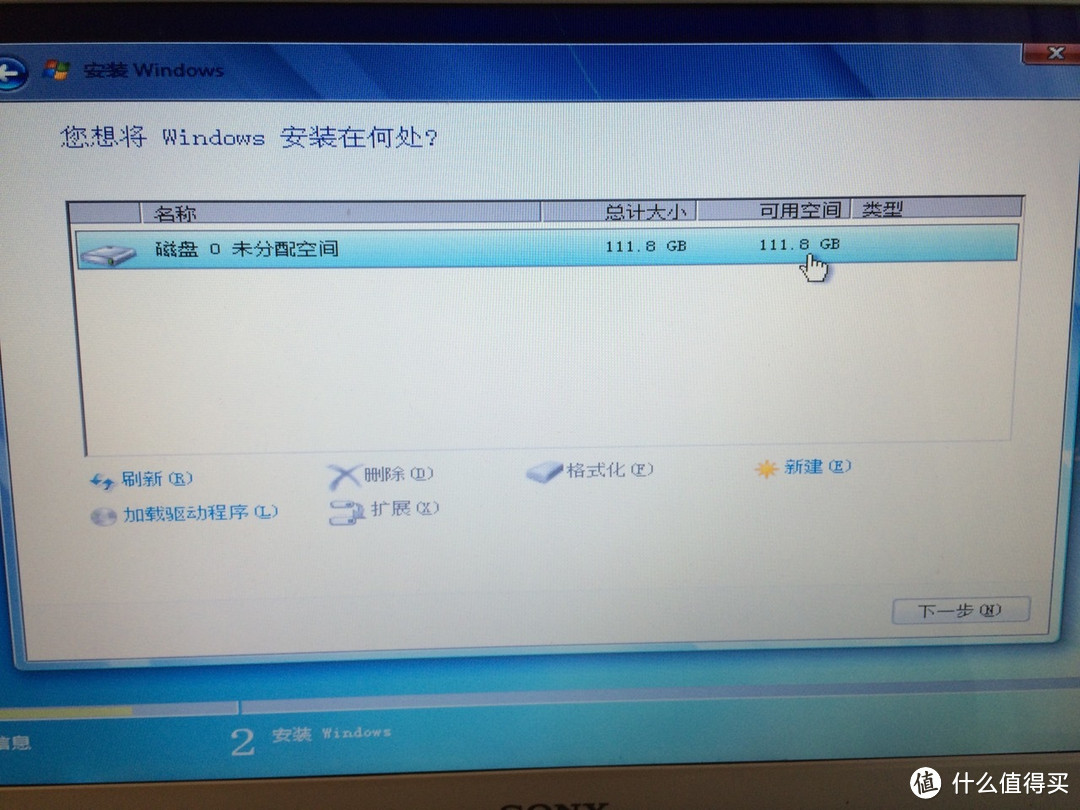
系统都装在SSD里就不分区了,装完后随便测测SSD性能,对这些数据不在乎
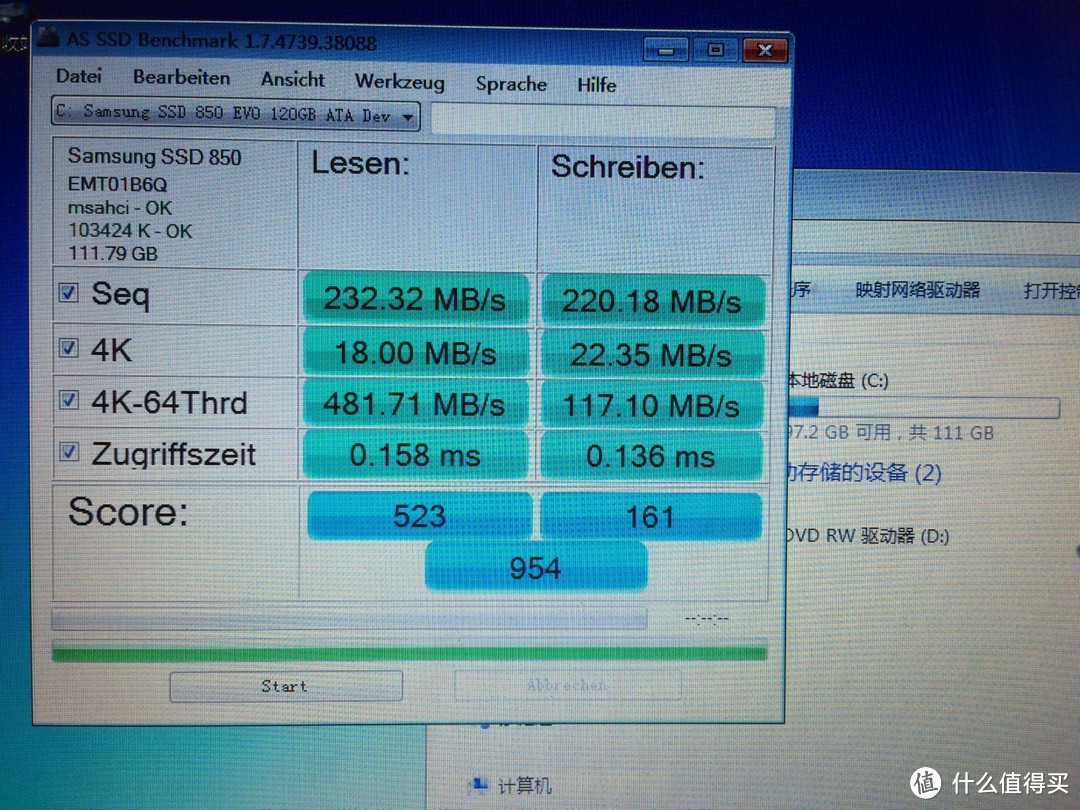
SSD没问题就开始拆光驱装机械硬盘。
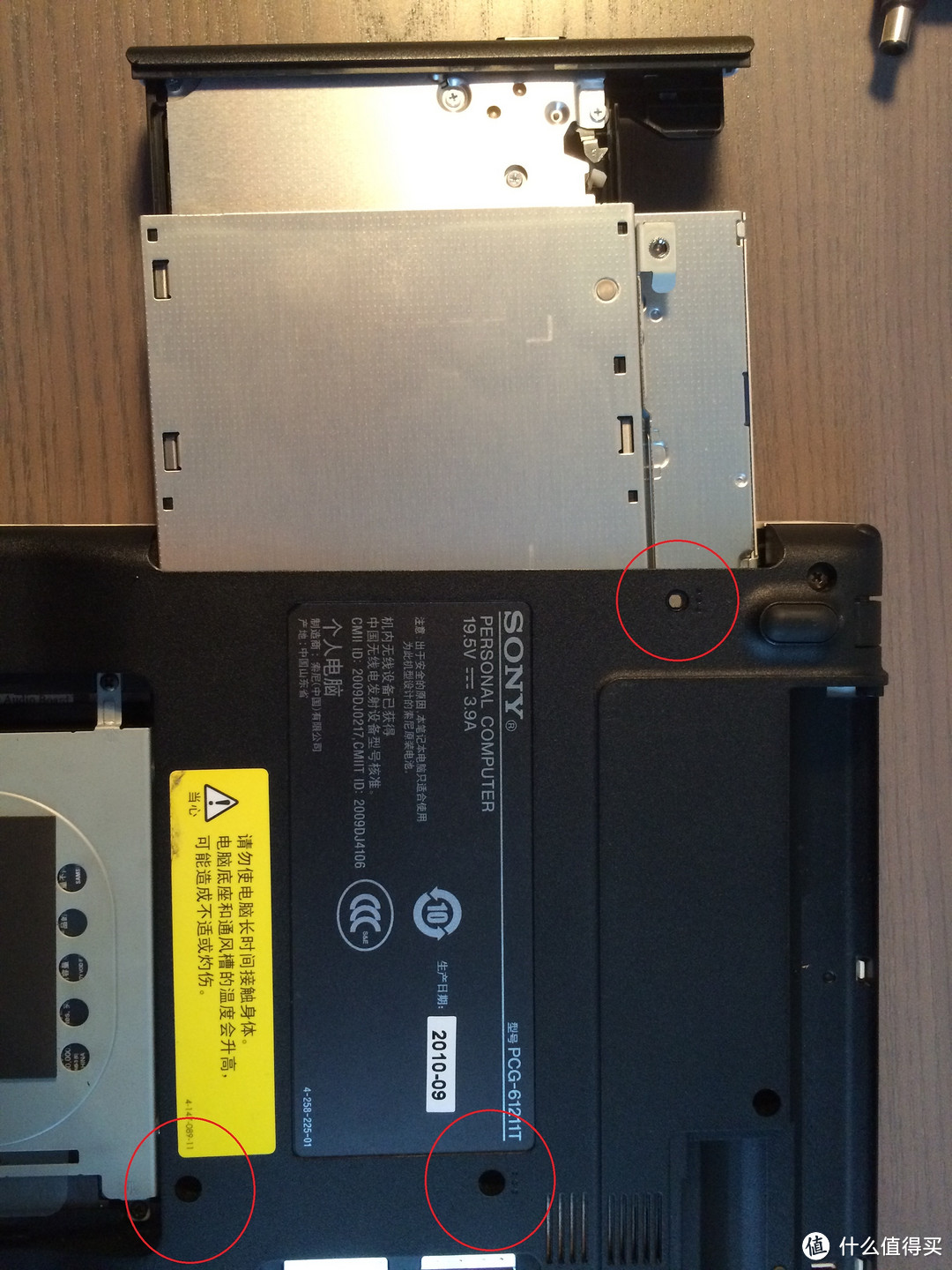
关机前先把光驱弹出,忘记了的话就拿硬的东西在小孔里戳一下,也能弹出的。然后把红圈里固定光驱的三个螺丝拧出,接着拔出光驱。
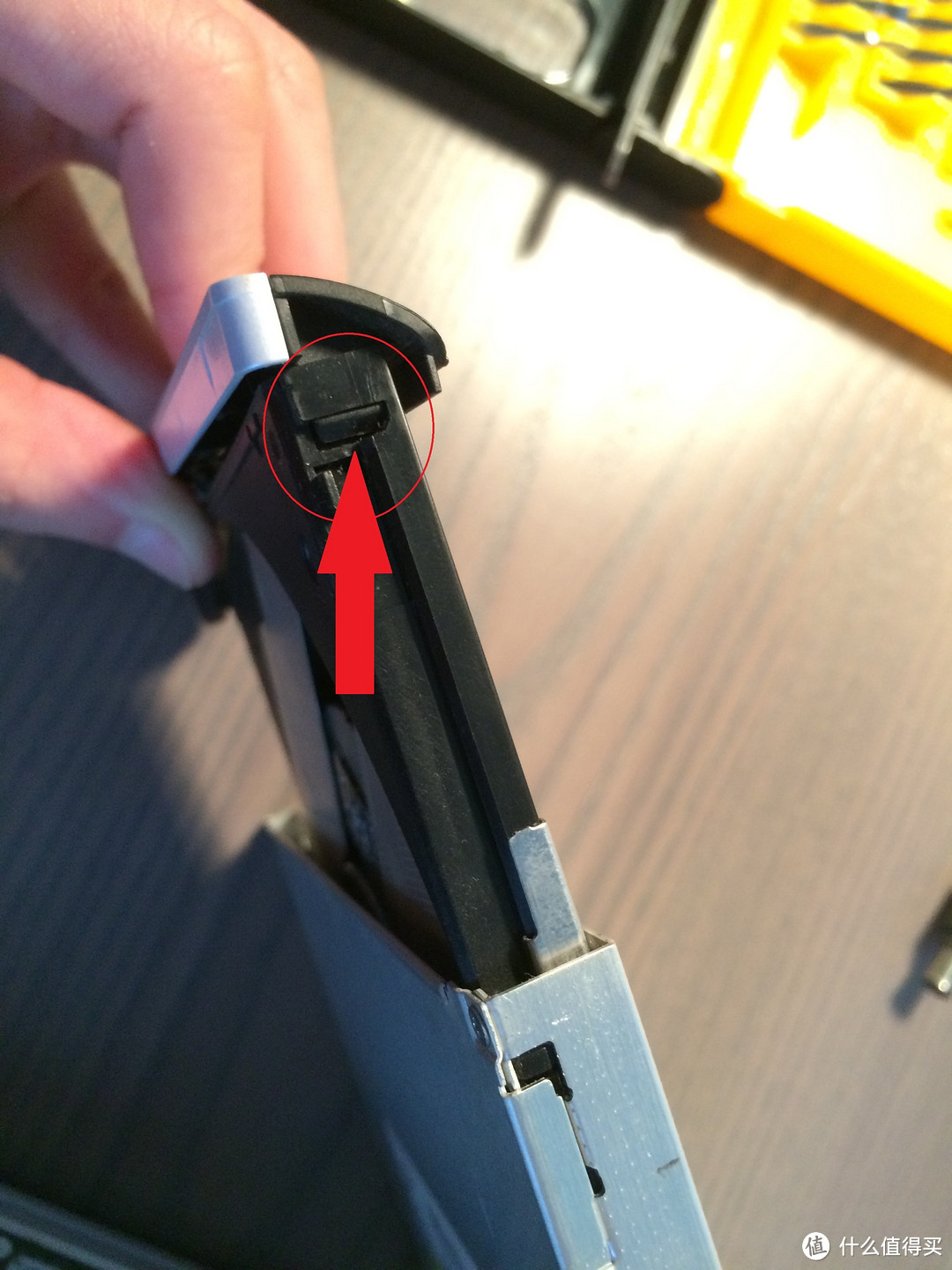
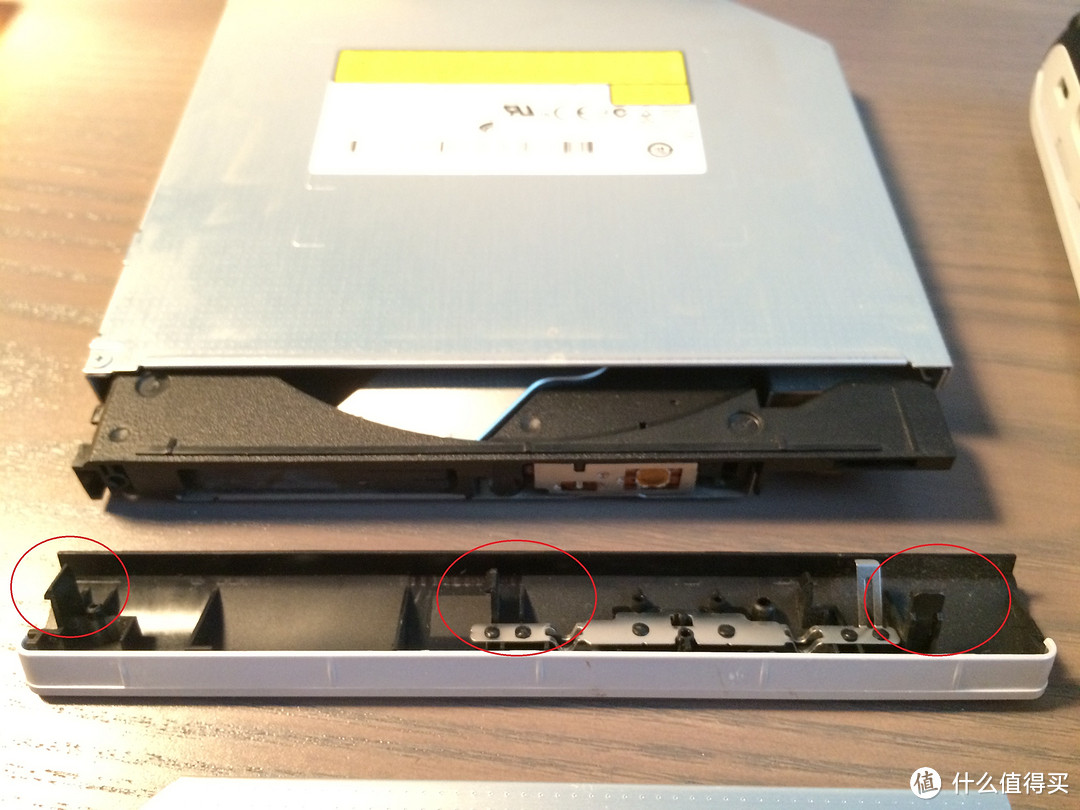
然后把光驱口的面板拆下来,方法很简单,对着箭头那的接口用螺丝刀戳一下这个固定口就出来了,然后剩余的两个口也自己下来了。
下一步把新的机械盘插进光驱位硬盘架
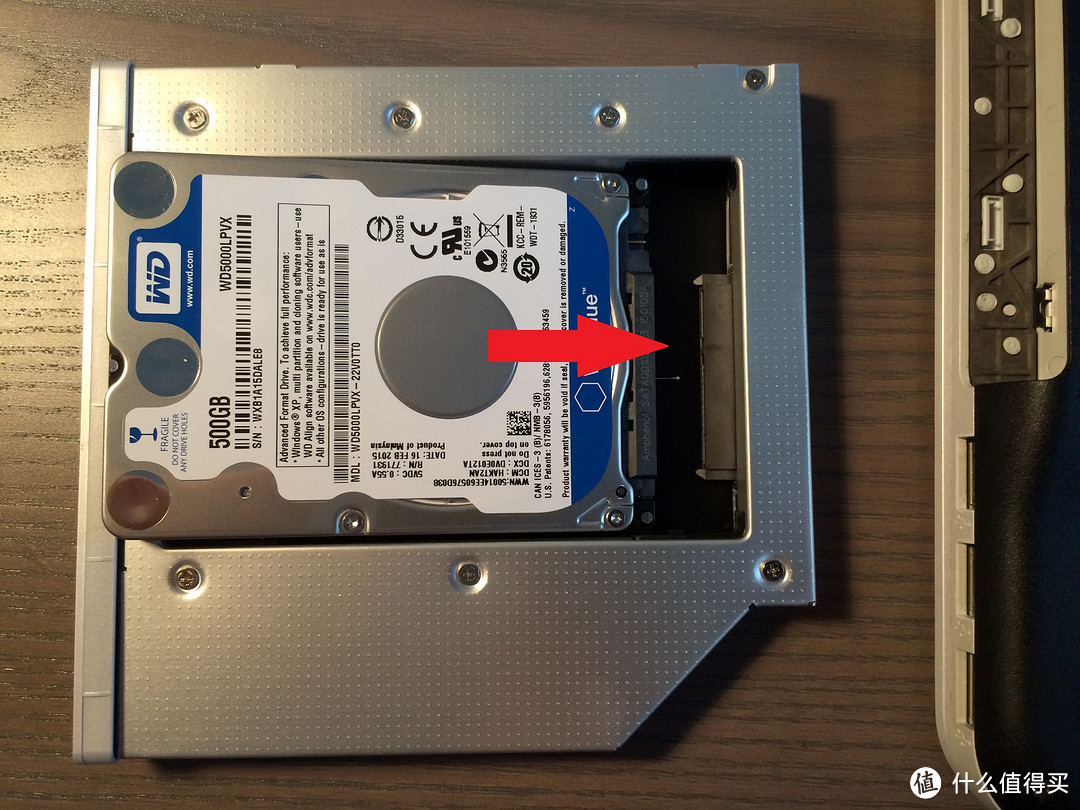
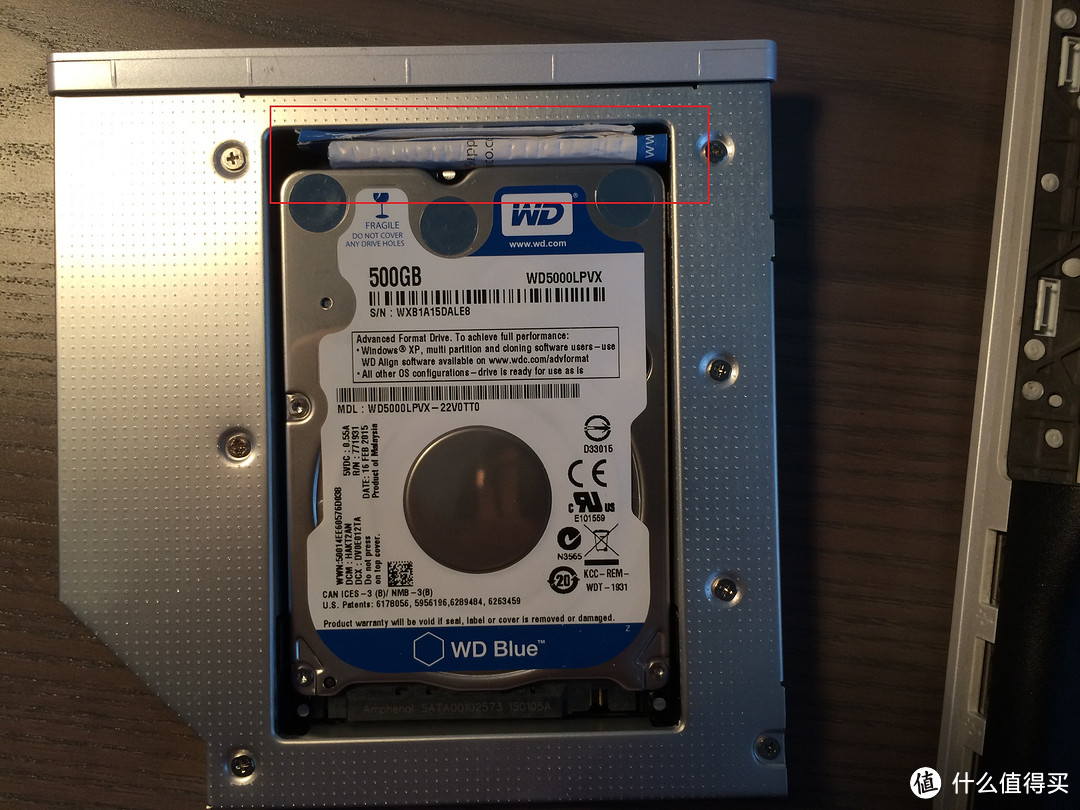
插进去后后面会留一些空隙,度娘上看到别人在那里塞了些硬纸片我也就塞了,毕竟对固定硬盘也是有点帮助的
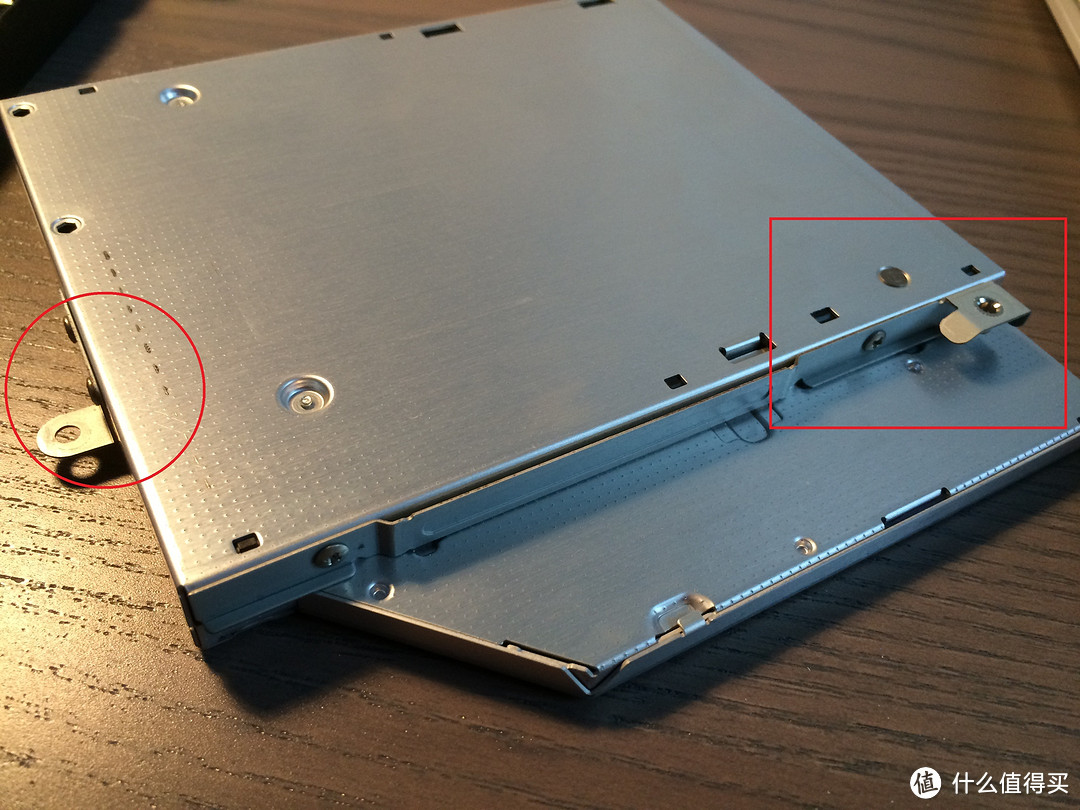
别忘了把原来光驱上的螺丝口固定片拆下来装到光驱硬盘架上,一共有两个地方,已圈出
 之后就是把光驱面板装到硬盘架上,顺序和拆的时候相反,先把平口两个接口插入,最后再扣入那个竖的口。
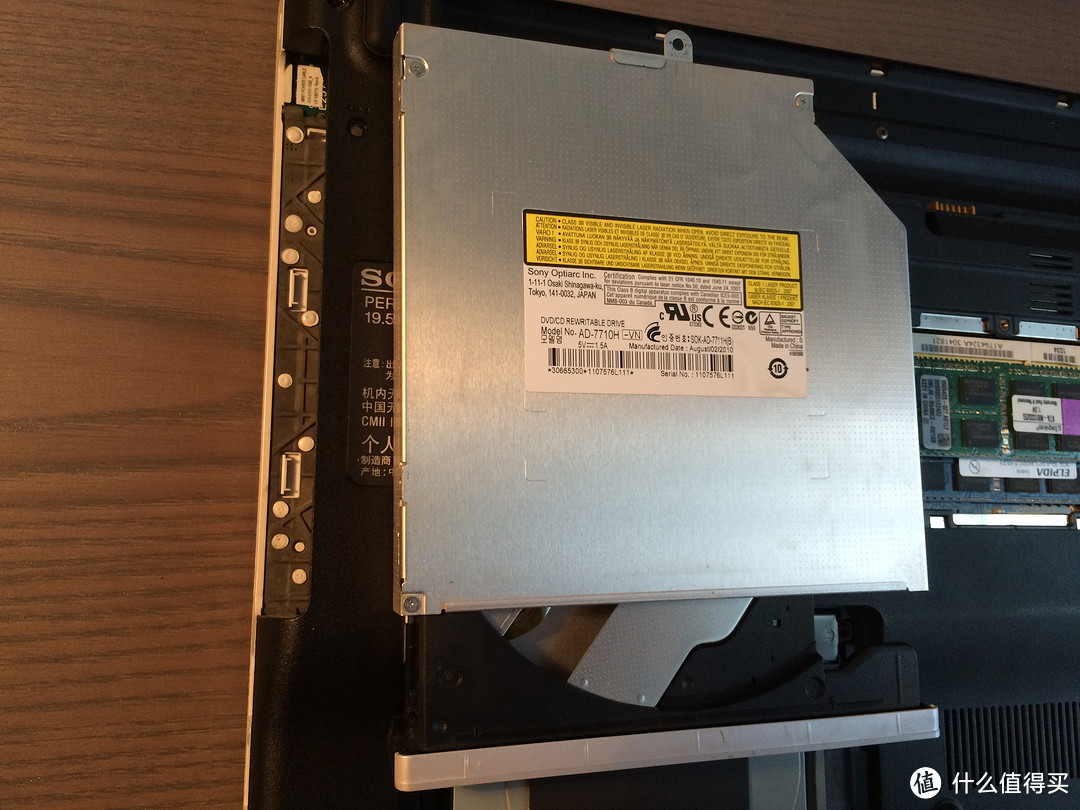
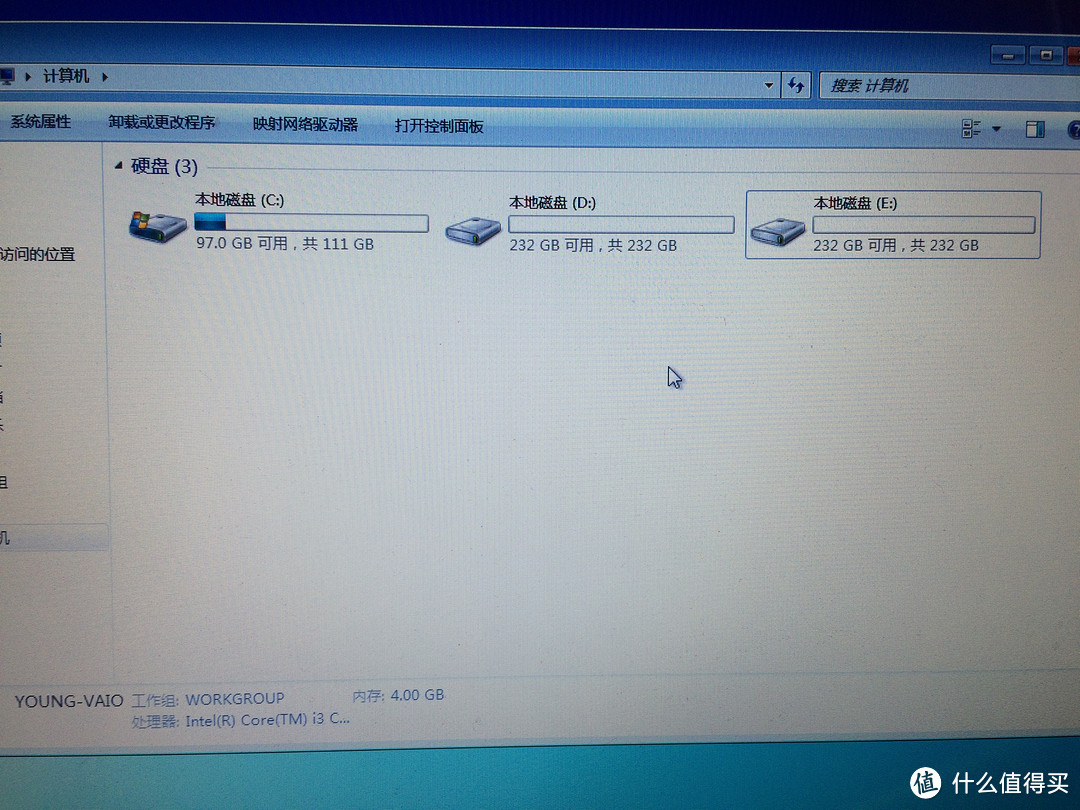
装回机子里以后开机再按F11,把机械盘分个驱。
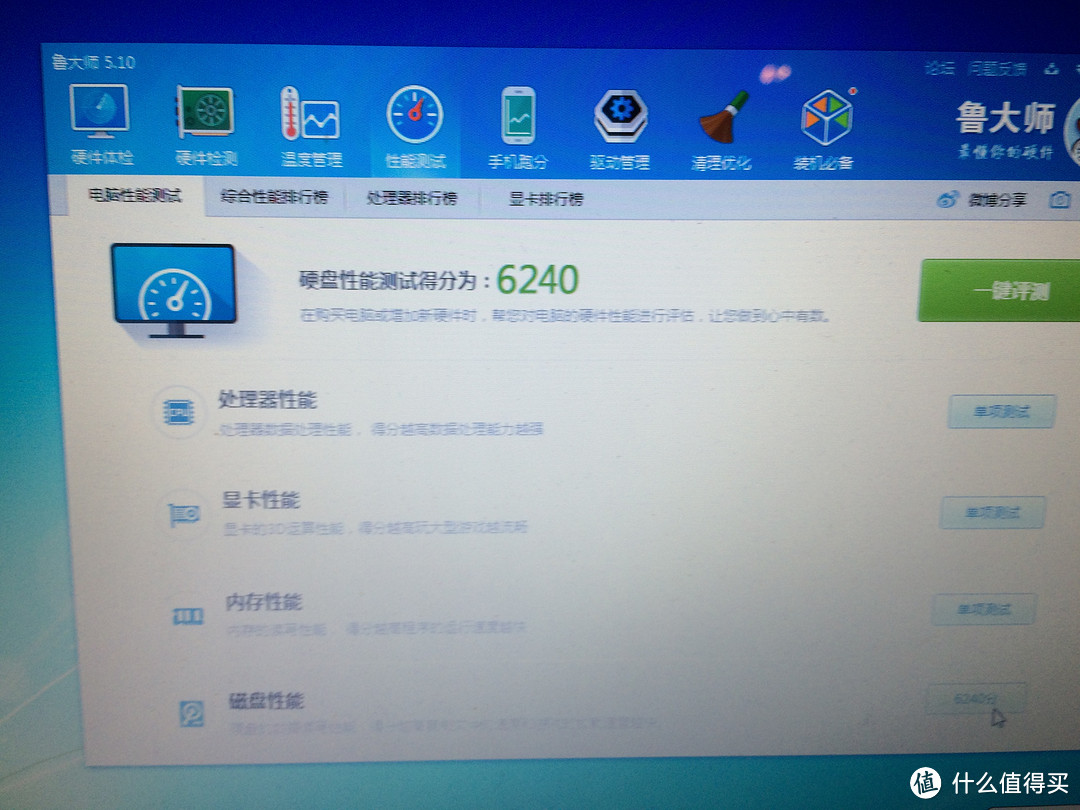
撸大湿随便测个分。
硬盘都没问题就开始把光驱装到光驱盒了。
先把光驱和芯片的SATA串口插好
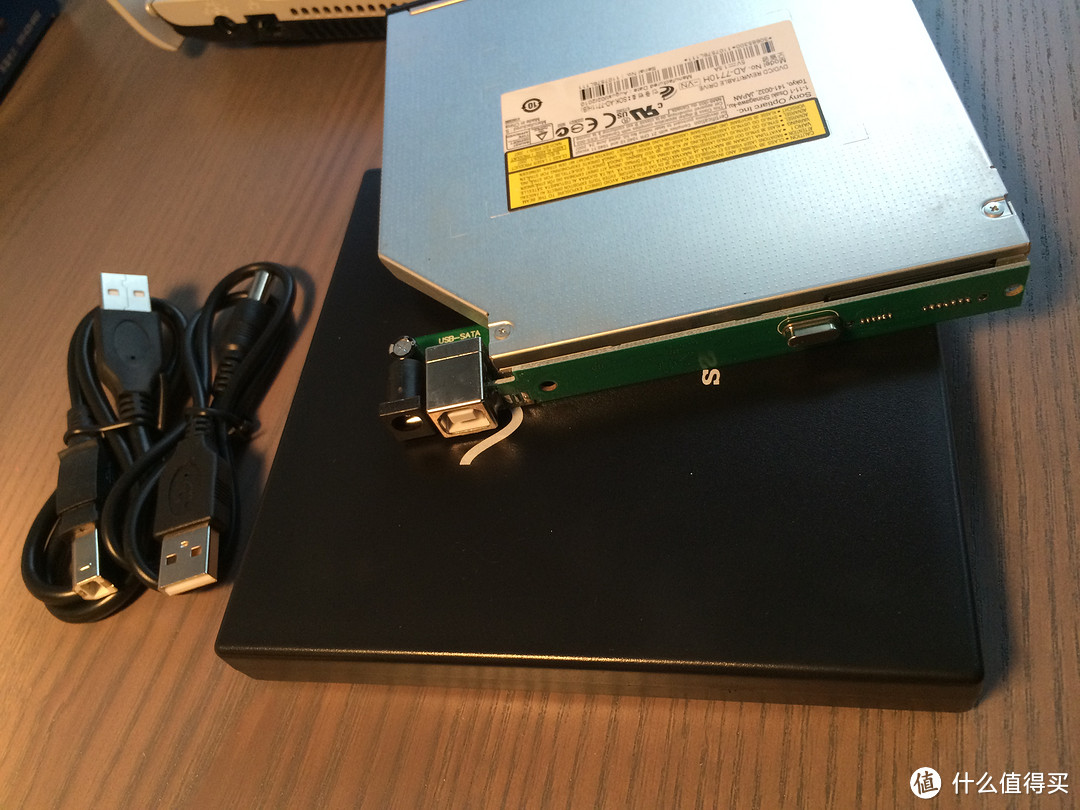
然后打开盒子把光驱放进去。
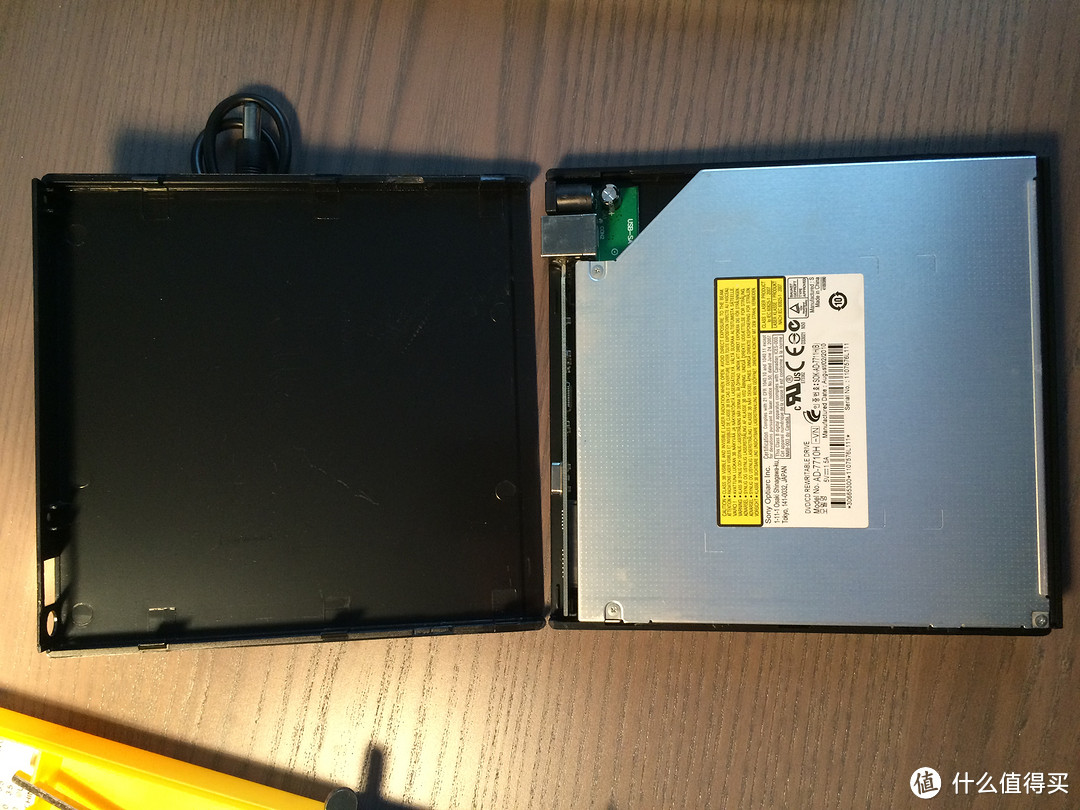
盖上后拧上两个螺丝,搞定!插上电脑顺利被识别。
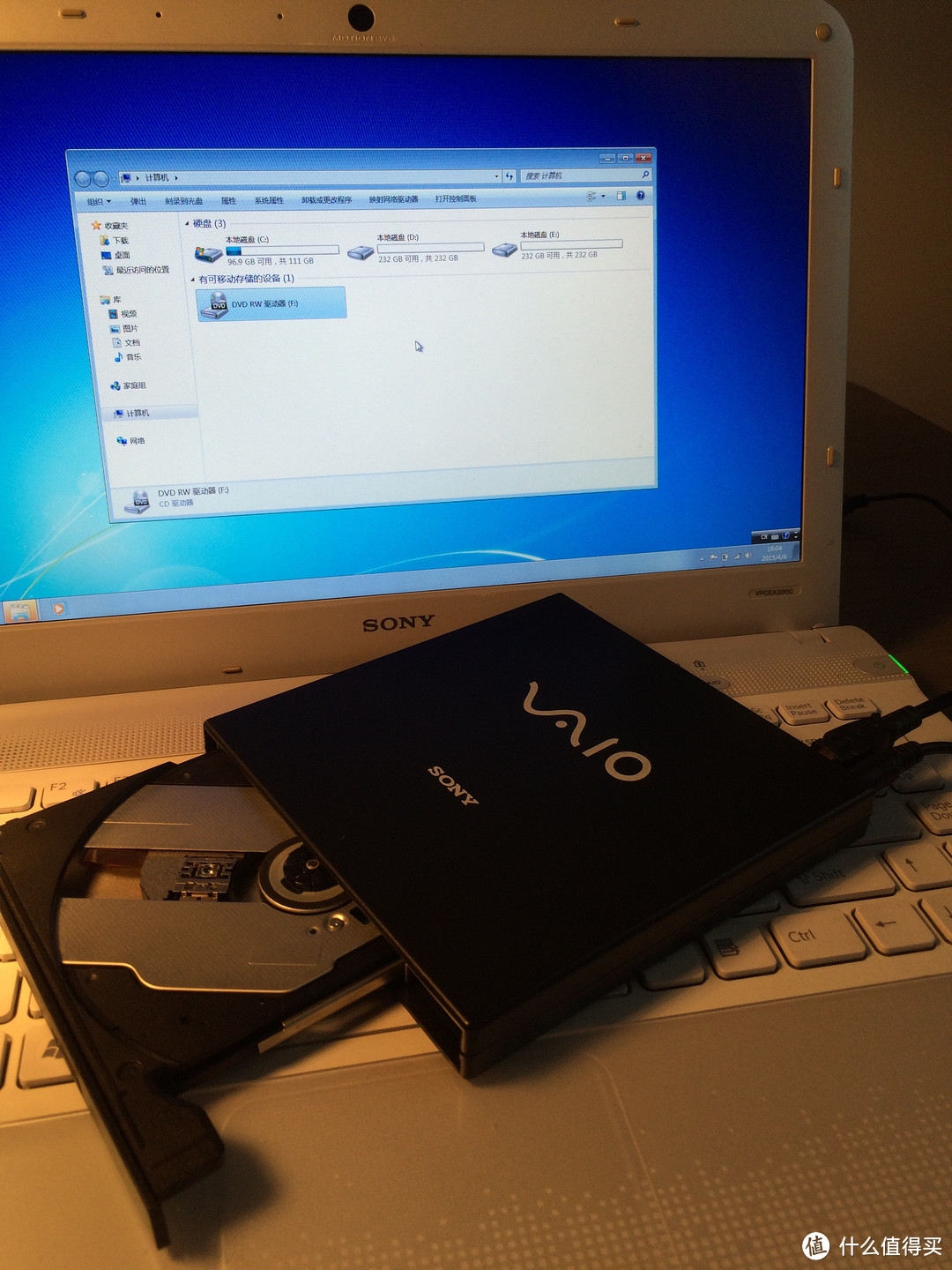
OK,到目前为止硬件问题都已经顺利解决,现在开始真正的拆机清灰了。拆螺丝的时候注意保管,最好放在一个小盒子里,虽然螺丝大都是通用的,但未了避免麻烦,放的时候可以的话还是按顺序排一下,把装回去的时候碰到的麻烦减小到最少。
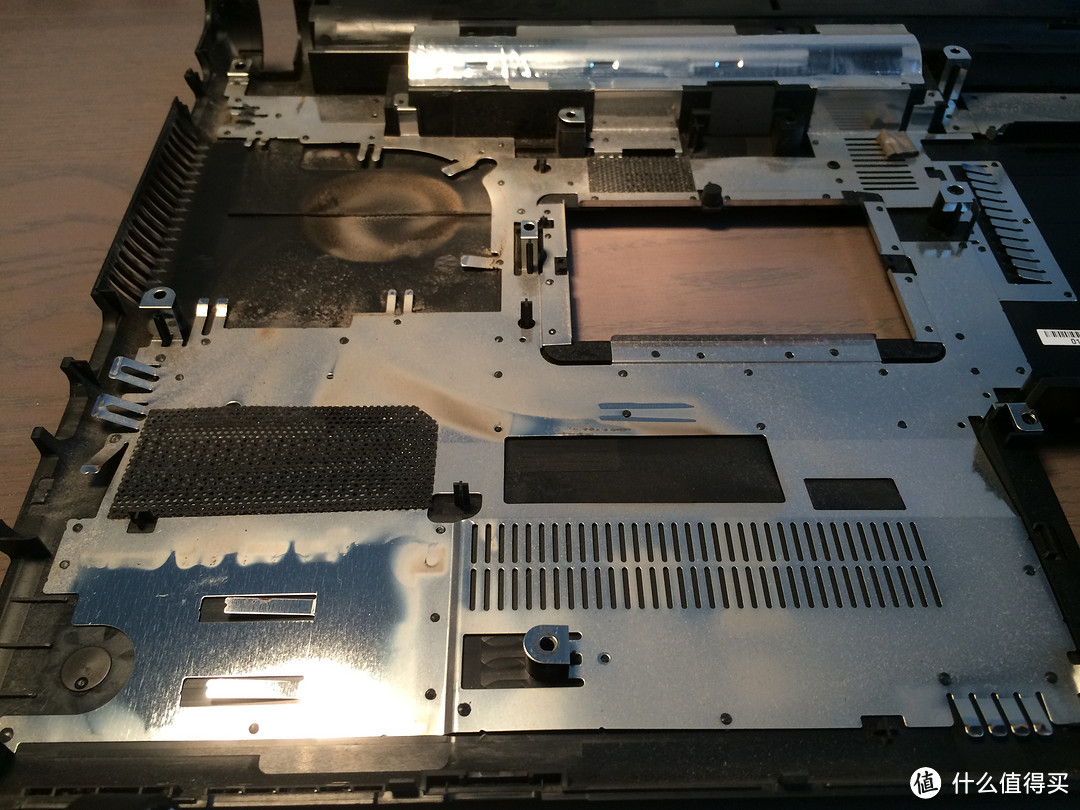
这样看看盖子上的灰也不少,风扇位置是重点。清灰我用纸巾,酒精棉花和一小块潮湿的布,还有毛笔和键盘刷,合不合理不太清楚,但效果是有的。
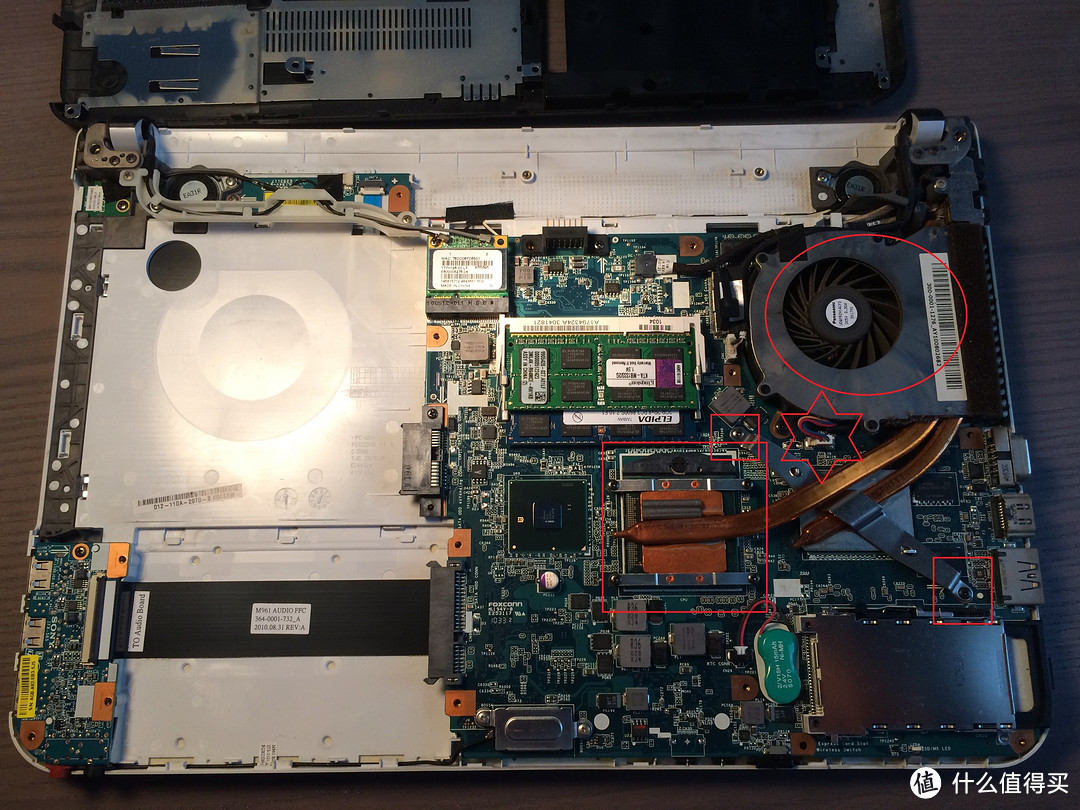
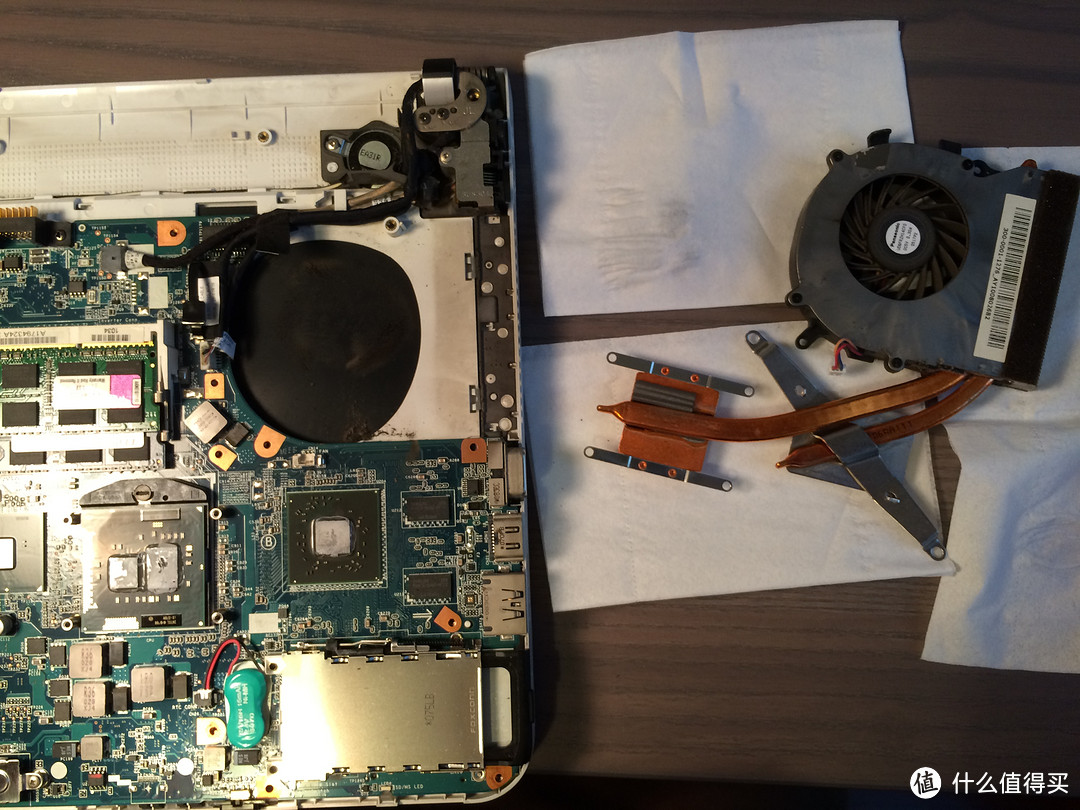
红圈是风扇,方块地方是连着主板的螺丝口位置,五角星是风扇电源线接口,记得要拔下来,装回去的时候也别忘了。大方框和方便风扇铜片下面的方块区域有硅胶粘着,但过了那么久都已经干了,稍微用力就可以把这个风扇个取下。
风扇拿下来后在纸巾上放了一下就抖下好多灰....不清灰的我是有多懒....
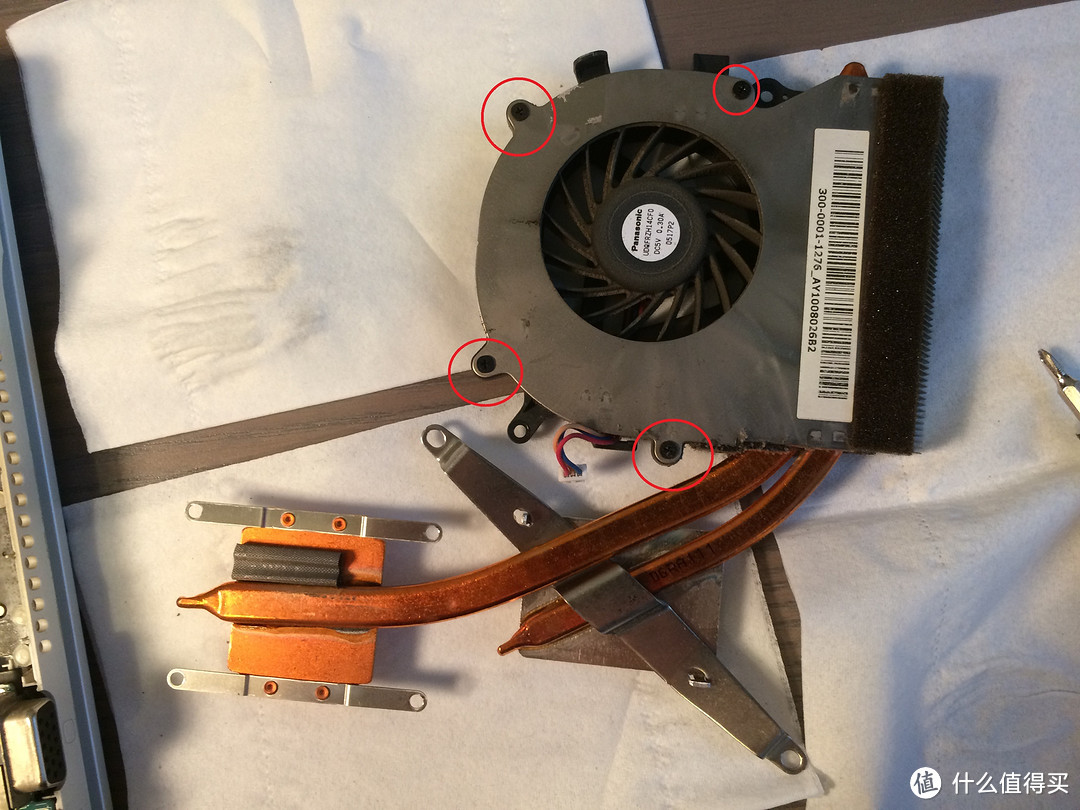
把红圈的四个螺丝拧下可以打开风扇,清理的更加方便。这之后手是脏的就没有再拍照了,反正没有电线或者铜丝的地方我用湿布直接上了,风扇的转盘可以拿下来直接冲水,记得之后一定要擦干。风道口的灰要清理干净,我是毛刷,键盘刷,气吹加上我人工吹都上了才把看上去的灰给弄干净了...
条形码下面黑色的区域是粘着的老化的海绵,什么作用不知道,反正一摸上面的海绵粒都下来了,一开始我还以为这上面都是灰......蛮想把海绵都撸光的但太麻烦还是算了
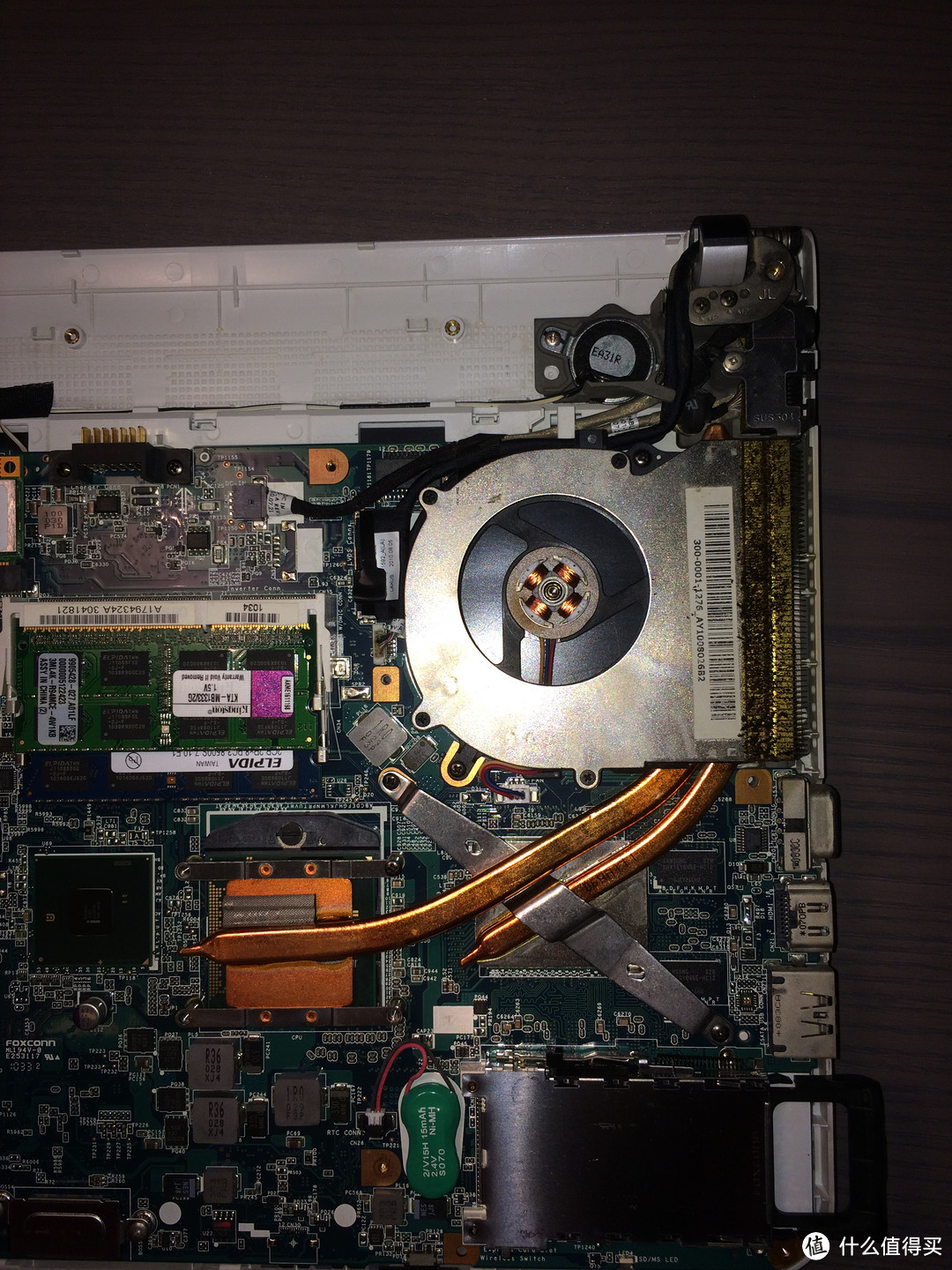
清理完后我照片又忘拍了,意识到的时候我连硅胶都已经涂好放上去了.....硅胶不要放多,涂的时候在中心点一下然后再用刮板涂开到四周,这里上一张装好时候的图,不知道看不看的清风扇那里已经蛮干净了。
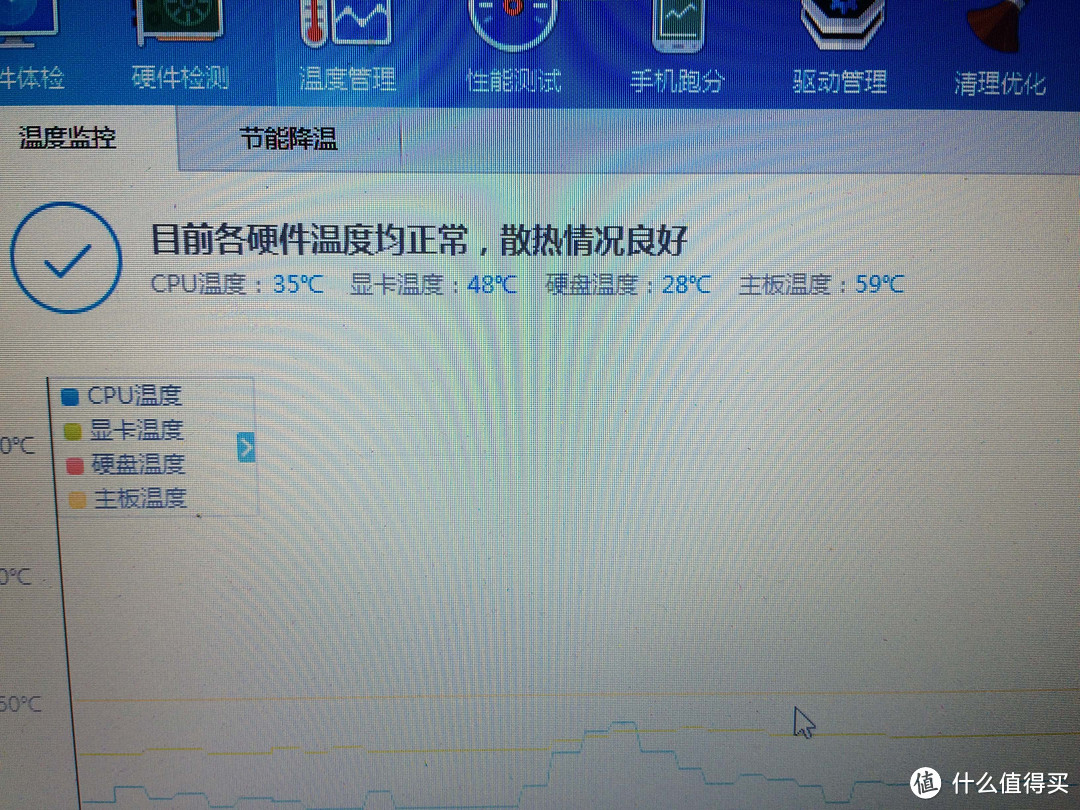
撸大湿最后再看看温度情况,虽然看着还是不低,之前最严重的时候有两个指标都会在80度以上....电脑能活到现在也真是不容易啊~
-----------------------------------大家好我又来了----------------------------------------
换盘+拆机清灰过程就到此结束。虽然最后的温度状况还是一般,以后碰到什么问题就再说吧,先这样了。有了SSD后开机速度自然是非一般的感觉,妈妈再也不用担心看电影会死机啦~~~~
小编看在我步骤写的那么详细就多给我些分吧~~~
最后感谢大家耐心看完,多图杀流量在此对不住了...











校验提示文案
校验提示文案
校验提示文案
校验提示文案
校验提示文案
校验提示文案
校验提示文案
校验提示文案
校验提示文案
校验提示文案
校验提示文案
校验提示文案
校验提示文案
不过cpu这玩意不用担心温度,有阀值的,超过了自动降频运行。
校验提示文案
校验提示文案
校验提示文案
校验提示文案
校验提示文案
校验提示文案
校验提示文案
校验提示文案
校验提示文案
校验提示文案
校验提示文案
校验提示文案
校验提示文案
校验提示文案
校验提示文案
校验提示文案
校验提示文案
校验提示文案
校验提示文案
校验提示文案
校验提示文案
校验提示文案
校验提示文案
校验提示文案
校验提示文案
校验提示文案
校验提示文案