





 深耕数码、AI兴趣领域







92
33
PVE虚拟机安装黑群晖DSM系统并设置硬盘直通【多图预警,保姆教程】
2022-07-15 18:38:44
55点赞
528收藏
33评论
在上篇文章中,我给大家介绍了在自己的老旧电脑上安装PVE虚拟机教程:

所以今天再教大家怎么将群晖安装在PVE虚拟机上。而在PVE虚拟机安装群晖DSM系统,相比我之前教大家在VMware虚拟机上安装群晖来说,PVE虚拟机安装的群晖更接近于物理机,所以它的真实性与可玩性也更好。
之前教大家在VMware虚拟机上安装群晖的链接:
安装前的准备
硬件部分:
一台已经安装好PVE虚拟机系统的主机或者电脑
安装方法就按照我上面的教程直接安装即可
绝大多数的笔记本内置硬盘就一块,而那一块基本只能作为启动盘使用。作为直通硬盘的数据盘,我们还需要一块移动硬盘插在USB口上就可以了。
软件:
DSM引导文件/安装固件
这里需要说明的是:
1,安装黑群晖,关于DSM引导文件和安装固件必须一致!也就是说你用的是某一版本的引导文件,就必须安装对应版本的固件!!!
2,安装成功之后千万不要贸贸然升级,原因同上。你升级了固件,但是引导没变,直接会导致群晖崩溃或者无法启动!!!
3,我今天教程所用引导文件和安装固件其实是群晖最早的系统,原因是因为我的笔记本电脑太老(本来此教程的初衷也是让大家的闲置老电脑发挥余热),最新的黑群晖固件引导貌似因为不支持我的这款网卡,所以导致我安装之后无法找到IP。虽说有大佬可以自己编译网卡驱动加到引导,很明显我不是大佬,所以不会(其实是不愿意太折腾~~)。据说如果你电脑是8代以后的CPU,可以直接安装最新的DSM7.X就可以直接驱动,并且安装的教程除了引导文件/安装固件不一样,其它基本都是一样操作!
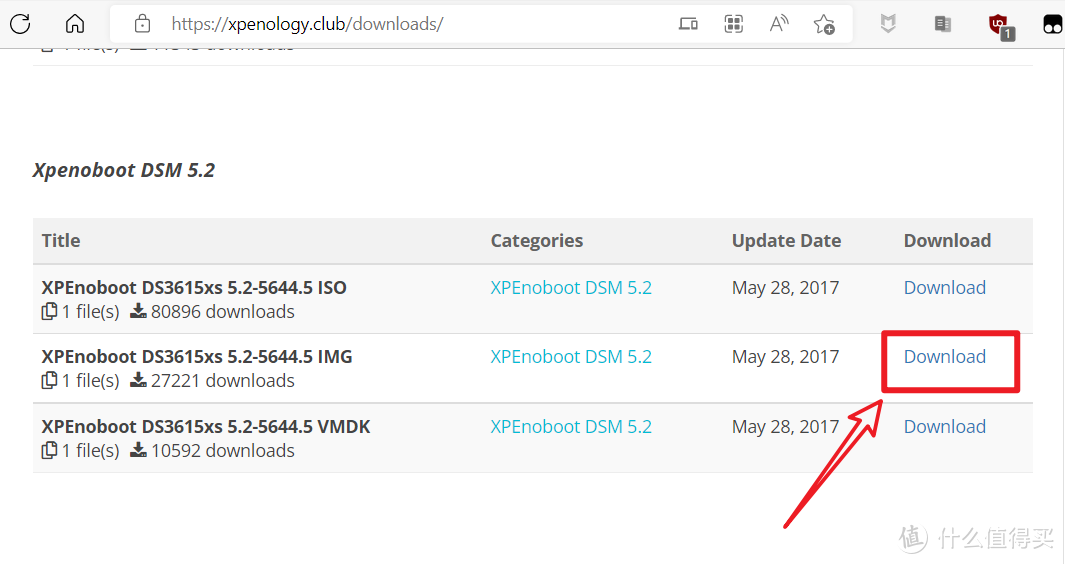
🔺引导文件一般是img后缀的文件。
今天教程引导固件下载地址:https://xpenology.club/downloads/
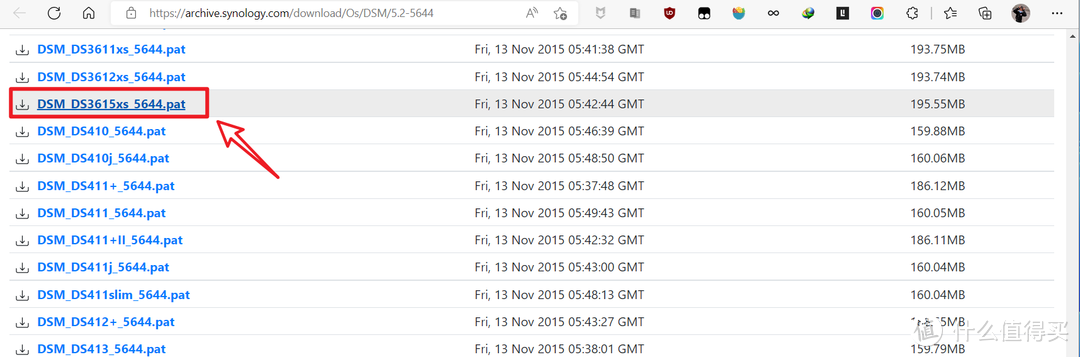
🔺安装的固件一般是pat后缀的文件。
今天教程安装固件下载地址:https://archive.synology.com/download/Os/DSM/5.2-5644
在今天的教程正式开始之前,上面两个文件先下载(或者保存)到电脑本地。
话不多说,直接开干吧!
创建并配置黑群晖虚拟机系统
确保安装PVE虚拟机的主机或者电脑已经打开并在电脑浏览器上用root已登录。
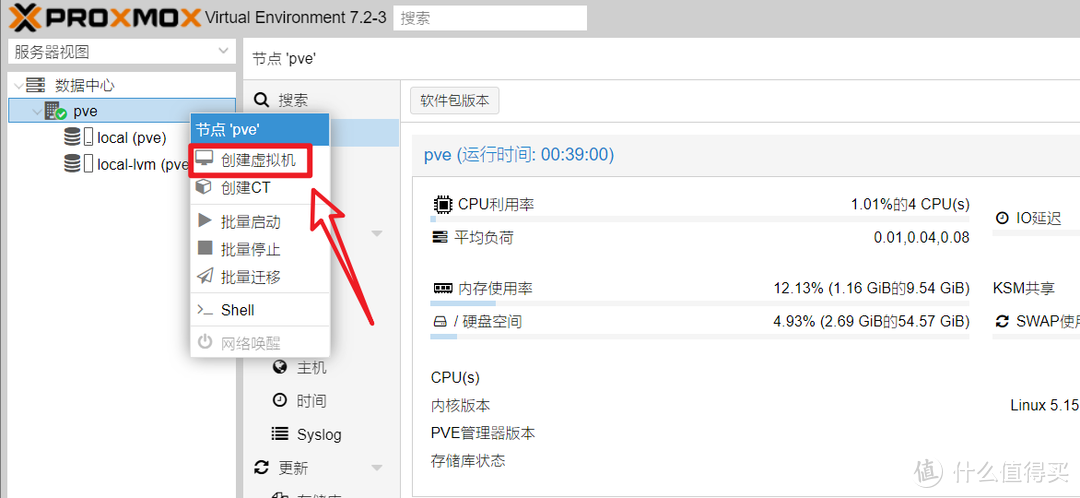
🔺在左边栏的PVE节点上右键选择“创建虚拟机”
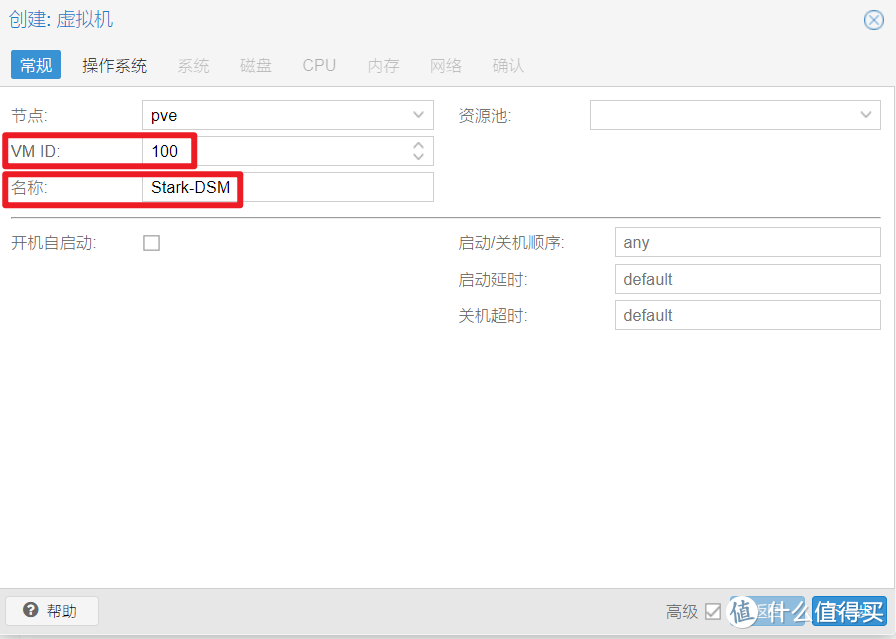
🔺在【常规】选项这里,【VM ID】默认即可,但是这个数字需要记住,因为它就是我们创建的这个黑群晖的ID,等下会用到的,【名称】随意,右下角下一步
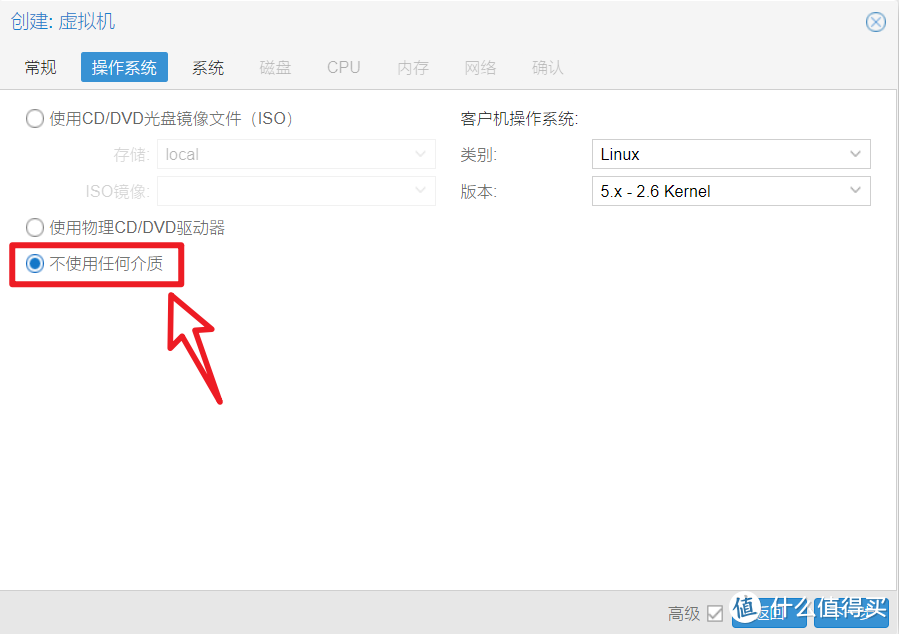
🔺【操作系统】这里勾选“不使用任何介质”,右下角下一步
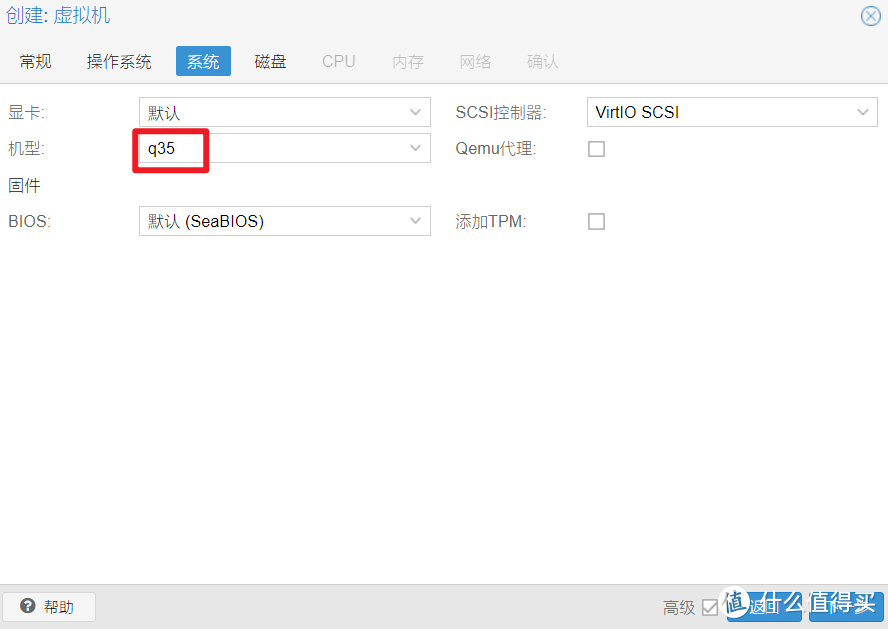
🔺【系统】这里如果你主机性能较好建议选择”Q35“,或者什么也不动,保持默认就可以,右下角下一步
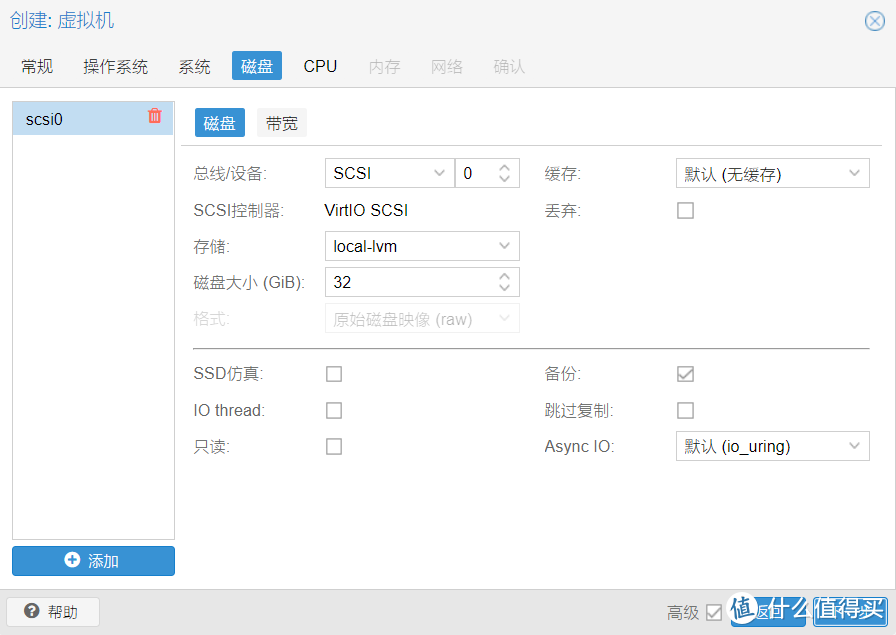
🔺【磁盘】这里保持默认,因为等下会删掉的,然后右下角下一步
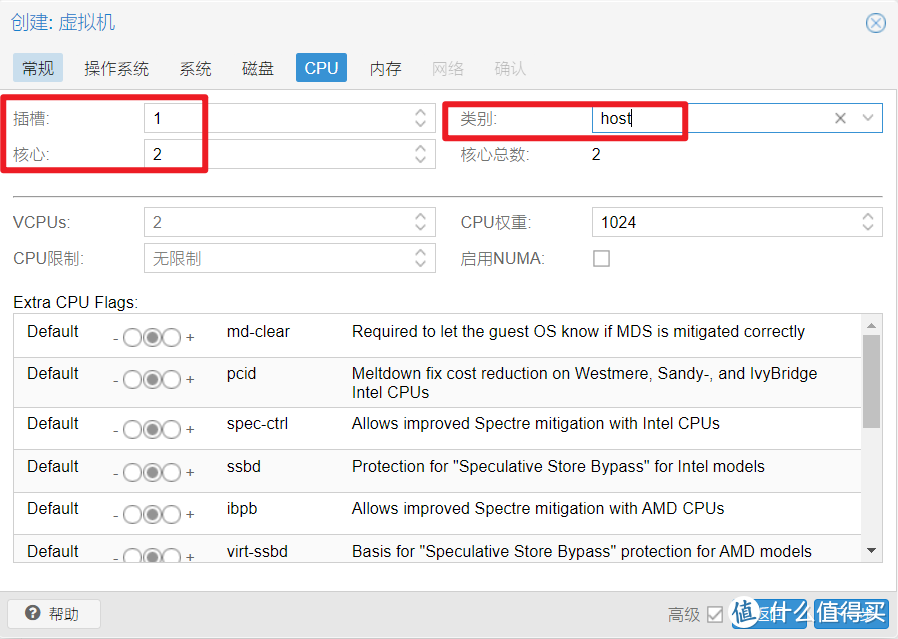
🔺【CPU】这里根据自己使用的CPU实机情况填写,核心数建议有多少核给多少。至于类别一般选择”host“(如果后续操作找不到IP地址请回到这里改回”默认“),继续右下角下一步
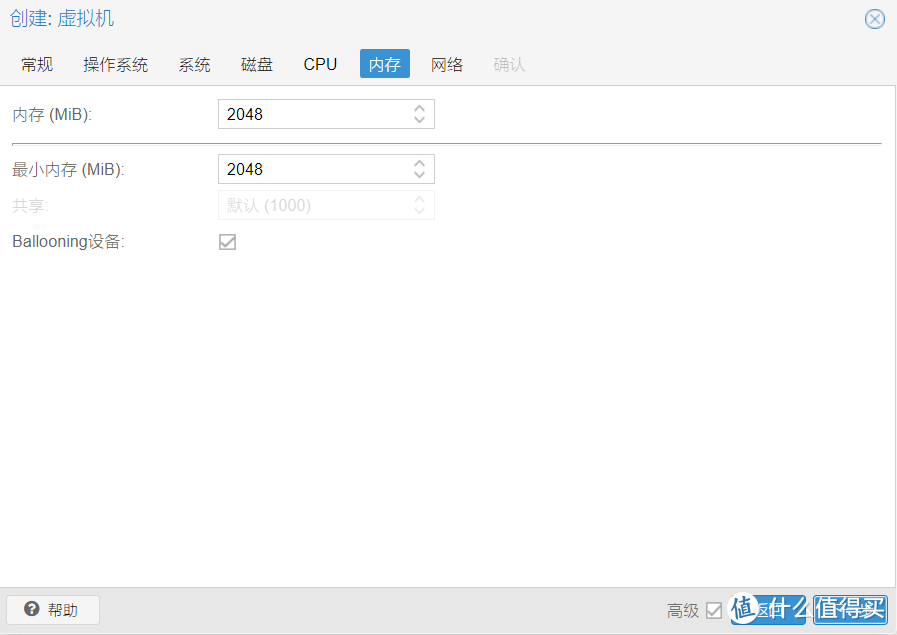
🔺【内存】根据自己主机或者电脑的实际情况,我这里保持默认的2GB,别问问什么,还是电脑太老,配置太低!
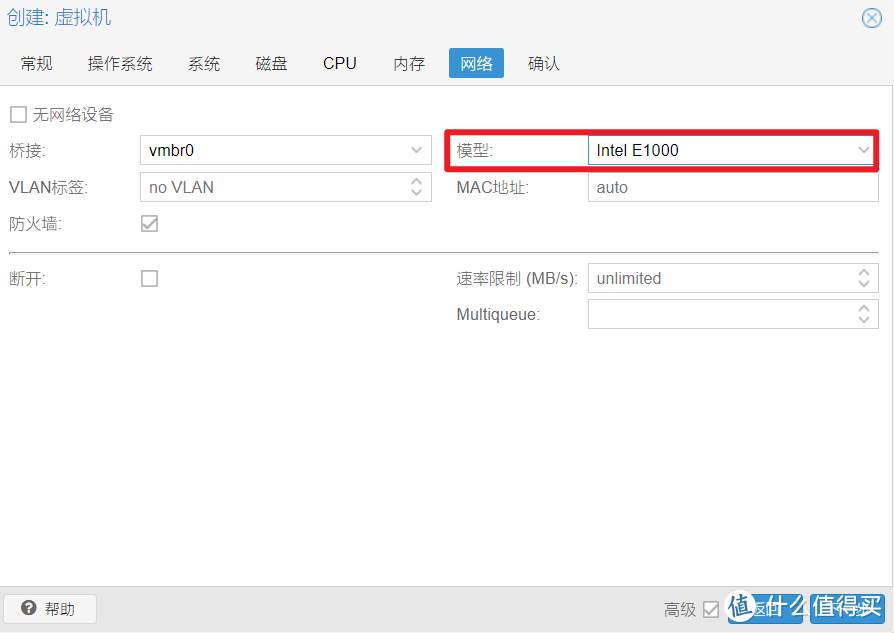
🔺【网络】一般选择Intel E1000。不过你如果用的是PVE虚拟机直通网卡,或者一些其它万能魔改引导固件,那么就选择“VirtlO(半虚拟化)”,这样就完全可以发挥虚拟机的性能了。
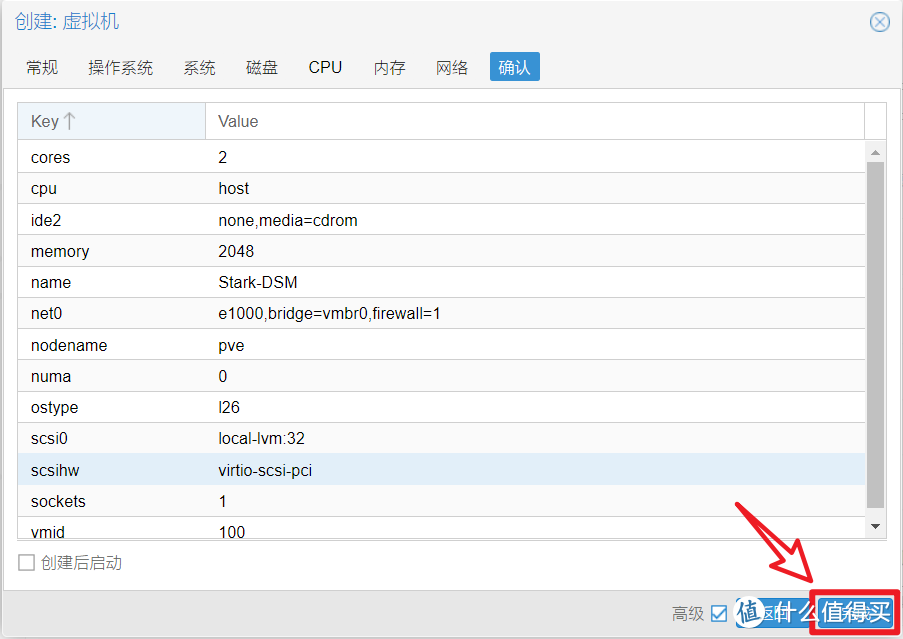
🔺最后在【确认】这里直接点击”完成“即可。
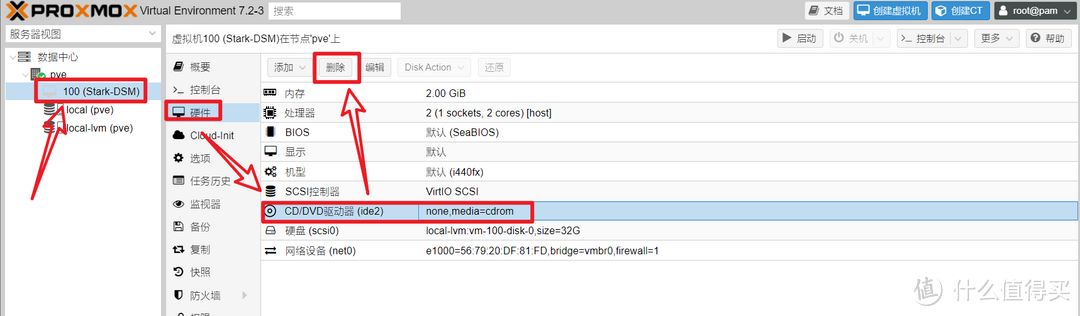
🔺然后我们在PVE虚拟机界面的左侧就能看见我们刚刚创建的这个虚拟机了。选选中它,然后点击“硬件--CD/CD驱动器”,然后选择“删除”
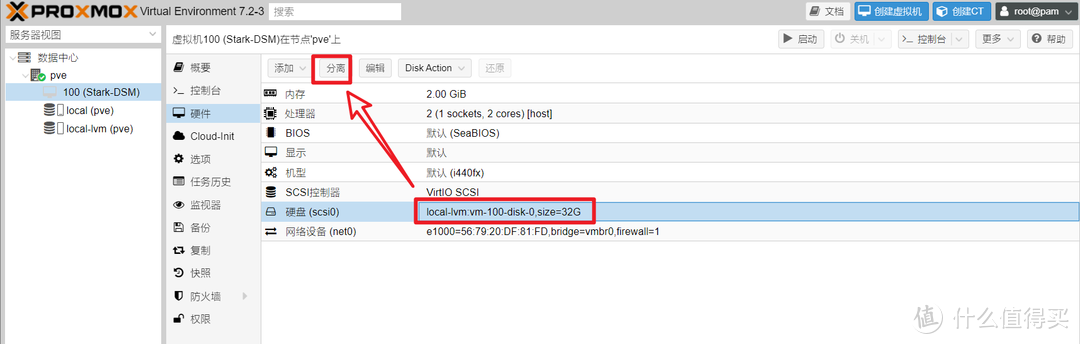
🔺之后再选中“硬盘”(点击上图红色方框的位置),点击“分离”
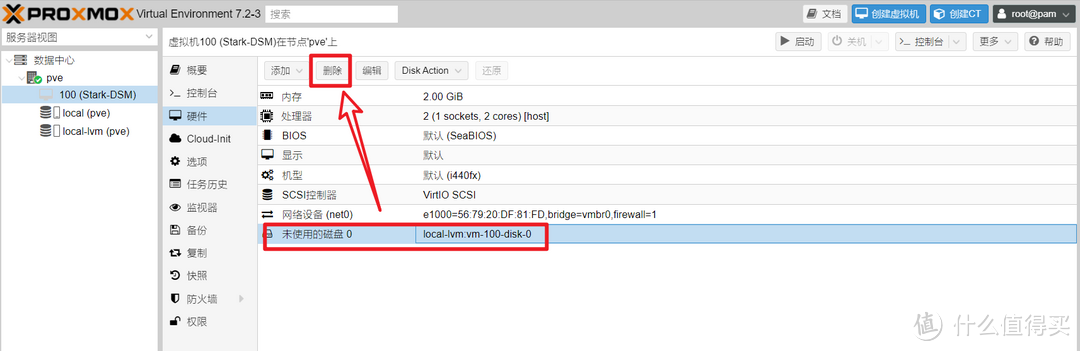
🔺之后就会多出来一个“未使用的磁盘”,点击选中它之后点击上方“删除”按钮。
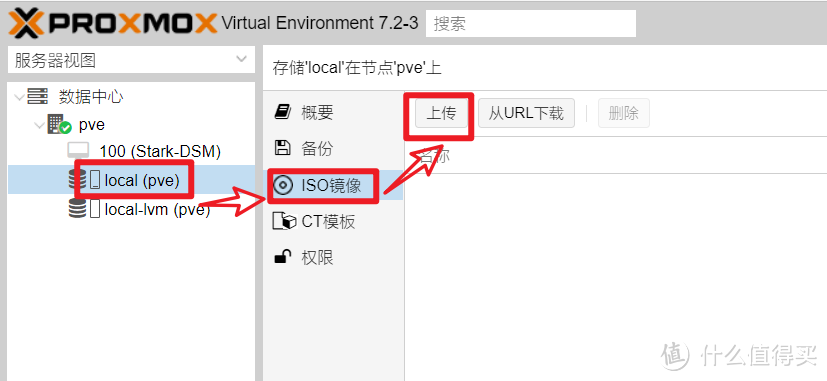
🔺然后回到PVE左侧界面,选中“local(pve)”,然后点击“ISO镜像--上传”
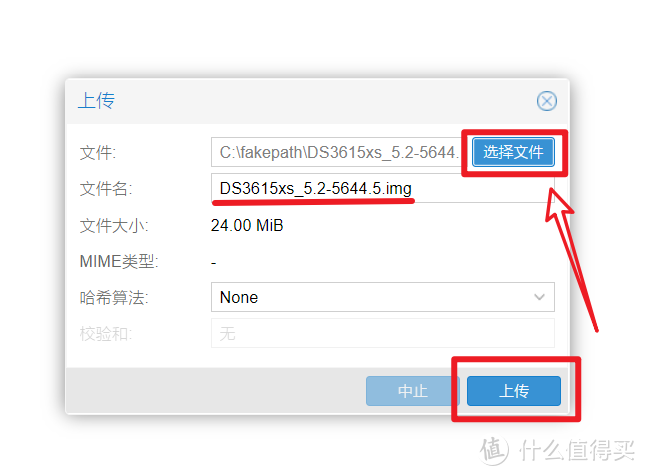
🔺在上传界面,点击“选择文件”,弹出的界面中,请选择上面你下载或者保存在本地电脑的引导文件(也就是img后缀的文件),然后点击“上传”
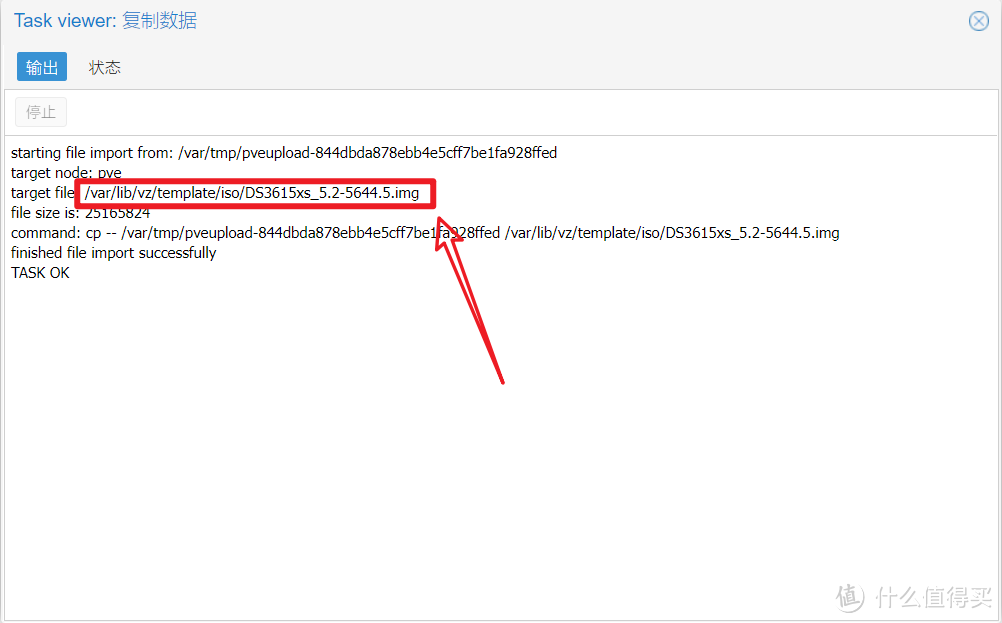
🔺在上传的方框里面,复制一下“target file"后面的内容,这个就是引导固件的路径,也就是上图红色方框的内容,等下会用到。复制好之后就可以点击右上角的关闭页面了。
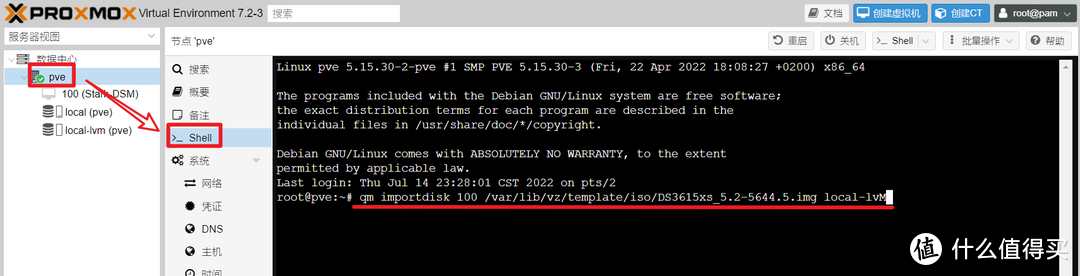
🔺然后开始转换虚拟磁盘操作。点击PVE左侧菜单的主选项(我这里是PVE,你那边可能不一样,这里是根据你创建PVE系统二点时候来决定的),选择”Shell",然后输入以下命令:
qm importdisk+空格+虚拟机ID+空格+刚复制的引导固件路径+空格+local-lvm
这里面Shell输入代码需要用鼠标复制粘贴,而不是我们常用的快捷键了。
我的技巧是把这些命令先复制粘贴到桌面一个新建文本文档里面,然后对着一段一段的复制粘贴,如果你记忆力够好,直接对着命令敲键盘也没问题。
我图中有一个错误,最后一个字母“m”是小写,我搞成大写了~
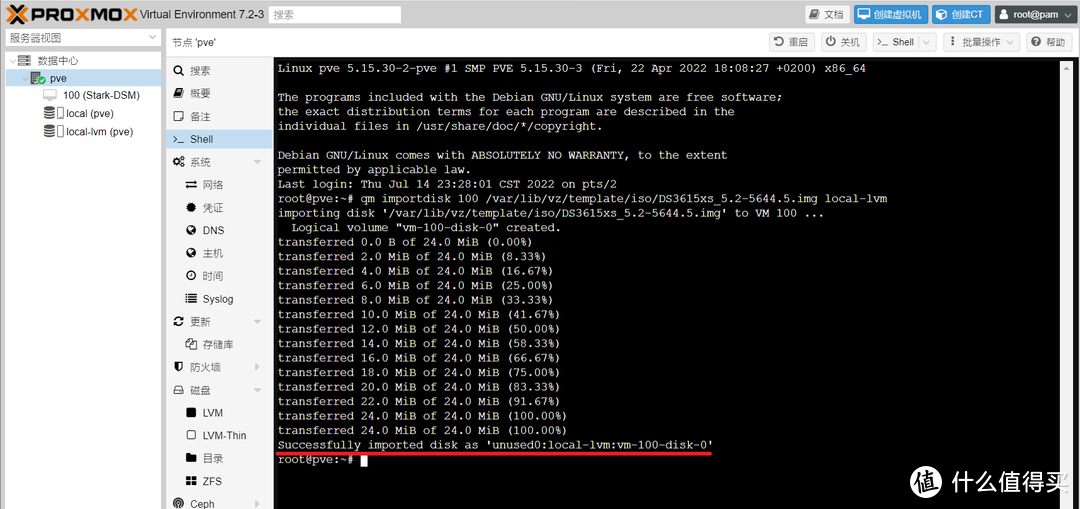
🔺然后就会滚动代码,当出现Successfully字样表示转换虚拟磁盘成功。
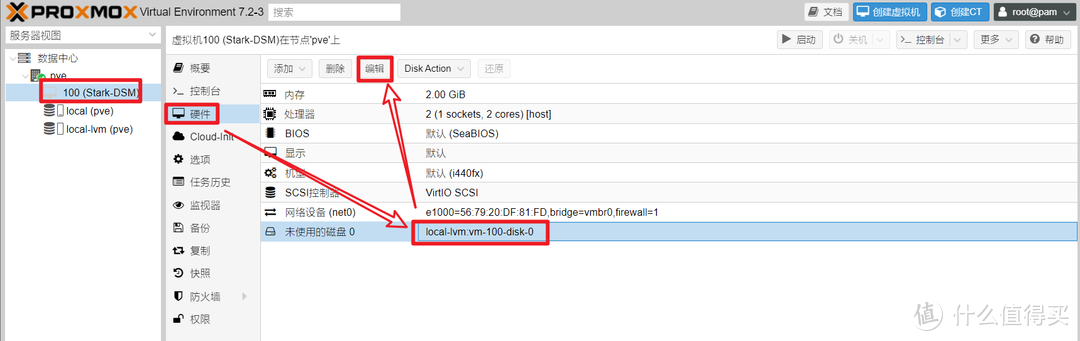
🔺点击PVE系统左侧菜单中我们创建的虚拟机id,还是选择“硬件”,就会发现多出来一个“未使用的磁盘”,其实它就是我们刚刚转换的虚拟磁盘。选中它之后点击上方的“编辑”
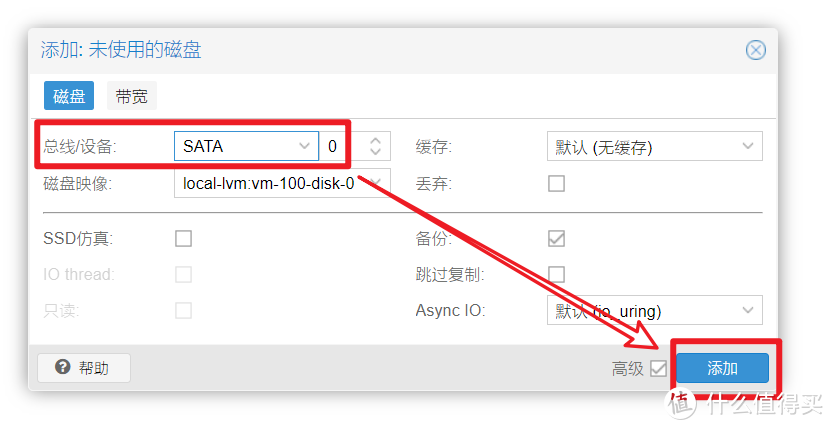
🔺在“总线/设备”后面改成“SATA”,点击“添加”即可。
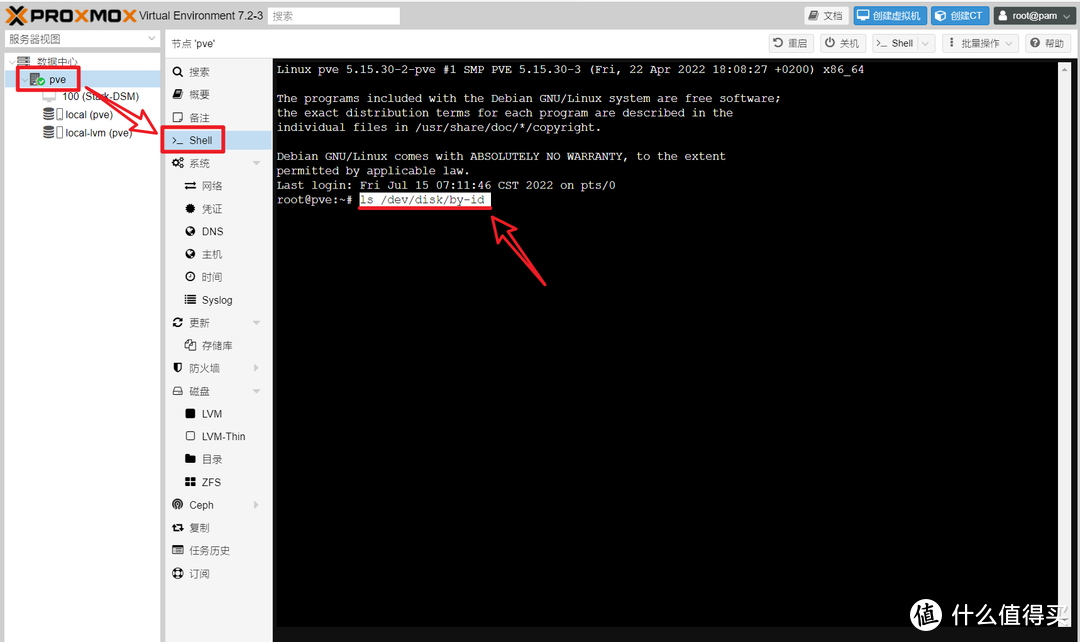
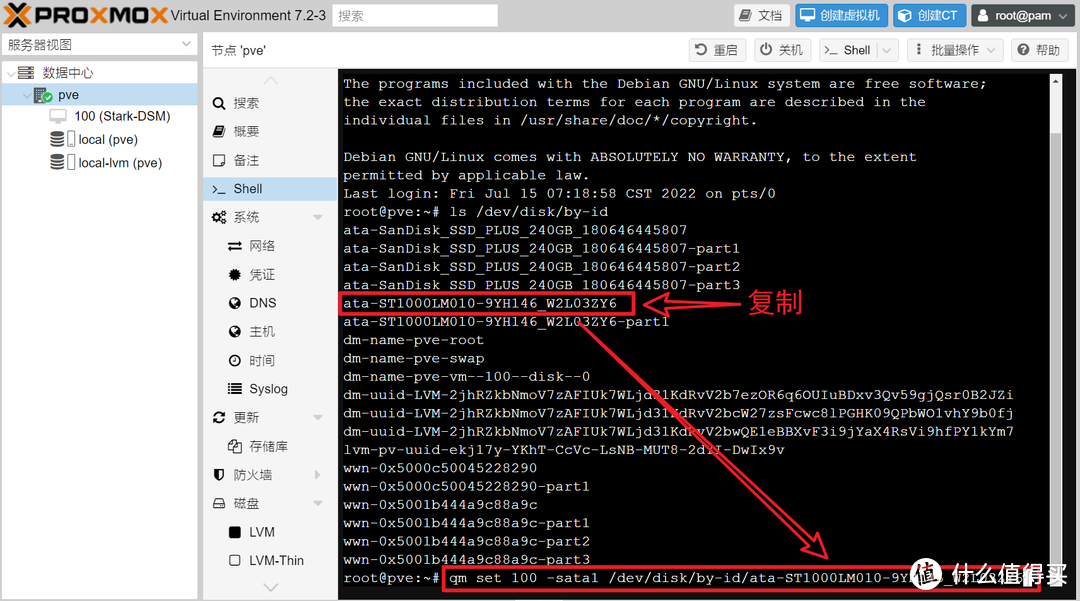
🔺接着我们在设置硬盘直通,输入命令:
ls /dev/disk/by-id
然后回车
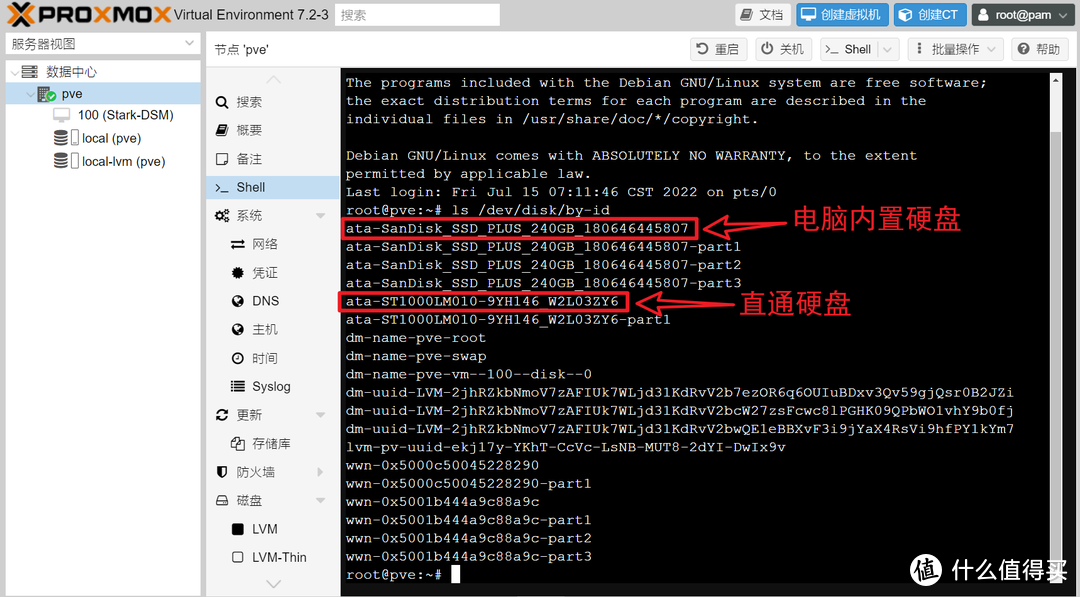
🔺然后出现一列代码。我们只关注以“ata”开头的代码,它其实就是硬盘的识别符。上图表示我电脑目前有两块硬盘:一块自带的一块挂载的移动硬盘。而我们需要直通的很明显是挂载的移动硬盘,我们需要把直通硬盘的识别符复制下来。
🔺然后输入以下命令:
qm set 虚拟机ID -sata1 /dev/disk/by-id/硬盘识别符
这里需要说明的是:
sata1代表的是未占用的id数,因为sata0刚刚被我们引导盘(也就是电脑自带硬盘占用了),当然你也可以设置成其它的,PVE支持satat0-5。
硬盘识别符是已整列,别漏掉了。
请注意该命令有空格以及没有空格之分。
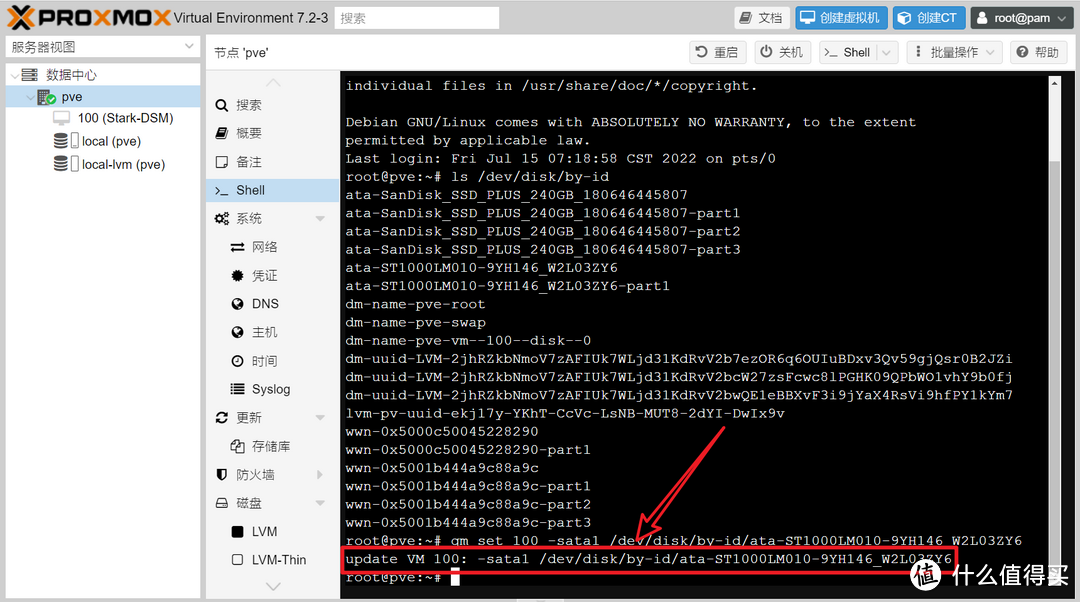
🔺当出现上图那样“update"的时候,就说明硬盘直通成功!
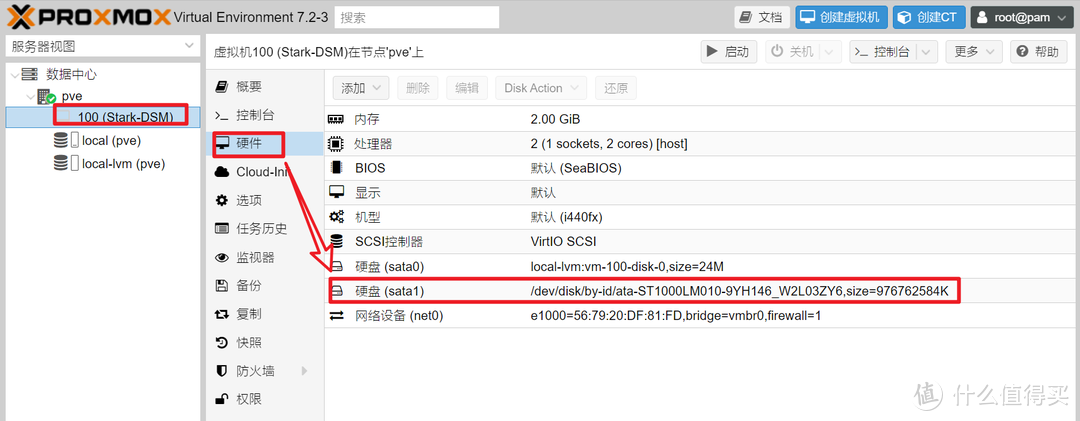
🔺回到PVE虚拟机系统,点击我们创建的虚拟机ID,在硬件里面就可以看到多出来一个“硬盘(sata1)”,它就是我们挂载进来的直通硬盘。
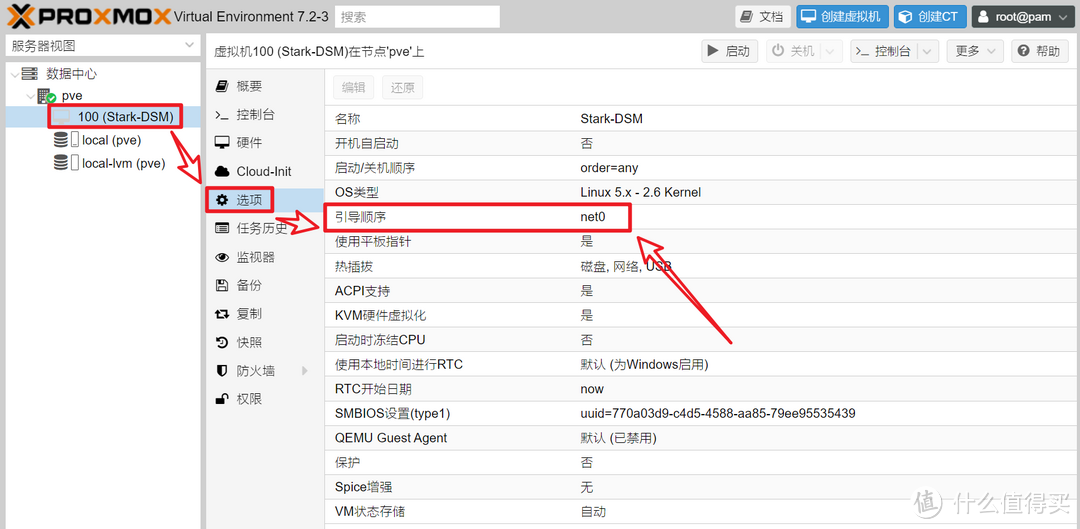
🔺我们继续设置虚拟机。点击我们黑群晖虚拟机的ID,选择“选项--引导顺序”,直接双击
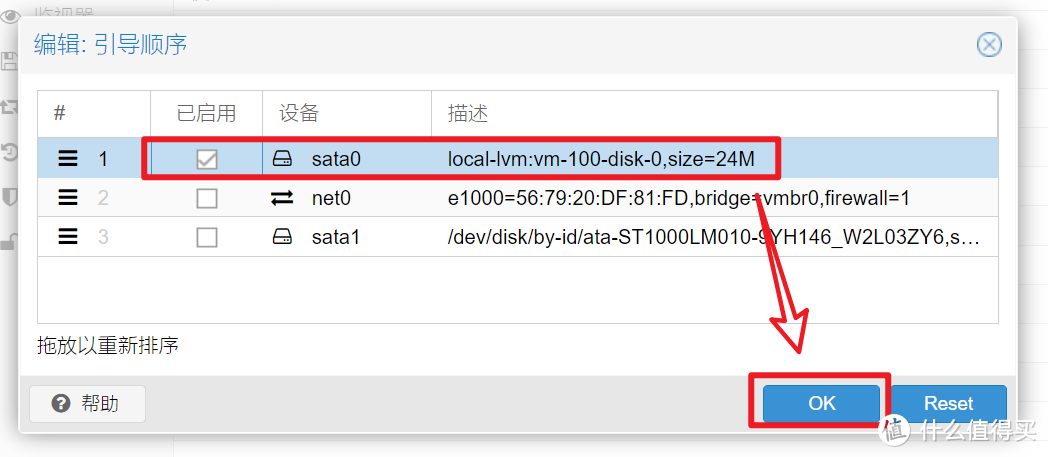
🔺在打开的页面只勾选“sata0”,别的打勾都去掉,点“OK”。
至此,黑群晖虚拟机系统我们基本就创建并设置完成了!
安装黑群晖系统
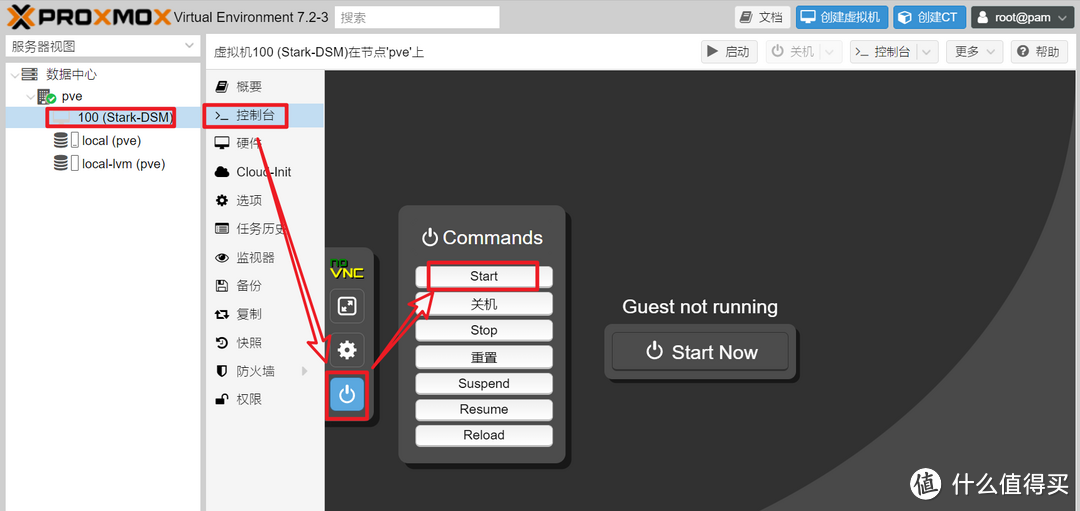
🔺点击左侧黑群晖虚拟机ID,选择“控制台”,然后按照上图启动黑群晖虚拟机系统,当然也可以直接点击“Start Now”按钮
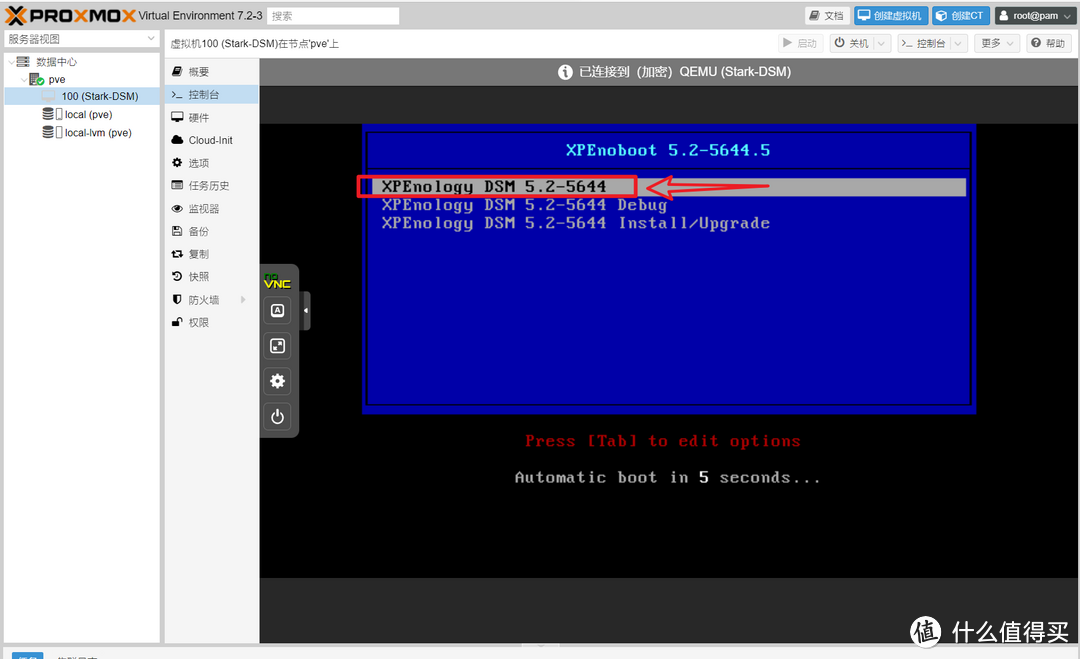
🔺然后在弹出的页面保持默认的选项,也就是第一个选项,直接回车。
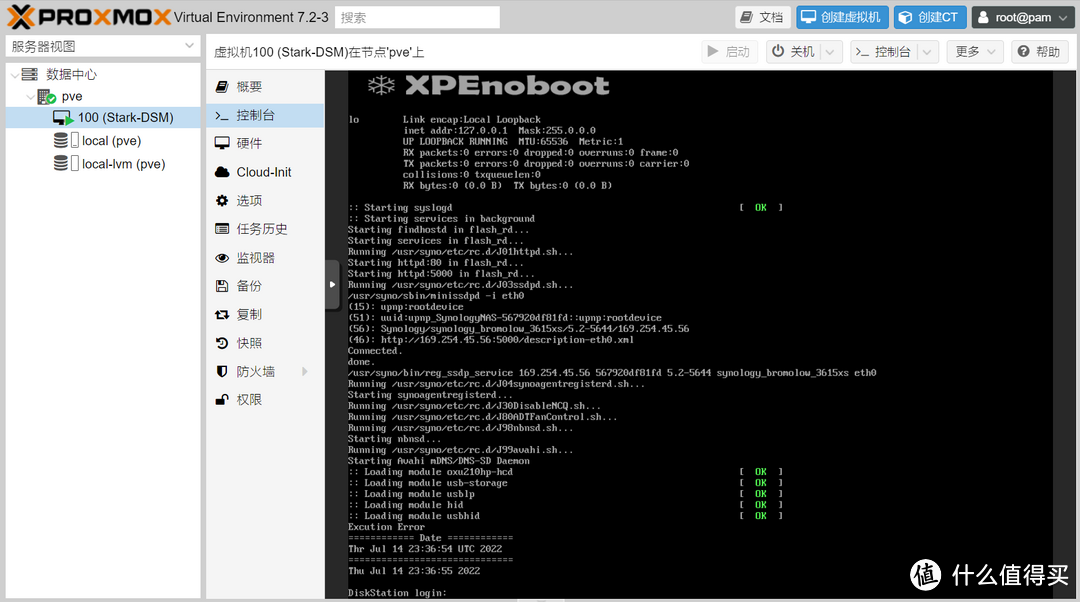
🔺然后就会看到跑代码,稍等一会(15秒左右),出现上图中的样子就说明群晖已经启动了
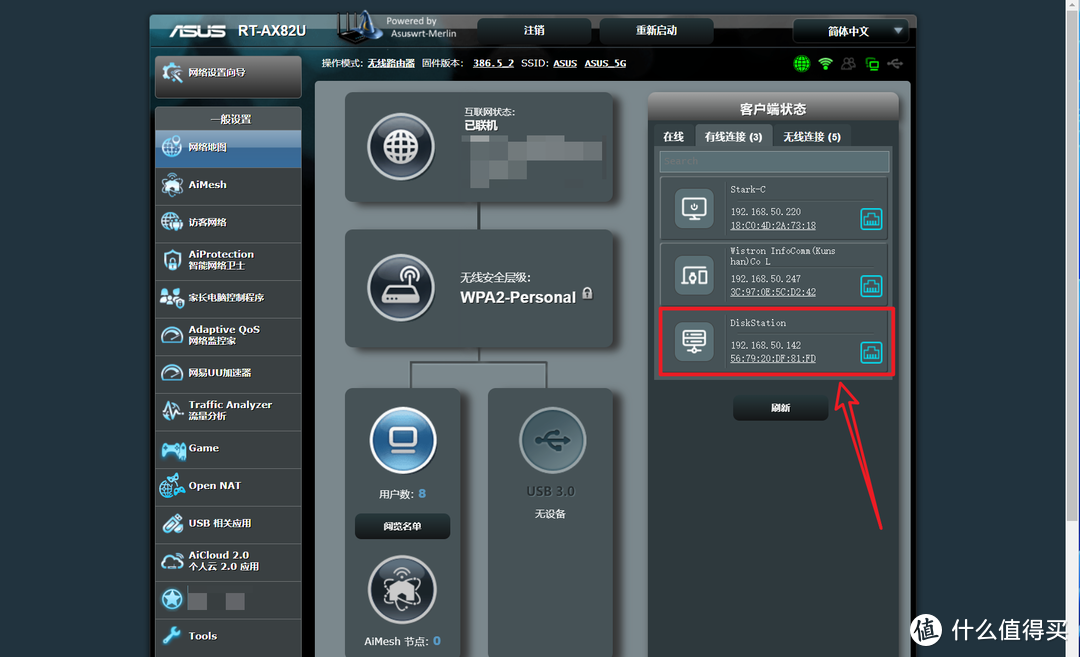
🔺然后我们进入路由器后台,会看到一个设备名为“DiskStation”的IP地址,这个地址就是我们黑群晖系统的IP地址。
PS:其实本可以通过(http://find.synology.com/)来查找的,但是我这边不知道为什么找不到~~
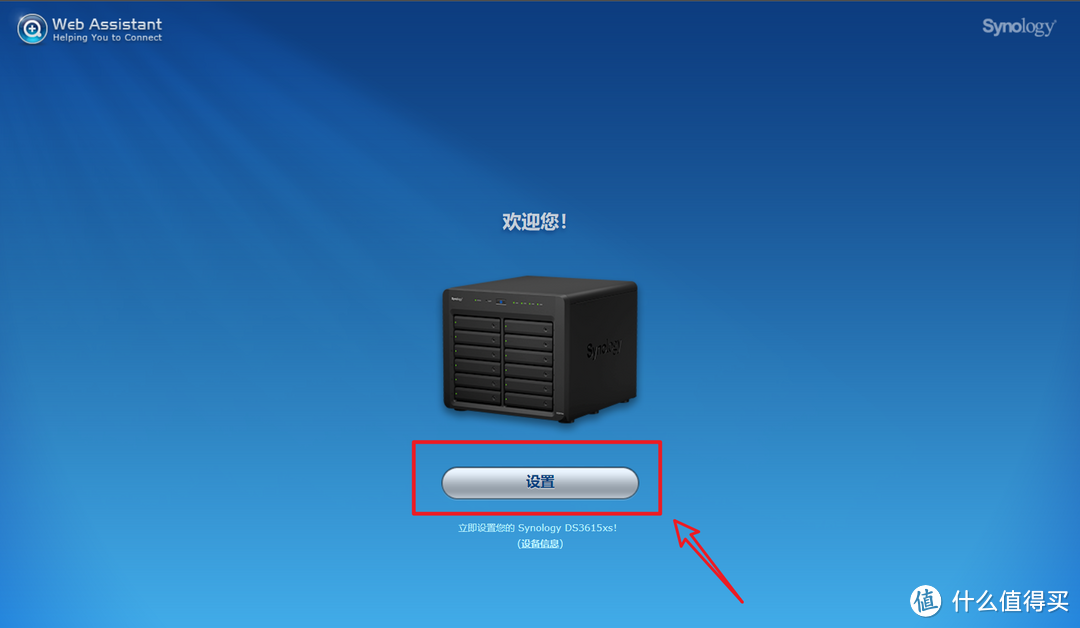
🔺然后直接在浏览器输入路由器显示的群晖IP地址,就能看到上图所示的界面。点击“设置”
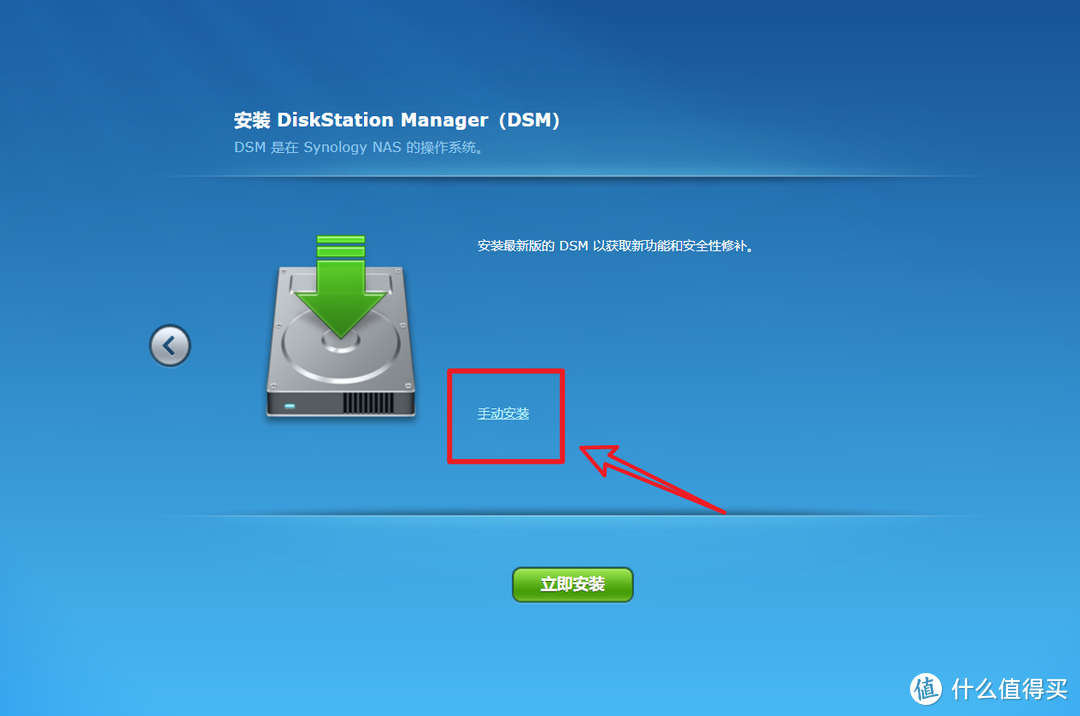
🔺点击“手动安装”
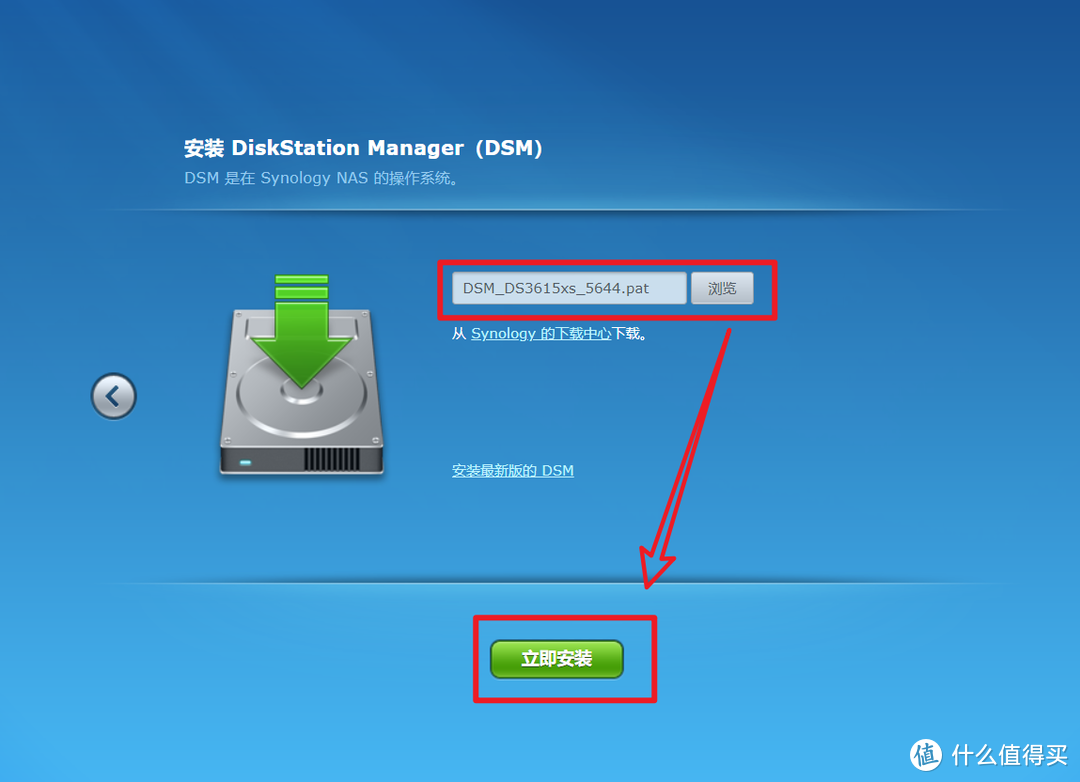
🔺这个时候就要选择你文章开头下载下来配套的DSM系统固件了(也就是pat文件),选择好后点击“立即安装”
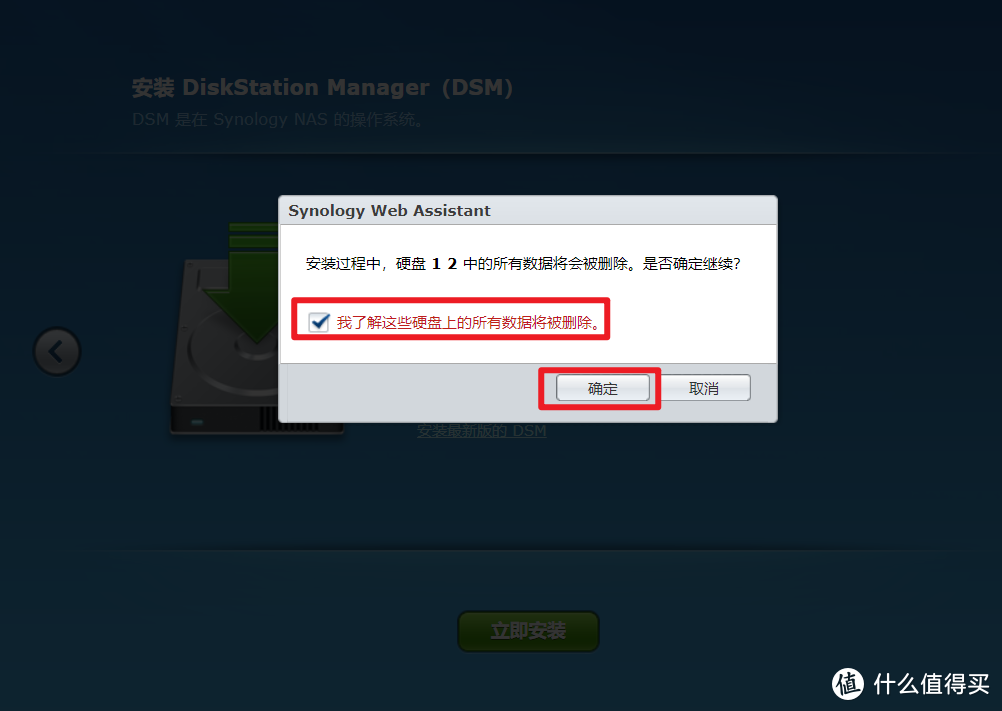
🔺勾选之后点“确定”
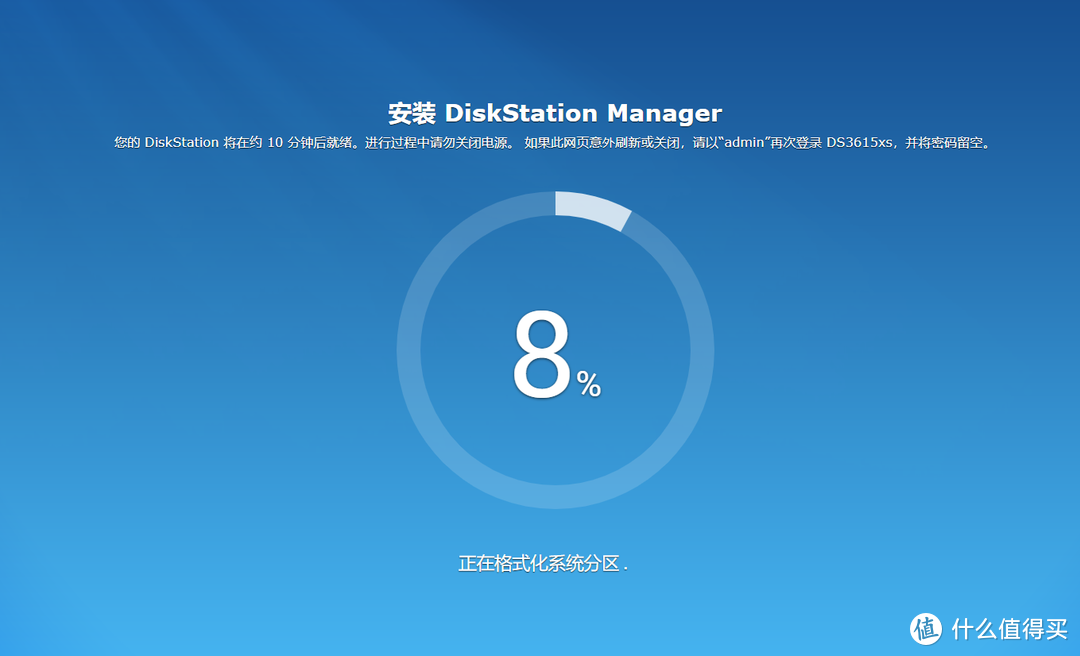
🔺然后就是安装界面了。
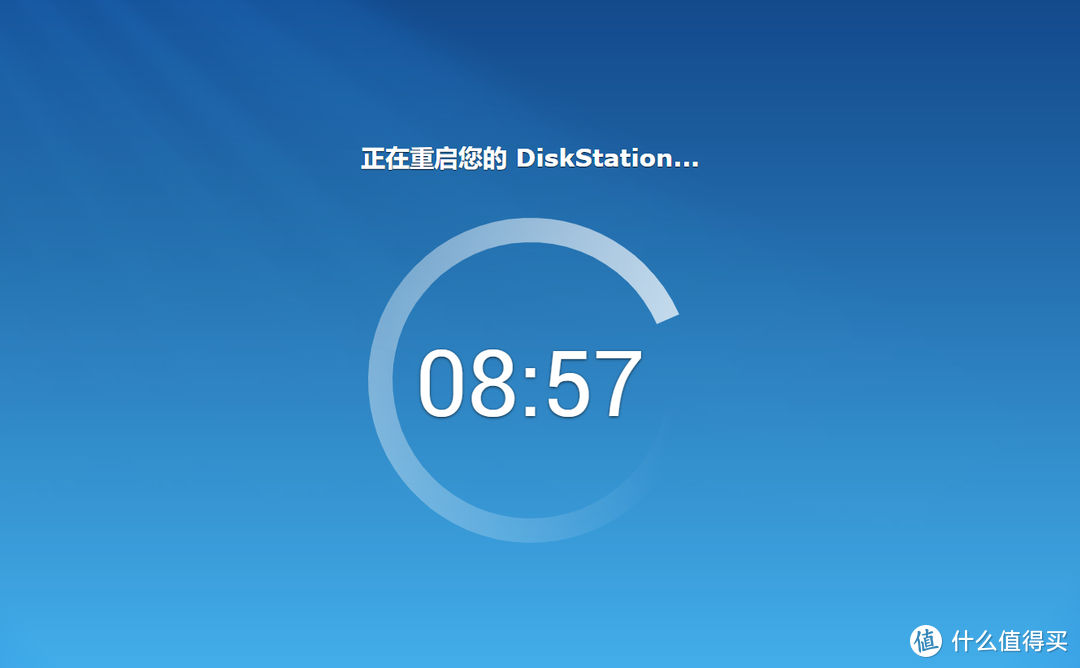
🔺等待安装,一般过3分钟左右系统会自动重启。
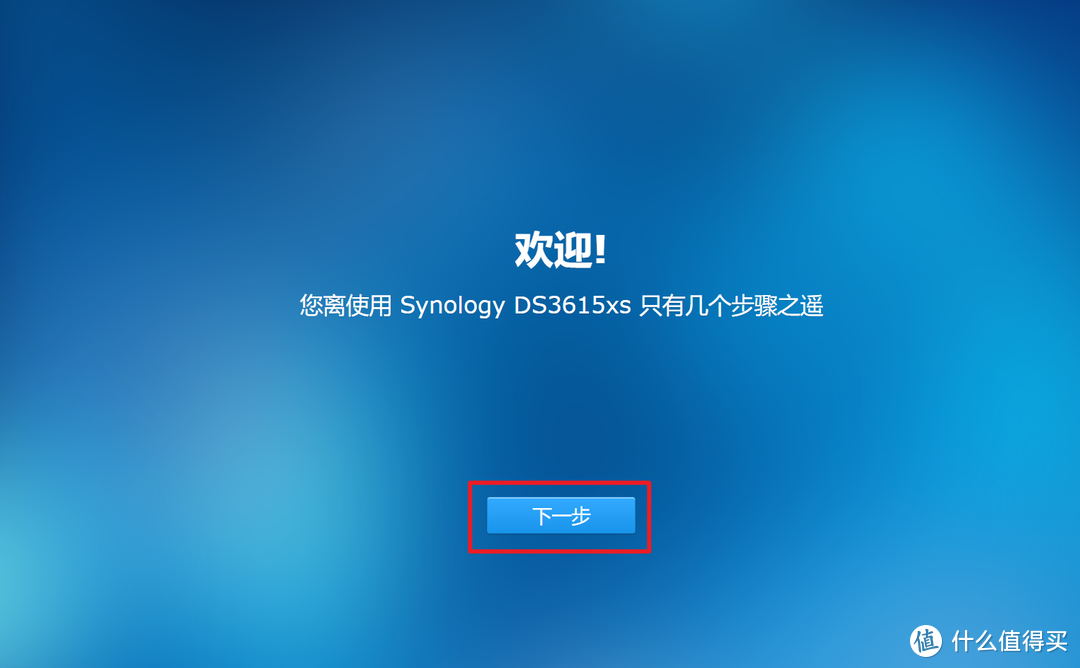
🔺重启之后会自动进入这个页面。点击下一步
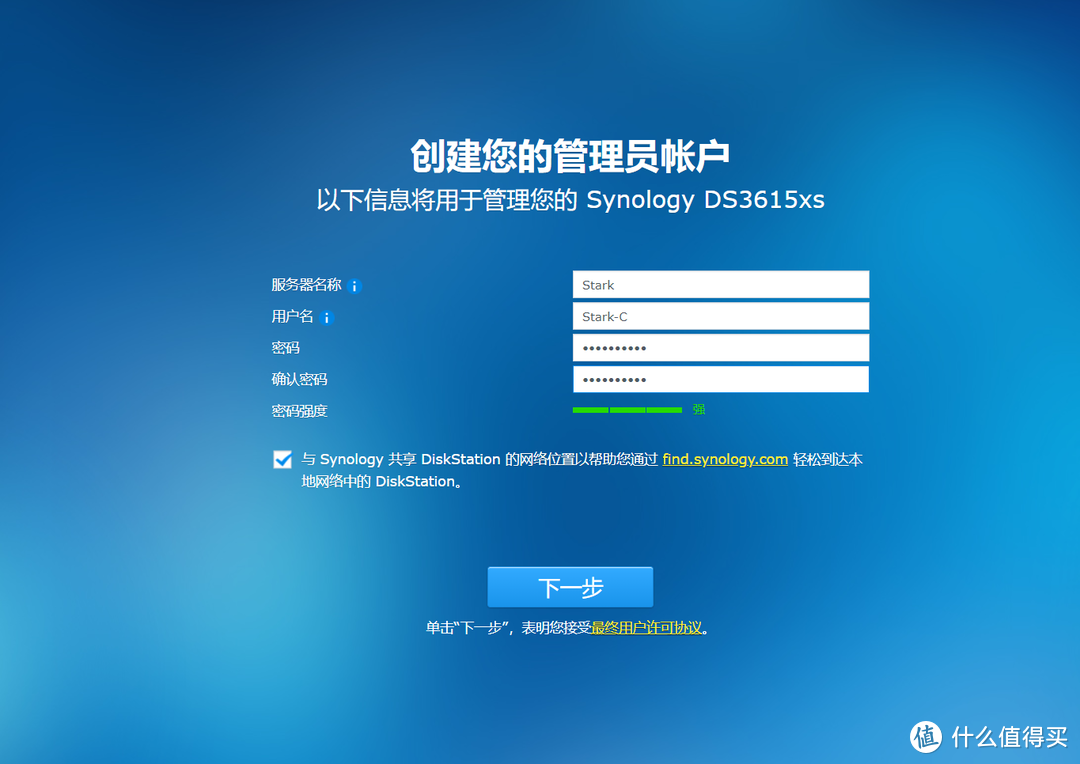
🔺在这个设置页面你就随便设置好了,不过用户名和密码你可要记好了,等下次进入群晖系统的时候就会用到的
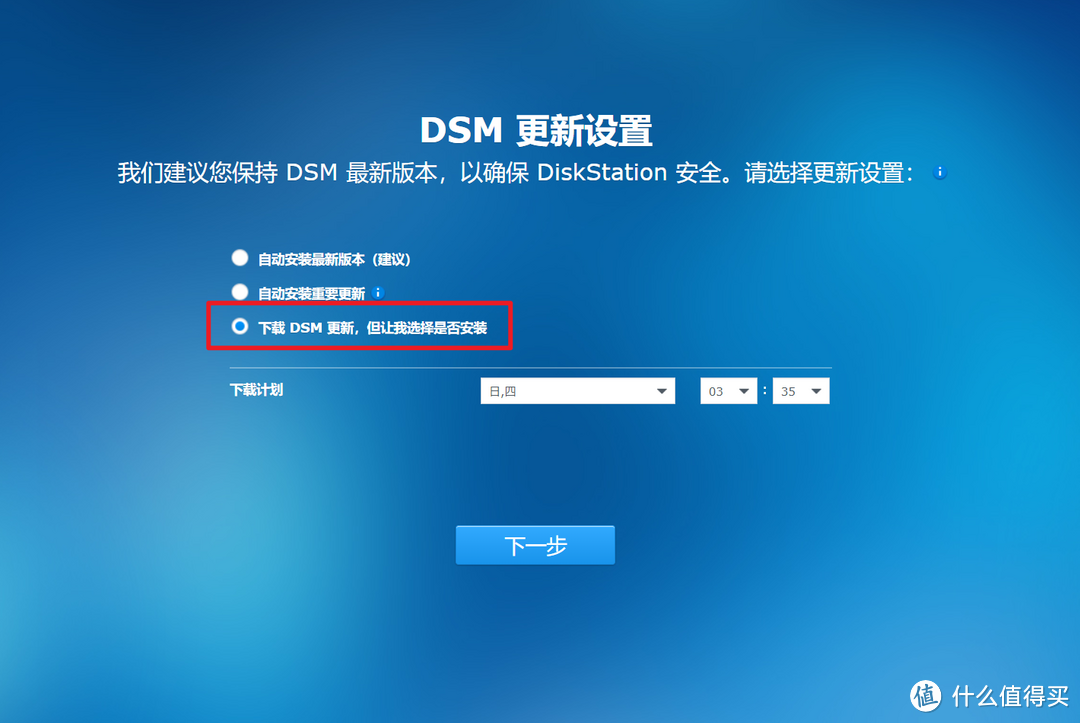
🔺这里不用多想,直接选择第三个选项。因为你选择其它的一不小心给你升级了你的黑群晖就GG了~
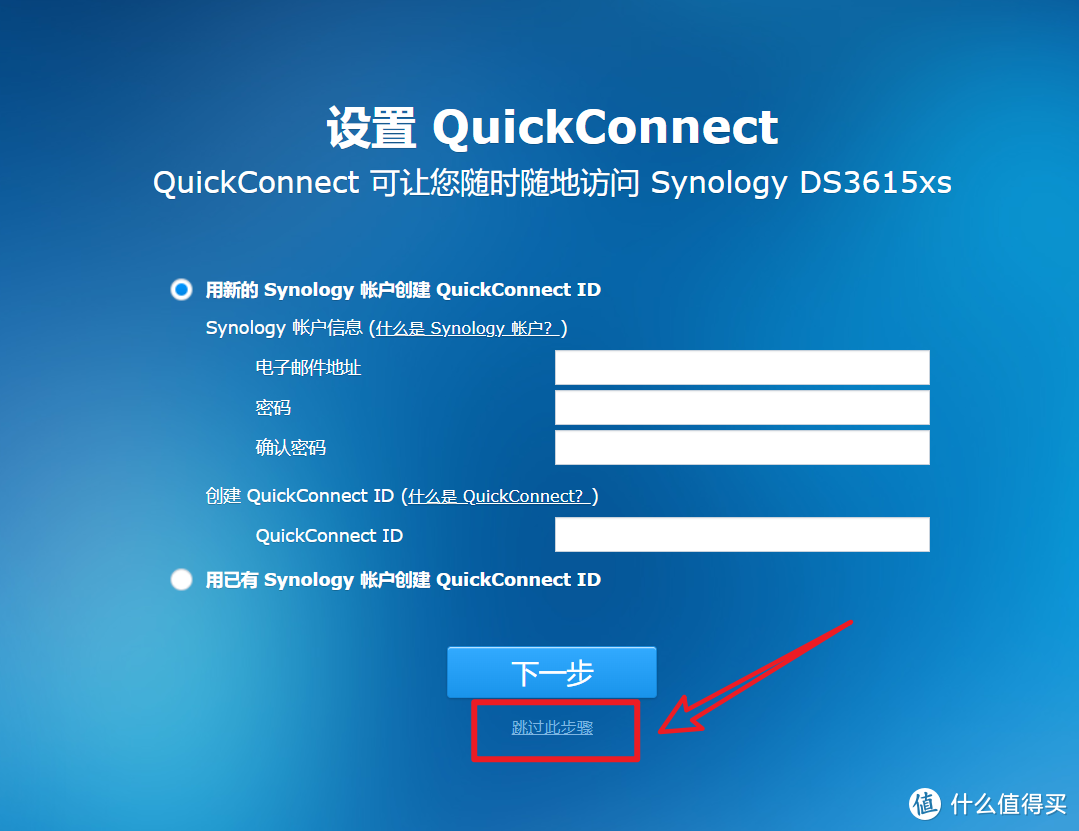
🔺选择“跳过此步骤”,我们安装的是黑群晖,就别想多了还白嫖人家的QC了
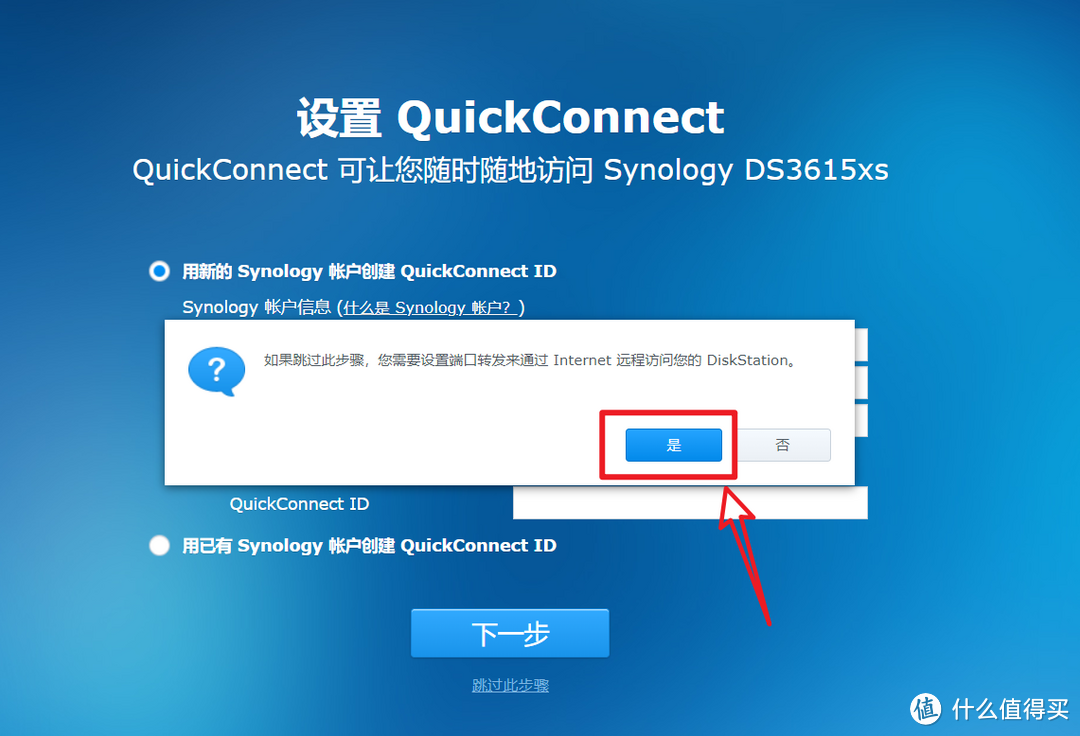
🔺选择“是”
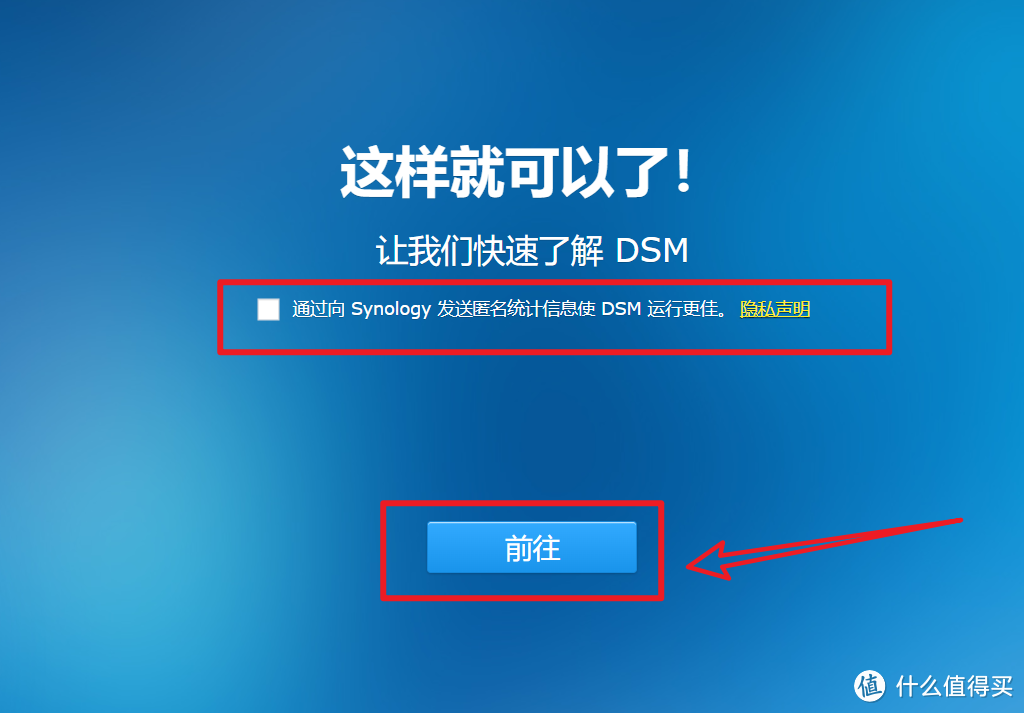
🔺取消勾选“向群晖发送统计信息”,还是因为是黑群晖,不好意思~~,最后点击“前往”
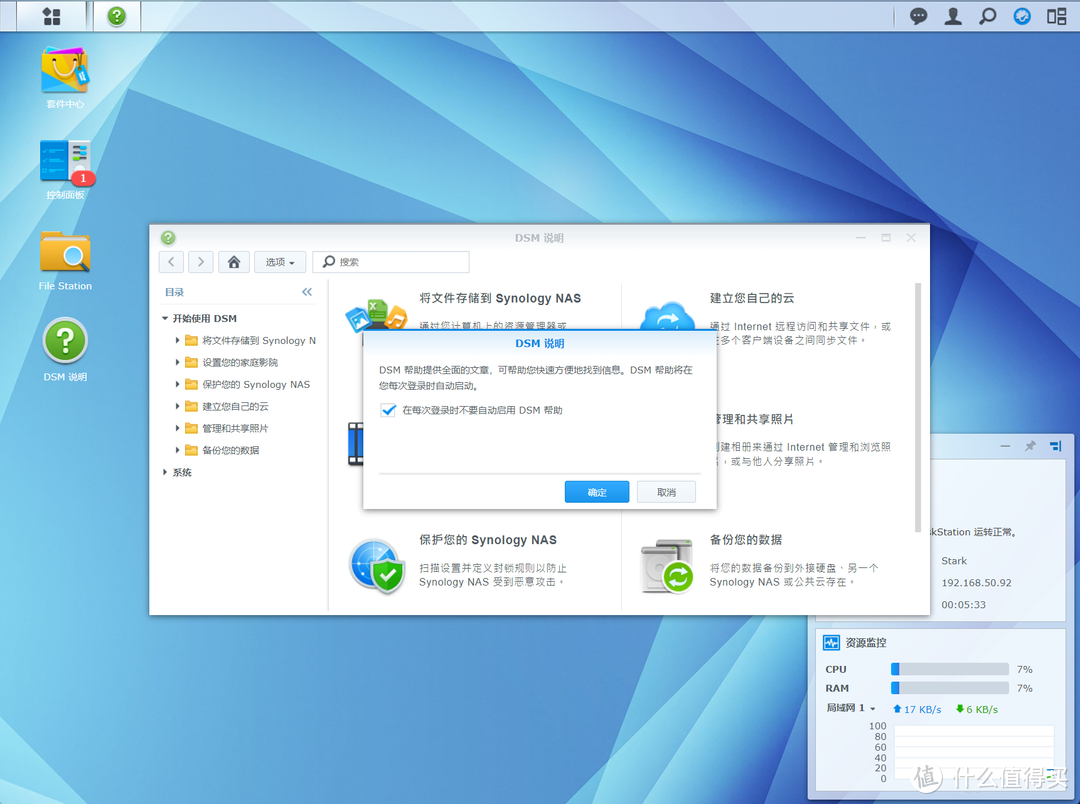
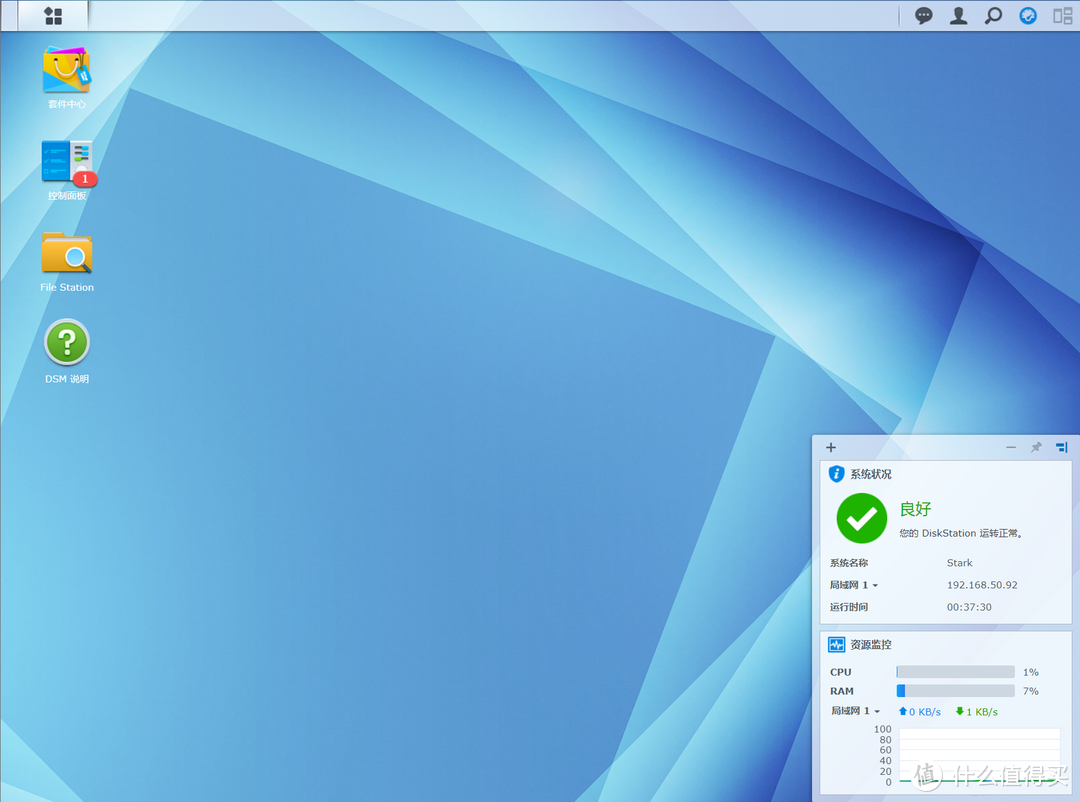
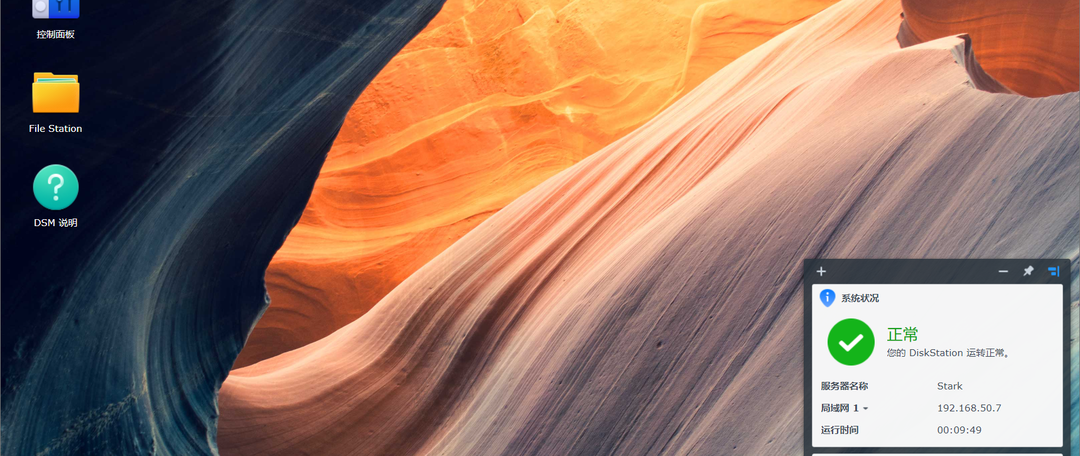
🔺当当当~~黑群晖安装成功!!!
黑群晖挂载硬盘操作
当然你目前只是装好了系统,但是还是没看到直通的那块移动硬盘,所以我们还需要把它挂载进来。
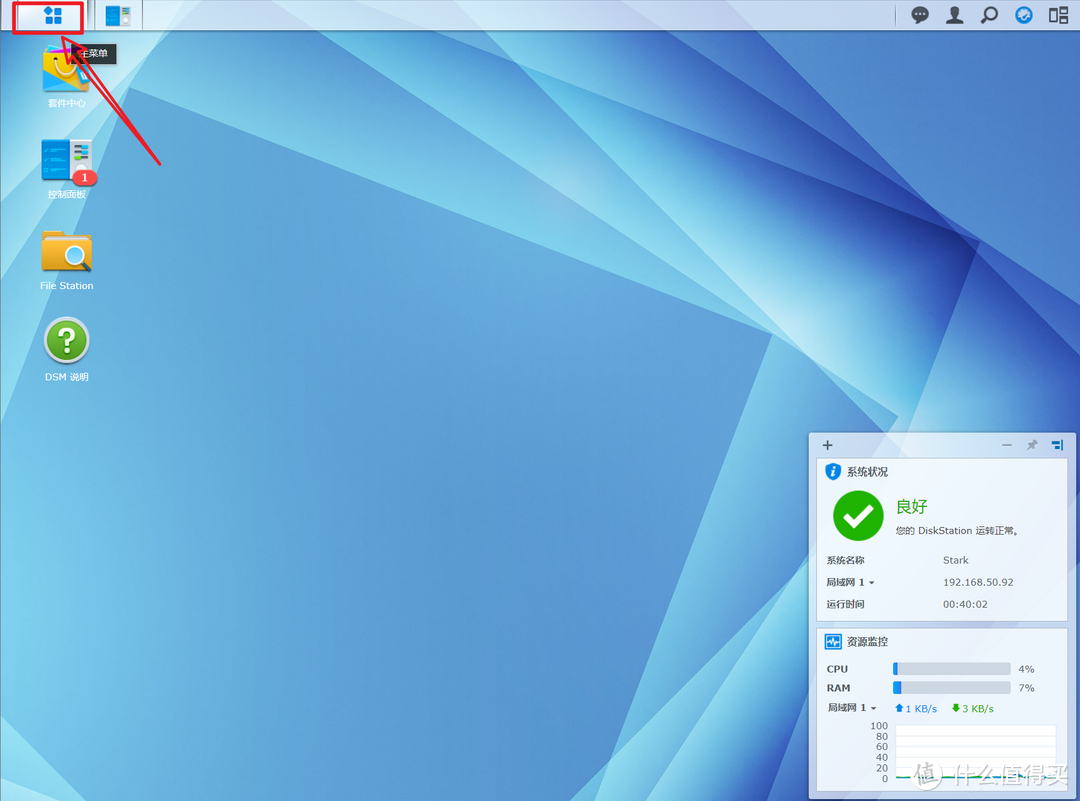
🔺点击群晖系统左上角的“主菜单”
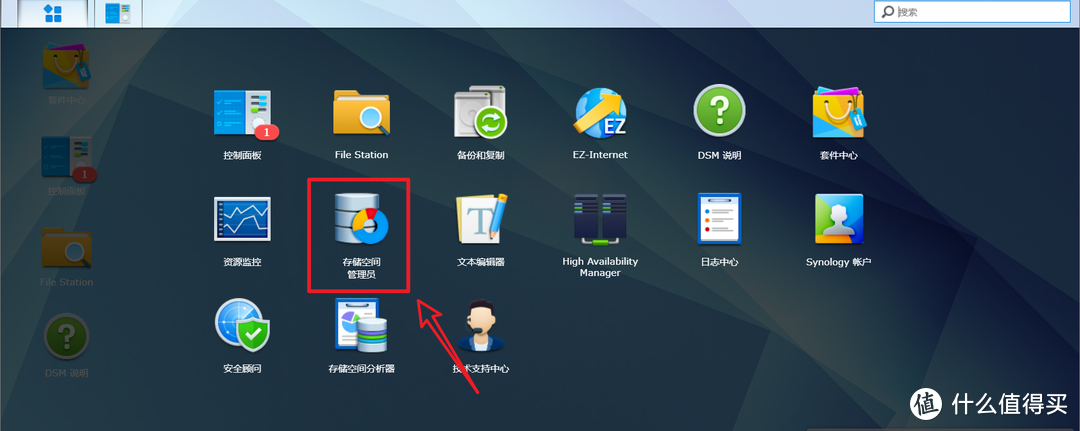
🔺选择“存储空间管理员”
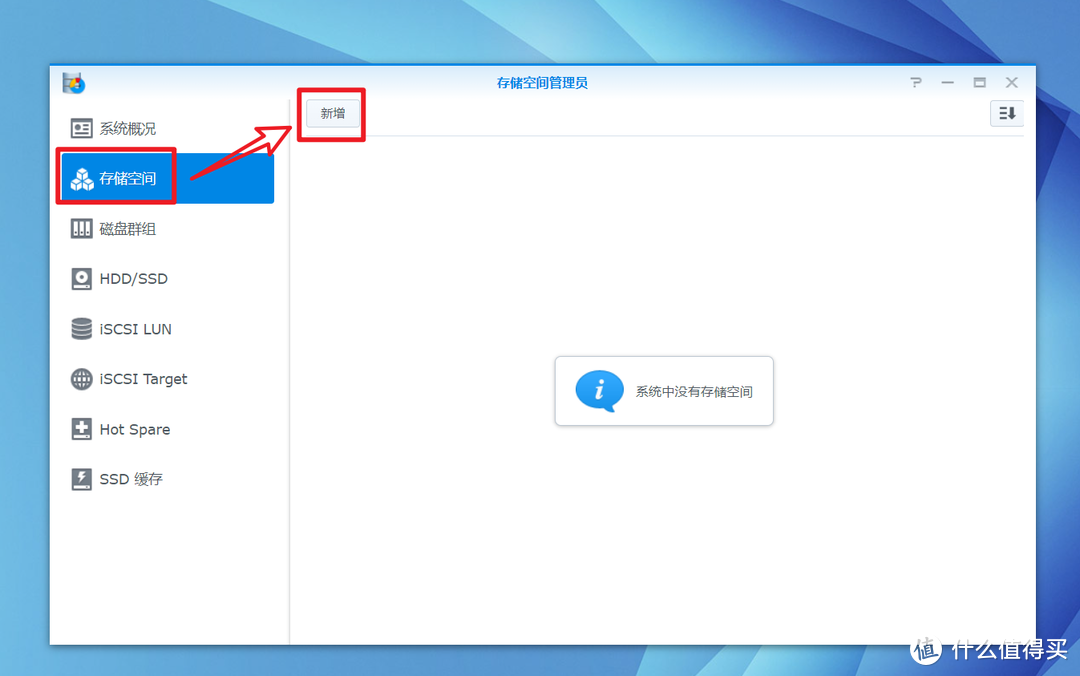
🔺然后在这里面你确实发现啥也没有。点击“存储空间--新增”
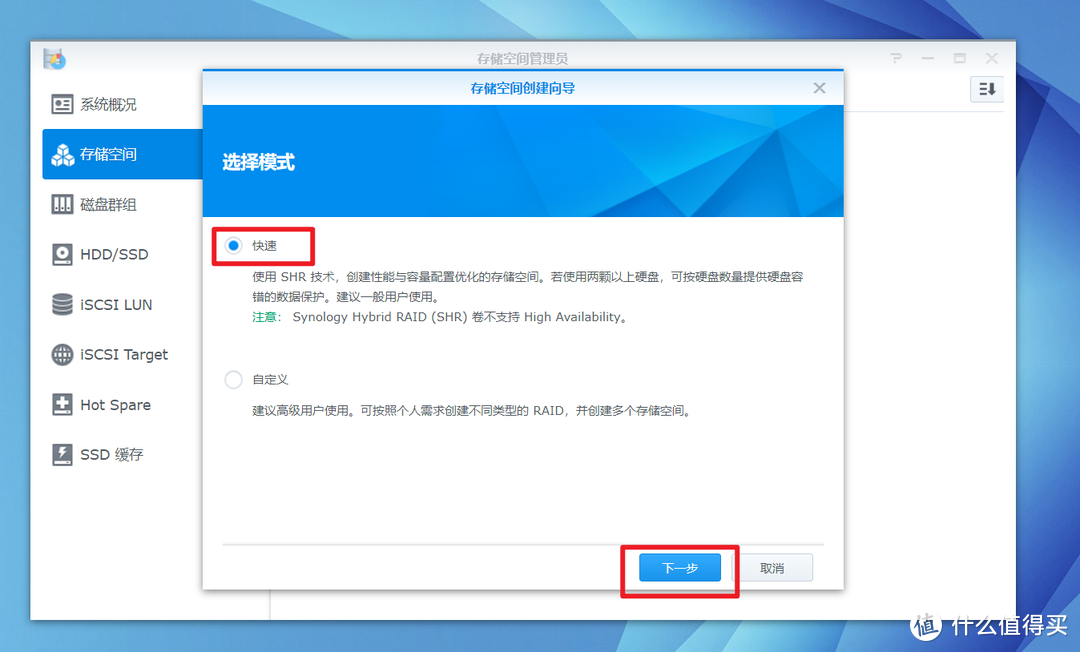
🔺选择“快速”,下一步
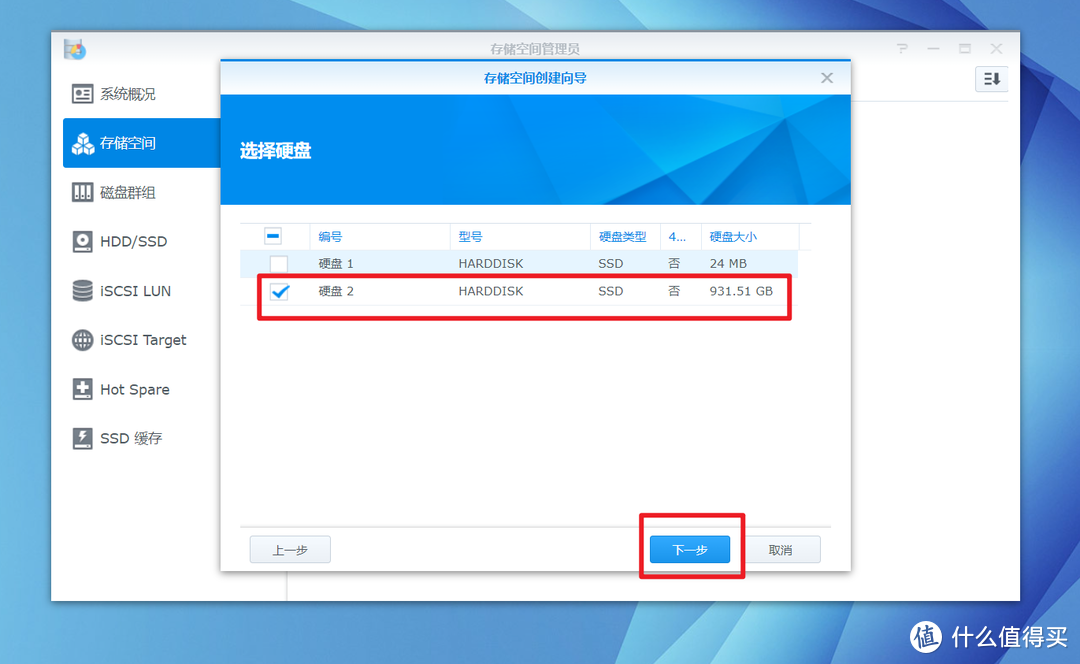
🔺这里选择我们直通的那块硬盘,下一步
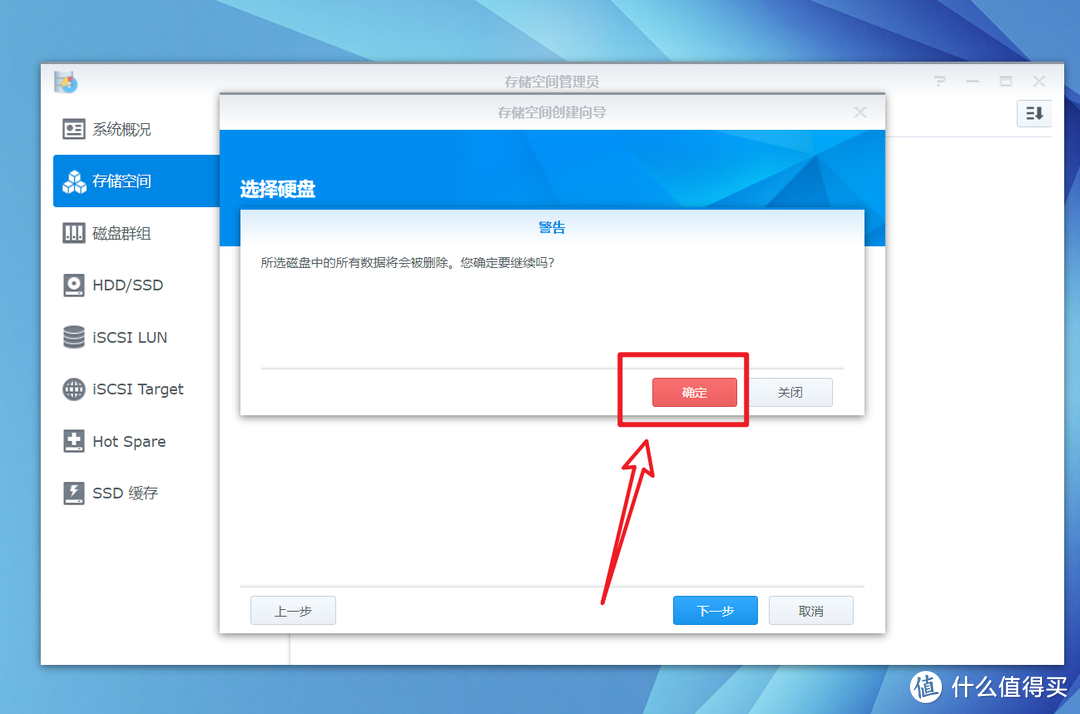
🔺点“确定”
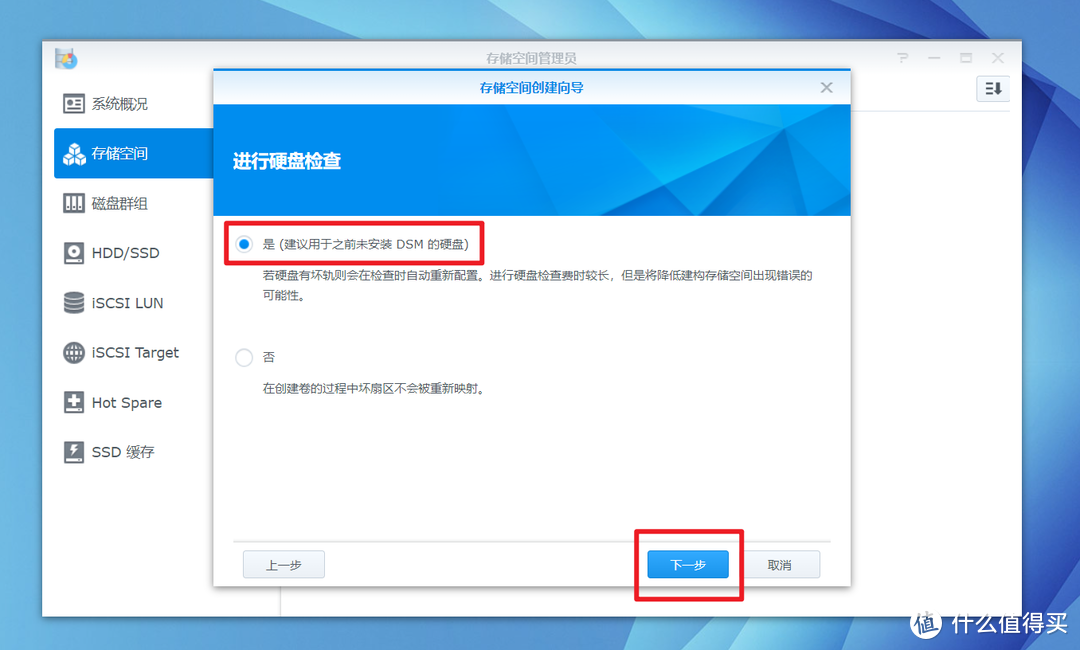
🔺选择“是”,继续下一步
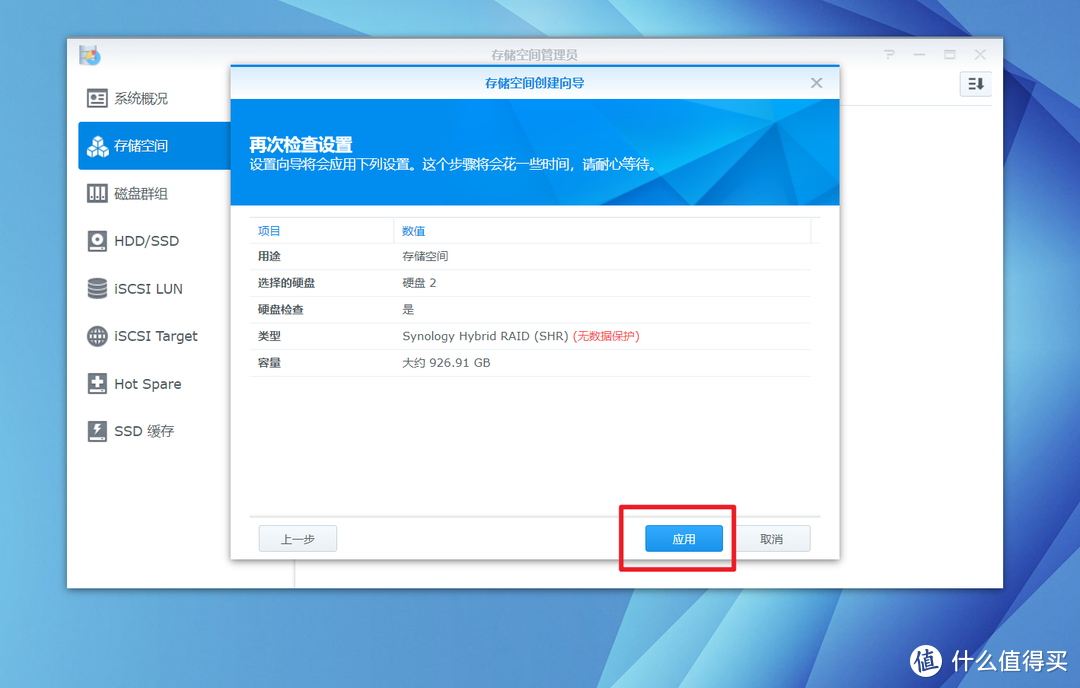
🔺最后点击“应用”
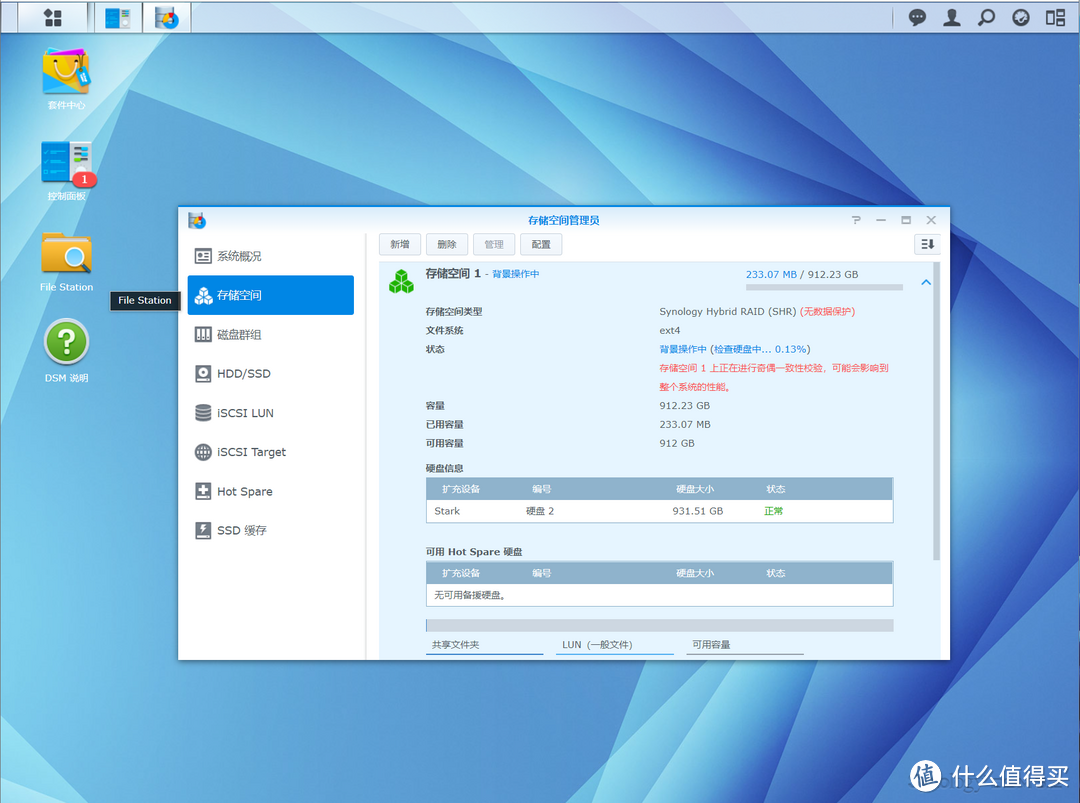
🔺再次回到存储空间这里,已经能看到挂载的这块直通硬盘了~~
至于后续怎么玩?你可以看看我之前的文章,也可以看看张大妈家其它大佬的文章。
至此,今天的教程总算完成了!!
但是,你们的NAS之路才刚刚开始~~哈哈哈
好了,以上就是今天给大家分享的内容,我是爱分享的Stark-C,如果今天的内容对你有帮助请记得收藏,顺便点点关注,我会经常给大家分享各类有意思的软件和免费干货!谢谢大家~~
作者声明本文无利益相关,欢迎值友理性交流,和谐讨论~
















校验提示文案
校验提示文案
校验提示文案
校验提示文案
校验提示文案
校验提示文案
qm set 101 –sata2 /dev/disk/by-id/ata-WDC_WD20PURX-64P6ZY0_WD-WCC4M2448756
400 too many arguments
qm set [OPTIONS]
这个怎破?
校验提示文案
校验提示文案
校验提示文案
校验提示文案
校验提示文案
校验提示文案
校验提示文案
校验提示文案
校验提示文案
校验提示文案
校验提示文案
校验提示文案
校验提示文案
校验提示文案
校验提示文案
校验提示文案
qm set 101 –sata2 /dev/disk/by-id/ata-WDC_WD20PURX-64P6ZY0_WD-WCC4M2448756
400 too many arguments
qm set [OPTIONS]
这个怎破?
校验提示文案
校验提示文案
校验提示文案
校验提示文案
校验提示文案
校验提示文案