

哈喽小伙伴们好,我是Stark-C~
很多NAS老玩家一定都玩过Unraid系统对吧?既然玩过Unraid系统,大家一定都知道它那个堪称灵魂功能的的“Apps”应用商店。
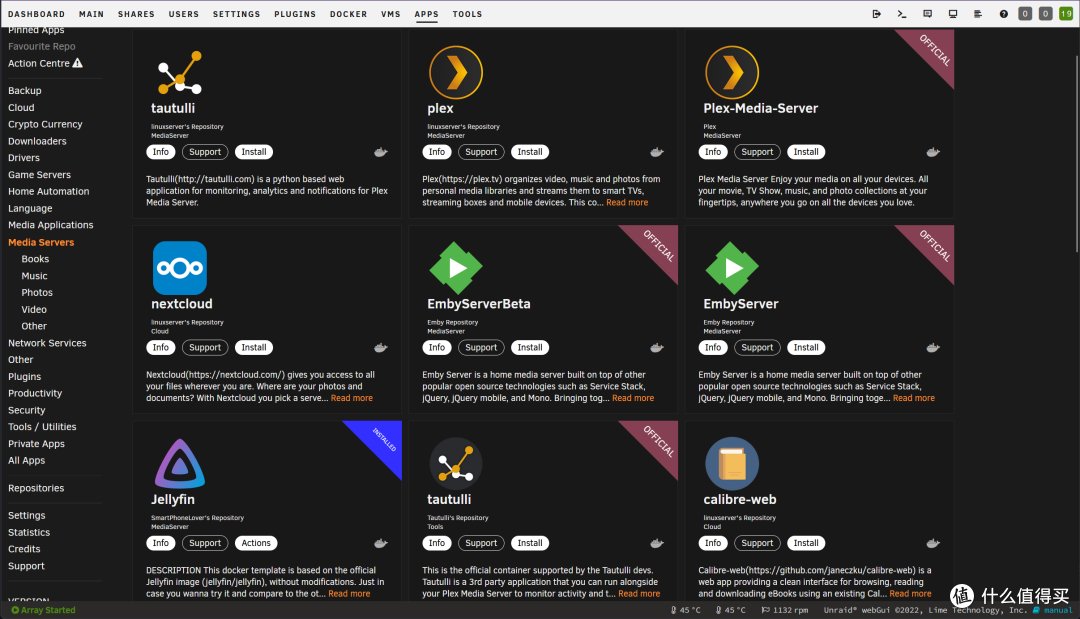
🔺简单来说,Unraid系统“Apps”最大的亮点,就是把原本复杂的Docker部署变成了“一键安装”。就比如说大家熟知的Plex、Jellyfin、Immich,以及Home Assistant等Docker应用,我们只需在“Apps”这里选择对应的应用,然后再填写必要端口或者路径映射即可快速部署,完全不用再去研究Compose代码或者手动配置各种参数啥的~
这么香的功能,难道其它NAS系统就没有吗?还真不是这样!就比如说我今天将要为大家分享的来自威联通Container Station的“应用程序模版”,就是一个非常接近Unraid系统“Apps”的宝藏功能!
关于威联通应用程序模版
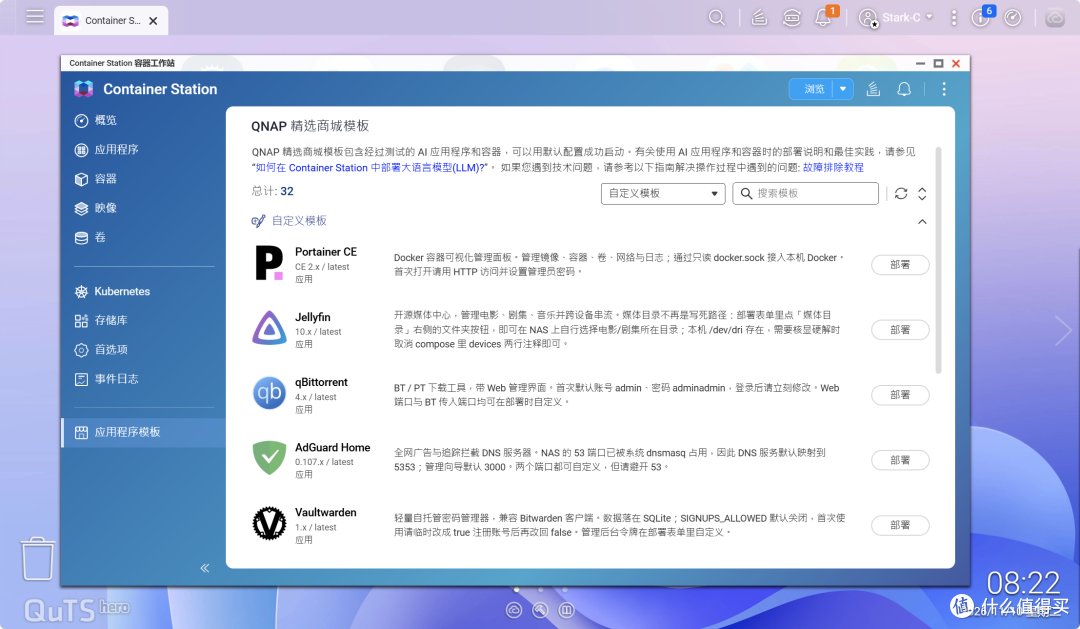
🔺有一说一,威联通应用程序模版隐藏的确实深,它的位置在Container Station应用最后一个功能模块“应用程序模版--自定义模板”里。虽说它是Container Station里面的一个功能,我敢说很多经常折腾Docker的玩家可能就忽略了它的存在,甚至是完全不知道它。
那它是干什么的呢?官方给它的定义是:可自定义的应用模板机制,让用户可以通过JSON文件和容器配置文件来部署预设好的应用。
简单理解,它其实就是给了我们自己制作“Apps应用商店”的能力。我们可以把Docker应用的镜像、端口映射、存储路径以及环境变量等配置提前封装成模板,后续需要使用的时候只需填写端口、存储路径等少量参数,就能快速完成部署。
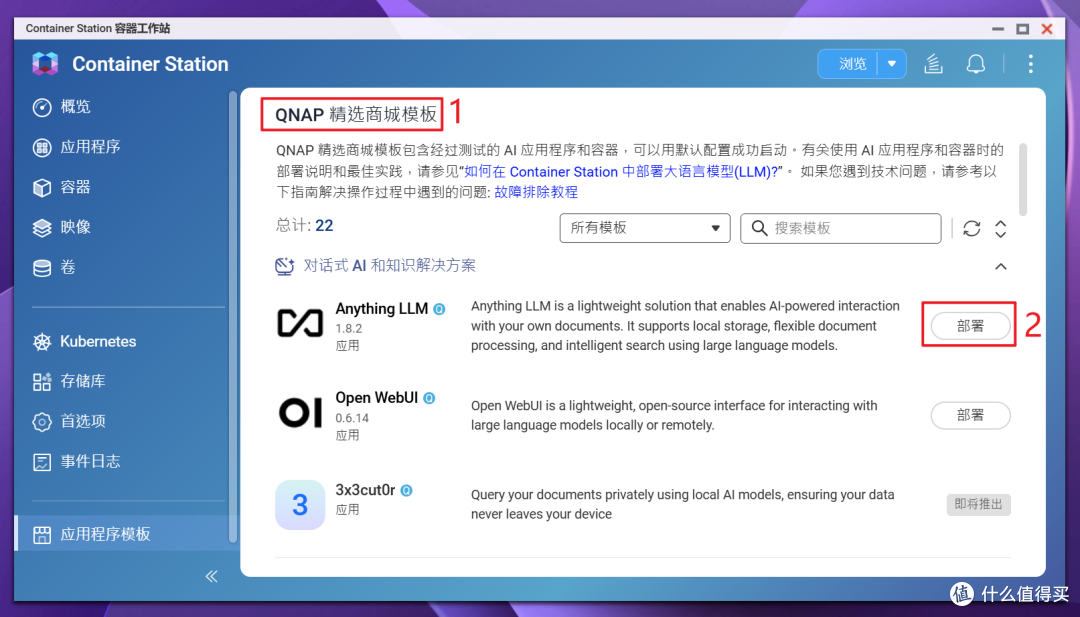
🔺还不明白的同学也可以直接先体验下威联通应用程序模版里面现成的模板应用(目前已经有22个)。比如说我们任意选择一个,就选比较火的AI应用程序“AnythingLLM”,选中它后直接点“部署”。
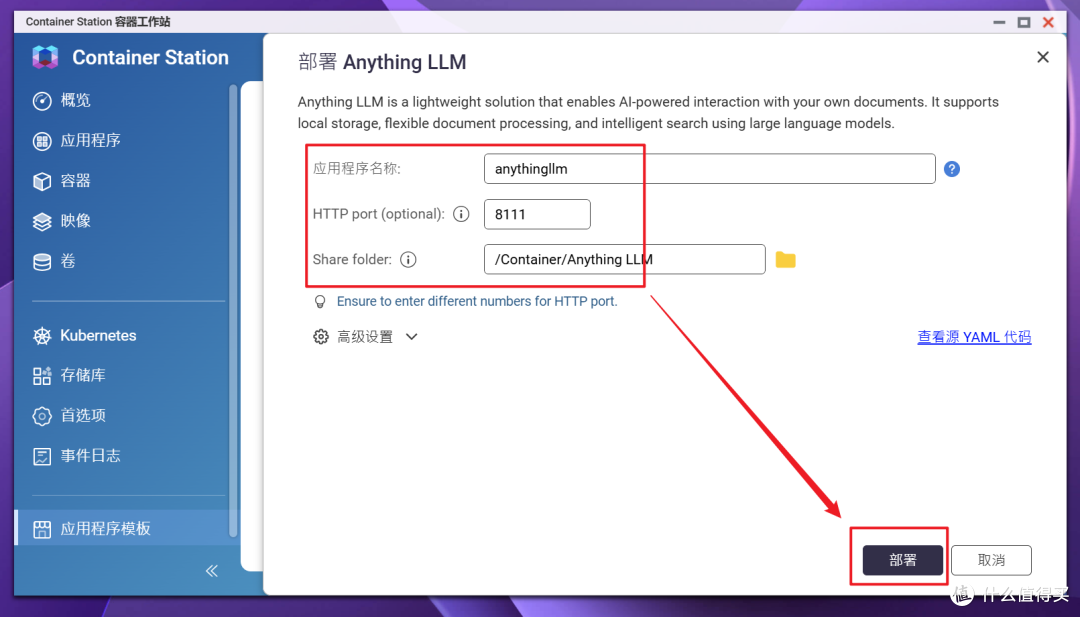
🔺在下一个页面我们只需要配置下应用程序名称、端口、以及存储路径,就能直接部署。完全不需要和之前一样自己写Compose手动创建容器,非常方便!
但是,这是官方自带的现成模板库,我们才可以直接部署。如果说我们想安装的应用并不在官方模板库里面,或者想按照自己的需求定制部署,那就需要自己制作应用模板了。
所以,接下来的操作就是教大家怎么将自己需要的Docker应用制作成威联通应用程序模版,来打造成自己专属的应用商店。
威联通官方作成教程:https://www.qnap.com.cn/zh-cn/how-to/tutorial/article/%E5%A6%82%E4%BD%95%E5%9C%A8-container-station-3-%E4%B8%AD%E9%85%8D%E7%BD%AE%E5%B9%B6%E9%83%A8%E7%BD%B2%E8%87%AA%E5%AE%9A%E4%B9%89%E5%BA%94%E7%94%A8%E7%A8%8B%E5%BA%8F%E6%A8%A1%E6%9D%BF
本站也有大佬很久之前发布的教程:
模板制作前的准备
根据威联通官方的说明,我们去要明白的是,威联通应用程序模版包括以下三个部分:
1, 应用描述文件(.json):负责定义应用的名称、图标、简介、分类、环境变量以及对应的Compose文件等信息。简单来说,它就相当于指路的,通过配置告诉大家在部署的时候填写哪些参数,调用哪些文件。
2, 容器配置文件(.yml):这个大家熟悉,其实就是Docker Compose文件,包括Docker的镜像来源、端口映射、存储路径、环境变量等具体信息,但又和我们直接部署的.yml文件又有些不同。
3, 应用图标(.png):用于在应用程序模版界面下展示应用图标,可以让整个模板库看起来更像一个真正的应用商店。(这个其实也可以不要,只不过不整个图标看起来有点丑~)
1,应用描述文件(.json)的配置:
我先给大家一个官方空白应用描述文件(.json)模板的注释说明:
{
"templates": [
{
"type": 3, // 模板类型(Docker Compose)
"title": "", // 应用名称
"sub_title": "", // 应用副标题
"description": "", // 应用介绍
"logo": "", // 应用图标
"location": "", // 项目主页
"platform": "linux", // 运行平台
"categories": [
""
], // 应用分类
"composefile": "", // 对应的Compose文件
"env": [
{
"name": "", // 变量名称
"label": "", // 页面显示名称
"default": "" // 默认值
}
],
"default_web_port": {
"service": "", // 服务名称
"container_port": 0 // 默认访问端口
},
"support_os": [
"QTS"
] // 支持系统
}
]
}
大家不要被上面一大串代码吓到,其实真正需要更改的基本只有5个地方:
title:应用名称
description:应用介绍
logo:应用图标路径
composefile:关联的Docker Compose文件路径
env:安装时需要用户填写的相关参数
default_web_port:安装完成后默认打开的访问端口
按照这个思路,我们现在假设要配置一个Jellyfin应用程序的模板,它其实应该是这样子的:
{
  "version": "2",
  "templates": [
    {
      "type": 3,
      "title": "Jellyfin",
      "sub_title": "10.x / latest",
      "description": "开源媒体中心,管理电影、剧集、音乐并跨设备串流。本示例演示「Web 目录一级三件套」单模板,以及用 folder:true 让媒体目录在部署表单里可点「浏览」自行选择。",
      "name": "jellyfin",
      "version": "1.0.0",
      "logo": "/logo.png",
      "location": "https://jellyfin.org/",
      "platform": "linux",
      "categories": [
        "utilities"
      ],
      "composefile": "/docker-compose.yml",
      "env": [
        {
          "name": "SHARE_FOLDER",
          "label": "共享文件夹(数据存放位置)",
          "default": "/Container",
          "description": "CS3 会自动补 /share 前缀,填 /Container 实际为 /share/Container;改用命令行 docker compose 时请填完整路径 /share/Container。"
        },
        {
          "name": "MEDIA_FOLDER",
          "label": "媒体目录(电影 / 剧集 / 音乐)",
          "default": "/Container/jellyfin/media",
          "folder": true,
          "description": "点右侧文件夹按钮在 NAS 上选择你自己的媒体目录,例如 /Public/Movies。路径以 / 开头、不要带 /share 前缀(模板会自动补);命令行 docker compose 注入时同样填 /Public/Movies 这种写法。"
        },
        {
          "name": "HTTP_PORT",
          "label": "Web 访问端口",
          "default": "8096",
          "port": true,
          "description": "Jellyfin 管理界面宿主端口,默认 8096。"
        },
        {
          "name": "TZ",
          "label": "时区",
          "default": "Asia/Shanghai"
        }
      ],
      "default_web_port": {
        "service": "jellyfin",
        "container_port": 8096
      },
      "notice": "媒体目录请在部署表单里点右侧文件夹按钮自行选择(默认 /Container/jellyfin/media)。config 与 cache 仍跟随 SHARE_FOLDER;媒体目录与数据目录彼此独立,换盘不用改 compose。",
      "support_os": [
        "QTS"
      ]
    }
  ]
}
2,容器配置文件(.yml)的配置:
容器配置文件(.yml)就比较简单了,前面提了,它基本上就是我们平时部署Docker时使用的Compose文件。
不一样的是,它这里面的端口、路径等参数并不一定是固定值,而是可以引用app.json中定义的变量。所以它的写法和我们能直接部署的Compose文件也有不同。
就比如说我们还是以Jellyfin标准的Compose部署为例,它这里的.yml配置应该是:
services:
  jellyfin:
    image: jellyfin/jellyfin:latest
    restart: unless-stopped
    environment:
      - TZ=${TZ}
    ports:
      - ${HTTP_PORT}:8096
    volumes:
      - ${SHARE_FOLDER}/jellyfin/config:/config
      - ${SHARE_FOLDER}/jellyfin/cache:/cache
      - /share${MEDIA_FOLDER}:/media:ro
    # 本机 /dev/dri 存在;需要 Intel 核显硬件转码时,取消下面两行注释:
    # devices:
    #   - /dev/dri:/dev/dri
    networks:
      - jellyfin-net
networks:
  jellyfin-net:
    driver: bridge
可以看到,它的 TZ、JELLYFIN_PORT 以及 SHARE_FOLDER 等参数前面都带有 ${} 变量引用符号,而这些变量又正是和前面应用描述文件(.json)中定义的env参数是完全一致的!(注意了,是必须一致,要不然.json参数传不过来,模板也就没用了!)
基本上看到这里,我想大家就应该明白威联通应用程序模版的运行逻辑了。其实它的本质还是依赖Compose文件,只不过它设计出了一套可视化参数配置方案,通过应用描述文件(.json)把参数传得给容器配置文件(.yml)的变量,然后我们在部署的时候只需要自己填写端口、路径、用户名等参数就可以了。
以上说的实在不会,建议直接把模板扔给AI,告诉它你想要的Docker程序,它直接就能给你出成品了!
3, 应用图标(.png)配置:
这个没啥好说的,就是给应用准备一个图标,方便它在应用列表中展示,如果没有它默认显示的是一个空白,看着不是很好看~
图标其实也很好找,直接去应用的主页截图就可以了。建议设置成128×128或256×256的正方形PNG格式,这样显示效果最好。
不过需要注意的是,图片文件名必须和应用描述文件(.json)里所引用的文件名保持一致!要不然和.yml配置一样,.json参数传不过来,模板一样不管用。
模板部署
OK,做好以上应用程序模版的准备工作,我们接下来就可以正式部署了!
需要说明的是,威联通Container Station在添加我们配置好的这些模板时,需要填写一个app.json 的网址。所以我们还需要搭建一个托管环境,把应用描述文件(.json)、容器配置文件(.yml),以及应用图标(.png)放进去, 供Container Station 读取。
威联通这里给出了两个方案:
1,威联通自带Web服务器:开启控制台中的Web服务器功能,然后将 app.json、.yml 以及 .png 图标文件放到 Web 目录下进行托管。这种方式最简单,不需要额外部署容器,适合大多数用户。
2,跑一个 nginx 容器托管:通过Docker部署Nginx,将模板文件挂载到网站目录中进行发布。这种方式更加灵活,也方便后期集中管理大量模板文件。
处于简单易上手的考虑,所以我这里选择第一种方案,采用威联通自带的Web服务器方式。
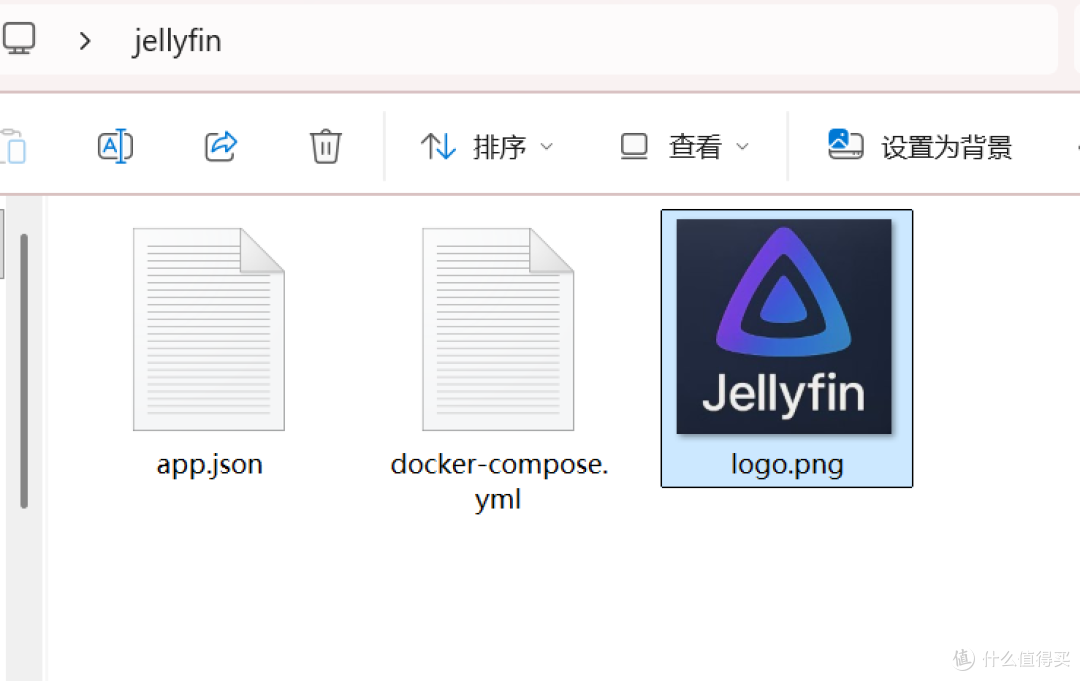
🔺我们首先新建一个文件夹(这里还是以Jellyfin为例),将我们配置好的3个模板文件暂时放进来。
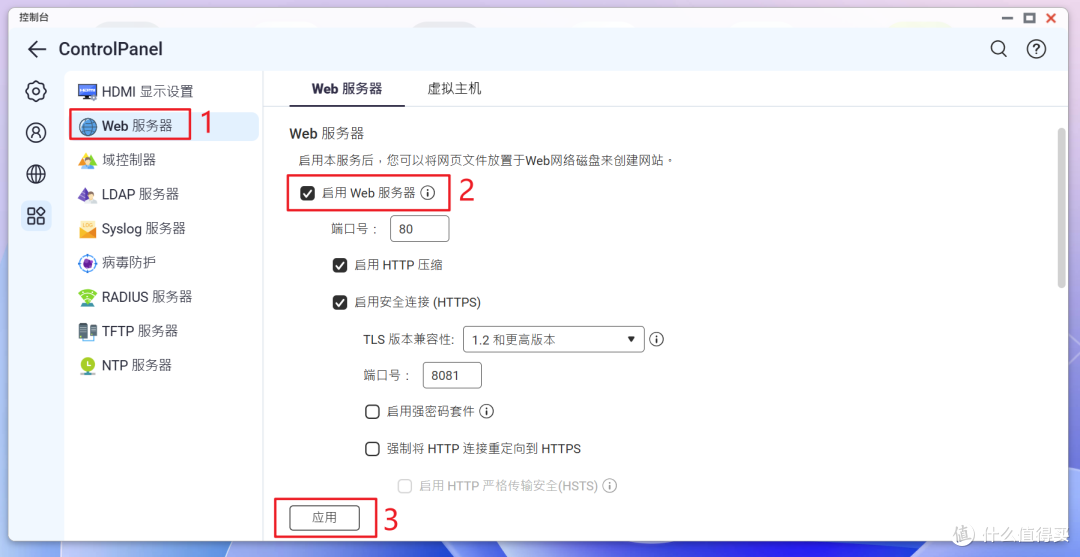
🔺然后进入“控制台→ 应用程序→ Web 服务器”,勾选"启用 Web 服务器",最后点“应用”。
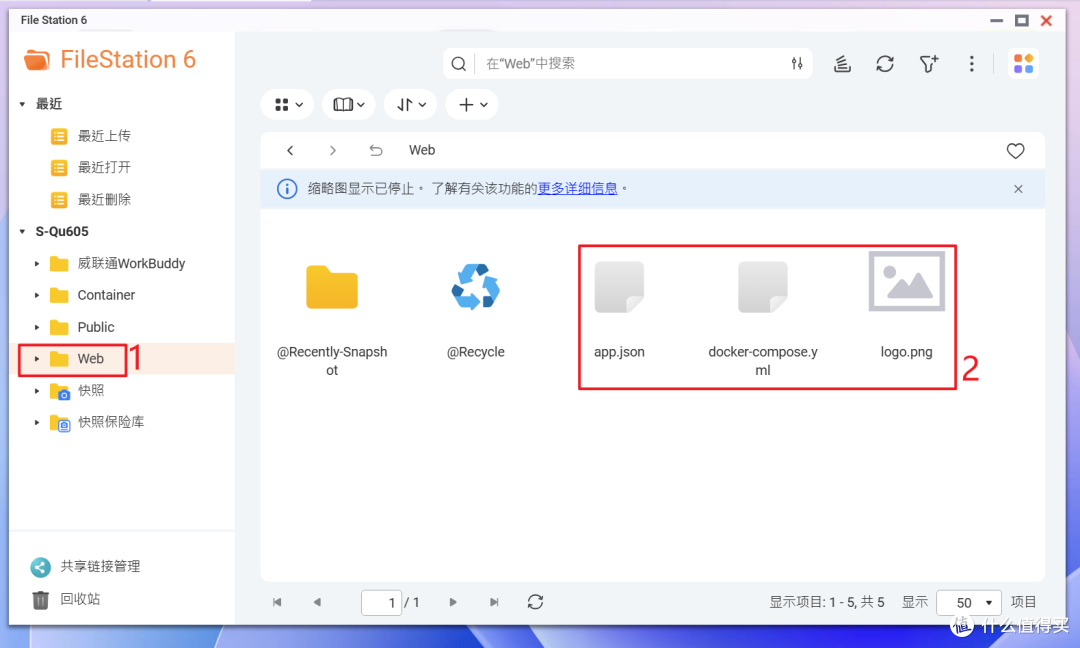
🔺接着打开问联通文件管理器File Station 6,不出意外这里会新增一个“Web”共享文件夹,然后我们把前面准备好的app.json、docker-compose.yml、logo.png 三个文件直接拖过来。
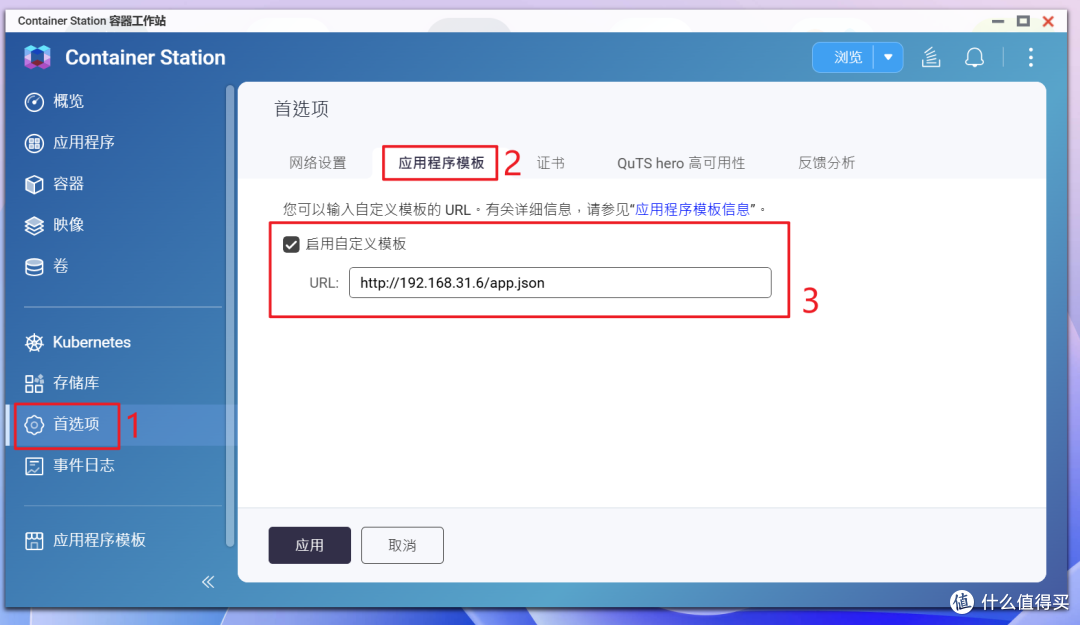
🔺再打开Container Station,点击“首选项--应用程序模板”,勾选“启用自定义模板”后,在输入框内输入网址:http://192.168.31.6/app.json。最后点应用即可。
PS:不要直接抄我的这个链接,它的格式其实很简单:前面的是你NAS IP,后面的“app.json”就是你应用描述文件(.json)名称。(这些都不是固定的)
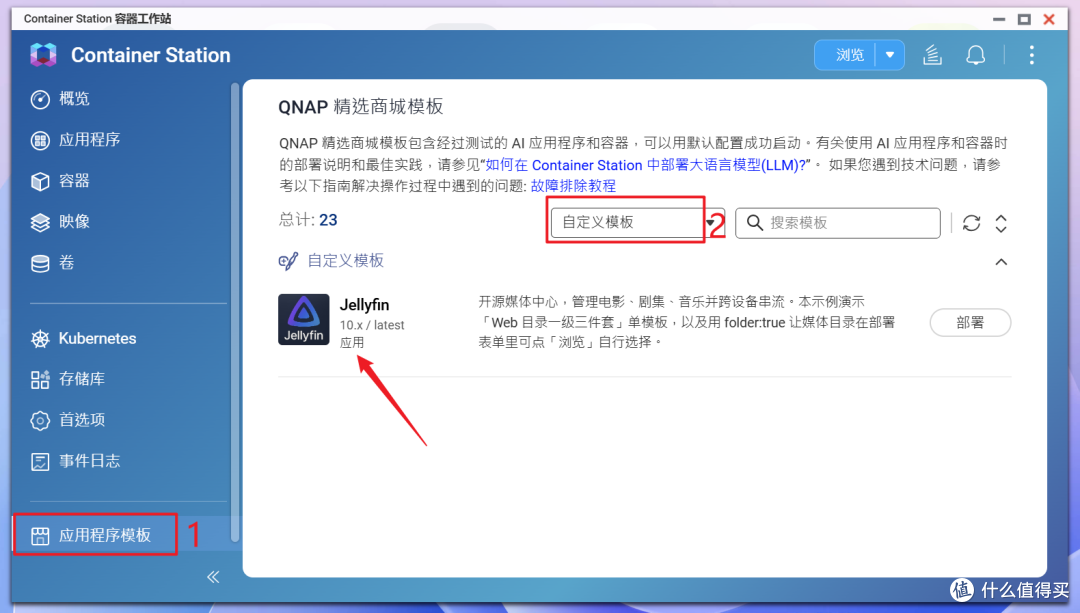
🔺然后在点击“应用程序模板”,手动选择“自定义模板”在,就能看到我们配置好的Jellyfin了。
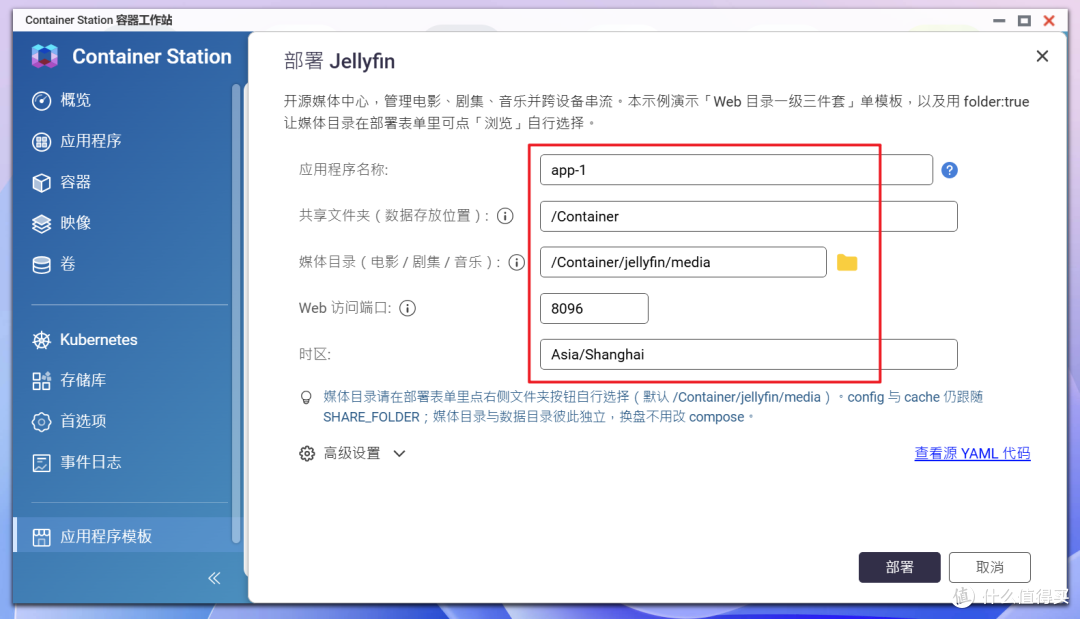
🔺接着点击部署看看效果,可以看到我们这里基本只要配置下媒体目录,以及端口不冲突,就能一键部署了!
添加多个模板
其实掌握了规律以后,多模板的添加就比较简单了!因为前面说过,应用描述文件(.json)是模板指路的,并且我们在配置应用程序模板URL的时候指向的也是.json。
也就是说,后面我们不管添加多少其它应用的模板,都是直接在.json文件内添加相关配置即可。
比如说没,我现在想在之前的Jellyfin模板下再添加一个qBittorrent的模板,它其实就变成了这样:
{
  "version": "2",
  "templates": [
    {
      "type": 3,
      "title": "Jellyfin",
      "sub_title": "10.x / latest",
      "description": "开源媒体中心,管理电影、剧集、音乐并跨设备串流。本示例演示「Web 目录一级三件套」单模板,以及用 folder:true 让媒体目录在部署表单里可点「浏览」自行选择。",
      "name": "jellyfin",
      "version": "1.0.0",
      "logo": "/logo.png",
      "location": "https://jellyfin.org/",
      "platform": "linux",
      "categories": [
        "utilities"
      ],
      "composefile": "/docker-compose.yml",
      "env": [
        {
          "name": "SHARE_FOLDER",
          "label": "共享文件夹(数据存放位置)",
          "default": "/Container",
          "description": "CS3 会自动补 /share 前缀,填 /Container 实际为 /share/Container;改用命令行 docker compose 时请填完整路径 /share/Container。"
        },
        {
          "name": "MEDIA_FOLDER",
          "label": "媒体目录(电影 / 剧集 / 音乐)",
          "default": "/Container/jellyfin/media",
          "folder": true,
          "description": "点右侧文件夹按钮在 NAS 上选择你自己的媒体目录,例如 /Public/Movies。路径以 / 开头、不要带 /share 前缀(模板会自动补);命令行 docker compose 注入时同样填 /Public/Movies 这种写法。"
        },
        {
          "name": "HTTP_PORT",
          "label": "Web 访问端口",
          "default": "8096",
          "port": true,
          "description": "Jellyfin 管理界面宿主端口,默认 8096。"
        },
        {
          "name": "TZ",
          "label": "时区",
          "default": "Asia/Shanghai"
        }
      ],
      "default_web_port": {
        "service": "jellyfin",
        "container_port": 8096
      },
      "notice": "媒体目录请在部署表单里点右侧文件夹按钮自行选择(默认 /Container/jellyfin/media)。config 与 cache 仍跟随 SHARE_FOLDER;媒体目录与数据目录彼此独立,换盘不用改 compose。",
      "support_os": [
        "QTS"
      ]
    },
    {
      "type": 3,
      "title": "qBittorrent",
      "sub_title": "4.x / latest",
      "description": "BT / PT 下载工具,带 Web 管理界面。首次默认账号 admin、密码 adminadmin,登录后请立刻修改。Web 端口与 BT 传入端口均可在部署时自定义。",
      "name": "qbittorrent",
      "version": "1.0.0",
      "logo": "/cs-templates/icon/qbittorrent.png",
      "location": "https://www.qbittorrent.org/",
      "platform": "linux",
      "categories": [
        "utilities"
      ],
      "composefile": "/cs-templates/compose/qbittorrent/docker-compose.yml",
      "env": [
        {
          "name": "SHARE_FOLDER",
          "label": "共享文件夹(数据存放位置)",
          "default": "/Container",
          "description": "选择 NAS 上的共享文件夹。CS3 会自动补 /share 前缀,例如填 /Container 实际为 /share/Container;若改用命令行 docker compose,请填完整路径 /share/Container。"
        },
        {
          "name": "HTTP_PORT",
          "label": "Web 访问端口",
          "default": "8085",
          "port": true,
          "description": "qBittorrent WebUI 宿主端口,默认 8085。"
        },
        {
          "name": "BT_PORT",
          "label": "BT 传入端口",
          "default": "6881",
          "port": true,
          "description": "BT 监听端口(TCP + UDP 共用),默认 6881。"
        },
        {
          "name": "TZ",
          "label": "时区",
          "default": "Asia/Shanghai"
        }
      ],
      "default_web_port": {
        "service": "qbittorrent",
        "container_port": 8085
      },
      "notice": "HTTP_PORT 是 Web 界面端口,BT_PORT 是 BT 传入连接端口,两者可分别自定义。容器内 WEBUI_PORT 固定 8085,无需改动。首次登录后务必修改默认密码。",
      "support_os": [
        "QTS"
      ]
    }
  ]
}
🔺看到了吧?它其实是从这里衔接上的。(还是那句话想,不会的直接把两个.json文件扔给AI,AI会帮我们合并的。)
<#&!153#&!>🔺然后qBittorrent的容器配置文件(.yml)和 应用图标(.png)也在这里。
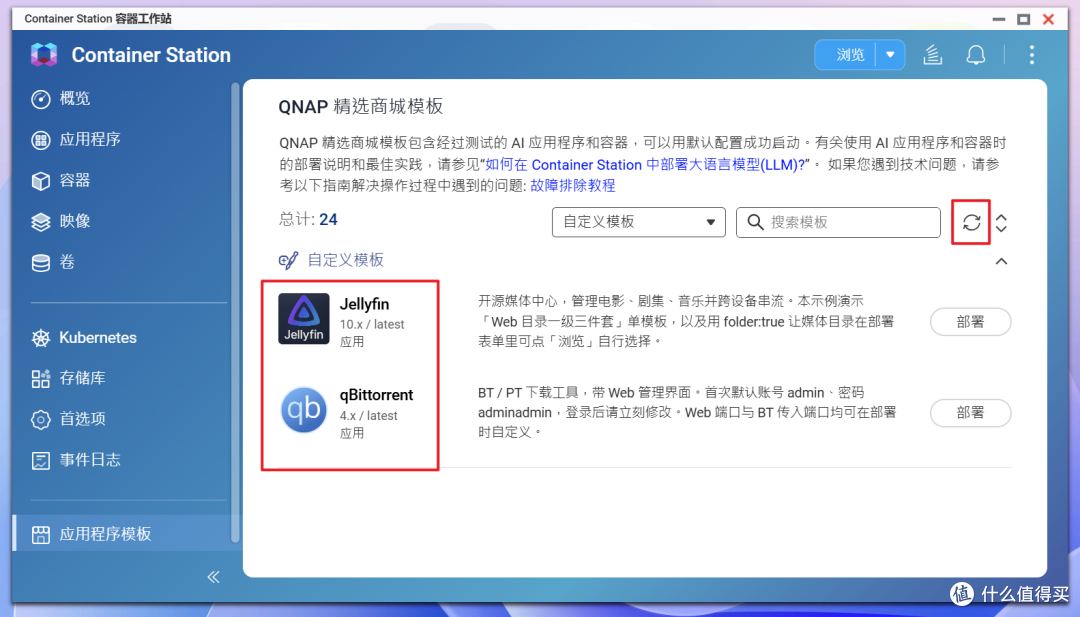
🔺回到Container Station的应用程序模板的自定义模板这里,可有看到qBittorrent也出现在这里了!(没有点下刷新就出进来了)
最后总结
总的来说,威联通应用程序模版确实还要一番折腾的,但折腾一次之后,它的这个模板可以直接保存下来,后续无论是重装应用还是迁移设备,又或者分享给其他小伙伴,都能直接复用。所以长期来看,它的这个方案其实还算是很省心的。
好了,以上就是今天给大家分享的内容,我是爱分享的Stark-C,如果今天的内容对你有帮助请记得收藏,顺便点点关注,咱们下期再见!谢谢大家~
当前文章无评论,是时候发表评论了