

哈喽小伙伴们好,我是Stark-C~
自从上次群晖爆发大规模勒索攻击之后不,很多NAS玩家也都开始自觉的重视NAS安全了。
我前不久给大家分享了极空间系统级的防护设置和操作,不过安全这事,从来都是多多益善,能做到多一层防护就多一层保险。
尤其是需要开放公网访问的用户,在做好基础安全配置的同时,给自己的服务套上一层Web应用防火墙(WAF)也是一个很有必要的操作。
而说到目前热度最高的开源WAF,那基本上绕不开咱们国产安全项目里的明星产品,来自长亭科技--雷池(SafeLine)。
关于雷池
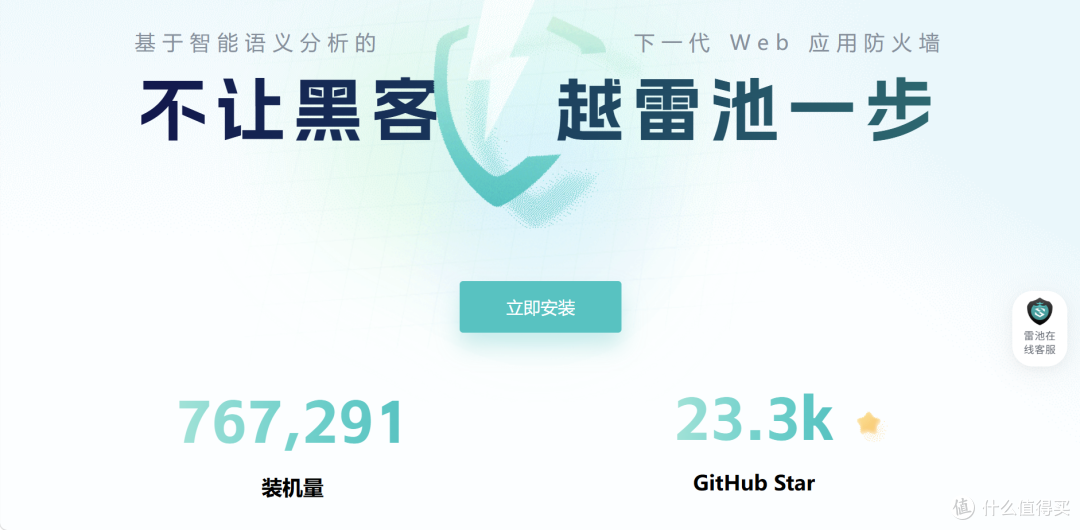
🔺雷池(SafeLine) 是由国内长亭科技(Chaitin)开源的一款Web应用防火墙(WAF:Web Application Firewall),主要用于保护网站、Web 应用和API服务免受各种网络攻击。它通常以反向代理的方式部署在业务系统前面,对进入网站的HTTP/HTTPS流量进行检测、过滤和拦截。
项目Github地址:https://github.com/chaitin/SafeLine
雷池的核心功能如下:
防护 Web 攻击
防爬虫, 防扫描
前端代码动态加密
基于源 IP 的访问速率限制
HTTP 访问控制
雷池部署
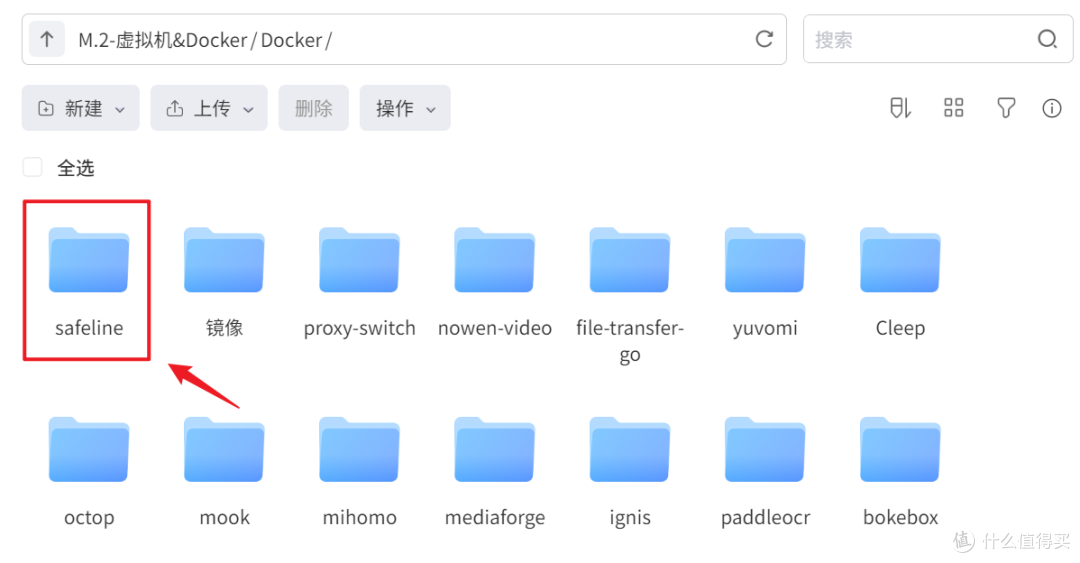
🔺本次部署以极空间NAS为例,打开文件管理器,在Docker目录下新建一个safeline的文件夹。
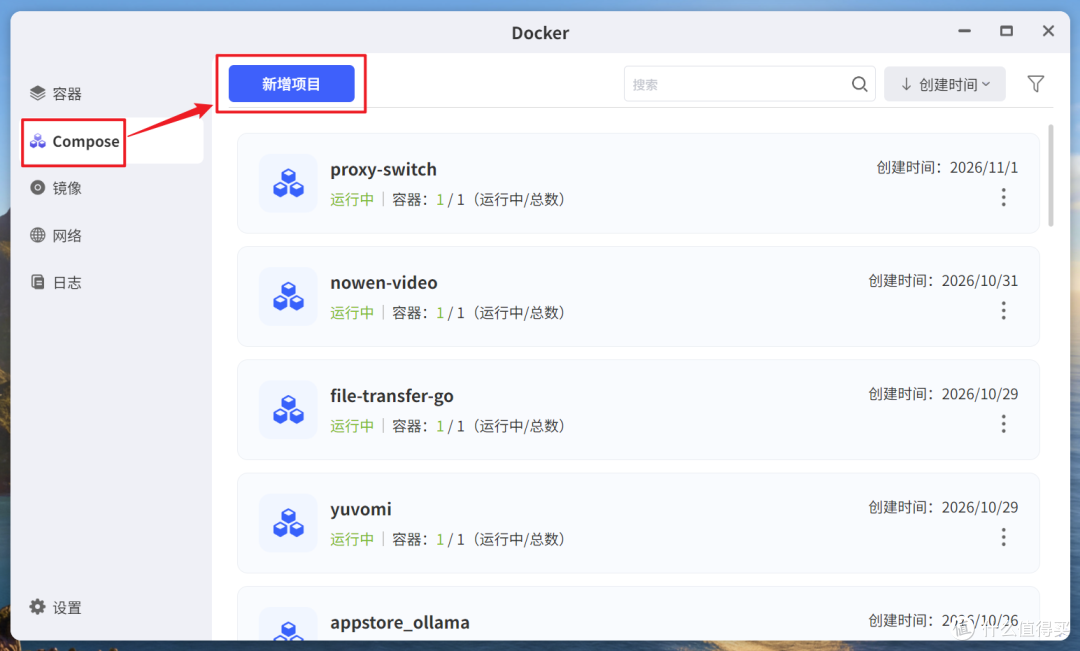
🔺然后点击极空间NAS的“Docker”应用,点击【Compose】 > 【新增项目】。
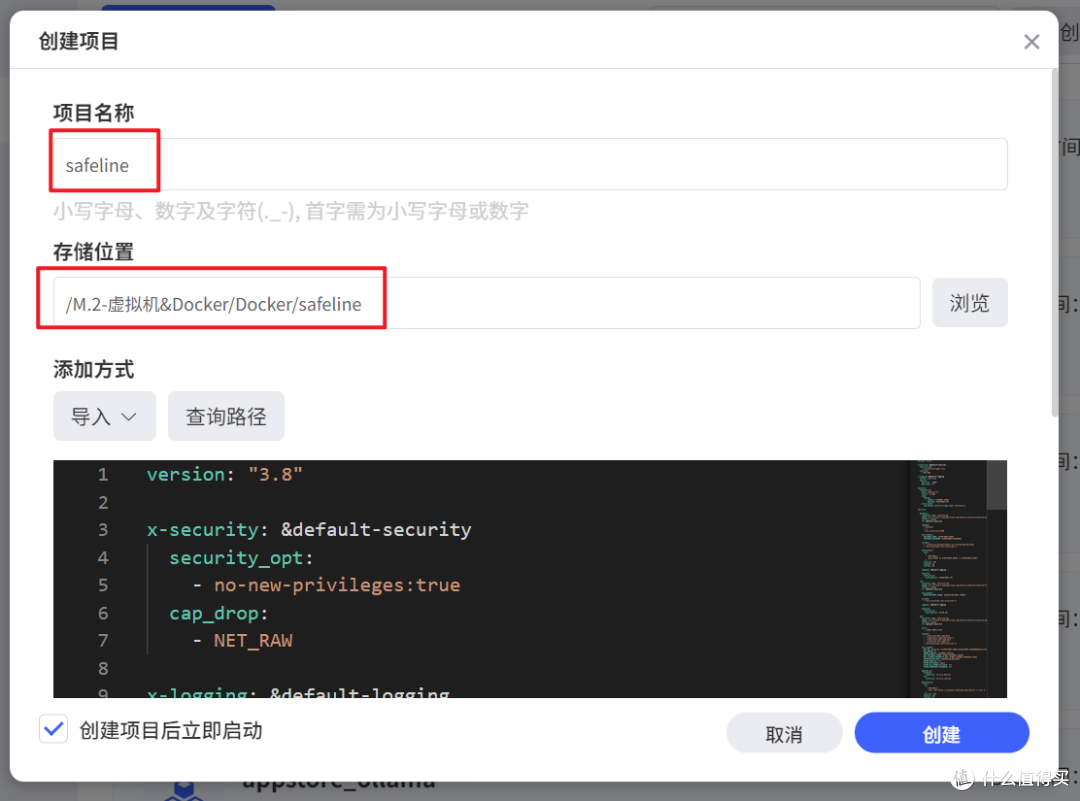
🔺在“创建项目”页面自定义项目名称,“存储位置”需要手动选择我们前面新建的safeline文件夹,在方框中输入以下 Docker Compose 配置信息:
version: "3.8"
x-security: &default-security
security_opt:
- no-new-privileges:true
cap_drop:
- NET_RAW
x-logging: &default-logging
driver: json-file
options:
max-size: "100m"
max-file: "5"
networks:
safeline-ce:
name: safeline-ce
driver: bridge
ipam:
config:
- subnet: ${SUBNET_CIDR}
gateway: ${GATEWAY_IP}
driver_opts:
com.docker.network.bridge.name: safeline-ce
services:
postgres:
container_name: safeline-pg
image: swr.cn-east-3.myhuaweicloud.com/chaitin-safeline/safeline-postgres:15.18
restart: always
<<: *default-security
command:
- postgres
- -c
- max_connections=600
environment:
POSTGRES_USER: ${POSTGRES_USER}
POSTGRES_PASSWORD: ${POSTGRES_PASSWORD}
volumes:
- ./resources/postgres/data:/var/lib/postgresql/data
- /etc/localtime:/etc/localtime:ro
healthcheck:
test:
[
"CMD-SHELL",
"pg_isready -U ${POSTGRES_USER} -d ${POSTGRES_USER}"
]
interval: 10s
timeout: 5s
retries: 10
logging: *default-logging
networks:
safeline-ce:
ipv4_address: ${POSTGRES_IP}
fvm:
container_name: safeline-fvm
image: swr.cn-east-3.myhuaweicloud.com/chaitin-safeline/safeline-fvm:latest
restart: always
<<: *default-security
environment:
DETECTOR_MGMT_TOKEN: ${DETECTOR_MGMT_TOKEN}
volumes:
- /etc/localtime:/etc/localtime:ro
logging: *default-logging
networks:
safeline-ce:
ipv4_address: ${FVM_IP}
mgt:
container_name: safeline-mgt
image: swr.cn-east-3.myhuaweicloud.com/chaitin-safeline/safeline-mgt:latest
restart: always
<<: *default-security
ports:
- "${MGT_PORT}:1443"
volumes:
- ./resources/mgt:/app/data
- ./logs/nginx:/app/log/nginx:z
- ./resources/sock:/app/sock
- ./resources/run:/app/run
- /etc/localtime:/etc/localtime:ro
environment:
MGT_PG: postgres://${POSTGRES_USER}:${POSTGRES_PASSWORD}@safeline-pg/${POSTGRES_USER}?sslmode=disable
MGT_PROXY: 0
SUBNET_PREFIX: ${SUBNET_PREFIX}
MGT_INTERNAL_TOKEN: ${MGT_INTERNAL_TOKEN}
MGT_LICENSE_INTEGRITY_KEY: ${MGT_LICENSE_INTEGRITY_KEY}
DETECTOR_AES_KEY: ${DETECTOR_AES_KEY}
RIVER_WIRE_V2: off
RIVER_SELFCHECK: audit
RIVER_CN_CAPABILITY_GATE: off
RIVER_HEARTBEAT_EVIDENCE: off
depends_on:
postgres:
condition: service_healthy
fvm:
condition: service_started
healthcheck:
test:
[
"CMD-SHELL",
"curl -skf https://localhost:1443/api/open/health || exit 1"
]
interval: 30s
timeout: 10s
retries: 5
start_period: 60s
logging: *default-logging
networks:
safeline-ce:
ipv4_address: ${MGT_IP}
detect:
container_name: safeline-detector
image: swr.cn-east-3.myhuaweicloud.com/chaitin-safeline/safeline-detector:latest
restart: always
<<: *default-security
volumes:
- ./resources/detector:/resources/detector
- ./logs/detector:/logs/detector
- /etc/localtime:/etc/localtime:ro
environment:
LOG_DIR: /logs/detector
DETECTOR_AES_KEY: ${DETECTOR_AES_KEY}
DETECTOR_MGMT_TOKEN: ${DETECTOR_MGMT_TOKEN}
DETECTOR_MGMT_AUTH: on
DETECTOR_UPDATE_VERIFY: on
DETECTOR_UPDATE_PUBLIC_KEY: ${DETECTOR_UPDATE_PUBLIC_KEY}
logging: *default-logging
networks:
safeline-ce:
ipv4_address: ${DETECT_IP}
luigi:
container_name: safeline-luigi
image: swr.cn-east-3.myhuaweicloud.com/chaitin-safeline/safeline-luigi:latest
restart: always
<<: *default-security
environment:
MGT_IP: ${MGT_IP}
LUIGI_PG: postgres://${POSTGRES_USER}:${POSTGRES_PASSWORD}@safeline-pg/${POSTGRES_USER}?sslmode=disable
DETECTOR_MGMT_TOKEN: ${DETECTOR_MGMT_TOKEN}
ENTITLEMENT_CONSUMER_VERIFY: off
volumes:
- ./resources/luigi:/app/data
- /etc/localtime:/etc/localtime:ro
depends_on:
mgt:
condition: service_started
detect:
condition: service_started
logging: *default-logging
networks:
safeline-ce:
ipv4_address: ${LUIGI_IP}
chaos:
container_name: safeline-chaos
image: swr.cn-east-3.myhuaweicloud.com/chaitin-safeline/safeline-chaos:latest
restart: always
<<: *default-security
environment:
DB_ADDR: postgres://${POSTGRES_USER}:${POSTGRES_PASSWORD}@safeline-pg/${POSTGRES_USER}?sslmode=disable
MGT_LICENSE_INTEGRITY_KEY: ${MGT_LICENSE_INTEGRITY_KEY}
ENTITLEMENT_CONSUMER_VERIFY: off
volumes:
- ./resources/sock:/app/sock
- ./resources/chaos:/app/chaos
logging:
driver: json-file
options:
max-size: "100m"
max-file: "10"
networks:
safeline-ce:
ipv4_address: ${CHAOS_IP}
tengine:
container_name: safeline-tengine
image: swr.cn-east-3.myhuaweicloud.com/chaitin-safeline/safeline-tengine:latest
restart: always
security_opt:
- no-new-privileges:true
ulimits:
nofile: 131072
network_mode: host
environment:
TCD_MGT_API: https://${MGT_IP}:1443/api/open/publish/server
SUBNET_PREFIX: ${SUBNET_PREFIX}
TCD_SNSERVER: ${DETECT_IP}:8000
SNSERVER_ADDR: ${DETECT_IP}:8000
CHAOS_ADDR: ${CHAOS_IP}
TCD_MGT_TOKEN: ${MGT_INTERNAL_TOKEN}
volumes:
- /etc/localtime:/etc/localtime:ro
- ./resources/nginx:/etc/nginx
- ./resources/detector:/resources/detector:ro
- ./resources/chaos:/resources/chaos
- ./logs/nginx:/var/log/nginx:z
- ./resources/cache:/usr/local/nginx/cache
- ./resources/sock:/app/sock
logging: *default-logging
以上代码啥都不用改,直接扔给AI优化下缩进格式就可以了。因为镜像默认使用的都是国内的,所以拉取的速度也是非常快!
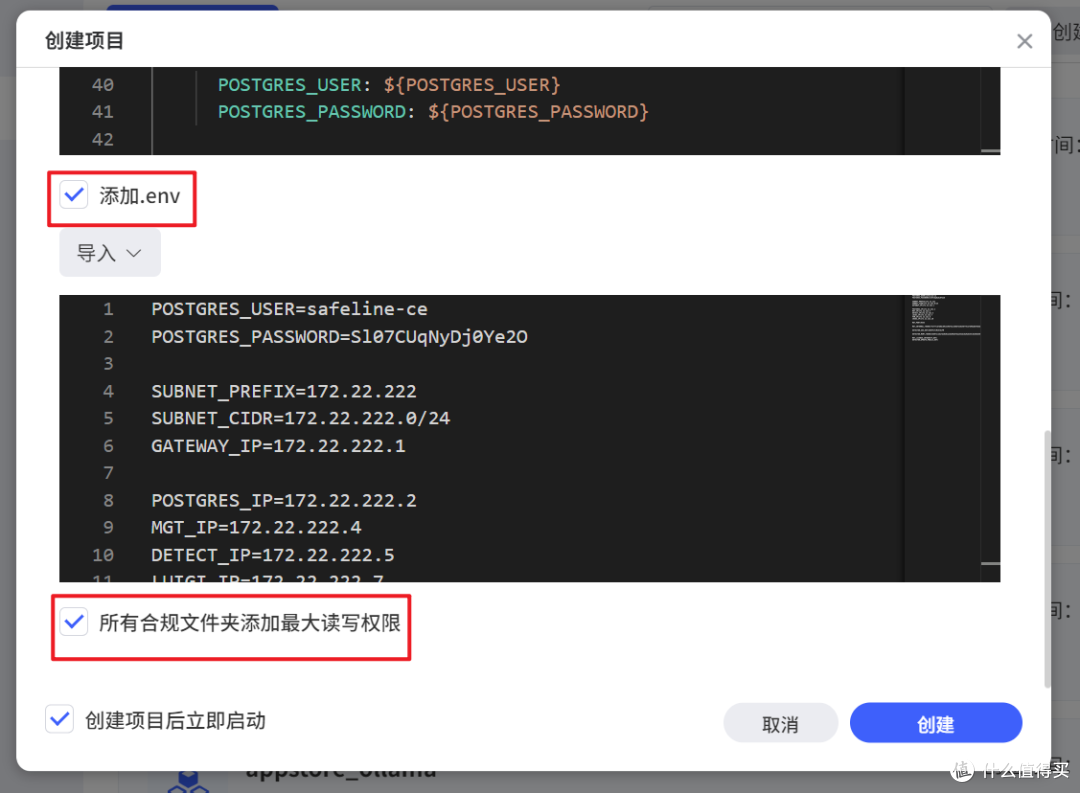
🔺然后勾选“添加.env”,在方框中输入以下“.env”配置文件:
# PostgreSQL(修改成自己的,部署后不要改)
POSTGRES_USER=safeline-ce
POSTGRES_PASSWORD=Sl07CUqNyDj0Ye2O
# Docker内部网段(别和其它Docker网络冲突即可)
# 所有服务IP必须在同一网段
SUBNET_PREFIX=172.88.99
SUBNET_CIDR=172.88.99.0/24
GATEWAY_IP=172.88.99.1
POSTGRES_IP=172.88.99.2
MGT_IP=172.88.99.4
DETECT_IP=172.88.99.5
LUIGI_IP=172.88.99.7
FVM_IP=172.88.99.8
CHAOS_IP=172.88.99.10
# Web后台访问端口,不要本地冲突
MGT_PORT=9443
# 容器间认证密钥(修改成自己的,部署后不要改)
MGT_INTERNAL_TOKEN=7fefffcb7d0bc891229d74ac266b7e28e487751e7b96a8d783bbedbb9fac0528
DETECTOR_AES_KEY=hDVVFxYcMn5tGxFM
DETECTOR_MGMT_TOKEN=436972ce6a7de0e01a26a98e676aa44eb16a9a6244c8e302630400e3f2abdb35
# CE版保持为空
MGT_LICENSE_INTEGRITY_KEY=
DETECTOR_UPDATE_PUBLIC_KEY=
以上代码需要根据我给的中文注释修改即可。完成后勾选“所有合规文件夹添加最大读写权限”,最后直接点“创建”按钮。
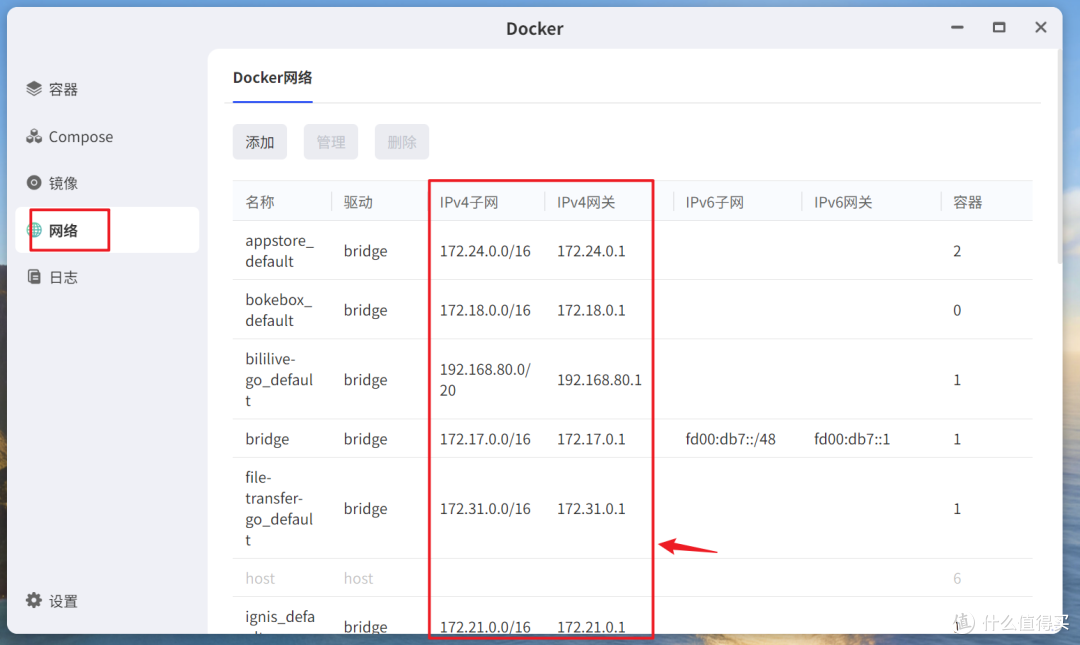
🔺顺便提一嘴,.env里面的Docker内部网段直接在Docker管理器里面的“网络”中查看。
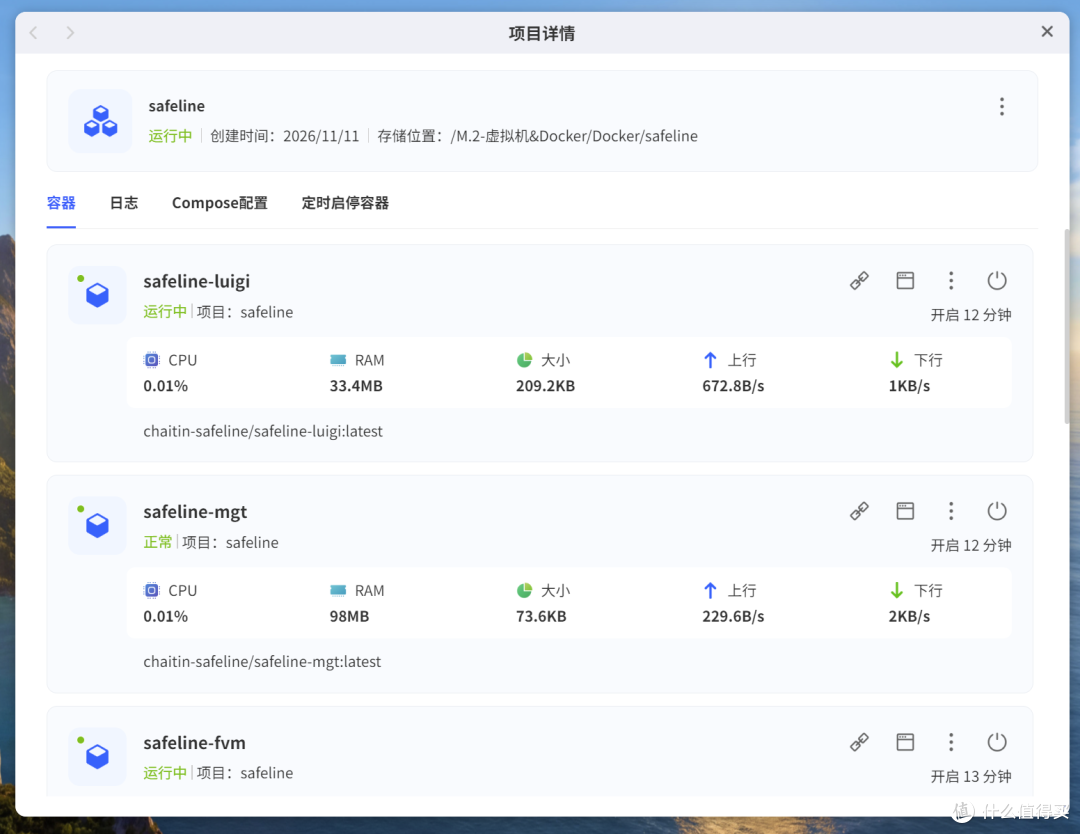
🔺不出意外,会有7个容器正常运行。
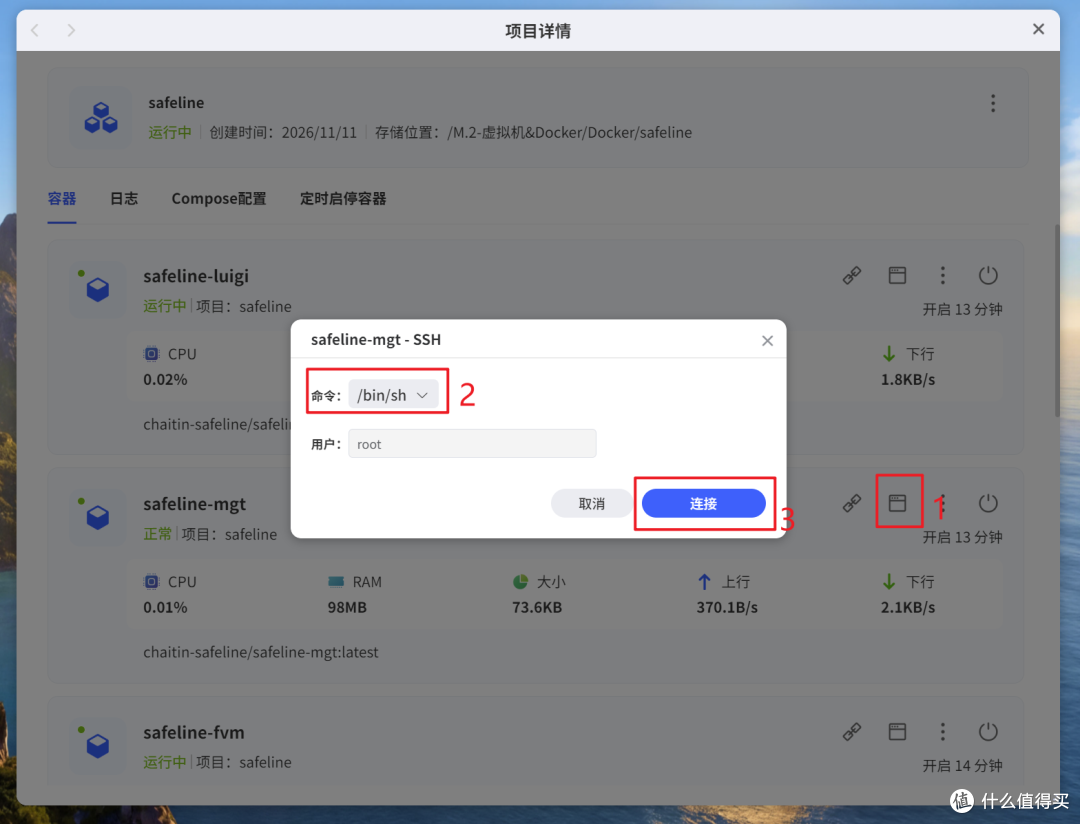
🔺等容器全部正常之后,我们选择“safeline-mgt”容器,打开它的终端,命令选择“/bin/sh”。
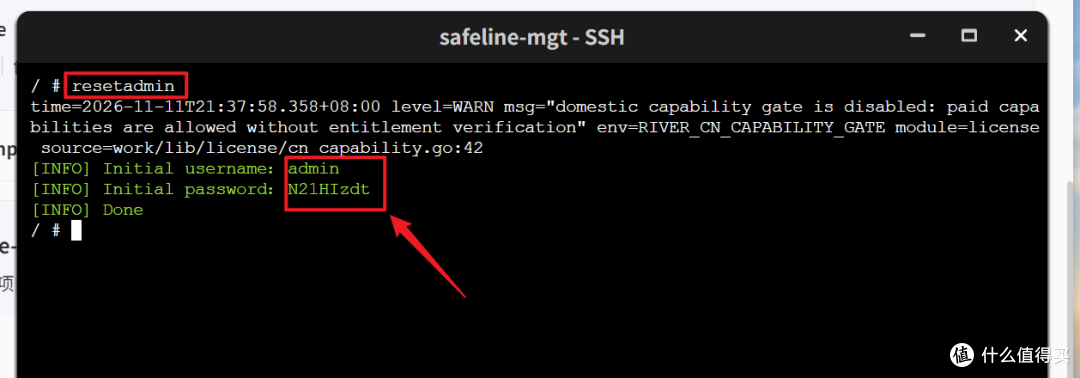
🔺在打开的终端页面输入命令“resetadmin”,就能得到稍后登录所要用到的默认用户名和密码。
雷池体验
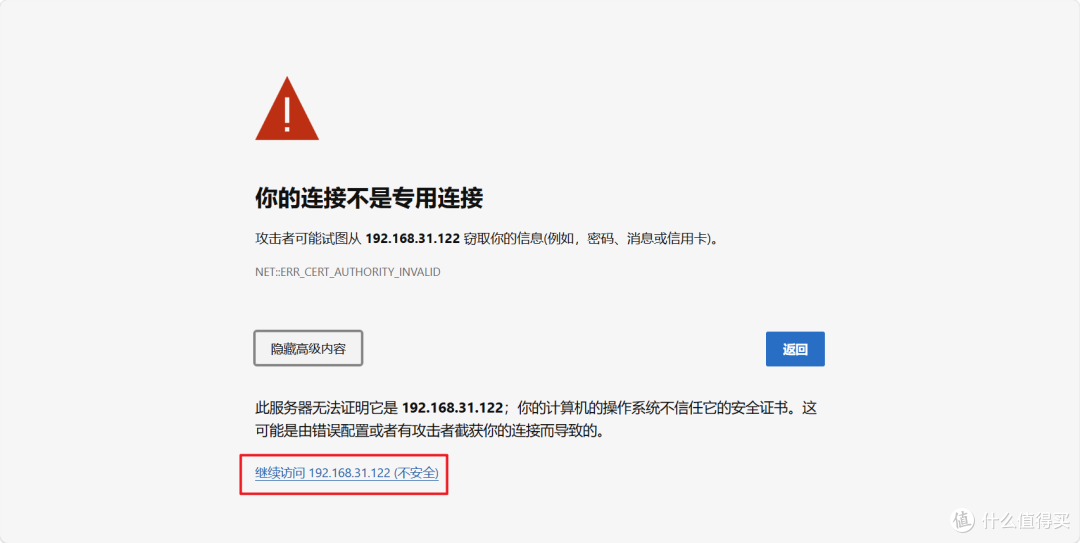
🔺项目打开的方式通过浏览器输入“IP:端口号”的方式,端口号就是我们.env配置的Web后台访问端口。打开之后会有一个警告,直接无视,点“继续访问”。
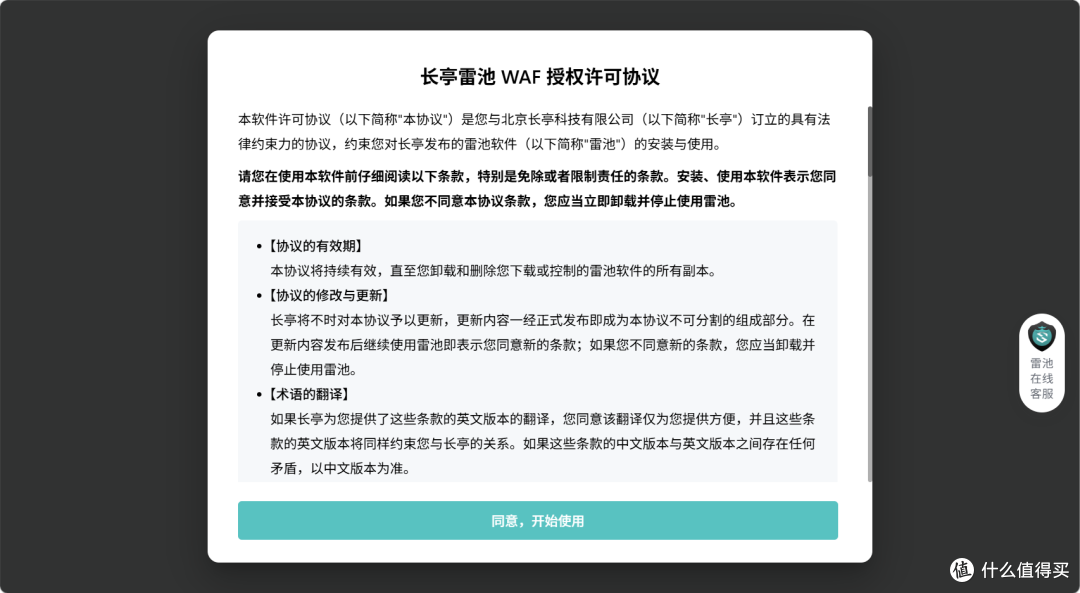
🔺然后有一个许可协议,直接点"同意"。
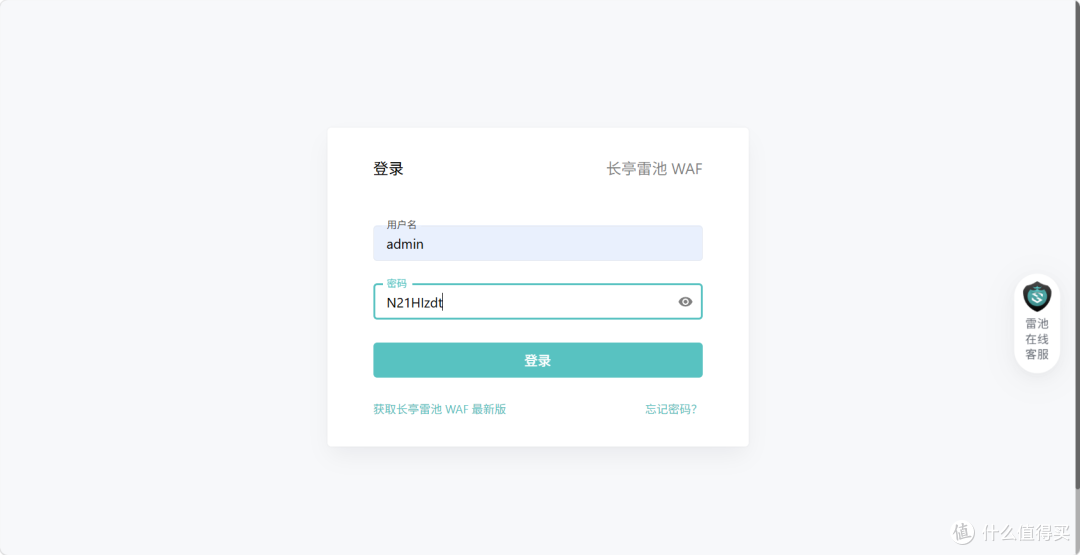
🔺这里就会让我们输入用户名和密码,也就是前面执行终端命令打印出来的那个用户名和密码。
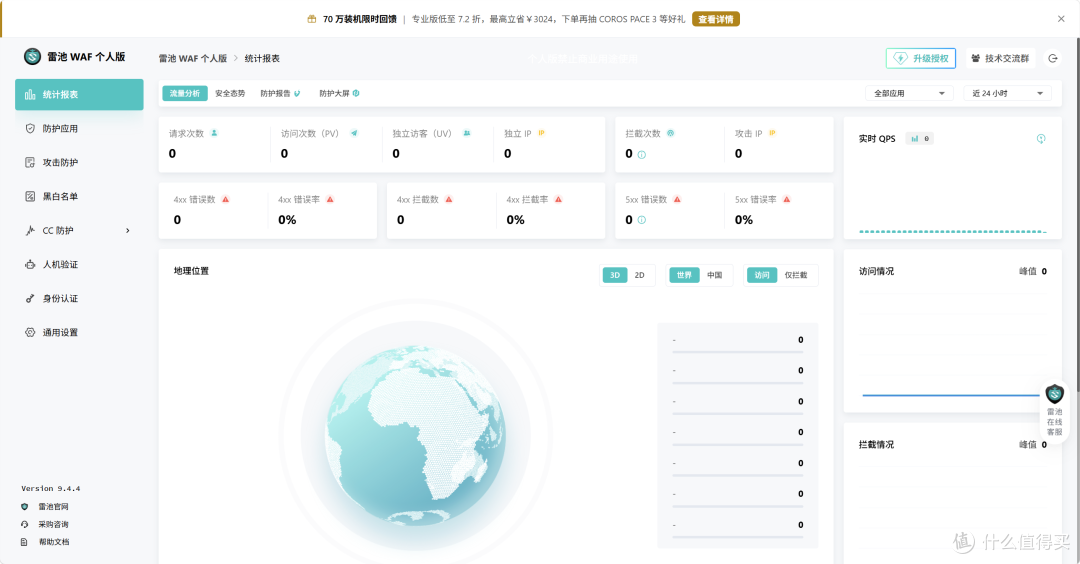
🔺成功进入雷池主界面,到这里,雷池就在咱们的NAS上部署成功了!
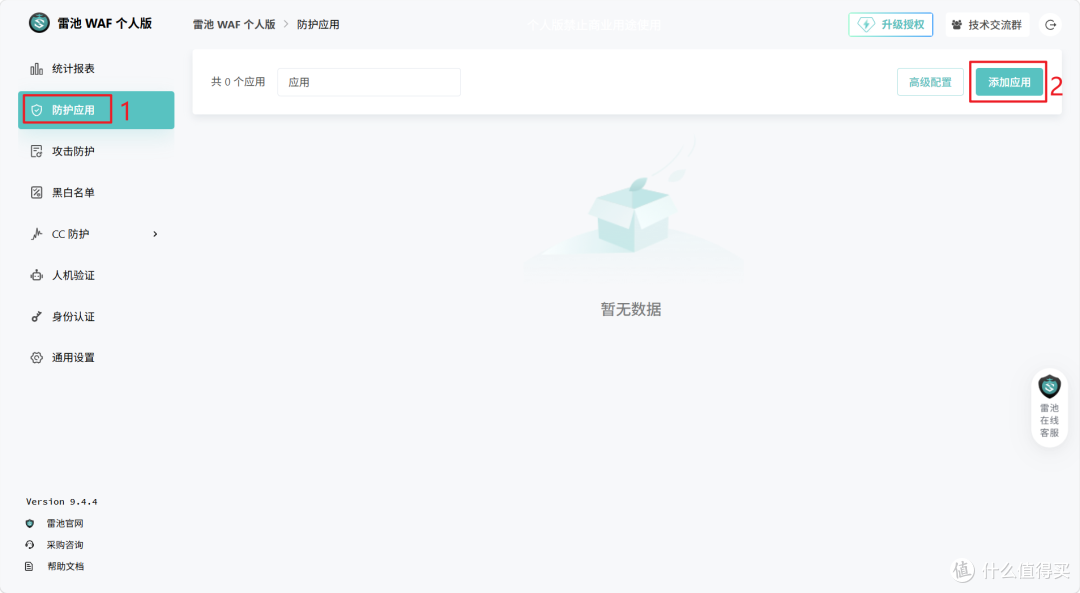
🔺简单测试下效果,点击“防护应用--添加应用”。
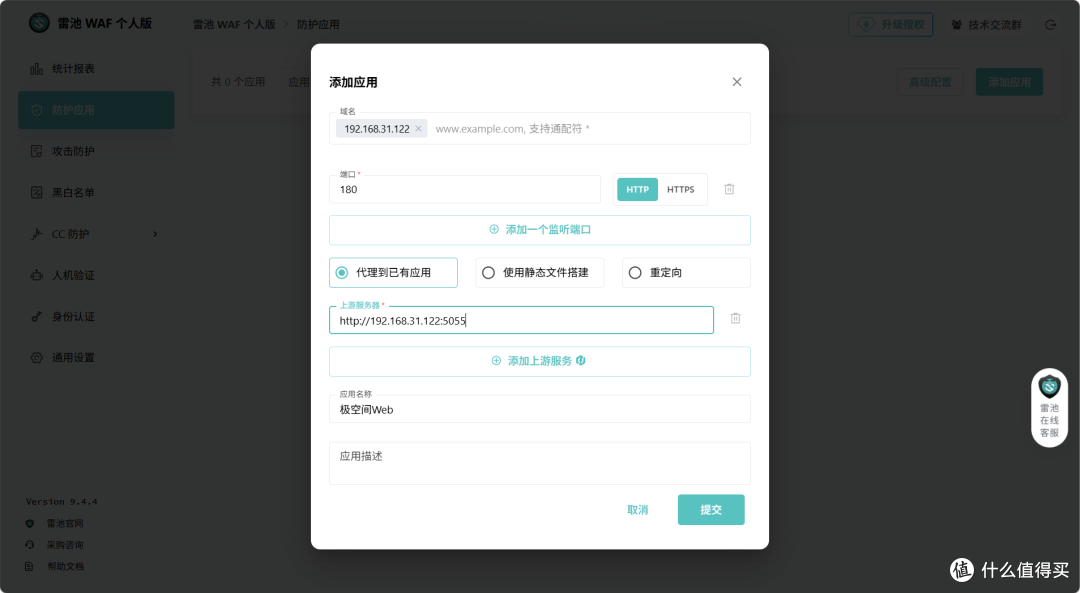
🔺这里以极空间NAS的Web页面为例:
域名:这里直接填写极空间Web服务的IP地址;
端口:默认80肯定是用不了,随便设置一个本地没被占用的,我这里填写的“180”;
上游服务器:就是极空间Web服务的完整访问链接,也就是:IP:端口号(极空间Web服务默认的端口号为:5055);
应用名称:自定义即可。
完成以后点“提交”。
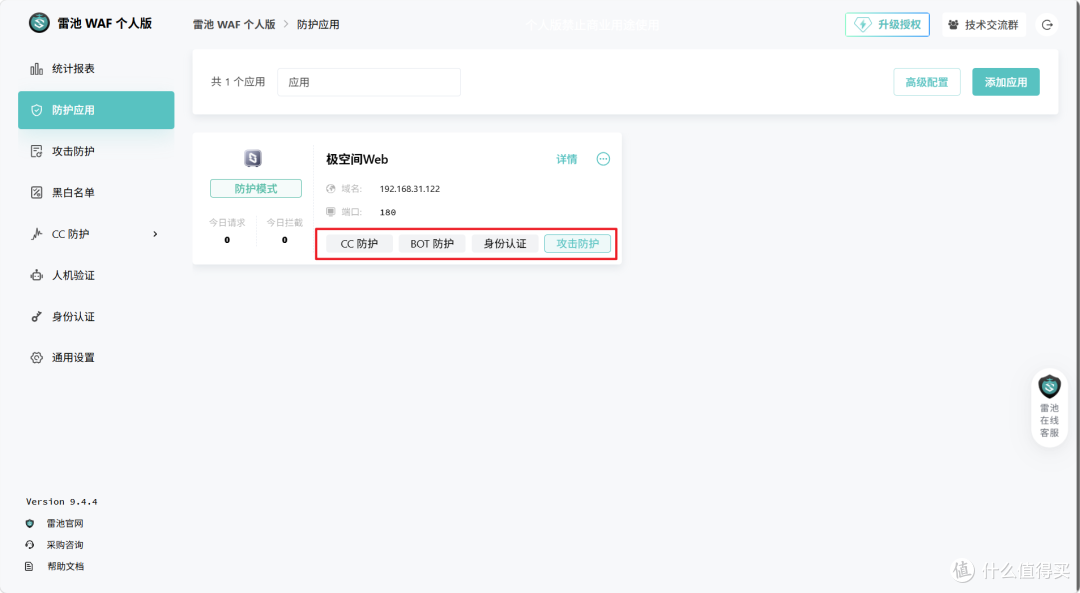
🔺就这样我们就创建了一个针对极空间Web服务的防护,它默认就开启了“攻击防护”。注意两个细节:一是当前窗口显示的“今日请求”和“今日拦截”目前还是0;二是这里默认就显示了极空间的图标,难道说它和它有PY交易?
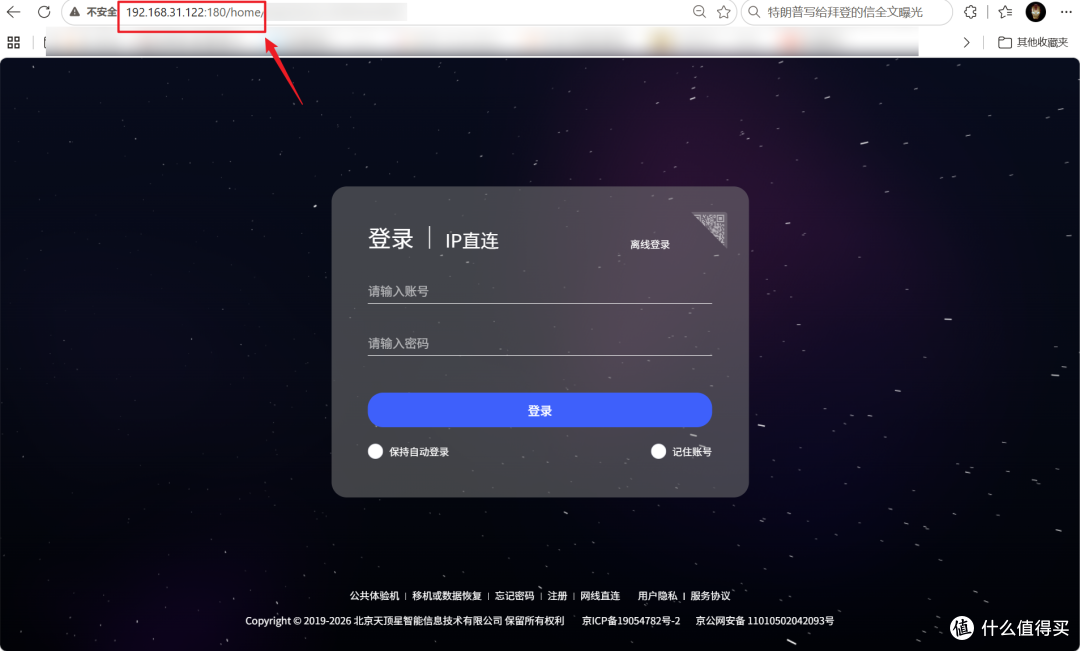
🔺我们如果在雷池这边设置了防护,就可以通过“IP:88”的方式访问极空间Web服务了。注意:现在的端口是我们在雷池这边设置的端口,而不是极空间自己的5055端口了。
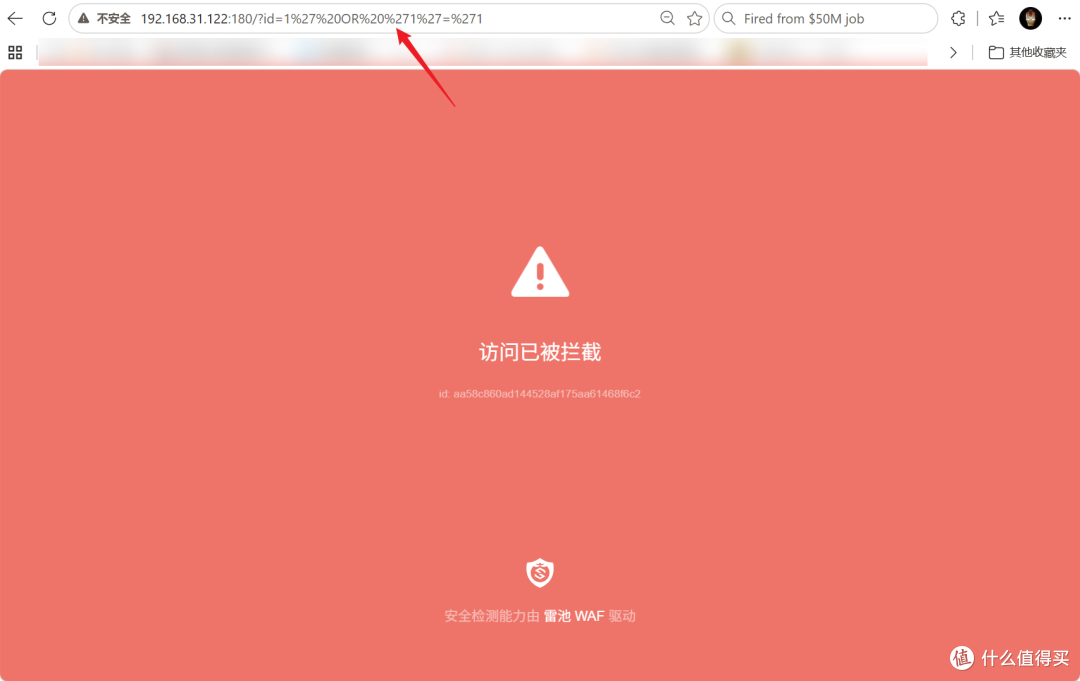
🔺这里模拟一个基本的SQL注入攻击测试(将恶意SQL代码注入到应用程序输入中),可以看到雷池是直接将访问给拦截住了。
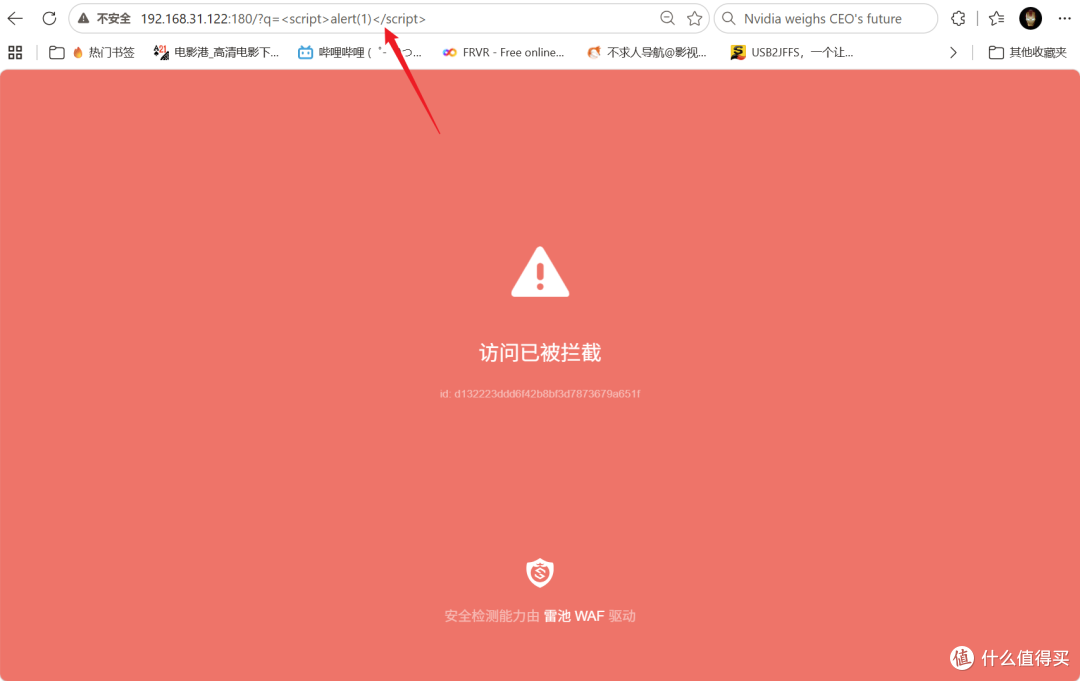
🔺再模拟一个XSS跨站脚本测试(在Web应用程序中执行恶意脚本),雷池同样是成功拦截!
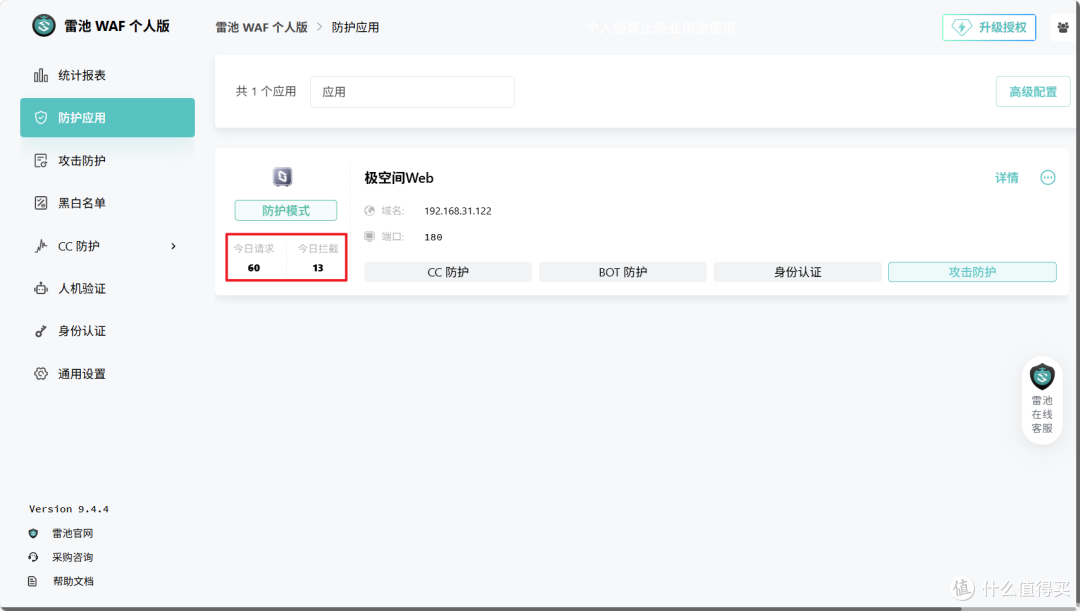
🔺我反正是模拟了各种测试,这边是均被拦下,同时防护小窗口这边也可以看到“今日请求”和“今日拦截”已经有对应的数值变化。
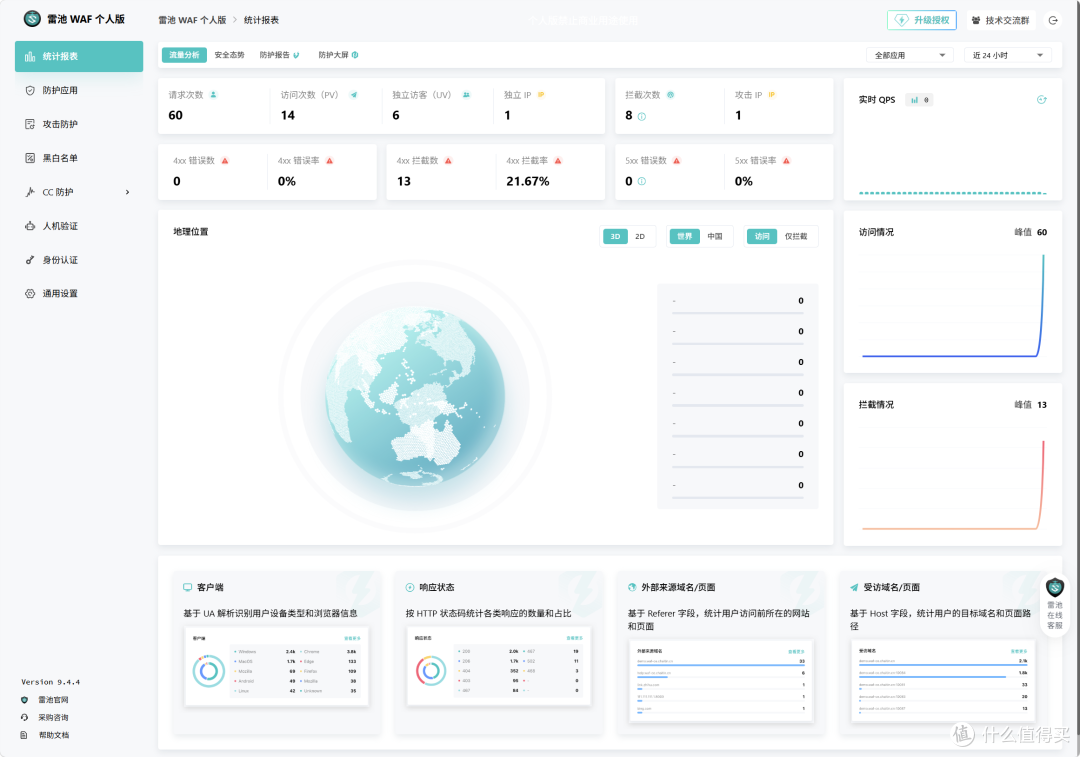
🔺主页面的统计报表也会有响应的可视化信息展示。
最后
对于目前不太太平的NAS圈来说,像雷池这样的安全防护项目还是值得大家体验的,毕竟数据无价,安全永远比补救更重要。
需要说明的是,这个项目分是分为免费个人版和付费专业版&商业版,咱们NAS用户一般使用它的免费个人版就可以了,毕竟NAS能用到的一般都是部署的各类Docker应用、家庭影音服务,少数玩家还会搭建个人博客什么的,免费个人版提供的功能基本已经够用~。
好了,以上就是今天给大家分享的内容,我是爱分享的Stark-C,如果今天的内容对你有帮助请记得收藏,顺便点点关注,咱们下期再见!谢谢大家~
当前文章无评论,是时候发表评论了