






































16
17
没有NAS,只能用24块硬盘自建个网盘
2022-08-26 20:16:43
28点赞
104收藏
44评论
说明:写文不易,欢迎各位批评指正(友好交流哦)!不管是否喜欢,希望能来个点赞、关注、收藏三连击!
前言
现在数据量越来越大,电脑本身的硬盘存储有些捉襟见肘,同时一个团队需要共享的资料很多,有些时候不方便互相传输或传输耗时太大,放在网盘上有些敏感数据安全性也是一个担忧的方面,在没有预算的情况下,利用已有设备通过Nextcloud搭建一个属于自己的网盘可以较好的解决这些问题。
 (这种硬盘飘红的情况实在太难受了)
目录
1、Nextcloud
2、本次所用设备及操作系统安装
3、Nextcloud搭建
一、Nextcloud
Nextcloud 是一个开源开源项目,一款文件主机服务软件,就是我们平时使用的云存储,不过这是在自己主机的服务器上建立属于自己的私有云。
nextcloud 跨平台支持 Windows、Mac、Android、iOS、Linux 等平台,而且还提供了网页版 和 WebDAV 形式访问,因此你可以在任何电脑、手机上都能轻松获取你的文件。
二、本次所用设备及操作系统安装
1、硬件设备
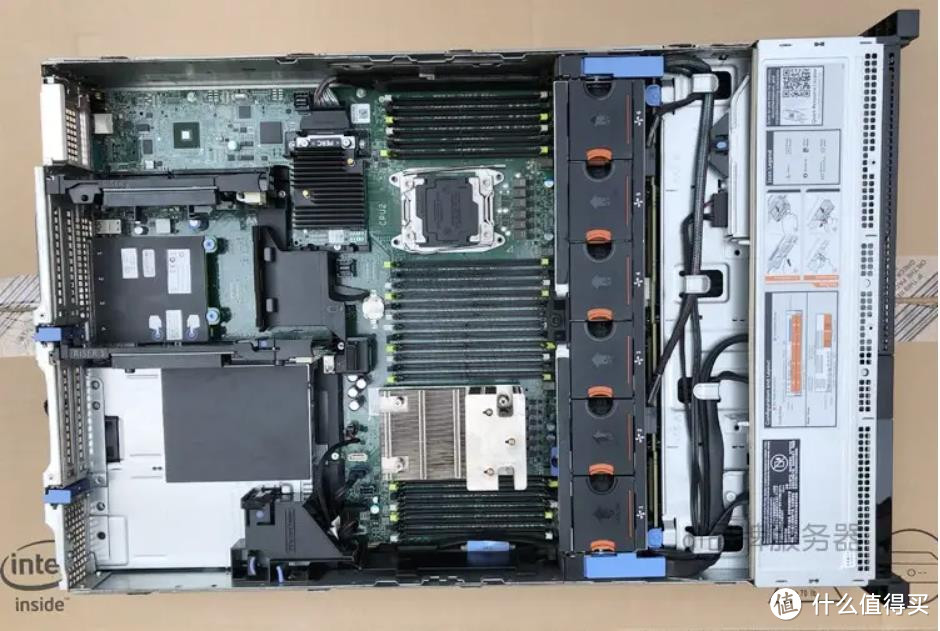
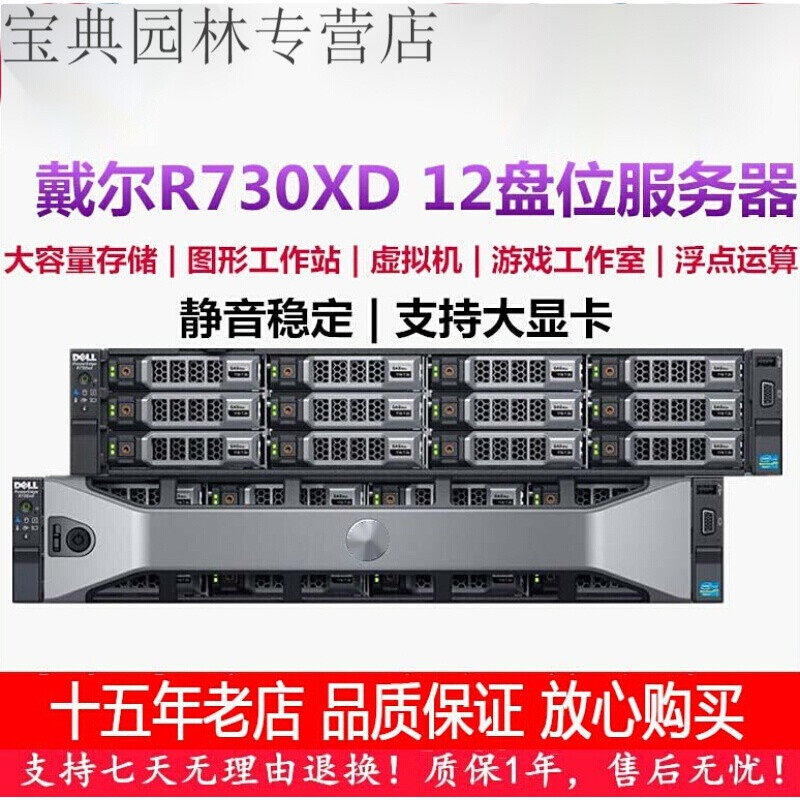
服务器:DELL R730XD,使用2.5英寸硬盘,24个硬盘槽位。
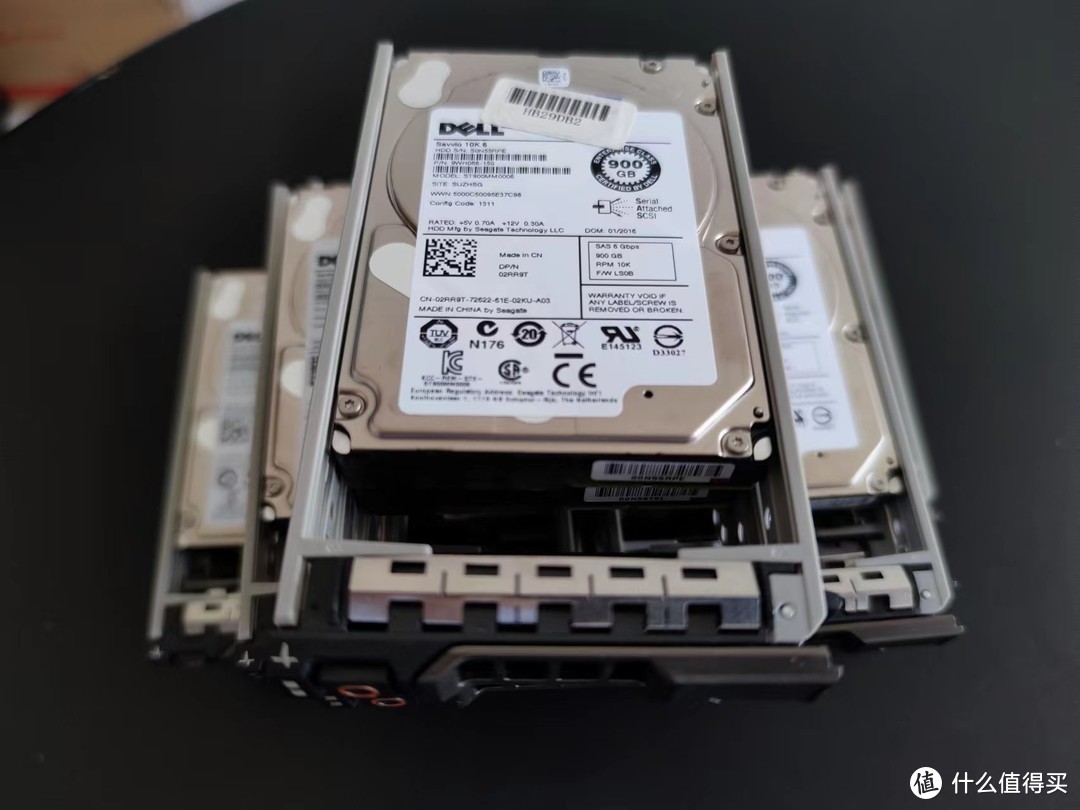
硬盘:DELL的2.5英寸 900G SAS盘 15K转速,共使用24块
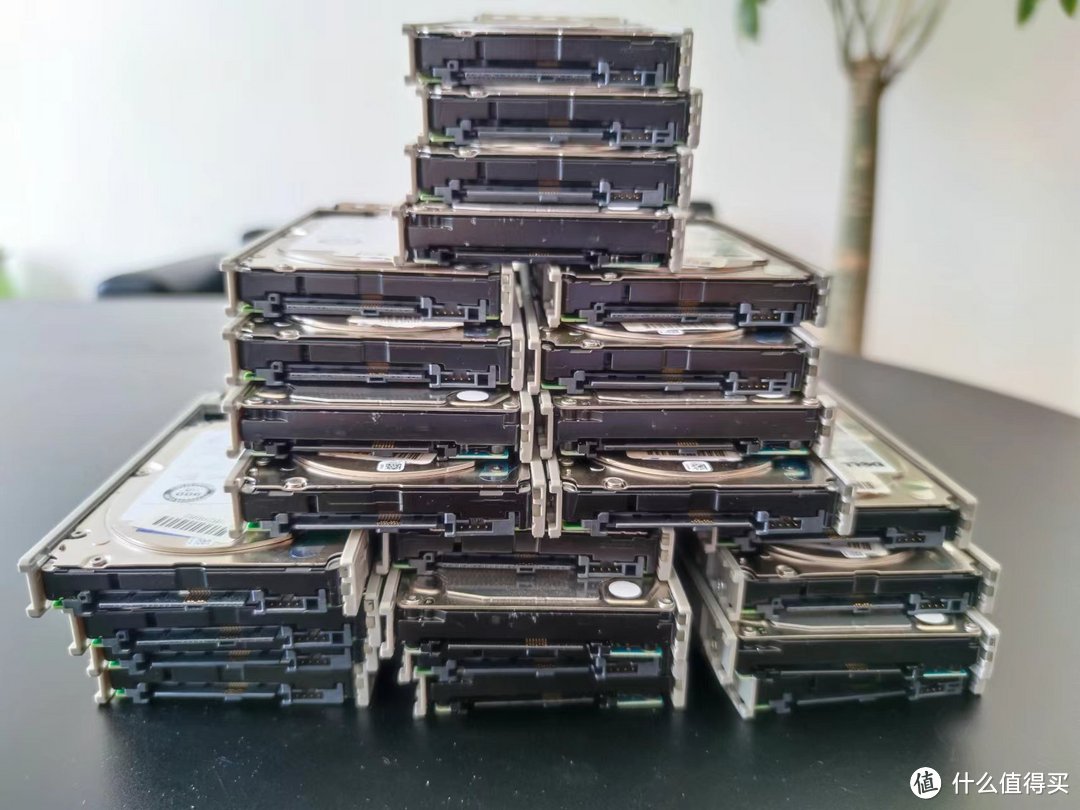

内存:三星16G DDR4内存条(因为是闲置的服务器,原来装有4根内存条,也没有进行拆除,全都用上了)

2、系统安装之RAID设置
系统安装之前,完成服务器阵列RAID的设置,因为这次磁盘足够,所以使用了RAID5,使用23个硬盘做RAID5,同时剩余的一块硬盘做RAID的热备份盘,做完后整体磁盘空间为18T。
RAID 5的作用是为系统提供数据安全保障。把数据和与其相对应的奇偶校验信息存储到组成RAID5的各个磁盘上。当RAID5的一个磁盘数据损坏后,利用剩下的数据和相应的奇偶校验信息去恢复被损坏的数据。
RAID 5的好处是磁盘空间利用率要比RAID 1高,存储成本相对较低;能够支持在一块盘离线的情况下保证数据的正常访问,是运用较多的一种解决方案。
RAID步骤
服务器启动时按 ctrl+r 键
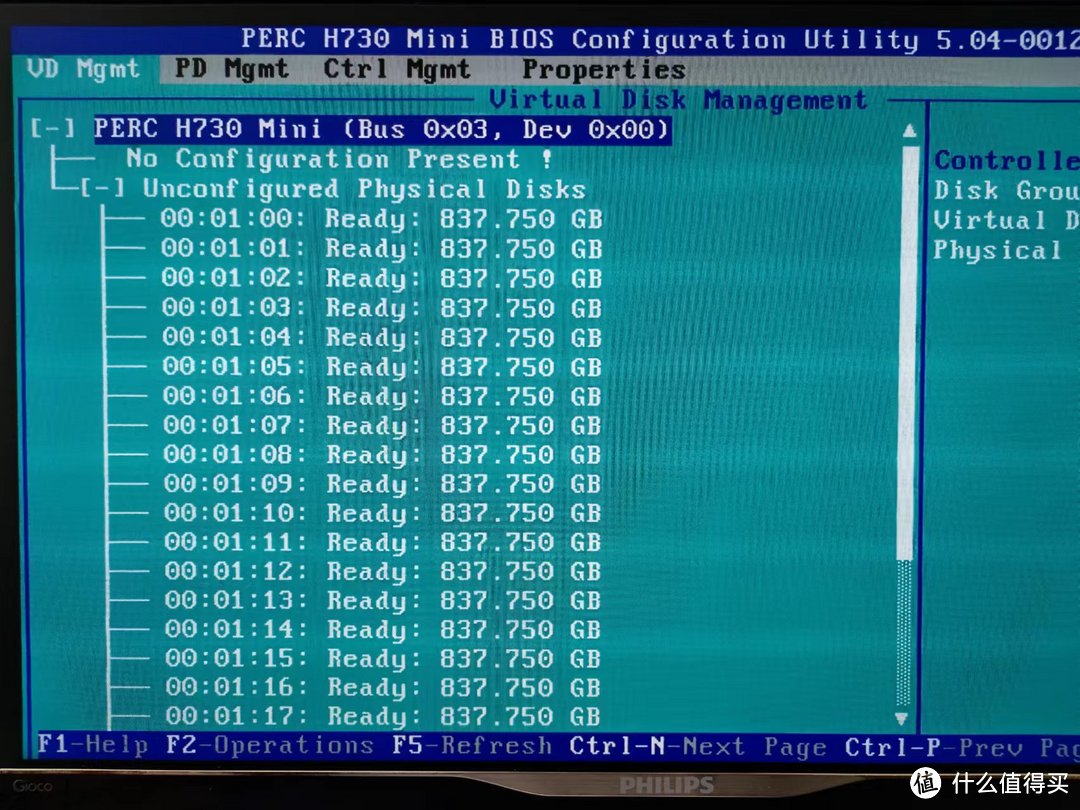
在进入的界面,按方向键选择至阵列卡后,按 F2 键后在新弹出的对话框中选择 Create New VD
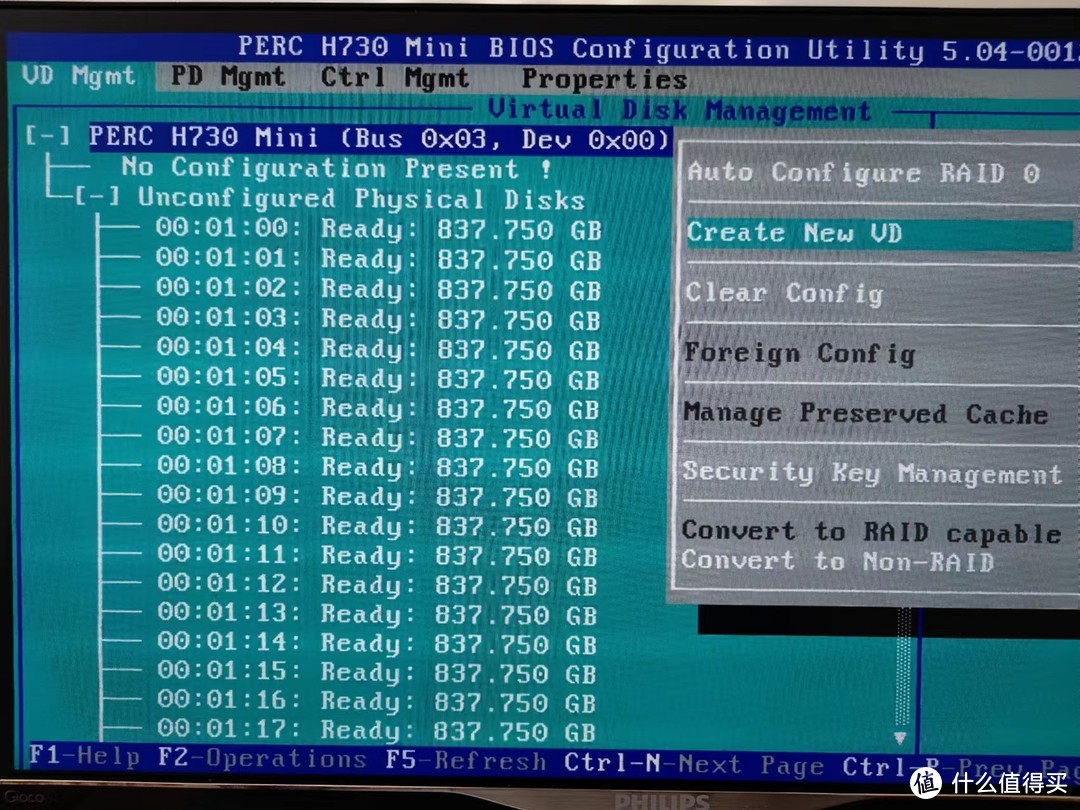
选择(回车)后,进入新的界面,开始选择RAID类型与硬盘
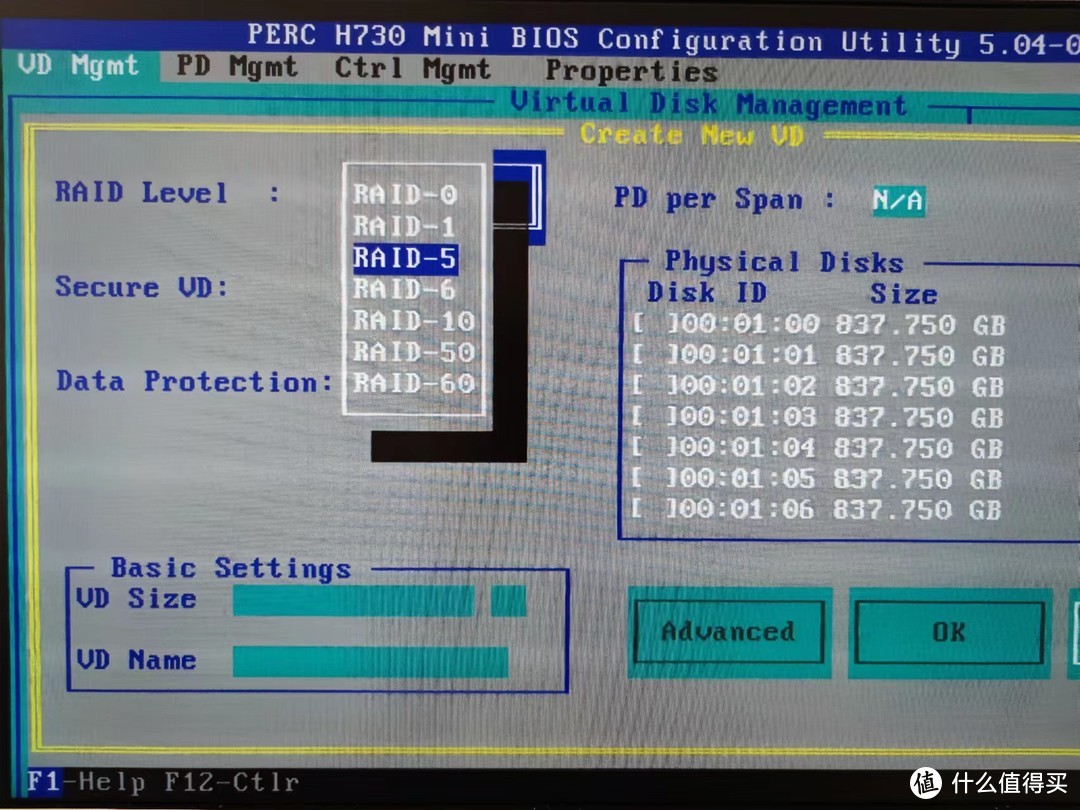
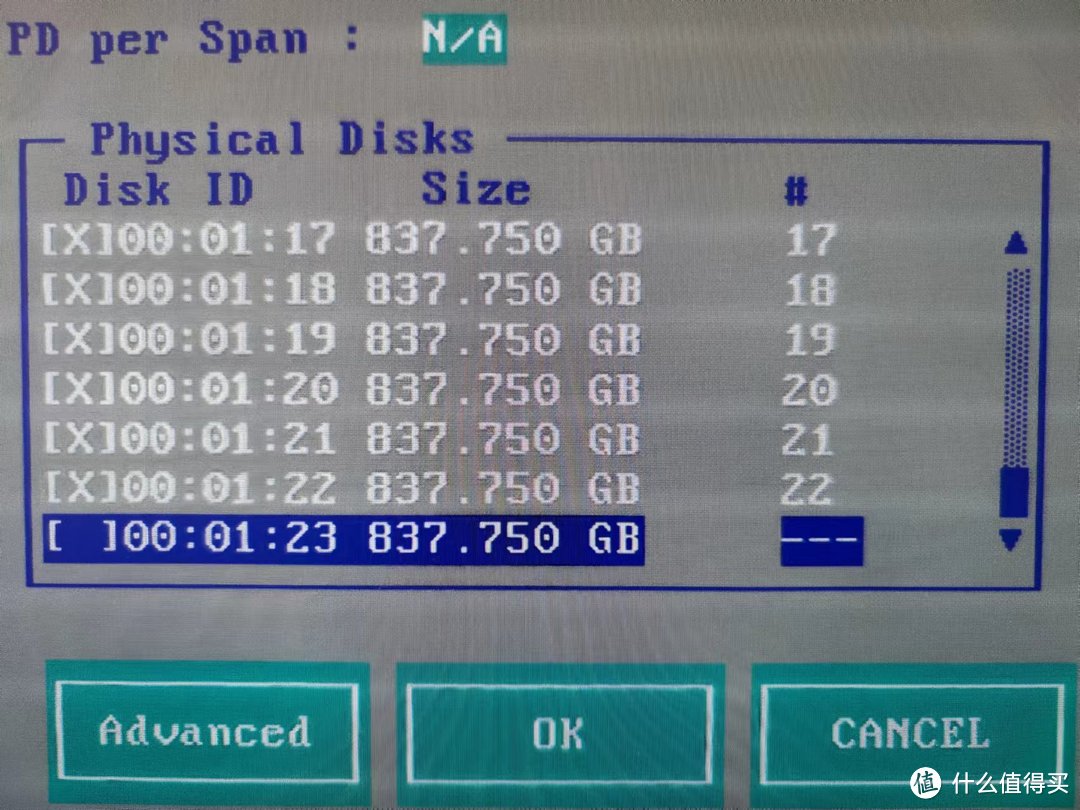
RAID设置完成后(这里第23盘位的硬盘没有选择做RAID),按 ctrl+n 键进入 PD Mgmt界面,在这里选择空余的那块硬盘,按 F2 键制作热备硬盘
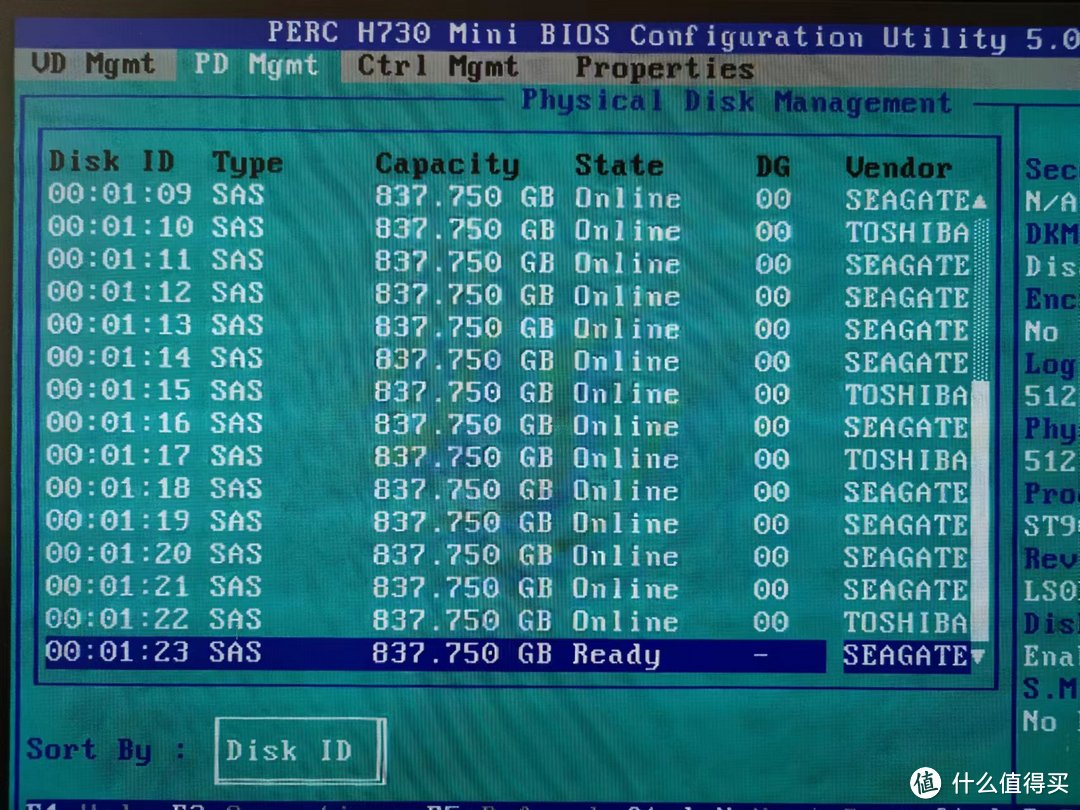
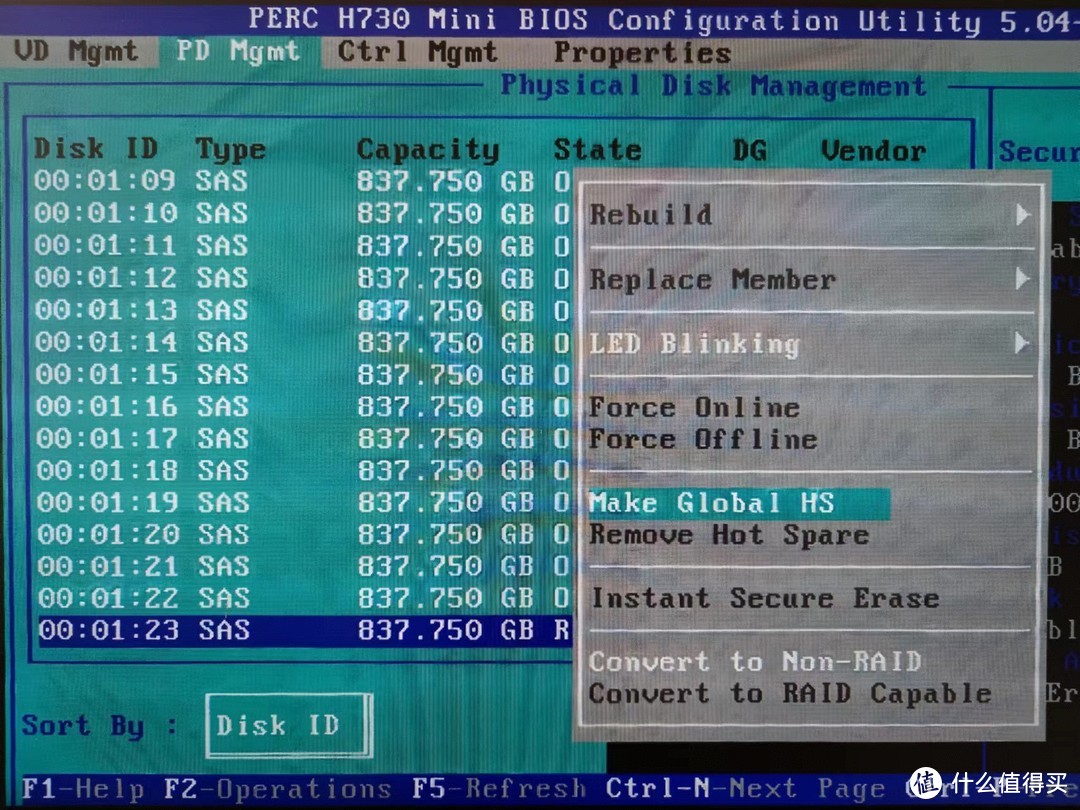
热备硬盘设置完成后,ctrl+n 键进入下一界面,选择默认启动项及应用。
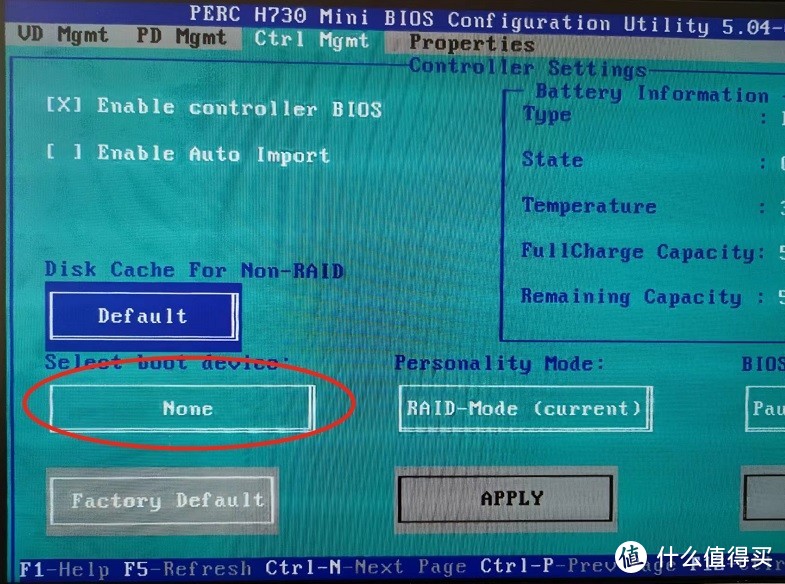
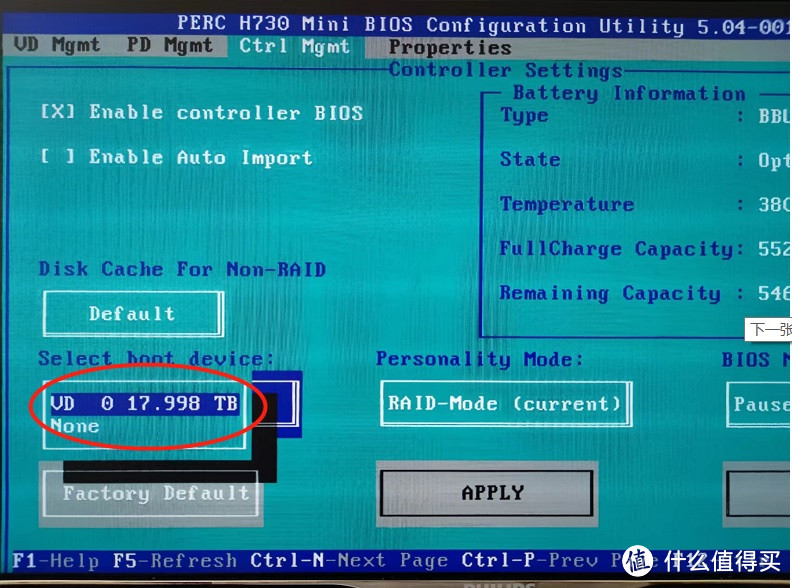
设置完RAID后,按 ESC 推出重启,使用提前做好的U盘程序进行安装,这里就不过多的赘述了,系统选用的centos7 。
三、Nextcloud安装
1、LAMP环境搭建
1.1安装系统环境依赖包
yum install -y epel-release yum-utils unzip curl wget bash-completion policycoreutils-python mlocate bzip2
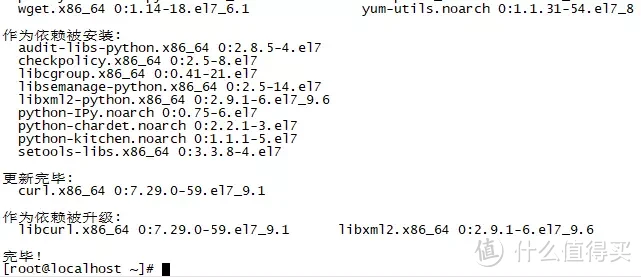
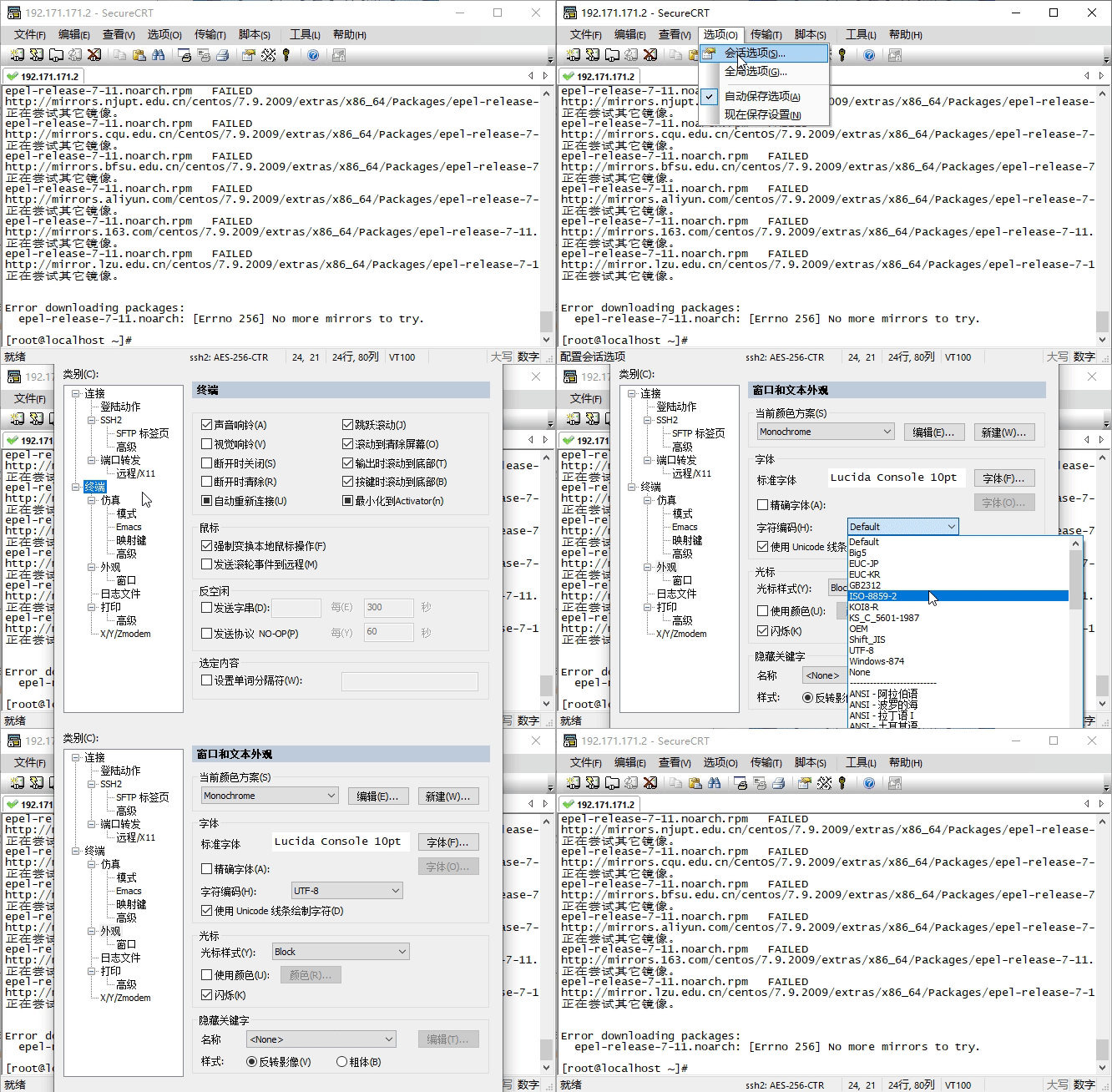
我这里用的是CRT进行的SSH登录,稍微注意的是需要在会话选项中更改一下外观的字符编码,不然中文字符会显示出乱码。
1.2安装WEB服务和数据库
yum install -y httpd mariadb-server mariadb sqlite
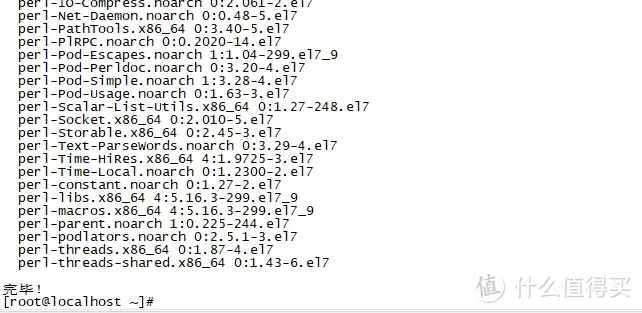
1.3安装PHP
因为yum源在国外速度慢且不稳定,所以这里用之前已经下载好的,直接上传到服务器,使用本地yum源进行安装。(文件名称:php72.tar.gz)
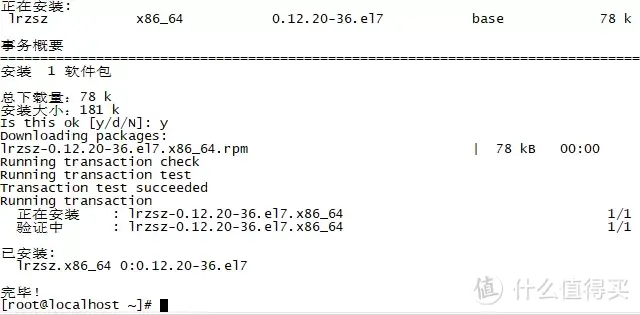
如果是最小化安装的centos,默认没有rz命令,需要进行安装
yum install lrzsz
用 rz 命令上传(文件名称:php72.tar.gz)
rz
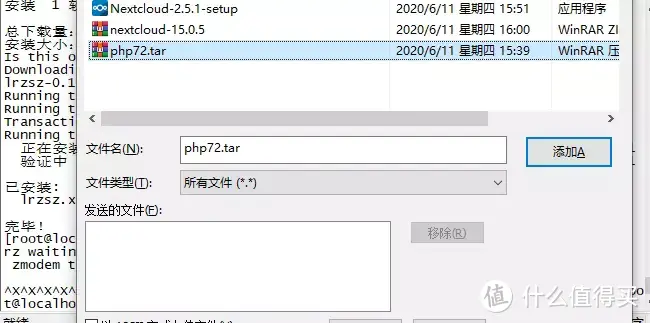
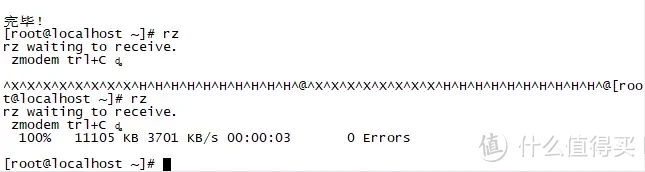
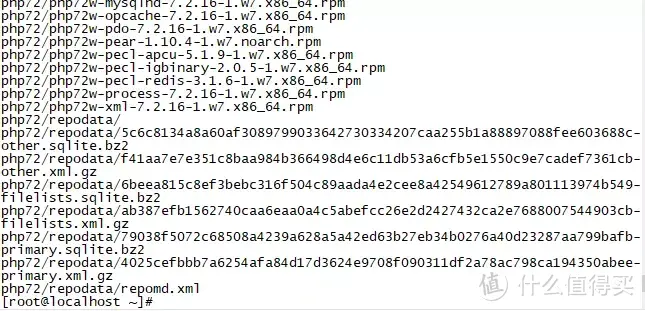
上传完成后,解压到opt目录
tar zxvf php72.tar.gz -C /opt/
创建yum配置文件
vim /etc/yum.repos.d/php72.repo
同rz一样,最小化安装的系统需要安装vim
yum -y install vim*
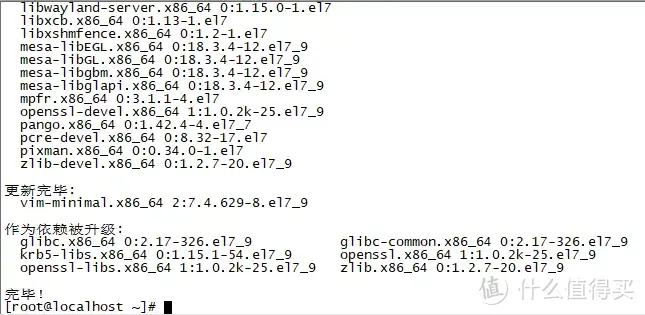
vim /etc/yum.repos.d/php72.repo
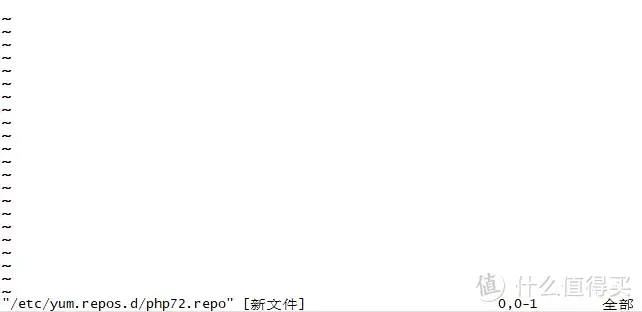
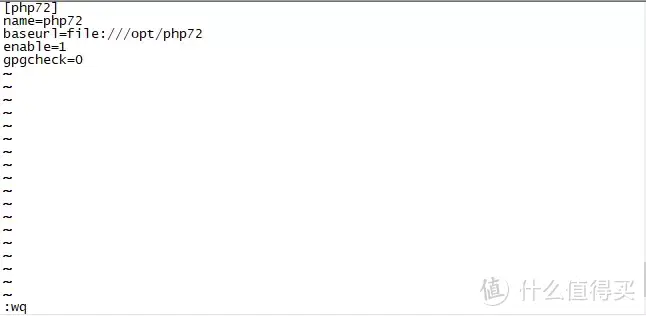
在新的窗口先按”a"键盘后,输入如下内容:
[php72]
name=php72
baseurl=file:///opt/php72
enable=1
gpgcheck=0
输入完成后,先按 esc,然后 :wq 保存退出
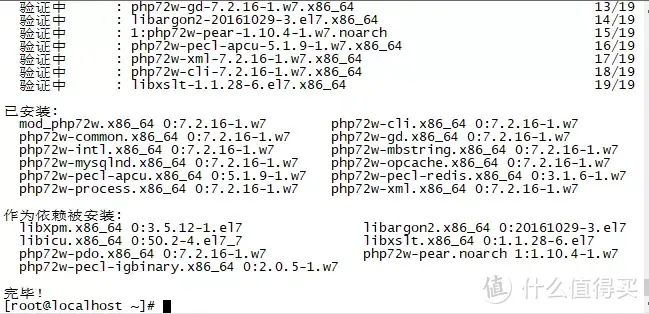
使用本yum源安装
yum install -y php72w php72w-cli php72w-common php72w-curl php72w-gd php72w-mbstring php72w-mysqlnd php72w-process php72w-xml php72w-zip php72w-opcache php72w-pecl-apcu php72w-intl php72w-pecl-redis
1.4初始化LAMP
启动LAMP相关服务
systemctl start httpd.service
systemctl start mariadb.service

关闭防火墙和selinux
iptables -F
setenforce 0
初始化数据库密码
mysqladmin -u root password "456789"

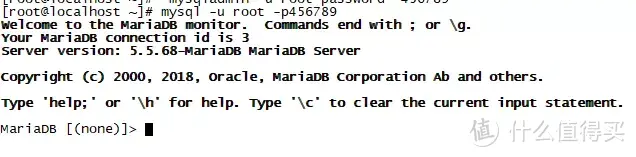
可以登录验证一下
mysql -u root(用户名) -p456789(密码)
2、部署nextdoud
上传已经下载好的软件包(文件名称:nextcloud-15.0.5.zip)
rz

解压文件
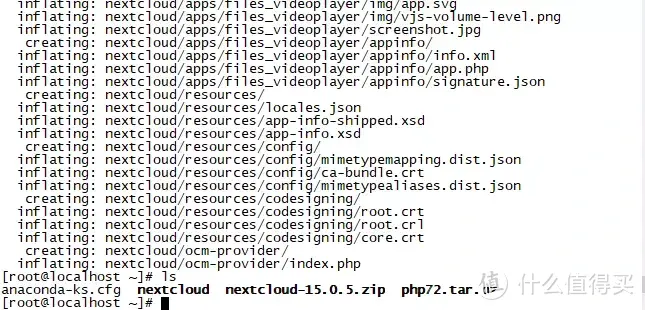
可以先用 ls 命令查看一下文件名

unzip nextcloud-15.0.5.zip
将nextcloud复制到网站目录
cp -r nextcloud/* /var/www/html/

创建数据目录
mkdir /var/www/html/data

配置权限
chown -R apache.apache /var/www/html/

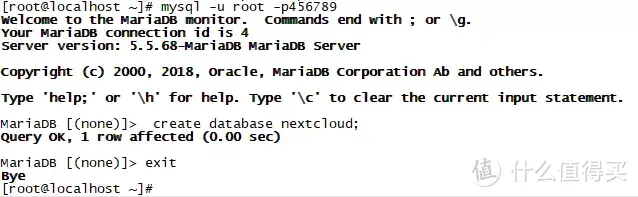
登录数据库,创建 nextcloud 的数据库
mysql -u root -p456789 (初始化的用户名、密码)
create database nextcloud;
exit
3、web界面设置
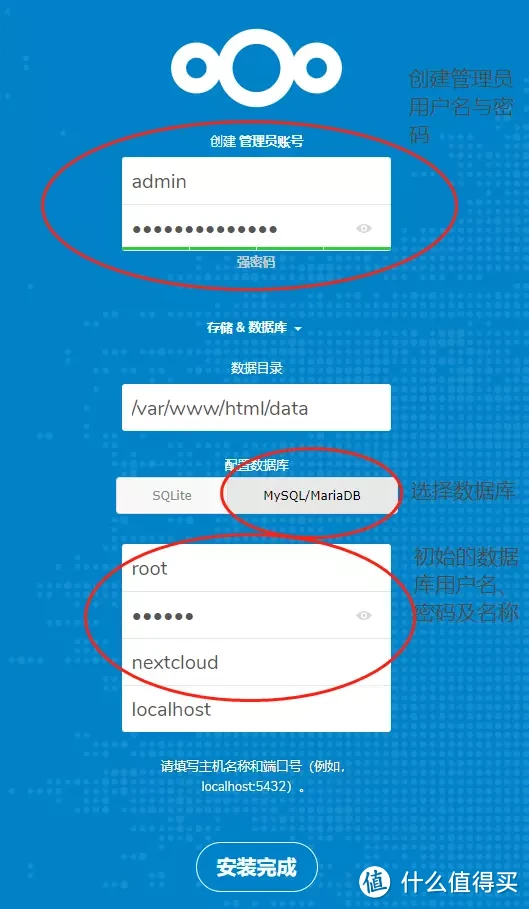
通过浏览器打开:http://192.168.2.105/index.php(服务器的IP地址),设置完相关选项后,点击安装完成就可以了。
进入后的操作也很简单,各项功能按钮很直观。
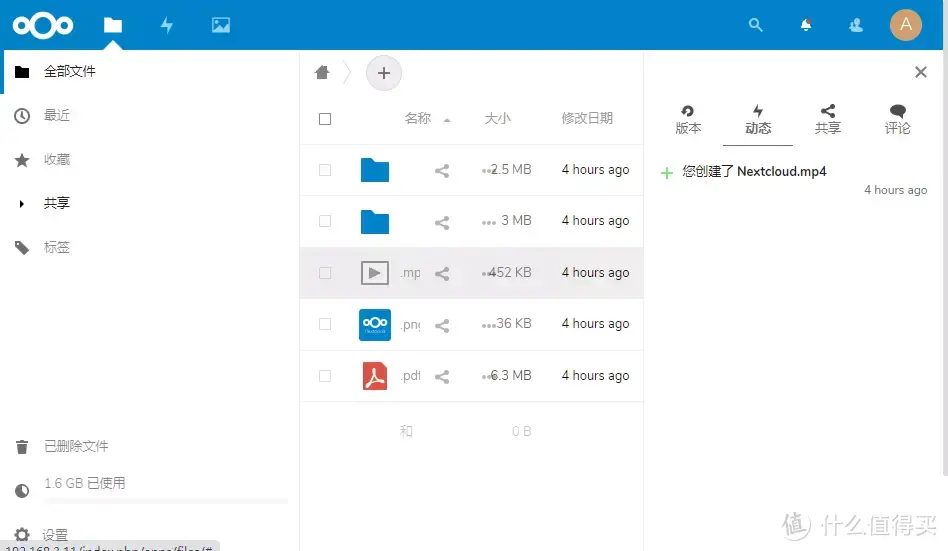
网盘也具有客户端,支持windows安卓苹果系统,可以实现自动同步。
总结
这次安装的Nextcloud版本不算新,但是对于自己来说够用了,因为以前就装过,所以还是沿用之前的版本,也没有去下载新的版本。
与某度网盘相比,个人网盘转存不方便(很多资源都是某度的,可以很轻松的转存),不过自由度与安全性来说个人觉得要有很大的优势。
作者声明本文无利益相关,欢迎值友理性交流,和谐讨论~














校验提示文案
校验提示文案
校验提示文案
校验提示文案
校验提示文案
校验提示文案
校验提示文案
校验提示文案
校验提示文案
校验提示文案
校验提示文案
校验提示文案
校验提示文案
校验提示文案
校验提示文案
校验提示文案
校验提示文案
校验提示文案
校验提示文案
校验提示文案
校验提示文案
校验提示文案
校验提示文案
校验提示文案
校验提示文案
校验提示文案
校验提示文案
校验提示文案
校验提示文案
校验提示文案
校验提示文案
校验提示文案
校验提示文案
校验提示文案
校验提示文案
校验提示文案
校验提示文案
校验提示文案
校验提示文案
校验提示文案